Capital One
クレジットカード明細をExcelに抽出する方法
Capital Oneクレジットカード明細をExcelに抽出するとは、3〜6ページのPDF(支払い情報ボックス、リワード概要、APR開示、取引テーブルを含む)を、すべての購入、支払い、クレジット、手数料が正しい列でそれぞれの行に配置されたクリーンなスプレッドシートに変換することです。 課題は複雑さではありません。Capital Oneクレジットカード明細は、標準的な銀行明細よりも構造のバリエーションが豊富です。リワードセクション(VentureマイルまたはQuicksilverキャッシュバック)、各取引のカテゴリタグ(GROCERIES、DINING、ENTERTAINMENT)、最低支払い警告ボックスはすべて、カードの種類と明細バージョンによって異なる位置に配置されています。取引テーブルだけを抽出するツールでは、有用なデータの半分を見逃してしまいます。この記事では、Capital Oneクレジットカード明細の特徴、すべてのセクションを使いやすいスプレッドシートに抽出する方法、複数のCapital Oneカードを1つのバッチで処理する方法について説明します。
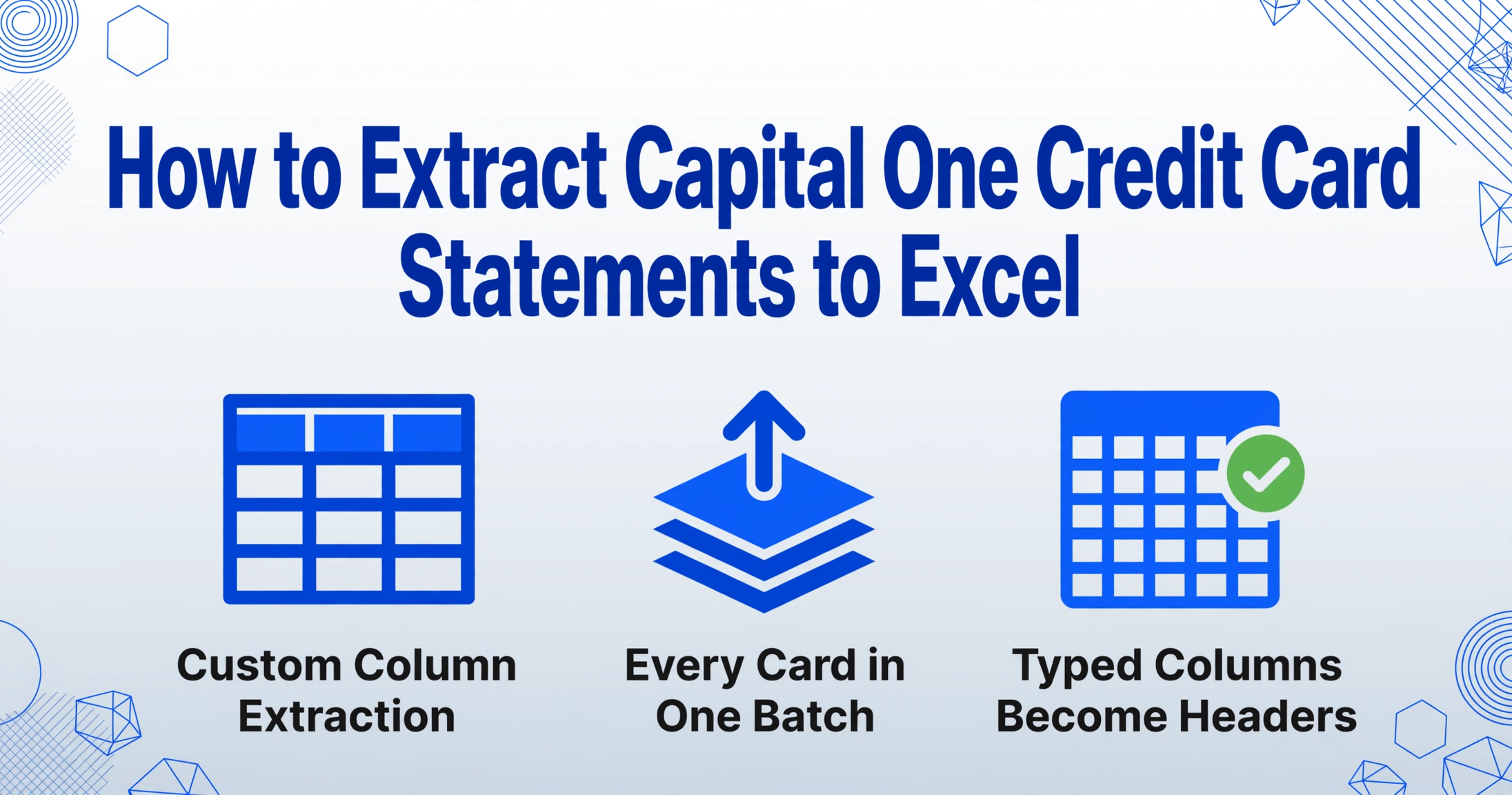
重要なポイント
- 40〜60件の取引があるCapital One明細を手動で入力すると20〜30分かかります。2枚のカードを持つ世帯では、年間で丸1営業日分の純粋なデータ入力になります。
- Capital OneのCSVダウンロードは直近90日分のみで、リワード概要とAPRデータは含まれません。そのため、年間の照合にはPDF明細が唯一の完全な記録です。
- 出力列(取引日、加盟店、金額、リワード)を一度定義すれば、同じ抽出がVenture、Savor、Quicksilverの明細でカードごとのテンプレートなしで機能します。
キャピタル・ワンのクレジットカード明細が銀行の取引明細とどう違うのか
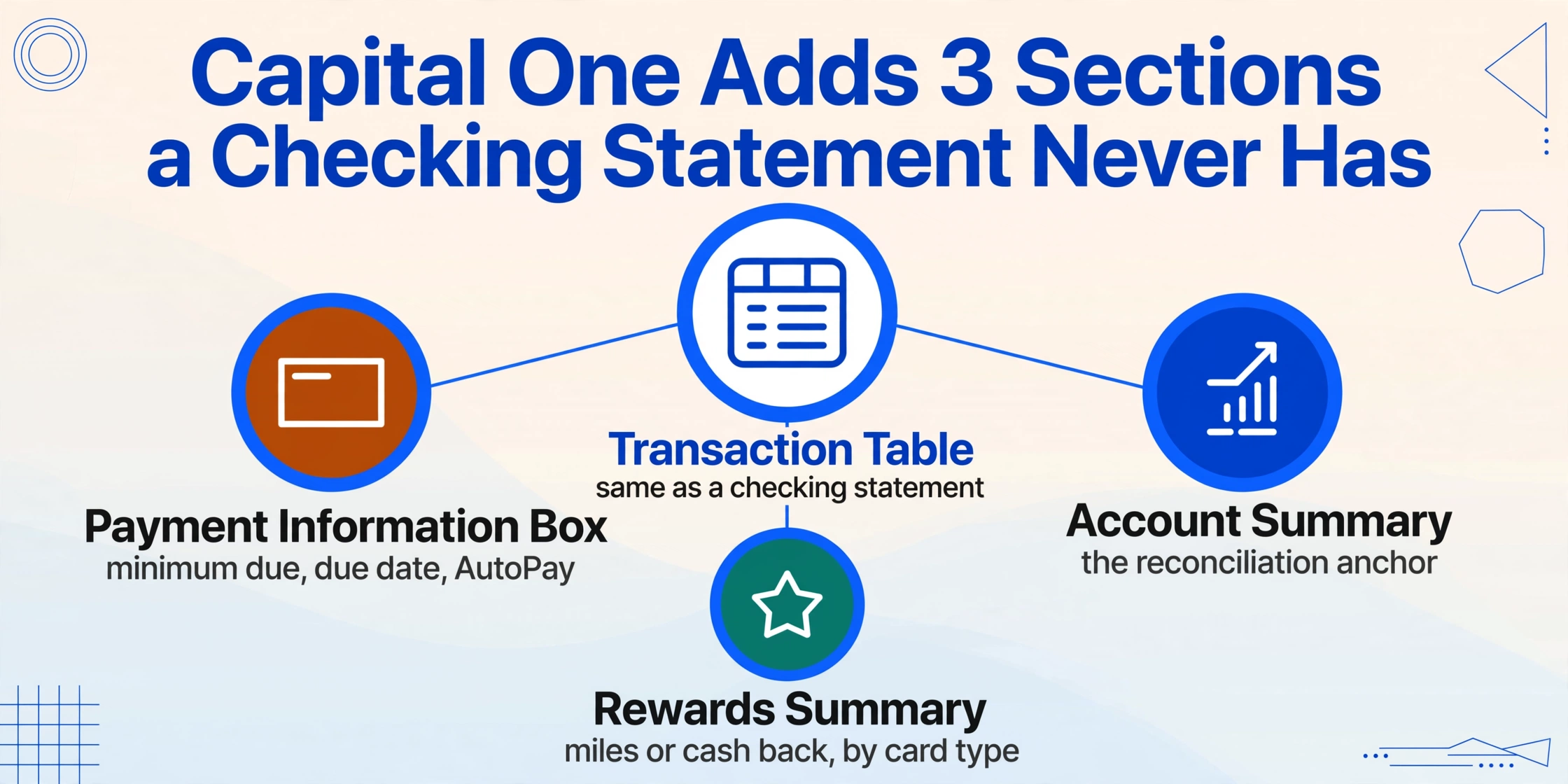
銀行の当座預金明細をExcelに抽出したことがあれば、基本的なレイアウトはご存じでしょう。各行に日付、説明、引き落としまたは入金、そして最後に残高が表示される、残高のランニング台帳です。キャピタル・ワンのクレジットカード明細も中央部分は同じ取引テーブル構造ですが、当座預金明細にはないセクションが周囲にあり、それらのセクションには照合や支出分析に必要なデータが含まれています。
以下は、一般的なキャピタル・ワンのクレジットカード明細に上から下へと記載されている内容です。
支払い情報ボックス — 上部近くに、新しい残高、最低支払い額、支払い期日、そして最低支払い額のみを支払った場合に残高の返済にどれだけの時間がかかるかを説明する「最低支払い警告」が表示された枠線付きボックスがあります。AutoPayを利用している場合、明細にはAutoPayの登録状況と予定金額が表示されます。このセクションは銀行の当座預金明細にはありません。
口座サマリー — 前回残高、支払いと入金、購入、残高移行、キャッシング、手数料、発生した利息、および結果としての新しい残高。これは照合の要です。ここでの数字は、下の取引行の合計と一致する必要があります。
特典サマリー — キャピタル・ワンはこのセクションをカードごとに異なる構成にしています。Ventureカードでは、この期間に獲得した「No Hassle Miles」、年初来の合計、および生涯マイルが表示されます。Quicksilverカードでは、獲得した「Unlimited Cash Back」が表示されます。Savorカードでは、獲得カテゴリ(食料品、外食、エンターテイメント)別にキャッシュバックが表示されます。支出と並行して特典を追跡している場合、このセクションが信頼できる記録です。キャピタル・ワンのオンラインダッシュボードには保留中の特典が表示されることがありますが、明細には実際に確定したものが表示されます。
取引詳細 — 取引日、売上日、加盟店名、参照番号、金額が含まれる中核となるテーブルです。キャピタル・ワンは取引説明行に加盟店カテゴリのヒントを埋め込んでいます。「GROCERIES」「DINING」「ENTERTAINMENT」「GAS」「TRAVEL」などで、抽出時の自動カテゴリ分類に役立ちます。各取引には、ボーナスレートまたは基本レートで特典を獲得したかどうかも表示されます。
利息請求サマリー — 購入APR、残高移行に関するプロモーションAPR、およびAPRタイプごとに請求された利息を一覧表示するテーブルです。キャピタル・ワンのビジネスクレジットカード明細では、これが消費者カードとは異なる書式の別セクションに分かれていることがあります。
口座通知 — クレジット限度額の引き上げオファー、規約変更、または不正使用アラート。このセクションは明細サイクルによって異なり、通常は抽出されません。
あらゆる銀行からの明細抽出に関するより一般的な入門情報については、銀行明細データ抽出の完全ガイドをご覧ください。金融機関によってフォーマットの違いは非常に大きく、単一の抽出方法でそれらすべてに対応する必要があります。
クレジットカード明細の手入力が特に面倒な理由
どんな金融明細でも手入力は時間がかかります。クレジットカード明細には、チェック用明細にはない摩擦が加わります。取引の説明文は長く、月あたりの取引数も一般的に多く(アクティブなカード利用者で30~80件、当座預金口座で10~30件)、さらに特典やAPRのセクションにより、追跡したい追加データポイントが生まれます。
月に3,000~5,000米ドルを利用するキャピタル・ワンのVentureカード保有者は、明細ごとに40~60件の取引があるかもしれません。それぞれをスプレッドシートに入力する(日付、加盟店、金額、そして支出を分析したい場合はカテゴリも)には、明細1枚あたり20~30分かかります。2枚のカード(たとえば日常の支出にVenture、外食や食料品にSavor)を持つ世帯の場合、月に40~60分の純粋なデータ入力になります。これは、あるデジタル形式から別の形式に数字をコピーするだけで、年間まるまる1営業日分に相当します。
エラー率が時間の問題をさらに悪化させます。50ドルの取引で金額を打ち間違えれば明らかです。しかし、922.37ドルの取引で「9」と「2」を入れ替えて992.37ドルとしてしまうと、一見正しく見え、気づかずに調整額が70ドルずれます。後日そのスプレッドシートをQuickBooksや予算管理ツールにインポートすると、口座調整中に不一致が表面化し、年間600件の取引の中から誤った数字を見つけ出すのに、最初の入力よりも時間がかかります。
さらに、キャピタル・ワンのCSVエクスポートには構造上の摩擦もあります。同行はオンラインポータルを通じて取引のダウンロードを提供していますが、CSVエクスポートは過去90日間のみをカバーします。年の初めの明細をまとめて処理する場合(年末の税務準備や中間期の予算見直しでよくあるシナリオ)、CSVの方法は12月から3月の期間で行き詰まり、それより古いものには別のアプローチが必要です。古い明細については、年末の簿記のためにクレジットカード明細をバッチ処理するで、1年分のデータをまとめて処理するワークフローを説明しています。
CSVの限界と、PDF抽出がそれを補う理由
キャピタル・ワンでは、オンラインバンキングのポータルからCSVおよびQBOのダウンロードが可能です。毎月の明細を数件処理するだけで、現在の取引にアクセスできるユーザーにとっては、これが最も速い方法であることが多いでしょう。CSVをダウンロードしてExcelで開き、列ヘッダーを整理すれば、数分で完了します。
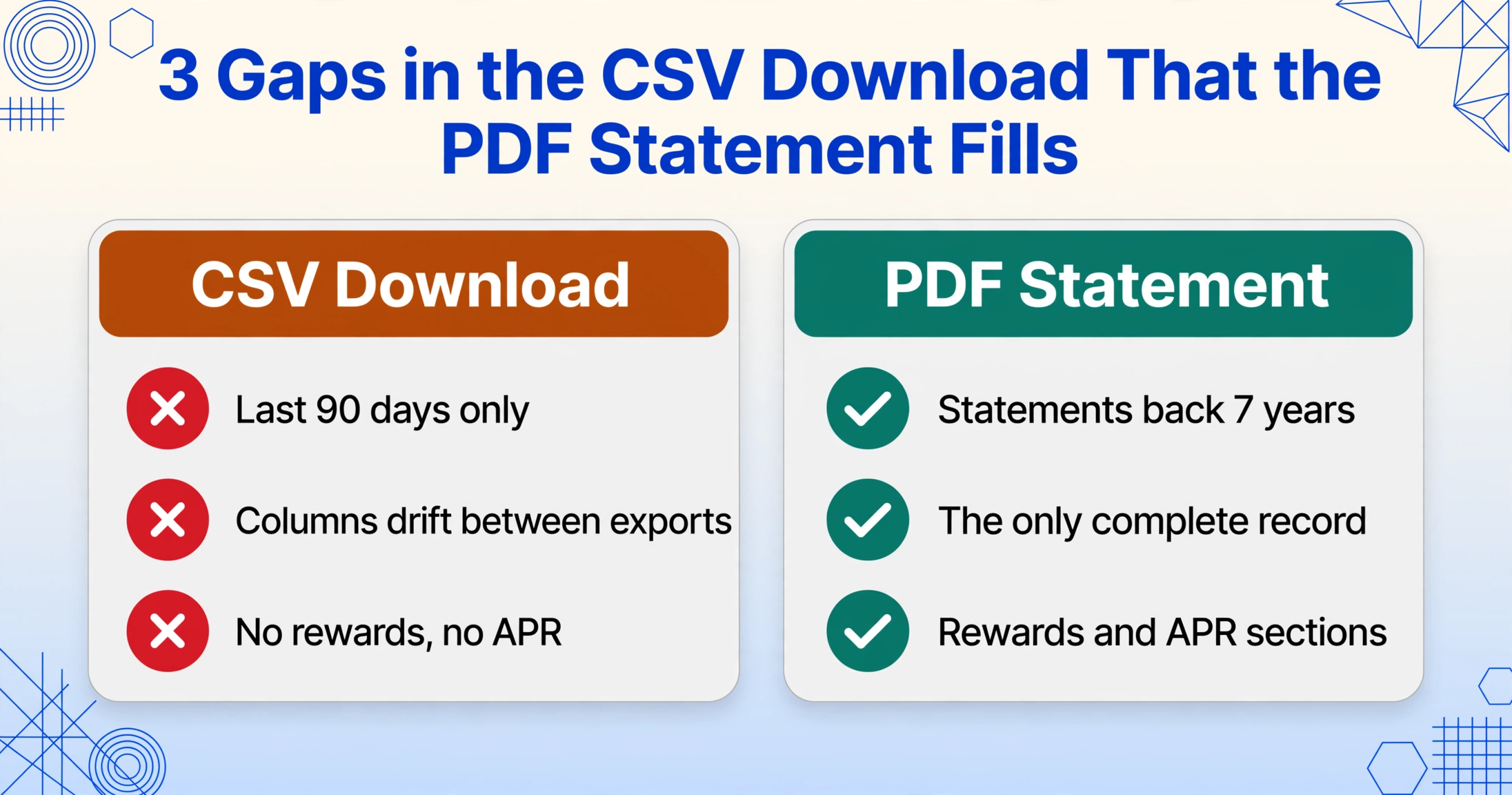
このギャップは3つの点に現れ、それぞれがキャピタル・ワンのカード会員が実際に遭遇するシナリオに対応しています。
まず、90日間の制限です。キャピタル・ワンの取引ダウンロードは、デフォルトで過去90日間を対象としています。カードを6か月前に開設し、年度初めからの支出を照合する必要がある場合、最初の3か月分はCSVに含まれません。一部の口座タイプでは日付範囲を延長できますが、すべての口座でできるわけではありません。また、当年より前の明細については、オンラインでのエクスポートでは何も表示されないことがよくあります。キャピタル・ワンのヘルプセンターによると、PDF明細は7年間さかのぼって利用可能で、唯一の完全な記録です。
次に、CSV形式のずれです。Ventureカードの1月のCSVエクスポートには「取引日、入金日、説明、金額」の列が含まれているかもしれません。同じカードの9月のエクスポートには、ウェブサイトのリニューアル後に「カテゴリ」列が追加されているかもしれません。年間分析のために12か月分のCSVを1つのスプレッドシートに統合しようとすると、これらの構造の不一致により、簡単なインポートがデータ正規化プロジェクトに変わってしまいます。この問題はすべての主要銀行に影響するものであり、キャピタル・ワンも例外ではありません。
3つ目に、CSVにはリワードの概要やAPRデータが含まれていません。明細ごとにマイルやキャッシュバックの蓄積を追跡している場合(リワードが正しく付与されたかを確認するのに役立ちます)、CSVエクスポートでは対応できません。リワードデータはPDF明細のレイアウトにのみ存在します。これを抽出するには、PDFから目視で読み取るか、明細の視覚的構造を読み取れるツールを使用する必要があります。
各方法の使い分け:現在または直近の取引が必要で、可能な限り迅速なワークフローを求めるなら、キャピタル・ワンのCSVダウンロードが適切な選択です。90日以上前の明細が必要な場合、取引に加えてリワードやAPRデータが必要な場合、または複数のカードを処理する場合は、フォーマット非依存のAIツールによるPDF抽出が、手入力やCSVの整理ではかなわない時間を節約できます。
カスタム列抽出でキャピタル・ワンのクレジットカード明細を読み取る方法
テンプレートベースの抽出ツールの限界 — 文書形式ごとに解析ルールを定義する必要がある — は、異なるキャピタル・ワンのカードタイプの明細を処理する瞬間に明らかになります。Ventureカードの明細は、Savorカードの明細とは異なる方法で特典セクションを配置しています。ビジネス用Sparkカードは、個人用カードとは異なる用語とレイアウトを使用します。一方の明細用に作成したテンプレートは、もう一方では機能しません。
ImageToTable.aiのアプローチはカスタム列抽出を使用します — 出力に必要な列を定義すると、AIが各文書内の該当データを、ページ上の位置ではなく各セクションの意味を理解することで特定します。「取引日」「加盟店」「金額」と入力すれば、キャピタル・ワンが明細のデザイン変更で日付列を少し移動しても、AIはそれらを見つけ出します。これは銀行明細抽出ガイドで説明されているのと同じ仕組みで、クレジットカード明細形式に特化して適用されています。
キャピタル・ワンの明細における実際の違いは、当座預金明細の抽出では通常無視される非取引データを取得する列を定義できることです:
| 列名 | 明細セクション | 抽出する理由 |
|---|---|---|
| 取引日 | 取引詳細 | 支出分析の基礎 |
| 加盟店 / 説明 | 取引詳細 | キャピタル・ワンのカテゴリタグ(GROCERIES、DINING)を含む |
| 金額 | 取引詳細 | 購入は借方、支払いは貸方として |
| カテゴリ(推論) | クロスセクション | AIがカテゴリタグを読み取り、独自の分類を割り当てる |
| 今期獲得特典 | 特典サマリー | 明細ごとのマイルまたはキャッシュバックを追跡 — 付与済み特典と照合 |
| 特典タイプ | 特典サマリー | 両方のカードを処理する場合、VentureマイルとSavorキャッシュバックを区別 |
| 購入APR | 利息請求サマリー | 残高を繰り越す場合、利息計算を確認 |
| 請求手数料 | 口座サマリー + 取引詳細 | 延滞手数料、海外取引手数料、返金不履行手数料 |
推論列機能は、キャピタル・ワンのカード保有者にとって特に便利です。「AMAZON.COM*1A2B3C 04/12 WASHINGTON WA」のような取引を手動で分類する代わりに、支出カテゴリ(オプション:オンラインショッピング / サブスクリプション / 旅行 / 飲食 / ガソリン / その他)のような列を定義すれば、AIが加盟店名、キャピタル・ワンのカテゴリタグ(存在する場合)、取引コンテキストを読み取ってカテゴリを割り当てます。これはバッチ内のすべての明細で機能します — ルールを一度定義すれば、すべてのキャピタル・ワンカードのすべての取引に適用されます。
ファイルは安全に処理され、保存されることはありません。
ステップバイステップ:キャピタル・ワンのクレジットカードPDFをExcelに5分で変換
このワークフローは、キャピタル・ワンのすべてのクレジットカード(Venture、Venture X、VentureOne、Quicksilver、QuicksilverOne、Savor、SavorOne、Platinum、ビジネス向けSparkカード)で利用できます。報酬やAPRのセクションは異なりますが、明細書の基本構造はすべて共通です。
キャピタル・ワンからPDF明細書をダウンロードする
capitalone.comにサインインし、クレジットカードの口座を選択して「明細書」をクリックします。キャピタル・ワンでは最大7年分の明細書をダウンロードできます。必要な期間を選択してPDFをダウンロードしてください。複数のキャピタル・ワンカード(旅行用のVentureと食事用のSavorなど)を管理している場合は、必要な期間分の各カードの明細書をダウンロードしてください。
すべての明細書をまとめてアップロードする
キャピタル・ワンのPDFをアップロードエリアにドラッグします。1枚の明細書でも、複数のカードの明細書をまとめてアップロードしても構いません。ツールは各明細書を個別に処理し、出力を結合します。Ventureカードの「No Hassle Miles」レイアウトからSavorカードのキャッシュバック特典セクションまで、あらゆるキャピタル・ワンの明細書形式を、カードごとの設定なしで同じAIが読み取ります。
出力列を定義する
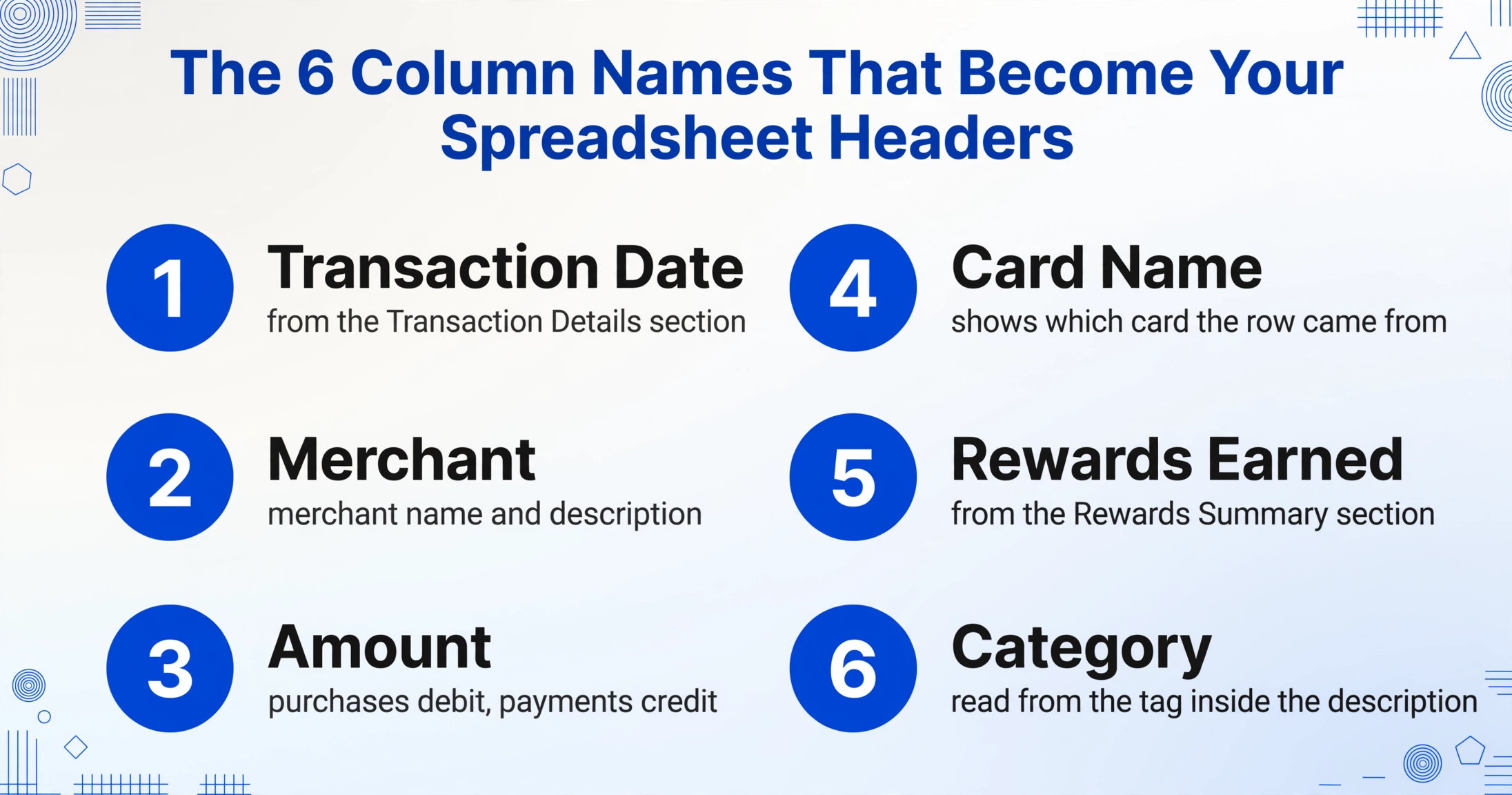
必要な列名を入力します。ほとんどのキャピタル・ワンカード会員にとって便利なセットは次のとおりです:取引日、加盟店、金額、カード名(どのカードの行かを把握するため)、獲得ポイント、カテゴリ。入力した列名が最終的なスプレッドシートのヘッダーになります。キャピタル・ワンの取引明細には「GROCERIES」や「DINING」などのカテゴリタグがすでに含まれています。推論列を追加して、予算や税務設定に合わせたカスタムカテゴリにマッピングできます。
抽出されたデータを確認する
AIは各明細書ページを5〜10秒で処理します。4ページのVentureカード明細書の場合、抽出は1分以内に完了します。出力には、すべての取引行に加えて、ポイントサマリーと口座サマリーデータが構造化された列で表示されます。抽出された口座サマリーの新しい残高を明細書PDFと照合してください。一致していれば、抽出は正確です。
ExcelまたはGoogle スプレッドシートにエクスポートする
結合されたスプレッドシートをExcel(XLSX)としてダウンロードします。Google スプレッドシートのアドオンを使用している場合は、抽出されたデータがアクティブなスプレッドシートに直接書き込まれるため、ダウンロードの手順は不要です。出力にはソースファイル列が含まれているため、各行がどの明細書からのものかを把握できます。これは、複数のキャピタル・ワンカードを1つのワークブックにまとめた場合に重要です。
複数のキャピタル・ワン・クレジットカードを1つのスプレッドシートにバッチ処理
キャピタル・ワンのカード会員の多くは、複数のカードを保有しています。よくある組み合わせは、Venture X(旅行特典、ほとんどの支出に使用)とSavorOne(食事と食料品で3%還元、食費に使用)です。各カードは毎月個別の明細書PDFを生成するため、全体的な支出状況を把握するには、カードごとに12ファイルを手動で統合するか、まとめてバッチ処理する必要があります。
両方のカードの明細書を1回のアップロードで同時にバッチ処理すると、すべてのカードの全取引が1つのテーブルにまとめられたスプレッドシートが生成されます。ソースファイル列によって、Venture明細書の行とSavor明細書の行が区別されます。この統合ビューにより、個別の明細書ごとの確認では見逃される支出分析が明らかになります。たとえば、両方のカードを合わせた食料品の総支出額は、Savorカードの食料品取引だけから示唆される額よりも実際には高いことがわかります。これは、同じ食料品店でVentureカードをオートパイロットで使用することがあるためです。
バッチアプローチでは、支払いとカード間の残高の関係も把握できます。両方のカードを1つの360 Checking口座から支払っている場合、毎月の支払いは各カードの明細書にクレジットとして表示されますが、当座預金口座からの実際の現金流出額は、両方の明細書が同じ分析ワークブックに含まれて初めて明らかになります。複数の口座を1つの照合用スプレッドシートに統合する詳細な手順については、年次照合用の銀行取引明細書のバッチ処理ガイドをご覧ください。同じロジックがクレジットカードにも適用されます。
キャピタル・ワンのビジネスカード会員(Spark Cash、Spark Miles)の場合も、バッチワークフローは同じです。キャピタル・ワンのビジネスカード明細書は、消費者向けカードと同じ構造パターンに従い、特定の取引タイプにカテゴリタグが追加され、APR開示の書式が異なります。AIは消費者向けとビジネス向けの両方の明細書形式を同じバッチで読み取ります。個別の設定は必要ありません。
よくある質問
Capital Oneのクレジットカード明細から、特典サマリーだけを抽出できますか?
はい。特典データのみが必要な場合は、「今期獲得特典」または「マイル/キャッシュバック」という名前の列を定義すれば、AIが各明細書の特典サマリーセクションを自動で特定します。Capital Oneはカードの種類によって特典サマリーの配置が異なります。Ventureカードはアカウントサマリー近くの専用ボックスにマイルを表示し、Savorカードはカテゴリ別に獲得したキャッシュバックを表示します。カスタム列抽出は、固定位置を探すのではなく、各セクションの意味内容を理解することで、両方の配置に対応します。
同じスプレッドシート内で、Capital Oneの「No Hassle Miles」と「Unlimited Cash Back」を別々に管理するにはどうすればよいですか?
抽出設定に「カード名」または「カード種類」の列を追加してください。この列には、バッチごとに簡単なテキストを入力します。通常、ソースファイル名にカードの種類が含まれています。VentureとSavorの明細を一緒に処理した場合、出力のソースファイル列を見れば、どの行がどのカードからのものかがわかります。その後、カード種類でフィルタリングやピボットを行うことで、マイルとキャッシュバックを別々に追跡できます。
「最低支払額警告」ボックスのデータも抽出されますか?
「最低支払額」または「最低支払額警告」という名前の列を定義すれば、AIが支払情報ボックスから金額を抽出します。これは、毎月の支払額が最低支払額を上回っているかを確認するのに便利です。特に、AutoPayを利用しているカード保有者が、予定された金額を確認するための一般的なチェック項目です。
Capital One 360の当座預金口座明細も同じ手順で処理できますか?
はい、でも少し違います。抽出のワークフロー(PDFダウンロード、アップロード、列定義)は同じです。ただし、360 Checkingの明細書はクレジットカード明細とは構造が異なります。特典サマリーやAPRのセクションがなく、代わりにクレジットカード明細にはない残高の推移を示す列が含まれています。AIは再設定なしで両方の形式を処理できます。これは、抽出ごとに列を定義するからです。当座預金口座明細の場合は、日付、摘要、引き落とし、入金、残高を定義してください。クレジットカード明細の場合は、特典やAPRなどカード固有の列を含めてください。
抽出したExcelをQuickBooksやXeroにインポートできますか?
はい。Excelエクスポートには、QuickBooks OnlineとXeroの両方がCSVインポートで受け付けられる取引データの列が含まれています。QuickBooksは「Banking」→「Upload from file」からCSVインポートを受け付けます。Xeroは「Accounting」→「Bank Accounts」→「Import a Statement」からインポートを受け付けます。クリーンなインポートに必要なのは「Date」列と「Amount」列です。どちらも標準の抽出出力に含まれています。
キャピタル・ワンの明細に外貨建ての取引がある場合はどうなりますか?
キャピタル・ワンのクレジットカード(特にVentureとVenture X)は、特定のカードタイプにのみ海外取引手数料がかかり、明細には外貨建て取引額と米ドル換算額が併記されます。AIは両方の値を読み取り、それらを別々の列(Foreign Amount、USD Amount)として出力できます。これは、経費精算や税務目的で、元の通貨で海外支出を追跡するカード会員にとって便利です。
キャピタル・ワンの明細はどのくらい過去まで抽出できますか?
キャピタル・ワンのオンラインポータルでは、アクティブなアカウントについて最大7年前までのPDF明細を提供しています。PDFをダウンロードできる限り、抽出は機能します。ツール側に時間制限はありません。これは、複数年にわたるデータが必要な税務監査や過去の支出分析に特に便利です。
キャピタル・ワンのクレジットカード明細には、取引テーブルだけよりも多くの有用なデータ(特典サマリー、APR詳細、支払い情報、AutoPayステータス)が含まれており、これらはすべて、カードごとのテンプレートを必要としないセマンティック抽出エンジンが読み取れる構造化セクションに配置されています。単一のVentureカードの照合でも、Venture、Savor、360 Checkingを組み合わせて月次全体像を作成する場合でも、ワークフローは同じです。アクセス可能なPDFをダウンロードし、追跡したい内容に合った列を定義し、AIに各データの意味を理解させてすべてのセクションを読み取らせるだけです。データがページ上のどこにあるかは関係ありません。
完全なワークフローが必要ですか?銀行明細をスプレッドシートに変換のガイドでは、複数ページの明細、残高検証、あらゆる銀行のバッチ処理をステップバイステップで説明しています。