Como extrair extratos de cartão de crédito
da Capital One para o Excel
Extrair um extrato de cartão de crédito da Capital One para o Excel significa transformar aquele PDF de 3 a 6 páginas — com a caixa de informações de pagamento, resumo de recompensas, divulgações de taxa anual de juros e tabela de transações — em uma planilha organizada, onde cada compra, pagamento, crédito e taxa fica em sua própria linha com a coluna correta. O desafio não é a complexidade. É que os extratos de cartão de crédito da Capital One têm mais variedade estrutural do que um extrato bancário padrão: a seção de recompensas (milhas Venture ou cash back Quicksilver), as tags de categoria em cada transação (MERCEARIA, RESTAURANTES, ENTRETENIMENTO) e a caixa de aviso de pagamento mínimo ficam em posições diferentes dependendo do tipo de cartão e da versão do extrato. Uma ferramenta que extrai apenas a tabela de transações perde metade dos dados úteis. Este artigo aborda o que torna os extratos de cartão de crédito da Capital One diferentes, como extrair cada seção para uma planilha utilizável e como lidar com vários cartões Capital One em um único lote.
Principais Conclusões
- Inserir manualmente um único extrato da Capital One com 40–60 transações leva de 20 a 30 minutos — e, para uma casa com dois cartões, isso representa um dia inteiro de trabalho por ano só de digitação de dados.
- O download em CSV da Capital One cobre apenas os últimos 90 dias e omite resumos de recompensas e dados de taxa anual de juros — portanto, os extratos em PDF são o único registro completo para a conciliação anual.
- Defina as colunas de saída uma vez — Data da Transação, Comerciante, Valor, Recompensas — e a mesma extração funciona para extratos Venture, Savor e Quicksilver sem modelos por cartão.
O Que Torna um Extrato de Cartão de Crédito da Capital One Diferente de um Extrato Bancário
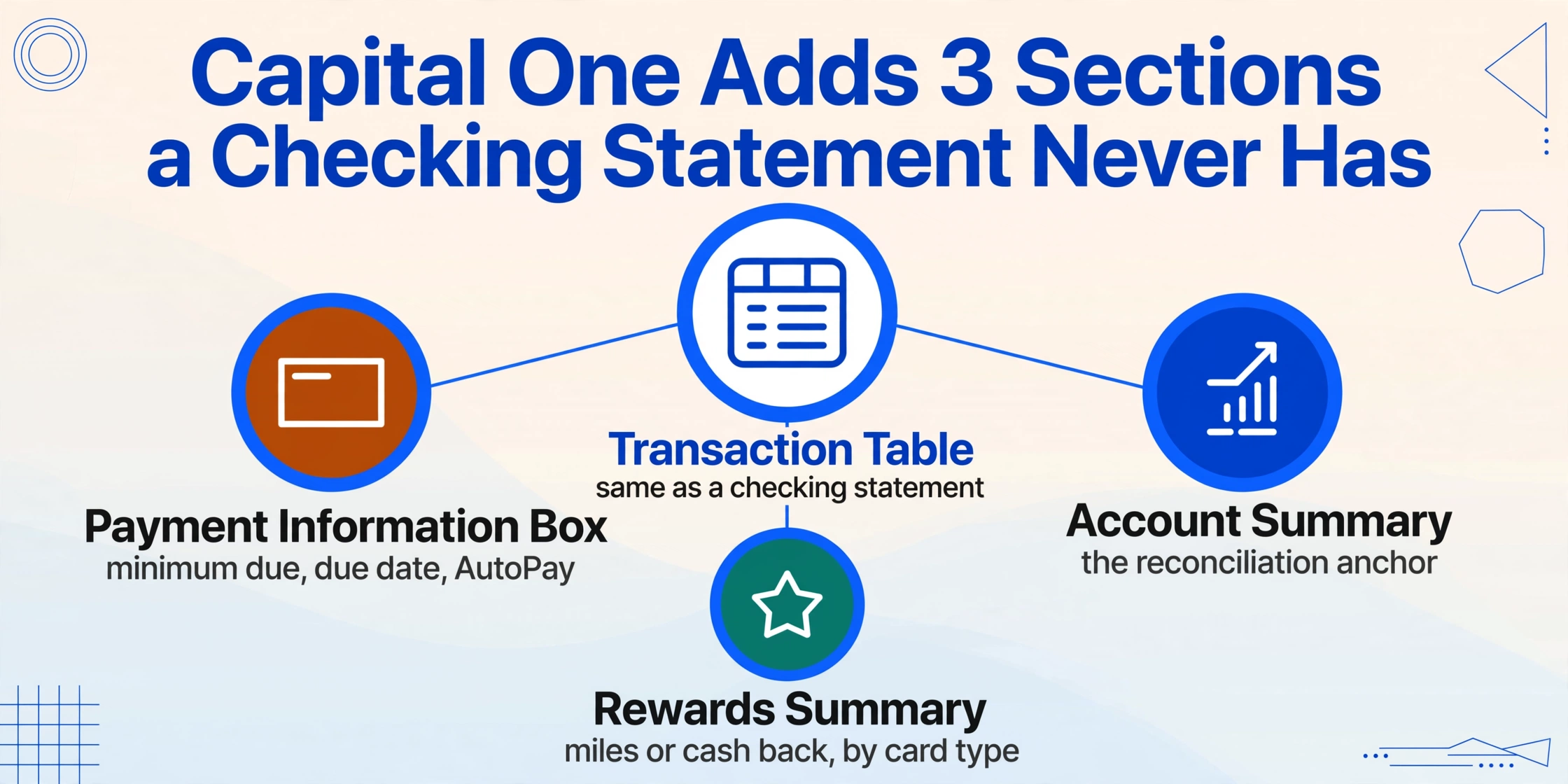
Se você já extraiu um extrato de conta corrente para o Excel, conhece o layout básico: um razão com saldo contínuo em que cada linha mostra data, descrição, débito ou crédito e o saldo contínuo no final. Os extratos de cartão de crédito da Capital One usam a mesma estrutura de tabela de transações no meio, mas a cercam com seções que não existem em um extrato de conta corrente — e essas seções contêm dados necessários para conciliação e análise de gastos.
Aqui está o que um extrato típico de cartão de crédito da Capital One contém, lendo de cima para baixo:
Caixa de Informações de Pagamento — perto do topo, uma caixa com borda mostrando seu novo saldo, pagamento mínimo devido, data de vencimento do pagamento e um "Aviso de Pagamento Mínimo" explicando quanto tempo levaria para quitar o saldo se você fizer apenas pagamentos mínimos. Se você usa o AutoPay, o extrato exibe seu status de inscrição no AutoPay e o valor programado. Esta seção não aparece em extratos de conta corrente.
Resumo da Conta — saldo anterior, pagamentos e créditos lançados, compras, transferências de saldo, adiantamentos em dinheiro, taxas, juros cobrados e o novo saldo resultante. Este é o ponto de ancoragem da conciliação: os números aqui devem corresponder à soma das linhas de transação abaixo.
Resumo de Recompensas — a Capital One estrutura esta seção de forma diferente por cartão. Um cartão Venture mostra "No Hassle Miles" ganhas no período, total acumulado no ano e milhas vitalícias. Um cartão Quicksilver mostra "Unlimited Cash Back" ganho. Um cartão Savor mostra cash back dividido por categoria de ganho (mercado, restaurantes, entretenimento). Se você está acompanhando recompensas junto com gastos, esta seção é o registro oficial — seu painel online da Capital One pode mostrar recompensas pendentes, mas o extrato mostra o que realmente foi lançado.
Detalhes da Transação — a tabela principal com data da transação, data do lançamento, nome do comerciante, número de referência e valor. A Capital One incorpora dicas de categoria do comerciante na linha de descrição da transação — "MERCADO," "RESTAURANTES," "ENTRETENIMENTO," "GASOLINA," "VIAGEM" — o que é útil para categorização automatizada durante a extração. Cada transação também mostra se ganhou recompensas na taxa de bônus ou na taxa base.
Resumo de Juros Cobrados — uma tabela listando sua taxa anual de juros de compras, qualquer taxa anual de juros promocional em transferências de saldo e os juros cobrados por tipo de taxa anual de juros. Os extratos de cartão de crédito empresarial da Capital One às vezes separam isso em uma seção diferente com formatação diferente dos cartões de consumo.
Notificações da Conta — ofertas de aumento de limite de crédito, mudanças nos termos ou alertas de fraude. Esta seção varia por ciclo de extrato e geralmente não é extraída.
Para uma introdução mais geral sobre extração de extratos de qualquer banco, consulte o guia completo para extração de dados de extratos bancários — as diferenças de formato entre instituições são substanciais o suficiente para que um único método de extração precise lidar com todas elas.
Por que a Inserção Manual é Particularmente Dolorosa para Faturas de Cartão de Crédito
A inserção manual de qualquer extrato financeiro é lenta. As faturas de cartão de crédito adicionam uma camada de atrito que os extratos de conta corrente não têm: as descrições das transações são mais longas, o número de transações por mês é tipicamente maior (30-80 para um titular ativo contra 10-30 para uma conta corrente), e as seções de recompensas e taxa anual de juros criam pontos de dados adicionais que você pode querer acompanhar.
Um titular de cartão Capital One Venture que gasta US$ 3.000-5.000 por mês pode ter 40-60 transações por fatura. Digitar cada uma em uma planilha — data, comerciante, valor e uma categoria se você quiser analisar os gastos — leva de 20 a 30 minutos por fatura. Para uma casa com dois cartões (digamos, um Venture para gastos do dia a dia e um Savor para refeições e supermercado), são 40-60 minutos por mês de pura entrada de dados. Isso equivale a um dia inteiro de trabalho por ano gasto copiando números de um formato digital para outro.
A taxa de erro agrava o problema de tempo. Um valor digitado errado em uma transação de US$ 50 é óbvio. Um valor digitado errado em uma transação de US$ 922,37 — trocando o "9" e o "2" para obter US$ 992,37 — parece correto à primeira vista e desloca silenciosamente sua conciliação em US$ 70. Quando você posteriormente importa essa planilha para o QuickBooks ou uma ferramenta de orçamento, a incompatibilidade surge durante a conciliação da conta, e encontrar qual das 600 transações anuais tem o número errado leva mais tempo do que a entrada original.
Há também o atrito estrutural da exportação CSV do Capital One. O banco oferece downloads de transações através de seu portal online, mas a exportação CSV cobre apenas os últimos 90 dias. Se você está atualizando faturas do início do ano — um cenário comum para preparação de impostos de fim de ano ou revisão de orçamento de meio de ano — o caminho do CSV termina na janela de dezembro a março, e tudo mais antigo requer uma abordagem diferente. Para essas faturas mais antigas, processamento em lote de faturas de cartão de crédito para contabilidade de fim de ano cobre o fluxo de trabalho para atualizar um ano inteiro de dados.
A Lacuna do CSV e Por Que a Extração de PDF a Preenche
O Capital One disponibiliza downloads de CSV e QBO por meio do portal de banco online. Para um usuário que precisa processar alguns extratos mensais e tem acesso às transações atuais, esse costuma ser o caminho mais rápido. Baixe o CSV, abra-o no Excel, limpe os cabeçalhos das colunas e pronto em poucos minutos.
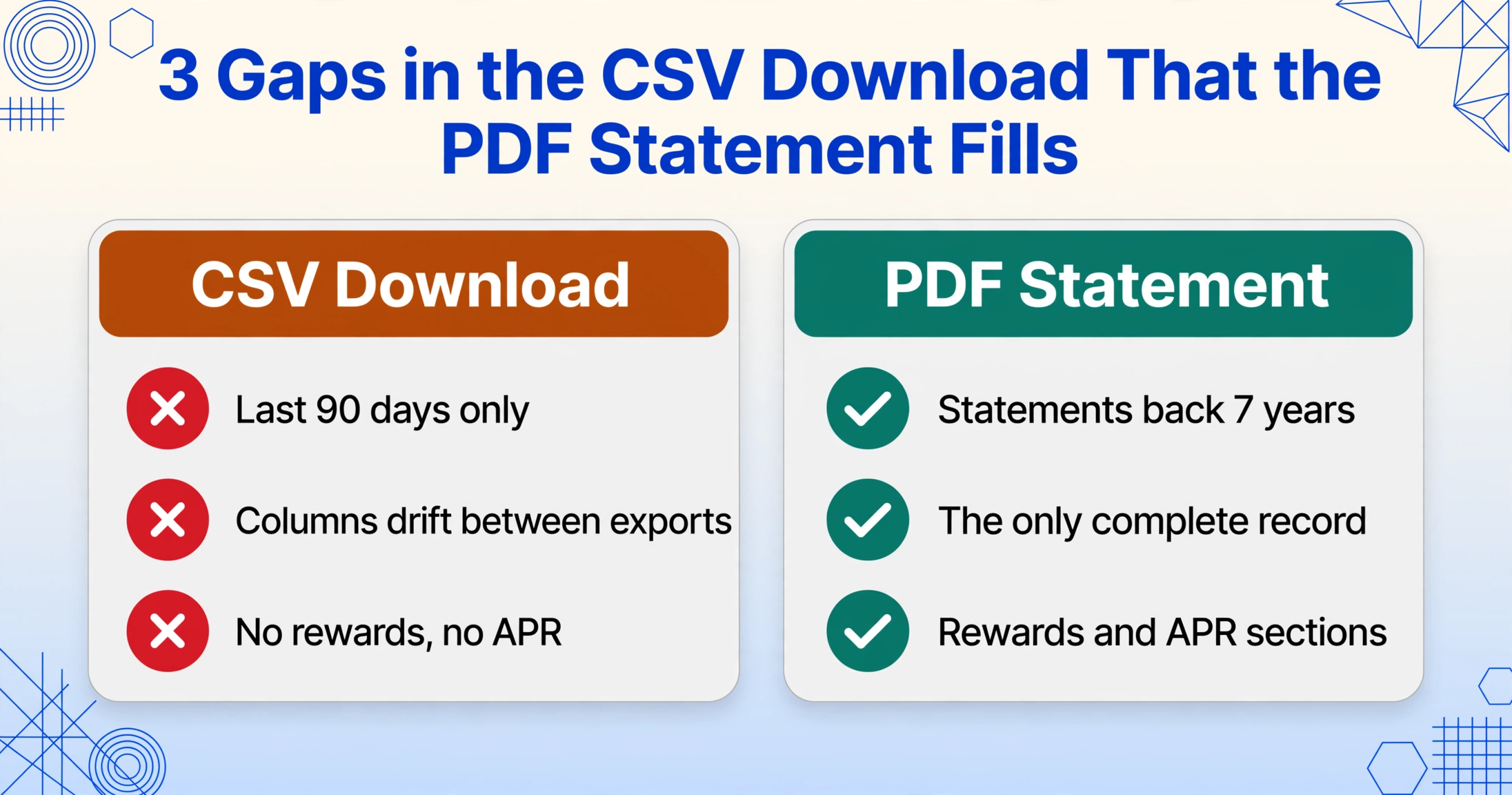
A lacuna aparece em três pontos, e cada um corresponde a um cenário real que os titulares de cartão Capital One enfrentam.
Primeiro, a janela de 90 dias. O download de transações do Capital One cobre os últimos 90 dias por padrão. Se você abriu o cartão há seis meses e precisa conciliar os gastos do ano até a data atual, os três primeiros meses não estão no CSV. Você pode ampliar o intervalo de datas em alguns tipos de conta, mas não em todos — e para extratos anteriores ao ano civil atual, a exportação online geralmente não mostra nada. Os extratos em PDF, disponíveis desde 7 anos atrás de acordo com a central de ajuda do Capital One, são o único registro completo.
Segundo, o formato do CSV muda. Uma exportação de CSV de janeiro de um cartão Venture pode incluir colunas para "Data da transação, Data do lançamento, Descrição, Valor". Uma exportação de setembro do mesmo cartão pode incluir uma coluna extra de "Categoria" após uma reformulação do site. Ao tentar mesclar 12 meses de CSVs em uma única planilha para análise anual, essas incompatibilidades estruturais transformam uma importação rápida em um projeto de normalização de dados. Esse problema afeta todos os grandes bancos, e o Capital One não é exceção.
Terceiro, o CSV não inclui o resumo de recompensas nem os dados de taxa anual de juros. Se você acompanha o acúmulo de milhas ou cash back por extrato — o que é útil para verificar se as recompensas foram creditadas corretamente — a exportação em CSV não vai ajudar. Os dados de recompensas existem apenas no layout do extrato em PDF. Extraí-los exige ler o PDF visualmente ou usar uma ferramenta que consiga interpretar a estrutura visual do extrato.
Quando usar cada método: Se você precisa de transações atuais ou quase atuais e quer o fluxo de trabalho mais rápido possível, o download em CSV do Capital One é a escolha certa. Se você precisa de extratos com mais de 90 dias, quer dados de recompensas e taxa anual de juros junto com as transações, ou processa vários cartões, a extração de PDF com uma ferramenta de IA independente de formato economiza um tempo que a digitação manual ou a manipulação de CSV não conseguem igualar.
Como a Extração de Colunas Personalizadas lê um extrato de cartão de crédito da Capital One
A limitação das ferramentas de extração baseadas em modelos — onde você define regras de análise para cada formato de documento — fica evidente no momento em que você processa extratos de dois tipos diferentes de cartão Capital One. Um extrato do cartão Venture organiza a seção de recompensas de forma diferente de um extrato do cartão Savor. Um cartão empresarial Spark usa terminologia e layout diferentes de um cartão pessoal. Um modelo criado para um deles falha no outro.
A abordagem do ImageToTable.ai usa a Extração de Colunas Personalizadas — você define as colunas desejadas na saída, e a IA localiza os dados correspondentes em cada documento ao compreender o significado semântico de cada seção, não sua posição na página. Você digita "Data da Transação", "Comerciante", "Valor", e a IA os encontra, independentemente de a Capital One ter movido ligeiramente a coluna de data entre reformulações do extrato. Este é o mesmo mecanismo abordado em o guia de extração de extratos bancários, aplicado especificamente ao formato de extrato de cartão de crédito.
A diferença prática para extratos da Capital One é que você pode definir colunas que capturam os dados não transacionais que a extração de extratos de conta corrente normalmente ignora:
| Nome da Coluna | Seção do Extrato | Por que Extrair |
|---|---|---|
| Data da Transação | Detalhes da Transação | Base para qualquer análise de gastos |
| Comerciante / Descrição | Detalhes da Transação | Inclui a tag de categoria da Capital One (MERCEARIA, RESTAURANTE) |
| Valor | Detalhes da Transação | Compras como débitos, pagamentos como créditos |
| Categoria (coluna inferida) | Seção transversal | A IA lê a tag de categoria e atribui sua própria classificação |
| Recompensas Obtidas Neste Período | Resumo de Recompensas | Acompanhe milhas ou cash back por extrato — verifique em relação às recompensas lançadas |
| Tipo de Recompensa | Resumo de Recompensas | Diferencie milhas Venture de cash back Savor se estiver processando ambos os cartões |
| Taxa Anual de Juros de Compras | Resumo de Encargos de Juros | Verifique os cálculos de juros se você tiver saldo |
| Taxas Cobradas | Resumo da Conta + Detalhes da Transação | Taxas de atraso, taxas de transação internacional, taxas de devolução de pagamento |
A capacidade de coluna inferida é especialmente útil para titulares de cartão Capital One. Em vez de categorizar manualmente cada transação "AMAZON.COM*1A2B3C 12/04 WASHINGTON WA", você define uma coluna como Categoria de Gasto (opções: Compras Online / Assinaturas / Viagem / Alimentação / Combustível / Outros) e a IA lê o nome do comerciante, a tag de categoria da Capital One (se presente) e o contexto da transação para atribuir uma categoria. Isso funciona em todos os seus extratos em lote — você define a regra uma vez, e ela se aplica a todas as transações de todos os seus cartões Capital One.
Os arquivos são processados de forma segura e não são armazenados.
Passo a passo: de PDF do Capital One a Excel em 5 minutos
Este fluxo de trabalho funciona para qualquer cartão de crédito Capital One — Venture, Venture X, VentureOne, Quicksilver, QuicksilverOne, Savor, SavorOne, Platinum e cartões Spark empresariales. Todos compartilham a mesma estrutura de extrato subjacente, mesmo que as seções de recompensas e taxa anual de juros sejam diferentes.
Baixe seus extratos em PDF da Capital One
Acesse capitalone.com, selecione sua conta de cartão de crédito e clique em "Statements". A Capital One mantém até 7 anos de extratos disponíveis para download. Selecione o período do extrato que você precisa e baixe o PDF. Se você gerencia vários cartões Capital One (um Venture para viagens e um Savor para restaurantes, por exemplo), baixe os extratos de cada cartão para os períodos necessários.
Envie todos os extratos em um único lote
Arraste seus PDFs da Capital One para a área de upload. Você pode enviar um único extrato ou empilhar todos os extratos de vários cartões — a ferramenta processa cada um de forma independente e combina o resultado. Cada formato de extrato da Capital One, desde o layout "No Hassle Miles" do cartão Venture até a seção de recompensas de cash back do cartão Savor, é lido pela mesma IA sem configuração por cartão.
Defina suas colunas de saída
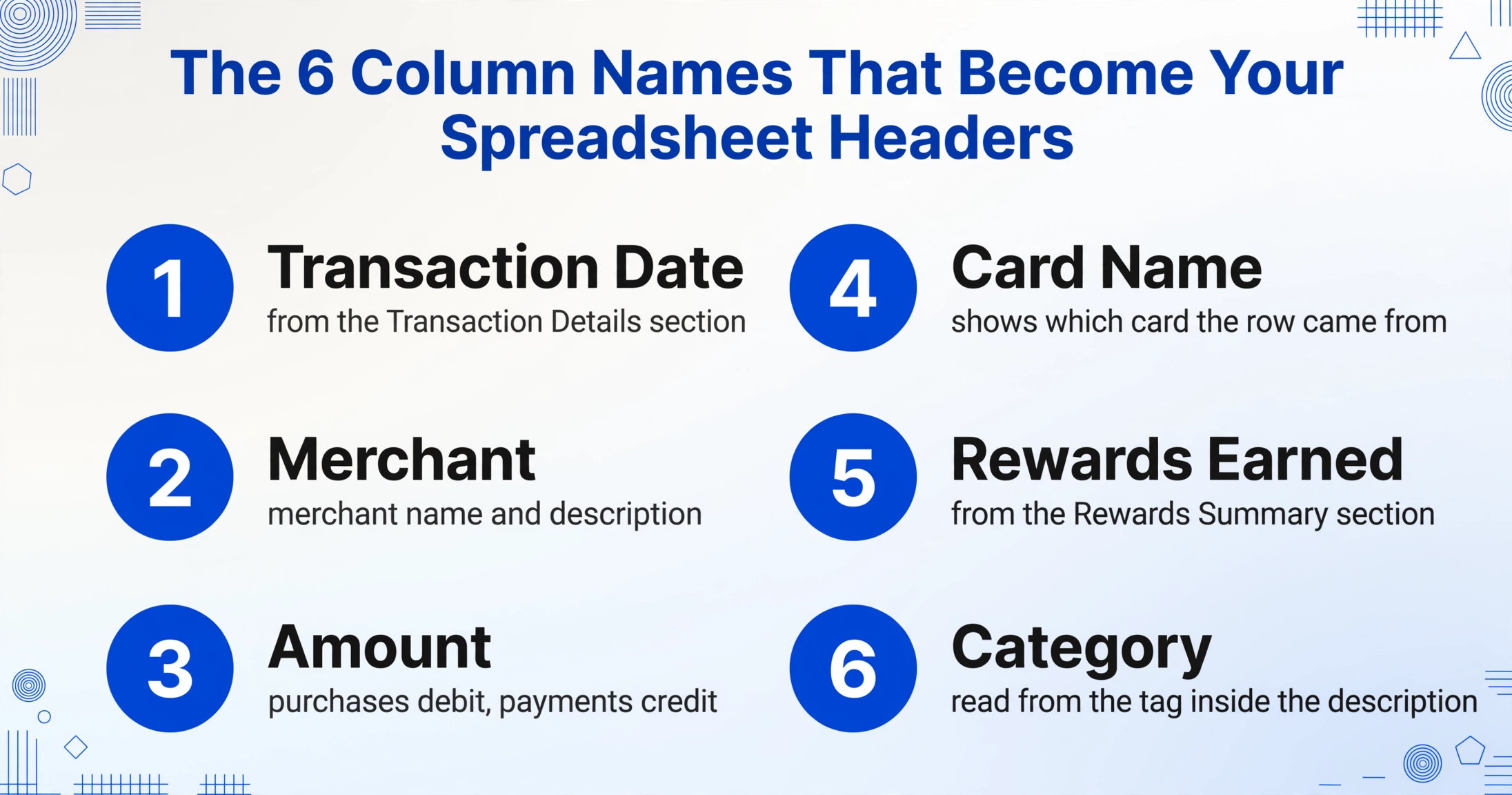
Digite os nomes das colunas que você deseja. Para a maioria dos titulares de cartão Capital One, o conjunto útil é: Data da Transação, Comerciante, Valor, Nome do Cartão (para saber de qual cartão veio a linha), Recompensas Obtidas, Categoria. Os nomes das colunas que você digita se tornam os cabeçalhos da sua planilha final. As descrições de transações da Capital One já incluem tags de categoria como "GROCERIES" e "DINING" — você pode adicionar uma coluna inferida para mapear essas tags em categorias personalizadas que correspondam ao seu orçamento ou à sua configuração fiscal.
Revise os dados extraídos
A IA processa cada página do extrato em 5 a 10 segundos. Para um extrato de 4 páginas do cartão Venture, a extração é concluída em menos de um minuto. A saída mostra cada linha de transação, além do resumo de recompensas e os dados do resumo da conta em colunas estruturadas. Verifique se o novo saldo no Resumo da Conta extraído corresponde ao PDF do extrato — se corresponder, sua extração está precisa.
Exporte para Excel ou Google Sheets
Baixe a planilha combinada como Excel (XLSX). Se você usar o complemento do Google Sheets, os dados extraídos são gravados diretamente na sua planilha ativa — sem necessidade de download. A saída inclui uma coluna de arquivo de origem para que você saiba de qual extrato veio cada linha, o que é importante quando você combina vários cartões Capital One em uma única pasta de trabalho.
Processar Vários Cartões de Crédito Capital One em Lote em Uma Única Planilha
Muitos titulares de cartão Capital One possuem mais de um cartão. Uma combinação comum é um Venture X (recompensas de viagem, usado para a maioria dos gastos) mais um SavorOne (3% de volta em refeições e supermercado, usado para compras de alimentos). Cada cartão gera um PDF de extrato separado a cada mês, e combiná-los para ter uma visão completa dos gastos significa mesclar manualmente 12 arquivos por cartão ou processá-los juntos em um único lote.
Processar os extratos de ambos os cartões simultaneamente em um único upload produz uma planilha mesclada com todas as transações de cada cartão em uma única tabela. A coluna de arquivo de origem distingue as linhas do extrato Venture das linhas do extrato Savor. Essa visão unificada é onde a análise de gastos que a revisão individual de cada extrato perde se torna visível: você pode ver que seu gasto total com supermercado em ambos os cartões é, na verdade, maior do que as transações de supermercado do cartão Savor sugerem sozinhas, porque você às vezes usa o cartão Venture no mesmo supermercado no piloto automático.
A abordagem em lote também captura a relação entre pagamentos e saldos entre cartões. Se você paga ambos os cartões de uma única conta 360 Checking, o pagamento mensal aparece como um crédito no extrato de cada cartão — mas a saída total de caixa da sua conta corrente só se torna visível quando ambos os extratos estão na mesma pasta de trabalho de análise. Para um passo a passo detalhado sobre como combinar várias contas em uma planilha de reconciliação, consulte o guia para processar extratos bancários em lote para reconciliação anual — a mesma lógica se aplica a cartões de crédito.
Para titulares de cartão empresarial Capital One (Spark Cash, Spark Miles), o fluxo de trabalho em lote é idêntico. Os extratos de cartão empresarial da Capital One seguem o mesmo padrão estrutural dos cartões de consumo, com a adição de tags de categoria em certos tipos de transação e formatação diferente da taxa anual de juros. A IA lê ambos os formatos de extrato (consumidor e empresarial) no mesmo lote — nenhuma configuração separada é necessária.
Perguntas Frequentes
Consigo extrair apenas o resumo de recompensas de um extrato de cartão de crédito da Capital One?
Sim. Se você precisa apenas dos dados de recompensas, defina uma coluna chamada "Recompensas Obtidas Neste Período" ou "Milhas/Cash Back" e a IA localizará a seção de resumo de recompensas em cada extrato. A Capital One posiciona o resumo de recompensas de forma diferente dependendo do tipo de cartão — cartões Venture exibem milhas em uma caixa dedicada perto do resumo da conta, enquanto cartões Savor mostram o cash back obtido por categoria. A Extração de Colunas Personalizadas encontra ambos ao entender o conteúdo semântico de cada seção, não ao procurar uma posição fixa.
Como lidar com "No Hassle Miles" vs "Unlimited Cash Back" da Capital One na mesma planilha?
Adicione uma coluna "Nome do Cartão" ou "Tipo de Cartão" à sua extração. Esta coluna pode ser uma entrada de texto simples que você preenche por lote — o nome do arquivo de origem geralmente contém o tipo de cartão. Se você processar um extrato Venture e um Savor juntos, a coluna de arquivo de origem na saída informa quais linhas vieram de qual cartão. Você pode então filtrar ou dinamizar por tipo de cartão para manter milhas e cash back rastreados separadamente.
A extração inclui os dados da caixa "Aviso de Pagamento Mínimo"?
Se você definir uma coluna chamada "Pagamento Mínimo Devido" ou "Aviso de Pagamento Mínimo", a IA extrairá o valor em dólares da caixa de informações de pagamento. Isso é útil para rastrear se seu pagamento mensal excedeu o mínimo — uma verificação comum para titulares de cartão que usam AutoPay e desejam verificar o valor agendado.
E os extratos de conta corrente Capital One 360 — mesmo processo?
Sim e não. O fluxo de trabalho de extração é o mesmo — baixar PDF, enviar, definir colunas. Mas os extratos 360 Checking têm uma estrutura diferente dos extratos de cartão de crédito: eles não possuem as seções de resumo de recompensas e taxa anual de juros, e incluem uma coluna de saldo corrente que os extratos de cartão de crédito não mostram. A IA lida com ambos os formatos sem reconfiguração porque você define as colunas por extração. Para extratos de conta corrente, defina Data, Descrição, Débito, Crédito, Saldo. Para extratos de cartão de crédito, inclua as colunas específicas do cartão, como Recompensas e Taxa Anual de Juros.
Posso importar o Excel extraído para o QuickBooks ou Xero?
Sim. A exportação em Excel inclui os dados das transações em colunas que tanto o QuickBooks Online quanto o Xero podem aceitar por meio de seus caminhos de importação CSV. O QuickBooks aceita importações CSV através de Banking → Upload from file. O Xero aceita importações em Accounting → Bank Accounts → Import a Statement. O requisito principal para uma importação limpa é uma coluna "Date" e uma coluna "Amount" — ambas estão presentes na saída de extração padrão.
E se meu extrato da Capital One tiver transações em moeda estrangeira?
Os cartões de crédito da Capital One (particularmente Venture e Venture X) cobram taxas de transação estrangeira apenas em certos tipos de cartão, e o extrato exibe o valor da transação estrangeira junto com a conversão em USD. A IA lê ambos os valores e pode gerá-los como colunas separadas (Foreign Amount, USD Amount). Isso é útil para titulares de cartão que acompanham gastos no exterior pela moeda original para fins de reembolso ou impostos.
Até quanto tempo atrás posso extrair extratos da Capital One?
O portal online da Capital One fornece extratos em PDF dos últimos 7 anos para contas ativas. Desde que você consiga baixar o PDF, a extração funciona — não há limite de tempo por parte da ferramenta. Isso é particularmente útil para auditorias fiscais ou análises de gastos históricos onde você precisa de dados de vários anos anteriores.
Os extratos de cartão de crédito da Capital One contêm mais dados úteis do que apenas a tabela de transações — resumos de recompensas, detalhes da taxa anual de juros, informações de pagamento e status do AutoPay residem em seções estruturadas que um mecanismo de extração semântica pode ler sem modelos por cartão. Esteja você conciliando um único cartão Venture ou combinando um Venture, Savor e 360 Checking em um panorama mensal completo, o fluxo de trabalho é o mesmo: baixe os PDFs aos quais você já tem acesso, defina as colunas que correspondem ao que você deseja acompanhar e deixe a IA ler cada seção entendendo o que cada dado significa — não onde na página ele está localizado.
Quer o fluxo de trabalho completo? Nosso guia de extrato bancário para planilha aborda extratos de várias páginas, validação de saldo e processamento em lote para qualquer banco — passo a passo.