Adresse und Bestellnummer
aus einem WhatsApp Business Chat ziehen
WhatsApp Business Chat ist für Millionen kleiner Unternehmen weltweit der tägliche Weg, Bestellungen entgegenzunehmen. Ein Kunde schreibt Ihnen – „Ich brauche drei Stück, Lieferung an die MG Road 123, Bangalore“ – und Sie machen einen Screenshot vom Verlauf, um ihn zu dokumentieren. Die Adresse, die Bestellnummer und die Menge stehen direkt in der Chat-Blase. Aber sie sind dort auch gefangen – in Freitext, der in einem Nachrichtenverlauf steckt, nicht in einem Formular, nicht auf einer Quittung, nicht in einem Dokument irgendeiner Art.
Wichtigste Erkenntnisse
- Jeder geht davon aus, dass sich eine WhatsApp-Blase nicht wie ein Formular parsen lässt – die Lieferadresse ist nur ein Satz und kein Feld, und die Bestellnummer schwebt irgendwo in derselben Nachricht.
- OCR liest jedes Zeichen, versteht aber nichts – es macht aus „Rua Augusta, 1500“ und „Bestellung Nr. 4“ denselben undifferenzierten String, weil kein Formularlayout verrät, welcher Text welcher ist.
- Semantische Extraktion liest nach Bedeutung – sie trennt Adressen von Bestellnummern in einem Batch über Formate aus vier Ländern, ohne länderspezifische Vorlagen.
Wo Adresse und Bestellnummer tatsächlich stehen
Ein WhatsApp-Business-Chatverlauf ist eine Abfolge von Nachrichtenblasen. Die Nachrichten des Kunden erscheinen auf einer Seite (grün bei Android, blau bei iOS), die Antworten des Unternehmens auf der anderen. Jede Blase enthält das, was der Kunde getippt hat – Klartext, Emojis, manchmal ein Foto der Produkte selbst. Es gibt kein „Adressfeld" und kein „Bestellnummernfeld". Es gibt nur einen Satz, der etwa so aussieht:
„Hallo, ich möchte 2 T-Shirts in Größe L und 1 Jeans in Größe 32. Liefern an 45, 3rd Cross, Indiranagar, Bangalore 560038. Bestellung Nr. 4."
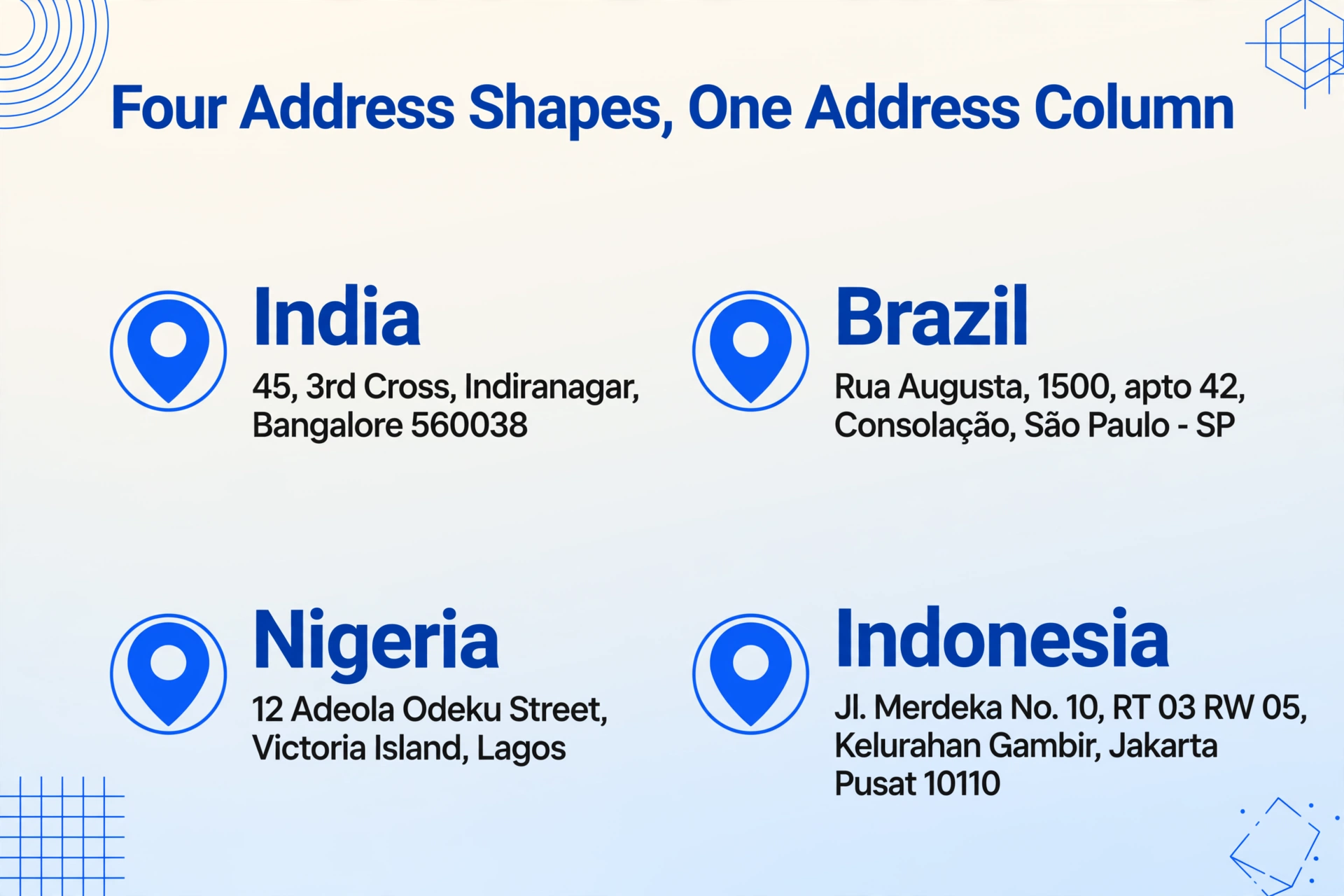
Die Adresse, die Artikel, die Menge und die Bestellnummer stehen alle in derselben Blase – manchmal verteilt über mehrere Nachrichten im selben Verlauf. Das Adressformat selbst variiert völlig je nach Land und Region:
Indien
„45, 3rd Cross, Indiranagar, Bangalore 560038, Karnataka" – sechsstelliger PIN-Code, Ortsteil-/Querstraßensystem üblich, Postleitzahlen sind in ländlichen Gebieten nicht überall bekannt.
Brasilien
„Rua Augusta, 1500, apto 42, Consolação, São Paulo - SP, 01304-001" – CEP (achtstellige Postleitzahl), Bairro (Stadtviertel) ist Pflichtangabe, Complemento (Wohnung/Gebäude) ist für die Lieferung entscheidend.
Nigeria
„12 Adeola Odeku Street, Victoria Island, Lagos" – sechsstellige Postleitzahl, viele ländliche Gebiete nutzen Orientierungspunkte statt formaler Straßennamen.
Indonesien
„Jl. Merdeka No. 10, RT 03 RW 05, Kelurahan Gambir, Jakarta Pusat 10110" – Jl.-Präfix für Straßen, RT/RW-Nachbarschaftssystem, fünfstellige Postleitzahl.
Das Problem ist nicht nur, dass die Adresse kein eigenes Feld hat. Es ist, dass jedes Land seine Adresse anders schreibt und WhatsApp alle gleich behandelt – als Rohtext, der in eine Chatblase getippt wurde. Es gibt keinen Standard, keine Vorlage, keine vorhersehbare Position auf dem Bildschirm.
Warum herkömmliche OCR Chat-Daten nicht erfassen kann
Machen Sie einen Screenshot eines WhatsApp-Business-Chats und führen Sie ihn durch eine herkömmliche OCR-Engine. Die Ausgabe ist ein Textblock in Lesereihenfolge – von oben nach unten, von links nach rechts. Sie erhalten den Zeitstempel oben auf dem Bildschirm, den Namen des Unternehmensprofils, die Telefonnummer des Kunden, den Inhalt der Nachrichtenblase, Ihre Antwort, die nächste Nachricht. Alles wird vermischt, weil OCR Zeichenpositionen liest, nicht die Bedeutung.
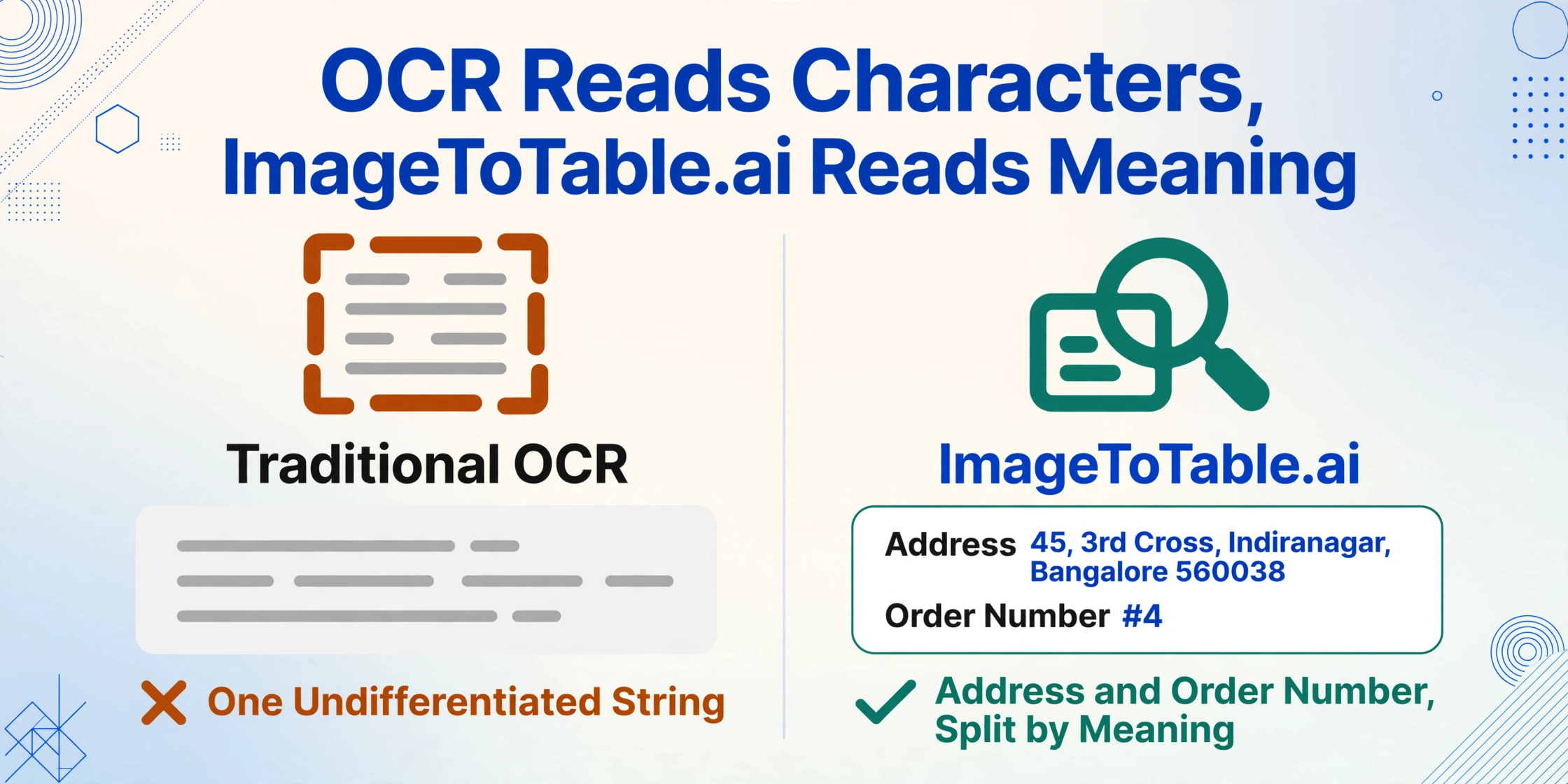
Ein herkömmliches OCR-Tool weiß nicht, dass „Rua Augusta, 1500“ eine Adresse ist und „apto 42“ die Wohnungsnummer. Es weiß nicht, dass „Bestellung #4“ eine Referenzkennung ist. Es liest alles als einen undifferenzierten String und überlässt es Ihnen, die Teile selbst herauszulösen. Wenn der Kunde drei Nachrichten hintereinander gesendet hat – zuerst die Artikel auflistet, dann die Adresse, dann die Bestellnummer – ist die Ausgabe ein zusammengesetztes Durcheinander, das manuell geparst werden muss, um es zu entwirren.
Dies ist keine Einschränkung der OCR-Auflösung oder -Genauigkeit. Es ist eine grundlegende Diskrepanz zwischen der Funktionsweise von OCR (Formen finden, die wie Buchstaben aussehen) und dem, was der Benutzer tatsächlich benötigt (zu verstehen, welcher Text was bedeutet). Chat-Screenshots haben keine Formularfelder, Beschriftungen oder strukturierte Layouts – sie haben Konversation, und Konversation erfordert Verständnis.
Semantische Extraktion — Einen Chat inhaltlich lesen
ImageToTable.ai verfolgt einen anderen Ansatz. Statt das Bild nach Textkoordinaten zu durchsuchen, betrachtet es den Screenshot so, wie es ein Mensch tun würde: Es liest den Inhalt, versteht, was jede Information bedeutet, und extrahiert genau das, was Sie angefordert haben.
Sie definieren die Ausgabespalten — Adresse, Bestellnummer. Die KI liest den Screenshot und findet den Text, der zu jeder Spalte passt, anhand seiner semantischen Rolle, nicht anhand seiner Position. Sie identifiziert die Adresse, weil sie die Elemente erkennt, die Text als Lieferort funktionieren lassen — Straßennamen, Städtenamen, Postleitzahlen, Stadtteilbezeichnungen — selbst wenn diese Elemente in einem Satz zusammen mit Produktnamen und Mengen auftauchen.
Das ist das Paradigma der Benutzerdefinierten Spaltenextraktion: Sie definieren, was Sie möchten, und die KI findet es anhand der Bedeutung. Es funktioniert über alle oben gezeigten Adressformat-Variationen hinweg, weil es nicht im Voraus wissen muss, wie eine „brasilianische Adresse“ aussieht. Es versteht das Konzept einer Adresse — die Straße, die Nummer, die Stadt, die Postleitzahl — und identifiziert sie, wo auch immer sie im Chattext erscheinen.
Keine Vorlagen. Keine Beispieldokumente, die Sie zuerst hochladen müssen. Kein Training auf länderspezifische Adressformate. Sie laden den Screenshot hoch, geben die Spaltennamen ein, und die KI liest den Chat.
Derselbe semantische Ansatz funktioniert unabhängig davon, in welcher Messaging-App die Bestellung eintrifft. Die Spaltendefinitionen bleiben gleich; nur die Chat-Oberfläche ändert sich. Dieselbe Extraktion gilt für Bestelladressen in iMessage-Screenshots, für koreanische Adressen in KakaoTalk-Screenshots, für japanische Adressen in LINE-Screenshots und für chinesische Lieferadressen in WeChat-Chat-Screenshots — jede Plattform hat ihr eigenes visuelles Layout, aber die Daten in den Sprechblasen lesen sich auf dieselbe Weise.
Dateien werden sicher verarbeitet und nicht gespeichert.
Was dabei herauskommt – eine Zeile pro Bestellung
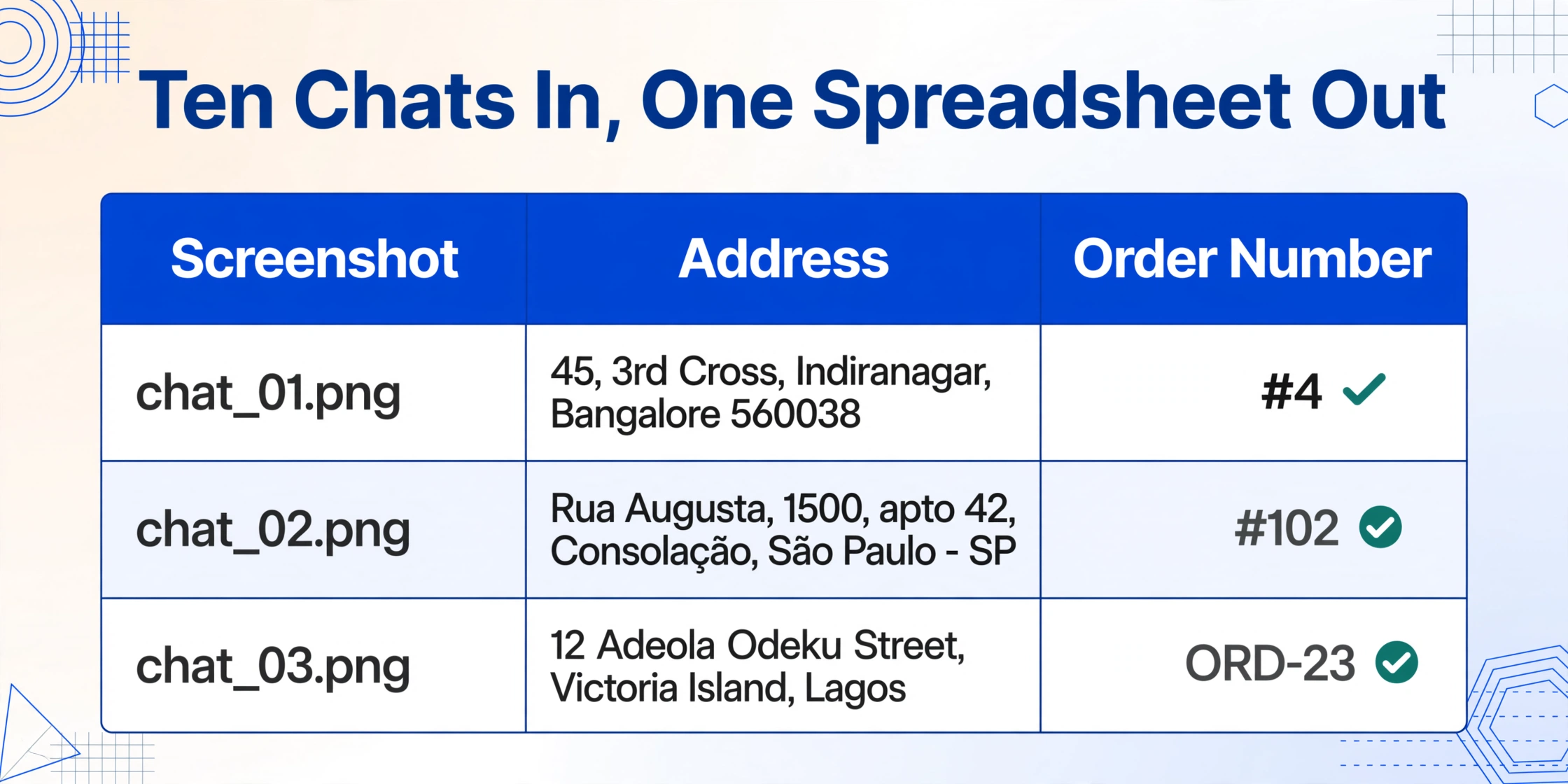
Laden Sie einen Stapel WhatsApp-Business-Chat-Screenshots hoch – sagen wir zehn Bestellungen, die an einem einzigen Tag eingegangen sind. Jeder Screenshot durchläuft dieselbe Extraktion mit denselben Spaltendefinitionen. Das Ergebnis ist eine einzige Tabelle, in der jede Zeile eine Bestellung darstellt:
| Screenshot | Adresse | Bestellnummer |
|---|---|---|
| chat_01.png | 45, 3rd Cross, Indiranagar, Bangalore 560038 | #4 |
| chat_02.png | Rua Augusta, 1500, apto 42, Consolação, São Paulo - SP | #102 |
| chat_03.png | 12 Adeola Odeku Street, Victoria Island, Lagos | ORD-23 |
Die Tabelle führt Bestellungen aus verschiedenen Ländern mit völlig unterschiedlichen Adressformaten in einer einzigen, konsistenten Struktur zusammen. Sie können weitere Spalten hinzufügen – Kundenname, Telefonnummer, Bestellte Artikel, Menge –, indem Sie sie einfach zu Ihrer Spaltenliste hinzufügen. Die KI liest dieselben Screenshots erneut, findet diesmal den Kundennamen aus dem Chat-Kopf oder dem Nachrichteninhalt, extrahiert die Telefonnummer aus dem Text und listet die vom Kunden angeforderten Artikel auf.
Ein einzelner Stapel kann Screenshots von Kunden aus Indien, Brasilien, Nigeria und Indonesien enthalten – gemeinsam verarbeitet, gemeinsam extrahiert, in einer einzigen Tabelle geliefert. Keine länderspezifische Einrichtung, keine formatspezifischen Vorlagen.
Wo es scheitert – Ehrliche Grenzen
Chat-Screenshots sind die unstrukturierteste Eingabe, die dieses Tool verarbeitet. Die semantische Extraktion funktioniert gut, ist aber keine Magie. Das sind die realen Grenzen:
Adresse auf mehrere Nachrichten verteilt. Ein Kunde sendet die Straße in einer Nachricht, die Stadt in der nächsten und den PIN-Code in einer dritten – dazwischen liegen geschäftliche Antworten. Ein einzelner Screenshot erfasst möglicherweise nicht alle. Die Lösung: Screenshot des gesamten Chatverlaufs (Scroll-Aufnahme, falls verfügbar), damit die KI den vollständigen Kontext hat.
Sprachnachrichten statt Text. Wenn ein Kunde seine Adresse als Sprachnachricht sendet, gibt es keinen Text, der aus dem Screenshot extrahiert werden kann. Die Spracherkennung ist eine separate Funktion, die nicht in der Screenshot-Extraktion enthalten ist. Sie müssten den Kunden bitten, die Adresse zu tippen oder die Sprachnachricht separat zu transkribieren.
Vage oder orientierungsbasierte Adressen. „Schick es an den üblichen Ort“ oder „in der Nähe der großen Moschee in Surulere“ enthalten keine extrahierbaren Adressbestandteile. Die KI erkennt korrekt, dass keine formale Adresse im Text vorhanden ist – sie kennzeichnet dies, statt eine zu erfinden. Für diese Bestellungen ist weiterhin eine Folge-Nachricht zur Bestätigung der Lieferdetails erforderlich.
Mehrere Adressen in einem Screenshot. Ein Kunde, der die Lieferung an zwei verschiedene Orte in derselben Bestellung anfragt – „schick die Hälfte ins Büro und die Hälfte nach Hause“ – erzeugt Mehrdeutigkeit. Die Extraktion liefert beide Adressen, aber Sie müssen entscheiden, wie Sie sie Ihrer Bestellstruktur zuordnen. Das Hinzufügen einer Lieferkennzeichnung-Spalte („Büro“ / „Zuhause“) kann bei der Unterscheidung helfen.
Emojis und Sticker. Die KI kann Emojis zwar als Kontext-Hinweise lesen (ein 📍-Pin neben Text signalisiert „das ist ortsbezogen“), aber Sticker-Bilder, die Adresstext überdecken, schaffen einen blinden Fleck. Der Text hinter einem Sticker ist im Screenshot nicht sichtbar.
Das sind keine Gründe, die Chat-Extraktion zu vermeiden. Es sind die realistischen Grenzen, mit denen jedes Tool, das mit Chat-Screenshots arbeitet, konfrontiert ist. Wenn Sie sie kennen, können Sie Ihren Screenshot-Workflow entsprechend gestalten – vollständige Chat-Verläufe erfassen, Kunden bitten, Adressen für kritische Bestellungen zu tippen, vage Anweisungen für die Nachverfolgung kennzeichnen.
Was das für Ihren Bestellworkflow bedeutet
Die wahren Kosten der manuellen WhatsApp-Bestellabwicklung liegen nicht im Abtippen einer Adresse in eine Tabelle. Es ist die Summe der vielen kleinen Dinge – die zehn Bestellungen pro Tag, bei denen Sie jeweils Adresse und Bestellnummer herauskopieren müssen, der Rückstau am Montagmorgen, die doppelt erfasste Bestellung, weil Sie den Überblick verloren haben, welche Nachrichten Sie bereits bearbeitet haben, die Lieferung an die falsche Adresse, weil Sie einen ähnlich klingenden Straßennamen in der Nachricht eines Kunden überlesen haben.
Ein kleiner Lebensmittelunternehmer beschrieb es auf Reddit treffend: „Ich habe viel zu viel Zeit damit verbracht, WhatsApp-Bestellungen manuell in Tabellen zu übertragen.“ Ein anderer, der ein Wasserversorgungsunternehmen betreibt, stellte fest, dass jeder Kunde über WhatsApp bestellt und alles manuell erledigt wird – ein Engpass, der mit jedem neuen Kunden größer wird.
Der Wechsel vom manuellen Kopieren und Einfügen zur Screenshot-basierten Extraktion verändert den Workflow an dem Punkt, an dem die Informationen in Ihr System gelangen. Der Screenshot ist bereits der Beleg – Sie machen ihn, um die Nachricht des Kunden zu sichern. Statt diesen Screenshot dann zu lesen und die Details abzutippen, laden Sie ihn direkt hoch. Adresse und Bestellnummer landen in Ihrer Tabelle, ohne dass Sie sie eingeben müssen. Die Bestellbestätigung, die früher eine Minute pro Kunde dauerte, kann nun parallel zum Erstellen des Screenshots erfolgen.
Die Tabelle wird dadurch auch nützlicher. Sobald Adressen in einer strukturierten Spalte vorliegen, können Sie nach Stadt sortieren, um Lieferungen nach Route zu gruppieren, nach Bestellnummernbereich filtern, um einen Batch zu prüfen, oder eine Teilmenge exportieren, um sie an Ihr Lieferteam zu senden. Die Bestellnummern, die zuvor über verschiedene Chat-Threads verstreut waren, werden zu einer einzigen Liste, die Sie in Sekundenschnelle durchsehen können.
Häufig gestellte Fragen
Kann ImageToTable.ai eine Adresse aus einem WhatsApp Business Chat-Screenshot extrahieren?
Ja. Definieren Sie eine Spalte namens „Adresse“ (oder „Lieferadresse“) und laden Sie den Chat-Screenshot hoch. Die KI liest den Nachrichteninhalt des Kunden und extrahiert den Text, der als Lieferadresse fungiert – Straße, Stadt, Postleitzahl und alle weiteren Standortdetails. Sie funktioniert mit verschiedenen Adressformaten (Indien, Brasilien, Nigeria, Indonesien und andere), da sie Adressbestandteile anhand ihrer Bedeutung identifiziert, nicht anhand einer vordefinierten Vorlage.
Was ist, wenn die Adresse und die Bestellnummer in separaten Chat-Nachrichten stehen?
Das Tool liest den gesamten Screenshot. Wenn die Adresse des Kunden in einer Sprechblase steht und die Bestellnummer in Ihrer Antwort erscheint („Danke, #4 bestätigt“), kann die KI beide finden, solange sie im selben Screenshot sichtbar sind. Bei einem langen Gesprächsverlauf, bei dem die Informationen über mehrere Bildschirme verteilt sind, machen Sie einen Scroll-Screenshot oder mehrere Screenshots und fügen Sie sie demselben Batch hinzu – die KI verarbeitet jeden Screenshot unabhängig und Sie können die Ergebnisse zusammenführen.
Funktioniert es mit Adressen in anderen Sprachen als Englisch?
Ja. Die KI liest den Text so, wie er im Screenshot erscheint, unabhängig von der Sprache. Eine brasilianische Adresse auf Portugiesisch („Rua Augusta, 1500, Consolação“) oder eine indische Adresse in Hindi-Schrift funktionieren auf die gleiche Weise – die KI identifiziert die Bestandteile, die eine Adresse ausmachen. Der von Ihnen verwendete Spaltenname („Adresse“) ist auf Deutsch, aber die extrahierten Werte werden so ausgegeben, wie sie im Chat geschrieben sind, wobei die Originalsprache und Formatierung erhalten bleiben.
Kann ich auch andere Felder extrahieren, wie Kundenname, Telefonnummer oder bestellte Artikel?
Ja. Fügen Sie jeden gewünschten Spaltennamen hinzu – „Kundenname“, „Telefonnummer“, „Artikel“, „Menge“, „Gesamtbetrag“ – und die KI liest den Screenshot nach passenden Informationen aus. Der Kundenname kann aus dem WhatsApp-Profilkopf oder dem Nachrichteninhalt stammen. Telefonnummern werden anhand ihres Ziffernmusters erkannt. Artikel und Mengen werden aus der Bestellbeschreibung im Chattext extrahiert. Sie sind nicht auf Adresse und Bestellnummer beschränkt; die Spaltenliste bestimmt, was ausgegeben wird.
Was passiert, wenn ein Kunde nur eine vage Adresse sendet, wie „der übliche Ort“?
Die KI gibt zurück, was sie findet. Wenn der Text keine identifizierbaren Adressbestandteile enthält – keine Straße, Stadt oder Postleitzahl – bleibt der extrahierte Wert leer oder wird markiert. Das Tool erfindet keine Daten. Bei vagen Lieferanweisungen empfiehlt es sich, die Bestellung im Screenshot zu erfassen und beim Kunden vor dem Versand eine vollständige Adresse nachzufragen. Die Extraktion erspart Ihnen die Eingabe bei den Bestellungen, bei denen Kunden eine klare Adresse angeben – und das sind die meisten.
Die Adresse und die Bestellnummer stehen bereits im Screenshot – jedes Mal, wenn Sie eine WhatsApp-Bestellkonversation erfassen. Die Frage ist, ob Sie sie erneut abtippen oder die KI sie lesen lässt. Der eine Ansatz hält Sie in einem Kreislauf aus Kopieren und Einfügen. Der andere macht den Screenshot selbst zur Eingabe Ihres Bestellworkflows. Dasselbe Prinzip, das für die Extraktion von Daten aus Zahlungsscreenshots gilt, gilt auch hier: Die Daten sind da, auch wenn die Oberfläche kein Dokument ist – Sie brauchen nur ein Tool, das nach Bedeutung liest, nicht nach Position.
Keine Anmeldung erforderlich • Dateien werden sicher verarbeitet und nicht gespeichert