Shopify-Bestellbestätigungen enthalten
die Zeile, die Sie brauchen
Jeder Shopify-Verkauf erzeugt eine Bestellbestätigungs-E-Mail, und diese E-Mail enthält bereits die Bestellnummer, den Kunden, die Line Items, die Lieferadresse und jede Zeile der Summe. Keine dieser Daten fehlt in Ihrem Posteingang. Was fehlt, ist eine Zeile. Eine Nachricht bestätigt, dass eine Bestellung stattgefunden hat, aber sie kann nicht nach Datum sortiert, nach Produkt summiert oder als Packliste an einen Lieferanten übergeben werden.
Shopify exportiert Ihre Bestellungen aus dem Admin als CSV, und für einen einmaligen Abruf des Verlaufs Ihres eigenen Shops ist dieser Export das richtige Werkzeug. Er löst jedoch nicht das laufende Protokoll: die Benachrichtigungen, die den ganzen Tag eintreffen, einen zweiten Vertriebskanal, den Lagerleiter, der eine Liste ohne Admin-Zugang benötigt, oder die Felder, die der feste Export-Spaltenplan auslässt. Dieser Artikel behandelt, was tatsächlich in einer Shopify-Bestell-E-Mail steckt, wo das manuelle Extrahieren dieser Daten scheitert und wie Sie jede eintreffende E-Mail in eine strukturierte Zeile verwandeln.
Wichtigste Erkenntnisse
- Zu einer standardmäßigen Shopify-Bestellbestätigung gehört kein Anhang, weil die Felder, die Sie benötigen, der Nachrichtentext selbst sind.
- Eine Feldprüfung fand Fehler in 86 % der untersuchten Tabellen – deshalb scheitert die manuelle Bestellungserfassung am Volumen und nicht an der Sorgfalt.
- Leiten Sie die Benachrichtigungen an einen einzigen Posteingang weiter und geben Sie die Spaltennamen einmal ein, und jede eintreffende E-Mail landet als Zeile.
Was eine Shopify-Bestellbestätigungs-E-Mail tatsächlich enthält
Shopify generiert Bestellbenachrichtigungen aus einer Vorlage, die Live-Bestelldaten über Liquid-Variablen abruft – die E-Mail ist also eine gerenderte Ansicht des Bestelldatensatzes und kein zu lesendes Bild. Die Referenz zu Benachrichtigungsvariablen von Shopify listet auf, worauf diese Vorlagen zugreifen können: die Bestellnummer, wie der Kunde sie sieht (#1004), und in ihrer Rohform (1004), eine separate confirmation_number, die manche Shops stattdessen anzeigen, die E-Mail des Kunden, die Versand- und Rechnungsadressen sowie line_items, die jeweils einen Produkttitel, eine Variante, SKU, Menge und Preis tragen. Auch die Summen kommen als eigene Werte: Zwischensumme, Versand, Steuer, Zölle, Rabatt und die Gesamtsumme, dazu der Finanzstatus und – wenn Zahlungsbedingungen festgelegt sind – ein Fälligkeitsdatum.
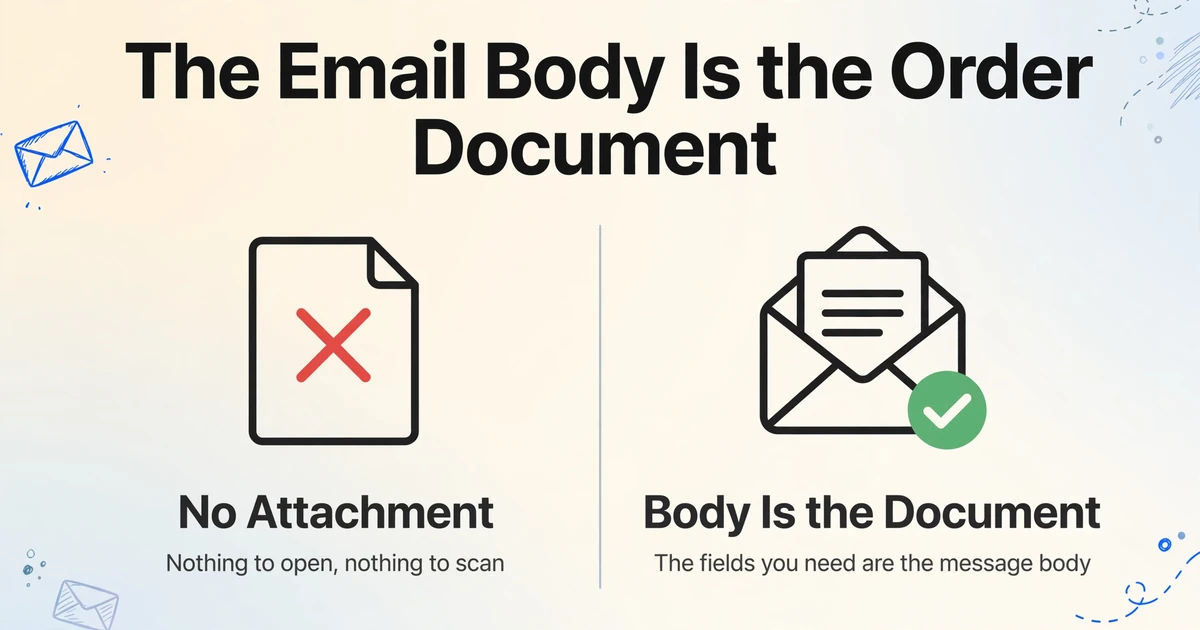
Die praktische Konsequenz: Die Bestelldaten sind kein Feld neben einem Label, an dem man sich verankern könnte. Es ist ein HTML-Layout, das eine Vorlage erzeugt hat. Eine Standard-Bestellbestätigung von Shopify enthält keinen Anhang – es gibt also nichts zu öffnen und nichts zu scannen. Der Nachrichtentext ist das Bestelldokument.
Eine Bestell-E-Mail hat nichts zu öffnen. Die benötigten Felder befinden sich im Nachrichtentext selbst.
Warum dieselbe Bestellung in jedem Shop anders dargestellt wird
Der Grund, warum ein festes Set an Parsing-Regeln Shopify-Bestell-E-Mails nicht abdecken kann, ist, dass die Vorlage zum Bearbeiten gedacht ist. Unter Einstellungen > Benachrichtigungen kann ein Shop das Liquid in seiner Bestellbestätigung umschreiben, und Shopify dokumentiert die Teile, die Händler am häufigsten hinzufügen: eine Zollzeile für Shops, die Zoll- und Einfuhrsteuern erheben, einen Zahlungsbedingungen-Block, der einen fälligen Betrag und dessen Fälligkeitsdatum ausgibt, sowie benutzerdefinierte Eigenschaften von Positionspositionen wie Pflegehinweise oder Gravurtext, die an bestimmte Produkte angehängt sind.
Auch das Branding verändert die Darstellung. Die Logo-URL und die Akzentfarbe stammen aus den E-Mail-Anpassungseinstellungen, und Titel, Variante und Eigenschaften jeder Position werden von der eigenen Schleife des Händlers ausgegeben. Die Währung folgt dem Shop oder dem Markt, sodass eine Bestellsumme je nach Käuferstandort als USD, EUR oder GBP angezeigt wird. Ein Shop kann auch die zufällige confirmation_number anstelle des fortlaufenden Bestellnamens anzeigen, was bedeutet, dass die Kennung in der E-Mail nicht immer die Nummer ist, die Sie erwarten.
Die Vorlage, die ein Käufer erhält, ist nicht die einzige, die zählt. Die Mitarbeiter-Benachrichtigung für neue Bestellungen von Shopify ist eine separate Vorlage, und die Versandbestätigung enthält Tracking-Daten, die die ursprüngliche Bestätigung noch nicht hat. Deshalb scheitert ein Parser, der auf den Beschriftungen einer Beispielbestellung basiert, sobald der Shop eine Überschrift ändert, und deshalb hat die Frage eines Verkäufers, ob sein Theme eine Rolle spielt, eine echte Antwort: Das Layout ist shop-spezifisch und die Beschriftungen können umbenannt werden.
Warum Shopifys eigener Export ein anderes Werkzeug ist
Shopifys integrierter Export befindet sich auf der Bestellseite und schreibt eine CSV-Datei Ihrer Bestelldaten – und für die Historie Ihres eigenen Shops ist er kostenlos, vollständig und kaum zu übertreffen. Wenn Sie einen einmaligen Export benötigen, nutzen Sie ihn. Was er nicht ist, ist ein Datensatz, der sich mit jeder neuen Bestellung aktualisiert. Shopify dokumentiert die Mechanik in der Hilfe: Ein Export von bis zu 50 Bestellungen oder der aktuellen Seite wird direkt auf Ihr Gerät heruntergeladen, während mehr als 51 Bestellungen oder ein datumsbasierter Export stattdessen per E-Mail an Sie gesendet werden. Die Spalten sind festgelegt, der Transaktionsverlauf enthält nur erfasste Zahlungen, und es gibt keine Feldauswahl und keinen Zeitplan.
Die Lücke wird größer, wenn die Quelle nicht der Export ist. Eine Mitarbeiter-Benachrichtigungs-E-Mail erreicht jeden, den Sie als Empfänger hinzufügen, ohne dass ein Admin-Zugriff erforderlich ist. Ein zweiter Marktplatz oder ein Großhandelslieferant sendet seine eigene Bestell-E-Mail, die der Shopify-Export nie sieht. Ein Lagenteam, das eine Packliste benötigt, sollte keinen Shop-Login erhalten. In jedem dieser Fälle ist die E-Mail die Quelle der Wahrheit, und die Aufgabe besteht darin, sie in Zeilen umzuwandeln, die weiterhin eintreffen.
Wo das manuelle Übertragen von Bestellungen in eine Tabelle schiefgeht
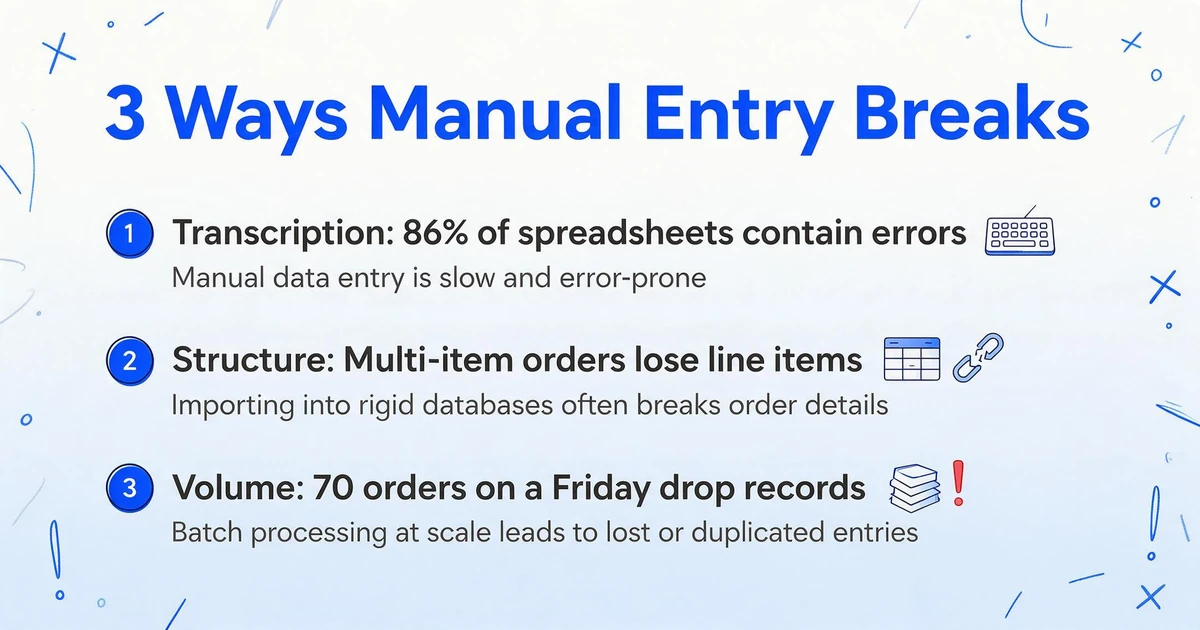
Manuelle Extraktion scheitert an drei vorhersehbaren Stellen, und die erste ist die Transkription. Das Eintippen einer Bestellnummer, eines Kundennamens und einer Summe in eine Tabelle ist eine einfache Aufgabe, die weit über den Punkt hinaus wiederholt wird, an dem die Aufmerksamkeit nachlässt. Die Fehlerforschung ist unmissverständlich: Feldprüfungen von Panko fanden Fehler in mindestens 86% der untersuchten Tabellen, kontrollierte Experimente fanden Fehler in 51%. Die Erkenntnis ist nicht, dass Menschen unachtsam sind. Es ist, dass das manuelle Neu-Eintippen von Daten an eine kognitive Grenze stößt, die keine noch so große Vorsicht beseitigt.
Die zweite ist die Bestellstruktur. Eine Bestellung mit mehreren Artikeln ist ein Kopf plus ein sich wiederholender Block von Positionen, und eine flache Tabelle erzwingt eine Entscheidung. Der eigene CSV-Export von Shopify legt eine Zeile pro Position an und lässt die Felder auf Bestellebene, einschließlich der Summe, in jeder Zeile nach der ersten leer. Deshalb enden exportierte Tabellen mit einer doppelt gezählten Umsatzzahl, wenn jemand die Summe nach unten ausfüllt. Das manuelle Kopieren aus einer E-Mail dreht das Problem um: Es ist leicht, Bestellnummer und Summe zu behalten und dabei die dritte und vierte Position stillschweigend zu verlieren.
Die dritte ist das Volumen. Unter echtem Bestellaufkommen degradiert ein manueller Prozess nicht elegant. Er verliert Datensätze. Ein kleiner Lebensmittelladen beschrieb das Problem in einem r/shopify-Thread: „Wir übertragen einige Bestellinformationen (Bestellnummer, Wert, Standort und Region) in eine Excel-Tabelle, die wir dann nutzen, um die Bestellungen je nach Standort auf Fahrer aufzuteilen. Wir haben jeden Freitag einen sehr beliebten Verkauf und können bis zu 70 Bestellungen bekommen... Verständlicherweise werden bei manueller Erledigung Bestellungen übersehen." Siebzig Bestellungen an einem Tag ist kein großer Laden. Es ist schlicht mehr, als eine Person korrekt kopieren kann, während sie gleichzeitig noch etwas anderes tut.
Die Lösung: E-Mails weiterleiten, Spalten benennen
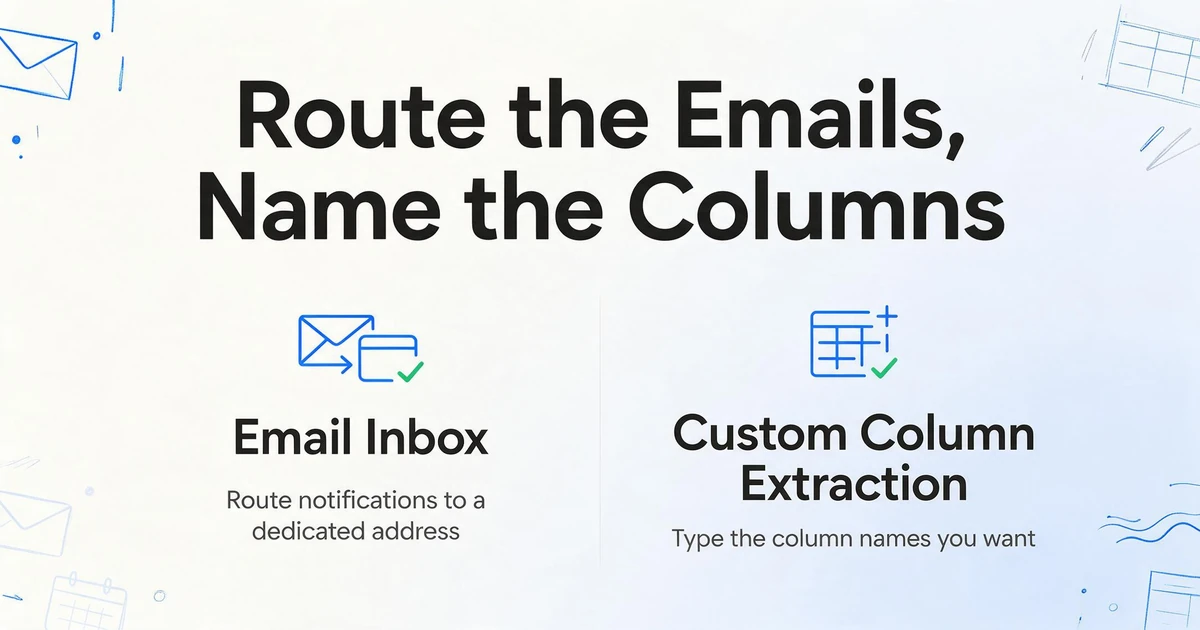
Die Daten kommen bereits per E-Mail an, also besteht die Aufgabe darin, aus dem Eintreffen eine Zeile zu machen. Zwei ImageToTable.ai-Funktionen übernehmen diesen Schritt. Die erste ist Email Inbox, eine dedizierte Adresse für Ihr Konto. Sie teilen sie Ihrem Shop mit oder richten eine Weiterleitungsregel ein, damit Ihre Benachrichtigungen dort landen, und Nachrichten gelangen ohne manuelles Herunter- oder Hochladen in Ihre Verarbeitungswarteschlange. Da die Bestelldaten im Nachrichtentext stehen, stellen Sie den Posteingang so ein, dass er den Text oder den Text zusammen mit einem Anhang liest, falls ein Shop auch eine PDF-Rechnung sendet. Auto-Process führt die Extraktion aus, sobald eine Nachricht eintrifft, und eine Absender-Whitelist verhindert, dass Mailinglisten und fremde E-Mails zu Zeilen werden, die Sie löschen müssen.
Die zweite ist Custom Column Extraction. Sie geben die gewünschten Spaltennamen ein, z. B. Order Number, Order Date, Customer Name, Customer Email, Shipping Method, Item Count, Line Items, Subtotal, Shipping, Tax, Discount, Order Total, Currency und Financial Status. Die KI liest jede E-Mail und findet diese Werte, indem sie deren Bedeutung versteht, sodass derselbe Spaltensatz für eine Standardvorlage, eine angepasste Vorlage und eine Mitarbeiterbenachrichtigung funktioniert – ohne Regel pro Shop. Die von Ihnen eingegebenen Namen werden zu den Kopfzeilen Ihrer Tabelle.
Die Einrichtung ist eine kurze Liste von Einstellungen, die Sie einmal konfigurieren, nicht pro Bestellung:
Benachrichtigungen an den Posteingang weiterleiten
Gehen Sie in Shopify zu Einstellungen > Benachrichtigungen > Mitarbeiterbenachrichtigungen, fügen Sie einen Empfänger hinzu und geben Sie die dedizierte Posteingangsadresse ein. Oder leiten Sie Ihre bestehenden Bestellbenachrichtigungen von Gmail oder Outlook mit einem Filter weiter. Jede Bestell-E-Mail landet dann in einer Warteschlange.
Posteingang auf das Lesen des Texts einstellen
Wählen Sie nur Text für Standard-Bestell-E-Mails oder Text und Anhang zusammen, wenn der Shop auch eine PDF-Rechnung sendet. Diese Einstellung bestimmt, wo Shopify die Bestellung platziert.
Auto-Process und die Whitelist aktivieren
Auto-Process startet die Extraktion bei Eingang. Die Absender-Whitelist begrenzt die Warteschlange auf die Absenderadresse Ihres Shops oder die Adresse, von der Sie weiterleiten, sodass fremde E-Mails nie mit Bestellungen konkurrieren.
Spalten einmal benennen
Geben Sie die Felder ein, die Sie tatsächlich nutzen. Ein Fulfillment-Team benötigt Order Number, Name, Adresse und Line Items. Die Buchhaltung benötigt Datum, Rabatt, Steuern, Versand und Gesamtsumme mit Zahlungsstatus. Speichern Sie den Satz als Vorlage und binden Sie ihn an den Posteingang.
Eine berechnete Prüfung hinzufügen
Definieren Sie eine Spalte wie Line Item Check, die die Positionssummen addiert und die Differenz ausgibt, wenn die Summe nicht der gedruckten Bestellsumme entspricht. Die Berechnung läuft während der Extraktion, sodass eine Ausnahme in der Tabelle erscheint, statt in der E-Mail versteckt zu bleiben.
Den Batch exportieren
Jede E-Mail wird zu einer Zeile unter Ihren Kopfzeilen, und der Batch wird als Excel, CSV oder JSON exportiert. Wenn Ihr Team in Google Sheets arbeitet, senden Sie die Ausgabe direkt dorthin und überspringen Sie die Datei.
Dateien werden sicher verarbeitet und nicht gespeichert.
Eine Form verdient besondere Erwähnung. Die natürliche Ausgabe ist eine Zeile pro Bestell-E-Mail, wobei die Positionen in einer Line Items-Spalte gehalten werden. Wenn Sie für SKU-Level-Berichte eine Zeile pro Produkt benötigen, erfolgt diese Aufteilung im Blatt nach dem Export, wo die Formel sichtbar und leicht zu prüfen ist.
Wie die Ausgabe aussieht
Ein fertiger Batch ist eine Tabelle mit einer Zeile pro Bestellung und den von Ihnen benannten Feldern als Spalten. Das folgende Beispiel verwendet aus Gründen der Lesbarkeit einige Spalten, aber das Blatt enthält jede von Ihnen definierte Spalte.
| Order Number | Order Date | Kunde | Artikel | Gesamt | Status |
|---|---|---|---|---|---|
| #10482 | 2026-10-03 | Lena Ford | 2 | $84.00 | bezahlt |
| #10483 | 2026-10-03 | Marcus Bell | 4 | $149.50 | bezahlt |
| #10484 | 2026-10-03 | Rachel Kim | 1 | $32.00 | ausstehend |
Die Werte in der Tabelle sind Beispiele. Order Number und Order Date stammen aus dem Nachrichtentext, Artikelanzahl und Positionen werden aus der darin enthaltenen Artikeltabelle gelesen, und Gesamt ist der ausgedruckte Bestellgesamtbetrag. Daten und Beträge werden während der Extraktion standardisiert, sodass die Datei ohne Bereinigung für die Berichterstattung bereit ist. Sobald das Blatt live ist, funktionieren Summen, Pivots und Sortierungen auf Spalten, die niemand von Hand eingegeben hat.
Was das Tool nicht leistet
Es ist keine Shopify-Integration. ImageToTable.ai liest die E-Mails, die Sie an das Tool weiterleiten. Es gibt keinen App-Store-Connector, keine native Shopify-Anbindung und kein Zurückschreiben in Ihren Shop. Es wird nichts zurück in Shopify übertragen und kein Bestellstatus geändert. Die Ausgabe ist eine Tabelle, und der Shop bleibt das System of Record.
Es liest E-Mails, nicht Chats. Bestelldaten, die per SMS oder WhatsApp gesendet werden, laufen über einen anderen Kanal. Die Email Inbox sieht nur, was per E-Mail an ihre Adresse gelangt. Diese Nachrichten müssen daher weitergeleitet werden, sobald sie als Dokument vorliegen.
Es extrahiert, es gleicht nicht ab. Das Tool füllt Spalten und kann den oben beschriebenen Line Item Check durchführen, aber es gleicht keine Bestellung mit einer Bankeinzahlung ab, ordnet keine Rückerstattung einer bestimmten Bestellung zu und prüft nicht, ob eine Versandkosten korrekt ist. Das sind Bewertungen, die in der Tabelle und bei einer Person bleiben.
Ein vollständiger historischer Export bleibt Aufgabe des Exports. Für die Migration von Jahren alter Bestellungen ist der CSV-Export von Shopify die richtige Quelle. Dieser Workflow beweist seinen Wert beim laufenden Strom neuer Bestellungen, beim zweiten Kanal und bei den Personen, die die Daten ohne Shop-Zugriff benötigen.
Die Genauigkeit ist hoch, nicht perfekt. Wir geben bis zu 99 % Genauigkeit bei gedruckten Tabellendaten an – das ist unsere eigene Angabe für einen bestimmten Eingabetyp. Review Mode und Bbox verification existieren für die Felder, die mit Geld zu tun haben: Fahren Sie mit der Maus über eine extrahierte Zelle, und der Quellbereich wird in der Originalnachricht hervorgehoben. Ein bearbeiteter Wert kann auf die KI-Lesung zurückgesetzt werden.
Wenn Sie den umgebenden Workflow wünschen, deckt der E-Mail-Parser, der eine ganze Nachricht liest den allgemeinen Fall ab, und das Extrahieren von E-Commerce-Bestelldaten aus Screenshots behandelt die Version, die als Bild statt als E-Mail ankommt. Wenn die Bestätigung als Textnachricht statt als E-Mail eintrifft, behandelt der SMS-Bestellbestätigungs-Walkthrough diesen Kanal, und das Senden von Extraktionsergebnissen an Google Sheets deckt das Ziel ab, das die meisten Teams nutzen.
Häufig gestellte Fragen
Funktioniert das, wenn mein Shop ein benutzerdefiniertes Theme oder eine angepasste Bestellbestätigungsvorlage verwendet?
Ja. Die Extraktion liest Werte anhand der Bedeutung und nicht durch Abgleich von Beschriftungen oder Positionen. Eine umbenannte Überschrift, ein neu angeordnetes Layout oder eine zusätzliche Gebührenzeile erfordert daher keine neue Regel. Sie definieren die Spaltennamen einmal, und derselbe Satz gilt für jede Bestellvorlage, die Ihr Shop sendet.
Wo befinden sich die Bestelldaten – im E-Mail-Text oder in einem Anhang?
Im Text. Eine standardmäßige Shopify-Bestellbestätigung ist eine HTML-Nachricht ohne Anhang, daher ist der Posteingang so eingestellt, dass er den Nachrichtentext liest. Wenn ein Shop zusätzlich eine PDF-Rechnung anhängt, wechseln Sie zur Einstellung „Text und Anhang“, und beide werden in dieselbe Zeile gelesen.
Kann es auch die Benachrichtigung über neue Bestellungen für Mitarbeiter sowie die Kundenbestätigung lesen?
Ja. Benachrichtigungen über neue Bestellungen für Mitarbeiter werden aus einer separaten Vorlage generiert, enthalten jedoch dieselben Bestelldaten: Bestellnummer, Kunde, Positionen und Summen. Da die Spalten nach Bedeutung zugeordnet werden, erfasst dieselbe Einrichtung jede Vorlage, die Sie an den Posteingang weiterleiten.
Wie werden Bestellungen mit mehreren Artikeln behandelt?
Jede Bestell-E-Mail wird zu einer Zeile, und die Positionen werden in einer Line Items-Spalte erfasst. Wenn Sie für die SKU-basierte Berichterstattung eine Zeile pro Produkt benötigen, teilen Sie diese Spalte nach dem Export in der Tabellenkalkulation auf, wo die Formel sichtbar und leicht zu prüfen ist.
Kann es Bestellsummen in verschiedenen Währungen abrufen?
Ja. Die Währung wird als Spalte extrahiert, und die Nachbearbeitung standardisiert Daten und Beträge, sodass ein Shop, der in USD, EUR und GBP verkauft, ein einheitliches Blatt erhält. Wenn Sie jede Zeile in einer einzigen Währung benötigen, fügen Sie eine berechnete Spalte hinzu, die den von Ihnen verwendeten Wechselkurs anwendet.
Gibt es eine kostenlose Testversion?
Die Anmeldung ist kostenlos und beinhaltet Credits zum Testen mit Ihren eigenen Bestellungen. Leiten Sie ein paar Bestell-E-Mails weiter, beobachten Sie, wie sich die Spalten füllen, und bewerten Sie die Ausgabe, bevor Sie zahlen. Die Demo auf dieser Seite funktioniert ohne Konto.
Die Bestellung war nie aus Ihrem Posteingang verschwunden
Es ist verlockend, eine hängengebliebene Bestellung als ein Ablageproblem zu betrachten, als ob ein aufgeräumteres Postfach oder ein sorgfältigeres Kopieren und Einfügen es beheben würde. Die Bestellung war nie verschwunden. Sie kam pünktlich an und lag in einem Format vor, das nur eine Person in einen Datensatz verwandeln konnte, sodass sie erst zahlbar oder kommissionierbar wurde, wenn sich jemand daran erinnerte. Verlagern Sie die Erstellung des Datensatzes auf den Moment der Ankunft, und die Frage ist nicht mehr, ob sich jemand erinnert hat, sondern ob die Zeile vorhanden ist. Das ist eine Prüfung, die ein System ausführen kann, während das Team etwas anderes tut.