Les e-mails de confirmation de commande Shopify contiennent
la ligne dont vous avez besoin
Chaque vente Shopify génère un e-mail de confirmation de commande, et cet e-mail contient déjà le numéro de commande, le client, les articles, l'adresse de livraison et chaque ligne du total. Aucune de ces données ne manque dans votre boîte de réception. Ce qui manque, c'est une ligne. Un message confirme qu'une commande a eu lieu, mais il ne peut pas être trié par date, additionné par produit ou transmis à un fournisseur comme liste de préparation.
Shopify peut exporter vos commandes en CSV depuis l'admin, et pour un export ponctuel de l'historique de votre propre boutique, cet export est l'outil adapté. Il ne résout pas le suivi continu : les notifications qui arrivent toute la journée, un deuxième canal de vente, le responsable d'entrepôt qui a besoin d'une liste sans accès admin, ou les champs que les colonnes d'export fixes omettent. Cet article couvre ce qui se trouve réellement dans un e-mail de commande Shopify, où l'extraction manuelle de ces données échoue, et comment transformer chaque e-mail reçu en ligne structurée.

Points clés à retenir
- Aucune pièce jointe n'accompagne une confirmation de commande Shopify standard, car les champs dont vous avez besoin constituent le corps du message lui-même.
- Un audit de champs a trouvé des erreurs dans 86 % des feuilles de calcul examinées, c'est pourquoi la saisie manuelle des commandes échoue en raison du volume plutôt que de l'attention.
- Acheminez les notifications vers une seule boîte de réception et saisissez les noms de colonnes une seule fois, et chaque e-mail reçu arrive sous forme de ligne.
Ce que contient réellement un e-mail de confirmation de commande Shopify

Shopify génère les notifications de commande à partir d'un modèle qui récupère les données de commande en direct via des variables Liquid, de sorte que l'e-mail est une vue rendue de l'enregistrement de commande plutôt qu'une image à lire. La référence des variables de notification de Shopify répertorie ce que ces modèles peuvent atteindre : le numéro de commande tel que le client le voit (#1004) et sous sa forme brute (1004), un confirmation_number distinct que certaines boutiques affichent à la place, l'e-mail du client, les adresses de livraison et de facturation, et des line_items qui portent chacun un titre de produit, une variante, un SKU, une quantité et un prix. Les totaux arrivent également sous forme de valeurs distinctes : sous-total, livraison, taxes, droits, remise et total général, ainsi que le statut financier et, lorsque des conditions de paiement sont définies, une date d'échéance.
La conséquence pratique est que les données de commande ne sont pas un champ situé à côté d'une étiquette sur laquelle vous pouvez vous ancrer. Il s'agit d'une mise en page HTML produite par un modèle. Une confirmation de commande Shopify standard ne comporte aucune pièce jointe, il n'y a donc rien à ouvrir ni à analyser. Le corps du message est le document de commande.
Un e-mail de commande n'a rien à ouvrir. Les champs dont vous avez besoin sont le corps du message lui-même.
Pourquoi la même commande s'affiche différemment dans chaque boutique
La raison pour laquelle un ensemble fixe de règles d'analyse ne peut pas couvrir les e-mails de commande Shopify est que le modèle est conçu pour être modifié. Dans Paramètres > Notifications, une boutique peut réécrire le Liquid dans sa confirmation de commande, et Shopify documente les éléments que les marchands ajoutent le plus souvent : une ligne de droits pour les boutiques qui perçoivent les droits et taxes d'importation, un bloc de conditions de paiement qui affiche un montant dû et sa date d'échéance, et des propriétés personnalisées d'articles de ligne telles que des instructions d'entretien ou un texte de gravure attaché à des produits spécifiques.
La personnalisation de la marque modifie également le rendu. L'URL du logo et la couleur d'accent proviennent des paramètres de personnalisation des e-mails, et le titre, la variante et les propriétés de chaque article de ligne sont imprimés par la propre boucle du marchand. La devise suit la boutique ou le marché, donc un total de commande se lit en USD, EUR ou GBP selon l'endroit où se trouve l'acheteur. Une boutique peut également afficher le confirmation_number aléatoire au lieu du nom de commande séquentiel, ce qui signifie que l'identifiant dans l'e-mail n'est pas toujours le numéro que vous attendez.
Le modèle qu'un acheteur reçoit n'est pas le seul qui compte. La notification de nouvelle commande du personnel de Shopify est un modèle séparé, et la confirmation d'expédition contient des données de suivi que la confirmation originale n'a pas encore. C'est pourquoi un analyseur basé sur les libellés d'une commande échantillon échoue dès que la boutique modifie un titre, et pourquoi la question d'un vendeur sur l'importance de son thème a une vraie réponse : la mise en page est spécifique à la boutique et les libellés peuvent être renommés.
Pourquoi l'exportation native de Shopify est un outil différent
L'exportation intégrée de Shopify se trouve sur la page Commandes et écrit un CSV de vos données de commande, et pour l'historique de votre propre boutique, elle est gratuite, complète et difficile à battre. Si un export ponctuel est ce dont vous avez besoin, utilisez-le. Ce qu'elle n'est pas, c'est un enregistrement qui se met à jour à mesure que les commandes arrivent. La documentation d'aide de Shopify explique le fonctionnement : un export de jusqu'à 50 commandes, ou de la page actuelle, se télécharge directement sur votre appareil, tandis que plus de 51 commandes ou un export basé sur une date vous est envoyé par e-mail. Les colonnes sont fixes, l'historique des transactions ne contient que les paiements capturés, et il n'y a ni sélection de champs ni planification.
L'écart se creuse lorsque la source n'est pas l'exportation. Un e-mail de notification au personnel parvient à toute personne que vous ajoutez comme destinataire, sans nécessiter d'accès administrateur. Une deuxième place de marché ou un fournisseur en gros envoie son propre e-mail de commande que l'exportation Shopify ne voit jamais. Une équipe d'entrepôt qui a besoin d'une liste de colisage ne devrait pas recevoir un identifiant de boutique. Dans chacun de ces cas, l'e-mail est la source de vérité, et la tâche consiste à le transformer en lignes qui continuent d'arriver.
Là où le transfert manuel des commandes vers une feuille de calcul échoue
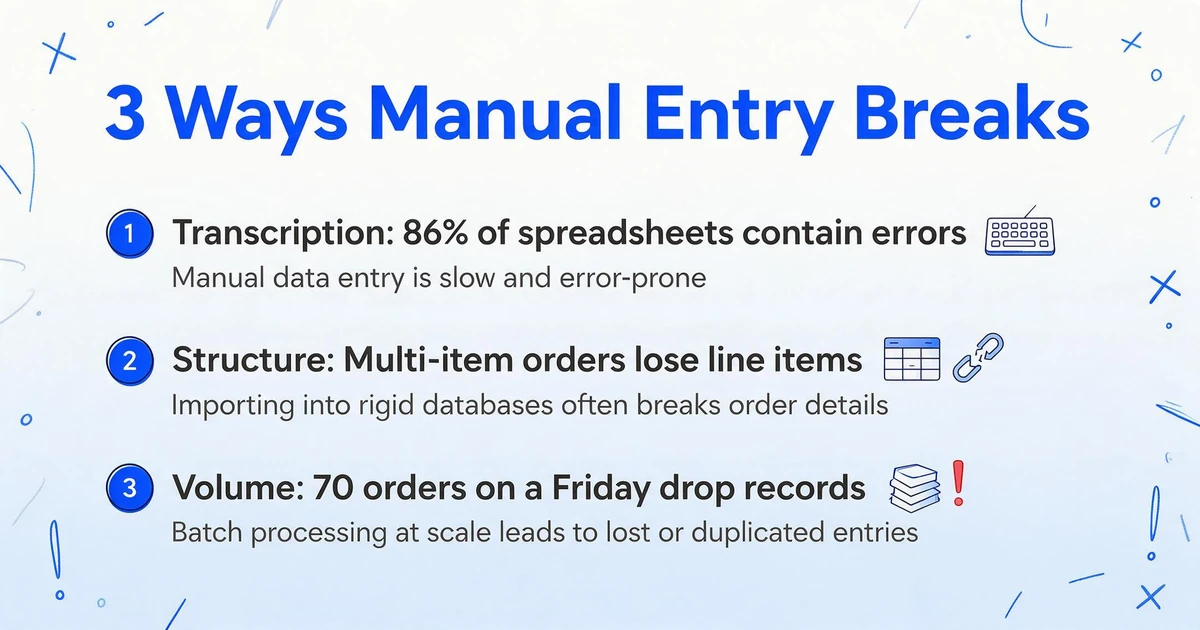
L'extraction manuelle échoue à trois endroits prévisibles, et le premier est la saisie. Taper un numéro de commande, un nom de client et un total dans une feuille de calcul est une tâche simple répétée bien au-delà du point où l'attention tient. Les recherches sur les erreurs sont sans appel : les audits de terrain menés par Panko ont révélé des erreurs dans au moins 86 % des feuilles de calcul examinées, et les expériences contrôlées ont révélé des erreurs dans 51 %. La conclusion n'est pas que les gens sont négligents. C'est que la ressaisie manuelle des données atteint une limite cognitive qu'aucune prudence ne peut éliminer.
Le deuxième est la structure des commandes. Une commande multi-articles est un en-tête plus un bloc répété d'articles de ligne, et une feuille plate impose une décision. L'export CSV de Shopify lui-même place une ligne par article et laisse les champs au niveau de la commande, y compris le total, vides sur chaque ligne après la première. C'est pourquoi les feuilles exportées finissent avec un chiffre de revenus compté deux fois lorsque quelqu'un remplit le total vers le bas. Copier à la main depuis un e-mail inverse le problème : il est facile de conserver le numéro de commande et le total et de perdre silencieusement les troisième et quatrième articles de ligne.
Le troisième est le volume. Sous un flux de commandes réel, un processus manuel ne se dégrade pas gracieusement. Il perd des enregistrements. Une petite épicerie a décrit l'échec sur un fil r/shopify : « Nous transférons certaines informations de commande (numéro de commande, valeur, emplacement et région) sur une feuille Excel, que nous utilisons ensuite pour répartir les commandes entre les chauffeurs selon l'emplacement. Nous avons une vente très populaire chaque vendredi et nous pouvons recevoir jusqu'à 70 commandes... Naturellement, si tout est fait manuellement, des commandes sont manquées. » Soixante-dix commandes en une journée, ce n'est pas un grand magasin. C'est simplement plus que ce qu'une personne peut copier avec précision tout en faisant autre chose.
La solution : acheminez les e-mails, nommez les colonnes

Les données arrivent déjà par e-mail, il reste donc à faire en sorte que leur arrivée produise une ligne. Deux fonctionnalités d'ImageToTable.ai assurent cette étape. La première est Email Inbox, une adresse dédiée à votre compte. Vous la partagez avec votre boutique, ou configurez une règle de transfert pour que vos notifications y atterrissent, et les messages entrent dans votre file de traitement sans que personne n'ait à télécharger ou à importer un fichier. Comme les données de commande figurent dans le corps du message, vous configurez la boîte de réception pour lire le corps, ou le corps et toute pièce jointe ensemble si une boutique envoie aussi une facture PDF. Auto-Process lance l'extraction dès qu'un message arrive, et une liste blanche d'expéditeurs empêche les listes de diffusion et les courriers sans rapport de devenir des lignes que vous devriez supprimer.
La seconde est Custom Column Extraction. Vous saisissez les noms de colonnes souhaités, comme Order Number, Order Date, Customer Name, Customer Email, Shipping Method, Item Count, Line Items, Subtotal, Shipping, Tax, Discount, Order Total, Currency, et Financial Status. L'IA lit chaque e-mail et localise ces valeurs en comprenant leur signification, de sorte que le même ensemble de colonnes fonctionne avec un modèle par défaut, un modèle personnalisé et une notification au personnel, sans règle par boutique. Les noms que vous saisissez deviennent les en-têtes de votre feuille.
La configuration est une courte liste de réglages que vous définissez une fois, pas par commande :
Acheminez les notifications vers la boîte de réception
Dans Shopify, allez dans Paramètres > Notifications > Notifications du personnel, ajoutez un destinataire et saisissez l'adresse de la boîte de réception dédiée. Ou transférez vos notifications de commande existantes depuis Gmail ou Outlook avec un filtre. Chaque e-mail de commande arrive alors dans une seule file d'attente.
Configurez la boîte de réception pour lire le corps
Choisissez corps uniquement pour les e-mails de commande standard, ou corps et pièce jointe ensemble si la boutique envoie aussi une facture PDF. C'est le réglage qui correspond à l'endroit où Shopify place la commande.
Activez Auto-Process et la liste blanche
Auto-Process lance l'extraction dès l'arrivée. La liste blanche des expéditeurs limite la file d'attente à l'adresse d'expéditeur de votre boutique ou à l'adresse depuis laquelle vous transférez, afin que les e-mails sans rapport ne concurrencent jamais les commandes.
Nommez les colonnes une seule fois
Saisissez les champs que vous utilisez réellement. Une équipe de traitement des commandes a besoin du numéro de commande, du nom, de l'adresse et des articles. La comptabilité a besoin de la date, de la remise, des taxes, de l'expédition et du total avec le statut de paiement. Enregistrez l'ensemble comme modèle et liez-le à la boîte de réception.
Ajoutez un contrôle calculé
Définissez une colonne telle que Line Item Check qui additionne les totaux des articles et affiche la différence lorsque la somme ne correspond pas au total de commande imprimé. Le calcul s'exécute pendant l'extraction, donc une exception apparaît dans la feuille au lieu de rester cachée dans l'e-mail.
Exportez le lot
Chaque e-mail devient une ligne sous vos en-têtes, et le lot est exporté en Excel, CSV ou JSON. Si votre équipe travaille dans Google Sheets, envoyez la sortie directement là-bas et évitez le fichier.
Les fichiers sont traités en toute sécurité et ne sont pas stockés.
Une forme mérite d'être précisée. Le résultat naturel est une ligne par e-mail de commande, avec les articles dans une colonne Line Items. Si vous avez besoin d'une ligne par produit pour un reporting au niveau SKU, cette répartition se fait dans le tableur après l'export, où la formule est visible et facile à vérifier.
À quoi ressemble le résultat
Un lot terminé est un tableau avec une ligne par commande et les champs que vous avez nommés comme colonnes. L'exemple ci-dessous utilise quelques colonnes pour plus de lisibilité, mais le tableur contient toutes les colonnes que vous avez définies.
| Order Number | Order Date | Client | Articles | Total | Statut |
|---|---|---|---|---|---|
| #10482 | 2026-10-03 | Lena Ford | 2 | $84.00 | payée |
| #10483 | 2026-10-03 | Marcus Bell | 4 | $149.50 | payée |
| #10484 | 2026-10-03 | Rachel Kim | 1 | $32.00 | en attente |
Les valeurs du tableau sont des exemples. Order Number et Order Date proviennent du corps du message, le nombre d'articles et les Line Items sont lus dans le tableau d'articles qu'il contient, et Total est le total de commande imprimé. Les dates et les montants sont standardisés lors de l'extraction, le fichier est donc prêt pour le reporting sans étape de nettoyage. Une fois le tableur en ligne, les sommes, les tableaux croisés dynamiques et les tris fonctionnent sur des colonnes que personne n'a saisies à la main.
Ce que cela ne fait pas
Ce n'est pas une intégration Shopify. ImageToTable.ai lit les e-mails que vous lui acheminez. Il n'y a pas de connecteur d'app store, de connexion native à Shopify, ni d'écriture dans votre boutique. Rien n'est renvoyé vers Shopify et aucun statut de commande n'est modifié. Le résultat est une feuille de calcul, et la boutique reste le système de référence.
Il lit les e-mails, pas les conversations. Les détails de commande envoyés par SMS ou WhatsApp passent par un autre canal. L'Email Inbox ne voit que ce qui arrive à son adresse par e-mail, donc ces messages doivent être transférés une fois qu'ils existent en tant que document.
Il extrait ; il ne rapproche pas. L'outil remplit les colonnes et peut exécuter le contrôle des articles décrit ci-dessus, mais il ne fait pas correspondre une commande à un dépôt bancaire, ne lie pas un remboursement à une commande spécifique, ni ne vérifie qu'un frais d'expédition est correct. Ce sont des jugements, et ils restent dans la feuille et entre les mains d'une personne.
Un export historique complet reste le rôle de l'export. Pour migrer des années de commandes passées, l'export CSV de Shopify est la bonne source. Ce flux de travail trouve sa place dans le flux continu des nouvelles commandes, le deuxième canal, et les personnes qui ont besoin des données sans accès à la boutique.
La précision est élevée, pas parfaite. Nous annonçons jusqu'à 99 % de précision sur les données de tableaux imprimés, ce qui est notre propre chiffre pour un type d'entrée spécifique. Review Mode et Bbox verification existent pour les champs qui impliquent de l'argent : survolez une cellule extraite et sa région source se met en surbrillance sur le message d'origine, et une valeur modifiée peut être rétablie à la lecture de l'IA.
Si vous voulez le flux de travail complet, l'analyseur d'e-mails qui lit un message entier couvre le cas général, et l'extraction de données de commandes e-commerce à partir de captures d'écran gère la version qui arrive sous forme d'image plutôt que d'e-mail. Lorsque la confirmation arrive par SMS plutôt que par e-mail, la procédure pas à pas de confirmation de commande par SMS couvre ce canal, et l'envoi des résultats d'extraction dans Google Sheets couvre la destination que la plupart des équipes utilisent.
Questions fréquemment posées
Est-ce que cela fonctionne si ma boutique utilise un thème personnalisé ou un modèle de confirmation de commande personnalisé ?
Oui. L'extraction lit les valeurs par leur signification plutôt qu'en faisant correspondre des libellés ou des positions. Ainsi, un titre renommé, une mise en page réorganisée ou une ligne de droits ajoutée ne nécessite pas une nouvelle règle. Vous définissez les noms de colonnes une seule fois et le même ensemble s'applique à chaque modèle de commande envoyé par votre boutique.
Où se trouvent les données de commande, dans le corps de l'e-mail ou dans une pièce jointe ?
Dans le corps. Une confirmation de commande Shopify standard est un message HTML sans pièce jointe, donc la boîte de réception est configurée pour lire le corps du message. Si une boutique joint également une facture PDF, passez au réglage corps-et-pièce-jointe et les deux sont lus dans la même ligne.
Peut-il lire la notification de nouvelle commande du personnel ainsi que la confirmation client ?
Oui. Les notifications de nouvelle commande du personnel sont générées à partir d'un modèle séparé, mais elles contiennent les mêmes données de commande : numéro de commande, client, articles et totaux. Comme les colonnes sont associées par signification, la même configuration capture le modèle que vous acheminez vers la boîte de réception.
Comment les commandes multi-articles sont-elles gérées ?
Chaque e-mail de commande devient une ligne, et les articles sont capturés dans une colonne Line Items. Si vous avez besoin d'une ligne par produit pour un rapport au niveau SKU, divisez cette colonne dans la feuille de calcul après l'exportation, où la formule est visible et facile à vérifier.
Peut-il extraire les totaux de commande dans différentes devises ?
Oui. La devise est extraite comme une colonne, et le post-traitement standardise les dates et les montants afin qu'une boutique vendant en USD, EUR et GBP produise une feuille cohérente. Si vous avez besoin de chaque ligne dans une seule devise, ajoutez une colonne calculée qui applique le taux de change que vous utilisez.
Y a-t-il un essai gratuit ?
L'inscription est gratuite et inclut des crédits pour tester avec vos propres commandes. Transférez quelques e-mails de commande, regardez les colonnes se remplir et jugez le résultat avant de payer. La démo sur cette page fonctionne sans compte.
La commande n’a jamais manqué dans votre boîte de réception
Il est tentant de traiter une commande bloquée comme un problème de classement, comme si une boîte mail plus ordonnée ou un copier-coller plus soigné suffisait à la régler. La commande n’a jamais manqué. Elle est arrivée à temps et s’est retrouvée dans un format que seule une personne pouvait transformer en enregistrement, si bien qu’elle ne devenait payable ou préparable que lorsque quelqu’un s’en souvenait. Déplacez la création de l’enregistrement au moment de l’arrivée, et la question cesse d’être « quelqu’un s’en est-il souvenu ? » pour devenir « la ligne est-elle là ? ». C’est une vérification qu’un système peut effectuer pendant que l’équipe s’occupe d’autre chose.