Los correos de confirmación de pedidos de Shopify contienen
la fila que necesitas
Cada venta de Shopify genera un correo de confirmación de pedido, y ese correo ya contiene el número de pedido, el cliente, los artículos, la dirección de envío y cada línea del total. Ninguno de esos datos falta en tu bandeja de entrada. Lo que falta es una fila. Un mensaje confirma que ocurrió un pedido, pero no se puede ordenar por fecha, sumar por producto ni entregar a un proveedor como lista de empaque.
Shopify exportará tus pedidos a CSV desde el panel de administración, y para una descarga puntual del historial de tu propia tienda, esa exportación es la herramienta adecuada. No resuelve el registro continuo: las notificaciones que llegan todo el día, un segundo canal de ventas, el encargado del almacén que necesita una lista sin acceso al panel, o los campos que las columnas fijas de exportación omiten. Este artículo cubre qué contiene realmente un correo de pedido de Shopify, dónde falla la extracción manual de esos datos y cómo convertir cada correo entrante en una fila estructurada.
Conclusiones clave
- Ningún archivo adjunto viene con una confirmación de pedido estándar de Shopify, porque los campos que necesitas son el propio cuerpo del mensaje.
- Una auditoría de campos encontró errores en el 86% de las hojas de cálculo examinadas, por eso la entrada manual de pedidos falla por volumen, no por cuidado.
- Dirige las notificaciones a una sola bandeja de entrada y escribe los nombres de las columnas una vez, y cada correo entrante se convertirá en una fila.
Qué contiene realmente un correo de confirmación de pedido de Shopify
Shopify genera las notificaciones de pedido a partir de una plantilla que extrae datos de pedido en vivo mediante variables de Liquid, por lo que el correo es una vista renderizada del registro del pedido, no una imagen que deba leerse. La referencia de variables de notificación de Shopify enumera lo que esas plantillas pueden alcanzar: el número de pedido tal como lo ve el cliente (#1004) y en su forma bruta (1004), un confirmation_number separado que algunas tiendas muestran en su lugar, el correo del cliente, las direcciones de envío y facturación, y line_items que cada uno lleva un título de producto, variante, SKU, cantidad y precio. Los totales también llegan como valores distintos: subtotal, envío, impuestos, aranceles, descuento y el total general, junto con el estado financiero y, cuando se establecen condiciones de pago, una fecha de vencimiento.
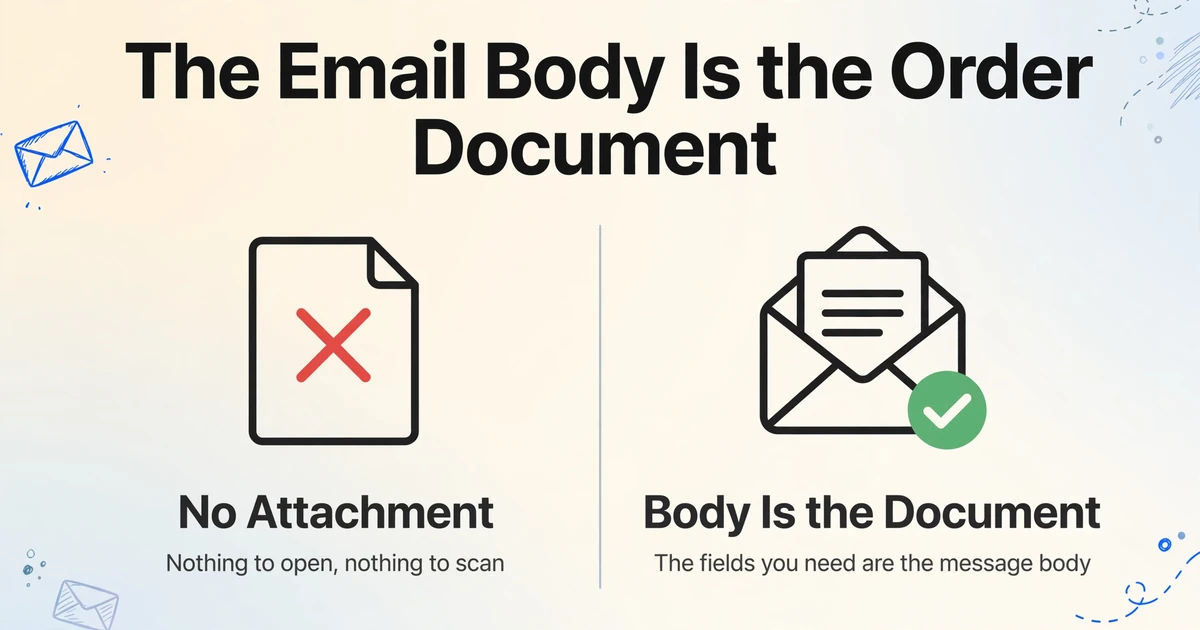
La consecuencia práctica es que los datos del pedido no son un campo junto a una etiqueta a la que puedas anclarte. Es un diseño HTML que produjo una plantilla. Un correo de confirmación de pedido estándar de Shopify no lleva archivos adjuntos, por lo que no hay nada que abrir ni nada que escanear. El cuerpo del mensaje es el documento del pedido.
Un correo de pedido no tiene nada que abrir. Los campos que necesitas están en el propio cuerpo del mensaje.
Por qué el mismo pedido se muestra de forma diferente en cada tienda
La razón por la que un conjunto fijo de reglas de análisis no puede cubrir los correos de pedidos de Shopify es que la plantilla está diseñada para ser editada. En Configuración > Notificaciones, una tienda puede reescribir el Liquid en su confirmación de pedido, y Shopify documenta los elementos que los comerciantes añaden con más frecuencia: una línea de aranceles para tiendas que cobran aranceles e impuestos de importación, un bloque de condiciones de pago que imprime un importe adeudado y su fecha de vencimiento, y propiedades personalizadas de línea de artículo, como instrucciones de cuidado o texto de grabado adjunto a productos específicos.
La marca también cambia la representación. La URL del logotipo y el color de acento provienen de la configuración de personalización del correo, y el título, la variante y las propiedades de cada línea de artículo se imprimen con el propio bucle del comerciante. La moneda sigue a la tienda o al mercado, por lo que el total de un pedido se lee como USD, EUR o GBP según dónde se encuentre el comprador. Una tienda también puede mostrar el confirmation_number aleatorio en lugar del nombre de pedido secuencial, lo que significa que el identificador en el correo no siempre es el número que esperas.
La plantilla que recibe un comprador no es la única que importa. La notificación de nuevo pedido para el personal de Shopify es una plantilla separada, y la confirmación de envío incluye datos de seguimiento que la confirmación original aún no tiene. Por eso un analizador construido sobre las etiquetas de un pedido de muestra falla en cuanto la tienda cambia un encabezado, y por qué la pregunta de un vendedor sobre si su tema importa tiene una respuesta real: el diseño es específico de la tienda y las etiquetas pueden renombrarse.
Por qué la exportación propia de Shopify es una herramienta diferente
La exportación integrada de Shopify vive en la página de Pedidos y escribe un CSV de tus datos de pedido, y para el historial de tu propia tienda es gratuita, completa y difícil de superar. Si necesitas una descarga única, úsala. Lo que no es es un registro que se actualice a medida que llegan los pedidos. La documentación de ayuda de Shopify explica el mecanismo: una exportación de hasta 50 pedidos, o la página actual, se descarga directamente a tu dispositivo, mientras que más de 51 pedidos o una exportación basada en fechas se envía por correo. Las columnas son fijas, el historial de transacciones contiene solo pagos capturados, y no hay selección de campos ni programación.
La brecha se amplía cuando la fuente no es la exportación. Un correo de notificación al personal llega a quien añadas como destinatario, sin necesidad de acceso de administrador. Un segundo mercado o un proveedor mayorista envía su propio correo de pedido que la exportación de Shopify nunca ve. A un equipo de almacén que necesita una lista de empaque no se le debe dar acceso a la tienda. En cada uno de esos casos, el correo es la fuente de verdad, y la tarea es convertirlo en filas que sigan llegando.
Dónde falla al extraer pedidos a una hoja de cálculo manualmente
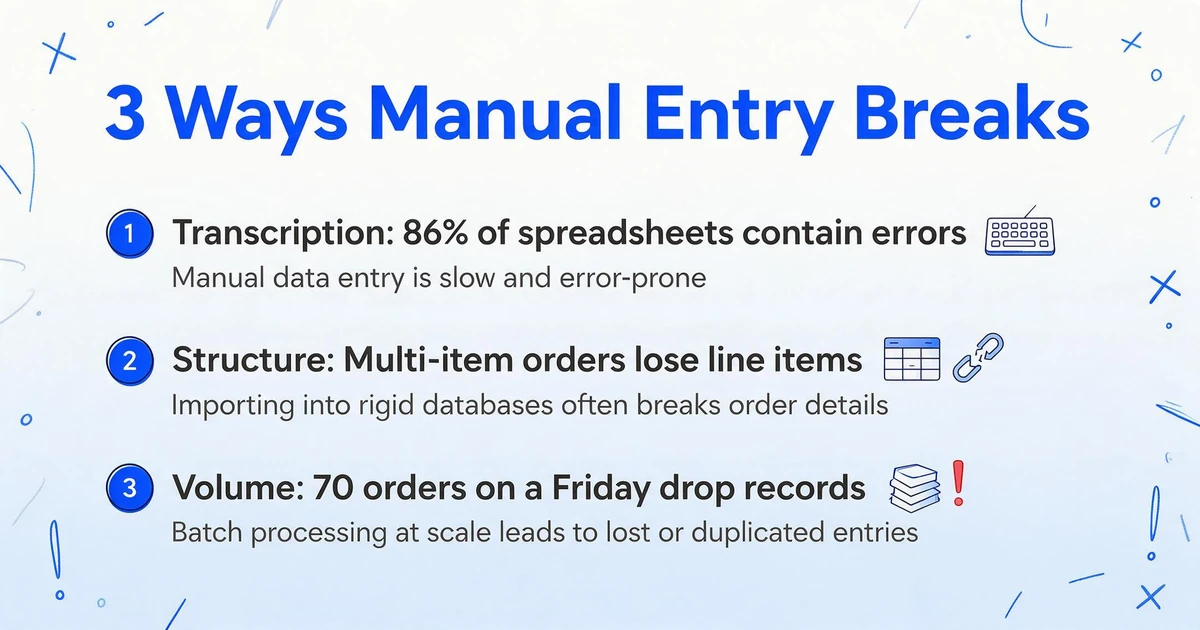
La extracción manual falla en tres puntos predecibles, y el primero es la transcripción. Escribir un número de pedido, un nombre de cliente y un total en una hoja es una tarea simple que se repite mucho más allá del punto en que la atención se mantiene. La investigación sobre errores es contundente al respecto: las auditorías de campo recopiladas por Panko encontraron errores en al menos el 86% de las hojas de cálculo examinadas, y los experimentos controlados encontraron errores en el 51%. La conclusión no es que la gente sea descuidada. Es que volver a teclear datos a mano choca con un límite cognitivo, y ninguna precaución lo elimina.
El segundo es la estructura del pedido. Un pedido con varios artículos es un encabezado más un bloque repetido de líneas de pedido, y una hoja plana obliga a tomar una decisión. La exportación CSV propia de Shopify pone una fila por línea de pedido y deja los campos a nivel de pedido, incluido el total, en blanco en todas las filas después de la primera. Por eso las hojas exportadas terminan con una cifra de ingresos contada dos veces cuando alguien rellena el total hacia abajo. Copiar a mano desde un correo invierte el problema: es fácil conservar el número de pedido y el total y perder silenciosamente la tercera y cuarta línea de pedido.
El tercero es el volumen. Bajo un flujo real de pedidos, un proceso manual no se degrada de forma gradual. Pierde registros. Una pequeña tienda de comestibles describió el fallo en un hilo de r/shopify: "Transferimos parte de la información del pedido (número de pedido, valor, ubicación y región) a una hoja de Excel, que luego usamos para dividir los pedidos entre los conductores según la ubicación. Tenemos una venta muy popular todos los viernes y podemos recibir hasta 70 pedidos... Comprensiblemente, si todo se hace manualmente, se pierden pedidos." Setenta pedidos en un día no es una tienda grande. Es simplemente más de lo que una persona puede copiar con precisión mientras también hace cualquier otra cosa.
La solución: enruta los correos y nombra las columnas

Los datos ya llegan por correo, así que el trabajo consiste en hacer que esa llegada genere una fila. Dos capacidades de ImageToTable.ai llevan a cabo ese paso. La primera es Email Inbox, una dirección dedicada para tu cuenta. La compartes con tu tienda o configuras una regla de reenvío para que tus notificaciones lleguen allí, y los mensajes entran en tu cola de procesamiento sin que nadie descargue ni suba un archivo. Como los datos del pedido están en el cuerpo del mensaje, configuras la bandeja de entrada para que lea el cuerpo, o el cuerpo junto con cualquier adjunto si una tienda también envía una factura en PDF. Auto-Process ejecuta la extracción en cuanto llega un mensaje, y una lista blanca de remitentes evita que listas de correo y correos no relacionados se conviertan en filas que tengas que eliminar.
La segunda es Custom Column Extraction. Escribes los nombres de las columnas que quieras, como Order Number, Order Date, Customer Name, Customer Email, Shipping Method, Item Count, Line Items, Subtotal, Shipping, Tax, Discount, Order Total, Currency y Financial Status. La IA lee cada correo y localiza esos valores comprendiendo qué significan, de modo que el mismo conjunto de columnas funciona con una plantilla predeterminada, una personalizada y una notificación al personal, sin reglas por tienda. Los nombres que escribes se convierten en los encabezados de tu hoja.
La configuración es una lista breve de ajustes que defines una sola vez, no por pedido:
Dirige las notificaciones a la bandeja de entrada
En Shopify, ve a Configuración > Notificaciones > Notificaciones del personal, añade un destinatario e introduce la dirección de la bandeja de entrada dedicada. O reenvía tus notificaciones de pedido existentes desde Gmail u Outlook con un filtro. Así, cada correo de pedido llega a una sola cola.
Configura la bandeja de entrada para leer el cuerpo
Elige solo el cuerpo para correos de pedido estándar, o el cuerpo y el adjunto juntos si la tienda también envía una factura en PDF. Esta es la configuración que coincide con dónde coloca Shopify el pedido.
Activa Auto-Process y la lista blanca
Auto-Process inicia la extracción al llegar. La lista blanca de remitentes limita la cola a la dirección del remitente de tu tienda o a la dirección desde la que reenvías, para que el correo no relacionado nunca compita con los pedidos.
Nombra las columnas una vez
Introduce los campos que realmente usas. Un equipo de cumplimiento necesita número de pedido, nombre, dirección y artículos de línea. Contabilidad necesita fecha, descuento, impuestos, envío y total con el estado del pago. Guarda el conjunto como plantilla y vincúlalo a la bandeja de entrada.
Añade una comprobación calculada
Define una columna como Line Item Check que sume los totales de línea y muestre la diferencia cuando la suma no coincida con el total del pedido impreso. El cálculo se ejecuta durante la extracción, por lo que una excepción aparece en la hoja en lugar de ocultarse en el correo.
Exporta el lote
Cada correo se convierte en una fila bajo tus encabezados, y el lote se exporta como Excel, CSV o JSON. Si tu equipo trabaja en Google Sheets, envía el resultado directamente allí y omite el archivo.
Los archivos se procesan de forma segura y no se almacenan.
Una forma merece ser explícita. El resultado natural es una fila por correo de pedido, con los artículos en una columna Line Items. Si necesitas una fila por producto para informes a nivel de SKU, esa división se hace en la hoja después de la exportación, donde la fórmula es visible y fácil de verificar.
Cómo Se Ve el Resultado
Un lote terminado es una tabla con una fila por pedido y los campos que nombraste como sus columnas. El ejemplo de abajo usa unas pocas columnas para mayor claridad, pero la hoja contiene todas las columnas que definiste.
| Order Number | Order Date | Customer | Items | Total | Status |
|---|---|---|---|---|---|
| #10482 | 2026-10-03 | Lena Ford | 2 | $84.00 | paid |
| #10483 | 2026-10-03 | Marcus Bell | 4 | $149.50 | paid |
| #10484 | 2026-10-03 | Rachel Kim | 1 | $32.00 | pending |
Los valores de la tabla son ejemplos. Order Number y Order Date provienen del cuerpo del mensaje, el recuento de artículos y los artículos se leen de la tabla de artículos dentro de él, y Total es el total impreso del pedido. Las fechas y los montos se estandarizan durante la extracción, por lo que el archivo está listo para informes sin una pasada de limpieza. Una vez que la hoja está activa, las sumas, las tablas dinámicas y los ordenamientos funcionan sobre columnas que nadie escribió a mano.
Lo Que Esto No Hace
No es una integración de Shopify. ImageToTable.ai lee los correos electrónicos que le enrutas. No hay conector de tienda de aplicaciones, ni conexión nativa con Shopify, ni escritura de vuelta a tu tienda. Nada se envía de vuelta a Shopify y no se cambia ningún estado de pedido. El resultado es una hoja de cálculo, y la tienda sigue siendo el sistema de registro.
Lee correos electrónicos, no chats. Los detalles de pedidos enviados por mensaje de texto o WhatsApp son un canal diferente. El Email Inbox solo ve lo que llega a su dirección por correo electrónico, por lo que esos mensajes deben reenviarse una vez que existan como documento.
Extrae; no concilia. La herramienta llena columnas y puede ejecutar el line-item check descrito anteriormente, pero no compara un pedido con un depósito bancario, no vincula un reembolso a un pedido específico, ni verifica que un cargo de envío sea correcto. Esos son juicios, y se quedan en la hoja y con una persona.
Una descarga histórica completa sigue siendo trabajo de la exportación. Para migrar años de pedidos pasados, la exportación CSV de Shopify es la fuente correcta. Este flujo de trabajo se gana su lugar en el flujo continuo de nuevos pedidos, el segundo canal, y las personas que necesitan los datos sin acceso a la tienda.
La precisión es alta, no perfecta. Declaramos hasta un 99% de precisión en datos tabulares impresos, que es nuestra propia cifra para un tipo de entrada específico. Review Mode y Bbox verification existen para los campos que manejan dinero: pasa el cursor sobre una celda extraída y su región de origen se resalta en el mensaje original, y un valor editado puede revertirse a la lectura de la IA.
Si quieres el flujo de trabajo completo, el analizador de correos que lee un mensaje completo cubre el caso general, y extraer datos de pedidos de comercio electrónico desde capturas de pantalla maneja la versión que llega como imagen en lugar de correo. Cuando la confirmación llega como mensaje de texto en lugar de correo, el tutorial de confirmación de pedidos por SMS cubre ese canal, y enviar resultados de extracción a Google Sheets cubre el destino que la mayoría de los equipos usan.
Preguntas frecuentes
¿Funciona si mi tienda usa un tema personalizado o una plantilla de confirmación de pedido modificada?
Sí. La extracción lee los valores por significado, no por coincidencia de etiquetas o posiciones, por lo que un encabezado renombrado, un diseño reordenado o una línea de aranceles añadida no requieren una nueva regla. Usted define los nombres de las columnas una vez y el mismo conjunto se aplica a cada plantilla de pedido que envíe su tienda.
¿Dónde se encuentran los datos del pedido, en el cuerpo del correo o en un archivo adjunto?
En el cuerpo. Una confirmación de pedido estándar de Shopify es un mensaje HTML sin archivo adjunto, por lo que la bandeja de entrada está configurada para leer el cuerpo del mensaje. Si una tienda también adjunta una factura en PDF, cambie a la configuración de cuerpo y adjunto y ambos se leerán en la misma fila.
¿Puede leer también la notificación de nuevo pedido para el personal, además de la confirmación al cliente?
Sí. Las notificaciones de nuevo pedido para el personal se generan a partir de una plantilla separada, pero contienen los mismos datos del pedido: número de pedido, cliente, líneas de artículos y totales. Como las columnas se emparejan por significado, la misma configuración captura cualquier plantilla que enrute a la bandeja de entrada.
¿Cómo se gestionan los pedidos con varios artículos?
Cada correo de pedido se convierte en una fila y las líneas de artículos se capturan en una columna Line Items. Si necesita una fila por producto para informes a nivel de SKU, divida esa columna en la hoja de cálculo después de la exportación, donde la fórmula es visible y fácil de verificar.
¿Puede extraer totales de pedidos en diferentes monedas?
Sí. La moneda se extrae como una columna y el posprocesamiento estandariza fechas y montos, de modo que una tienda que vende en USD, EUR y GBP produce una hoja coherente. Si necesita cada fila en una sola moneda, añada una columna calculada que aplique el tipo de cambio que usted use.
¿Hay una prueba gratuita?
Registrarse es gratis e incluye créditos para probar con sus propios pedidos. Reenvíe algunos correos de pedido, observe cómo se llenan las columnas y evalúe el resultado antes de pagar. La demo de esta página funciona sin cuenta.
El pedido nunca faltó en su bandeja de entrada
Es tentador tratar un pedido atascado como un problema de archivo, como si una bandeja de entrada más ordenada o un copiar y pegar más cuidadoso lo solucionaran. El pedido nunca faltó. Llegó a tiempo y quedó en un formato que solo una persona podía convertir en un registro, por lo que se volvía pagable o seleccionable solo cuando alguien lo recordaba. Traslade la creación del registro al momento de la llegada, y la pregunta deja de ser si alguien lo recordó y pasa a ser si la fila está ahí. Esa es una verificación que el sistema puede ejecutar mientras el equipo hace otra cosa.