Os E-mails de Confirmação de Pedido do Shopify Contêm
a Linha de que Você Precisa
Cada venda no Shopify gera um e-mail de confirmação de pedido, e esse e-mail já contém o número do pedido, o cliente, os line items, o endereço de envio e cada linha do total. Nada desses dados está faltando na sua caixa de entrada. O que está faltando é uma linha. Uma mensagem confirma que um pedido aconteceu, mas ela não pode ser ordenada por data, somada por produto ou entregada a um fornecedor como uma lista de embalagem.
Shopify exportará seus pedidos para CSV a partir do admin, e para uma extração única do histórico da sua própria loja, essa exportação é a ferramenta certa. Mas ela não resolve o registro contínuo: as notificações que chegam o dia inteiro, um segundo canal de vendas, o líder do armazén que precisa de uma lista sem acesso ao admin, ou os campos que as colunas fixas de exportação deixam de lado. Este artigo cobre o que realmente está dentro de um e-mail de pedido do Shopify, onde extrair esses dados manualmente falha, e como transformar cada e-mail recebido em uma linha estruturada.
Principais Conclusões
- Nenhum anexo vem com uma confirmação de pedido padrão do Shopify, porque os campos de que você precisa são o próprio corpo da mensagem.
- Uma auditoria de campo encontrou erros em 86% das planillas que examinou, e é por isso que a entrada manual de pedidos falha por volume, não por cuidado.
- Envie as notificações para uma única caixa de entrada e digite os nomes das colunas uma vez, e cada e-mail recebido chega como uma linha.
O que um Email de Confirmação de Pedido da Shopify Realmente Contém
A Shopify gera notificações de pedido a partir de um modelo que puxa dados de pedido em tempo real por meio de variáveis Liquid, então o email é uma visualização renderizada do registro do pedido, e não uma imagem a ser lida. A referência de variáveis de notificação da Shopify lista o que esses modelos podem acessar: o número do pedido como o cliente o vê (#1004) e em sua forma bruta (1004), um confirmation_number separado que algumas lojas exibem no lugar, o email do cliente, os endereços de envio e cobrança, e line_items que cada um carrega um título de produto, variante, SKU, quantidade e preço. Os totais chegam como valores distintos também: subtotal, frete, impostos, taxas, desconto e o total geral, junto com o status financeiro e, quando as condições de pagamento estão definidas, uma data de vencimento.
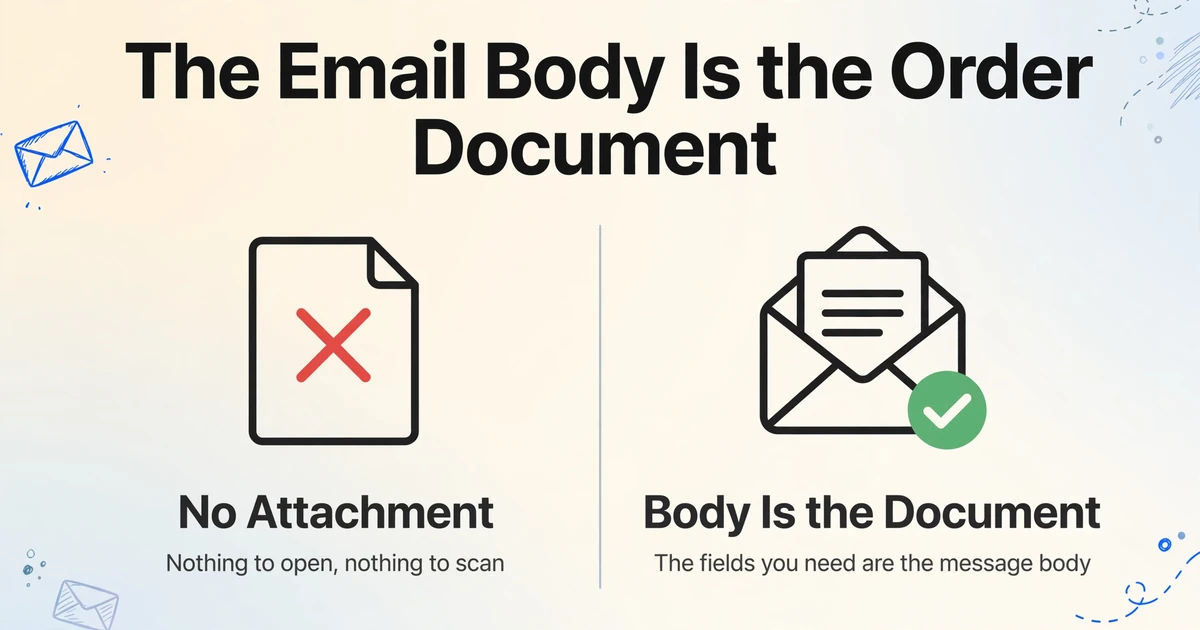
A consequência prática é que os dados do pedido não são um campo ao lado de um rótulo ao qual você possa se ancorar. É um layout HTML que um modelo produziu. Uma confirmação de pedido padrão da Shopify não traz anexo, então não há nada para abrir e nada para escanear. O corpo da mensagem é o documento do pedido.
Um email de pedido não tem nada para abrir. Os campos que você precisa são o próprio corpo da mensagem.
Por que o Mesmo Pedido é Renderizado de Forma Diferente em Cada Loja
A razão pela qual um conjunto fixo de regras de análise não consegue cobrir os emails de pedido do Shopify é que o modelo foi projetado para ser editado. Em Configurações > Notificações, uma loja pode reescrever o Liquid na sua confirmação de pedido, e o Shopify documenta os elementos que os comerciantes mais adicionam: uma linha de taxas para lojas que cobram taxas de importação e impostos, um bloco de condições de pagamento que imprime o valor devido e sua data de vencimento, e propriedades personalizadas de itens de linha, como instruções de cuidados ou texto de gravação anexados a produtos específicos.
A identidade visual também altera a renderização. A URL do logotipo e a cor de destaque vêm das configurações de personalização do email, e o título, a variante e as propriedades de cada item de linha são impressos pelo próprio loop do comerciante. A moeda segue a loja ou o mercado, então o total do pedido aparece como USD, EUR ou GBP dependendo de onde o comprador está. Uma loja também pode exibir o confirmation_number aleatório em vez do nome sequencial do pedido, o que significa que o identificador no email nem sempre é o número que você espera.
O modelo que o comprador recebe não é o único que importa. A notificação de novo pedido para a equipe do Shopify é um modelo separado, e a confirmação de envio contém dados de rastreamento que a confirmação original ainda não possui. É por isso que um parser construído com base nos rótulos de um pedido de exemplo falha assim que a loja altera um título, e por que a pergunta de um vendedor sobre se o tema importa tem uma resposta real: o layout é específico da loja e os rótulos podem ser renomeados.
Por que a Exportação Nativa do Shopify é uma Ferramenta Diferente
A exportação integrada do Shopify fica na página de Pedidos e gera um CSV dos seus dados de pedido, e para o histórico da sua própria loja ela é gratuita, completa e difícil de superar. Se você precisa de uma exportação única, use-a. O que ela não é é um registro que se atualiza conforme os pedidos chegam. O Shopify documenta os detalhes: uma exportação de até 50 pedidos, ou da página atual, é baixada diretamente para o seu dispositivo, enquanto mais de 51 pedidos ou uma exportação baseada em data é enviada por email. As colunas são fixas, o histórico de transações contém apenas pagamentos capturados, e não há seleção de campos nem agendamento.
A lacuna aumenta quando a fonte não é a exportação. Um email de notificação para a equipe chega a qualquer destinatário que você adicionar, sem exigir acesso de administrador. Um segundo marketplace ou um fornecedor atacadista envia seu próprio email de pedido que a exportação do Shopify nunca vê. Uma equipe de armazém que precisa de uma lista de separação não deve receber um login da loja. Em cada um desses casos, o email é a fonte da verdade, e o trabalho é transformá-lo em linhas que continuam chegando.
Onde Puxar Pedidos para uma Planilha Manualmente Dá Errado
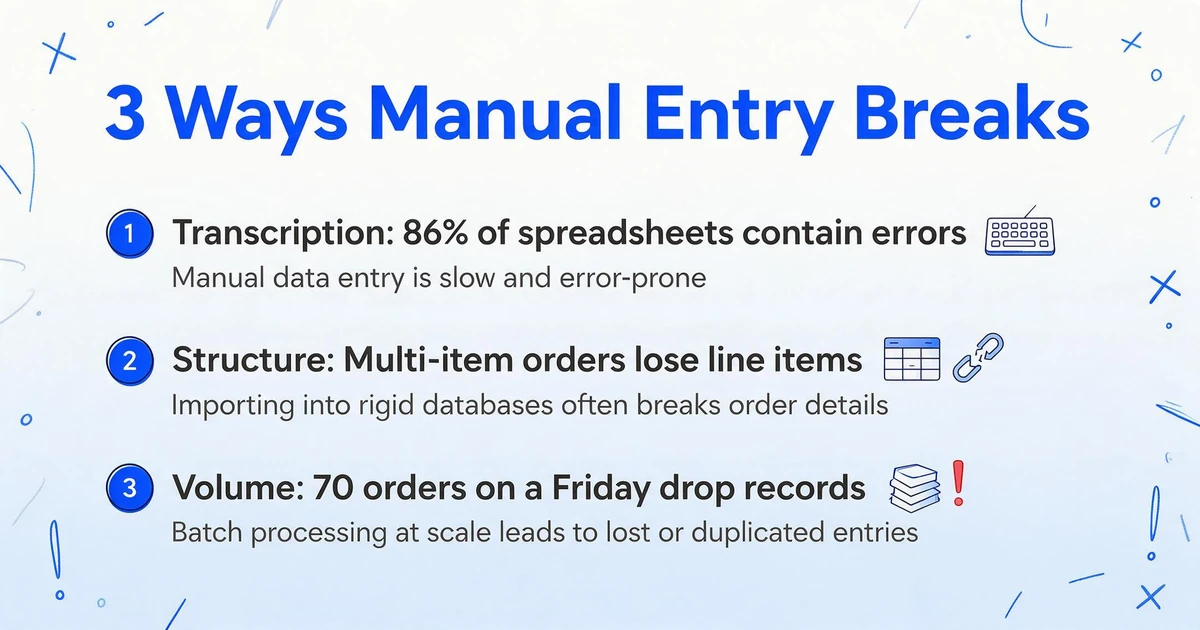
A extração manual falha em três pontos previsíveis, e o primeiro é a transcrição. Digitar um Order Number, um Customer Name e um total em uma planilha é uma tarefa simples repetida muito além do ponto em que a atenção se mantém. A pesquisa sobre erros é direta sobre o resultado: auditorias de campo coletadas por Panko encontraram erros em pelo menos 86% das planilhas examinadas, e experimentos controlados encontraram erros em 51%. A conclusão não é que as pessoas são descuidadas. É que redigitar dados manualmente encontra um limite cognitivo, e nenhuma quantidade de cuidado o remove.
O segundo é a estrutura do pedido. Um pedido com vários itens é um cabeçalho mais um bloco repetido de Line Items, e uma planilha plana força uma decisão. A exportação CSV do próprio Shopify coloca uma linha por Line Item e deixa os campos de nível de pedido, incluindo o total, em branco em todas as linhas após a primeira. É por isso que planilhas exportadas acabam com um valor de receita contado duas vezes quando alguém preenche o total para baixo. Copiar manualmente de um email inverte o problema: é fácil manter o Order Number e o total e, silenciosamente, perder o terceiro e o quarto Line Items.
O terceiro é o volume. Sob um fluxo de pedidos real, um processo manual não degrada graciosamente. Ele deixa registros de fora. Uma pequena mercearia descreveu a falha em um tópico no r/shopify: "Transferimos algumas informações do pedido (Order Number, valor, local e região) para uma planilha do Excel, que usamos para dividir os pedidos entre os motoristas dependendo da localização. Temos uma venda muito popular toda sexta-feira e podemos receber até 70 pedidos... Naturalmente, se tudo for feito manualmente, pedidos são perdidos." Setenta pedidos em um dia não é uma loja grande. É simplesmente mais do que uma pessoa consegue copiar com precisão enquanto também faz qualquer outra coisa.
A Solução: Roteie os E-mails, Nomeie as Colunas

Os dados já chegam por e-mail, então o trabalho é fazer com que a chegada produza uma linha. Dois recursos do ImageToTable.ai realizam essa etapa. O primeiro é o Email Inbox, um endereço dedicado para sua conta. Você o compartilha com sua loja ou define uma regra de encaminhamento para que suas notificações cheguem lá, e as mensagens entram na sua fila de processamento sem que ninguém baixe ou envie um arquivo. Como os dados do pedido estão no corpo da mensagem, você configura a caixa de entrada para ler o corpo, ou o corpo e qualquer anexo juntos, caso uma loja também envie uma fatura em PDF. O Auto-Process executa a extração no momento em que uma mensagem chega, e uma lista de remetentes permitidos impede que listas de e-mail e mensagens não relacionadas se tornem linhas que você precise excluir.
O segundo é a Custom Column Extraction. Você digita os nomes das colunas que deseja, como Order Number, Order Date, Customer Name, Customer Email, Shipping Method, Item Count, Line Items, Subtotal, Shipping, Tax, Discount, Order Total, Currency e Financial Status. A IA lê cada e-mail e localiza esses valores entendendo o que eles significam, de modo que o mesmo conjunto de colunas funcione em um modelo padrão, em um personalizado e em uma notificação de equipe, sem regra por loja. Os nomes que você digita se tornam os cabeçalhos da sua planilha.
A configuração é uma lista curta de ajustes que você define uma vez, não por pedido:
Direcione as notificações para a caixa de entrada
No Shopify, vá em Configurações > Notificações > Notificações da equipe, adicione um destinatário e insira o endereço da caixa de entrada dedicada. Ou encaminhe suas notificações de pedido existentes do Gmail ou Outlook com um filtro. Cada e-mail de pedido chega então em uma única fila.
Configure a caixa de entrada para ler o corpo
Escolha somente o corpo para e-mails de pedido padrão, ou corpo e anexo juntos se a loja também enviar uma fatura em PDF. Esta é a configuração que corresponde a onde o Shopify coloca o pedido.
Ative o Auto-Process e a lista de permissões
O Auto-Process inicia a extração na chegada. A lista de permissões do remetente limita a fila ao endereço do remetente da sua loja ou ao endereço a partir do qual você encaminha, para que e-mails não relacionados nunca disputem com os pedidos.
Nomeie as colunas uma vez
Insira os campos que você realmente usa. Uma equipe de atendimento precisa de número do pedido, nome, endereço e itens de linha. A contabilidade precisa de data, desconto, imposto, frete e total com o status do pagamento. Salve o conjunto como modelo e vincule-o à caixa de entrada.
Adicione uma verificação calculada
Defina uma coluna como Line Item Check que soma os totais dos itens e gera a diferença quando a soma não é igual ao total do pedido impresso. O cálculo é executado durante a extração, então uma exceção aparece na planilha em vez de ficar escondida no e-mail.
Exporte o lote
Cada e-mail se torna uma linha sob seus cabeçalhos, e o lote é exportado como Excel, CSV ou JSON. Se sua equipe trabalha no Google Sheets, envie a saída diretamente para lá e pule o arquivo.
Os arquivos são processados com segurança e não são armazenados.
Um formato merece destaque. A saída natural é uma linha por e-mail de pedido, com os itens de linha em uma coluna Line Items. Se você precisar de uma linha por produto para relatórios em nível de SKU, essa divisão é feita na planilha após a exportação, onde a fórmula fica visível e fácil de conferir.
Como Fica a Saída
Um lote concluído é uma tabela com uma linha por pedido e os campos que você definiu como colunas. O exemplo abaixo usa algumas colunas para facilitar a leitura, mas a planilha contém todas as colunas que você definiu.
| Order Number | Order Date | Cliente | Itens | Total | Status |
|---|---|---|---|---|---|
| #10482 | 2026-10-03 | Lena Ford | 2 | $84.00 | pago |
| #10483 | 2026-10-03 | Marcus Bell | 4 | $149.50 | pago |
| #10484 | 2026-10-03 | Rachel Kim | 1 | $32.00 | pendente |
Os valores na tabela são exemplos. Order Number e Order Date vêm do corpo da mensagem, a contagem de itens e os itens de linha são lidos da tabela de itens dentro dela, e Total é o total do pedido impresso. Datas e valores são padronizados durante a extração, então o arquivo fica pronto para relatórios sem uma etapa de limpeza. Quando a planilha está ativa, somas, tabelas dinâmicas e classificações funcionam em colunas que ninguém digitou manualmente.
O Que Isso Não Faz
Não é uma integração com o Shopify. O ImageToTable.ai lê os e-mails que você encaminha para ele. Não há conector de loja de aplicativos, nenhuma conexão nativa com o Shopify e nenhuma gravação de volta na sua loja. Nada é enviado de volta para o Shopify e nenhum status de pedido é alterado. A saída é uma planilha, e a loja permanece como o sistema de registro.
Ele lê e-mail, não chat. Detalhes de pedidos enviados por mensagem de texto ou WhatsApp são um canal diferente. O Email Inbox só vê o que chega ao seu endereço por e-mail, então essas mensagens precisam ser encaminhadas uma vez que existam como documento.
Ele extrai; não reconcilia. A ferramenta preenche colunas e pode executar o line-item check descrito acima, mas não compara um pedido com um depósito bancário, não vincula um reembolso a um pedido específico nem verifica se uma taxa de envio está correta. Esses são julgamentos, e eles permanecem na planilha e com uma pessoa.
Um dump histórico completo ainda é tarefa da exportação. Para migrar anos de pedidos passados, a exportação CSV do Shopify é a fonte certa. Este fluxo de trabalho ganha seu lugar no fluxo contínuo de novos pedidos, no segundo canal e nas pessoas que precisam dos dados sem acesso à loja.
A precisão é alta, não perfeita. Afirmamos até 99% de precisão em dados de tabelas impressas, que é o nosso próprio número para um tipo específico de entrada. O Review Mode e a Bbox verification existem para os campos que envolvem dinheiro: passe o mouse sobre uma célula extraída e sua região de origem é destacada na mensagem original, e um valor editado pode ser revertido para a leitura da IA.
Se você quiser o fluxo de trabalho completo, o parser de e-mail que lê uma mensagem inteira cobre o caso geral, e extrair dados de pedidos de e-commerce de capturas de tela lida com a versão que chega como imagem em vez de e-mail. Quando a confirmação chega como mensagem de texto em vez de e-mail, o passo a passo de confirmação de pedido por SMS cobre esse canal, e enviar resultados de extração para o Google Sheets cobre o destino que a maioria das equipes usa.
Perguntas Frequentes
Funciona se minha loja usar um tema personalizado ou um modelo de confirmação de pedido customizado?
Sim. A extração lê os valores pelo significado, em vez de corresponder a rótulos ou posições, então um título renomeado, um layout reordenado ou uma linha adicional de taxas não exige uma nova regra. Você define os nomes das colunas uma vez e o mesmo conjunto se aplica a todos os modelos de pedido que sua loja enviar.
Onde ficam os dados do pedido, no corpo do e-mail ou em um anexo?
No corpo. Uma confirmação de pedido padrão da Shopify é uma mensagem HTML sem anexo, então a caixa de entrada é configurada para ler o corpo da mensagem. Se uma loja também anexar uma fatura em PDF, alterne para a configuração de corpo e anexo e ambos serão lidos na mesma linha.
Ele consegue ler a notificação de novo pedido para a equipe, além da confirmação do cliente?
Sim. As notificações de novo pedido para a equipe são geradas a partir de um modelo separado, mas trazem os mesmos dados do pedido: número do pedido, cliente, itens e totais. Como as colunas são correspondidas pelo significado, a mesma configuração captura qualquer modelo que você direcionar para a caixa de entrada.
Como são tratados os pedidos com vários itens?
Cada e-mail de pedido vira uma linha, e os itens são capturados em uma coluna Line Items. Se você precisar de uma linha por produto para relatórios em nível de SKU, divida essa coluna na planilha após a exportação, onde a fórmula fica visível e fácil de verificar.
Ele consegue puxar totais de pedidos em moedas diferentes?
Sim. A moeda é extraída como uma coluna, e o pós-processamento padroniza datas e valores para que uma loja que vende em USD, EUR e GBP produza uma planilha consistente. Se você precisar de todas as linhas em uma única moeda, adicione uma coluna calculada que aplique a taxa de câmbio que você usa.
Existe um teste gratuito?
Criar uma conta é gratuito e inclui créditos para testar com seus próprios pedidos. Encaminhe alguns e-mails de pedido, veja as colunas preencherem e avalie o resultado antes de pagar. A demonstração nesta página funciona sem conta.
O Pedido Nunca Esteve Faltando na Sua Caixa de Entrada
É tentador tratar um pedido travado como um problema de arquivamento, como se uma caixa de entrada mais organizada ou um copiar e colar mais cuidadoso resolvesse. O pedido nunca esteve faltando. Ele chegou na hora e ficou em um formato que só uma pessoa poderia transformar em registro, então só se tornava pagável ou separável quando alguém lembrava. Mova a criação do registro para o momento da chegada, e a pergunta deixa de ser se alguém lembrou e passa a ser se a linha está lá. Isso é uma verificação que um sistema pode fazer enquanto a equipe faz outra coisa.