Belege, Rechnungen und Kundenrechnungen gelangen
nur als Datei in QuickBooks Desktop
QuickBooks Desktop hat einen Bankfeed und einen Excel-Import-Button, und keiner von beiden nimmt einen Ordner mit Lieferantenrechnungen und bucht sie als Verbindlichkeiten. Das ist kein Leseproblem. Ein Vision-Modell zieht Lieferant, Datum und Gesamtsumme ohne große Mühe von einem Scan. Das Problem ist die Form. QuickBooks Desktop akzeptiert Transaktionen nur in einem bestimmten Dateiformat – und ein Stapel Belege ist das nicht.
Wichtigste Erkenntnisse
- Einen Beleg zu lesen ist nicht der schwierige Teil – die eigentliche Hürde ist das exakte Dateiformat, das QuickBooks Desktop verlangt, bevor es eine Transaktion bucht.
- Ein Ordner mit gemischten Belegen, Rechnungen und Kundenrechnungen sind eigentlich drei Importe unter einem Label, und jeder benötigt einen anderen Satz Felder von derselben Seite.
- Ein Lieferantenname, der nicht exakt übereinstimmt, kann dazu führen, dass QuickBooks stillschweigend ein Phantom-Bankkonto in Ihren Büchern anlegt – deshalb muss die Tabelle korrekt sein, bevor der Import läuft.
Die Lücke zeigt sich, sobald jemand versucht, sie zu überbrücken. Ein Buchhalter, dessen Lieferant bis zu 50 Rechnungen pro Tag ausstellt, fragte in Intuits eigener Community, wie man sie stapelweise importieren kann – und die Antwort war deutlich: Es gibt keinen guten Weg, das direkt in QuickBooks zu tun. Derselbe Thread verweist auf IIF-Dateien als Workaround, und Intuits Produktdokumentation sagt Ähnliches mit anderen Worten: Listen importieren Sie aus Excel oder CSV, aber Rechnungen und Kundenrechnungen laufen über einen anderen Weg.
Die Aufgabe teilt sich also in zwei Hälften. Zuerst verwandeln Sie einen gemischten Stapel aus Belegen, Lieferantenrechnungen und Kundenrechnungen in eine einheitlich formatierte Datendatei. Dann liest QuickBooks Desktops eigener Import diese Datei und erstellt die Transaktionen. Dieser Artikel behandelt beide Hälften und macht klar, welche Hälfte ein Tool wie unseres übernimmt und welche zu QuickBooks gehört.
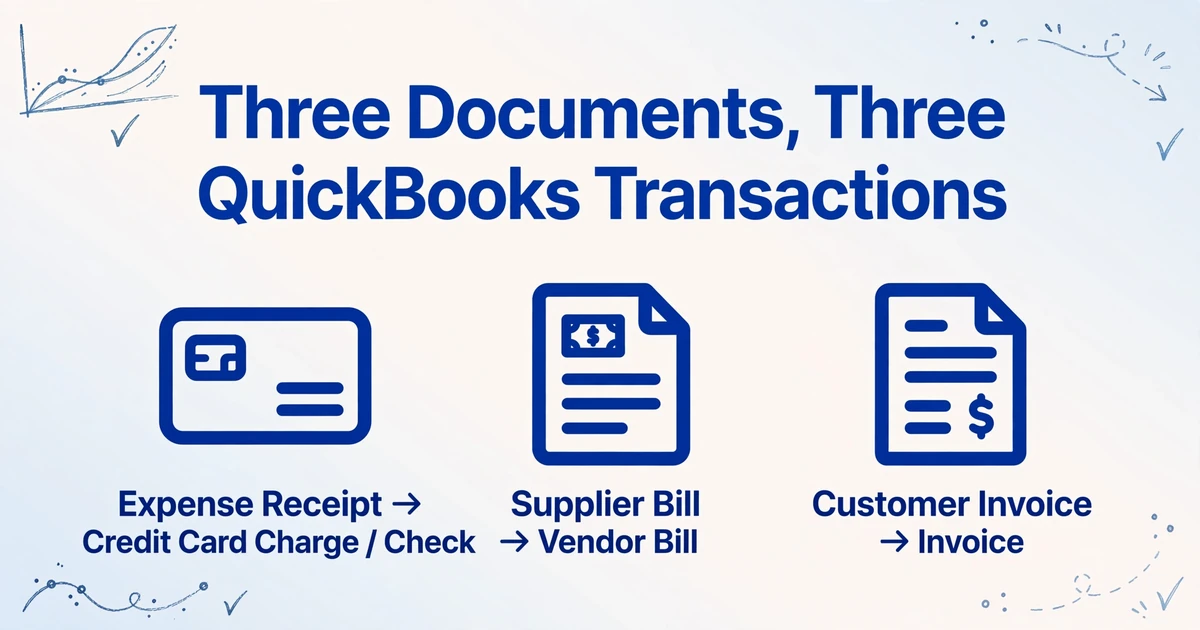
Drei Dokumente, drei verschiedene QuickBooks-Transaktionen
Das Wort Beleg hat in dieser Suche zwei Bedeutungen, und nur eine davon betrifft ausgehendes Geld.
In QuickBooks ist ein Ausgabenbeleg der Nachweis für einen Einkauf, den Ihr Unternehmen bereits bezahlt hat. Ein Kassenzettel ist eine Transaktion, die Geld erfasst, das Sie von einem Kunden erhalten haben. Wenn Leute danach suchen, wie man Belege in QuickBooks Desktop importiert, meinen sie fast immer die erste Art: den Lieferantenbeleg, den Tankbeleg, die Kartenzahlung, die ein Belegdokument benötigt. Die zweite Art erfasst Umsatz – ein separater Eintrag mit eigenen Regeln.
Die Verwirrung hört damit nicht auf. Ein Dokument, das wie „eine Rechnung" aussieht, kann in beide Richtungen laufen, und QuickBooks erstellt je nach Geldfluss eine andere Transaktion. Ordnen Sie das Dokument der falschen Transaktion zu, schlägt der Import entweder fehl oder bucht auf die falsche Seite der Bücher.
| Was Sie haben | Was daraus in QuickBooks Desktop wird | Warum |
|---|---|---|
| Ausgabenbeleg, bereits per Karte, bar oder Bank bezahlt | Eine Kreditkartenbelastung oder ein Scheck, je nach Zahlungsweise | Das Geld ist bereits ausgegeben; QuickBooks benötigt Zahlungsempfänger, Datum, Ausgabenkonto und Betrag |
| Lieferantenrechnung, noch nicht bezahlt | Eine Verbindlichkeit unter Lieferanten > Rechnungen erfassen, gebucht auf Verbindlichkeiten | Das ist Geld, das Sie schulden, und es braucht ein Fälligkeitsdatum |
| Rechnung, die Sie einem Kunden ausgestellt haben | Eine Kundenrechnung unter Kunden > Rechnungen erstellen, gebucht auf Forderungen | Das ist Geld, das Ihnen geschuldet wird, und es braucht Kunde und Positionen |
| Wareneingangsbeleg (Ware vor der Rechnung geliefert) | Ein Wareneingangsbeleg, der beim Eintreffen der Rechnung zugeordnet wird | Der Bestand ist angekommen, aber die Verbindlichkeit noch nicht |
Die Feldsätze hinter diesen vier Zeilen sind nicht identisch. Eine Lieferantenrechnung benötigt einen Lieferanten, ein Rechnungsdatum, den Betrag, ein Fälligkeitsdatum, eine Referenznummer und mindestens eine Aufwandskonto- oder Artikelleitung. Ein Ausgabenbeleg benötigt einen Zahlungsempfänger, ein Datum, ein Konto und einen Betrag, aber kein Fälligkeitsdatum. Eine Kundenrechnung benötigt einen Kunden und Positionszeilen, keinen Lieferanten. Wenn Sie alle drei Dokumenttypen mit einem generischen Satz von Spalten extrahieren, fehlt mindestens einer der resultierenden Transaktionen ein Feld, das QuickBooks benötigt.
Ein Ordner mit gemischten Dokumenten ist kein einziger Import. Es sind drei Importe unter einem einzigen Etikett, und der Extraktionsschritt muss wissen, welcher welcher ist.
Was QuickBooks Desktop tatsächlich importiert
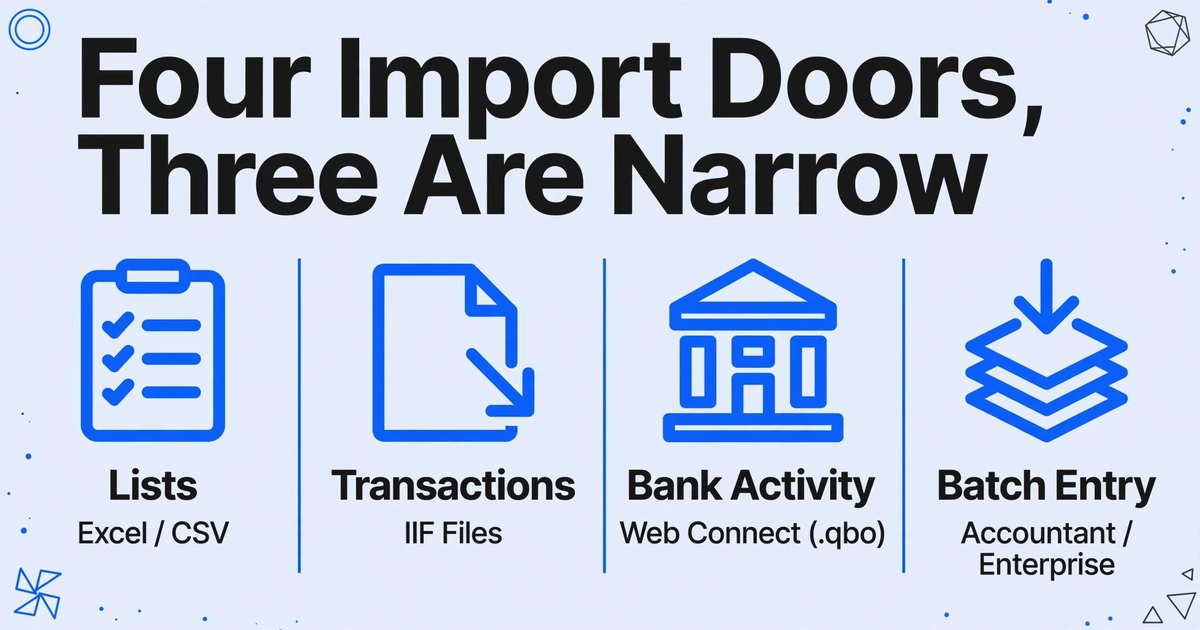
QuickBooks Desktop hat keine einzige Importtür. Es hat vier, und drei davon sind schmal.
Listen wie Kunden, Lieferanten, Artikel und der Kontenplan kommen aus Excel oder CSV. Transaktionen kommen als IIF-Dateien (Intuit Interchange Format) herein, importiert über Datei > Dienstprogramme > Import > IIF-Dateien. QuickBooks Desktop Accountant- und Enterprise-Editionen können Transaktionen auch per Stapel erfassen, während Pro und Premier sich auf IIF stützen. Bank- und Kreditkartenaktivitäten kommen über eine Web-Connect-Datei (.qbo) im Bankfeed an.
Die wichtigste Linie ist die, die Intuit zwischen Listen und Transaktionen zieht. Intuits Excel-Importanleitung deckt Kunden, Lieferanten, Artikel und Kontenplan ab und besagt, dass dieser Import „nicht zum Importieren von Transaktionen (Rechnungen, Belege usw.) verwendet werden kann". Eine saubere Tabelle ist genau die richtige Ausgabe für den Extraktionsschritt, aber sie ist für sich genommen nichts, was QuickBooks Desktop als Lieferantenrechnungen verbuchen würde. Diese letzte Konvertierung ist ein separater Schritt.
IIF ist eine tabulatorgetrennte Textdatei. Eine Transaktion wird als Hauptzeile (TRNS), eine oder mehrere Split-Zeilen (SPL) und ein Endmarker (ENDTRNS) geschrieben, mit Spaltenüberschriften in den ersten Zeilen. Die Trennzeichen müssen echte Tabs sein, die Feldreihenfolge muss mit den Überschriften übereinstimmen, und die Kontonamen müssen mit dem übereinstimmen, was bereits in der Firmendatei vorhanden ist. Intuits IIF-Übersicht macht deutlich, dass das Format exakt ist und die Fehlerprüfung begrenzt: Wenn Sie es falsch machen, sehen Sie entweder einen Fehler, oder die Daten werden ohne Warnung falsch importiert.
| Transaktion | Erforderliche Felder | Dokument, das sie liefert |
|---|---|---|
| Lieferantenrechnung | Lieferant, Rechnungsdatum, Betrag, Fälligkeitsdatum, Referenznummer, Ausgabenkonto oder Positionszeile | Lieferantenrechnung oder Rechnung |
| Scheck / Kreditkartenbelastung | Zahlungsempfänger, Datum, Ausgabenkonto, Betrag | Bereits bezahlter Ausgabenbeleg |
| Kundenrechnung | Kunde, Datum, Artikel, Menge, Satz, Betrag | Von Ihnen ausgestellte Rechnung |
Beachten Sie, wo die Arbeit anfällt. Jedes Feld in dieser Tabelle muss aus einem Dokument erfasst werden, bevor der Importbildschirm geöffnet wird. Eine Rechnung ohne Fälligkeitsdatum oder eine Ausgabe ohne Konto ist kein Formatierungsproblem, das Sie nach dem Import beheben. Es ist ein Feld, das der Extraktionsschritt auf der Seite finden musste.
Es lohnt sich, das Ziel von den Daten zu trennen. Der Import von QuickBooks Desktop ist das Ziel und darauf ausgelegt, Transaktionen in den obigen Formen zu akzeptieren. Der Extraktionsschritt erzeugt die Werte für diese Formen aus Dokumenten, die nichts gemeinsam haben, und hier liegt der meiste manuelle Aufwand. Wenn dies ein wiederkehrender monatlicher Auftrag über mehrere Mandantenbücher ist, zeigt sich dieselbe Arbeitsteilung überall dort, wo Buchhalter die Dateneingabe automatisieren, und die Dokumentextraktion ist der Teil, der sich zuerst zu automatisieren lohnt.
Wo der manuell erstellte Import scheitert
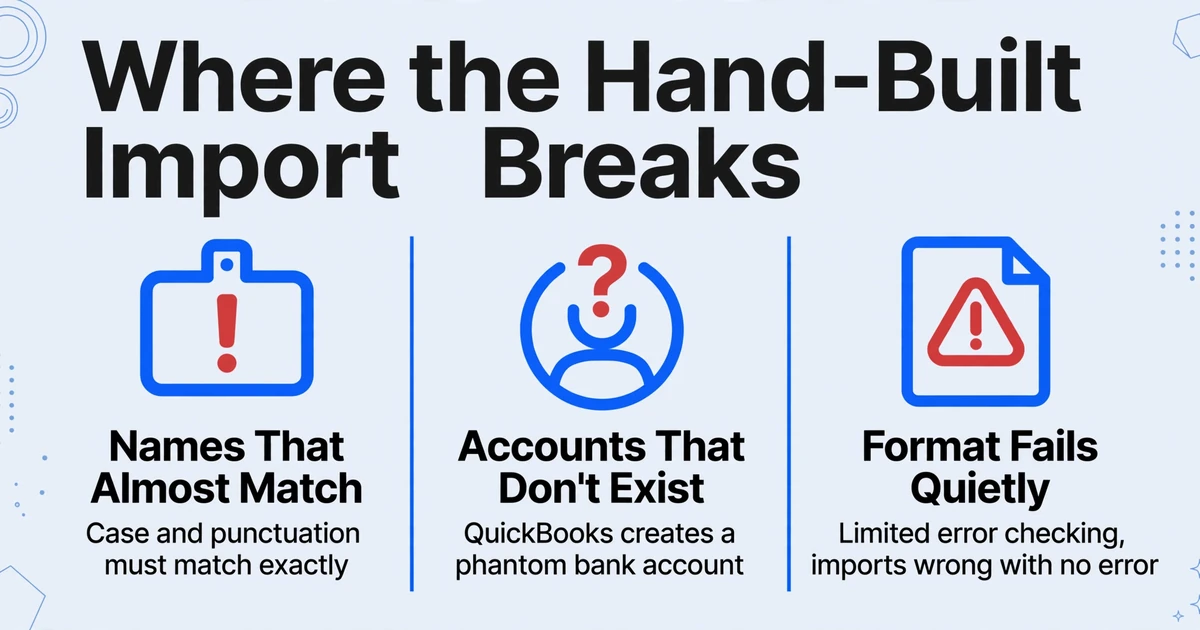
Die Fehler häufen sich an denselben drei Stellen: Namen, die fast übereinstimmen, Konten, die nicht existieren, und ein Format, das stillschweigend fehlschlägt.
Namen müssen exakt übereinstimmen. QuickBooks Desktop unterscheidet bei Groß- und Kleinschreibung und Satzzeichen, daher ist „Office Supplies" nicht dasselbe wie „office supplies", „Meals & Entertainment" nicht „Meals and Entertainment", und ein versehentliches Leerzeichen am Ende reicht aus, um eine Zeile zu brechen. Unterkonten müssen vollständig übereinstimmen, getrennt durch Doppelpunkte, sodass „Auto:Fuel" nicht „Fuel" ist. Wenn ein Lieferantenname oder Kontoname aus einer Lieferanten-PDF stammt und nicht mit der Lieferantenliste oder dem Kontenplan übereinstimmt, schlägt die Zeile fehl.
Konten müssen vor dem Import existieren. Die IIF-Übersicht von Intuit warnt, dass QuickBooks ein Konto erstellt, wenn eine Transaktion auf ein Konto verweist, das nicht bereits in der Firmendatei vorhanden ist – und das erstellte Konto ist ein Bankkonto. Ein falsch geschriebenes Ausgabenkonto kann so stillschweigend ein Phantom-Bankkonto in der Bilanz erzeugen. Diese Art von Fehler übersteht den Import und taucht Wochen später bei einem Abgleich auf, wenn niemand mehr weiß, welche Datei ihn verursacht hat.
Die meisten Importfehler sind keine Erkennungsfehler. Sie entstehen, wenn ein sauberes Dokument in eine Datei mit einem Namen umgewandelt wird, der nicht dem entspricht, was QuickBooks bereits hat.
Das Format scheitert still. Intuits Dokumentation weist darauf hin, dass der Import von IIF-Dateien „nur eine begrenzte Fehlerprüfung" bietet und dass ein falsches Format einen Fehler auslösen oder „ohne Fehlermeldung" falsch importiert werden kann. Ein falscher Betrag, eine Soll- und Haben-Buchung in falscher Reihenfolge oder ein Datum in anderer Reihenfolge können ohne Beanstandung in den Büchern landen. Der einzige Schutz ist der Zustand der Datei, die hineingeht.
Die Menge vervielfacht die Chancen. Fünfzig Rechnungen pro Tag sind fünfzig Chancen, dass ein Name nicht übereinstimmt oder eine Zeile falsch gruppiert wird. Mehrzeilige Rechnungen haben ihre eigene Falle: Jede Zeile einer Rechnung muss dieselbe Referenznummer haben, sonst liest QuickBooks den Satz als mehrere separate Rechnungen. Bei einem einzelnen kleinen Import ist das ein Ärgernis; über einen Monat mit den Lieferantenrechnungen eines Kunden wird daraus ein Nachmittag.
Die Kosten hinter dieser Bearbeitung sind nicht gering. Ardent Partners' 2025-Benchmark beziffert die durchschnittlichen Gesamtkosten für die Verarbeitung einer Lieferantenrechnung auf 9,84 $, und die Lücke zu einem Best-in-Class-Prozess erklärt sich fast vollständig daraus, wie viel der Arbeit nie einen Menschen erreicht. Jede Stunde, die mit erneutem Abtippen oder erneutem Prüfen eines Dokuments verbracht wird, ist der Teil, der sich über einen Monat mit Rechnungen anhäuft.
Der Import ist nicht das Ende. IIF verknüpft keine Transaktionen. Eine importierte Rechnung und ihre Zahlung müssen weiterhin manuell in Receive Payments oder Pay Bills verknüpft werden. QuickBooks aktualisiert außerdem keine bereits vorhandene Transaktion. Wenn Sie also dasselbe Dokument zweimal importieren, entsteht ein Duplikat, statt die erste zu korrigieren. All das bedeutet, dass die Datei, die hineingeht, beim ersten Mal richtig sein muss, denn die Korrektur danach ist wieder manuelle Arbeit.
Erstellen Sie ein einheitliches Blatt, bevor QuickBooks übernimmt
Der Extraktionsschritt hat eine Aufgabe: Dokumente, die formatmäßig nichts gemeinsam haben, in einen Satz von Spalten zu überführen, die auf die Transaktion zugeschnitten sind, die Sie aufbauen.
Hier kommt die Benutzerdefinierte Spaltenextraktion von ImageToTable.ai zum Einsatz. Statt auf jedem Lieferantenlayout ein Feld um „Gesamt" zu ziehen, geben Sie die gewünschten Spaltennamen ein, z. B. Vendor, Invoice Date, Due Date, Amount Due, Tax und Expense Account. Die KI liest jedes Dokument und findet den passenden Wert, indem sie versteht, was das Feld bedeutet, nicht wo es auf der Seite steht. Sie können dieselben Spaltennamen für jedes Lieferantenformat wiederverwenden, sodass ein Batch unterschiedlich gestalteter Rechnungen als Zeilen in einem einzigen Blatt zurückkommt, statt als eine Datei pro Dokument.
Mehrere Mechanismen im Tool greifen die oben genannten Fehlerquellen direkt auf. Batch processing lädt den gesamten Ordner auf einmal hoch und führt die Ergebnisse in einer Excel-Datei zusammen – das ist der Unterschied zwischen einer Importdatei und vierzig. Data standardization bereinigt Daten, Beträge und Referenznummern in ein einheitliches Format – genau das, was ein IIF-Import nicht verzeiht. Mehrseiten-Zusammenführung faltet eine Rechnung oder einen Kontoauszug, der als mehrere Scans angekommen ist, wieder in einen einzigen Datensatz, sodass ein Dokument nicht zu drei wird. Abgeleitete Spalten ermöglichen es Ihnen, eine Expense Account- oder Category-Spalte anzufordern, die die KI aus dem Inhalt des Dokuments vorschlägt, selbst wenn das Feld nicht gedruckt ist. Berechnete Spalten übernehmen die Arithmetik, z. B. das Aufteilen eines Bruttobetrags in Netto und Steuer oder das Berechnen einer Positionssumme, sodass das Blatt Antwortfelder statt Rohzahlen enthält.
Dateien werden sicher verarbeitet und nicht gespeichert.
Die Ausgabe ist CSV, Excel oder Google Sheets, und diese Grenze ist bewusst gewählt. Die bereinigte Tabelle ist das, was eine Person oder ein Import-Tool anschließend in das eigene Importformat von QuickBooks Desktop überführt: IIF für Pro und Premier, Batch-Eingabe bei Accountant und Enterprise oder der Bank-Feed für Karten- und Bankaktivitäten. Wenn der Großteil aus Lieferantenrechnungen besteht, ist das Extrahieren von Rechnungsdaten nach Excel der nähere Ausgangspunkt; für eine Schuhschachtel voller Belege funktioniert das Extrahieren von Belegdaten auf dieselbe Weise. Wenn die Menge als Ordner statt als Handvoll Dateien eintrifft, ist die Batch-Verarbeitung von Rechnungen in eine einzige Tabelle das Muster, das die Spalten über alle Lieferanten hinweg ausgerichtet hält. Der Import selbst bleibt QuickBooks' Aufgabe.
Es gibt einen verwandten Fall, den es zu kennen lohnt, weil er dieselbe Import-Hürde aus einer anderen Richtung trifft. Wenn die Dokumente alte gedruckte Hauptbücher statt Lieferantenrechnungen sind, lauten die Spalten stattdessen Soll, Haben und laufender Saldo, aber das Ziel unterliegt derselben Exakt-Übereinstimmungs-Disziplin. Der Workflow zum Digitalisieren gedruckter Hauptbücher für QuickBooks und Xero zeigt, wie das gehandhabt wird und warum der laufende Saldo verifiziert werden muss, bevor die Datei die Buchhaltungssoftware erreicht.
Was dieser Workflow nicht leistet
Die ehrliche Abgrenzung ist der Kern dieses Artikels, daher lohnt es sich, sie klar zu benennen.
- ImageToTable.ai erzeugt keine IIF-Dateien. Es erstellt CSV-, Excel- und Google-Sheets-Ausgaben. Die IIF-Datei, falls benötigt, wird von Ihnen oder einem separaten Importprogramm aus dieser Tabelle erstellt.
- Es verbindet sich nicht mit QuickBooks Desktop, synchronisiert nicht damit und überträgt keine Daten dorthin. Es gibt keine Live-Verbindung zur Firmendatei. Der Import ist ein eigener Schritt von QuickBooks.
- Es gleicht Ihre extrahierten Namen nicht mit Ihrer Firmendatei ab. Wenn „Acme Supply Co." in QuickBooks als „Acme Supply Co" gespeichert ist, müssen Sie diese Abweichung vor dem Import selbst beheben.
- Es importiert, verknüpft oder gleicht nichts ab. Es kann eine neue Rechnung nicht mit bereits in QuickBooks vorhandenen Rechnungen abgleichen, daher liegt die Duplikatskontrolle bei Ihnen.
- Es fügt die Originalbilder nicht bei. QuickBooks Desktop übernimmt bei diesen Importen Transaktionsdaten, nicht das Belegbild daneben. Die Quelldokumente bleiben daher dort, wo Sie sie aufbewahren.
Wenn Sie eine Ein-Klick-Synchronisierung benötigen, die Rechnungen direkt in die Firmendatei schreibt, ist das eine andere Art von Tool – in der Regel eines, das die QuickBooks-API liest oder innerhalb des Produkts läuft. Was die Extraktion bietet, ist der Teil davor: eine konsistente, standardisierte Tabelle, die aus Dokumenten in den unterschiedlichsten Formaten erstellt wird. Sie macht den unvorhersehbaren Schritt – das Lesen und Normalisieren der Dokumente – zu einem wiederholbaren und überlässt den vorhersehbaren Schritt, den Import selbst, der Software, die dafür zuständig ist.
FAQ
Kann ich Belege aus einer CSV-Datei in QuickBooks Desktop importieren?
Nicht als Transaktionen und nicht in Pro oder Premier. Der Excel- und CSV-Import von QuickBooks Desktop deckt Listen wie Kunden und Lieferanten ab, nicht Rechnungen oder Eingangsrechnungen. Transaktionen erfolgen über IIF-Dateien; die Editionen Accountant und Enterprise bieten zusätzlich die Batch-Transaktionserfassung.
Erstellt ImageToTable.ai IIF-Dateien für QuickBooks Desktop?
Nein. Es gibt CSV, Excel oder Google Sheets aus. Sie verwenden diese bereinigte Tabelle, um die IIF-Datei zu erstellen, sie in eine Edition zu importieren, die Batch-Erfassung unterstützt, oder sie an die Person zu übergeben, die Ihre QuickBooks-Buchungen vornimmt.
Welche Felder benötigt QuickBooks Desktop für eine Lieferantenrechnung?
Einen Lieferanten, das Rechnungsdatum, den Betrag, das Fälligkeitsdatum, eine Referenznummer und mindestens eine Aufwandskonten- oder Artikelposition. Fehlt ein Pflichtfeld im Kopfbereich, wird der Import gestoppt.
Warum schlägt mein IIF-Import mit „Account Not Found" fehl?
QuickBooks gleicht Konten- und Lieferantennamen exakt ab, einschließlich Groß-/Kleinschreibung, Satzzeichen, Leerzeichen und vollständiger Unterkontenpfade. Wenn der Name in der Datei nicht bereits in der Firmendatei vorhanden ist, schlägt der Import fehl. Bei einem fehlenden Konto kann QuickBooks stattdessen ein neues anlegen.
Kann QuickBooks Desktop eine importierte Rechnung mit ihrer Zahlung verknüpfen?
Nein. Ein IIF-Import verknüpft keine Transaktionen. Nach dem Import verknüpfen Sie die Rechnung und ihre Zahlung weiterhin in Receive Payments oder Pay Bills.
Kann ich Lieferantenrechnungen in QuickBooks Desktop im Batch importieren?
Ja, über IIF oder Batch-Erfassung, aber die Fehlerquote steigt mit der Menge. Jeder Name muss mit der Firmendatei übereinstimmen, und alle Zeilen einer mehrzeiligen Rechnung müssen dieselbe Referenznummer teilen, damit sie zu einer einzigen Rechnung gruppiert werden.
Die Form ist die Aufgabe
Eine Lieferantenrechnung ist leicht zu lesen, aber schwer einzuordnen. Das Lesen ist der Teil, den die Vision-Modelle gelöst haben. Das Einordnen ist der Teil, den QuickBooks Desktop steuert – mit exakter Namensübereinstimmung, einem tabulatorgetrennten Format und wenig Geduld für ein fehlendes Feld. Trennen Sie diese beiden Schritte, und die Aufgabe verliert ihr Geheimnis. Extrahieren Sie den gemischten Stapel in ein einheitlich geformtes Blatt, prüfen Sie die Namen gegen das, was QuickBooks bereits enthält, und lassen Sie den Import von QuickBooks selbst das Blatt in Transaktionen verwandeln.
Testen Sie es mit einem Monat Ihrer eigenen Belege, Rechnungen und Kundenrechnungen. Benennen Sie die Spalten nach den Feldern, die QuickBooks abfragt, extrahieren Sie sie in einem Batch, und sehen Sie, wie ein einziges konsistentes Blatt vor dem Import aussieht.
Testen Sie es mit Ihren Dokumenten