Les reçus, factures fournisseurs et factures clients n'entrent
dans QuickBooks Desktop que sous forme de fichier
QuickBooks Desktop dispose d'un flux bancaire et d'un bouton d'import Excel, et ni l'un ni l'autre ne prendra un dossier de factures fournisseurs pour les comptabiliser comme factures fournisseurs. Ce n'est pas un problème de lecture. Un modèle de vision extrait le fournisseur, la date et le total d'un scan sans grande difficulté. Le problème, c'est le format. QuickBooks Desktop n'accepte les transactions que dans un format de fichier spécifique, et une pile de reçus n'en est pas un.
Points clés à retenir
- Lire un reçu n'est pas la partie difficile ; le vrai obstacle, c'est le format de fichier exact que QuickBooks Desktop exige avant de comptabiliser une transaction.
- Un dossier de reçus, factures fournisseurs et factures clients mélangés représente en réalité trois imports sous une seule étiquette, et chacun nécessite un ensemble de champs différent issu de la même page.
- Un nom de fournisseur qui ne correspond pas exactement peut amener QuickBooks à ouvrir silencieusement un compte bancaire fantôme dans vos livres, c'est pourquoi la feuille doit être correcte avant de lancer l'import.
L'écart apparaît dès qu'on tente de le franchir. Un comptable dont le fournisseur émet jusqu'à 50 factures fournisseur par jour a demandé à la communauté d'Intuit comment les importer en masse, et la réponse a été directe : il n'existe pas de bonne méthode intégrée dans QuickBooks pour cela. Le même fil de discussion indique les fichiers IIF comme solution de contournement, et les recommandations produit d'Intuit disent quelque chose de similaire en d'autres termes : vous importez les listes depuis Excel ou CSV, mais les factures fournisseur et les factures client passent par une autre voie.
La tâche se divise donc en deux. D'abord, vous transformez un mélange de reçus, de factures fournisseur et de factures client en un fichier de données au format uniforme. Ensuite, l'import natif de QuickBooks Desktop lit ce fichier et crée les transactions. Cet article couvre ces deux volets et précise clairement quel volet relève d'un outil comme le nôtre et lequel appartient à QuickBooks.
Trois documents, trois transactions QuickBooks différentes
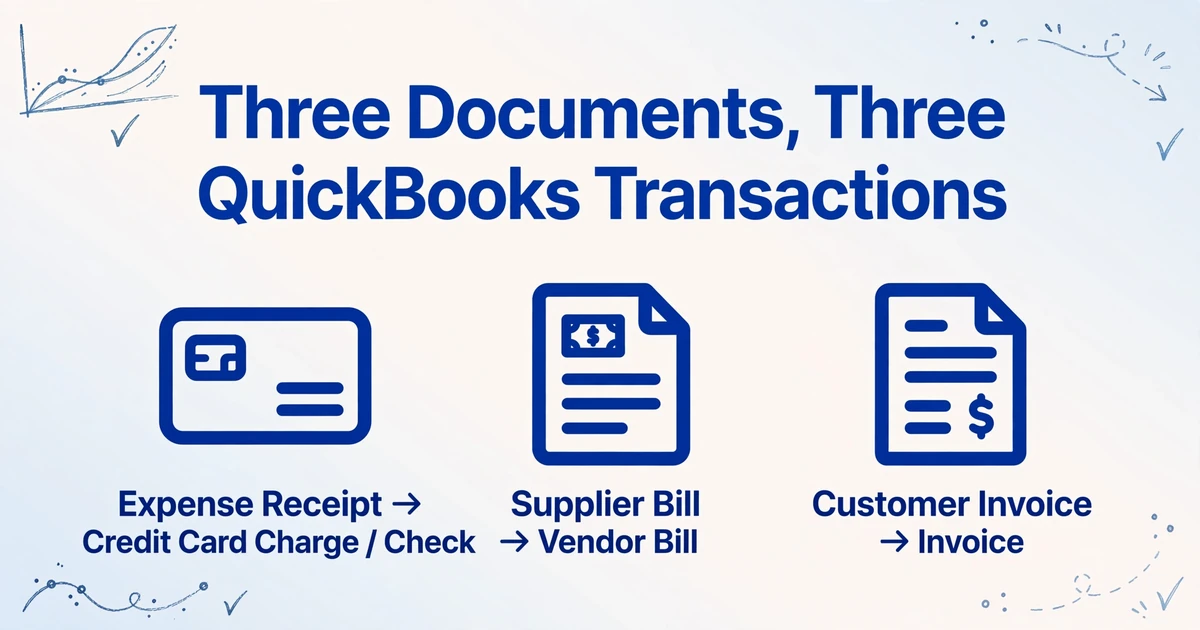
Le mot reçu remplit deux fonctions dans cette recherche, et une seule concerne l'argent qui sort.
Dans QuickBooks, un reçu de dépense est la preuve d'un achat que votre entreprise a déjà payé. Un reçu de vente est une transaction qui enregistre l'argent que vous avez encaissé auprès d'un client. Lorsque les gens cherchent comment importer des reçus dans QuickBooks Desktop, ils veulent presque toujours dire le premier type : le ticket fournisseur, le reçu de carburant, le paiement par carte qui nécessite un justificatif. Le deuxième type enregistre les revenus, ce qui est une écriture distincte avec ses propres règles.
La confusion ne s'arrête pas là. Un document qui ressemble à « une facture client » peut circuler dans les deux sens, et QuickBooks lui attribue une transaction différente selon le sens de circulation de l'argent. Si vous associez le document à la mauvaise transaction, l'import échouera ou sera comptabilisé du mauvais côté des livres.
| Ce que vous avez | Ce que cela devient dans QuickBooks Desktop | Pourquoi |
|---|---|---|
| Reçu de dépense, déjà payé par carte, en espèces ou par banque | Un frais de carte de crédit ou un chèque, selon le mode de paiement | L'argent est déjà sorti ; QuickBooks a besoin du bénéficiaire, de la date, du compte de dépense et du montant |
| Facture fournisseur non encore payée | Une facture fournisseur saisie sous Fournisseurs > Saisir les factures, comptabilisée en Accounts Payable | C'est de l'argent que vous devez, et une date d'échéance est requise |
| Facture client que vous avez émise | Une facture client sous Clients > Créer des factures, comptabilisée en Accounts Receivable | C'est de l'argent qui vous est dû, et le client ainsi que les lignes d'articles sont requis |
| Reçu d'article (marchandises livrées avant la facture fournisseur) | Un reçu d'article, rapproché de la facture fournisseur à son arrivée | Le stock est arrivé mais la dette fournisseur n'existe pas encore |
Les champs derrière ces quatre lignes ne sont pas les mêmes. Une facture fournisseur nécessite un fournisseur, une date de facture, le montant, une date d'échéance, un numéro de référence et au moins une ligne de compte de dépense ou d'article. Un reçu de dépense nécessite un bénéficiaire, une date, un compte et un montant, mais pas de date d'échéance. Une facture client nécessite un client et des lignes d'article, pas un fournisseur. Si vous extrayez les trois types de documents avec un seul ensemble générique de colonnes, au moins une des transactions résultantes manquera d'un champ requis par QuickBooks.
Un dossier de documents mélangés n'est pas un seul import. C'est trois imports sous une seule étiquette, et l'étape d'extraction doit savoir lequel est lequel.
Ce que QuickBooks Desktop importera réellement
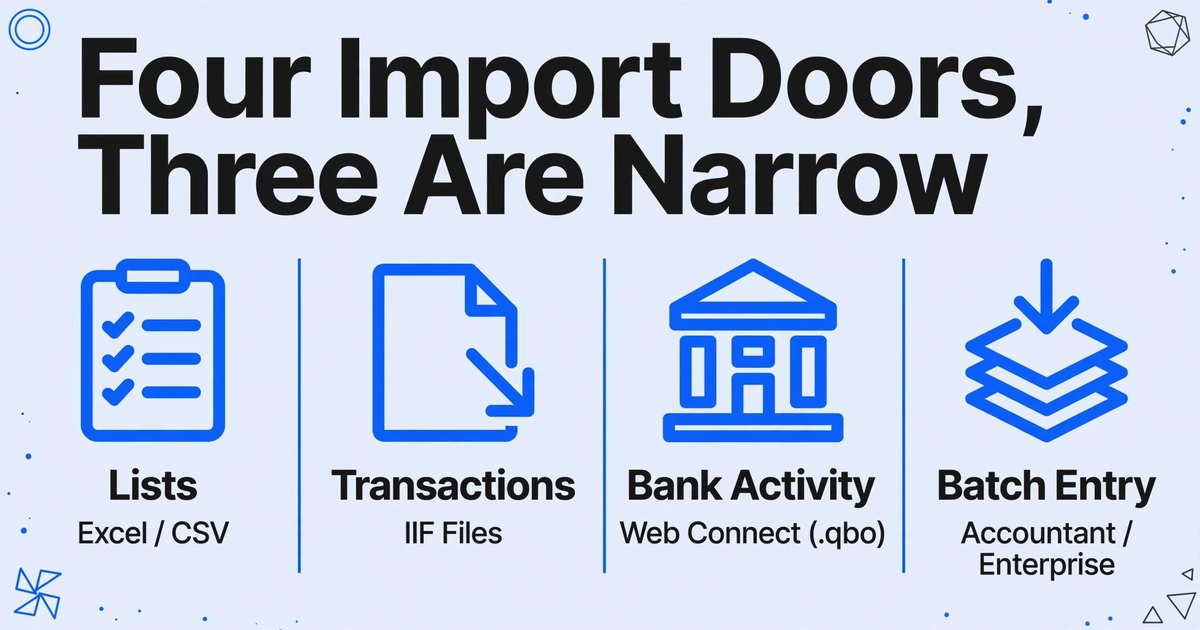
QuickBooks Desktop n'a pas une seule porte d'import. Il en a quatre, et trois d'entre elles sont étroites.
Les listes telles que les clients, les fournisseurs, les articles et le plan comptable arrivent depuis Excel ou CSV. Les transactions arrivent sous forme de fichiers IIF (Intuit Interchange Format), importés via Fichier > Utilitaires > Importer > Fichiers IIF. Les éditions QuickBooks Desktop Accountant et Enterprise peuvent également saisir des transactions par lots, tandis que Pro et Premier s'appuient sur IIF. L'activité bancaire et de carte de crédit arrive via un fichier Web Connect (.qbo) dans le flux bancaire.
La ligne la plus importante est celle qu'Intuit trace entre les listes et les transactions. Les directives d'import Excel d'Intuit couvrent Customer, Vendor, Items et Chart of Accounts, et précisent que cet import « ne peut pas être utilisé pour importer des transactions (factures clients, factures fournisseurs, etc...). » Une feuille de calcul propre est exactement le bon résultat pour l'étape d'extraction, mais ce n'est pas, en soi, quelque chose que QuickBooks Desktop publiera comme factures fournisseurs. Cette dernière conversion est une étape distincte.
IIF est un fichier texte séparé par des tabulations. Une transaction est écrite comme une ligne principale (TRNS), une ou plusieurs lignes de répartition (SPL) et un marqueur de fin (ENDTRNS), avec des en-têtes de colonnes dans les premières lignes. Les séparateurs doivent être de vraies tabulations, l'ordre des champs doit correspondre aux en-têtes, et les noms de comptes doivent correspondre à ce qui existe déjà dans le fichier de l'entreprise. L'aperçu IIF d'Intuit précise que le format est exact et que la vérification des erreurs est limitée : si vous vous trompez, vous voyez soit une erreur, soit les données s'importent incorrectement sans aucun avertissement.
| Opération | Champs requis | Document qui les fournit |
|---|---|---|
| Facture fournisseur | Fournisseur, date de facture, montant, date d'échéance, numéro de référence, compte de dépense ou ligne d'article | Facture fournisseur ou reçu du fournisseur |
| Chèque / paiement par carte de crédit | Bénéficiaire, date, compte de dépense, montant | Reçu de dépense déjà payé |
| Facture client | Client, date, article, quantité, tarif, montant | Facture que vous avez émise |
Remarquez où se situe le travail. Chaque champ de ce tableau doit être extrait d'un document avant que l'écran d'importation ne s'ouvre. Une facture fournisseur sans date d'échéance, ou une dépense sans compte, n'est pas un problème de formatage à corriger après l'importation. C'est un champ que l'étape d'extraction devait trouver sur la page en premier lieu.
Il vaut la peine de séparer la destination des données. L'importation de QuickBooks Desktop est la destination, et elle est conçue pour accepter les opérations sous les formes ci-dessus. L'étape d'extraction est ce qui produit les valeurs pour ces formes à partir de documents qui n'ont rien en commun, et c'est là que se trouve l'essentiel de l'effort manuel. S'il s'agit d'une tâche mensuelle récurrente sur les dossiers clients, la même division du travail apparaît partout où les comptables automatisent la saisie de données, et l'extraction de documents est la partie qui vaut la peine d'être automatisée en premier.
Là où l'importation manuelle échoue
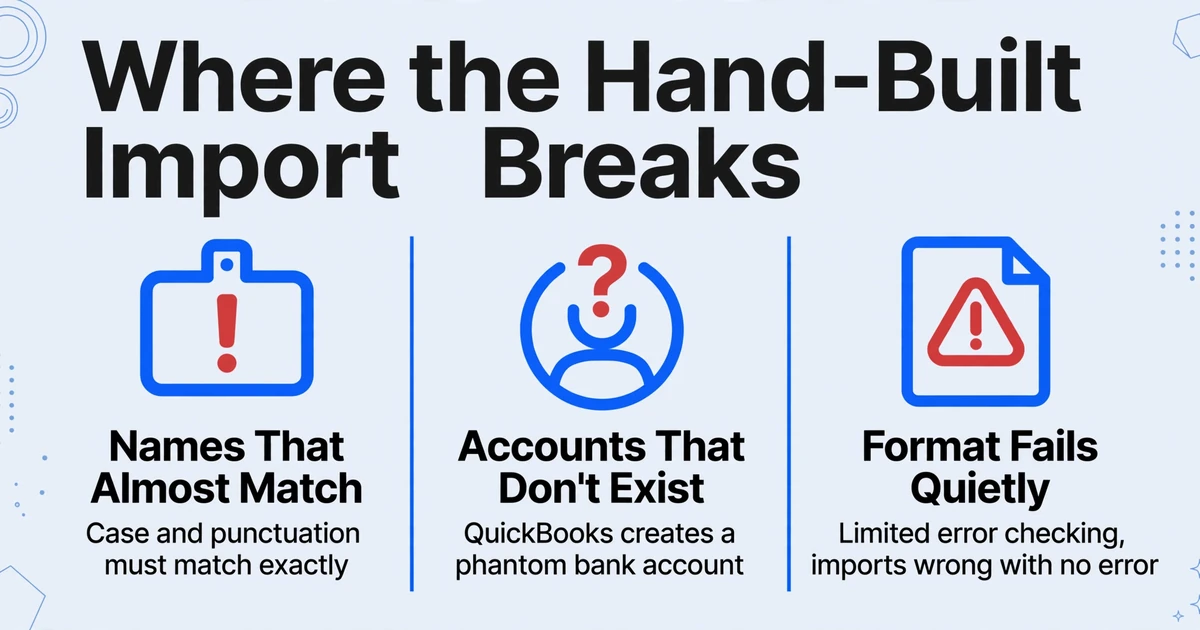
Les échecs se concentrent aux trois mêmes endroits : des noms qui correspondent presque, des comptes qui n'existent pas et un format qui échoue silencieusement.
Les noms doivent correspondre exactement. QuickBooks Desktop fait correspondre la casse et la ponctuation, donc « Office Supplies » n'est pas identique à « office supplies », « Meals & Entertainment » n'est pas « Meals and Entertainment », et un espace final parasite suffit à casser une ligne. Les sous-comptes doivent correspondre en entier, séparés par des deux-points, donc « Auto:Fuel » n'est pas « Fuel ». Lorsqu'un nom de fournisseur ou un nom de compte provient du PDF d'un fournisseur et ne correspond pas à la liste des fournisseurs ou au plan comptable, la ligne échoue.
Les comptes doivent exister avant l'importation. L'aperçu IIF d'Intuit avertit que si une opération référence un compte qui n'est pas déjà dans le fichier de l'entreprise, QuickBooks le crée, et le compte créé est un compte bancaire. Un compte de dépense mal orthographié peut silencieusement ajouter un compte bancaire fantôme au bilan. Ce type d'erreur survit à l'importation et refait surface lors d'un rapprochement des semaines plus tard, quand personne ne se souvient quel fichier en est la cause.
La plupart des échecs d'importation ne sont pas des échecs de détection. Ils résultent d'un document propre transformé en fichier dont le nom ne correspond pas à ce que QuickBooks possède déjà.
Le format échoue silencieusement. La documentation d'Intuit indique que l'importation de fichiers IIF « n'offre qu'une vérification limitée des erreurs » et qu'un format incorrect peut générer une erreur ou être importé de manière incorrecte « sans erreur ». Un montant erroné, un débit et un crédit saisis dans le mauvais sens, ou une date dans un ordre différent peuvent tous atterrir dans les livres sans aucune objection. La seule défense est l'état du fichier au moment de l'importation.
Le volume multiplie les risques. Cinquante factures fournisseurs par jour, c'est cinquante occasions qu'un nom ne corresponde pas ou qu'une ligne soit mal groupée. Les factures fournisseurs à plusieurs lignes ajoutent leur propre piège : chaque ligne d'une même facture fournisseur doit partager le même numéro de référence, sinon QuickBooks lit l'ensemble comme plusieurs factures fournisseurs distinctes. Sur un petit import unique, c'est une nuisance ; sur un mois de factures fournisseurs d'un client, cela devient un après-midi entier.
Le coût derrière cette gestion n'est pas négligeable. Le benchmark 2025 d'Ardent Partners estime le coût moyen tout compris du traitement d'une facture fournisseur à 9,84 $, et l'écart entre ce chiffre et un processus de premier ordre s'explique presque entièrement par la part du travail qui n'atteint jamais une personne. Chaque heure passée à ressaisir ou à revérifier un document est la partie qui s'accumule sur un mois de factures fournisseurs.
L'importation n'est pas la fin. IIF ne lie pas les transactions. Une facture client importée et son paiement doivent encore être liés manuellement dans Receive Payments ou Pay Bills. QuickBooks ne met pas non plus à jour une transaction qui existe déjà, donc importer deux fois le même document crée un doublon au lieu de corriger le premier. Tout cela signifie que le fichier importé doit être correct du premier coup, car le corriger ensuite est à nouveau un travail manuel.
Créez une feuille cohérente avant que QuickBooks ne prenne le relais
L'étape d'extraction a une seule mission : prendre des documents qui ne partagent rien, au niveau du format, et renvoyer un ensemble de colonnes adaptées à la transaction que vous construisez.
C'est là qu'intervient l'Extraction de colonnes personnalisées d'ImageToTable.ai. Au lieu de dessiner une zone autour de « Total » sur chaque mise en page de fournisseur, vous saisissez les noms de colonnes souhaités, comme Vendor, Invoice Date, Due Date, Amount Due, Tax et Expense Account. L'IA lit chaque document et trouve la valeur correspondante en comprenant ce que signifie le champ, et non où il se trouve sur la page. Vous pouvez réutiliser les mêmes noms de colonnes sur le format de chaque fournisseur, de sorte qu'un lot de factures fournisseurs aux mises en page différentes revienne sous forme de lignes dans une seule feuille plutôt qu'un fichier par document.
Plusieurs mécanismes de l'outil correspondent directement aux points de défaillance ci-dessus. Le traitement par lots télécharge tout le dossier en une fois et fusionne les résultats dans un seul fichier Excel, ce qui fait la différence entre un fichier d'importation et quarante. La standardisation des données nettoie les dates, les montants et les numéros de référence dans un format cohérent, ce qui est exactement ce qu'un import IIF ne pardonne pas. La fusion multipage regroupe une facture fournisseur ou un relevé arrivé sous forme de plusieurs scans en un seul enregistrement, de sorte qu'un document ne devienne pas trois. Les colonnes inférées vous permettent de demander une colonne Expense Account ou Category que l'IA suggère à partir du contenu du document, même lorsque le champ n'est pas imprimé. Les colonnes calculées gèrent l'arithmétique, comme la répartition d'un montant brut en net et taxe ou le calcul d'un total de ligne, de sorte que la feuille contienne des champs de réponse plutôt que des nombres bruts.
Les fichiers sont traités en toute sécurité et ne sont pas stockés.
Le résultat est un fichier CSV, Excel ou Google Sheets, et cette limite est délibérée. La feuille propre est ce qu'une personne ou un importateur mappe ensuite dans le format d'importation propre à QuickBooks Desktop : IIF pour Pro et Premier, saisie par lot sur Accountant et Enterprise, ou le flux bancaire pour les activités par carte et par banque. Si la pile est principalement composée de factures fournisseurs, extraire les données des factures fournisseurs vers Excel est le point de départ le plus proche ; pour une boîte à chaussures de reçus, extraire les données des reçus fonctionne de la même manière. Lorsque le volume arrive sous forme de dossier plutôt que de poignée de fichiers, le traitement par lot des factures fournisseurs dans une seule feuille est le modèle qui maintient l'alignement des colonnes entre les fournisseurs. L'importation elle-même reste la tâche de QuickBooks.
Il existe un cas connexe qu'il vaut la peine de connaître, car il se heurte au même mur d'importation sous un angle différent. Lorsque les documents sont d'anciens grands livres imprimés plutôt que des factures fournisseurs, les colonnes sont débit, crédit et solde courant, mais la destination exige la même discipline de correspondance exacte. Le flux de travail pour numériser les grands livres imprimés pour QuickBooks et Xero montre comment cela est géré, et pourquoi le solde courant doit être vérifié avant que le fichier n'atteigne le logiciel comptable.
Ce que ce workflow ne fait pas
La limite honnête est le cœur de cet article, il vaut donc la peine de l'énoncer clairement.
- ImageToTable.ai ne génère pas de fichiers IIF. Il produit des sorties CSV, Excel et Google Sheets. Le fichier IIF, si vous en avez besoin, est construit à partir de cette feuille par vous ou par un importateur séparé.
- Il ne se connecte pas, ne se synchronise pas et ne publie pas dans QuickBooks Desktop. Il n'y a pas de lien direct avec le fichier de l'entreprise. L'importation est une étape propre à QuickBooks.
- Il ne fait pas correspondre vos noms extraits à votre fichier d'entreprise. Si « Acme Supply Co. » est enregistré comme « Acme Supply Co » dans QuickBooks, cette divergence reste à corriger avant l'importation.
- Il n'importe, ne lie ni ne rapproche rien. Il ne peut pas vérifier une nouvelle facture fournisseur par rapport aux factures déjà présentes dans QuickBooks, le contrôle des doublons vous revient donc.
- Il ne joint pas les images d'origine. QuickBooks Desktop accepte les données de transaction dans ces importations, pas l'image du reçu qui les accompagne, les documents sources restent donc là où vous les conservez.
Si ce dont vous avez besoin est une synchronisation en un clic qui écrit les factures fournisseur directement dans le fichier de l'entreprise, c'est une catégorie d'outil différente, généralement un outil qui lit l'API QuickBooks ou fonctionne à l'intérieur du produit. Ce que l'extraction apporte, c'est la partie qui précède : une feuille cohérente et standardisée construite à partir de documents arrivés sous une douzaine de formes. Elle transforme l'étape imprévisible — lire et normaliser les documents — en une étape reproductible, et laisse l'étape prévisible, l'importation elle-même, au logiciel qui en est responsable.
FAQ
Puis-je importer des reçus dans QuickBooks Desktop à partir d'un CSV ?
Pas en tant que transactions, et pas dans Pro ou Premier. L'importation Excel et CSV de QuickBooks Desktop couvre les listes telles que les clients et les fournisseurs, pas les factures client ou les factures fournisseur. Les transactions passent par les fichiers IIF, et les éditions Accountant et Enterprise proposent également la saisie de transactions par lots.
Est-ce qu'ImageToTable.ai crée des fichiers IIF pour QuickBooks Desktop ?
Non. Il génère des sorties CSV, Excel ou Google Sheets. Vous utilisez cette feuille propre pour construire le fichier IIF, l'apporter dans une édition qui prend en charge la saisie par lots, ou la confier à la personne qui effectue la comptabilisation dans QuickBooks.
De quels champs QuickBooks Desktop a-t-il besoin pour une facture fournisseur ?
Un fournisseur, la date de la facture, le montant, la date d'échéance, un numéro de référence, et au moins une ligne de compte de dépense ou d'article. L'absence d'un champ d'en-tête requis bloque l'importation.
Pourquoi mon importation IIF échoue-t-elle avec « Account Not Found » ?
QuickBooks fait correspondre les noms de comptes et de fournisseurs exactement, y compris la casse, la ponctuation, les espaces et les chemins complets de sous-comptes. Si le nom dans le fichier n'est pas déjà dans le fichier de l'entreprise, l'importation échoue, et pour un compte manquant, QuickBooks peut en créer un nouveau à la place.
QuickBooks Desktop peut-il lier une facture client importée à son paiement ?
Non. Une importation IIF ne lie pas les transactions. Après l'importation, vous liez toujours la facture client et son paiement dans Receive Payments ou Pay Bills.
Puis-je importer par lots des factures fournisseur dans QuickBooks Desktop ?
Oui, via IIF ou la saisie par lots, mais le volume augmente le taux d'erreur. Chaque nom doit correspondre au fichier de l'entreprise, et les lignes de chaque facture fournisseur multiligne doivent partager un seul numéro de référence pour être regroupées en une seule facture.
La forme, c'est le travail
Une facture fournisseur est facile à lire et difficile à placer. La lecture, c'est la partie que les modèles de vision ont résolue. Le placement, c'est la partie que QuickBooks Desktop contrôle, avec une correspondance exacte des noms, un format tabulé et peu de patience pour un champ manquant. Séparez ces deux étapes et le travail cesse d'être mystérieux. Extrayez la pile mélangée en une seule feuille de forme cohérente, vérifiez les noms par rapport à ce que QuickBooks détient déjà, et laissez l'import de QuickBooks transformer la feuille en transactions.
Testez-le sur un mois de vos propres reçus, factures fournisseurs et factures clients. Nommez les colonnes pour les champs que QuickBooks demande, extrayez-les en un seul lot, et voyez à quoi ressemble une feuille cohérente avant l'import.
Essayez-le sur vos documents