Recibos, Faturas de Fornecedor e Faturas de Cliente Entram
no QuickBooks Desktop como Arquivo
O QuickBooks Desktop tem um feed bancário e um botão de importação do Excel, e nenhum dos dois aceita uma pasta de faturas de fornecedor e as publica como faturas de fornecedor. Isso não é um problema de leitura. Um modelo de visão extrai o fornecedor, a data e o total de uma digitalização sem muita dificuldade. O problema é o formato. O QuickBooks Desktop aceita transações em um formato de arquivo específico, e uma pilha de recibos não é esse formato.
Principais Conclusões
- Ler um recibo não é a parte difícil; a verdadeira barreira é o formato exato de arquivo que o QuickBooks Desktop exige antes de publicar uma transação.
- Uma pasta com recibos, faturas de fornecedor e faturas de cliente misturados é na verdade três importações com um único rótulo, e cada uma precisa de um conjunto diferente de campos da mesma página.
- Um nome de fornecedor que não corresponda exatamente pode fazer o QuickBooks abrir silenciosamente uma conta bancária fantasma nos seus livros, por isso a planilha precisa estar correta antes da importação ser executada.
A lacuna aparece no momento em que alguém tenta cruzá-la. Um contador cujo fornecedor emite até 50 faturas de fornecedor por dia perguntou na própria comunidade da Intuit como importá-las em massa, e a resposta foi direta: não há uma boa maneira de fazer isso embutida no QuickBooks. O mesmo tópico aponta os arquivos IIF como a solução alternativa, e a orientação de produto da Intuit diz algo semelhante em outras palavras: você importa listas do Excel ou CSV, mas faturas de fornecedor e faturas de cliente entram de outra forma.
Então o trabalho se divide em duas partes. Primeiro, você transforma uma pilha mista de recibos, faturas de fornecedor e faturas de cliente em um único arquivo de dados com formato consistente. Depois, a importação do próprio QuickBooks Desktop lê esse arquivo e cria as transações. Este artigo cobre as duas metades e é explícito sobre qual metade uma ferramenta como a nossa faz e qual metade pertence ao QuickBooks.
Três Documentos, Três Transações Diferentes no QuickBooks
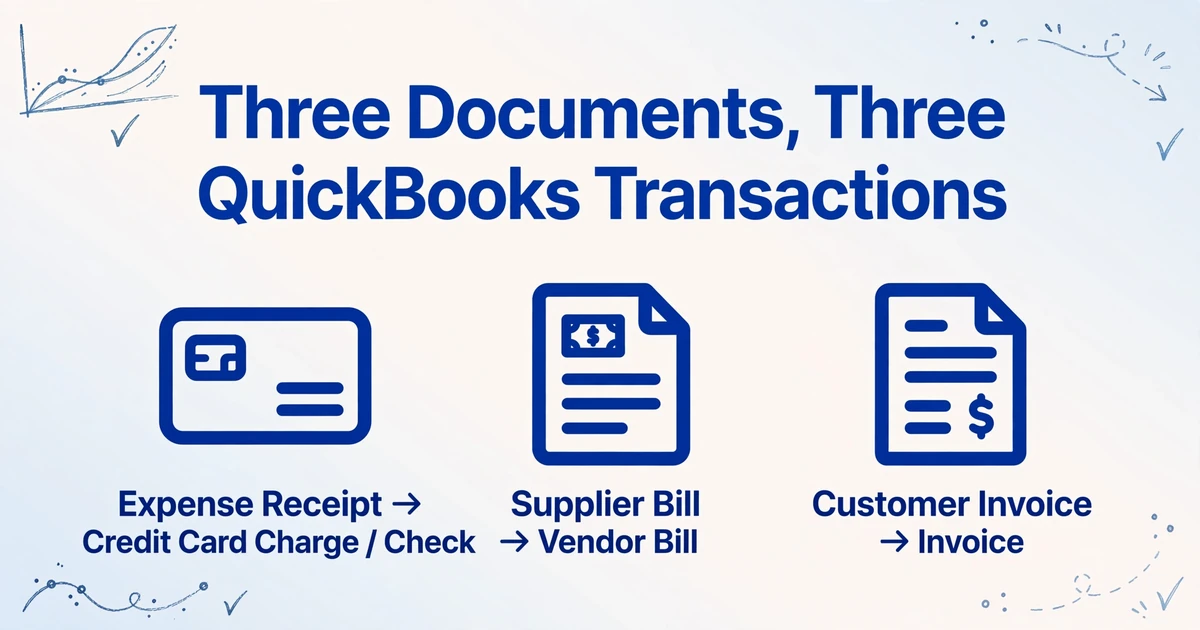
A palavra recibo está fazendo dois trabalhos nesta busca, e apenas um deles é sobre dinheiro saindo.
No QuickBooks, um recibo de despesa é a prova de uma compra que sua empresa já pagou. Um recibo de venda é uma transação que registra o dinheiro que você recebeu de um cliente. Quando as pessoas pesquisam como importar recibos para o QuickBooks Desktop, quase sempre querem dizer o primeiro tipo: o comprovante do fornecedor, o comprovante de combustível, o pagamento com cartão que precisa de um documento de apoio. O segundo tipo registra receita, que é um lançamento separado com regras próprias.
A confusão não para por aí. Um documento que parece "uma fatura de cliente" pode se mover em qualquer direção, e o QuickBooks dá a ele uma transação diferente dependendo de para onde o dinheiro flui. Se você associar o documento à transação errada, a importação falhará ou lançará no lado errado dos livros.
| O que você tem | O que vira no QuickBooks Desktop | Por quê |
|---|---|---|
| Recibo de despesa, já pago com cartão, dinheiro ou banco | Uma cobrança no cartão de crédito ou um cheque, dependendo de como foi pago | O dinheiro já saiu; o QuickBooks precisa do beneficiário, data, conta de despesa e valor |
| Fatura de fornecedor ou fatura de cliente que você ainda não pagou | Uma fatura de fornecedor lançada em Fornecedores > Inserir Faturas, lançando em Contas a Pagar | É dinheiro que você deve, e precisa de uma data de vencimento |
| Fatura de cliente que você emitiu para um cliente | Uma fatura de cliente em Clientes > Criar Faturas, lançando em Contas a Receber | É dinheiro devido a você, e precisa de cliente e itens de linha |
| Recibo de item (mercadorias entregues antes da fatura de fornecedor) | Um recibo de item, associado à fatura de fornecedor quando ela chegar | O estoque chegou, mas a conta a pagar ainda não |
Os conjuntos de campos por trás dessas quatro linhas não são os mesmos. Uma fatura de fornecedor precisa de um fornecedor, uma data da fatura, o valor, uma data de vencimento, um número de referência e pelo menos uma conta de despesa ou linha de item. Um recibo de despesa precisa de um beneficiário, uma data, uma conta e um valor, mas não uma data de vencimento. Uma fatura de cliente precisa de um cliente e itens de linha, não um fornecedor. Extraia todos os três tipos de documento com um conjunto genérico de colunas e pelo menos uma das transações resultantes ficará sem um campo que o QuickBooks exige.
Uma pasta de documentos mistos não é uma importação. São três importações com um único rótulo, e a etapa de extração precisa saber qual é qual.
O Que o QuickBooks Desktop Realmente Importará
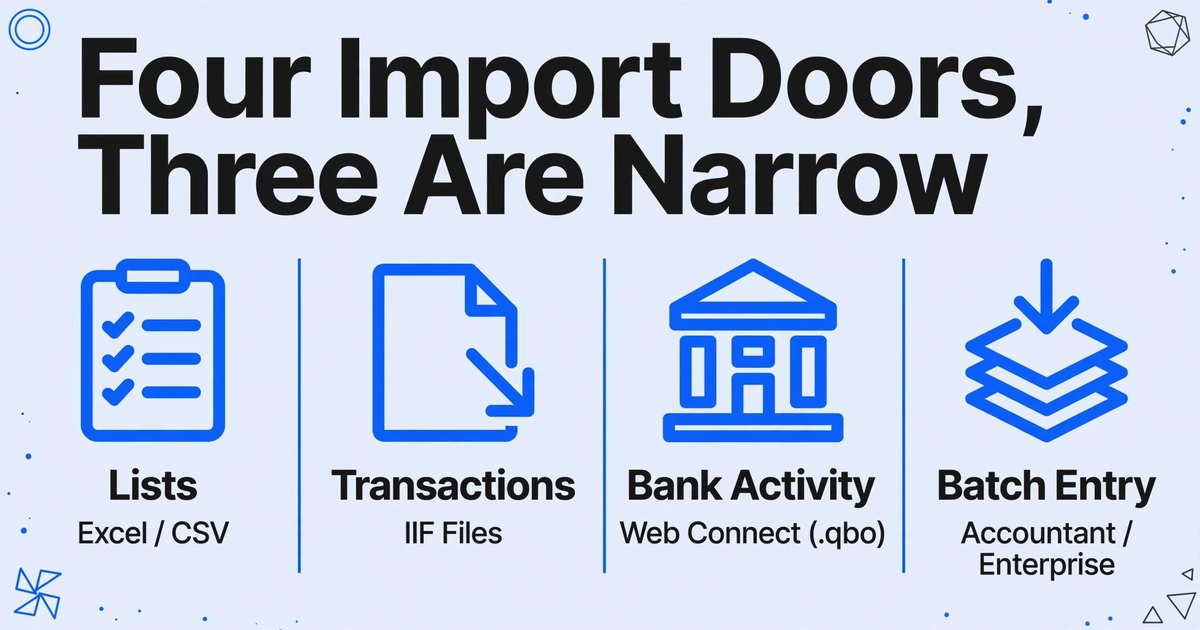
O QuickBooks Desktop não tem uma única porta de importação. Ele tem quatro, e três delas são estreitas.
Listas como clientes, fornecedores, itens e o plano de contas entram pelo Excel ou CSV. Transações entram como arquivos IIF (Intuit Interchange Format), importados por meio de Arquivo > Utilitários > Importar > Arquivos IIF. As edições QuickBooks Desktop Accountant e Enterprise também podem inserir transações em lote, enquanto Pro e Premier dependem do IIF. A atividade bancária e de cartão de crédito chega por um arquivo Web Connect (.qbo) no feed bancário.
A linha que mais importa é a que a Intuit traça entre listas e transações. O guia de importação do Excel da Intuit cobre Cliente, Fornecedor, Itens e Plano de Contas, e afirma que essa importação "não pode ser usada para importar transações (faturas de cliente, faturas de fornecedor, etc...)." Uma planilha limpa é exatamente a saída certa para a etapa de extração, mas não é, por si só, algo que o QuickBooks Desktop lançará como faturas de fornecedor. Essa última conversão é um passo separado.
IIF é um arquivo de texto separado por tabulação. Uma transação é escrita como uma linha principal (TRNS), uma ou mais linhas de divisão (SPL) e um marcador final (ENDTRNS), com cabeçalhos de coluna nas primeiras linhas. Os separadores precisam ser tabulações reais, a ordem dos campos precisa corresponder aos cabeçalhos e os nomes das contas precisam corresponder ao que já está no arquivo da empresa. A visão geral do IIF da Intuit é explícita de que o formato é exato e a verificação de erros é limitada: erre e você verá um erro, ou os dados serão importados incorretamente sem nenhum aviso.
| Transação | Campos de que precisa | Documento que os fornece |
|---|---|---|
| Fatura de fornecedor | Vendor, data da fatura, montante, data de vencimento, número de referência, conta de gasto ou linha de item | Fatura de cliente ou fatura de fornecedor do fornecedor |
| Cheque / cobrança no cartão de crédito | Beneficiário, data, conta de gasto, montante | Recibo de gasto já pago |
| Fatura de cliente | Customer, data, item, quantidade, tarifa, montante | Fatura que você emitiu |
Observe onde recae o trabalho. Cada campo nessa tabela tem que ser capturado de um documento antes de que a tela de importação se abra. Uma fatura de fornecedor sem data de vencimento, ou um gasto sem conta, não é um problema de formatação que você corrige depois de importar. É um campo que a etapa de extração teve que encontrar na página em primeiro lugar.
Vale a pena separar o destino dos dados. A importação do QuickBooks Desktop é o destino, e está feita para aceitar transações nas formas acima. A etapa de extração é o que produz os valores para essas formas a partir de documentos que não compartilham nada em comum, e é onde fica a maior parte do esforço manual. Se este é um trabalho mensual recorrente nos livros de clientes, a mesma divisão de trabalho aparece onde contadores automatizan a entrada de dados, e a extração de documentos é a parte que vale a pena automatizar primeiro.
Onde a Importação Feita à Mano se Rompe
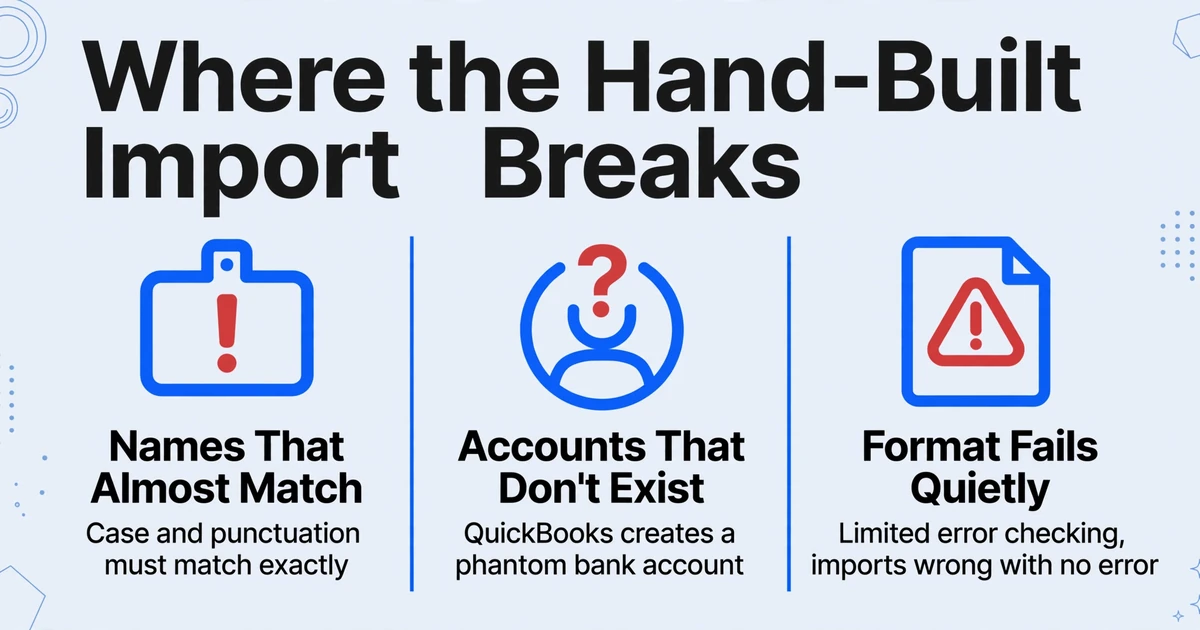
As falhas se agrupam nos mesmos três lugares: nomes que quase coinciden, contas que não existem e um formato que falha silenciosamente.
Os nomes têm que coincidir exatamente. QuickBooks Desktop coincide em maiúsculas e minúsculas e pontuação, portanto "Office Supplies" não é o mesmo que "office supplies," "Meals & Entertainment" não é "Meals and Entertainment," e um espaço extra ao final é suficiente para romper uma linha. Sub-contas têm que coincidir por completo, separadas por dois pontos, portanto "Auto:Fuel" não é "Fuel." Quando um nome de vendor ou de conta vem do PDF de um fornecedor e não coincide com a lista de vendors ou com o chart of accounts, a linha falha.
As contas têm que existir antes de importar. A visão geral do IIF da Intuit avisa que, se uma transação referencia uma conta que ainda não está no ficheiro da empresa, QuickBooks a cria, e a conta que cria é uma conta bancária. Uma conta de gasto mal escrita pode acrescentar silenciosamente uma conta bancária fantasma ao balanço. Este tipo de erro sobrevive à importação e aparece numa conciliación semanas depois, quando ninguém se lembra de que ficheiro o causou.
A maioria das falhas de importação não são falhas de deteção. São o resultado de um documento limpo a ser convertido num ficheiro com um nome que não coincide com o que QuickBooks já tem.
O formato falha silenciosamente. A documentação da Intuit observa que a importação de arquivos IIF "fornece apenas verificação de erros limitada" e que um formato incorreto pode gerar um erro ou ser importado incorretamente "sem erro". Um valor errado, um débito e um crédito inseridos na ordem inversa ou uma data em ordem diferente podem entrar nos livros sem reclamação. A única defesa é o estado do arquivo que entra.
O volume multiplica as chances. Cinquenta faturas de fornecedor por dia são cinquenta chances de um nome não corresponder ou de uma linha ser agrupada incorretamente. Faturas de fornecedor com várias linhas adicionam sua própria armadilha: cada linha de uma fatura de fornecedor precisa compartilhar o mesmo número de referência, ou o QuickBooks lê o conjunto como várias faturas de fornecedor separadas. Em uma única importação pequena, é um incômodo; ao longo de um mês de faturas de fornecedor de um cliente, vira uma tarde inteira.
O custo por trás desse manuseio não é pequeno. O benchmark de 2025 da Ardent Partners coloca o custo médio total para processar uma fatura de fornecedor em $9.84, e a diferença entre isso e um processo de melhor desempenho é explicada quase inteiramente por quanto do trabalho nunca chega a uma pessoa. Cada hora gasta redigitando ou reverificando um documento é a parte que se acumula ao longo de um mês de faturas de fornecedor.
A importação não é o fim. O IIF não vincula transações. Uma fatura de cliente importada e seu pagamento ainda precisam ser vinculados manualmente em Receive Payments ou Pay Bills. O QuickBooks também não atualiza uma transação que já existe, então importar o mesmo documento duas vezes cria uma duplicata em vez de corrigir a primeira. Tudo isso significa que o arquivo que entra precisa estar correto na primeira vez, porque corrigi-lo depois é trabalho manual novamente.
Crie uma Única Planilha Consistente Antes de o QuickBooks Assumir
A etapa de extração tem uma função: pegar documentos que não compartilham nada, em termos de formato, e retornar um conjunto de colunas moldadas para a transação que você está construindo.
É aqui que a Custom Column Extraction do ImageToTable.ai se aplica. Em vez de desenhar uma caixa ao redor de "Total" no layout de cada fornecedor, você digita os nomes das colunas que deseja, como Vendor, Invoice Date, Due Date, Amount Due, Tax e Expense Account. A IA lê cada documento e encontra o valor correspondente entendendo o que o campo significa, não onde ele está na página. Você pode reutilizar os mesmos nomes de colunas no formato de cada fornecedor, então um lote de faturas de fornecedor com layouts diferentes retorna como linhas em uma única planilha, em vez de um arquivo por documento.
Vários mecanismos da ferramenta mapeiam diretamente os pontos de falha acima. Batch processing carrega a pasta inteira de uma vez e mescla os resultados em um único arquivo Excel, o que é a diferença entre um arquivo de importação e quarenta. Data standardization limpa datas, valores e números de referência em um formato consistente, exatamente o que uma importação IIF não perdoa. Multi-Page Merge transforma uma fatura de fornecedor ou extrato que chegou como várias digitalizações de volta em um único registro, para que um documento não vire três. Inferred columns permitem que você solicite uma coluna Expense Account ou Category que a IA sugere a partir do conteúdo do documento, mesmo quando o campo não está impresso. Computed columns cuidam da aritmética, como dividir um valor bruto em líquido e imposto ou calcular o total de uma linha, para que a planilha contenha campos de resposta em vez de números brutos.
Os arquivos são processados com segurança e não são armazenados.
A saída é CSV, Excel ou Google Sheets, e esse limite é proposital. A planilha limpa é o que uma pessoa ou um importador mapeia para o formato de importação do QuickBooks Desktop: IIF para Pro e Premier, entrada em lote no Accountant e Enterprise, ou o feed bancário para atividades de cartão e banco. Se a maior parte for de faturas de fornecedores, extrair dados de faturas para Excel é o ponto de partida mais próximo; para uma caixa de recibos, extrair dados de recibos funciona da mesma forma. Quando o volume chega como uma pasta em vez de alguns arquivos, processar faturas em lote em uma única planilha é o padrão que mantém as colunas alinhadas entre fornecedores. A importação em si continua sendo tarefa do QuickBooks.
Há um caso relacionado que vale a pena conhecer, porque ele encontra a mesma barreira de importação por um caminho diferente. Quando os documentos são livros contábeis impressos antigos em vez de faturas de fornecedores, as colunas são débito, crédito e saldo acumulado, mas o destino tem a mesma disciplina de correspondência exata. O fluxo de trabalho para digitalizar livros contábeis impressos para QuickBooks e Xero mostra como isso é tratado e por que o saldo acumulado precisa ser verificado antes que o arquivo chegue ao software de contabilidade.
O Que Este Workflow Não Faz
O limite honesto é o objetivo deste artigo, por isso vale a pena afirmá-lo claramente.
- ImageToTable.ai não gera arquivos IIF. Ele produz saída em CSV, Excel e Google Sheets. O arquivo IIF, se você precisar de um, é criado a partir dessa planilha por você ou por um importador separado.
- Ele não se conecta, sincroniza ou publica no QuickBooks Desktop. Não há um link direto ao arquivo da empresa. A importação é uma etapa do próprio QuickBooks.
- Ele não corresponde os nomes extraídos aos do seu arquivo da empresa. Se "Acme Supply Co." está armazenado como "Acme Supply Co" no QuickBooks, essa discrepância ainda é sua para corrigir antes da importação.
- Ele não importa, vincula ou concilia nada. Não pode verificar uma nova fatura de fornecedor contra as já existentes no QuickBooks, portanto, o controle de duplicados permanece com você.
- Ele não anexa as imagens originais. O QuickBooks Desktop aceita dados de transação nessas importações, não a imagem do recibo junto com eles, portanto, os documentos de origem ficam onde você os guarda.
Se o que você precisa é uma sincronização com um clique que escreve faturas de fornecedor diretamente no arquivo da empresa, essa é uma classe diferente de ferramenta, geralmente uma que lê a API do QuickBooks ou opera dentro do produto. O que a extração compra é a parte que vem antes: uma planilha consistente e padronizada criada a partir de documentos que chegaram em uma dúzia de formatos. Converte a etapa imprevisível, ler e normalizar os documentos, em uma repetible, e deixa a etapa previsível, a importação em si, para o software que a possui.
FAQ
Posso importar recibos no QuickBooks Desktop a partir de um CSV?
Não como transações, e não no Pro ou Premier. A importação de Excel e CSV do QuickBooks Desktop cobre listas como clientes e fornecedores, não faturas de cliente ou de fornecedor. As transações entram por meio de arquivos IIF, e as edições Accountant e Enterprise também oferecen entrada de transações em lote.
ImageToTable.ai cria arquivos IIF para QuickBooks Desktop?
Não. Ele gera CSV, Excel ou Google Sheets. Você usa essa planilha limpa para criar o arquivo IIF, levá-lo a uma edição que suporte entrada em lote, ou entregá-lo a quem faz o seu posting no QuickBooks.
Quais campos o QuickBooks Desktop precisa de uma fatura de fornecedor?
Um fornecedor, a data da fatura, o montante, a data de vencimento, um número de referência e pelo menos uma linha de conta de gastos ou item. A falta de um campo de cabeçalho obrigatório interrompe a importação.
Por que minha importação IIF falha com "Account Not Found"?
O QuickBooks corresponde os nomes de conta e fornecedor exatamente, incluindo maiúsculas, minúsculas, pontuação, espaços e caminhos completos de subcontas. Se o nome no arquivo não está já no arquivo da empresa, a importação falha, e para uma conta ausente, o QuickBooks pode criar uma nova.
O QuickBooks Desktop pode vincular uma fatura de cliente importada ao seu pagamento?
Não. Uma importação IIF não vincula transações. Após a importação, você ainda vincula a fatura de cliente e seu pagamento em Receive Payments ou Pay Bills.
Posso importar faturas de fornecedor em lote no QuickBooks Desktop?
Sim, através de IIF ou entrada em lote, mas o volume aumenta a taxa de erro. Cada nome deve corresponder ao arquivo da empresa, e todas as linhas de uma fatura de fornecedor de várias linhas devem compartir um único número de referência para que se agrupem em uma única fatura.
A Forma é o Trabalho
Uma fatura de fornecedor é fácil de ler e difícil de colocar no lugar. A leitura é a parte que os modelos de visão resolveram. A colocação é a parte que o QuickBooks Desktop controla, com correspondência exata de nomes, um formato separado por tabulações e pouca paciência para um campo ausente. Separe essas duas etapas e o trabalho deixa de ser misterioso. Extraia a pilha misturada em uma única planilha com formato consistente, verifique os nomes contra o que o QuickBooks já possui e deixe a importação do próprio QuickBooks transformar a planilha em transações.
Teste com um mês dos seus próprios recibos, faturas de fornecedores e faturas de clientes. Nomeie as colunas para os campos que o QuickBooks solicita, extraia-os em um único lote e veja como é uma planilha consistente antes da importação.
Experimente com seus documentos