Recibos, Facturas de Proveedor y Facturas de Cliente Solo Entran
en QuickBooks Desktop como Archivo
QuickBooks Desktop tiene una fuente bancaria y un botón de importación de Excel, y ninguno tomará una carpeta de facturas de proveedor y las publicará como facturas de proveedor. Eso no es un problema de lectura. Un modelo de visión extrae el proveedor, la fecha y el total de un escaneo sin mucha dificultad. El problema es la forma. QuickBooks Desktop acepta transacciones en un formato de archivo específico, y un montón de recibos no lo es.
Conclusiones Clave
- Leer un recibo no es la parte difícil; el verdadero obstáculo es la forma exacta de archivo que QuickBooks Desktop exige antes de publicar una transacción.
- Una carpeta de recibos, facturas de proveedor y facturas de cliente mezclados es en realidad tres importaciones bajo una sola etiqueta, y cada una necesita un conjunto diferente de campos de la misma página.
- Un nombre de proveedor que no coincida exactamente puede hacer que QuickBooks abra silenciosamente una cuenta bancaria fantasma en sus libros, por eso la hoja debe ser correcta antes de ejecutar la importación.
La brecha se hace evidente en cuanto alguien intenta cruzarla. Un contador cuyos proveedores emiten hasta 50 facturas de proveedor al día preguntó en la propia comunidad de Intuit cómo importarlas en lote, y la respuesta fue contundente: no hay una buena forma de hacerlo integrada en QuickBooks. El mismo hilo señala los archivos IIF como solución alternativa, y la guía de productos de Intuit dice algo similar con otras palabras: importa listas desde Excel o CSV, pero las facturas de proveedor y las facturas de cliente se ingresan de otra manera.
Así que el trabajo se divide en dos partes. Primero conviertes un conjunto variado de recibos, facturas de proveedor y facturas de cliente en un archivo de datos con un formato uniforme. Luego, la importación propia de QuickBooks Desktop lee ese archivo y crea las transacciones. Este artículo cubre ambas partes y es explícito sobre cuál corresponde a una herramienta como la nuestra y cuál pertenece a QuickBooks.
Tres Documentos, Tres Transacciones Diferentes en QuickBooks
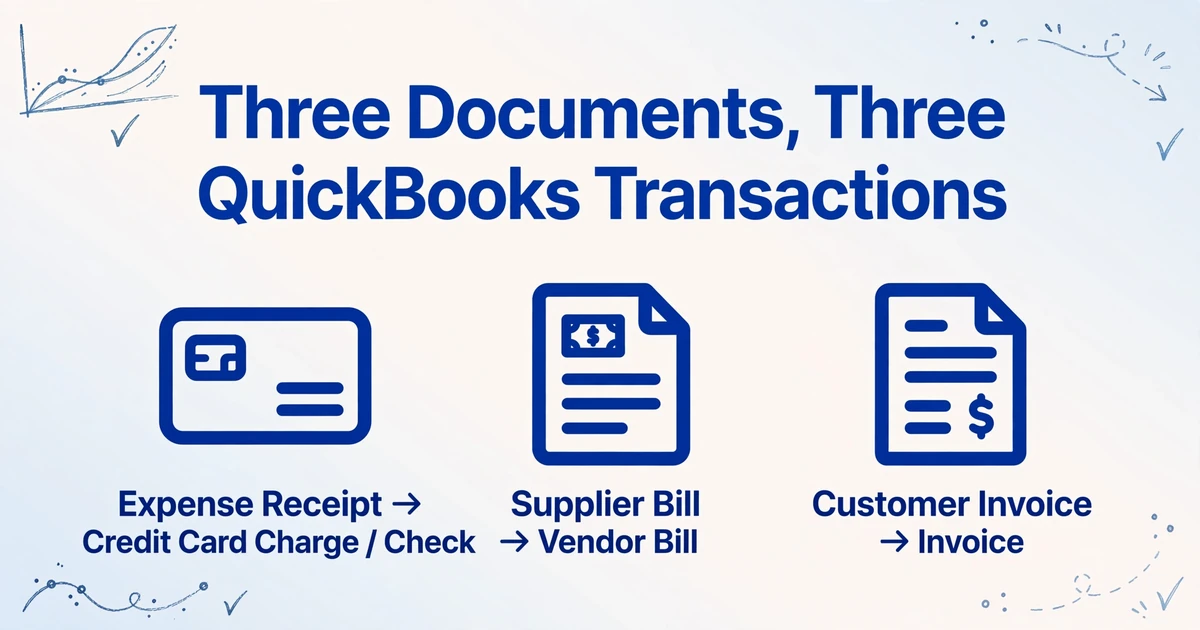
La palabra recibo cumple dos funciones en esta búsqueda, y solo una de ellas se refiere a dinero que sale.
En QuickBooks, un recibo de gasto es la prueba de una compra que su empresa ya pagó. Un recibo de venta es una transacción que registra el dinero que cobró a un cliente. Cuando las personas buscan cómo importar recibos en QuickBooks Desktop, casi siempre se refieren al primer tipo: el comprobante del proveedor, el vale de combustible, el pago con tarjeta que necesita un documento de respaldo. El segundo tipo registra ingresos, que es un asiento aparte con sus propias reglas.
La confusión no termina ahí. Un documento que parece "una factura de cliente" puede moverse en cualquier dirección, y QuickBooks le asigna una transacción diferente según hacia dónde fluya el dinero. Si asocia el documento a la transacción equivocada, la importación fallará o se registrará en el lado incorrecto de los libros.
| Lo que tiene | En qué se convierte en QuickBooks Desktop | Por qué |
|---|---|---|
| Recibo de gasto, ya pagado con tarjeta, efectivo o banco | Un cargo de tarjeta de crédito o un cheque, según cómo se haya pagado | El dinero ya salió; QuickBooks necesita el beneficiario, la fecha, la cuenta de gasto y el monto |
| Factura de proveedor que aún no ha pagado | Una factura de proveedor ingresada en Proveedores > Ingresar Facturas, que se registra en Cuentas por Pagar | Es dinero que usted debe y necesita una fecha de vencimiento |
| Factura de cliente que emitió a un cliente | Una factura de cliente en Clientes > Crear Facturas, que se registra en Cuentas por Cobrar | Es dinero que le deben a usted y necesita el cliente y los artículos |
| Recibo de artículo (mercancía entregada antes de la factura de proveedor) | Un recibo de artículo, que se empareja con la factura de proveedor cuando llega | El inventario llegó, pero la cuenta por pagar aún no |
Los campos que hay detrás de esas cuatro filas no son los mismos. Una factura de proveedor necesita un proveedor, una fecha de factura, el importe, una fecha de vencimiento, un número de referencia y al menos una cuenta de gasto o una línea de artículo. Un recibo de gasto necesita un beneficiario, una fecha, una cuenta y un importe, pero no una fecha de vencimiento. Una factura de cliente necesita un cliente y líneas de artículo, no un proveedor. Si extrae los tres tipos de documento con un único conjunto genérico de columnas, al menos una de las transacciones resultantes carecerá de un campo que QuickBooks requiere.
Una carpeta con documentos mixtos no es una sola importación. Son tres importaciones con una sola etiqueta, y el paso de extracción tiene que saber cuál es cuál.
Lo que QuickBooks Desktop importará realmente
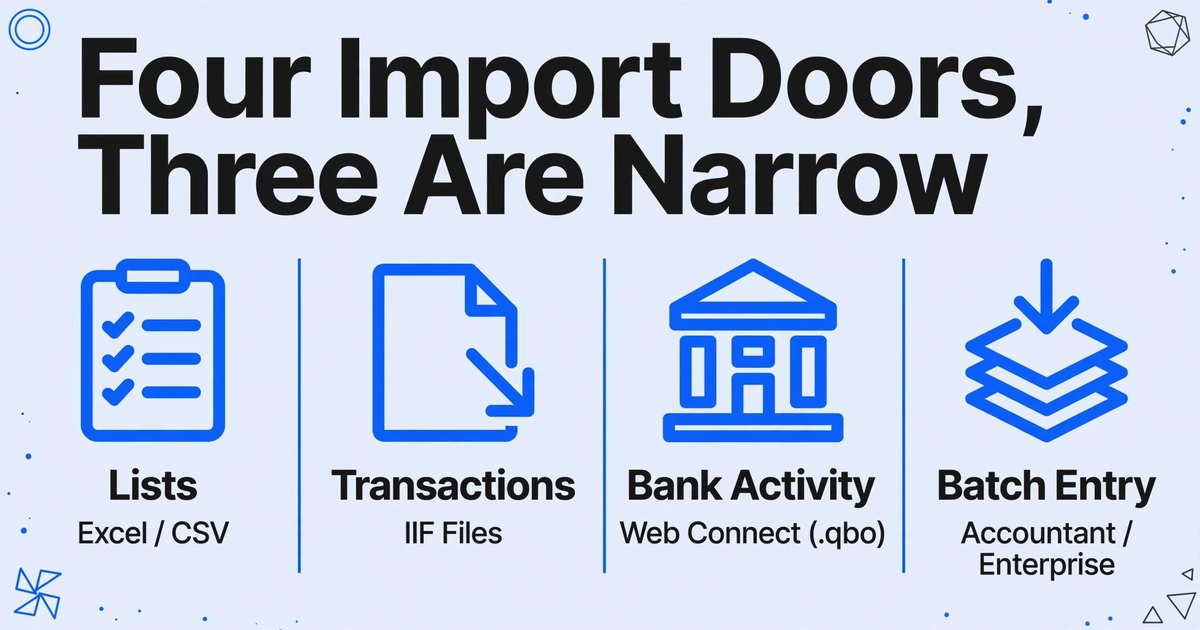
QuickBooks Desktop no tiene una única puerta de importación. Tiene cuatro, y tres de ellas son estrechas.
Las listas, como clientes, proveedores, artículos y el plan de cuentas, se importan desde Excel o CSV. Las transacciones se importan como archivos IIF (Intuit Interchange Format), mediante Archivo > Utilidades > Importar > Archivos IIF. Las ediciones QuickBooks Desktop Accountant y Enterprise también pueden introducir transacciones por lotes, mientras que Pro y Premier dependen de IIF. La actividad bancaria y de tarjetas de crédito llega mediante un archivo Web Connect (.qbo) en el feed bancario.
La línea que más importa es la que Intuit traza entre listas y transacciones. La guía de importación de Excel de Intuit cubre Customer, Vendor, Items y Chart of Accounts, y afirma que esta importación "no puede utilizarse para importar transacciones (facturas de cliente, facturas de proveedor, etc.)". Una hoja de cálculo limpia es exactamente el resultado correcto para el paso de extracción, pero no es, por sí sola, algo que QuickBooks Desktop registre como facturas de proveedor. Esa última conversión es un paso aparte.
IIF es un archivo de texto separado por tabulaciones. Una transacción se escribe como una línea principal (TRNS), una o más líneas de división (SPL) y un marcador de fin (ENDTRNS), con los encabezados de columna en las primeras filas. Los separadores deben ser tabulaciones reales, el orden de los campos debe coincidir con los encabezados y los nombres de cuenta deben coincidir con los que ya existen en el archivo de la empresa. La descripción general de IIF de Intuit es explícita: el formato es exacto y la comprobación de errores es limitada. Si lo hace mal, verá un error o los datos se importarán incorrectamente sin ninguna advertencia.
| Transacción | Campos que requiere | Documento que los proporciona |
|---|---|---|
| Factura de proveedor | Proveedor, fecha de la factura, importe, fecha de vencimiento, número de referencia, cuenta de gasto o línea de artículo | Factura de proveedor o recibo del proveedor |
| Cheque / cargo a tarjeta de crédito | Beneficiario, fecha, cuenta de gasto, importe | Recibo de gasto ya pagado |
| Factura de cliente | Cliente, fecha, artículo, cantidad, tarifa, importe | Factura que usted emitió |
Observe dónde recae el trabajo. Cada campo de esa tabla debe capturarse de un documento antes de que se abra la pantalla de importación. Una factura de proveedor sin fecha de vencimiento, o un gasto sin cuenta, no es un problema de formato que se corrige después de importar. Es un campo que el paso de extracción tuvo que encontrar en la página desde el principio.
Vale la pena separar el destino de los datos. La importación de QuickBooks Desktop es el destino, y está diseñada para aceptar transacciones en las formas anteriores. El paso de extracción es el que produce los valores para esas formas a partir de documentos que no comparten nada en común, y es donde reside la mayor parte del esfuerzo manual. Si se trata de un trabajo mensual recurrente en los libros de los clientes, la misma división de trabajo aparece dondequiera que los contadores automatizan la entrada de datos, y la extracción de documentos es la parte que vale la pena automatizar primero.
Dónde Falla la Importación Hecha a Mano
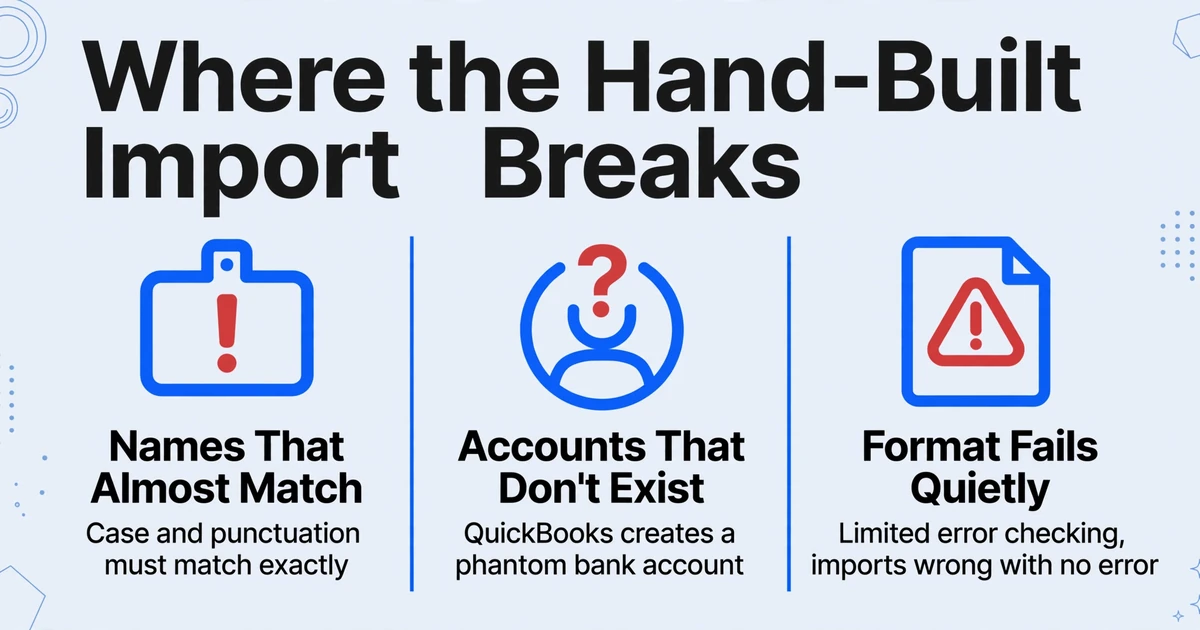
Las fallas se concentran en los mismos tres lugares: nombres que casi coinciden, cuentas que no existen y un formato que falla silenciosamente.
Los nombres deben coincidir exactamente. QuickBooks Desktop distingue entre mayúsculas y minúsculas y puntuación, por lo que "Office Supplies" no es lo mismo que "office supplies", "Meals & Entertainment" no es "Meals and Entertainment", y un espacio final suelto es suficiente para romper una línea. Las subcuentas deben coincidir completas, separadas por dos puntos, por lo que "Auto:Fuel" no es "Fuel". Cuando un nombre de proveedor o un nombre de cuenta proviene del PDF de un proveedor y no coincide con la lista de proveedores o el plan de cuentas, la fila falla.
Las cuentas deben existir antes de importar. La descripción general de IIF de Intuit advierte que si una transacción hace referencia a una cuenta que aún no está en el archivo de la empresa, QuickBooks la crea, y la cuenta que crea es una cuenta bancaria. Una cuenta de gasto mal escrita puede agregar silenciosamente una cuenta bancaria fantasma al balance general. Ese tipo de error sobrevive a la importación y aparece en una conciliación semanas después, cuando nadie recuerda qué archivo lo causó.
La mayoría de las fallas de importación no son fallas de detección. Son el resultado de convertir un documento limpio en un archivo con un nombre que no coincide con lo que QuickBooks ya tiene.
El formato falla silenciosamente. La documentación de Intuit señala que importar archivos IIF "proporciona una verificación de errores limitada" y que un formato incorrecto puede generar un error o importarse incorrectamente "sin ningún error". Un monto equivocado, un débito y un crédito ingresados en el orden inverso, o una fecha en un orden diferente pueden registrarse en los libros sin ninguna queja. La única defensa es el estado del archivo al ingresar.
El volumen multiplica las probabilidades. Cincuenta facturas de proveedor al día son cincuenta oportunidades de que un nombre no coincida o de que una línea se agrupe incorrectamente. Las facturas de proveedor de varias líneas añaden su propia trampa: cada línea de una factura de proveedor debe compartir el mismo número de referencia, o QuickBooks leerá el conjunto como varias facturas de proveedor separadas. En una importación pequeña es una molestia; a lo largo de un mes de facturas de proveedor de un cliente se convierte en una tarde.
El costo detrás de ese manejo no es pequeño. El punto de referencia de Ardent Partners 2025 sitúa el costo total promedio de procesar una factura de proveedor en $9.84, y la brecha entre eso y un proceso de clase mundial se explica casi por completo por cuánto del trabajo nunca llega a una persona. Cada hora dedicada a volver a escribir o revisar un documento es la parte que se acumula a lo largo de un mes de facturas de proveedor.
La importación no es el final. IIF no vincula transacciones. Una factura de cliente importada y su pago aún deben vincularse manualmente en Receive Payments o Pay Bills. QuickBooks tampoco actualiza una transacción que ya existe, por lo que importar el mismo documento dos veces crea un duplicado en lugar de corregir el primero. Todo esto significa que el archivo que ingresa debe ser correcto a la primera, porque corregirlo después es trabajo manual nuevamente.
Cree una Hoja Coherente Antes de que QuickBooks Tome el Control
El paso de extracción tiene un trabajo: tomar documentos que no comparten nada, en cuanto a formato, y devolver un conjunto de columnas con la forma adecuada para la transacción que está construyendo.
Aquí es donde se aplica la Extracción de Columnas Personalizadas de ImageToTable.ai. En lugar de dibujar un cuadro alrededor de "Total" en el diseño de cada proveedor, usted escribe los nombres de las columnas que desea, como Vendor, Invoice Date, Due Date, Amount Due, Tax y Expense Account. La IA lee cada documento y encuentra el valor correspondiente al comprender qué significa el campo, no dónde se encuentra en la página. Puede reutilizar los mismos nombres de columnas en el formato de cada proveedor, de modo que un lote de facturas de proveedor con diseños diferentes regrese como filas en una sola hoja en lugar de un archivo por documento.
Varios mecanismos de la herramienta se corresponden directamente con los puntos de falla anteriores. Batch processing sube toda la carpeta a la vez y fusiona los resultados en un solo archivo de Excel, lo que marca la diferencia entre un archivo de importación y cuarenta. Data standardization limpia fechas, montos y números de referencia en un formato coherente, que es exactamente lo que una importación IIF no perdona. Multi-Page Merge pliega una factura de proveedor o estado de cuenta que llegó como varios escaneos en un solo registro, de modo que un documento no se convierta en tres. Inferred columns le permiten solicitar una columna de Expense Account o Category que la IA sugiere a partir del contenido del documento incluso cuando el campo no está impreso. Computed columns manejan la aritmética, como dividir un monto bruto en neto e impuesto o calcular un total de línea, de modo que la hoja contenga campos de respuesta en lugar de números sin procesar.
Los archivos se procesan de forma segura y no se almacenan.
El resultado es CSV, Excel o Google Sheets, y ese límite es deliberado. La hoja limpia es lo que una persona o un importador luego asigna al formato de importación propio de QuickBooks Desktop: IIF para Pro y Premier, entrada por lote en Accountant y Enterprise, o el feed bancario para la actividad de tarjetas y bancos. Si la mayoría de los documentos son facturas de proveedor, extraer datos de facturas a Excel es el punto de partida más cercano; para una caja de recibos, extraer datos de recibos funciona de la misma manera. Cuando el volumen llega como una carpeta en lugar de un puñado, procesar facturas por lotes en una sola hoja es el patrón que mantiene las columnas alineadas entre proveedores. La importación en sí sigue siendo tarea de QuickBooks.
Hay un caso relacionado que vale la pena conocer, porque choca con la misma barrera de importación desde otra dirección. Cuando los documentos son libros contables impresos antiguos en lugar de facturas de proveedor, las columnas son débito, crédito y saldo corriente, pero el destino tiene la misma disciplina de coincidencia exacta. El flujo de trabajo para digitalizar libros contables impresos para QuickBooks y Xero muestra cómo se maneja eso y por qué el saldo corriente debe verificarse antes de que el archivo llegue al software de contabilidad.
Lo que este flujo de trabajo no hace
El límite honesto es el punto de este artículo, por lo que vale la pena decirlo claramente.
- ImageToTable.ai no genera archivos IIF. Produce salida en CSV, Excel y Google Sheets. El archivo IIF, si lo necesita, lo crea usted a partir de esa hoja o mediante un importador independiente.
- No se conecta, sincroniza ni publica en QuickBooks Desktop. No existe un vínculo en vivo con el archivo de la empresa. La importación es un paso propio de QuickBooks.
- No compara los nombres extraídos con su archivo de empresa. Si "Acme Supply Co." está guardado como "Acme Supply Co" en QuickBooks, esa discrepancia aún debe corregirla usted antes de la importación.
- No importa, vincula ni concilia nada. No puede verificar una factura de proveedor nueva contra las que ya están en QuickBooks, por lo que el control de duplicados sigue siendo suyo.
- No adjunta las imágenes originales. QuickBooks Desktop recibe datos de transacciones en estas importaciones, no la imagen del recibo junto con ellos, por lo que los documentos fuente permanecen donde usted los guarda.
Si lo que necesita es una sincronización de un solo clic que escriba facturas de proveedor directamente en el archivo de la empresa, esa es una clase diferente de herramienta, generalmente una que lee la API de QuickBooks o funciona dentro del producto. Lo que la extracción le ofrece es la parte anterior a eso: una hoja consistente y estandarizada creada a partir de documentos que llegaron en una docena de formatos. Convierte el paso impredecible, leer y normalizar los documentos, en uno repetible, y deja el paso predecible, la importación en sí, al software que lo controla.
Preguntas frecuentes
¿Puedo importar recibos a QuickBooks Desktop desde un CSV?
No como transacciones, y no en Pro ni Premier. La importación de Excel y CSV de QuickBooks Desktop cubre listas como clientes y proveedores, no facturas de cliente ni facturas de proveedor. Las transacciones se ingresan mediante archivos IIF, y las ediciones Accountant y Enterprise también ofrecen ingreso de transacciones por lote.
¿ImageToTable.ai crea archivos IIF para QuickBooks Desktop?
No. Genera CSV, Excel o Google Sheets. Usted usa esa hoja limpia para crear el archivo IIF, llevarlo a una edición que admita ingreso por lote, o entregárselo a quien haga su registro en QuickBooks.
¿Qué campos necesita QuickBooks Desktop de una factura de proveedor?
Un proveedor, la fecha de la factura de proveedor, el monto, la fecha de vencimiento, un número de referencia y al menos una cuenta de gastos o línea de artículo. Si falta un campo de encabezado obligatorio, la importación se detiene.
¿Por qué falla mi importación IIF con "Account Not Found"?
QuickBooks compara los nombres de cuentas y proveedores de forma exacta, incluyendo mayúsculas, puntuación, espacios y rutas completas de subcuentas. Si el nombre en el archivo no está ya en el archivo de la empresa, la importación falla, y si falta una cuenta, QuickBooks puede crear una nueva en su lugar.
¿Puede QuickBooks Desktop vincular una factura de cliente importada con su pago?
No. Una importación IIF no vincula transacciones. Después de la importación, usted aún vincula la factura de cliente y su pago en Receive Payments o Pay Bills.
¿Puedo importar facturas de proveedor por lote en QuickBooks Desktop?
Sí, mediante IIF o ingreso por lote, pero el volumen aumenta la tasa de errores. Cada nombre debe coincidir con el archivo de la empresa, y las líneas de cada factura de proveedor de varias líneas deben compartir un solo número de referencia para agruparse en una sola factura de proveedor.
La forma es el trabajo
Una factura de proveedor es fácil de leer y difícil de colocar. La lectura es la parte que los modelos de visión resolvieron. La colocación es la parte que controla QuickBooks Desktop, con coincidencia exacta de nombres, un formato delimitado por tabulaciones y poca paciencia para un campo faltante. Separe esos dos pasos y el trabajo dejará de ser misterioso. Extraiga la pila mezclada en una sola hoja con forma consistente, verifique los nombres contra lo que QuickBooks ya tiene y deje que la importación propia de QuickBooks convierta la hoja en transacciones.
Pruébelo con un mes de sus propios recibos, facturas de proveedor y facturas de cliente. Nombre las columnas según los campos que QuickBooks solicita, extráigalos en un solo lote y vea cómo se ve una sola hoja consistente antes de la importación.
Pruébelo con sus documentos