Warum liefert Ihr PDF-Extraktionstool bei einer Datei 98 %
und bei einer anderen nur Müll? – 3 PDF-Typen erklärt
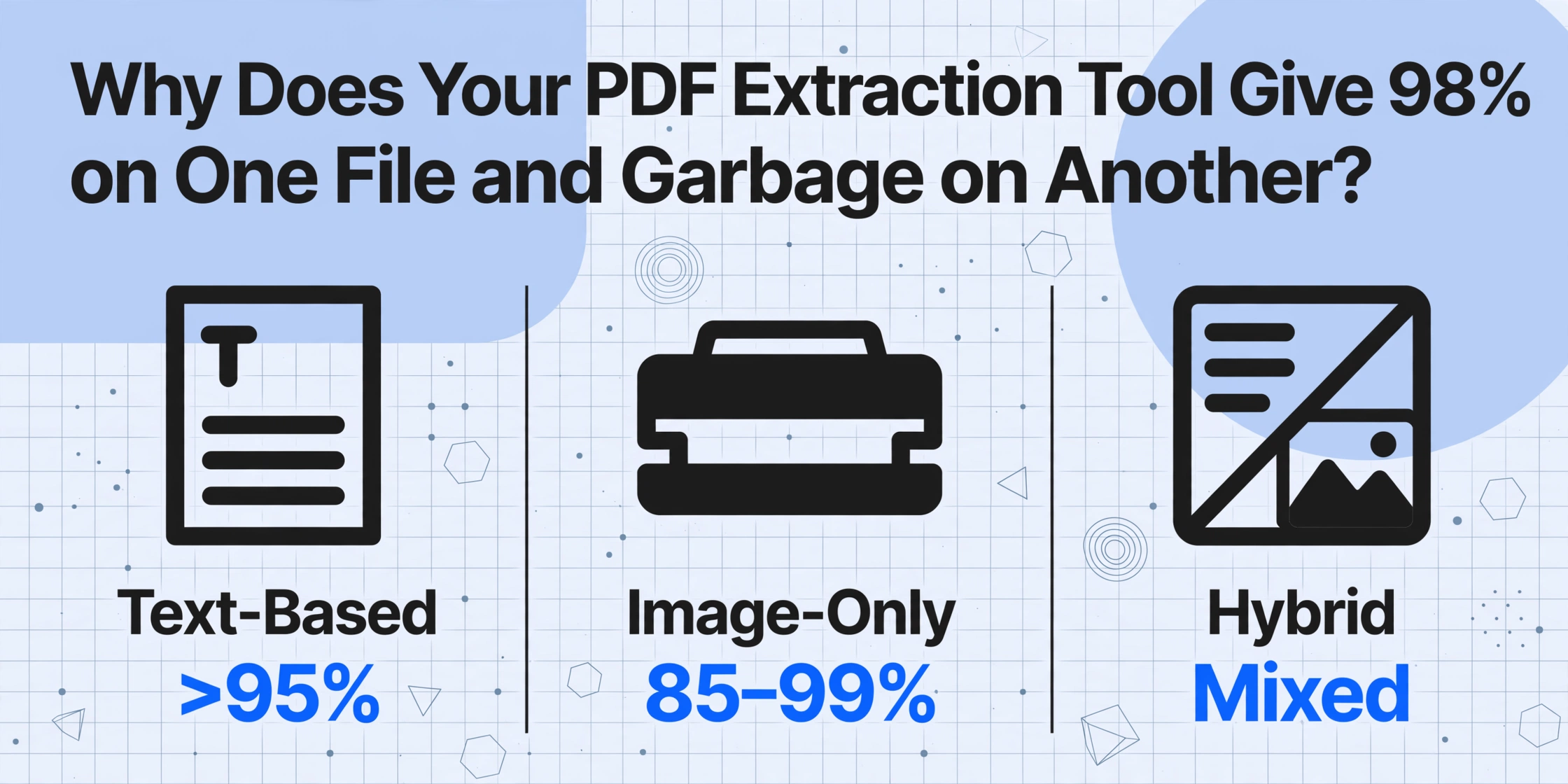
Sie haben zwei PDFs verarbeitet, die auf dem Bildschirm identisch aussehen. Bei einer Datei war das Ergebnis sauber – 98 %. Die andere war ein wirres Durcheinander aus verschobenen Spalten und fehlenden Feldern. Der Unterschied? Eine Datei war ein textbasiertes PDF, die andere rein bildbasiert – und Ihr Extraktionstool hat sie völlig unterschiedlich behandelt.
Die wichtigsten Erkenntnisse
- Zwei PDFs liefern mit demselben Extraktionstool 98 % bzw. Müll – und sie sehen auf dem Bildschirm identisch aus, weil PDF nicht ein Format ist, sondern drei strukturell unterschiedliche Container.
- Ein Hybrid-PDF versteckt auf Seite eins eine Textebene und auf Seite drei ein gescanntes Bild – Ihr Tool liest daher auf der Hälfte der Seiten stillschweigend die falsche Datenquelle und liefert Zahlen, die korrekt aussehen, es aber nicht sind.
- Versuchen Sie, Text mit dem Cursor zu markieren – ein Zehn-Sekunden-Test zeigt, welcher der drei PDF-Typen vorliegt und welche Extraktionsstrategie genau anzuwenden ist.
Die drei PDF-Typen, die über den Extraktionserfolg entscheiden
Wenn Sie schon einmal zwei PDFs nebeneinander geöffnet haben, festgestellt haben, dass sie dieselbe Art von Informationen enthalten, sie durch dasselbe Extraktionstool geschickt haben und dabei völlig unterschiedliche Ergebnisse erhalten haben – sind Sie nicht allein. Das ist die häufigste Beschwerde über Dokumentextraktionstools, und es liegt fast nie am Tool.
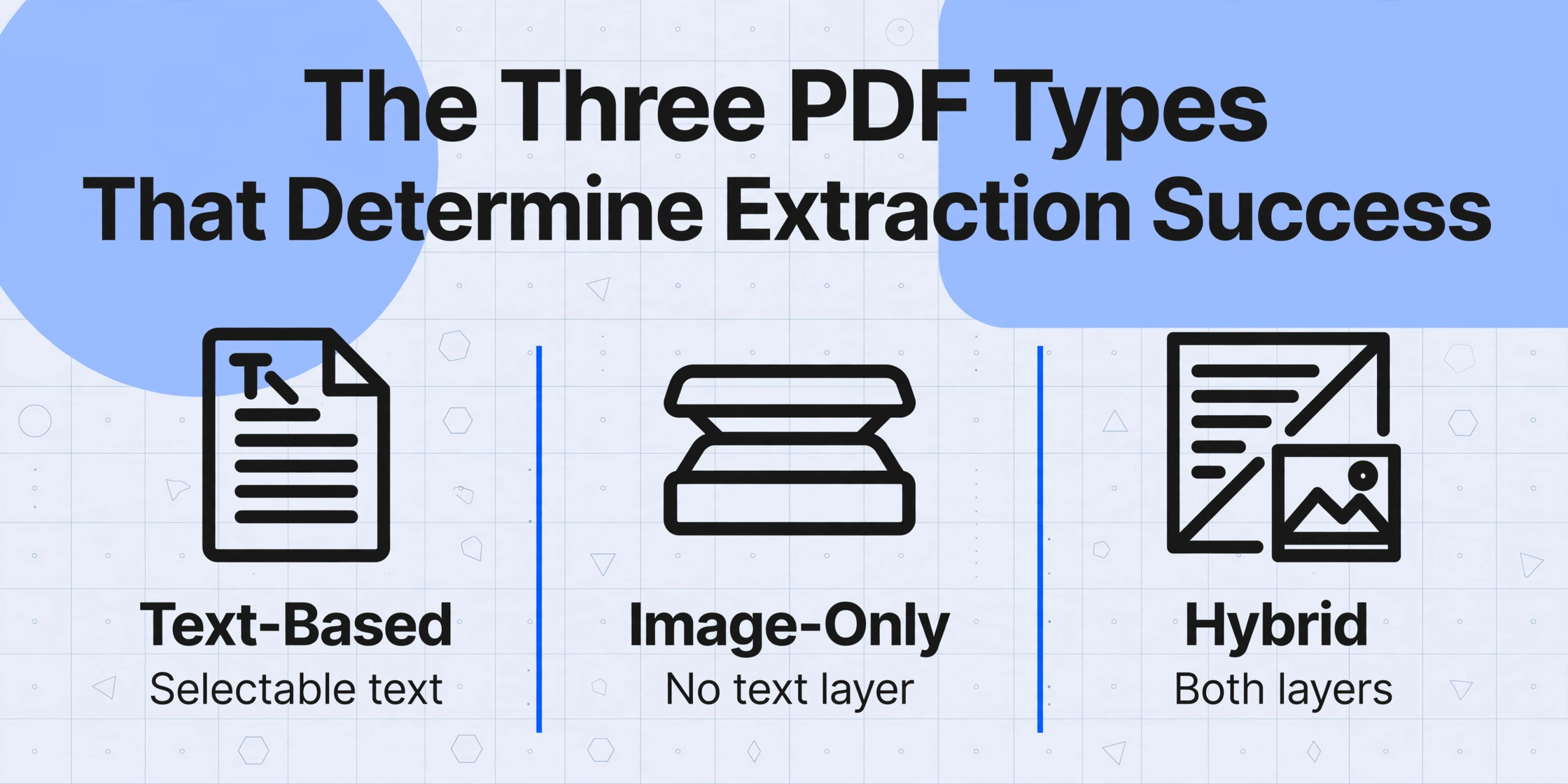
Das Problem ist, dass PDF kein einziges Format ist. Es ist ein Container, der Text auf drei grundlegend verschiedene Arten speichern kann, und die meisten Extraktionstools beherrschen nur eine oder zwei davon gut. Der entscheidende Unterschied ist nicht, ob die Datei auf .pdf endet – sondern ob die Datei eine eingebettete Textebene, ein flaches Textbild oder beides enthält. So sieht jeder Typ intern aus:
Von Software erstellt – ein als PDF gespeichertes Word-Dokument, ein QuickBooks-Export, ein ERP-generierter Bericht. Enthält eine eingebettete Textebene mit tatsächlichen Zeichendaten, Schriftinformationen und Positionskoordinaten. Sie können einzelne Wörter mit der Maus markieren, auswählen und kopieren.
Genauigkeit bei Standardextraktion: >95%. Keine OCR erforderlich.
Ein Foto oder Scan eines Papierdokuments, gespeichert als PDF. Es existiert keine Textebene – jedes Zeichen ist lediglich ein Pixelmuster. Wenn Sie Text auswählen möchten, zeichnet Ihr Cursor ein leeres Rechteck; nichts wird markiert. Das Dokument ist im Wesentlichen ein Foto in einer PDF-Hülle.
Erfordert OCR oder eine Vision-KI. Genauigkeit: 85–99%, abhängig von der Scanqualität.
Eine Mischung aus beidem: eine Textebene und eingebettete Bilder. Häufige Beispiele sind ein Vertrag mit gescannten Unterschriftenseiten oder ein AP-Paket, bei dem Seite 1 eine systemgenerierte Zusammenfassung ist, gefolgt von Fotos der Belege.
Der gefährlichste Typ. Das Tool könnte die falsche Ebene lesen und plausibel wirkenden Unsinn erzeugen.
Die Kernaussage: Sie können ein PDF nicht danach beurteilen, wie es auf dem Bildschirm aussieht. Zwei Dateien, die identisch angezeigt werden, können auf Formatebene strukturell unterschiedlich sein. Wenn Ihr Extraktionstool die erste perfekt verarbeitet hat und bei der zweiten ein durcheinandergebrachtes Ergebnis erzeugt hat, liegt die wahrscheinlichste Erklärung darin, dass sie zu verschiedenen PDF-Typen gehören – und das Tool die falsche Extraktionsstrategie angewendet hat.
So diagnostizieren Sie Ihre PDF in 10 Sekunden – drei Tests
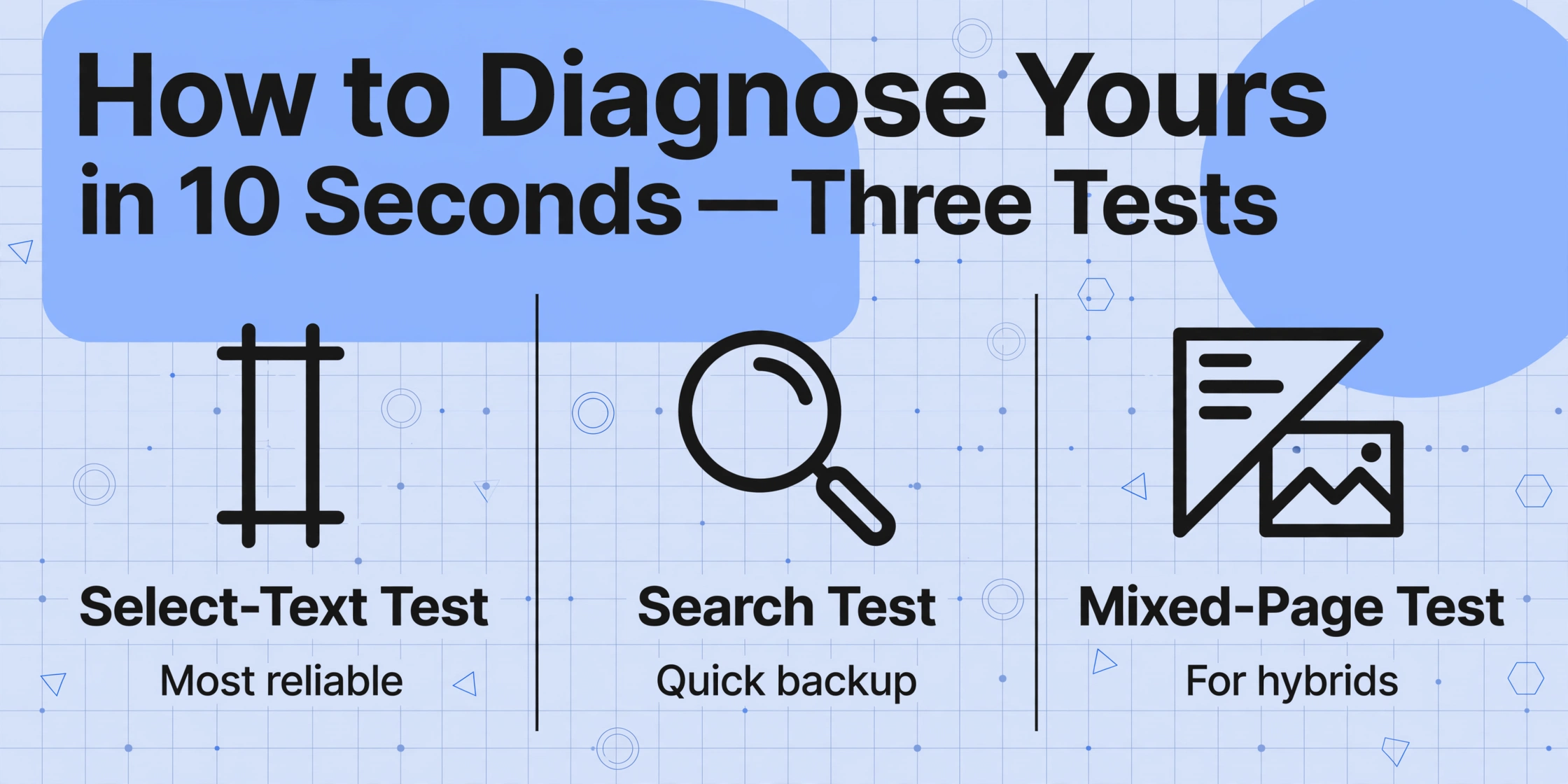
Sie benötigen weder ein PDF-Analysetool noch einen Entwickler, um herauszufinden, um welche Art von PDF es sich handelt. Jedes Betriebssystem bringt das eine benötigte Werkzeug mit: einen PDF-Reader. Diese drei Tests dauern weniger lang als das Hochladen einer Datei in einen Online-Analysator:
Test 1: Der Textauswahl-Test (am zuverlässigsten)
Öffnen Sie die PDF in einem beliebigen Reader – Adobe Acrobat, Chrome, macOS Preview oder einer mobilen PDF-App. Klicken Sie auf das Textauswahl-Werkzeug (normalerweise ein I-Balken-Cursor oder ein T-Symbol) und versuchen Sie, einen Satz oder eine Zahl per Ziehen auszuwählen.
- Wenn einzelne Wörter hervorgehoben werden und Sie sie kopieren können: Die PDF verfügt über eine nutzbare Textebene. Es handelt sich entweder um eine native textbasierte PDF oder eine, die per OCR verarbeitet wurde. Die Standardextraktion sollte funktionieren.
- Wenn der Cursor ein leeres Rechteck zeichnet und nichts hervorgehoben wird: Die PDF ist rein bildbasiert. Es gibt keine Textebene, die ein Tool extrahieren könnte – nur Pixel. OCR oder visuelle KI ist erforderlich.
Dieser Test ist eindeutig. Ein gescanntes Dokument erzeugt exakt null auswählbaren Text, unabhängig davon, wie klar der Text für Ihre Augen aussieht. Das menschliche visuelle System liest die Pixelmuster als Text. Der Computer sieht ein Bild.
Test 2: Der Suchtest (schnelle Absicherung)
Drücken Sie Strg+F (oder Cmd+F auf dem Mac) und geben Sie ein Wort ein, von dem Sie wissen, dass es im Dokument vorkommt – zum Beispiel „Total" auf einer Rechnung oder „Datum" in einem Vertrag.
- Wenn das Wort gefunden und hervorgehoben wird: Die PDF enthält durchsuchbaren Text. Die Extraktion sollte mit Standardmethoden gelingen.
- Wenn die Suche trotz des sichtbaren Worts auf der Seite null Ergebnisse liefert: Das Dokument ist rein bildbasiert.
Test 3: Der Test mit gemischten Ergebnissen (für Hybrid-Erkennung)
Diesen Test überspringen die meisten, und genau deshalb bleiben Hybrid-PDFs unerkannt. Führen Sie Test 1 auf jeder Seite durch, nicht nur auf der ersten. Markieren Sie Text auf Seite 1, scrollen Sie dann zu Seite 3 und dann zu Seite 5.
- Wenn einige Seiten auswählbaren Text haben und andere nicht: Sie haben ein Hybrid-PDF. Dieses Szenario führt zu den verwirrendsten Extraktionsfehlern – das Tool verarbeitet die Seiten 1 und 2 perfekt (sie haben eine saubere Textebene), erzeugt dann aber auf Seite 3 (ein gescanntes Bild in derselben Datei) falsch ausgerichtete Spalten und fehlende Felder. Da der Dateiname identisch ist und das visuelle Layout konsistent aussieht, wirkt es, als wäre das Tool mitten in der Verarbeitung „kaputtgegangen".
Sobald Sie Ihren PDF-Typ identifiziert haben, wird die Lösung klar. Jeder Typ hat eine andere Ursache und eine andere Lösung.
Ursache 1: Textbasiertes PDF, das trotzdem fehlerhafte Ergebnisse liefert
Symptome: Der Text ist auswählbar, das PDF wurde von einer Software erstellt, aber die extrahierte Ausgabe enthält falsch sortierte Spalten, zusammengeführte Tabellenzellen oder Zeichen, die nicht zum Bildschirminhalt passen.
Warum das passiert: Ein PDF speichert Text nicht wie ein Word-Dokument. Statt eines linearen Absatzes mit definierter Lesereihenfolge kodiert ein PDF Text als eine Reihe von Zeichenanweisungen – platziere das Zeichen „I" bei den Koordinaten (72, 540), platziere „n" bei (78, 540) und so weiter. Es gibt kein inhärentes Konzept von Absätzen, Lesereihenfolge oder Tabellenstruktur im Format. Das PDF weiß, wo jedes Zeichen auf der Seite sitzt, aber es hat kein Verständnis dafür, was der Text bedeutet oder wie er gelesen werden sollte.
Extraktionstools müssen die logische Struktur aus diesen niedrigstufigen Positionsanweisungen rekonstruieren. Wenn ein PDF mit ungewöhnlicher Schriftsatz-Kodierung, benutzerdefiniertem Zeichen-Mapping (CMap) oder nicht standardkonformen PDF-Erzeugern generiert wurde, kann die Rekonstruktion zu fehlerhafter Ausgabe führen, obwohl die Datei technisch eine Textebene enthält. Dies tritt am häufigsten auf bei:
- ERP-generierten PDFs: Einige Unternehmenssysteme verwenden benutzerdefinierte PDF-Generatoren, die Text auf nicht standardkonforme Weise kodieren – die Zeichen sehen auf dem Bildschirm korrekt aus, weil Ihr PDF-Reader sein eigenes Text-Rendering anwendet, aber die zugrunde liegende Kodierung ist nicht standardkonform und Extraktionstools können sie nicht korrekt interpretieren.
- PDFs mit eingebetteten Schrift-Teilmengen: Wenn nur eine Teilmenge der Schriftzeichen eingebettet ist, kann das Extraktionstool Glyphen den falschen Unicode-Zeichen zuordnen und „Text" erzeugen, der alphabetisch neben dem echten Inhalt liegt, aber semantisch falsch ist.
- Mehrspaltige Layouts: Selbst gut strukturierte textbasierte PDFs können fehlerhafte Ausgabe erzeugen, wenn das Extraktionstool von oben nach unten über zwei Spalten liest. Sätze springen vom Ende der linken Spalte zum Ende der rechten Spalte – völlig unlesbar.
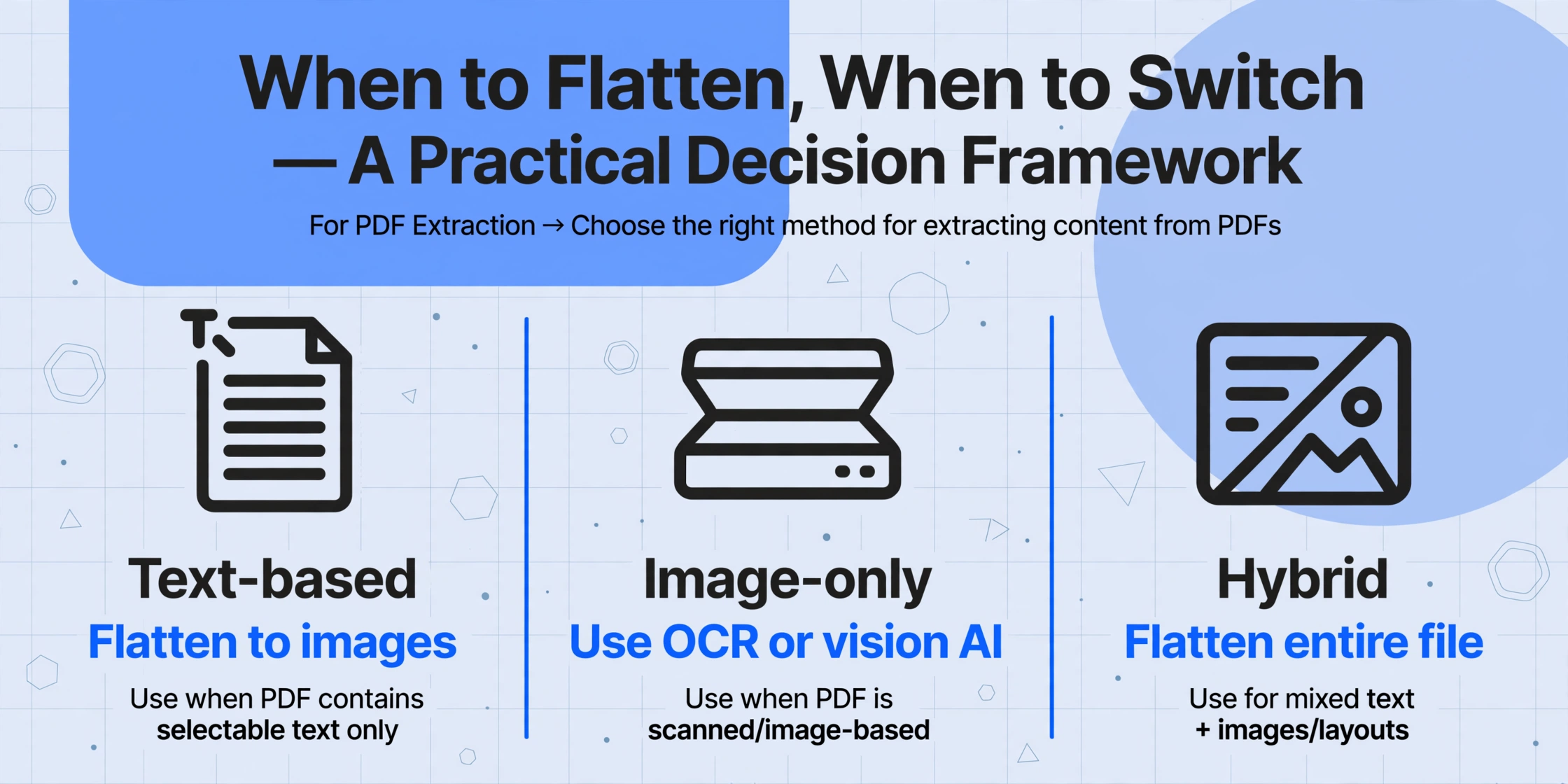
So beheben Sie es: Für textbasierte PDFs, die aufgrund von Kodierungs- oder Layoutproblemen schlecht extrahiert werden, flachen Sie das PDF zu Bildern ab und verwenden Sie ein Vision-KI-Tool. Indem Sie die PDF-Seiten in hochauflösende Bilder (300 DPI oder höher) umwandeln und sie einem Vision-Sprachmodell zuführen – das die Seite als visuelle Szene und nicht als Textstrom behandelt – umgehen Sie das gesamte Kodierungs- und Lesereihenfolge-Problem. Die KI liest das Dokument so, wie es ein Mensch tut: durch Betrachten der Seite und Verstehen ihrer visuellen Struktur.
ImageToTable.ai übernimmt dies automatisch: Wenn Sie ein PDF hochladen, liest sein Vision-Modell die gerenderte Seite als Bild, nicht die Textebene. Das bedeutet, dass auch schlecht kodierte textbasierte PDFs korrekt verarbeitet werden, da die Extraktion nicht vom internen Textstrom des PDFs abhängt.
Ursache 2: Reines Bild-PDF — Keine Textebene vorhanden
Symptome: Sie können auf keiner Seite Text markieren. Die Datei sieht beim Anzeigen einwandfrei aus, aber jedes Extraktionstool liefert leere Ergebnisse oder OCR-Müll. Das Dokument ist praktisch eine Reihe von Fotos, die in einen PDF-Container eingebettet sind.
Warum das passiert: Dies ist das häufigste PDF-Szenario im realen Geschäftsalltag. Ein Lieferant druckt eine Rechnung, unterschreibt sie, stempelt sie und scannt sie zurück in eine digitale Datei. Oder ein Außendienstmitarbeiter füllt ein Papierformular aus, fotografiert es mit dem Handy und sendet das als PDF gespeicherte Bild per E-Mail. Die interne PDF-Struktur enthält genau ein Objekt pro Seite: ein einzelnes flaches Bild. Es gibt null Zeichenobjekte, null Schriftreferenzen und null Textdarstellungsanweisungen.
Traditionelle Extraktionstools — einschließlich Python-Bibliotheken wie pdfplumber und PyMuPDFs Textextraktionsmodus sowie der integrierte PDF-Import in Excel — lesen nur die Textebene. Wenn sie ein reines Bild-PDF öffnen, finden sie nichts zu extrahieren und liefern leere Ergebnisse. Das ist kein Fehler oder eine Einschränkung des Tools. Das Tool funktioniert korrekt. Das Dokument enthält schlicht nicht das, was das Tool benötigt.
So beheben Sie es: Reine Bild-PDFs erfordern OCR (Optical Character Recognition) oder eine visuelle KI. Das Extraktionstool muss in der Lage sein, die Seite als Bild zu lesen, die Pixelmuster als Zeichen zu erkennen und den Text zu rekonstruieren. Hier bestimmt die Qualität des Scans direkt die Genauigkeit des Ergebnisses.
Ein hochauflösender Scan (300 DPI oder mehr) mit gutem Kontrast, ohne Schatten und mit minimaler Schräglage erzielt mit modernen Tools eine Extraktionsgenauigkeit von über 95 %. Ein niedrig aufgelöster Scan — etwa ein Handyfoto einer zerknitterten Quittung bei schlechter Beleuchtung — kann die Genauigkeit unter 70 % drücken. KI-Extraktion aus gescannten PDFs bewältigt diesen Bereich in der Regel, da Vision-Modelle darauf trainiert sind, Dokumente unter realen Bedingungen zu lesen, nicht nur makellose Scans.
Der entscheidende Unterschied: Reine Bild-PDFs sind konsistent lösbar — jede Seite erfordert denselben Ansatz (visuelles Lesen), und die Ergebnisqualität ist basierend auf der Quellqualität vorhersehbar. Die eigentliche Falle ist der Typ, der sich inkonsistent verhält.Ursache 3: Das versteckte Hybrid-PDF, das alles zerstört
Symptome: Manche Seiten lassen sich perfekt extrahieren. Andere liefern verstümmelte Ausgaben, verschobene Spalten oder fehlende Felder. Die fehlschlagenden Seiten sehen genauso aus wie die erfolgreichen. Das Extraktionstool scheint „zufällig“ mitten im Batch zu versagen.
Warum das passiert: Hybrid-PDFs sind die am häufigsten übersehene Ursache für Extraktionsfehler, weil sie exakt wie normale PDFs aussehen. Ein Hybrid-PDF enthält sowohl eine Textebene als auch eingebettete Bilder, oft auf verschiedenen Seiten. Typische Szenarien:
- Ein Bauunternehmer reicht einen AIA G702-Zahlungsantrag ein. Seite 1 wird von der Buchhaltungssoftware erstellt (textbasiert). Seiten 2–5 sind eingescannte, unterschriebene Nachtragsanordnungen (nur Bild). Die gesamte Datei wird in ein einziges PDF zusammengeführt.
- Ein Versicherungsmakler sendet eine Versicherungsbescheinigung. Die erste Seite ist ein digitaler Export aus dem System. Die zweite Seite ist ein Scan der Original-Police.
- Eine E-Mail eines Lieferanten enthält ein „vollständiges Rechnungspaket“ – die eigentliche Rechnung ist ein digitales PDF, aber der beigefügte Lieferschein und die Lieferbestätigung sind eingescannte Fotos, die in dasselbe Dokument eingefügt wurden.
Wenn ein herkömmliches Tool ein Hybrid-PDF verarbeitet, wendet es eine einzige Extraktionsstrategie auf die gesamte Datei an. Liest das Tool die Textebene, liefern die Seiten 2–5 nichts (sie haben keine Textebene). Wendet das Tool OCR auf alles an, kann es Text von Seiten, die bereits eine saubere Textebene hatten, doppelt extrahieren – was zu doppelten oder zusammengeführten Daten führt. Manche Tools versuchen, beide Ebenen gleichzeitig zu lesen, und erzeugen eine verwirrende Mischung, bei der Spalten aus der Textebene und Spalten aus der OCR-Ebene zufällig ineinandergreifen.
Dies ist die gefährlichste Fehlerart, weil die Ausgabe wie echte Daten aussieht. Es stehen Zahlen in den Zellen, passende Daten und korrekt erscheinende Namen – aber die Summen stimmen nicht, die Positionen sind verschoben, und der Extraktion kann ohne vollständige manuelle Prüfung nicht vertraut werden, was den Zweck der Automatisierung zunichtemacht.
So beheben Sie es – zwei Optionen:
Konvertieren Sie jede Seite des Hybrid-PDFs in ein hochauflösendes Bild (z. B. mit Adobe Acrobats „Alle Bilder exportieren“ oder einem kostenlosen Konverter) und fassen Sie die Bilder dann zu einem einzigen, rein bildbasierten PDF zusammen. Jetzt ist jede Seite einheitlich ein Bild – keine gemischten Ebenen, die das Extraktionstool verwirren.
Ideal für: Anwender, die mit Tools arbeiten, die bildbasierte PDFs gut verarbeiten, aber durch gemischte Ebenen verwirrt werden.
Einige KI-Extraktionstools, darunter ImageToTable.ai, verarbeiten alle PDFs standardmäßig, indem sie die gerenderte Seite als Bild lesen – die Textebene wird ignoriert und das gesamte Dokument visuell behandelt. Dies umgeht das Hybrid-Problem vollständig, da das Tool nie versucht, zwei verschiedene Datenquellen abzugleichen.
Ideal für: Anwender, die eine große Menge an Lieferantendokumenten verarbeiten und es sich nicht leisten können, jede Datei vor der Verarbeitung zu prüfen.
Wann glätten, wann wechseln — ein praktischer Entscheidungsrahmen
Hier ist eine Kurzreferenz zur Diagnose und Behebung von PDF-Extraktionsproblemen, basierend auf dem von Ihnen identifizierten Typ:
| Ihre Diagnose | Ihre Lösung | Erwartete Genauigkeit |
|---|---|---|
| Textbasiert, extrahiert sauber | Nichts erforderlich — Ihr Tool und Ihre Datei sind kompatibel | >95% |
| Textbasiert, extrahiert mit verstümmelten Spalten | Zu Bildern glätten und ein Vision-KI-Tool verwenden | >95% nach dem Glätten |
| Nur-Bild, gute Scanqualität | Beliebiges Tool mit OCR oder Vision-KI verwenden | 90–99% |
| Nur-Bild, schlechte Scanqualität | Zuerst Quelldokument verbessern, dann Vision-KI verwenden | 70–90% (quellenabhängig) |
| Hybrid (gemischte Seiten) | Gesamte Datei glätten oder Nur-Bild-Modus verwenden | Entspricht der Nur-Bild-Rate nach der Korrektur |
Der Glättungsansatz — das Konvertieren jeder Seite in ein sauberes Bild — ist die universelle Lösung, die für alle drei PDF-Typen funktioniert. Es ist kein Hack. Es ist eine bewusste Strategie, um Format-Mehrdeutigkeiten aus der Extraktions-Pipeline zu entfernen. Sobald jede Seite einheitlich ein Bild ist, wendet das Extraktionstool eine einzige konsistente Methode an und die Ausgabe wird vorhersehbar.
Dieser Entscheidungsrahmen deckt PDF-Typ-Probleme ab. Wenn Ihre Spalten korrekt strukturiert sind und der PDF-Typ stimmt, aber die extrahierten Zahlen konsistent falsch sind — eine Summe, die als Zwischensumme erscheint, oder ein Datum, das mit einem anderen Datum vertauscht ist — liegt das Problem möglicherweise darin, wie Sie Ihre Extraktionsspalten definiert haben. Mehrdeutige Spaltennamen sind eine der häufigsten Ursachen für falsch extrahierte Zahlen, und die Lösung ist meist so einfach wie das Umbenennen von „Total" in „Total Amount Due".
FAQ
„Ich habe überprüft, dass alle meine Seiten auswählbaren Text enthalten. Warum liefert die Extraktion trotzdem verstümmelte Ausgabe?“
Auswählbarer Text bestätigt, dass eine Textebene existiert, garantiert aber nicht, dass diese wohlgeformt ist. Manche PDF-Generatoren erzeugen Textebenen mit nicht standardgemäßen Zeichenkodierungen oder CMap-Tabellen, die auf dem Bildschirm korrekt dargestellt werden (Ihr PDF-Reader wendet sein eigenes Schrift-Rendering an), aber für Extraktionswerkzeuge schwer zu parsen sind. Behandeln Sie die Datei in diesem Fall wie ein reines Bild-PDF: Wandeln Sie sie in Bilder um und verwenden Sie ein Tool, das die Seite visuell liest.
„Kann dasselbe Tool alle drei PDF-Typen verarbeiten?“
Ja, wenn das Tool das Dokument visuell und nicht über die Textebene liest. Tools, die ausschließlich auf die Textebene angewiesen sind (die meisten PDF-zu-Text-Bibliotheken, der integrierte PDF-Import von Excel), können nur textbasierte PDFs verarbeiten. Tools mit visueller KI – wie ImageToTable.ai – verarbeiten alle PDF-Typen einheitlich, da sie jede Seite als Bild rendern und wie ein Mensch lesen.
„Mein Tool sagt mir nicht, welchen Typ es unterstützt. Wie finde ich das heraus?“
Führen Sie den Auswählbarkeitstest mit einem PDF durch, das bekanntermaßen nur aus Bildern besteht (ein gescanntes Dokument, bei dem nichts markiert werden kann). Wenn Ihr Tool daraus Daten extrahiert, verwendet es eine Form des visuellen Lesens oder der OCR. Liefert es leere Ergebnisse, ist es auf die Textebene angewiesen. Die meisten einfachen PDF-Parser fallen in die zweite Kategorie.
„Wenn ich alle meine Papierdokumente mit höherer Auflösung scanne, behebt das das Problem?“
Eine höhere Auflösung verbessert die OCR-Genauigkeit bei Bild-PDFs, ändert aber nichts am grundlegenden Problem – ein Bild-PDF hat weiterhin keine Textebene für herkömmliche Tools. Wenn Ihr Extraktionstool kein visuelles Lesen unterstützt, liefert selbst ein 600-DPI-Scan kein Ergebnis. Verbessern Sie das Tool, nicht nur die Scanqualität.
„Was ist, wenn ein PDF vor meinem Erhalt von jemand anderem mit OCR bearbeitet wurde? Ändert das etwas?“
Ein OCR-bearbeitetes PDF hat eine unsichtbare Textebene, die über das gescannte Bild gelegt wurde. Der Auswählbarkeitstest funktioniert (Text wird markiert), und die meisten Extraktionstools werden erfolgreich sein. Allerdings ist die zugrundeliegende Bildqualität weiterhin entscheidend – war der ursprüngliche Scan schlecht, kann die OCR-Textebene Zeichenfehler enthalten, die Ihr Extraktionstool übernimmt. Einige visuelle KI-Tools können so konfiguriert werden, dass sie das Bild direkt neu mit OCR bearbeiten, anstatt der eingebetteten Textebene zu vertrauen, was die Genauigkeit bei schlecht OCR-bearbeiteten Dokumenten verbessern kann.
Sie sind sich nicht sicher, mit welchem PDF-Typ Sie arbeiten? Laden Sie eine Beispieldatei hoch und sehen Sie, wie ein visionbasiertes Tool sie verarbeitet – ohne Registrierung.
PDF-Extraktion mit Ihrer Datei testen