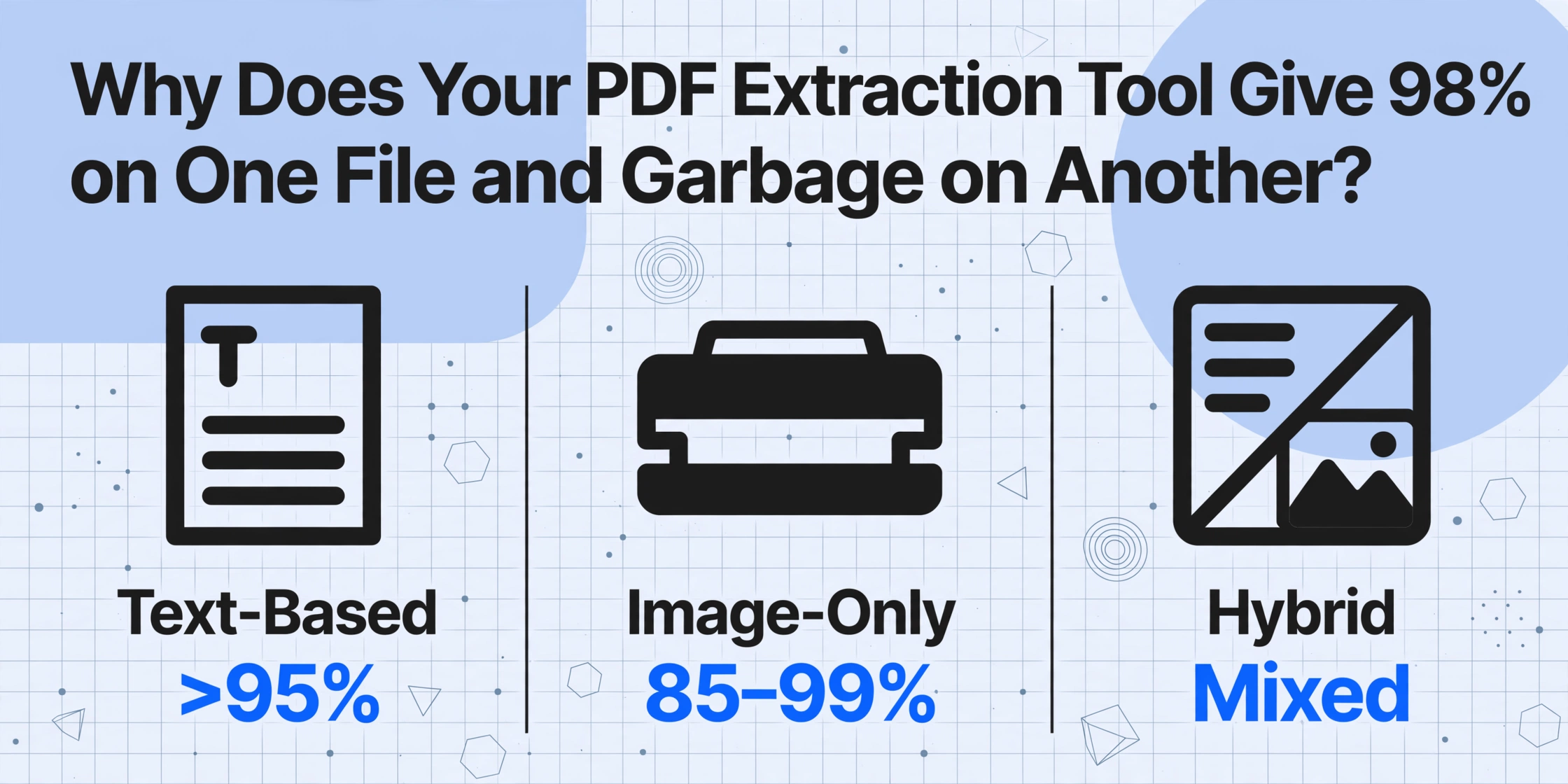
Por que sua ferramenta de extração de PDF dá 98% em um arquivo
e lixo em outro? — 3 tipos de PDF explicados
Você processou dois PDFs que parecen idénticos na tela. Um saiu limpo com 98%. O outro foi uma bagunça embaralhada de colunas desalinhadas e campos ausentes. A diferença? Um era um PDF baseado em texto, o outro era somente imagem — e sua ferramenta de extração os manejó de forma completamente diferente.
Principais conclusões
- Dos PDFs producen 98% y lixo con la misma herramienta de extracción — y se ven idénticos en pantalla porque el PDF no es un formato único, sino tres contenedores estructuralmente diferentes.
- Un PDF híbrido oculta una capa de texto en la página uno y una imagen escaneada en la página tres, por lo que su herramienta lee silenciosamente la fuente de datos incorrecta en la mitad de las páginas y devuelve números que parecen correctos pero no lo son.
- Intente seleccionar texto con el cursor: una prueba de diez segundos revela cuál de los tres tipos de PDF tiene y exactamente qué estrategia de extracción aplicar.
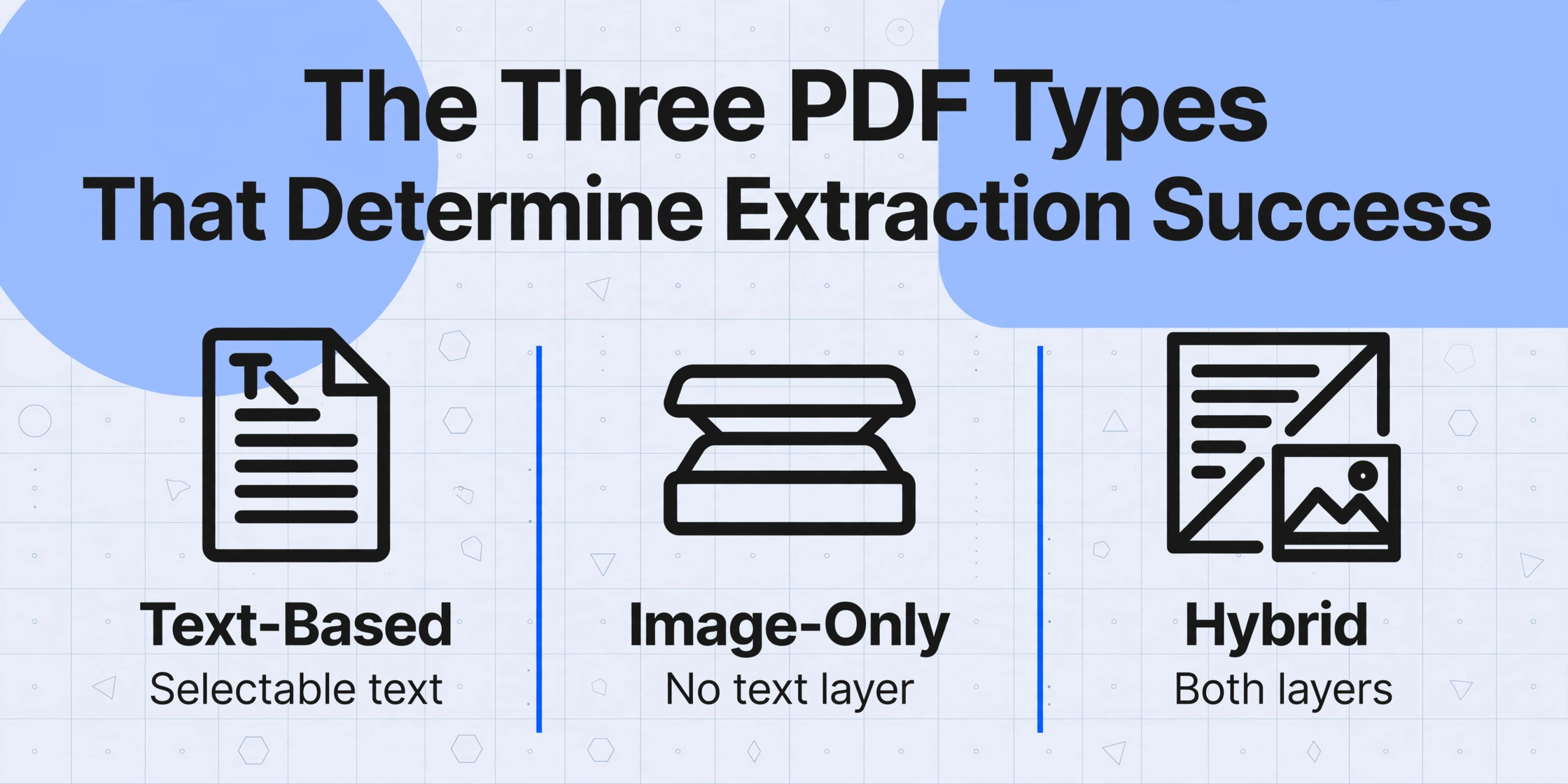
Os Três Tipos de PDF Que Determinam o Sucesso da Extração
Se você já abriu dois PDFs lado a lado, confirmou que eles contêm o mesmo tipo de informação, executou-os na mesma ferramenta de extração e obteve resultados extremamente diferentes — você não está sozinho. Esta é a reclamação mais comum sobre ferramentas de extração de documentos, e quase nunca é culpa da ferramenta.
O problema é que o PDF não é um formato único. É um contêiner que pode armazenar texto de três maneiras fundamentalmente diferentes, e a maioria das ferramentas de extração lida bem com apenas uma ou duas delas. A distinção que importa não é se o arquivo termina em .pdf — é se o arquivo contém uma camada de texto incorporada, uma imagem plana de texto, ou ambos. Veja como cada tipo se parece internamente:
Criado por software — um documento do Word salvo como PDF, uma exportação do QuickBooks, um relatório gerado por ERP. Contém uma camada de texto incorporada com dados reais de caracteres, informações de fonte e coordenadas de posição. Você pode destacar, selecionar e copiar palavras individuais com o mouse.
Precisão com extração padrão: >95%. Sem necessidade de OCR.
Uma fotografia ou digitalização de um documento em papel salvo como PDF. Não existe camada de texto — cada caractere é simplesmente pixels organizados em um padrão. Tente selecionar texto e o cursor desenha um retângulo vazio; nada é destacado. O documento é essencialmente uma foto dentro de um invólucro de PDF.
Requer OCR ou IA de visão. Precisão: 85–99% dependendo da qualidade da digitalização.
Uma mistura de ambos: uma camada de texto e imagens incorporadas. Exemplos comuns incluem um contrato com páginas de assinatura digitalizadas, ou um pacote de contas a pagar onde a página 1 é um resumo gerado pelo sistema seguido por fotos de recibos de apoio.
O tipo mais perigoso. A ferramenta pode ler a camada errada e produzir lixo que parece plausível.
A percepção central: você não pode julgar um PDF pela aparência na tela. Dois arquivos que exibem de forma idêntica podem ser estruturalmente diferentes no nível do formato. Se sua ferramenta de extração lidou perfeitamente com o primeiro e produziu uma bagunça embaralhada no segundo, a explicação mais provável é que eles pertencem a tipos diferentes de PDF — e a ferramenta aplicou a estratégia de extração errada.
Como Diagnosticar o Seu em 10 Segundos — Três Testes
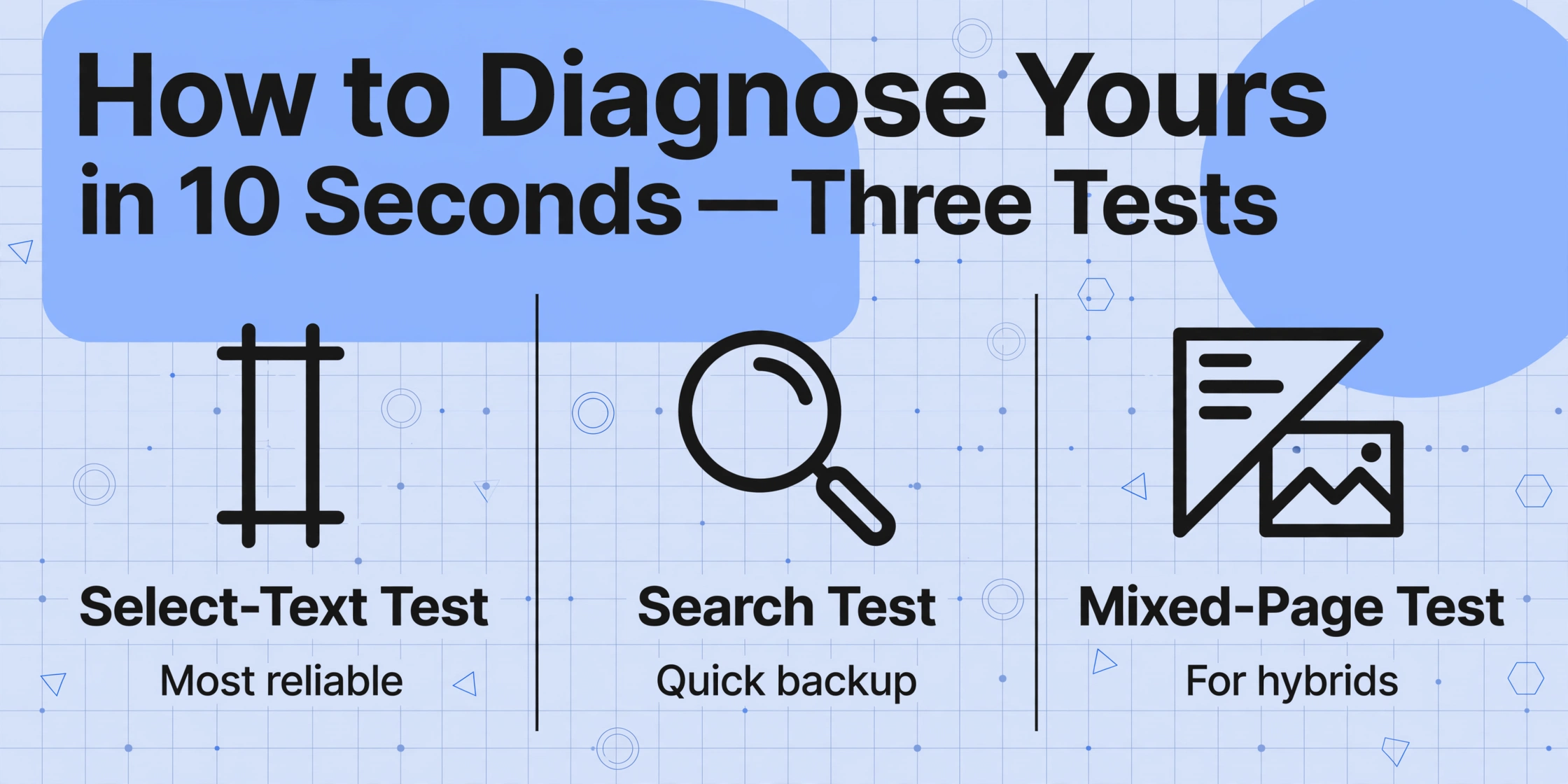
Você não precisa de uma ferramenta de análise de PDF nem de um desenvolvedor para descobrir que tipo de PDF você tem. Todo sistema operacional já vem com a ferramenta necessária: um leitor de PDF. Esses três testes levam menos tempo do que enviar um arquivo para um analisador online:
Teste 1: O Teste de Seleção de Texto (Mais Confiável)
Abra o PDF em qualquer leitor — Adobe Acrobat, Chrome, Preview no macOS ou um aplicativo de PDF para celular. Clique na ferramenta de seleção de texto (geralmente um cursor I-beam ou um ícone T) e tente arrastar para selecionar uma frase ou um número.
- Se palavras individuais forem destacadas e você puder copiá-las: o PDF tem uma camada de texto utilizável. Ele é um PDF nativo baseado em texto ou um que passou por OCR. A extração padrão deve funcionar.
- Se o cursor desenhar um retângulo vazio e nada for destacado: o PDF é somente imagem. Não há camada de texto para nenhuma ferramenta extrair — apenas pixels. OCR ou IA de visão é necessária.
Este teste é definitivo. Um documento digitalizado produz exatamente zero texto selecionável, independentemente de quão nítido o texto pareça aos seus olhos. O sistema visual humano lê os padrões de pixels como texto. O computador vê uma imagem.
Teste 2: O Teste de Busca (Verificação Rápida)
Pressione Ctrl+F (ou Cmd+F no Mac) e digite uma palavra que você sabe que aparece no documento — por exemplo, "Total" em uma fatura ou "Data" em um contrato.
- Se a palavra for encontrada e destacada: o PDF contém texto pesquisável. A extração deve ser bem-sucedida com métodos padrão.
- Se a busca retornar zero resultados apesar de a palavra estar visivelmente na página: o documento é somente imagem.
Teste 3: O Teste de Resultados Mistos (Para Detecção Híbrida)
Este é o teste que a maioria das pessoas ignora, e é por isso que PDFs híbridos passam despercebidos. Execute o Teste 1 em todas as páginas, não apenas na primeira. Selecione texto na página 1, depois role até a página 3 e depois até a página 5.
- Se algumas páginas têm texto selecionável e outras não: você está lidando com um PDF híbrido. Este é o cenário que causa as falhas de extração mais desconcertantes — a ferramenta processa as páginas 1 e 2 perfeitamente (elas têm uma camada de texto limpa), depois produz colunas desalinhadas e campos ausentes na página 3 (que é uma imagem escaneada dentro do mesmo arquivo). Como o nome do arquivo é o mesmo e o layout visual parece consistente, parece que a ferramenta "quebrou" no meio do processamento.
Depois de identificar o tipo do seu PDF, a correção se torna simples. Cada tipo tem uma causa raiz diferente e uma solução diferente.
Causa 1: PDF Baseado em Texto Que Ainda Produz Resultados Ruins
Sintomas: O texto é selecionável, o PDF foi criado por software, mas a saída extraída contém colunas fora de ordem, células de tabela mescladas ou caracteres que não correspondem ao que está na tela.
Por que isso acontece: Um PDF não armazena texto como um documento do Word. Em vez de um parágrafo linear com uma ordem de leitura definida, um PDF codifica o texto como uma série de instruções de desenho — coloque o caractere "I" nas coordenadas (72, 540), coloque "n" em (78, 540) e assim por diante. Não há conceito inerente de parágrafos, ordem de leitura ou estrutura de tabela embutido no formato. O PDF sabe onde cada caractere está na página, mas não tem compreensão do que o texto significa ou como deve ser lido.
As ferramentas de extração precisam reconstruir a estrutura lógica a partir dessas instruções posicionais de baixo nível. Quando um PDF foi gerado com codificação de fonte incomum, mapeamento de caracteres personalizado (CMap) ou produtores de PDF não padronizados, a reconstrução pode produzir uma saída embaralhada mesmo que o arquivo contenha tecnicamente uma camada de texto. Isso é mais comum com:
- PDFs gerados por ERP: Alguns sistemas empresariais usam geradores de PDF personalizados que codificam texto de maneiras não padronizadas — os caracteres parecem corretos na tela porque o leitor de PDF aplica sua própria renderização de texto, mas a codificação subjacente não é padronizada e as ferramentas de extração não conseguem interpretá-la corretamente.
- PDFs com subconjuntos de fontes incorporados: Quando apenas um subconjunto de caracteres da fonte é incorporado, a ferramenta de extração pode mapear glifos para caracteres Unicode errados, produzindo "texto" que é alfabeticamente próximo do conteúdo real, mas semanticamente incorreto.
- Layouts de múltiplas colunas: Mesmo PDFs baseados em texto bem formados podem produzir saída embaralhada quando a ferramenta de extração lê de cima para baixo em duas colunas. As frases pulam do final da coluna esquerda para o final da coluna direita — completamente ilegíveis.
Como corrigir: Para PDFs baseados em texto que extraem mal devido a problemas de codificação ou layout, converta o PDF em imagens e use uma ferramenta de IA de visão. Ao converter as páginas do PDF em imagens de alta resolução (300 DPI ou mais) e alimentá-las a um modelo de visão-linguagem — que trata a página como uma cena visual em vez de um fluxo de texto — você contorna todo o problema de codificação e ordem de leitura. A IA lê o documento da mesma forma que um humano: olhando para a página e entendendo sua estrutura visual.
O ImageToTable.ai lida com isso automaticamente: quando você envia um PDF, seu modelo de visão lê a página renderizada como uma imagem, não a camada de texto. Isso significa que mesmo PDFs baseados em texto com codificação deficiente são processados corretamente, pois a extração não depende do fluxo de texto interno do PDF.
Causa 2: PDF Somente de Imagem — Sem Camada de Texto
Sintomas: Você não consegue selecionar nenhum texto em nenhuma página. O arquivo parece normal ao visualizá-lo, mas toda ferramenta de extração retorna resultados vazios ou lixo de OCR. O documento é efetivamente um conjunto de fotos agrupadas em um invólucro de PDF.
Por que isso acontece: Este é o cenário de PDF mais comum no mundo empresarial real. Um fornecedor imprime uma fatura, assina, carimba e a digitaliza de volta para um arquivo digital. Ou um inspetor de campo preenche um formulário em papel, fotografa com o celular e envia a imagem salva como PDF. A estrutura interna do PDF contém exatamente um objeto por página: uma única imagem achatada. Há zero objetos de caractere, zero referências de fonte e zero instruções de renderização de texto.
Ferramentas tradicionais de extração — incluindo bibliotecas Python como pdfplumber e o modo de extração de texto do PyMuPDF, bem como a importação de PDF integrada do Excel — leem apenas a camada de texto. Quando abrem um PDF somente de imagem, não encontram nada para extrair e retornam resultados em branco. Isso não é um bug ou uma limitação da ferramenta. A ferramenta está funcionando corretamente. O documento simplesmente não contém o que a ferramenta precisa.
Como corrigir: PDFs somente de imagem exigem OCR (Reconhecimento Óptico de Caracteres) ou IA de visão. A ferramenta de extração deve ser capaz de ler a página como imagem, reconhecer os padrões de pixels como caracteres e reconstruir o texto. É aqui que a qualidade da digitalização determina diretamente a precisão do resultado.
Uma digitalização de alta resolução (300 DPI ou mais) com bom contraste, sem sombras e com inclinação mínima produzirá precisão de extração acima de 95% com ferramentas modernas. Uma digitalização de baixa resolução — pense em uma foto de celular de um recibo amassado sob iluminação ruim — pode reduzir a precisão para abaixo de 70%. Extração de IA de PDFs digitalizados normalmente lida com essa faixa porque os modelos de visão são treinados para ler documentos em condições do mundo real, não apenas digitalizações impecáveis.
A distinção fundamental: PDFs somente de imagem são consistentemente solucionáveis — cada página exige a mesma abordagem (leitura visual), e a qualidade do resultado é previsível com base na qualidade da fonte. A verdadeira armadilha é o tipo que se comporta de forma inconsistente.Causa 3: O Híbrido Oculto que Estraga Tudo
Sintomas: Algumas páginas são extraídas perfeitamente. Outras produzem resultados embaralhados, colunas desalinhadas ou campos ausentes. As páginas que falham têm a mesma aparência das que funcionam. A ferramenta de extração parece "quebrar" aleatoriamente no meio do lote.
Por que acontece: PDFs híbridos são a causa mais subdiagnosticada de falhas de extração porque se parecem exatamente com PDFs normais. Um PDF híbrido contém uma camada de texto e imagens incorporadas, geralmente em páginas diferentes. Veja o cenário que produz isso:
- Um empreiteiro de construção envia um pedido de pagamento AIA G702. A página 1 é gerada pelo software de contabilidade dele (baseada em texto). As páginas 2 a 5 são cópias digitalizadas de ordens de alteração assinadas (apenas imagem). O conjunto inteiro é mesclado em um único arquivo PDF.
- Um corretor de seguros envia um Certificado de Seguro. A primeira página é uma exportação digital do sistema dele. A segunda página é uma cópia digitalizada do endosso original da apólice.
- Um e-mail de fornecedor inclui um "pacote de fatura completo" — a fatura real é um PDF digital, mas a lista de embalagem e a confirmação de entrega anexadas são fotos digitalizadas salvas no mesmo documento.
Quando uma ferramenta tradicional processa um PDF híbrido, ela aplica uma única estratégia de extração ao arquivo inteiro. Se a ferramenta lê a camada de texto, as páginas 2 a 5 não retornam nada (elas não têm camada de texto). Se a ferramenta aplica OCR em tudo, pode extrair texto duas vezes de páginas que já tinham uma camada de texto limpa — produzindo dados duplicados ou mesclados. Algumas ferramentas tentam ler ambas as camadas simultaneamente e produzem uma saída que é uma mistura confusa das duas, onde colunas da camada de texto e colunas da camada de OCR são intercaladas aleatoriamente.
Este é o modo de falha mais perigoso porque a saída parece dados reais. Há números nas células, datas que coincidem e nomes que parecem corretos — mas os totais estão errados, os itens de linha estão desalinhados e a extração não pode ser confiável sem uma verificação manual completa que anula o propósito da automação.
Como corrigir — duas opções:
Converta cada página do PDF híbrido em uma imagem de alta resolução (usando uma ferramenta como Exportar Todas as Imagens do Adobe Acrobat ou um conversor gratuito) e depois recombinar as imagens em um único PDF apenas com imagens. Agora cada página é uniformemente uma imagem — sem camadas mistas para confundir a ferramenta de extração.
Melhor para: Usuários que trabalham com ferramentas que lidam bem com PDFs baseados em imagem, mas ficam confusos com camadas mistas.
Algumas ferramentas de extração de IA, incluindo ImageToTable.ai, processam todos os PDFs lendo a página renderizada como uma imagem por padrão — efetivamente ignorando a camada de texto e tratando todo o documento visualmente. Isso contorna completamente o problema híbrido porque a ferramenta nunca tenta reconciliar duas fontes de dados diferentes.
Melhor para: Usuários que processam um alto volume de documentos de fornecedores e não podem inspecionar cada arquivo antes do processamento.
Quando achatar, quando alternar — uma estrutura prática de decisão
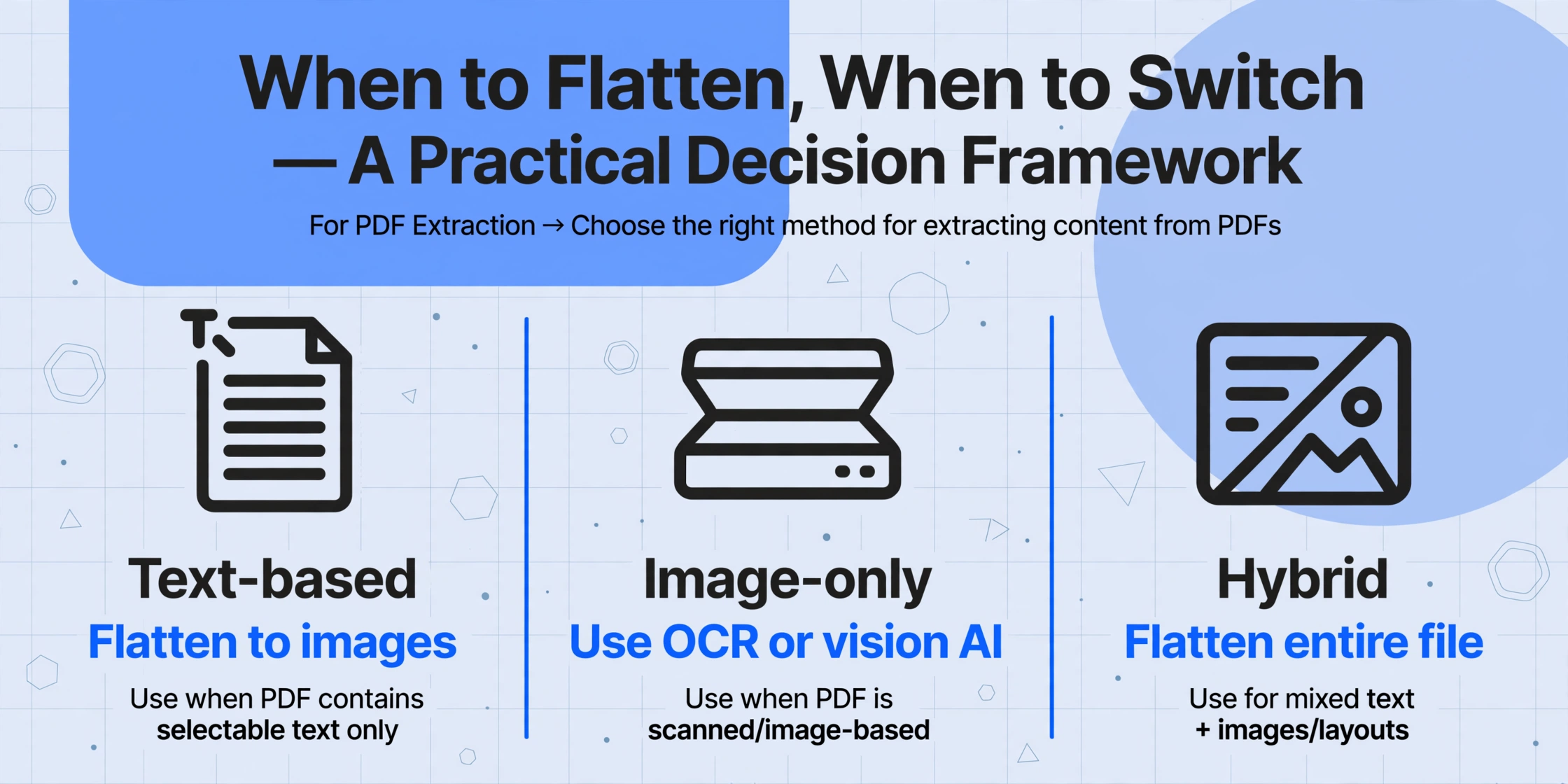
Aquí está uma referência rápida para diagnosticar e resolver qualquer problema de extração de PDF com base no tipo identificado:
| Seu diagnóstico | Sua solução | Precisão esperada |
|---|---|---|
| Baseado em texto, extrae limpiamente | Nada necessário — sua ferramenta e arquivo são compatíveis | >95% |
| Baseado em texto, extrae com colunas distorsionadas | Achate a imagens e use uma ferramenta de IA visual | >95% após achatamento |
| Solo imagem, boa qualidade de digitalização | Use qualquer ferramenta com OCR ou IA visual | 90–99% |
| Solo imagem, má qualidade de digitalização | Melhore primeiro o documento de origem e depois use IA visual | 70–90% (depende da origem) |
| Híbrido (páginas mistas) | Achate todo o arquivo ou use o modo somente imagem | Iguala a taxa de somente imagem após a correção |
O enfoque de achatamento — converter cada página em uma imagem limpa — é a solução universal que funciona para os três tipos de PDF. Não é um truco. É uma estratégia deliberada para eliminar a ambiguidade de formato do pipeline de extração. Uma vez que cada página é uniformemente uma imagem, a ferramenta de extração aplica um método único e consistente, e a saída se torna previsível.
Esta estrutura de decisão cobre problemas de tipo de PDF. Se suas colunas estão corretamente estruturadas e o tipo de PDF é correto, mas os números extraídos estão consistentemente errados — um total que aparece como subtotal, ou uma data trocada por outra — o problema pode estar na forma como você definiu suas colunas de extração. Nomes de colunas ambíguos são uma das causas mais comuns de números extraídos incorretos, e a solução geralmente é tão simples como renomear "Total" a "Total Amount Due".
Perguntas Frequentes
"Verifiquei e todas as minhas páginas têm texto selecionável. Por que a extração ainda produz saída ilegível?"
Texto selecionável confirma a existência de uma camada de texto, mas não garante que ela esteja bem formada. Alguns geradores de PDF criam camadas de texto com codificação de caracteres ou tabelas CMap não padronizadas, que são renderizadas corretamente na tela (seu leitor de PDF aplica sua própria renderização de fonte), mas são difíceis de serem interpretadas por ferramentas de extração. Nesse caso, trate o arquivo como se fosse apenas imagem: converta para imagens e use uma ferramenta que leia a página visualmente.
"A mesma ferramenta pode lidar com todos os três tipos de PDF?"
Sim, se a ferramenta ler o documento visualmente em vez de depender da camada de texto. Ferramentas que dependem exclusivamente da extração da camada de texto (a maioria das bibliotecas de PDF para texto, a importação de PDF integrada do Excel) só conseguem lidar com PDFs baseados em texto. Ferramentas com IA de visão — como o ImageToTable.ai — processam todos os tipos de PDF de forma uniforme, pois renderizam cada página como uma imagem e a leem da mesma forma que um humano faria.
"Minha ferramenta não informa qual tipo ela suporta. Como posso saber?"
Execute o teste de seleção de texto em um PDF que você sabe que é apenas imagem (um documento digitalizado onde nada é destacado). Se sua ferramenta extrair dados dele, ela usa alguma forma de leitura visual ou OCR. Se retornar resultados vazios, ela depende da camada de texto. A maioria dos analisadores de PDF simples se enquadra na segunda categoria.
"Se eu digitalizar todos os meus documentos em papel em uma resolução mais alta, isso resolverá o problema?"
Uma resolução mais alta melhora a precisão do OCR em PDFs apenas de imagem, mas não muda o problema fundamental — um PDF apenas de imagem ainda não possui camada de texto para ferramentas tradicionais lerem. Se sua ferramenta de extração não suportar leitura visual, mesmo uma digitalização de 600 DPI não retornará nada. Atualize a ferramenta, não apenas a qualidade da digitalização.
"E se um PDF foi submetido a OCR por outra pessoa antes de eu recebê-lo? Isso muda alguma coisa?"
Um PDF com OCR possui uma camada de texto invisível adicionada sobre a imagem digitalizada. O teste de seleção de texto funcionará (o texto será destacado), e a maioria das ferramentas de extração terá sucesso. No entanto, a qualidade da imagem subjacente ainda importa — se a digitalização original era de baixa qualidade, a camada de texto do OCR pode conter erros de caractere que sua ferramenta de extração herdará. Algumas ferramentas de IA de visão podem ser configuradas para refazer o OCR diretamente da imagem, em vez de confiar na camada de texto incorporada, o que pode melhorar a precisão em documentos com OCR de baixa qualidade.
¿No está seguro de qué tipo de PDFs está manejando? Suba una muestra y vea cómo una herramienta basada en visión la procesa — sin necesidad de registro.
Probar la extracción de PDF con su archivo