¿Por qué su herramienta de extracción de PDF da un 98% en un archivo
y basura en otro? — 3 tipos de PDF explicados
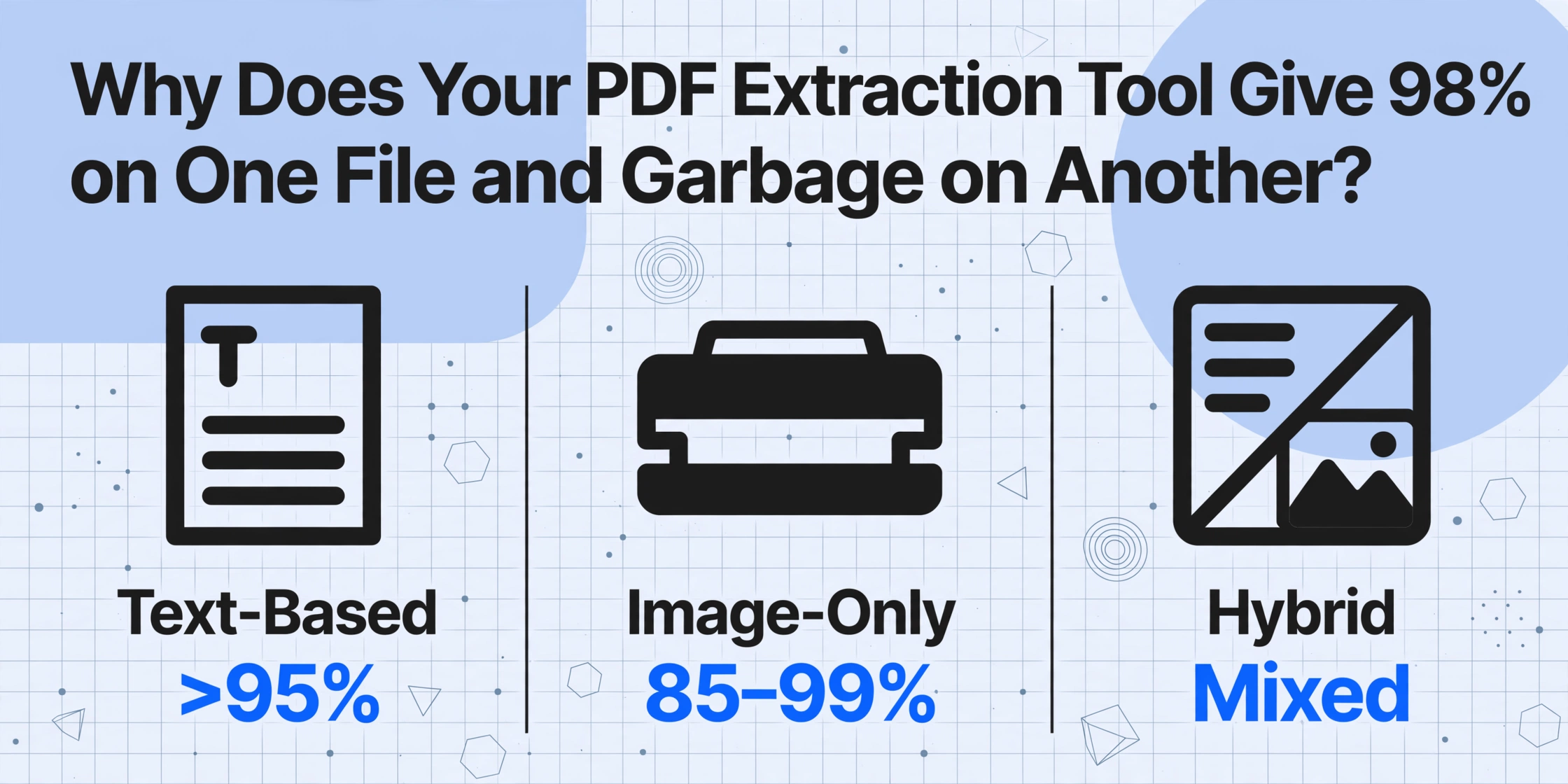
Procesó dos PDFs que se ven idénticos en pantalla. Uno salió limpio con un 98%. El otro fue un desastre revuelto de columnas desalineadas y campos faltantes. ¿La diferencia? Uno era un PDF basado en texto, el otro era solo imagen — y su herramienta de extracción los manejó de manera completamente diferente.
Conclusiones Clave
- Dos PDFs producen un 98% y basura con la misma herramienta de extracción — y se ven idénticos en pantalla porque el PDF no es un formato único sino tres contenedores estructuralmente diferentes.
- Un PDF híbrido oculta una capa de texto en la página uno y una imagen escaneada en la página tres, por lo que su herramienta lee silenciosamente la fuente de datos incorrecta en la mitad de las páginas y devuelve números que parecen correctos pero no lo son.
- Intente seleccionar texto con el cursor — una prueba de diez segundos revela cuál de los tres tipos de PDF tiene y exactamente qué estrategia de extracción aplicar.
Los tres tipos de PDF que determinan el éxito de la extracción
Si alguna vez ha abierto dos PDF uno al lado del otro, ha confirmado que contienen el mismo tipo de información, los ha procesado con la misma herramienta de extracción y ha obtenido resultados muy diferentes, no está solo. Esta es la queja más común sobre las herramientas de extracción de documentos, y casi nunca es culpa de la herramienta.
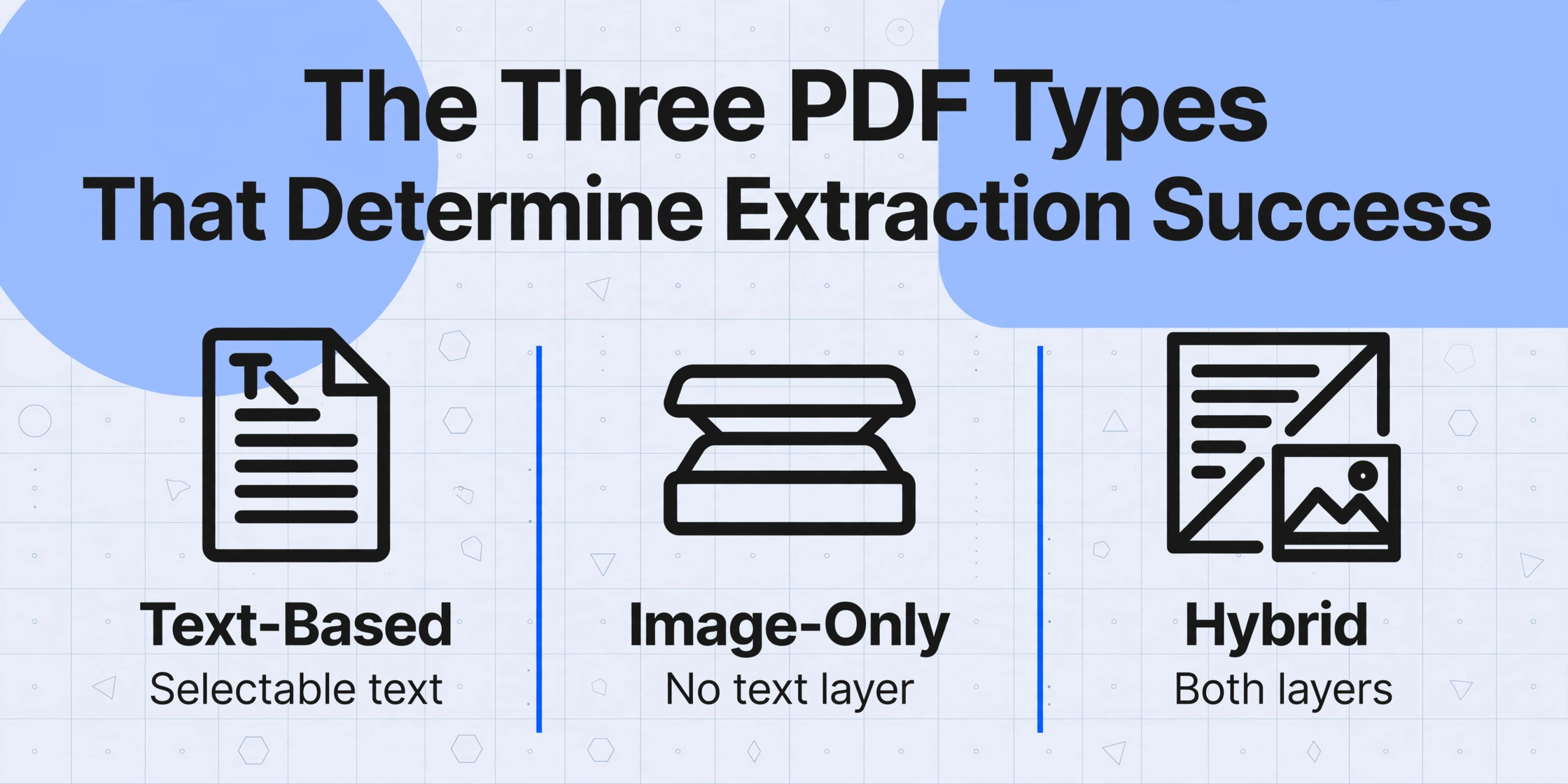
El problema es que el PDF no es un formato único. Es un contenedor que puede almacenar texto de tres formas fundamentalmente diferentes, y la mayoría de las herramientas de extracción manejan bien solo una o dos de ellas. La distinción que importa no es si el archivo termina en .pdf, sino si el archivo contiene una capa de texto incrustada, una imagen plana de texto, o ambas. Así es como se ve cada tipo internamente:
Creado por software: un documento de Word guardado como PDF, una exportación de QuickBooks, un informe generado por ERP. Contiene una capa de texto incrustada con datos de caracteres reales, información de fuente y coordenadas de posición. Puede resaltar, seleccionar y copiar palabras individuales con el mouse.
Precisión con extracción estándar: >95%. No se necesita OCR.
Una fotografía o escaneo de un documento en papel guardado como PDF. No existe una capa de texto: cada carácter son simplemente píxeles dispuestos en un patrón. Intente seleccionar texto y su cursor dibujará un rectángulo hueco; nada se resalta. El documento es esencialmente una foto dentro de un envoltorio PDF.
Requiere OCR o una IA de visión. Precisión: 85–99% según la calidad del escaneo.
Una mezcla de ambos: una capa de texto y imágenes incrustadas. Los ejemplos comunes incluyen un contrato con páginas de firma escaneadas, o un paquete de cuentas por pagar donde la página 1 es un resumen generado por el sistema seguido de fotos de recibos de respaldo.
El tipo más peligroso. La herramienta puede leer la capa incorrecta y producir basura que parece plausible.
La idea clave: no se puede juzgar un PDF por cómo se ve en pantalla. Dos archivos que se muestran de forma idéntica pueden ser estructuralmente diferentes a nivel de formato. Si su herramienta de extracción manejó el primero perfectamente y produjo un desastre en el segundo, la explicación más probable es que pertenecen a tipos de PDF diferentes, y la herramienta aplicó la estrategia de extracción incorrecta.
Cómo diagnosticar el suyo en 10 segundos: tres pruebas
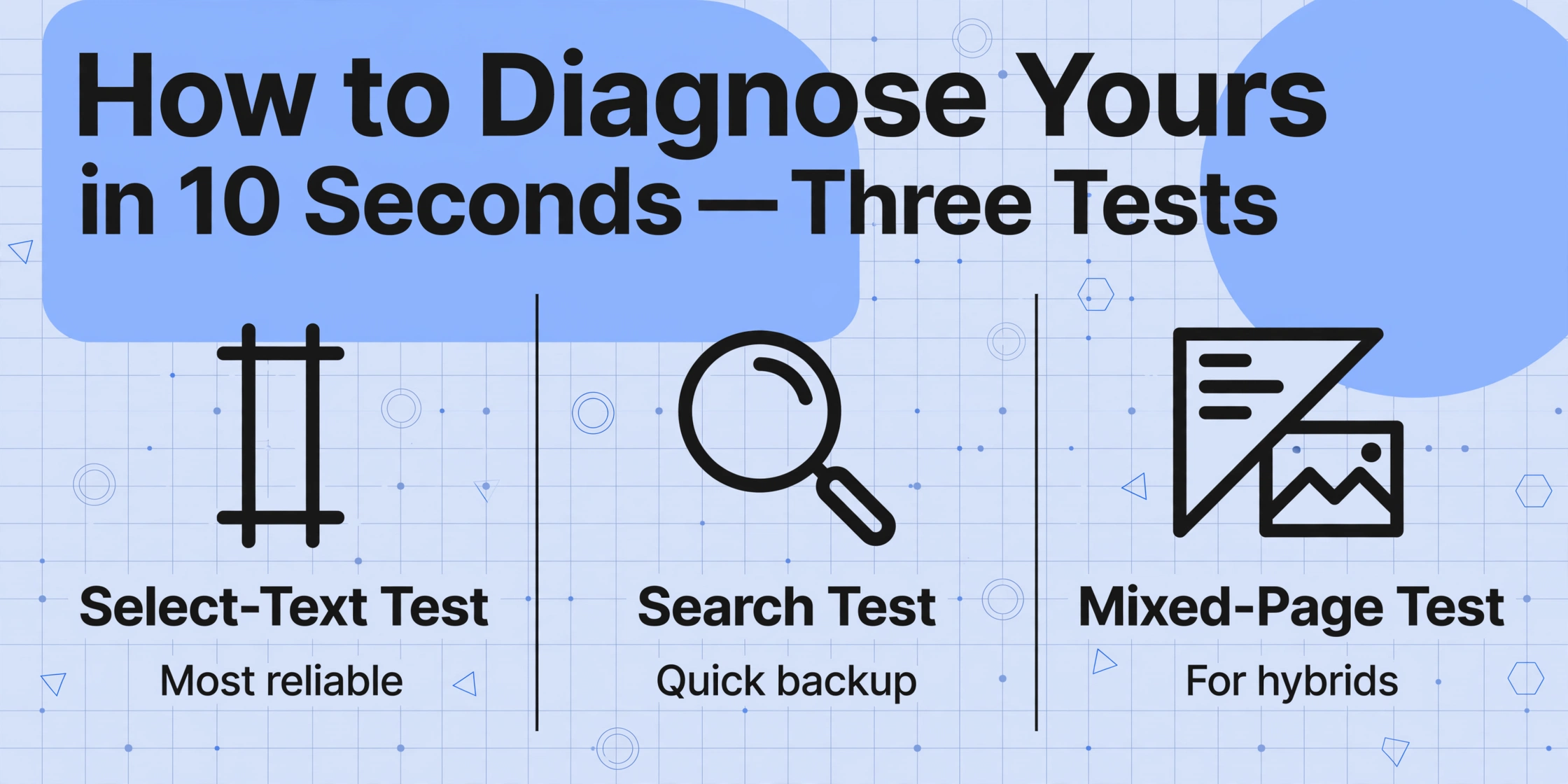
No necesita una herramienta de análisis de PDF ni un desarrollador para averiguar qué tipo de PDF tiene. Todos los sistemas operativos incluyen la única herramienta que necesita: un lector de PDF. Estas tres pruebas le tomarán menos tiempo que subir un archivo a un analizador en línea:
Prueba 1: La prueba de selección de texto (la más fiable)
Abra el PDF en cualquier lector (Adobe Acrobat, Chrome, Vista Previa de macOS o una aplicación móvil de PDF). Haga clic en la herramienta de selección de texto (normalmente un cursor de I-beam o un icono de T) e intente arrastrar el cursor para seleccionar una frase o un número.
- Si las palabras individuales se resaltan y puede copiarlas: el PDF tiene una capa de texto utilizable. Es un PDF nativo basado en texto o uno que ha pasado por OCR. La extracción estándar debería funcionar.
- Si el cursor dibuja un rectángulo hueco y no se resalta nada: el PDF es solo imagen. No hay capa de texto que ninguna herramienta pueda extraer, solo píxeles. Se requiere OCR o IA de visión.
Esta prueba es concluyente. Un documento escaneado produce exactamente cero texto seleccionable, sin importar cuán claro se vea el texto a sus ojos. El sistema visual humano lee los patrones de píxeles como texto. La computadora ve una imagen.
Prueba 2: La prueba de búsqueda (respaldo rápido)
Presione Ctrl+F (o Cmd+F en Mac) y escriba una palabra que sepa que aparece en el documento, por ejemplo, «Total» en una factura o «Fecha» en un contrato.
- Si la palabra se encuentra y se resalta: el PDF contiene texto buscable. La extracción debería funcionar con métodos estándar.
- Si la búsqueda devuelve cero resultados a pesar de que la palabra se ve claramente en la página: el documento es solo imagen.
Prueba 3: La Prueba de Resultados Mixtos (Para Detección Híbrida)
Esta es la prueba que la mayoría de las personas omiten, y es la razón por la que los PDF híbridos no se diagnostican. Realice la Prueba 1 en cada página, no solo en la primera. Seleccione texto en la página 1, luego desplácese a la página 3 y luego a la página 5.
- Si algunas páginas tienen texto seleccionable y otras no: usted tiene un PDF híbrido. Este es el escenario que produce los fallos de extracción más desconcertantes: la herramienta procesa las páginas 1 y 2 perfectamente (tienen una capa de texto limpia), y luego produce columnas desalineadas y campos faltantes en la página 3 (que es una imagen escaneada dentro del mismo archivo). Debido a que el nombre del archivo es el mismo y el diseño visual parece consistente, parece que la herramienta "se rompió" a mitad del procesamiento.
Una vez que haya identificado el tipo de su PDF, la solución se vuelve sencilla. Cada tipo tiene una causa raíz diferente y una solución diferente.
Causa 1: PDF Basado en Texto Que Aún Produce Resultados Incorrectos
Síntomas: El texto es seleccionable, el PDF fue creado por software, pero el resultado extraído contiene columnas desordenadas, celdas de tabla fusionadas o caracteres que no coinciden con lo que se ve en pantalla.
Por qué ocurre: Un PDF no almacena texto como un documento de Word. En lugar de un párrafo lineal con un orden de lectura definido, un PDF codifica el texto como una serie de instrucciones de dibujo: coloque el carácter "I" en las coordenadas (72, 540), coloque "n" en (78, 540), y así sucesivamente. No existe un concepto inherente de párrafos, orden de lectura o estructura de tabla integrado en el formato. El PDF sabe dónde se encuentra cada carácter en la página, pero no tiene comprensión de lo que significa el texto ni de cómo debería leerse.
Las herramientas de extracción deben reconstruir la estructura lógica a partir de estas instrucciones posicionales de bajo nivel. Cuando un PDF se genera con codificación de fuentes inusual, mapeo de caracteres personalizado (CMap) o productores de PDF no estándar, la reconstrucción puede producir resultados desordenados aunque el archivo técnicamente contenga una capa de texto. Esto es más común con:
- PDF generados por ERP: Algunos sistemas empresariales utilizan generadores de PDF personalizados que codifican el texto de maneras no estándar: los caracteres se ven correctos en pantalla porque su lector de PDF aplica su propio renderizado de texto, pero la codificación subyacente no es estándar y las herramientas de extracción no pueden interpretarla correctamente.
- PDF con subconjuntos de fuentes incrustadas: Cuando solo se incrusta un subconjunto de caracteres de la fuente, la herramienta de extracción puede asignar glifos a caracteres Unicode incorrectos, produciendo "texto" que es alfabéticamente adyacente al contenido real pero semánticamente incorrecto.
- Diseños de múltiples columnas: Incluso los PDF basados en texto bien formados pueden producir resultados confusos cuando la herramienta de extracción lee de arriba a abajo a través de dos columnas. Las oraciones saltan del final de la columna izquierda al final de la columna derecha — completamente ilegible.
Cómo solucionarlo: Para PDF basados en texto que se extraen mal debido a problemas de codificación o diseño, convierta el PDF a imágenes y use una herramienta de IA de visión. Al convertir las páginas del PDF a imágenes de alta resolución (300 DPI o más) y alimentarlas a un modelo de lenguaje de visión — que trata la página como una escena visual en lugar de un flujo de texto — usted evita todo el problema de codificación y orden de lectura. La IA lee el documento de la misma manera que un humano: mirando la página y comprendiendo su estructura visual.
ImageToTable.ai maneja esto automáticamente: cuando usted sube un PDF, su modelo de visión lee la página renderizada como una imagen, no la capa de texto. Esto significa que incluso los PDF basados en texto mal codificados se procesan correctamente porque la extracción no depende del flujo de texto interno del PDF.
Causa 2: PDF de solo imagen: sin capa de texto
Síntomas: No puede seleccionar ningún texto en ninguna página. El archivo se ve bien al visualizarlo, pero toda herramienta de extracción devuelve resultados vacíos o basura de OCR. El documento es, en efecto, un conjunto de fotos pegadas dentro de un contenedor PDF.
Por qué ocurre: Este es el escenario de PDF más común en el mundo empresarial real. Un proveedor imprime una factura, la firma, la sella y la escanea de vuelta a un archivo digital. O un inspector de campo llena un formulario en papel, lo fotografía con el teléfono y envía por correo la imagen guardada como PDF. La estructura interna del PDF contiene exactamente un objeto por página: una única imagen aplanada. No hay objetos de caracteres, ni referencias de fuentes, ni instrucciones de renderizado de texto.
Las herramientas de extracción tradicionales — incluidas las bibliotecas de Python como pdfplumber y el modo de extracción de texto de PyMuPDF, así como la importación de PDF integrada en Excel — leen únicamente la capa de texto. Cuando abren un PDF de solo imagen, no encuentran nada que extraer y devuelven resultados en blanco. Esto no es un error ni una limitación de la herramienta. La herramienta funciona correctamente. El documento simplemente no contiene lo que la herramienta necesita.
Cómo solucionarlo: Los PDF de solo imagen requieren OCR (reconocimiento óptico de caracteres) o una IA de visión. La herramienta de extracción debe poder leer la página como imagen, reconocer los patrones de píxeles como caracteres y reconstruir el texto. Aquí es donde la calidad del escaneo determina directamente la precisión del resultado.
Un escaneo de alta resolución (300 DPI o superior) con buen contraste, sin sombras y con mínima inclinación producirá una precisión de extracción superior al 95% con herramientas modernas. Un escaneo de baja resolución — piense en una foto de teléfono de un recibo arrugado con mala iluminación — puede reducir la precisión por debajo del 70%. La extracción con IA de PDF escaneados normalmente maneja este rango porque los modelos de visión están entrenados para leer documentos en condiciones del mundo real, no solo escaneos impecables.
La distinción clave: los PDF de solo imagen son consistentemente solucionables — cada página requiere el mismo enfoque (lectura visual), y la calidad del resultado es predecible según la calidad de la fuente. La verdadera trampa es el tipo que se comporta de manera inconsistente.Causa 3: El híbrido oculto que lo arruina todo
Síntomas: Algunas páginas se extraen perfectamente. Otras producen resultados confusos, columnas desalineadas o campos faltantes. Las páginas que fallan se ven igual que las que funcionan. La herramienta de extracción parece fallar "al azar" en medio del lote.
Por qué ocurre: Los PDF híbridos son la causa menos diagnosticada de fallos en la extracción porque se ven exactamente como PDF normales. Un PDF híbrido contiene tanto una capa de texto como imágenes incrustadas, a menudo en páginas diferentes. Este es el escenario que lo produce:
- Un contratista de construcción presenta una solicitud de pago AIA G702. La página 1 la genera su software de contabilidad (basada en texto). Las páginas 2 a 5 son copias escaneadas de órdenes de cambio firmadas (solo imagen). Todo el conjunto se fusiona en un solo archivo PDF.
- Un corredor de seguros envía un Certificado de Seguro. La primera página es una exportación digital de su sistema. La segunda página es una copia escaneada del endoso de la póliza original.
- Un proveedor envía por correo electrónico un "paquete completo de factura": la factura real es un PDF digital, pero la lista de empaque adjunta y la confirmación de entrega son fotos escaneadas guardadas en el mismo documento.
Cuando una herramienta tradicional procesa un PDF híbrido, aplica una única estrategia de extracción a todo el archivo. Si la herramienta lee la capa de texto, las páginas 2 a 5 no devuelven nada (no tienen capa de texto). Si la herramienta aplica OCR a todo, puede extraer dos veces el texto de páginas que ya tenían una capa de texto limpia, produciendo datos duplicados o fusionados. Algunas herramientas intentan leer ambas capas simultáneamente y generan una salida que es una mezcla confusa de las dos, donde las columnas de la capa de texto y las de la capa de OCR se intercalan al azar.
Este es el modo de fallo más peligroso porque la salida parece datos reales. Hay números en las celdas, fechas que coinciden y nombres que parecen correctos, pero los totales están mal, las líneas de detalle están desalineadas y la extracción no es confiable sin una verificación manual completa que anula el propósito de la automatización.
Cómo solucionarlo — dos opciones:
Convierta cada página del PDF híbrido a una imagen de alta resolución (usando una herramienta como Exportar todas las imágenes de Adobe Acrobat o un conversor gratuito), luego vuelva a combinar las imágenes en un solo PDF de solo imagen. Ahora cada página es uniformemente una imagen, sin capas mixtas que confundan a la herramienta de extracción.
Ideal para: Usuarios que trabajan con herramientas que manejan bien PDF basados en imágenes pero se confunden con capas mixtas.
Algunas herramientas de extracción con IA, incluyendo ImageToTable.ai, procesan todos los PDF leyendo la página renderizada como imagen de forma predeterminada, ignorando efectivamente la capa de texto y tratando todo el documento visualmente. Esto evita por completo el problema híbrido porque la herramienta nunca intenta conciliar dos fuentes de datos diferentes.
Ideal para: Usuarios que procesan un gran volumen de documentos de proveedores y no pueden permitirse inspeccionar cada archivo antes de procesarlo.
Cuándo aplanar, cuándo cambiar — Un marco práctico para decidir
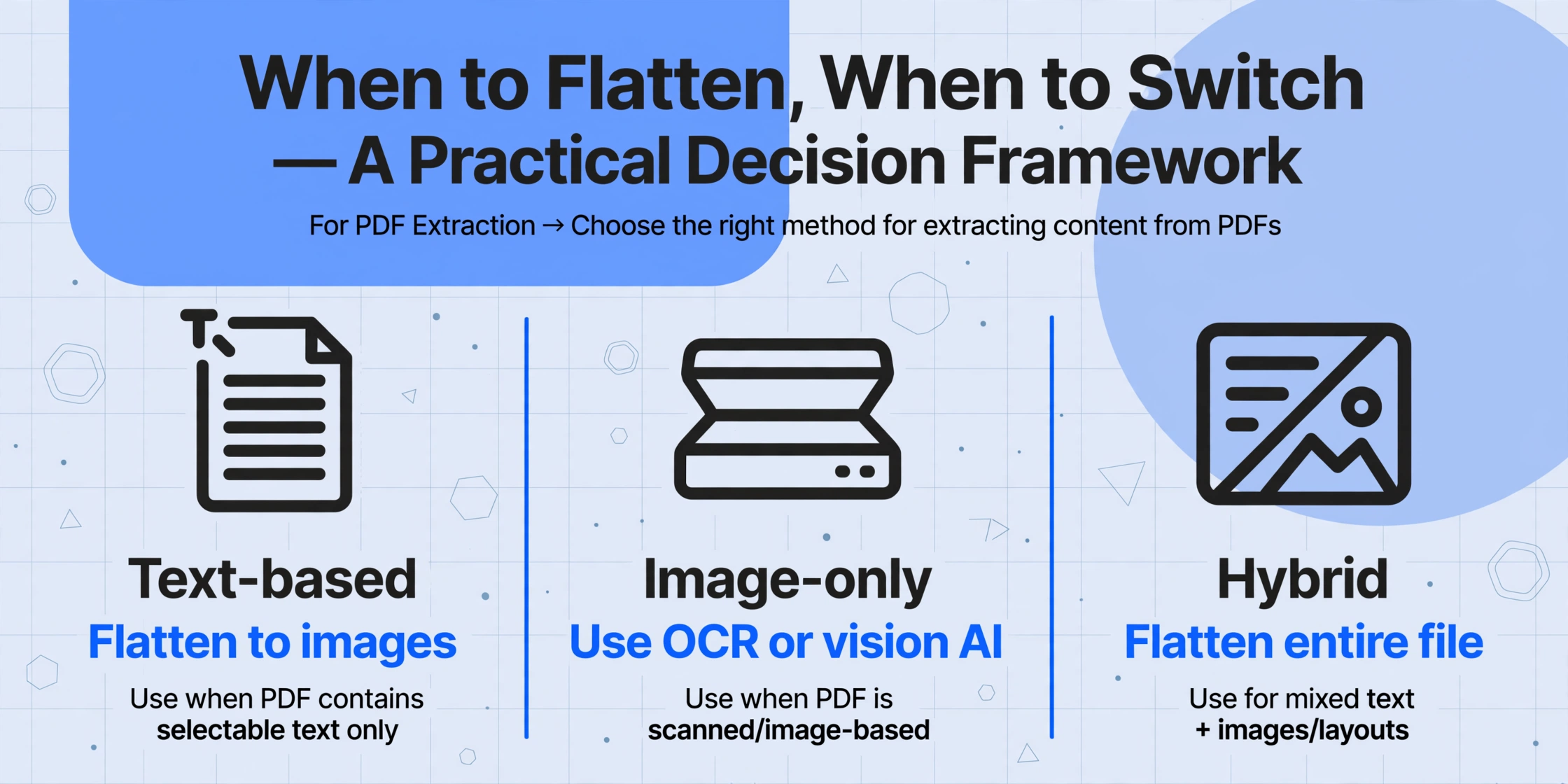
Aquí tiene una referencia rápida para diagnosticar y resolver cualquier problema de extracción de PDF según el tipo que haya identificado:
| Su diagnóstico | Su solución | Precisión esperada |
|---|---|---|
| Basado en texto, extrae correctamente | No se necesita nada — su herramienta y su archivo son compatibles | >95% |
| Basado en texto, extrae con columnas distorsionadas | Aplane a imágenes y use una herramienta de IA de visión | >95% después de aplanar |
| Solo imagen, buena calidad de escaneo | Use cualquier herramienta con OCR o IA de visión | 90–99% |
| Solo imagen, mala calidad de escaneo | Mejore primero el documento fuente y luego use IA de visión | 70–90% (depende de la fuente) |
| Híbrido (páginas mixtas) | Aplane todo el archivo o use el modo solo imagen | Iguala la tasa de solo imagen después de la solución |
El enfoque de aplanado — convertir cada página en una imagen limpia — es la solución universal que funciona para los tres tipos de PDF. No es un truco. Es una estrategia deliberada para eliminar la ambigüedad de formato del proceso de extracción. Una vez que cada página es uniformemente una imagen, la herramienta de extracción aplica un único método consistente y el resultado se vuelve predecible.
Este marco de decisión cubre problemas relacionados con el tipo de PDF. Si sus columnas están correctamente estructuradas y el tipo de PDF es el adecuado, pero los números extraídos son consistentemente incorrectos — un total que aparece como subtotal, o una fecha intercambiada con otra — el problema puede estar en cómo definió sus columnas de extracción. Los nombres de columna ambiguos son una de las causas más comunes de números extraídos incorrectamente, y la solución suele ser tan simple como renombrar "Total" a "Total Amount Due".
Preguntas frecuentes
"Revisé y todas mis páginas tienen texto seleccionable. ¿Por qué la extracción sigue generando resultados ilegibles?"
El texto seleccionable confirma que existe una capa de texto, pero no garantiza que esté bien formada. Algunos generadores de PDF crean capas de texto con codificación de caracteres no estándar o tablas CMap que se renderizan correctamente en pantalla (tu lector de PDF aplica su propio renderizado de fuentes), pero son difíciles de analizar para las herramientas de extracción. En este caso, trata el archivo como si fuera solo imagen: conviértelo a imágenes y usa una herramienta que lea la página visualmente.
"¿Puede la misma herramienta manejar los tres tipos de PDF?"
Sí, si la herramienta lee el documento visualmente en lugar de depender de la capa de texto. Las herramientas que dependen únicamente de la extracción de la capa de texto (la mayoría de las bibliotecas PDF a texto, la importación de PDF integrada de Excel) solo pueden manejar PDF basados en texto. Las herramientas con IA visual, como ImageToTable.ai, procesan todos los tipos de PDF de manera uniforme porque renderizan cada página como una imagen y la leen de la misma forma que lo haría un humano.
"Mi herramienta no me dice qué tipo admite. ¿Cómo puedo saberlo?"
Realiza la prueba de selección de texto en un PDF que sepas que es solo imagen (un documento escaneado donde nada se resalta). Si tu herramienta extrae datos de él, utiliza algún tipo de lectura visual o OCR. Si devuelve resultados vacíos, depende de la capa de texto. La mayoría de los analizadores de PDF simples entran en la segunda categoría.
"Si escaneo todos mis documentos en papel a una resolución más alta, ¿solucionará eso el problema?"
Una resolución más alta mejora la precisión del OCR en PDF solo imagen, pero no cambia el problema fundamental: un PDF solo imagen sigue sin tener capa de texto para que las herramientas tradicionales la lean. Si tu herramienta de extracción no admite la lectura visual, incluso un escaneo a 600 PPP no devolverá nada. Mejora la herramienta, no solo la calidad del escaneo.
"¿Qué pasa si un PDF fue procesado con OCR por otra persona antes de que yo lo recibiera? ¿Eso cambia algo?"
Un PDF con OCR tiene una capa de texto invisible añadida sobre la imagen escaneada. La prueba de selección de texto funcionará (el texto se resalta) y la mayoría de las herramientas de extracción tendrán éxito. Sin embargo, la calidad de la imagen subyacente sigue siendo importante: si el escaneo original era deficiente, la capa de texto del OCR puede contener errores de caracteres que tu herramienta de extracción hereda. Algunas herramientas de IA visual se pueden configurar para volver a aplicar OCR a la imagen directamente en lugar de confiar en la capa de texto incrustada, lo que puede mejorar la precisión en documentos con OCR deficiente.
¿No está seguro de qué tipo de PDFs está trabajando? Suba una muestra y vea cómo una herramienta basada en visión la maneja — sin necesidad de registro.
Probar Extracción de PDF en Su Archivo