So extrahieren Sie Versandetikett- & Manifestdaten
für die Sendungsverfolgung nach Excel
Jedes Spediteur-Portal zeigt Ihnen jeweils nur ein Paket. Sobald Sie 40 Sendungen von FedEx, UPS und USPS in einer einzigen sortierbaren Ansicht sehen müssen – welcher Spediteur ist diese Woche verspätet, welche Route verfehlt ständig ihr Zeitfenster – muss diese Ansicht an einem Ort leben, den Sie kontrollieren. Für die meisten Logistikteams ist dieser Ort eine Tabelle, die jemand von Hand ausfüllt. Die Etiketten und Manifeste enthalten bereits jedes Feld, das diese Tracking-Tabelle benötigt. Die Arbeit besteht darin, sie aus den Dokumenten in Zeilen zu bringen, ohne sie abzutippen.
Wichtigste Erkenntnisse
- Ein 300-zeiliges Spediteur-Manifest mit drei Minuten pro Seite verbrennt einen halben Tag manuelles Tippen, bevor auch nur eine Sendungsnummer verifiziert ist – und eine Woche Etiketten multipliziert das über jede Sendung.
- Ein einziger Tippfehler in einer 22-stelligen USPS-Sendungsnummer macht dieses Paket dauerhaft unauffindbar – und die manuelle Eingabe von Sendungsnummern ist das schwächste Glied in jeder Tracking-Tabelle, nicht nur das langsamste.
- Jedes Feld, das Ihre Tracking-Tabelle benötigt, existiert bereits auf jedem Etikett und Manifest – definieren Sie die Spalten einmal, und dieselbe Spaltenliste liest FedEx-, UPS- und USPS-Etiketten und -Manifeste in einem Durchgang.
Bevor ein Tool ins Spiel kommt, entscheidet eine Unterscheidung darüber, wie Sie die Tabelle aufbauen: Versandetiketten und Paketmanifeste sind strukturell unterschiedliche Dokumente, auch wenn sie dieselben Sendungen beschreiben. Ein Versandetikett ist das paketbezogene Dokument – ein Etikett pro Karton, mit der Sendungsnummer des Kartons, den Adressen, dem Gewicht und dem Service-Level. Ein Paketmanifest ist die Stapelübersicht – eine Seite (oder mehrere) mit allen Stücken, die bei einer einzigen Abgabe übergeben werden, und wird von USPS und Frachtspediteuren verwendet, um einen ganzen Anhänger oder Postsack auf einmal anzunehmen, statt jedes Etikett einzeln zu scannen. Beide gehören in Ihre Sendungsverfolgungstabelle; sie kommen nur von verschiedenen Seiten desselben Vorgangs.
Im Folgenden finden Sie den vollständigen Workflow für beide: welche Spalten Ihre Sendungsverfolgungstabelle tatsächlich benötigt, wie Etiketten und Manifeste auf diese Spalten abgebildet werden, die Extraktionsschritte, die das Tippen ersparen, und die Spediteur-Formatregeln, mit denen Sie die Ausgabe plausibilisieren sollten.
Was eine Sendungsverfolgungstabelle tatsächlich benötigt
Eine Sendungsverfolgungstabelle dient dazu, drei Fragen auf einen Blick zu beantworten: Was ist unterwegs, welcher Spediteur bearbeitet es und wann soll es ankommen. Das reduziert die Spalten auf eine kleine Auswahl, die fast jedes Team unabhängig von der Branche am Ende hat:
| Spalte | Herkunft | Warum sie wichtig ist |
|---|---|---|
| Sendungsnummer | Barcodebereich des Etiketts / Spalte „Stück-ID“ im Manifest | Der Nachschlageschlüssel für jedes Spediteurportal. Eine einzige falsch getippte Ziffer macht das Paket unauffindbar – dieses Feld sollte am gründlichsten geprüft werden. |
| Spediteur | Kopfbereich des Etiketts oder Manifesttitel | Ermöglicht die Filterung nach Spediteur und den Vergleich der Pünktlichkeit. |
| Service-Level | Etikett (Ground, 2-Day, Priority Mail usw.) | Erwartete Lieferfenster und Kostenstufen sind hier hinterlegt; eine Serviceänderung erklärt eine Terminverschiebung, bevor Sie den Spediteur fragen. |
| Versanddatum | Datumsfeld des Etiketts / Manifests | Der Anker für die Berechnung der voraussichtlichen Lieferzeit und für Altersberichte. |
| Gewicht | Gewichtsblock des Etiketts | Speist die Frachtkostenanalyse und Prüfungen des Volumengewichts. |
| Empfänger / Zielort | Adressblock „AN“ des Etiketts | Beantwortet die Frage „Zu welchem Kunden gehört das?“ ohne das Portal zu öffnen. |
| Referenz-/Bestellnummer | Referenzfeld des Etiketts oder Spediteurspalte des Manifests | Der Verknüpfungsschlüssel zurück zu Ihren Bestell- oder Auftragsdaten. |
| Status | Nach dem Export hinzugefügt (manuell oder per Spediteur-Abfrage) | Zugestellt / unterwegs / Ausnahme – die Spalte, die aus dem Blatt ein Sendungsverfolgungsprotokoll statt eines Versandprotokolls macht. |
Die Sendungsnummer ist die eine Spalte, die Sie sich nicht leisten können, falsch zu übertragen — ein einziger Tippfehler in einer 22-stelligen USPS-Nummer macht aus dem Paket einen dauerhaften „nicht auffindbar“-Fall. Alles andere kann korrigiert werden, indem man sich das Etikett erneut ansieht; eine falsche Sendungsnummer kann nicht einmal nachgeschlagen werden. Diese eine Einschränkung ist der Grund, warum die manuelle Eingabe von Sendungsnummern das schwächste Glied in der gesamten Tabelle ist — und das stärkste Argument, sie direkt aus dem Dokument zu extrahieren.
Etiketten vs. Manifeste: Zwei Dokumente, eine Tabelle
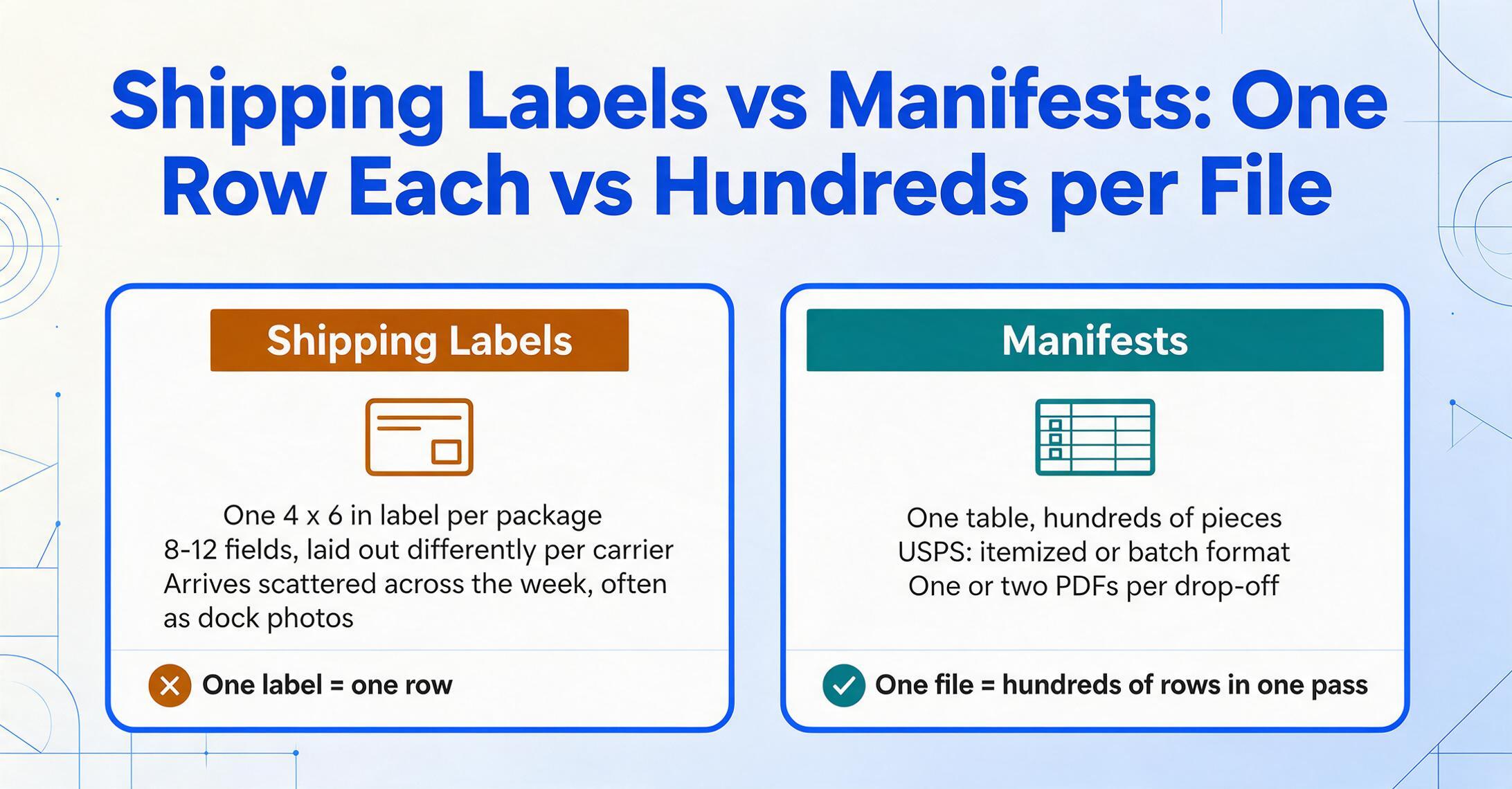
Ein Standard-Spediteur-Etikett — FedEx Ground, UPS, USPS Priority — packt 8–12 Felder in ein 4″ × 6″ Thermoetikett: Sendungsnummer, zwei Adressblöcke, Service-Level, Gewicht, Versanddatum und Referenzfelder. Die Felder sind bei jedem Spediteur unterschiedlich angeordnet, und die Sendungsnummer sitzt immer in der Nähe des Barcodes, weil Scanner und Menschen denselben Code lesen.
Ein Manifest ist dagegen eine Tabelle. Das USPS-Manifest-Mailingsystem (geregelt durch das Domestic Mail Manual, Abschnitt 705, und Publication 401) definiert zwei Formate: positionierte Verarbeitung, bei der jedes Stück einzeln nach eindeutiger ID, Gewicht und Porto aufgelistet wird; und Stapelverarbeitung, bei der aufeinanderfolgende ID-Bereiche mit einer Stückzahl und dem Gesamtporto gruppiert werden. Beides reduziert sich für Ihre Tabelle auf dasselbe: Zeilen. Eine Manifestzeile für jedes Stück, mit den Spalten für Sendungs-ID, Gewicht und Porto, die vom Spediteur vorsortiert sind.
Der praktische Unterschied: Etiketten treffen verstreut über eine Woche voller Sendungen ein (oder als Fotos aus einem entfernten Lager), während Manifeste als ein oder zwei mehrseitige PDFs eintreffen, die alles abdecken, was bei einer einzigen Abgabe übergeben wurde. Stapelextraktion behandelt beides auf dieselbe Weise — jede Datei in einem Durchgang, jede Zeile wird in dieselbe Ausgabetabelle eingefügt — aber das Manifest-Szenario ist der Punkt, an dem sich die Stapelverarbeitung bezahlt macht, weil ein einzelnes Dokument Hunderte von Zeilen produzieren kann, die sonst einen Nachmittag Tipparbeit bedeuten würden. Für eine feldgenaue Aufschlüsselung, wo diese Genauigkeit hält und wo nicht — umrandete vs. randlose Manifesttabellen, handschriftliche Anmerkungen, beschädigte Etiketten — lesen Sie unseren Leitfaden zu was KI aus Versandetiketten und Manifesten extrahieren kann und was nicht.
Der End-to-End-Extraktionsworkflow
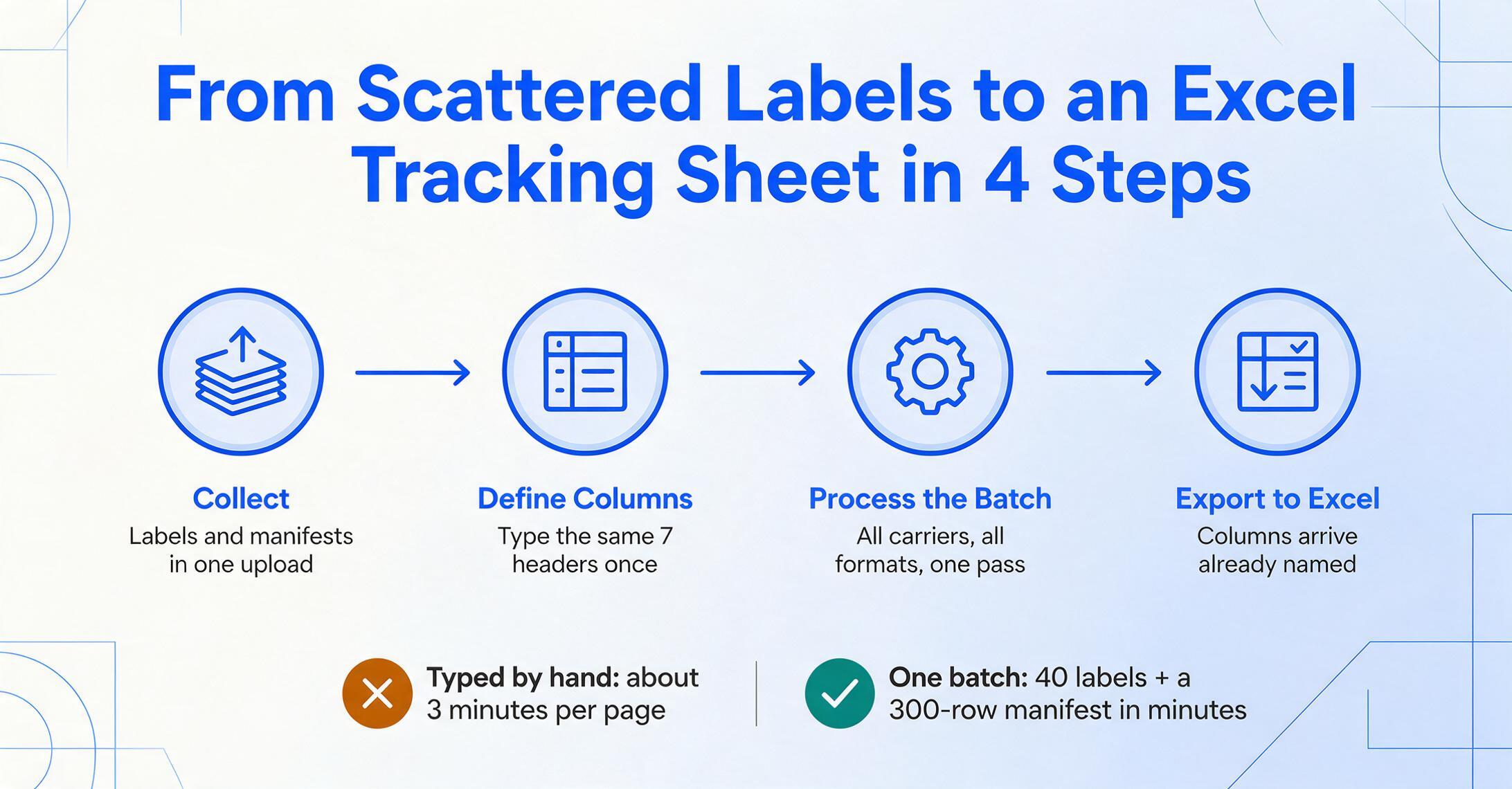
ImageToTable.ai nutzt die Benutzerdefinierte Spaltenextraktion: Statt eine Vorlage zu trainieren oder Begrenzungsrahmen um Felder zu zeichnen, geben Sie die gewünschten Spaltennamen ein – dieselben Überschriften, die später in Ihrer Tabelle erscheinen – und die KI findet die passenden Werte überall im Dokument, indem sie versteht, was jedes Feld bedeutet, nicht wo es steht. Ein FedEx-Ground-Etikett, ein UPS-Air-Etikett und eine USPS-Manifesttabelle werden mit null Konfiguration pro Spediteur auf dieselbe Spaltenliste abgebildet. So läuft der Workflow, den ein Logistikkoordinator tatsächlich durchführt:
Alles sammeln – Etiketten und Manifeste zusammen.
Ziehen Sie die Etiketten-PDFs der Woche (oder Fotos von Etiketten vom Dock), das USPS-Drop-Ship-Manifest und alle Frachtmanifeste in einen Upload. Kein Sortieren nach Spediteur, kein Trennen der Dokumenttypen – gemischte Stapel sind in Ordnung. Das System liest PDFs, gescannte Bilder und Handyfotos gleichermaßen.
Definieren Sie Ihre Tracking-Spalten einmal.
Geben Sie die Kopfzeilen aus der obigen Tabelle ein: Sendungsnummer, Spediteur, Service-Level, Versanddatum, Gewicht, Empfänger, Referenz. Diese Namen werden zu den exakten Spaltenüberschriften in Ihrer exportierten Excel-Datei.
Verarbeiten Sie den Stapel – alle Spediteure, alle Formate, in einem Durchgang.
Die KI liest jedes Etikett und jede Manifestzeile, findet die Werte, die Ihren Spaltendefinitionen entsprechen, und füllt die Ausgabetabelle. Ein Stapel mit 40 Etiketten plus ein Manifest mit 300 Zeilen ist in Minuten fertig – vergleichen Sie das mit etwa 3 Minuten manueller Eingabe pro Seite, was dieselben Daten einen menschlichen Schreibkraft kosten.
Nach Excel exportieren – und die Tracking-Spalte auf Text setzen.
Laden Sie die zusammengeführte Tabelle als XLSX herunter. Bevor Sie etwas anderes damit tun, wählen Sie die Spalte Sendungsnummer aus und setzen Sie das Zellformat auf Text – andernfalls zeigt Excel lange numerische Sendungsnummern in wissenschaftlicher Notation an (eine 22-stellige USPS-Nummer wird zu etwas wie 9.4E+21), was falsch aussieht und Spediteur-Nachschläge bricht, die die exakte Zeichenfolge erwarten.
Die Extraktion ersetzt das Tippen, aber der Textformat-Schritt ist nicht verhandelbar – er ist der Unterschied zwischen einer Tabelle, die richtig aussieht, und einer, die in Spediteur-Portalen tatsächlich funktioniert. ShipWorks' eigene Support-Dokumentation zum Importieren von Sendungsnummern in Excel behandelt genau dies: Setzen Sie das Spaltenformat während des Imports auf Text, bevor die Nummern neu interpretiert werden.
Dateien werden sicher verarbeitet und nicht gespeichert.
Sendungsnummern spartenübergreifend lesen
Sobald die Nummern in der Tabelle stehen, sind sie nur dann nützlich, wenn sie korrekt sind – und die schnellste Korrektheitsprüfung kostet nichts: Sendungsnummern von Spediteuren folgen erkennbaren, spediteursspezifischen Formaten. Eine Sendungsnummer ist keine zufällige Zeichenfolge; das Präfix kodiert den Spediteur und in manchen Fällen auch den Service.
| Spediteur | Typisches Format | Was zu prüfen ist |
|---|---|---|
| UPS | 18 Zeichen, beginnend mit 1Z, gefolgt von einer 6-stelligen Absendernummer, einem 2-stelligen Servicecode, einer 8-stelligen Paket-ID und einer Prüfziffer | Beginnt bei Standardetiketten immer mit 1Z; es existieren auch 11-stellige numerische und T-präfixierte Formate. |
| FedEx Express | 12 Ziffern, nur numerisch | Nur numerisch – ein Buchstabe in der Zeichenfolge bedeutet einen Übertragungsfehler. |
| FedEx Ground | 15 Ziffern, oft beginnend mit 96, 02, 03 oder 04 | Mit Express verwechselbar; Länge und Präfix sind die Unterscheidungsmerkmale. |
| USPS Priority / First-Class | 22 Ziffern, beginnend mit 9400, 9205 oder 9407 | Nur numerisch; wenn die Nummer 20 Ziffern hat und mit 9407 beginnt, handelt es sich um Einschreiben. |
| USPS Priority Mail Express | 13 Zeichen, z. B. EA123456789US | Zwei Buchstaben + neun Ziffern + zwei Buchstaben – enthält bewusst Buchstaben, nicht „korrigieren“. |
| DHL Express | 10 Ziffern | Kurz und numerisch; erscheint auf Luftfrachtbriefen auch als längere Nummer. |
| Amazon | TBA gefolgt von 12 Ziffern | Bei FBA-Sendungen zu sehen; das TBA-Präfix ist das Markenzeichen des Formats. |
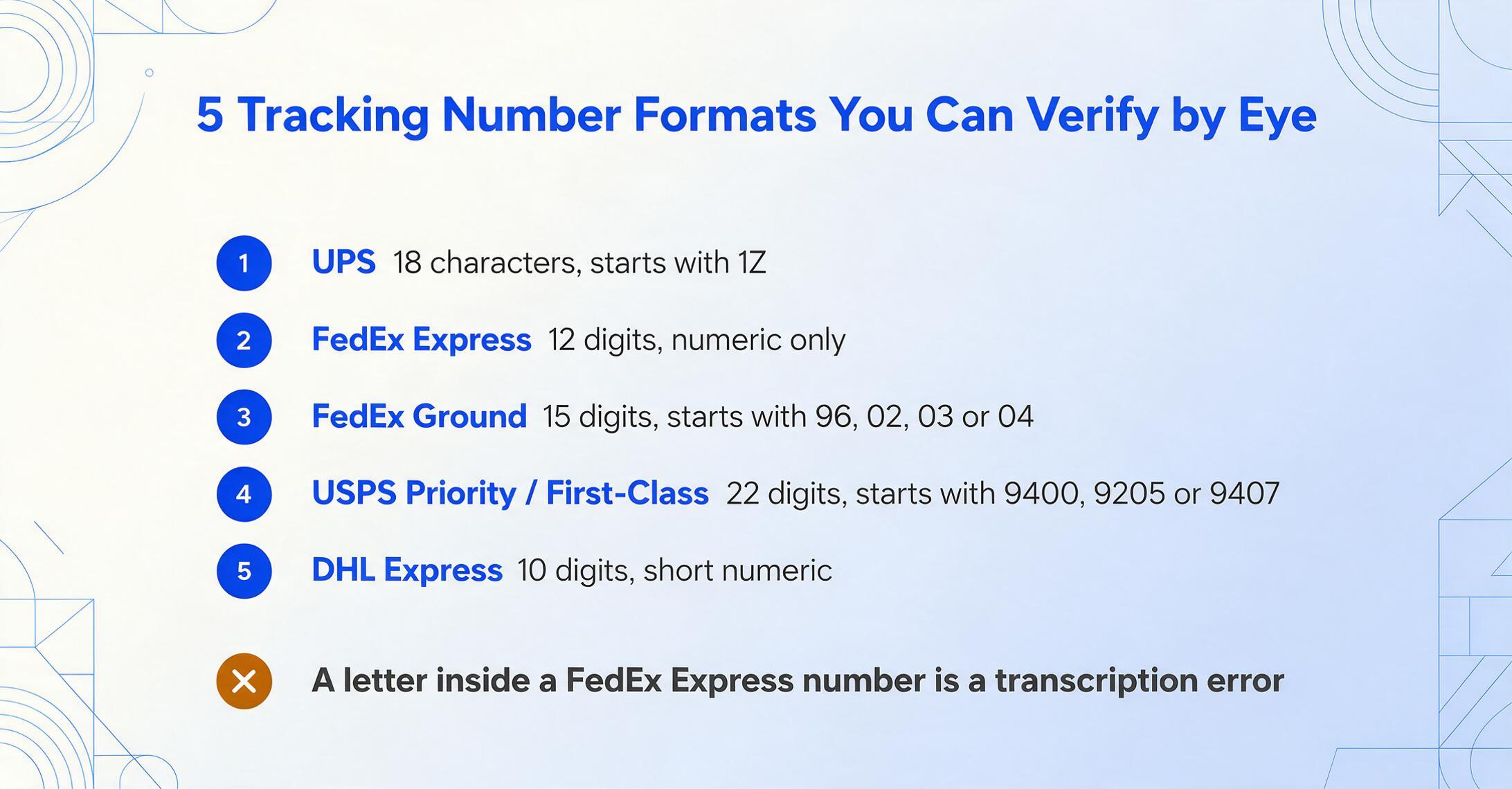
Diese Formate sind unabhängig dokumentiert — der Aufbau der UPS-1Z-Nummer wird ausführlich im Wikipedia-Artikel zu Sendungsnummern behandelt. Wenn Sie sie als Validierungsschritt nach der Extraktion verwenden, werden die Fehler erkannt, die wirklich zählen: eine 21-stellige „USPS“-Nummer, ein Buchstabe in einer FedEx-Zeichenfolge, eine 1Z, die mit etwas anderem beginnt. Wenn Sie einen Batch von Etiketten mehrerer Spediteure auf einmal verarbeiten, zahlt sich dieses Quercheck genau hier aus — dieselbe Überprüfung, die ein Sachbearbeiter bei einem vertrauten Etikett instinktiv durchführen würde, wird nun einheitlich auf jede Zeile angewendet.
Bei eingehender Fracht gilt dasselbe Prinzip für Frachtbriefnummern, die je nach Spediteur und Transportart eigenen Konventionen folgen. Wenn Ihre Sendungsverfolgungstabelle LTL und Paket zusammen umfasst, erfahren Sie, wie Sie Frachtbriefe mehrerer Spediteure stapelweise in eine Tabelle verarbeiten — derselbe Spaltendefinitionsansatz gilt für BOLs, wobei PRO-Nummern und BOL-Referenzen die Paket-Sendungsnummern ersetzen. Wenn Ihr Ablauf einfacher ist — nur eine Handvoll BOLs pro Monat — deckt der direkte Weg Frachtbrief nach Excel dies ohne den Batch-Aufwand ab.
Von extrahierten Zeilen zu einer Live-Tracking-Ansicht
Eine Tabelle voller Sendungsnummern ist ein Versandprotokoll; sie wird zu einem Tracking-Protokoll, wenn Sie die Statusspalte hinzufügen und sie zur Entscheidungsfindung nutzen. Mit den Zeilen an Ort und Stelle erledigen drei Tabellenoperationen die Aufgabe:
- Fügen Sie eine Statusspalte hinzu und halten Sie sie aktuell. Bei kleinen Mengen (unter ein paar Dutzend) prüfen Sie die wenigen nicht zugestellten Pakete einmal täglich in den Spediteurportalen und aktualisieren die Zelle. Bei größeren Mengen nutzen Sie die Bulk-Tracking-Funktion des Spediteurs oder ein importbasiertes Statustool und fügen die Ergebnisse wieder ein. Entscheidend ist, dass der Status neben den extrahierten Daten in derselben Zeile liegt, damit Filter auf die gesamte Tabelle wirken.
- Erstellen Sie eine Pivot-Tabelle nach Spediteur und Service-Level. Zeilen: Spediteur. Spalten: Status. Werte: Anzahl. Diese eine Pivot-Tabelle beantwortet „Welcher Spediteur ist diese Woche leistungsschwach?“ und „Wie viele Pakete sind noch unterwegs?“, ohne durch Zeilen scrollen zu müssen.
- Markieren Sie Ausnahmen mit bedingter Formatierung. Heben Sie alles hervor, das älter als sein erwartetes Lieferfenster ist – die Zeilen, in denen ein Paket hätte ankommen sollen, aber nicht angekommen ist. Diese werden zu Kundensupport-Fällen, wenn niemand sie zuerst bemerkt.
Hier kommt auch Versandsoftware ins Spiel. Plattformen wie ShipStation (Etikettendruck und Tracking bei über 200 Spediteuren), ShipBob (3PL-Fulfillment) und frachtorientierte Systeme wie FreightPOP, Freightview oder Enterprise-Descartes-Produkte erzeugen alle ihre eigenen Tracking-Ansichten – aber sie erzeugen sie aus denselben zugrunde liegenden Daten, und viele Teams gleichen sie dennoch mit einer Tabelle ab, die Daten aus Quellen zusammenführt, die die Software nicht abdeckt, wie handgeschriebene Etiketten eines zweiten Lagers oder einen nicht integrierten Spediteur. Die Extraktion füllt die Tabellenseite dieses hybriden Workflows: Die Zeilen kommen vollständig an, und die eigenen Exporte der Software werden zu einer Gegenprüfung statt zur einzigen Aufzeichnung.
Für Teams, die im Versandprotokoll-Maßstab statt im Auftragsverwaltungs-Maßstab arbeiten, bleibt die Tabelle das einfachste Ziel – und der gleiche Batch-Ansatz erstreckt sich vom Tracking bis zur Frachtrechnungsverarbeitung, wo extrahierte Gewichte und Referenznummern mit der Spediteursabrechnung abgeglichen werden.
Manifest-Umfang: Wenn es nicht nur ein paar Etiketten sind
Der oben beschriebene Arbeitsablauf skaliert genau bis zu dem Punkt, an dem die manuelle Eingabe an ihre Grenzen stößt. Ein USPS-Drop-Ship-Manifest oder ein Manifest eines Frachtführers kann Hunderte von Sendungen auf wenigen Seiten auflisten – und da der Spediteur es aus seinem eigenen System erzeugt hat, sind die Felder einheitlich und tabellarisch, was sie zum einfachsten Dokumenttyp für die Extraktion macht. Ein Manifest, als einzelne Datei verarbeitet, erzeugt auf einmal die gesamten Sendungsverfolgungszeilen des Tages.
Frachtmanifeste enthalten Felder, die Paketetiketten nicht aufweisen: Container- und Siegelnnummern für Seefracht, Bruttomasse, Warencodes und Pakettypen. Diese Felder existieren, weil das Manifest das Dokument ist, gegen das Zoll und Warenannahme abgleichen – das Gewicht und die Stückzahl im Manifest sollten mit dem Packzettel und dem Frachtbrief übereinstimmen, und wenn sie das nicht tun, benötigt jemand die Manifestdaten in einem vergleichbaren Format, um herauszufinden, wo die Abweichung liegt. Dieser Abgleichsprozess – das Abgleichen der Manifestnummern einer eingehenden Sendung mit der Wareneingangsseite Ihrer eigenen Aufzeichnungen – wird ausführlich in unserem Leitfaden zu BOL-Warenannahme und Bestellnummernabgleich in großem Umfang behandelt.
Die USPS-Regeln für Manifeste sind öffentlich und präzise: Das Domestic Mail Manual (Abschnitt 705) und die Publikation 401 definieren die detaillierten und Batch-Manifestformate, die Anforderungen an ID und Gewicht pro Stück sowie die Frankaturerklärung, die das Dokument abschließt – die maßgebliche Referenz ist die USPS-Übersicht zu Manifest-Versandsystemen. Die praktische Erkenntnis für Ihre Tabelle ist, dass Manifeste stark standardisiert sind, was genau der Grund ist, warum sie sich sauber extrahieren lassen: Der Spediteur hat die Daten bereits für Sie strukturiert, und der Extraktionsschritt liest sie nur noch in Zeilen ein.
Wenn Sie noch abwägen, ob sich der Aufbau eines dedizierten Extraktions-Workflows überhaupt lohnt, vergleicht die Übersicht der 2026 getesteten Tools zur Logistikdokument-Extraktion die Ansätze direkt miteinander – vorlagenbasiert, KI-basiert und hybrid – anhand der genauen Dokumenttypen, die dieser Artikel behandelt.
FAQ
Kann ich Daten aus Fotos von Versandetiketten extrahieren oder benötige ich PDFs?
Beides funktioniert. Etiketten, die mit einem Telefon fotografiert wurden – auch von einem Lagerdock aus – werden mit denselben Spaltendefinitionen extrahiert wie PDF-Etiketten. Gedruckte Felder wie Sendungsnummern und Adressen sind am zuverlässigsten; handschriftliche Gewichtsangaben am wenigsten. Überprüfen Sie diese daher, wenn ein Etikett von Hand ausgefüllt wurde.
Verarbeitet die Extraktion mehrere Spediteure in derselben Stapelverarbeitung?
Ja. Da die Extraktion semantisch und nicht vorlagenbasiert ist, können ein FedEx-Ground-Etikett, ein UPS-Air-Etikett und ein USPS-Manifest in einem Stapel mit einer gemeinsamen Spaltenliste verarbeitet werden. Jede Zeile wird mit den Werten gekennzeichnet, die Ihren Spalten entsprechen, unabhängig davon, wie jeder Spediteur das Dokument gestaltet hat.
Warum werden meine Sendungsnummern in Excel als wissenschaftliche Notation angezeigt?
Excel wandelt lange Zahlenfolgen in wissenschaftliche Notation um, wenn das Zellenformat „Standard“ ist. Wählen Sie die Spalte „Sendungsnummer“ aus und stellen Sie das Format vor dem Einfügen oder Importieren auf „Text“ um. Bei einer extrahierten Tabelle tun Sie dies direkt nach dem Export – die extrahierten Werte sind exakte Zeichenfolgen, und das Textformat erhält sie.
Was ist der Unterschied zwischen einem Versandetikett und einem Versandmanifest?
Ein Versandetikett ist das Dokument pro Paket mit der Sendungsnummer, den Adressen und dem Gewicht eines Kartons. Ein Versandmanifest ist das Stapeldokument, das alle bei einer einzigen Abgabe übergebenen Sendungen mit Sendungs-IDs, Gewichten und Porto in Tabellenform auflistet. Beide speisen dieselbe Tracking-Tabelle – Etiketten zeilenweise, Manifeste viele Zeilen pro Datei.
Kann die Tabelle den Sendungsstatus automatisch aktualisieren?
Nicht allein durch die Extraktion – die Extraktion liest Dokumente; der Spediteurstatus liegt in den Systemen der Spediteure. Der Standardablauf besteht darin, die Sendungsnummern zu extrahieren und dann die Sammelstatusabfrage des Spediteurs (oder einen Statusimport) zu verwenden, um die Statusspalte zu aktualisieren. Die Aufgabe der Extraktion ist es, sicherzustellen, dass die Nummern in der Tabelle von Anfang an korrekt sind.
Wie genau ist die Extraktion bei Thermoetiketten?
Gedruckte Sendungsnummern auf hochwertigen Thermoetiketten werden mit hoher Genauigkeit extrahiert, ebenso wie Adressblöcke und Service-Level. Die Genauigkeit sinkt bei verblassten oder verschmierten Thermoetiketten und bei Handschrift. Da Sendungsnummern das Feld sind, das später nicht korrigiert werden kann, stichprobenartig eine Auswahl davon nach jedem Stapel prüfen – die oben genannten Spediteur-Formatregeln machen diese Prüfung schnell.
Die Tabelle ist das Ziel; die Extraktion ist nur der fehlende Schritt
Die Erkenntnis, die den Arbeitsablauf verändert, ist einfach: Die Sendungsverfolgungstabelle muss nicht von Hand erstellt werden, denn jedes benötigte Feld existiert bereits auf einem Etikett oder einem Manifest. Der fehlende Schritt war immer die Übertragung – und genau diese Übertragung leistet die Stapelextraktion, in dem Umfang, in dem die manuelle Eingabe nicht mehr nur mühsam, sondern unzuverlässig wird.
Probieren Sie es mit Ihren eigenen Dokumenten aus. Laden Sie eine Woche Etiketten und ein Manifest hoch, definieren Sie die obigen Spalten, und sehen Sie, wie Ihre Sendungsverfolgungstabelle aussieht, wenn sie vollständig ankommt – statt erst nach einem Nachmittag Tipparbeit.