So extrahieren Sie Exportdaten aus der deutschen Handelsrechnung
für Zoll und Buchhaltung
Eine deutsche Export-Handelsrechnung enthält rund ein Dutzend Felder, die eine inländische Rechnung nicht aufweist: die EORI-Nummer des Exporteurs, die 11-stellige Zolltarifnummer je Position, das Ursprungsland je Position, die geltenden Incoterms, Nettogewicht und Bruttogewicht sowie den Abschnitt zur Ausfuhrbestätigung. Jedes dieser Felder wurde von der Exportabteilung in die Rechnungsvorlage eingegeben. Und jedes davon muss in mindestens zwei weitere Systeme übertragen werden: in die ATLAS-Ausfuhranmeldung für den Zoll und in das interne ERP für die Buchhaltung. Der unten beschriebene Extraktionsansatz ersetzt beide Übertragungsschritte durch eine einzige strukturierte Ausgabe – eine Zeile pro Handelsrechnung, einmal definierte Spalten, jedes Feld aus dem PDF erfasst.
Wichtigste Erkenntnisse
- Eine deutsche Handelsrechnung enthält rund ein Dutzend reine Zollfelder – EORI-Nummer, 11-stellige Zolltarifnummer je Position, Ursprungsland, Incoterms, Nettogewicht und Bruttogewicht – die eine inländische Rechnung nie erfordert, und jedes davon muss aus dem PDF in ATLAS und das ERP übertragen werden.
- Ein Exporteur mit 30 monatlichen Sendungen überträgt jeden Monat etwa 240 Zollfelder aus PDFs in Tabellen – jede Eingabe eine potenzielle Abweichung zwischen dem, was der Zoll sieht, und dem, was die Buchhaltung verbucht, eine Diskrepanz, die das Finanzamt bei Prüfungen abgleicht.
- Definieren Sie Ihre Extraktionsspalten einmal, laden Sie die PDFs hoch statt sie neu einzutippen, und beide Pipelines – ATLAS-Ausfuhranmeldung und ERP-Buchhaltungseintrag – speisen sich aus einer strukturierten Tabelle, wodurch die Übertragungslücke an ihrer Quelle beseitigt wird.
Was eine Handelsrechnung von einer Inlandsrechnung unterscheidet
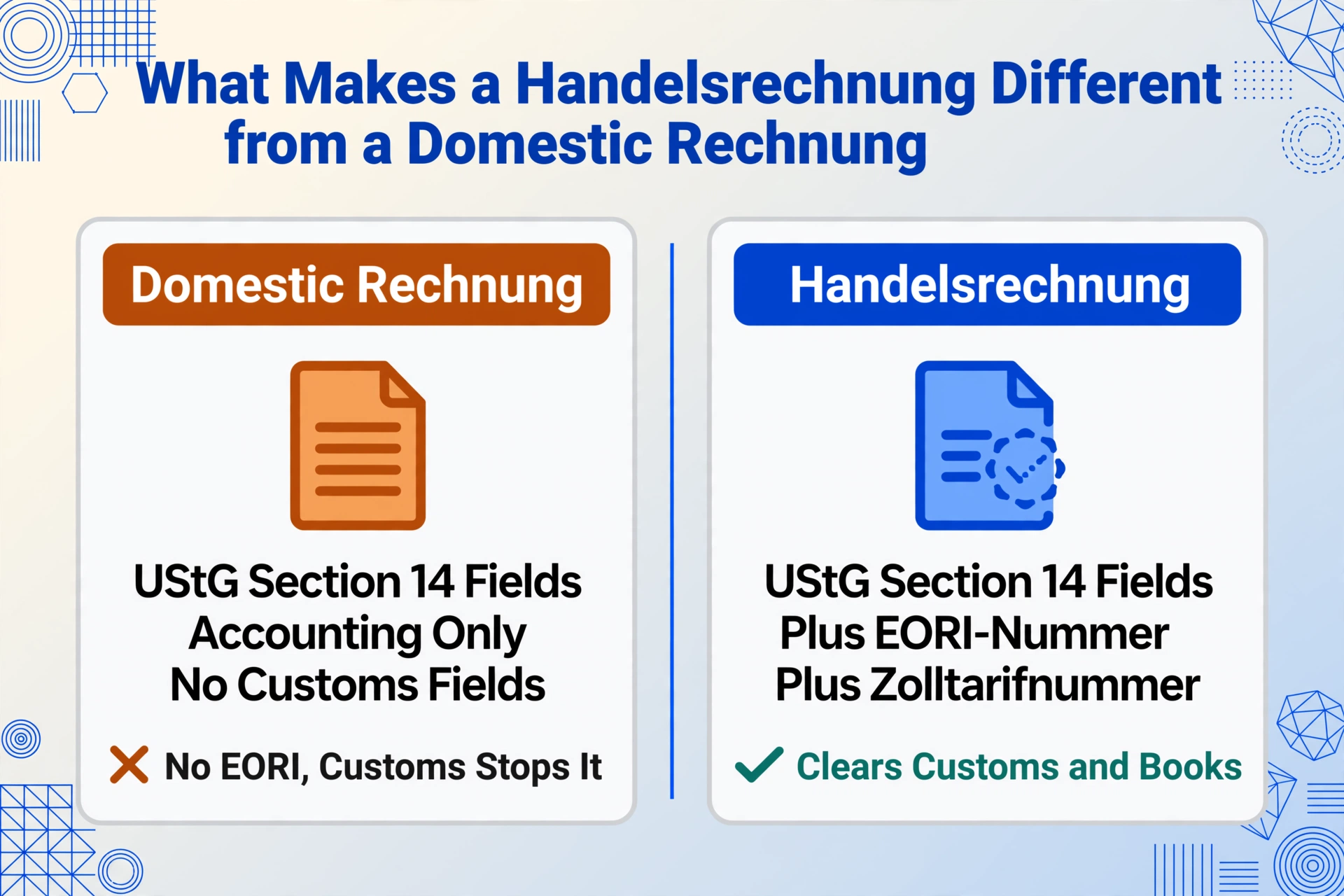
Jedes deutsche Unternehmen stellt Rechnungen aus. Eine Inlandsrechnung muss gemäß §14 UStG den Namen und die Anschrift des Lieferanten, das Rechnungsdatum und die Rechnungsnummer, den Namen und die Anschrift des Kunden, die Menge und Bezeichnung der gelieferten Waren oder Dienstleistungen, den Nettobetrag, den Umsatzsteuersatz und -betrag sowie den Bruttobetrag enthalten. Diese Felder speisen das Debitorenbuchhaltungssystem, die Umsatzsteuervoranmeldung und den Jahresabschluss. Es sind die Felder, für deren Verarbeitung jede deutsche Buchhaltungssoftware – DATEV, Lexware, SAP – ausgelegt ist.
Eine Handelsrechnung enthält all diese Felder. Sie enthält jedoch auch eine zusätzliche Reihe von Feldern, die aus einem einzigen Grund existieren: Die Waren überschreiten eine Zollgrenze. Diese Felder benötigen die Zollbehörden im Bestimmungsland, um Abgaben zu bewerten, den Ursprung zu prüfen und den angegebenen Wert zu validieren. Gemäß dem Zollkodex der Union (UZK, Verordnung (EU) Nr. 952/2013) muss jede Handelsrechnung, die Waren begleitet, die aus der EU in ein Nicht-EU-Land ausgeführt werden, Folgendes enthalten:
| Feld (deutscher Fachbegriff) | Englische Beschreibung | Warum der Zoll es benötigt |
|---|---|---|
| EORI-Nummer | Economic Operators' Registration and Identification number — Format: DE + 15 Ziffern | Identifiziert den Exporteur im EU-Zollsystem. Erforderlich gemäß UCC Art. 9 für alle Zollanmeldungen. Ohne sie lehnt ATLAS die Ausfuhranmeldung ab. |
| Zolltarifnummer (HS Code) | 11-stellige deutsche Zolltarifnummer pro Position — die ersten 6 Ziffern = internationaler HS-Code, Ziffern 7–8 = EU-Kombinierte Nomenklatur, Ziffern 9–10 = TARIC, Ziffer 11 = nationaler deutscher Code | Bestimmt die Ausfuhrkontrollklassifizierung, etwaige Ausfuhrbeschränkungen und — für den Importeur — den Einfuhrabgabensatz am Bestimmungsort. Pro Position, nicht pro Rechnung. |
| Ursprungsland | Ursprungsland pro Position — das Land, in dem die Waren vollständig gewonnen oder der letzten wesentlichen Be- oder Verarbeitung unterzogen wurden (UCC Art. 60) | Bestimmt die Präferenzzollberechtigung am Bestimmungsort. Muss pro Position angegeben werden, da eine Sendung Waren aus mehreren Ursprungsländern enthalten kann. |
| Lieferbedingungen (Incoterms) | Incoterms-2020-Klausel — z. B. EXW Stuttgart, FOB Hamburg, CIF New York, DDP Tokio | Definiert, wer Transportkosten, Versicherung und Zollrisiko auf jeder Strecke trägt. Bestimmt, was der angemeldete Zollwert umfasst (Fracht + Versicherung oder nicht). |
| Nettogewicht / Bruttogewicht | Nettogewicht (nur Waren) und Bruttogewicht (Waren + Verpackung) pro Position oder pro Sendung in Kilogramm | Erforderlich für Transportdokumente (CMR, AWB, B/L) und die Zollbewertung. Das Bruttogewicht bestimmt Frachtkosten und Umschlagsanforderungen. |
| Ausfuhrbestätigung | Abschnitt für die Ausfuhrbestätigung — in der Regel ein reservierter Bereich für Zollstempel oder den elektronischen ATLAS-Ausgangsvermerk | Nachweis, dass die Waren das EU-Zollgebiet physisch verlassen haben. Erforderlich für die Umsatzsteuerbefreiung gemäß §4 Nr. 1a UStG. Ohne sie kann der Exporteur die Steuerbefreiung in der UVA nicht belegen. |
Jedes dieser Felder wird von der Exportabteilung in die Handelsrechnungsvorlage eingegeben. Dieselben Felder müssen anschließend in der ATLAS-Ausfuhranmeldung erscheinen — und die Exportabteilung oder ein Zollagent gibt sie dort erneut ein. Danach benötigt die Buchhaltung eine Teilmenge (Rechnungsnummer, Gesamtsumme, EORI für das Exportbuch) und gibt sie ein drittes Mal in das interne ERP ein. Die Handelsrechnung wird einmal erstellt. Ihre Daten werden dreimal eingegeben.
Das Dual-Pipeline-Problem: Eine Rechnung, zwei Systeme, null Verbindung
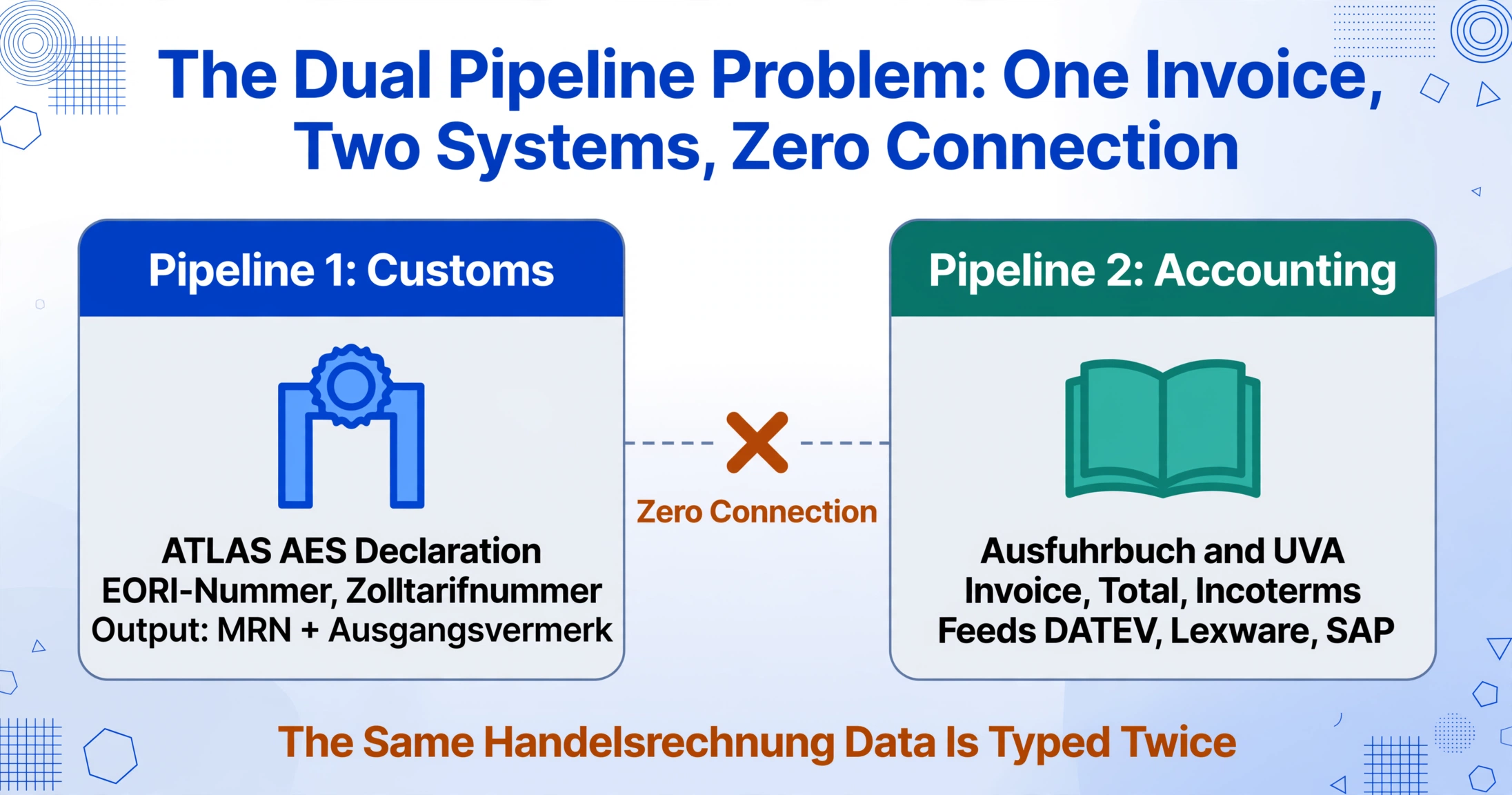
Ein deutscher Exporteur, der 30 Sendungen pro Monat versendet, erstellt 30 Handelsrechnungen. Jede davon durchläuft zwei völlig getrennte Datenpipelines – und keine der beiden Pipelines kommuniziert mit der anderen.
Pipeline 1: Zoll (ATLAS AES). Die Exportabteilung oder ein Zollspediteur übernimmt die Daten aus der Handelsrechnung und gibt sie in die ATLAS-AES-Ausfuhranmeldung ein. Diese Anmeldung erfordert die EORI-Nummer, die Zolltarifnummern je Position, das Ursprungsland je Position, die Incoterms, den Zollwert sowie das Nettogewicht und Bruttogewicht. Die Anmeldung wird über ATLAS-kompatible Software – AEB Export Filing, DAKOSY GE, MIC-CUST, SAP GTS – oder über das System des Zollspediteurs übermittelt. ATLAS verarbeitet sie, führt eine Risikoanalyse durch und stellt bei Annahme das Ausfuhrbegleitdokument mit einer 18-stelligen Movement Reference Number (MRN) aus. Beim Verlassen der EU erhält der Exporteur den Ausgangsvermerk – den Nachweis, dass die Ware physisch ausgeführt wurde, der die Umsatzsteuerbefreiung belegt.
Pipeline 2: Buchhaltung (ERP). Die Buchhaltung erhält dieselbe Handelsrechnung – in der Regel als PDF von der Exportabteilung oder aus dem Dokumentenmanagementsystem. Der Buchhalter muss den Exportverkauf buchen: Rechnungsnummer, Rechnungsdatum, Kundenname, Gesamtwert, die Incoterms für die Kostenverteilung (Fracht und Versicherung werden auf andere Konten gebucht als der Warenwert) sowie die EORI-Nummer für das Ausfuhrbuch. Für die Umsatzsteuervoranmeldung (UVA) muss der Buchhalter jede Handelsrechnung mit dem zugehörigen Ausgangsvermerk abgleichen, um den steuerfreien Ausfuhrumsatz gemäß §4 Nr. 1a UStG zu belegen. Für die Intrastat-Meldung (Statistik des innergemeinschaftlichen Warenverkehrs, verpflichtend nach dem Außenhandelsstatistikgesetz) benötigt der Buchhalter die Zolltarifnummern, das Bestimmungsland und den statistischen Wert je Warencode.
Die Lücke. Pipeline 1 erhält ihre Daten von der Exportabteilung, die sie entweder direkt in die ATLAS-Software eingibt oder per E-Mail an einen Spediteur sendet. Pipeline 2 erhält ihre Daten aus dem PDF der Handelsrechnung, das als flaches Dokument im Buchhaltungspostfach eintrifft – jedes Feld sichtbar, nichts davon strukturiert. Der Buchhalter öffnet das PDF und tippt Rechnungsnummer, Datum, Gesamtsumme, EORI, Incoterms und Zolltarifnummern erneut in das ERP ein. Bei 30 Handelsrechnungen pro Monat mit jeweils rund 8 zollrelevanten Feldern sind das 240 manuell übertragene Felder vom PDF in die Tabelle – pro Monat. Jeder Tastendruck ist ein potenzieller Übertragungsfehler. Jeder Fehler wirkt sich aus: Eine falsch eingegebene Zolltarifnummer im Buchhaltungsbeleg stimmt möglicherweise nicht mit der in ATLAS gemeldeten Zolltarifnummer überein, was eine Abweichung erzeugt, die bei einer Zollprüfung oder einer Umsatzsteuer-Sonderprüfung auffällt.
Dies ist dieselbe strukturelle Lücke, die in der Analyse beschrieben wurde, warum ATLAS die Datenerfassungslücke erzeugt, die es schließen sollte — das System, das Zollanmeldungen digitalisiert, gibt die Daten als PDF an den Importeur zurück, und der manuelle Übertragungsschritt füllt die Lücke zwischen ATLAS-Ausgabe und ERP-Eingabe. Die Handelsrechnung ist der Ausgangspunkt derselben Pipeline auf der Exportseite: Die Daten werden als strukturierte Eingabe erstellt, intern als PDF geliefert und in jedes System, das sie benötigt, neu abgetippt.
So richten Sie die Extraktion ein: Definieren Sie Ihre Spalten einmal, verarbeiten Sie jede Handelsrechnung
Die Lösung besteht nicht darin, zu ändern, wie die Exportabteilung Handelsrechnungen erstellt. Dort werden die Daten bereits einmal eingegeben. Die Lösung besteht darin, diese Daten aus dem PDF an dem Punkt zu erfassen, an dem sie in jede nachgelagerte Pipeline gelangt — und damit den erneuten Abtippschritt zwischen PDF und System zu eliminieren.
Die Benutzerdefinierte Spaltenextraktion funktioniert, indem Sie eine Reihe von Spaltennamen definieren, die beschreiben, was Sie aus jedem Dokument extrahieren möchten. Die KI liest jedes PDF, versteht den Inhalt semantisch und findet den passenden Wert für jede Spalte — unabhängig davon, wo auf der Seite der Wert steht oder wie sich das Layout zwischen den Rechnungen unterscheidet. Sie definieren die Spalten einmal. Jede danach hochgeladene Handelsrechnung füllt dieselbe Tabellenstruktur.
Schritt 1: Definieren Sie die zentralen Zollspalten
Dies sind die Felder, die Pipeline 1 — die ATLAS-Ausfuhranmeldung — benötigt. Definieren Sie jede Spalte mit der exakten deutschen Terminologie, die Ihr Exportteam verwendet, damit die KI den semantischen Kontext korrekt zuordnet:
| Spaltenname | Was die KI extrahiert |
|---|---|
Handelsrechnung Nummer (Commercial Invoice Number) | Die Rechnungsnummer — bei deutschen Exportrechnungen typischerweise mit „HR-“ oder „EX-“ präfixiert, abweichend von der Nummerierung der Inlandsrechnungen |
Handelsrechnung Datum (Invoice Date, DD.MM.YYYY) | Das Rechnungsdatum im deutschen Datumsformat |
EORI-Nummer (DE + 15 digits) | Die EORI-Nummer des Exporteurs — muss mit der Einheit übereinstimmen, die die ATLAS-Anmeldung einreicht |
Kunde (Customer Name and Address) | Der vollständige Name und die Anschrift des ausländischen Käufers einschließlich Land |
Zolltarifnummer (11-digit Customs Tariff Code) per Position | Der vollständige 11-stellige deutsche Zolltarifcode für jede Position auf der Rechnung |
Ursprungsland (Country of Origin, ISO Code) per Position | Das Ursprungsland pro Position — z. B. DE für Waren deutschen Ursprungs, CN für Waren chinesischen Ursprungs |
Lieferbedingungen (Incoterms 2020) | Die Incoterms-Klausel — z. B. FOB Hamburg, CIF New York, EXW Stuttgart, DDP Tokio |
Nettogewicht pro Position (Net Weight per Line Item, in kg) | Nettogewicht pro Warenposition |
Bruttogewicht Gesamt (Total Gross Weight, in kg) | Gesamtbruttogewicht der Sendung einschließlich aller Verpackung |
Schritt 2: Abgeleitete Spalten zur Gegenprüfung hinzufügen
Abgeleitete Spalten ermöglichen es der KI, Informationen aus bereits gelesenen Daten abzuleiten – und Werte zu erzeugen, die die Handelsrechnung möglicherweise implizit angibt, die Zollanmeldung jedoch explizit verlangt. Fügen Sie diese Spalten unterhalb Ihrer direkten Extraktionsspalten hinzu:
| Name der abgeleiteten Spalte | Was die KI ableitet |
|---|---|
HS-Kapitel (aus Zolltarifnummer ableiten: zweistellige Kapitelnummer mit Beschreibung ausgeben, z. B. „84 — Maschinen und mechanische Geräte") | Wandelt den 11-stelligen Code in das lesbare HS-Kapitel um – nützlich für die Intrastat-Warengruppierung und zum Erkennen von Fehlklassifizierungen, wenn das Kapitel eines Codes nicht zur Produktbeschreibung passt |
Bestimmungsland (aus Kundenadresse) | Ermittelt das Bestimmungsland aus der Kundenadresse – das Land, in das die Waren physisch versendet werden, das vom Rechnungsland abweichen kann |
Schritt 3: Berechnete Spalte zur Prüfung des Zollwerts hinzufügen
Ein häufiger Fehler bei deutschen Ausfuhranmeldungen ist die Abweichung des Zollwerts – der auf der Handelsrechnung angegebene Wert (je nach verwendeten Incoterms als EXW, FOB oder CIF) weicht von dem Wert ab, den die ATLAS-Anmeldung erfordert. Die ATLAS-Ausfuhranmeldung benötigt den statistischen Wert an der deutschen Grenze – in der Regel den FOB- oder EXW-Wert zuzüglich des Inlandstransports zum deutschen Ausfuhrhafen oder -flughafen.
Fügen Sie eine berechnete Spalte hinzu, um jede Abweichung zwischen der Rechnungssumme und der Summe der Positionen zu kennzeichnen – eine Vorstufe zur Berechnung des Zollwerts:
| Name der berechneten Spalte | Was die KI berechnet |
|---|---|
Prüfung Rechnungssumme vs. Positionssumme (Rechnungssumme minus Summe aller Positionen – „OK" ausgeben, wenn Differenz ≤ 1 €, „PRÜFEN" ausgeben, wenn Differenz > 1 €) | Summiert alle Positionsbeträge und vergleicht sie mit der Rechnungssumme – erkennt Rechenfehler, bevor die Daten in die ATLAS-Anmeldung oder den Buchungssatz gelangen |
Anzahl der Positionen (Gesamtzahl der Warenpositionen auf dieser Rechnung) | Zählt die Anzahl der Positionen – nützlich zur Überprüfung, ob die Extraktion alle Zeilen erfasst hat, und für die Intrastat-Meldung, bei der jeder Warencode ein separater statistischer Eintrag ist |
Dateien werden sicher verarbeitet und nicht gespeichert.
Schritt 4: Laden Sie jede Handelsrechnung aus jeder Exportsendung hoch
Laden Sie die Handelsrechnungs-PDFs hoch – aus dem aktuellen Monat, dem aktuellen Quartal oder einem gesamten Geschäftsjahr. Die KI verarbeitet jede Rechnung innerhalb des Batches unabhängig. Eine Rechnung mit einem anderen Layout (andere Vorlage, andere Spaltenpositionen, andere Platzierung der Incoterms) wird genauso behandelt wie die Standardvorlage – da die KI Felder anhand ihrer semantischen Bedeutung und nicht anhand ihrer Position auf der Seite lokalisiert.
Für deutsche Exporteure, die neben Handelsrechnungen auch inländische Rechnungen führen, verarbeitet der Extraktionsansatz beide Dokumenttypen im selben Batch – definieren Sie die zollrelevanten Spalten (EORI, Zolltarifnummern, Ursprungsland, Incoterms, Gewichte) als Ihre Spalten, und bei inländischen Rechnungen (denen diese Felder fehlen) bleiben diese Zellen einfach leer. Die gemeinsamen Felder – Rechnungsnummer, Datum, Kunde, Gesamtbetrag – werden bei beiden Dokumenttypen befüllt, sodass Sie eine konsolidierte Exporttabelle erhalten, unabhängig davon, ob es sich um eine inländische Rechnung oder eine Handelsrechnung für den Export handelt.
Was Sie erhalten: Eine Zeile pro Handelsrechnung, jedes Feld an seinem Platz
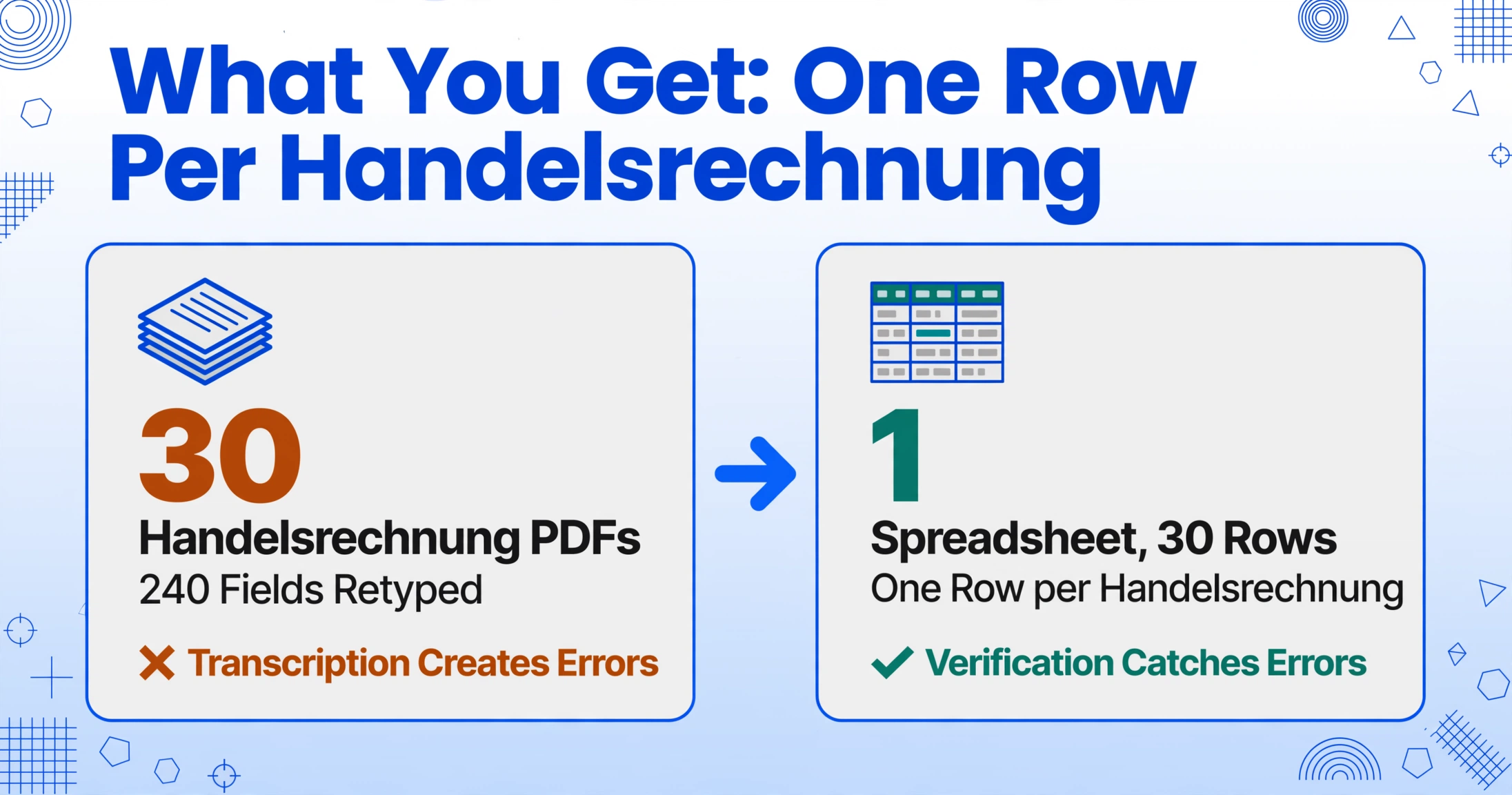
Die Ausgabe ist eine Tabelle – Excel, CSV oder direkt in Google Sheets über das Google Sheets Add-on – mit einer Zeile pro Handelsrechnung. Die Spalten sind die von Ihnen definierten. Die Werte in jeder Zelle sind das, was die KI aus dem PDF extrahiert hat.
Diese Tabelle speist beide Pipelines gleichzeitig:
Die EORI-Nummer, Zolltarifnummern, Ursprungsländer, Incoterms und Gewichte, die die ATLAS-Anmeldung erfordert, sind bereits in der Tabelle enthalten. Die Exportabteilung oder der Zollagent überträgt sie direkt aus der Tabelle in die ATLAS-Software – ohne jedes PDF öffnen und Daten abtippen zu müssen. Wenn Ihre ATLAS-Software (AEB, DAKOSY, MIC-CUST) CSV- oder Excel-Import für Sammelanmeldungen unterstützt, speist die Tabelle die Anmeldung direkt. Wenn Sie einen Zollagenten beauftragen, senden Sie ihm die Tabelle statt der PDFs – der Agent erfasst die Daten schneller und mit weniger Übertragungsfehlern, weil er aus einer Tabelle kopiert und nicht aus einem PDF liest.
Rechnungsnummer, Datum, Kunde, Gesamtbetrag, EORI und Incoterms speisen das Ausfuhrbuch und die UVA. Die Zolltarifkapitel und Bestimmungsländer speisen die Intrastat-Meldung. Statt 30 PDFs zu öffnen und 240 Felder abzutippen, öffnet der Buchhalter eine Tabelle, prüft die Werte gegen die PDFs und importiert die Daten in DATEV, Lexware oder SAP. Prüfung deckt Fehler auf. Abtippen erzeugt sie.
Die Tabelle wird zur einzigen Quelle der Wahrheit für die Handelsrechnungsdaten. Filtern Sie nach EORI-Nummer, um zu bestätigen, dass jede Ausfuhranmeldung die korrekte Exporteur-Kennung verwendet. Filtern Sie nach Zolltarifkapitel, um das Exportvolumen nach Warengruppe für den vierteljährlichen Intrastat-Bericht zu gruppieren. Vergleichen Sie die berechnete Spalte „Rechnungssumme vs. Positionssummen-Check", um Rechenabweichungen zu erkennen, bevor sie in die ATLAS-Anmeldung gelangen. Derselbe Datensatz, der die Ausfuhranmeldung speist, speist auch den Buchungsbeleg – Quelldaten konsistent über beide Pipelines, wodurch der häufige Prüfungsbefund beseitigt wird, dass der zollangemeldete Wert vom buchhalterisch erfassten Wert abweicht.
FAQ — Datenextraktion aus deutschen Handelsrechnungen
Kann das Handelsrechnungen mit mehreren Positionen verarbeiten, die jeweils unterschiedliche Zolltarifnummern und Ursprungsländer haben?
Ja. Jede Position wird mit ihrer eigenen Zolltarifnummer und ihrem eigenen Ursprungsland extrahiert. Die Ausgabe behält die Struktur „eine Zeile pro Rechnung" bei – wenn Sie stattdessen eine Zeile pro Position benötigen, definieren Sie Ihre Spalten mit dem Präfix „per Position" und die KI behandelt jede Warenposition als separate Extraktionseinheit. Für die meisten Export-Workflows ist jedoch eine Zeile pro Rechnung ausreichend, bei der die Zolltarifnummern und Ursprungsländer aggregiert oder durch die Hauptware repräsentiert werden, da die ATLAS-Anmeldung bereits die Positionsdetails enthält und der Buchungsbeleg nur die Zusammenfassung auf Rechnungsebene benötigt.
Wie geht die Extraktion mit unterschiedlichen Incoterms um – insbesondere mit dem Unterschied zwischen EXW-, FOB- und CIF-Werten auf derselben Rechnung?
Die KI extrahiert die Incoterms wie auf der Rechnung angegeben – FOB Hamburg, CIF New York, EXW Stuttgart. Sie berechnet keine Transport- oder Versicherungszuschläge. Für die Berechnung des Zollwerts (der Wert, der in die ATLAS-Anmeldung eingeht) müssen Sie den Rechnungswert basierend auf den Incoterms anpassen: EXW-Wert + Binnentransport zur EU-Grenze = statistischer Wert; der FOB-Wert ist für die ATLAS-Ausfuhranmeldung in der Regel ausreichend; der CIF-Wert enthält Fracht und Versicherung, die für die ausfuhrseitige Anmeldung getrennt werden müssen. Die berechnete Spalte „Rechnungssumme vs. Positionssummenprüfung" validiert die Rechnungsarithmetik, aber die Anpassung von Incoterms zum Zollwert bleibt ein manueller Berechnungsschritt – oder kann mit einer berechneten Spalte automatisiert werden, wenn Ihre Fracht- und Versicherungskosten pro Sendung bekannt sind.
Ersetzt das die Abgabe der ATLAS-AES-Ausfuhranmeldung?
Nein. Die Extraktion erzeugt die Eingabedaten für die ATLAS-Anmeldung. Für die Abgabe der Anmeldung ist weiterhin ATLAS-kompatible Software erforderlich (AEB, DAKOSY, MIC-CUST, SAP GTS oder das System des Zollagenten) sowie eine aktive ATLAS-Teilnehmerregistrierung bei der deutschen Zollverwaltung (Generalzolldirektion). Die Extraktion ersetzt den manuellen Datenerfassungsschritt – das Lesen der Handelsrechnungs-PDF und das Eintippen der Felder in die ATLAS-Software – nicht die Software selbst. Für den vollständigen Workflow von der Zollanmeldung bis zum strukturierten Datensatz deckt der Leitfaden zur Extraktion deutscher Zolldaten nach Excel das einfuhrseitige Äquivalent ab.
Wie passt die Ausfuhrbestätigung / der Ausgangsvermerk in diesen Workflow?
Die Ausfuhrbestätigung ist der Nachweis, dass die Ware das Zollgebiet der EU physisch verlassen hat. Sie wird von der Ausfuhrzollstelle über ATLAS ausgestellt, nachdem die Ware gestellt und abgefertigt wurde. Sie ist kein Feld auf der Handelsrechnung selbst – es handelt sich um eine separate elektronische Nachricht oder einen Stempel, der nach der Verarbeitung der Ausfuhranmeldung eingeht. Im Extraktions-Workflow werden zuerst die Handelsrechnungsdaten extrahiert (als Eingabe für die ATLAS-Anmeldung). Nachdem die Anmeldung abgegeben und die Ware ausgeführt wurde, wird der Ausgangsvermerk empfangen. An diesem Punkt können Sie eine Spalte zu Ihrer Tabelle hinzufügen – Ausgangsvermerk erhalten (J/N) – und jede Zeile manuell markieren, wenn die Bestätigung eintrifft. So erhält Ihre Buchhaltung eine einheitliche Sicht darauf, welche Exporte für die Umsatzsteuer-Nullbesteuerung belegt sind und welche noch ausstehen.
Kann dasselbe Spalten-Setup auch Daten aus deutschen Inlandsrechnungen extrahieren?
Ja — die gängigen Felder (Rechnungsnummer, Datum, Kunde, Beträge) werden aus jedem Rechnungsformat befüllt. Die zollspezifischen Spalten (EORI-Nummer, Zolltarifnummer, Ursprungsland, Incoterms, Gewichte) bleiben bei Inlandsrechnungen leer. Das bedeutet, Sie können eine gemischte Charge hochladen — 20 Handelsrechnungen und 40 Inlandsrechnungen — und erhalten eine einheitliche Tabelle. Sortieren Sie nach der EORI-Spalte, um Exportrechnungen von Inlandsrechnungen zu trennen. Dasselbe Prinzip gilt für die Extraktion von ELSTER-Steuerformulardaten: Definieren Sie die Spalten einmal und befüllen Sie sie aus den Quelldokumenten — der Leitfaden zur Extraktion deutscher ELSTER-Steuerformulardaten in Excel wendet denselben Spaltendefinitionsansatz auf einen anderen Dokumenttyp an.
Die Handelsrechnung enthält bereits jedes Feld, das Ihre Zollanmeldung und Ihr Buchhaltungssystem benötigen. Der Engpass ist nicht fehlende Daten – es ist ein PDF, wo Tabellen sein sollten.
Handelsrechnung extrahieren