So vergleichen Sie 5 Angebote
in einer Google-Sheets-Vergleichstabelle
In einem Reddit-Thread auf r/procurement mit dem Titel „Wie vergleicht ihr 5 verschiedene PDF-Angebote, ohne den Verstand zu verlieren?" lauteten die Top-Antworten Variationen derselben Antwort: jedes PDF öffnen, die Zahlen finden, in eine Tabelle eintippen, wiederholen. Ein Kommentator hatte seine Formeln für die gewichtete Bewertung automatisiert – bedingte Formatierung, Pivot-Tabellen, das volle Programm. Der Engpass blieb Schritt eins: die Daten aus den PDFs in die Zellen zu bekommen. In diesem Artikel geht es darum, was passiert, wenn dieser Schritt in die Google-Sheets-Seitenleiste verlagert wird – wo Sie alle fünf Angebote in einer Sitzung hochladen, Ihre Vergleichsspalten einmal definieren und eine einzige Vergleichstabelle direkt in Ihr Blatt geschrieben bekommen.
Die wichtigsten Erkenntnisse
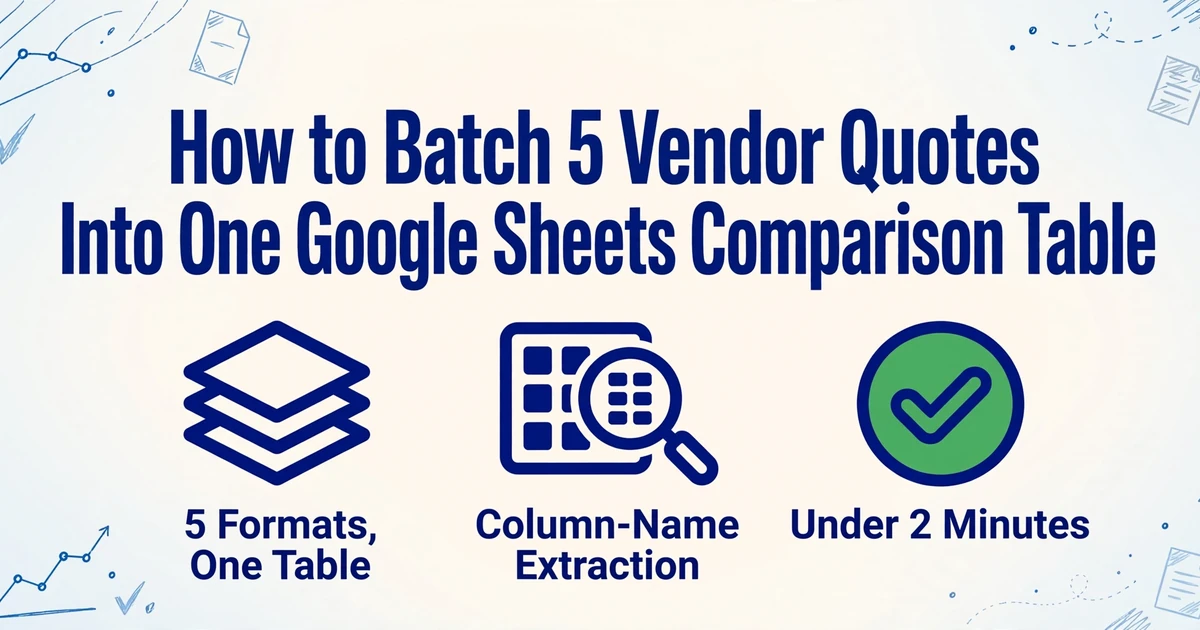
- 4 bis 6 Stunden pro Monat verschwinden im manuellen Abtippen von Zahlen aus fünf verschiedenen Lieferantenangebots-PDFs in eine Vergleichstabelle.
- Die Spaltennamenextraktion von ImageToTable.ai ordnet „Rate", „Price Per Each" und „Unit Price" aus drei verschiedenen PDFs derselben Tabellenspalte zu, indem sie erkennt, was jedes Feld bedeutet, statt wo es auf der Seite steht.
- Eine RFQ-Runde mit 5 Lieferanten sinkt von 60 Minuten Tipparbeit auf unter 2 Minuten – eine 45-fache Beschleunigung, die den Lieferantenvergleich von einer wiederkehrenden Halbtagsaufgabe in etwas verwandelt, das erledigt ist, während Sie eine Tasse Kaffee einschenken.
Die 5-Lieferanten-RFQ: Gleiche Daten, fünf verschiedene Layouts
Best Practices im Einkauf konvergieren auf eine konsistente Zahl: Laden Sie drei bis fünf qualifizierte Lieferanten pro RFQ ein. Bei weniger als drei entsteht kein Wettbewerbsdruck. Bei mehr als fünf überwiegt der Bewertungsaufwand den marginalen Preisvorteil. CAPS Research, gemeinsam gefördert vom Institute for Supply Management und der W. P. Carey School of Business der Arizona State University, benchmarkt Beschaffungsprozesse in 20 Branchen – und der Bereich von drei bis fünf ist branchenübergreifend der strukturelle Standard (APQC Procurement Benchmarking).
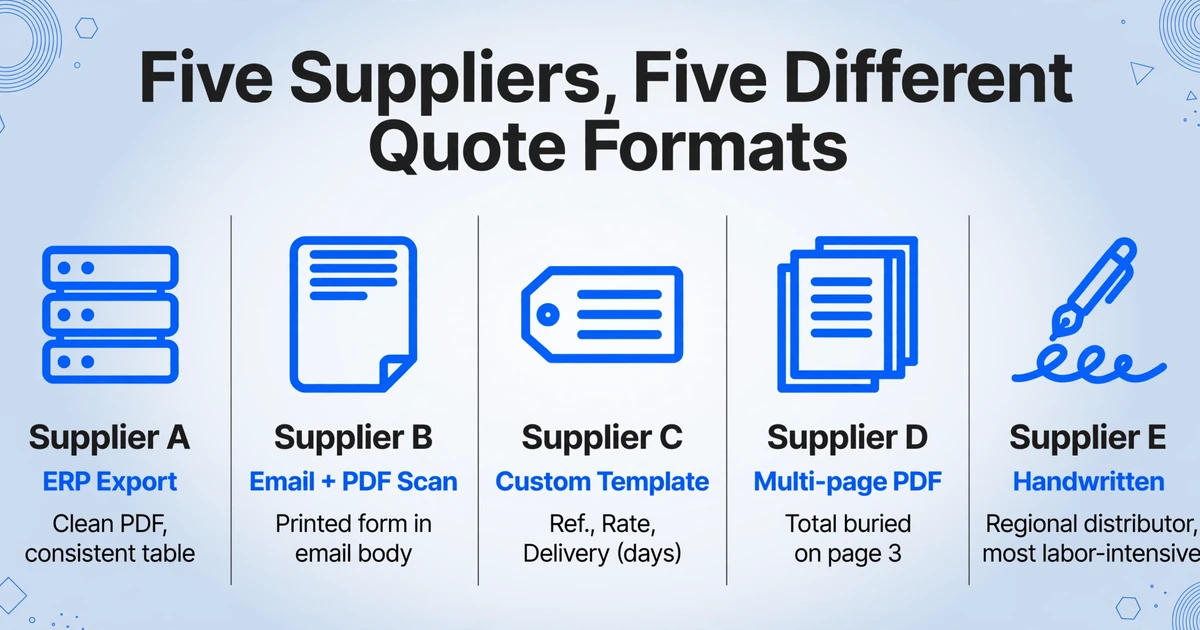
Fünf qualifizierte Lieferanten bedeuten fünf Angebotsantworten. Und fünf Antworten bedeuten fünf verschiedene Formate. Lieferant A exportiert aus seinem ERP – ein sauberes PDF mit Artikelcodes, Beschreibungen, Stückpreisen und Lieferzeiten in einer konsistenten Tabelle. Lieferant B schreibt sein Angebot in den E-Mail-Text und hängt es als PDF-Scan eines ausgedruckten Formulars an. Lieferant C verwendet seine eigene Angebotsvorlage mit Spaltenbezeichnungen, die Sie noch nie gesehen haben: „Ref." statt „Artikelcode", „Rate" statt „Stückpreis", „Lieferung (Werktage)" statt „Lieferzeit". Lieferant D listet Positionen zeilenweise auf, setzt die Summe aber auf Seite 3. Lieferant E liefert ein gescanntes, handschriftliches Angebotsformular eines kleineren regionalen Händlers – Ihre kostengünstigste Option und gleichzeitig die arbeitsintensivste bei der Digitalisierung.
Ihre Google-Sheets-Vergleichsvorlage interessiert sich für diese Vielfalt nicht. Sie hat saubere Spalten: Lieferantenname, Artikelbeschreibung, Menge, Stückpreis, Positionssumme, Lieferzeit, Zahlungsbedingungen, Lieferbedingungen. Die Formatlücke – das, was zwischen „fünf unübersichtlichen PDFs" und „einer sauberen Tabelle" liegt – sind Sie, die Daten manuell über Formate hinweg für 60 bis 90 Minuten pro Angebotsrunde übertragen.
Das strukturelle Problem: Ein Einkaufsleiter auf r/supplychain beschrieb seinen RFQ-Zyklus als „manuellen Vergleich von Angeboten von 5 Anbietern für einige Komponentenkategorien". Jede Vergleichsrunde dauerte einen halben Tag – nicht weil die Vergleichslogik komplex war, sondern weil jedes Lieferanten-PDF andere visuelle Scan-Muster erforderte, um dieselben Felder zu finden. Das Gehirn passt sich schnell an. Die Hände nicht.
Enterprise-Software löst das – zu Enterprise-Preisen
SAP Ariba und Coupa dominieren den Source-to-Pay-Markt und wurden beide im Gartner Magic Quadrant 2025 und 2026 für Source-to-Pay-Suiten als Leader eingestuft. Ihre E-Sourcing-Module lösen genau dieses Problem: strukturierte RFQs an Lieferanten senden, standardisierte Antworten erhalten und automatisierte Vergleichstabellen generieren. Keine PDF-zu-Tabellen-Übersetzung erforderlich – die Plattform erzwingt die Struktur von Anfang an.
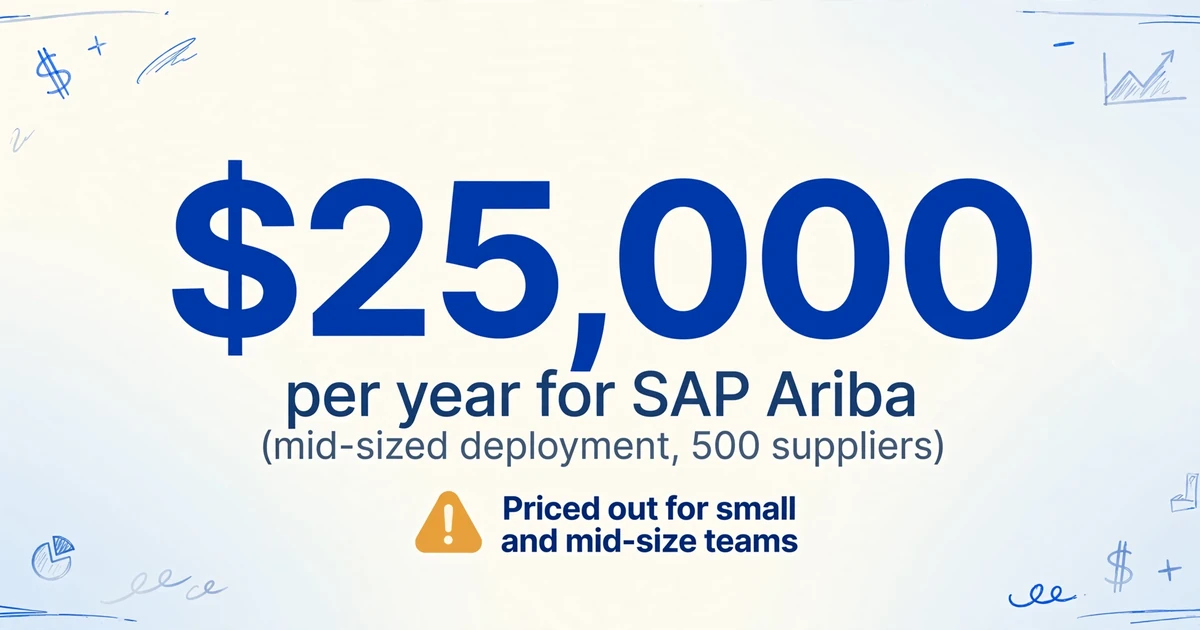
Der Preis macht sie für die kleinen und mittleren Beschaffungsteams, die den Großteil dieser Arbeit erledigen, irrelevant. SAP Ariba beginnt bei etwa $25.000 pro Jahr für eine mittelgroße Bereitstellung mit 500 Lieferanten und fünf Nutzern im Modul Supplier Lifecycle & Performance. Der Einstiegspreis von Coupa liegt bei etwa $2.500 pro Monat, wobei typische Mid-Market-Bereitstellungen $200.000 bis $800.000 pro Jahr plus $100.000 bis $400.000 an Implementierungskosten verursachen. AuraVMS, ein spezielles RFQ-Tool für kleine Unternehmen, beginnt bei $5 pro Monat – verlangt aber, dass Lieferanten über seine Plattform einreichen, was bedeutet, dass Sie die PDFs, die bereits in Ihrem Posteingang liegen, nicht verarbeiten können.
Der Markt für Beschaffungssoftware wurde 2024 auf $6,6 Milliarden geschätzt. Die Tools, die für Bereitstellungen ab $250.000 gebaut wurden, und die Tools, die für RFQ-Automatisierung für $5 pro Monat gebaut wurden, teilen eine gemeinsame Annahme: dass der Lieferant das Einreichungsformat des Tools verwendet. Die Realität für ein kleines Beschaffungsteam ist, dass Angebote als E-Mail-Anhänge eintreffen – PDFs, gescannte Formulare und gelegentlich eine Excel-Datei – und der Vergleich mit dem erfolgen muss, was Sie haben, nicht mit dem, was eine Plattform verlangt.
Die Realität „Tabelle als System“ – und was fehlt
Wenn ein kleines Unternehmen oder ein Procurement-Team im Mid-Market-Bereich sich keine sechsstellige Source-to-Pay-Suite leisten kann, ist die Standard-Toolchain einfach: Google Sheets für den Vergleich + Gmail für den Empfang von PDFs + manuelle Dateneingabe, um beides zu verbinden. Das ist kein Zeichen mangelnder Procurement-Expertise. Es ist eine rationale Anpassung an die verfügbaren Tools – Sheets bietet Echtzeit-Zusammenarbeit, teilbare Links und formelbasierte Bewertung ohne IT-Beschaffung oder Anbieter-Onboarding.
Was in diesem Stack fehlt, ist nicht die Analyse-Ebene. Google Sheets bewältigt bedingte Formatierung, gewichtete Bewertung und Pivot-Tabellen-Zusammenfassungen genauso gut wie jede Procurement-Plattform. Was fehlt, ist die Erfassungsschicht – der Mechanismus, der fünf PDF-Anhänge in fünf Zeilen strukturierter Daten umwandelt, ohne menschliche Transkription.
Für die Extraktion aus einem einzelnen Angebot – das Übertragen von Daten aus einem Anbieter-Angebot-PDF in eine Tabelle – deckt eine Schritt-für-Schritt-Anleitung die Grundlagen der Spaltennamenextraktion über das Add-on ab. Die Stapelverarbeitung baut auf derselben Seitenleisten-Oberfläche auf, bringt aber Herausforderungen mit sich, die es bei einzelnen Dateien nicht gibt: konsistentes Spalten-Mapping über Lieferanten mit unterschiedlicher Terminologie, die Verarbeitung von Feldern, die in manchen Angeboten vorkommen und in anderen nicht, und die Erstellung einer vergleichsfertigen Tabelle, in der jede Zeile unabhängig vom Quellformat derselben Spaltenstruktur folgt.
Wie Spaltennamenextraktion fünf verschiedene Angebotsformate vereinheitlicht
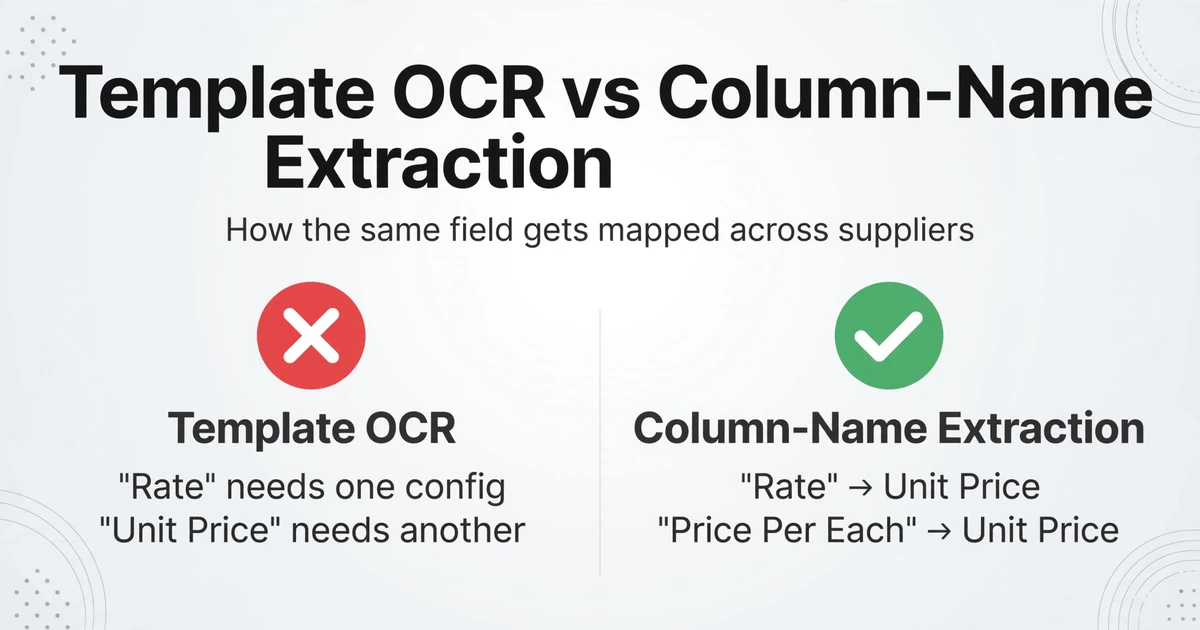
Die Engine, die Stapelverarbeitung über inkonsistente Formate hinweg ermöglicht, ist die Spaltennamenextraktion: Statt dem Tool zu sagen, wo es Daten auf dem PDF jedes Lieferanten finden soll – Felder einzurahmen, pro Lieferant Vorlagen zu erstellen – sagen Sie ihm, was extrahiert werden soll. Sie definieren Ihre Vergleichsspalten einmal: „Lieferantenname / Artikelbeschreibung / Stückpreis / MOQ / Lieferzeit (Tage) / Zahlungsbedingungen.“ Die KI lokalisiert jeden Wert in jedem Dokument, indem sie versteht, was er semantisch bedeutet, nicht wo er auf der Seite steht.
Das ist der Mechanismus, der das Vokabularproblem über Lieferanten hinweg löst. Das PDF von Lieferant A beschriftet ein Feld mit „Rate.“ Lieferant B beschriftet es mit „Unit Price.“ Lieferant C beschriftet es mit „Price Per Each.“ Ein vorlagenbasiertes Tool sieht drei verschiedene Feldnamen und benötigt drei separate Konfigurationen. Die Spaltennamenextraktion erkennt, dass sich alle drei auf dasselbe Procurement-Konzept beziehen – den Stückpreis – und ordnet sie automatisch derselben Ausgabespalte zu. Das ist der Unterschied zwischen Extraktion und Verständnis: Traditionelle OCR extrahiert Textzeichenfolgen nach Position; Spaltennamenextraktion extrahiert Datenpunkte nach semantischer Rolle.
Für die Formatvielfalt einer echten RFQ-Runde – ein ERP-generiertes PDF, ein E-Mail-Text, ein gescanntes handschriftliches Formular – ist der Extraktionsansatz bei allen dreien identisch. Sie ändern Ihre Spaltendefinitionen nicht pro Lieferant. Sie trainieren keine Vorlagen pro Format. Die einmal definierten Spaltennamen erzeugen Zeilen in derselben Tabelle aus jedem Dokument im Batch.
Der Batch-Workflow: Alle fünf hochladen, eine Tabelle erhalten
Ein Google-Sheets-Add-on ist ein Seitenleisten-Panel, das sich in Ihrer Tabellenkalkulation öffnet – erreichbar über das Menü „Erweiterungen“ im selben Fenster und Tab wie Ihr Vergleichsblatt. Es ist kein separates Tool, das Angebote auf einer Website verarbeitet und eine Datei exportiert, die Sie dann in Sheets importieren. Es ist die Extraktionsoberfläche, die innerhalb der Tabellenkalkulation läuft, wobei das aktive Blatt das direkte Ausgabeziel ist.
Für den Batch-Vergleich von Anbieterangeboten ist diese Architektur in einer bestimmten Hinsicht wichtig: Die Seitenleiste empfängt fünf Angebots-PDFs, extrahiert Daten aus allen mit denselben Spaltendefinitionen und schreibt jedes Ergebnis als aufeinanderfolgende Zeilen direkt in das Blatt, das Sie gerade ansehen – kein Download-Button, kein „CSV in Sheets importieren“-Schritt, kein Zwischen-Dashboard. Für die vollständige Funktionsübersicht – unterstützte Feldtypen, Formate und Plandetails – siehe die Google-Sheets-Extraktionsfunktionsseite.
So funktioniert der Batch-Workflow in drei Schritten:
Öffnen Sie die Seitenleiste und geben Sie die Feldnamen ein, die Sie über Lieferanten hinweg vergleichen möchten: „Lieferantenname / Artikelbeschreibung / Stückpreis / MOQ / Lieferzeit (Tage) / Zahlungsbedingungen.“ Diese werden zu Ihren Tabellenkopfzeilen. Wenn Sie mit einem API-Schlüssel angemeldet sind, speichert die Seitenleiste diese Konfiguration – in der nächsten RFQ-Runde sind Ihre Vergleichsspalten bereits eingerichtet.
Klicken Sie in der Seitenleiste auf „Hochladen“, wählen Sie jedes Angebots-PDF aus – den ERP-Export von Lieferant A, den PDF-Scan von Lieferant B, das handschriftliche Formular von Lieferant C – und bestätigen Sie. Das Add-on akzeptiert PDF, JPG, PNG und WebP. Alle fünf werden im selben Batch mit derselben Spaltenstruktur verarbeitet.
Die KI liest jede Datei, findet die Werte, die Ihren Spaltennamen entsprechen, und fügt sie als neue Zeilen am Ende Ihres aktiven Blatts hinzu. Die Daten von Lieferant A in Zeile 2, die von Lieferant B in Zeile 3 – gleiche Spalten, gleiche Reihenfolge. Ihre vorhandenen Vergleichsformeln bleiben oberhalb oder rechts vom Ausgabebereich intakt.
Dateien werden sicher verarbeitet und nicht gespeichert.
Das Problem fehlender Felder: Wenn Lieferant A Zahlungsbedingungen angibt und Lieferant B nicht
In einem Einzelangebots-Workflow ist ein fehlendes Feld eine kleine Unannehmlichkeit – man tippt „N/A“ ein oder lässt die Zelle leer und fährt fort. Bei einem Batch von fünf Angeboten, die in dieselbe Vergleichstabelle einfließen, führen fehlende Felder zu strukturellen Problemen. Wenn Lieferant A „Net 30“ in seinen Zahlungsbedingungen angibt, das Angebot von Lieferant B jedoch überhaupt keine Zahlungsbedingungen erwähnt, entsteht eine Lücke in der Vergleichsspalte. Wenn Lieferanten nach gewichteten Kriterien bewertet werden, die Zahlungsbedingungen einschließen, senkt die fehlenden Daten von Lieferant B dessen Punktzahl – nicht weil seine Bedingungen schlechter sind, sondern weil er sie nicht angegeben hat.
Das Add-on behandelt fehlende Felder mit einer konsistenten Strategie: Wenn eine definierte Spalte nicht im Dokument eines Lieferanten erscheint, bleibt die Ausgabezelle für diesen Lieferanten in dieser Spalte leer. Kein Fehler. Kein Platzhaltertext. Eine leere Zelle – genau das, was man auch bei manueller Dateneingabe erstellen würde, wenn man das Feld nicht finden kann.
Dies ist das korrekte Verhalten für eine Vergleichstabelle. Die bedingte Formatierung kann fehlende Zellen hervorheben. Die Bewertungsformel kann leere Zellen als „nicht angegeben“ behandeln statt als Null. Die Ausgabestruktur bricht nicht, weil ein Lieferant ein Feld ausgelassen hat – jede Zeile hat dieselben Spalten in derselben Reihenfolge, mit Leerstellen, wo im Quelldokument keine Daten vorhanden waren.
In der Praxis sind fehlende Felder beim Angebotsvergleich mehrerer Lieferanten die Norm, nicht die Ausnahme. Ein Einkaufsprofi auf r/procurement beschrieb seinen Standard-RFQ-Prozess mit neun manuellen Schritten und merkte an, dass Schritt 5 – „Vergleich von Inklusiv-/Exklusivleistungen zwischen dem, was die Lieferanten angeboten haben, und dem, was wir angefordert haben“ – der zeitaufwendigste Schritt war. Manche Lieferanten senden Broschüren statt strukturierter Antworten. Manche listen Einzelpositionen auf, überspringen aber die benötigten Summenfelder. Manche PDFs enthalten alle Daten, aber verteilt über vier Seiten, mit der Gesamtsumme versteckt auf Seite 4. Der Extraktionsansatz bewältigt all dies: Wenn die Daten irgendwo im Dokument vorhanden sind, findet die KI sie über die semantische Bedeutung und ordnet sie der richtigen Spalte zu. Wenn sie nicht vorhanden sind, bleibt die Zelle leer. Keine Vorlage bricht. Keine Zeilenverschiebung. Kein manueller Abgleich.
Der Geschwindigkeitsmultiplikator: Fünf Angebote in einer Sitzung vs. fünf separate Sitzungen
Der Effizienzgewinn der Stapelverarbeitung ist nicht additiv – er ist strukturell. Die Verarbeitung eines Angebots über die Seitenleiste dauert etwa 15 bis 30 Sekunden: PDF hochladen, die KI lokalisiert Ihre definierten Felder, die Daten erscheinen im Tabellenblatt. Die Verarbeitung von fünf Angeboten einzeln – fünf Upload-Sitzungen, fünf separate Extraktionsrunden – dauert insgesamt etwa 2 bis 3 Minuten, plus die Zeit zum Öffnen jeder Datei und Bestätigen des Uploads. Das ist bereits 10 bis 20 Mal schneller als die manuelle Dateneingabe, die etwa 3 Minuten pro Angebot für das Lesen, das Lokalisieren jedes Felds und das Tippen benötigt.
Die Stapelverarbeitung komprimiert dies weiter: Wählen Sie alle fünf Angebotsdateien in einem Upload aus, starten Sie eine Extraktionssitzung, und alle fünf Zeilen erscheinen im Tabellenblatt. Die fünf Extraktionen laufen sequenziell ab – jede Datei wird gelesen, jeder Wertesatz wird lokalisiert, jede Zeile wird angehängt – aber Sie initiieren den Stapel nur einmal. Für eine RFQ-Runde mit 5 Lieferanten ist die gesamte Datenextraktionsphase, vom Auswählen der Dateien bis zum Vorliegen vergleichsbereiter Zeilen in Sheets, in unter 2 Minuten abgeschlossen.
| Methode | RFQ-Zeit für 5 Anbieter | Monatlich (4 RFQs) | Wichtigste Einschränkung |
|---|---|---|---|
| Manuelles Kopieren-Einfügen | 60–90 Minuten | 4–6 Stunden | Übertragungsfehler; Ermüdung durch Formatwechsel |
| Einzelangebot-Extraktion (×5 Sitzungen) | 2–3 Minuten | 8–12 Minuten | Fünf separate Upload-Sitzungen |
| Seitenleisten-Stapel (alle 5 auf einmal) | <2 Minuten | <8 Minuten | Dateien müssen vom Browser-Gerät aus zugänglich sein |
Die monatliche Aufzinsung ist der Punkt, an dem der strukturelle Unterschied sichtbar wird. Wenn Sie eine RFQ-Runde pro Woche durchführen – vier Runden pro Monat, jede mit fünf Lieferanten – verbraucht die manuelle Dateneingabe monatlich 4 bis 6 Stunden allein für die Übertragung. Die Stapel-Extraktion über die Seitenleiste reduziert dies auf unter 8 Minuten. Das ist keine 2×-Verbesserung. Es ist keine 5×. Es ist eine Reduktion um etwa das 45-Fache – von „das ist eine wiederkehrende Halbtagsaufgabe“ zu „das passiert, während Sie sich einen Kaffee holen“.
Für Beschaffungsteams, die Angebote über mehrere Kategorien hinweg verarbeiten — Rohstoffe von einer Gruppe von Lieferanten, Verpackungen von einer anderen, Logistikdienstleistungen von einer dritten — kann die wöchentliche RFQ-Last drei oder vier separate Angebotsrunden umfassen. Bei 60 bis 90 Minuten pro Runde wird der manuelle Vergleich zur dominierenden Tätigkeit in der Woche eines Beschaffungsexperten — ein Ergebnis, das mit Daten übereinstimmt, die zeigen, dass Beschaffungsexperten durchschnittlich 2 Stunden und 45 Minuten täglich mit Sourcing-Aufgaben verbringen, vieles davon mit Datenkonsolidierung statt strategischer Bewertung.
Über Lieferantenangebote hinaus: Stapelverarbeitung über Dokumenttypen hinweg
Der Stapelmechanismus in der Add-on-Seitenleiste funktioniert über alle Dokumenttypen hinweg identisch — die Spalten ändern sich, der Arbeitsablauf nicht. Wenn Sie im Einkauf tätig sind und zusätzlich Lieferantenrechnungen über dasselbe Google-Sheets-Tracking-System verarbeiten, folgt der Stapelverarbeitungs-Workflow für Rechnungen demselben Muster: Rechnungsspalten definieren, alle Lieferantenrechnungen auf einmal hochladen, eine Hauptbuch-Tabelle erhalten. Wenn Ihre Beschaffungsrolle auch die Spesenabrechnung umfasst, funktioniert die Stapelverarbeitung von Spesenberichten auf dieselbe Weise — laden Sie die monatlichen Einreichungen Ihres Teams hoch und erhalten Sie eine Erstattungstabelle. Und wenn Ihre Organisation Belege für Steuerzwecke neben Lieferantenangeboten erfasst, deckt der Leitfaden zur Stapelverarbeitung von Belegen dasselbe Seitenleisten-Muster für Belegmengen ab.
Für diejenigen, die über die Weboberfläche statt über die Sheets-Seitenleiste arbeiten — also Dateien auf die ImageToTable.ai-Website hochladen und nach Excel exportieren — behandelt der allgemeine Leitfaden zum Stapelvergleich von Lieferantenangeboten den webbasierten Arbeitsablauf mit demselben Mechanismus zur Spaltennamenextraktion. Die Extraktions-Engine ist dieselbe; nur die Bereitstellungsmethode unterscheidet sich.
Der gemeinsame Nenner ist, dass Google Sheets bereits das führende System ist — für Lieferantenvergleiche, für Rechnungsverfolgung, für Spesenabrechnung. Das Add-on ersetzt nicht die Tabellenkalkulation. Es ersetzt die Dateneingabe, die sie speist. Dieselbe Spaltennamenextraktion, die fünf Lieferantenangebote mit unterschiedlicher Terminologie verarbeitet, bewältigt auch dreißig Lieferantenrechnungen mit unterschiedlichen Layouts und hundert Belege aus verschiedenen POS-Systemen. Die Seitenleiste ist die Erfassungsschicht, die in der Sheets-als-System-Architektur immer gefehlt hat.
Für Teams, die Lieferantenangebote bereits manuell in Google Sheets vergleichen — die aber auch das vollständige Vergleichsframework inklusive gewichteter Bewertung, bedingter Formatierung und der Frage, was schiefgeht, wenn diese Tabellen komplex werden, wünschen — behandelt unser Artikel über häufige Fehler beim Lieferantenangebotsvergleich die tabellenseitigen Fallstricke, die die Stapelextraktion nicht löst. Und für die grundsätzlichere Frage, ob der manuelle Angebotsvergleich überhaupt noch sinnvoll ist, untersucht der manuelle vs. KI-Vergleichs-Workflow den Break-even-Punkt, ab dem die Extraktion nicht mehr optional ist.
FAQ
Kann das Add-on Angebote mit mehreren Positionen verarbeiten – mehrere Produkte pro Lieferant?
Ja. Enthält ein Angebot mehrere Positionen, definieren Sie Ihre Spalten so, dass sie die wiederkehrende Struktur erfassen: „Artikelbeschreibung / Menge / Einzelpreis / Positionssumme.“ Die KI erkennt, dass diese Felder für jede Position wiederholt werden, und erstellt eine separate Zeile pro Artikel – Lieferant A mit fünf Positionen erzeugt also fünf Zeilen, jeweils mit demselben Lieferantennamen, aber unterschiedlichen Artikeldaten. Zum Vergleich können Sie in Ihrem Blatt dann mit einer Pivot-Tabelle oder der QUERY-Funktion nach Lieferant gruppieren.
Was ist, wenn ein Lieferant in einer anderen Währung anbietet?
Das Add-on extrahiert die Werte so, wie sie im Dokument erscheinen. Bietet Lieferant A in USD und Lieferant B in EUR an, spiegeln die extrahierten Zahlen die ursprünglichen Währungen wider. Um währungsübergreifend zu vergleichen, fügen Sie eine Spalte „Währung“ hinzu und verwenden Sie in einer benachbarten Spalte eine GOOGLEFINANCE-Formel zur Umrechnung – z. B. =GOOGLEFINANCE("CURRENCY:EURUSD") – einmal pro Zeile angewendet. Die Extraktion selbst rechnet keine Währungen um; sie erfasst, was auf der Seite steht.
Muss ich für jeden Lieferanten unterschiedliche Spaltennamen festlegen?
Nein. Die einmal festgelegten Spaltendefinitionen – „Einzelpreis“, „MOQ“, „Lieferzeit“ usw. – funktionieren bei allen Lieferanten, unabhängig von deren Terminologie. Das ist der Kern der spaltenbasierten Extraktion: Die KI erkennt, dass „Rate“, „Preis pro Stück“ und „Einzelpreis“ dasselbe Beschaffungskonzept meinen. Sie müssen keine Zuordnungen pro Lieferant konfigurieren.
Funktioniert das Add-on auch mit gescannten handschriftlichen Angeboten?
Ja. Die KI verarbeitet gescannte Dokumente und handschriftlichen Text genauso wie digitale PDFs. Die Genauigkeit bei Handschrift hängt von der Leserlichkeit ab – klare Druckschrift wird so zuverlässig erkannt wie gedruckter Text, während stark verschnörkelte Schreibschrift und dichte Handschrift eine geringere Genauigkeit aufweisen können. Die Engine identifiziert sowohl gedruckten Text als auch Handschrift über ihr visuelles Sprachmodell, mit einer Erkennungsgenauigkeit von bis zu 99 % bei gedruckten Daten. Bei handschriftlichen Angeboten sollte die Ausgabe vor der Verwendung als Grundlage für Kaufentscheidungen überprüft werden.
Was passiert, wenn ich mehr als fünf Anbieter vergleichen muss?
Der Batch-Upload in der Seitenleiste verarbeitet beliebig viele Dateien in einer einzigen Sitzung – fünf, zehn, zwanzig. Die einzige Einschränkung ist, dass die Dateien aus derselben Browsersitzung hochgeladen werden müssen. Es gibt kein Dateilimit pro Batch.