Amazon-Bestell-Screenshot:
So finden Sie Bestellnummer, Artikel und Summe
Sie haben gerade eine Amazon-Bestellung aufgegeben und einen Screenshot gemacht – vielleicht, um eine Quittung für eine Rücksendung zu speichern, einen Geschäftskauf nachzuverfolgen oder einfach, um sich zu merken, was Sie bezahlt haben. Tage oder Wochen später öffnen Sie diesen Screenshot und müssen die Bestellnummer, den Produktnamen und den tatsächlich bezahlten Betrag finden. Diese drei Informationen stehen direkt im Bild, aber je nachdem, welche Seite Sie erfasst haben und ob Sie am Telefon oder im Desktop-Browser waren, sehen sie nicht immer gleich aus.
Die wichtigsten Erkenntnisse
- Sie haben den Screenshot gemacht, um Zeit zu sparen – aber eine Amazon-Bestellseite kann vier verschiedene Dollar-Beträge zeigen, und nur der mit der Bezeichnung „Bestellsumme“ stimmt mit Ihrer Kreditkartenabrechnung überein.
- Der Amazon-Kundenservice überspringt Ihren Namen und fragt zuerst nach einer 17-stelligen Zeichenfolge – sie mit einer Sendungsnummer zu verwechseln, ist der häufigste Grund, warum Menschen in der Warteschleife in der Bestellhistorie wühlen.
- Wenn Sie Bestellnummer, Artikelname und Summe an einem Ort zusammenführen, wird ein Screenshot zu einer tragbaren Quittung, die Rücksendungen, Spesenverfolgung und Gebührenprüfung abdeckt – ganz ohne erneutes Anmelden.
Die Amazon-Bestellnummer – Format, Fundort und warum sie wichtig ist
Jede Amazon-Bestellung erhält eine eindeutige Kennung, die Bestell-ID oder Bestellnummer genannt wird. Sie folgt einem einheitlichen 17-stelligen Muster auf jedem Amazon-Marktplatz weltweit – egal ob Sie bei Amazon.com, Amazon.co.uk, Amazon.de oder Amazon.co.jp bestellt haben:
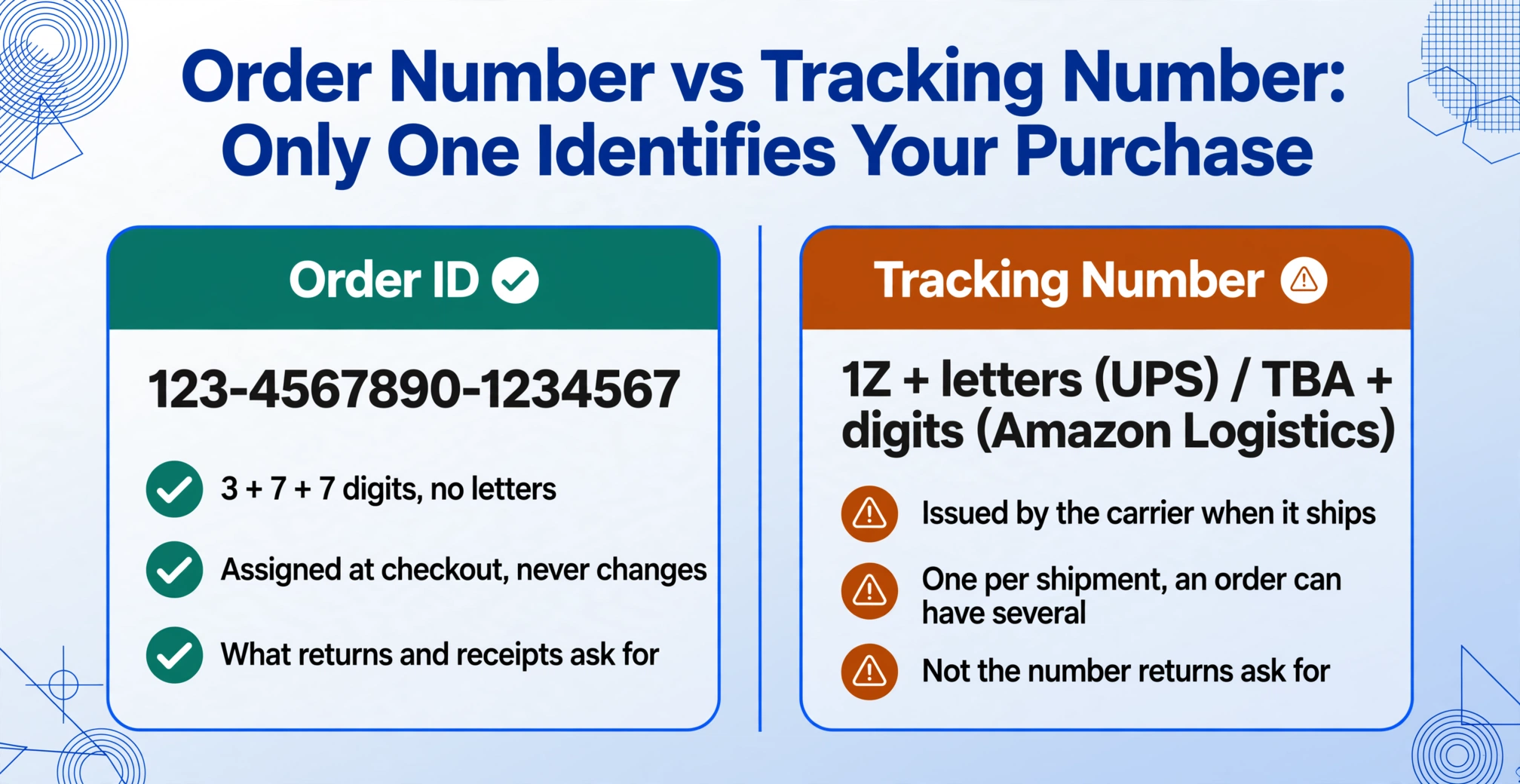
123-4567890-1234567
Das Format besteht immer aus drei durch Bindestriche getrennten Gruppen: 3 Ziffern, dann 7 Ziffern, dann 7 Ziffern. Nur Ziffern – keine Buchstaben. Die ersten drei Ziffern variieren pro Bestellung (häufig beginnen sie mit 111, 112, 113 oder 114, aber nicht immer), und entgegen mancher Online-Anleitungen gibt es kein festes Präfix, das eine gültige Amazon-Bestellnummer kennzeichnet.
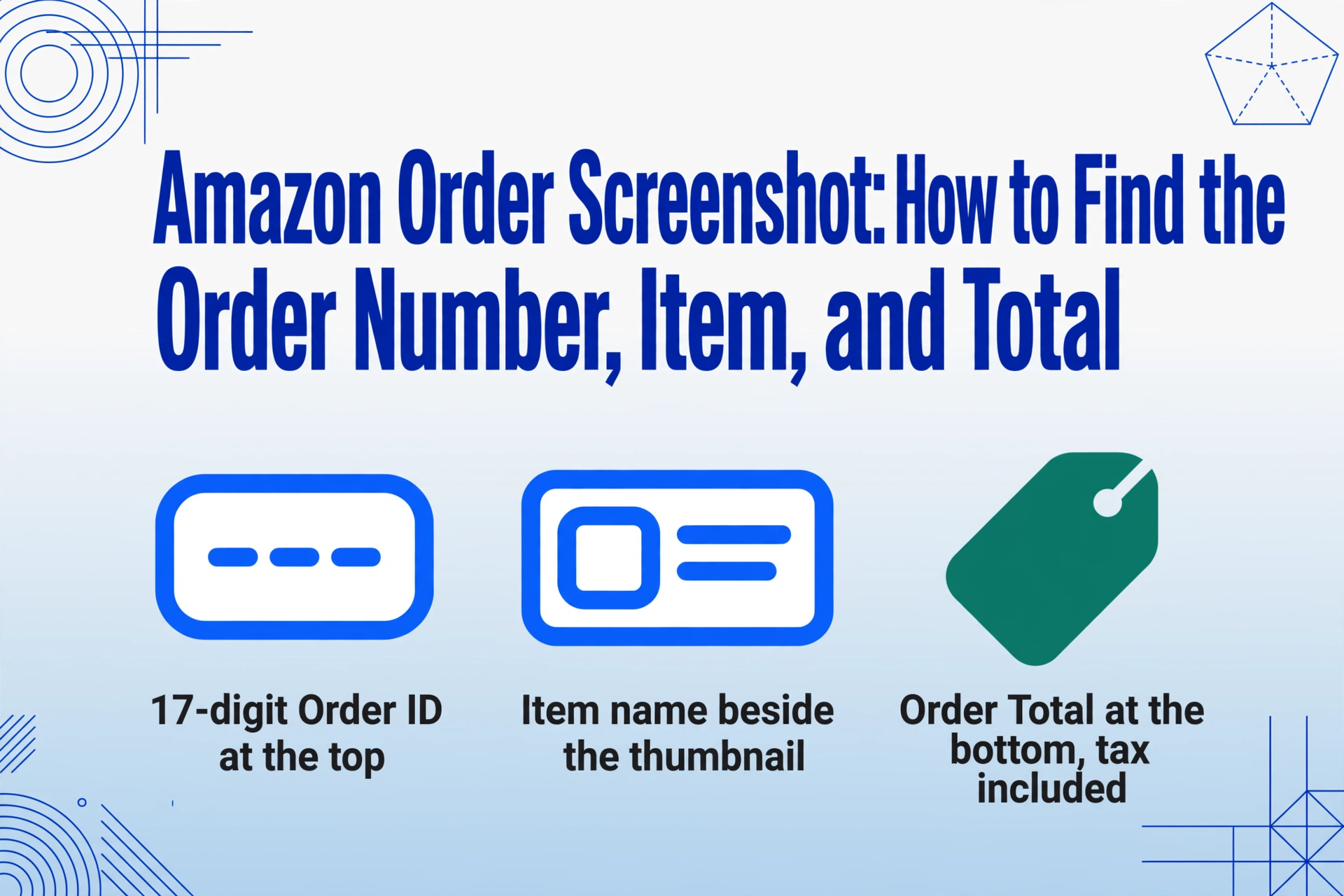
Auf einem Screenshot der Bestellbestätigung erscheint die Bestellnummer oben auf der Seite, beschriftet mit „Bestell-ID“ oder „Bestellnummer“. In der Amazon-Shopping-App tippen Sie auf das Profilsymbol → Meine Bestellungen → wählen die Bestellung aus → Bestelldetails anzeigen, und die 17-stellige Zeichenfolge steht oben auf dem Detailbildschirm (ein YouTube-Tutorial mit über 46.000 Aufrufen bestätigt diesen genauen Pfad). In einem Desktop-Browser erscheint die Bestellnummer an derselben Stelle auf der Bestelldetailseite im Bereich „Meine Bestellungen“.
Der häufigste Fehler ist, die Bestellnummer mit einer Sendungsnummer zu verwechseln. Sie sind verschieden: Die Bestellnummer wird beim Checkout vergeben und ändert sich nie, während eine Sendungsnummer vom Versanddienstleister (UPS, FedEx, Amazon Logistics) ausgestellt wird, wenn der Artikel versendet wird – sie folgt einem anderen Format und kann je nach Sendung variieren. Ein Screenshot der Bestellbestätigungsseite liefert Ihnen die Bestellnummer; ein Screenshot der Versandbenachrichtigungsseite liefert stattdessen eine Sendungsnummer.
Warum ist die Bestellnummer wichtig? Sie ist die zentrale Referenz für Retouren, Erstattungen, Kundenservice, Garantieansprüche und A-bis-Z-Garantie-Fälle. Der Amazon-Support fragt zuerst danach, noch vor Ihrem Namen oder Ihrer Adresse. Ein Screenshot, der die Bestellnummer erfasst, ist im Wesentlichen ein portabler Beleg.
Der Artikelname — Von abgeschnittenen Titeln zu vollständigen Produktnamen
Amazon-Produkttitel sind bekanntermaßen lang. Eine einzelne Auflistung könnte "Sony WH-1000XM5 Wireless Noise Canceling Headphones with Auto Noise Cancellation — 30 Hours Battery Life — Midnight Blue" lauten. Auf einem mobilen Screenshot wird dieser Titel nach etwa 40 Zeichen abgeschnitten. Auf einer Desktop-Bestellbestätigung sehen Sie den vollständigen Titel möglicherweise in einer Zeile innerhalb einer detaillierten Bestelltabelle.
Auf dem Bestelldetails-Bildschirm der mobilen App erscheint der Artikelname als Titel eines Kartenlayouts – normalerweise das Erste, was Sie nach der Produktbild-Miniaturansicht sehen. Er wird oft mit Auslassungspunkten abgeschnitten. Ein Tipp auf die vollständige Produktauflistung zeigt den kompletten Titel, aber der Screenshot selbst erfasst nur den sichtbaren Teil.
Auf einer Desktop-Bestellbestätigungsseite erscheint der Artikelname als erste Spalte in einer Tabellenzeile, die auch Verkäufer, Preis, Menge und Bestellstatus enthält. Der vollständige Titel ist normalerweise sichtbar, es sei denn, das Fenster ist ungewöhnlich schmal.
Wenn der Screenshot eine Bestellbestätigungs-E-Mail erfasst (Amazon sendet nach jedem Kauf eine an Ihren Posteingang), wird der Artikelname als klickbarer Link in einem Klartextformat aufgelistet – keine Kürzung, aber auch keine visuellen Layout-Hinweise wie Rahmenlinien oder Spaltenüberschriften. Dieser E-Mail-Screenshot ist tatsächlich die zuverlässigste Quelle für den vollständigen Produktnamen.
Jeder Artikel in einer Amazon-Bestellung hat auch eine ASIN (Amazon Standard Identification Number – ein 10-stelliger alphanumerischer Code wie B09XYZ1234), aber diese wird selten auf verbraucherorientierten Bestellseiten oder Screenshots angezeigt. Der Produkttitel ist die für Menschen lesbare Kennung, die Ihnen sagt, was Sie tatsächlich gekauft haben.
Der Betrag – Zwischensumme, Versand, Steuer oder Gesamtsumme?
Hier werden Amazon-Bestell-Screenshots verwirrend. Eine Amazon-Bestellseite kann an verschiedenen Stellen bis zu vier verschiedene Dollar-Beträge anzeigen, und welchen Sie benötigen, hängt davon ab, warum Sie den Screenshot überhaupt aufgenommen haben.
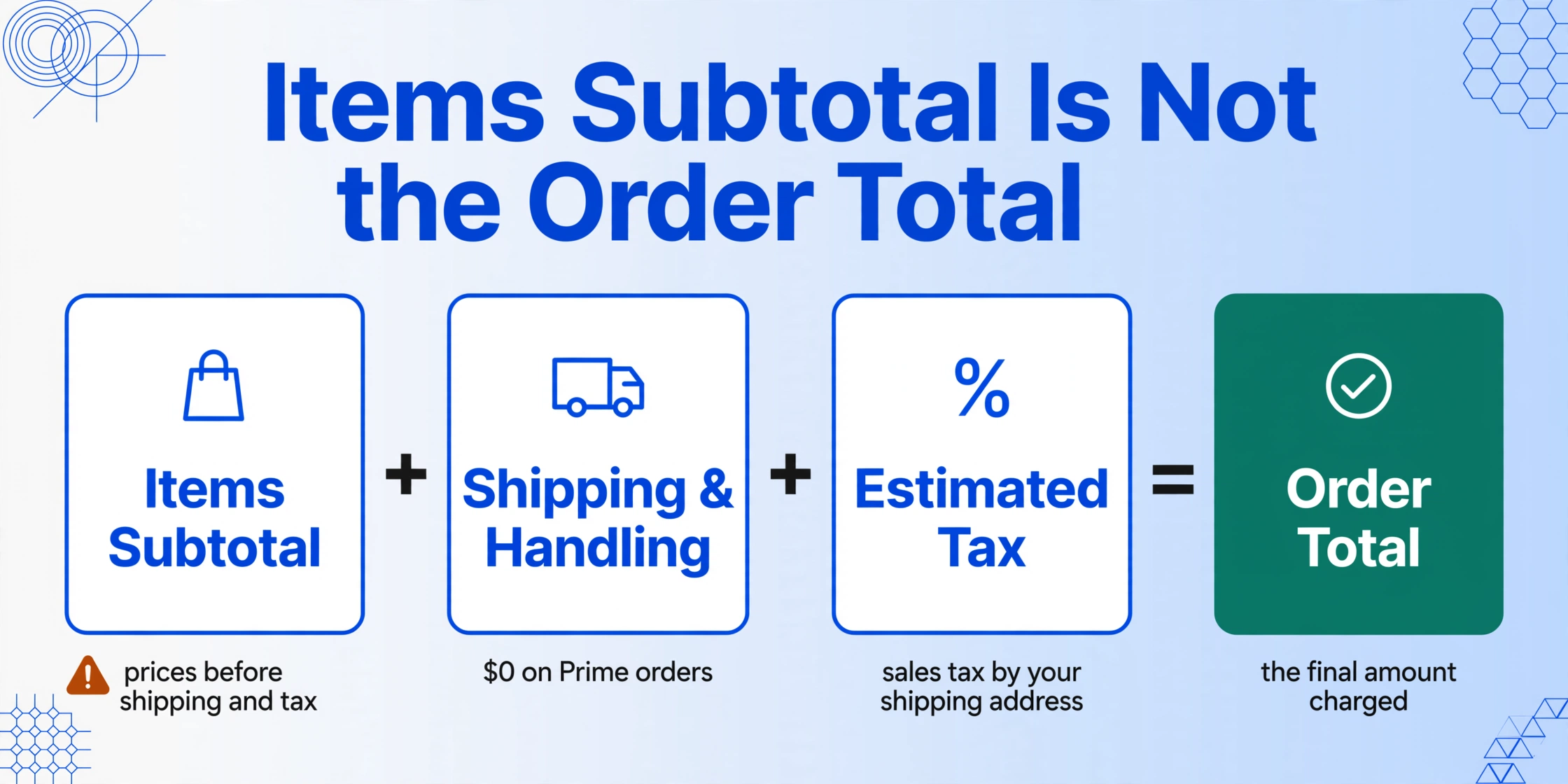
Die Zahl, die die meisten Menschen tatsächlich benötigen, ist die Bestellsumme – der endgültige Betrag, der der Zahlungsmethode belastet wurde. Diese umfasst die Artikelsumme, Versandkosten, Geschenkverpackungsgebühren, alle angewendeten Rabatte und Steuern.
Auf der Bestellbestätigungsseite der mobilen App zeigt Amazon eine vereinfachte Preisaufschlüsselung. Nach dem Tippen auf Jetzt kaufen zeigt der Bestätigungsbildschirm die Bestellsumme prominent unten an. Einige mobile Bestellverlaufskarten zeigen nur einen einzigen Preis – dies ist die Gesamtsumme, nicht die Zwischensumme.
Auf der Desktop-Bestellbestätigungsseite (der Seite, die direkt nach der Bestellung erscheint) sehen Sie eine detailliertere Tabelle mit:
- Zwischensumme der Artikel – die Summe aller Artikelpreise vor Versand und Steuer
- Versand & Bearbeitung – Liefergebühren (kann bei Prime-Bestellungen $0 betragen)
- Summe vor Steuer – Zwischensumme + Versand
- Geschätzte Steuer – Umsatzsteuer basierend auf Ihrer Lieferadresse
- Bestellsumme – die endgültige Belastung (das, wonach wir suchen)
Wenn Ihr Screenshot die Bestelldetailseite innerhalb von „Meine Bestellungen“ erfasst (nach dem Einloggen und Klicken auf eine vergangene Bestellung), ähnelt die Anzeige der Desktop-Bestellbestätigung. Die Summe ist klar gekennzeichnet, obwohl die detaillierte Aufschlüsselung möglicherweise unter einem einklappbaren Abschnitt mit der Bezeichnung „Bestellübersicht“ oder „Preisdetails“ verborgen ist.
Ein häufiger Stolperstein: Wenn der Screenshot auf der Checkout-Seite (vor dem Abschließen der Bestellung) aufgenommen wurde, enthält der Betrag möglicherweise nicht die endgültige Steuer oder spiegelt eine geschätzte Versandkosten wider, die sich mit der gewählten Liefergeschwindigkeit ändert. Nur die Bestellbestätigungsseite nach dem Kauf oder die Bestelldetailseite zeigt den tatsächlich berechneten Betrag.
Mobile App vs. Desktop – Gleiche Felder, anderes Layout
Die mobile App von Amazon und die Desktop-Website zeigen dieselben drei Felder – Bestellnummer, Artikelname, Betrag – aber auf visuell unterschiedliche Weise. Das Erkennen dieser Layout-Unterschiede ist entscheidend, um jeden Screenshot, den Sie aufgenommen haben, korrekt zu lesen.
Screenshots der mobilen App verwenden ein kartenbasiertes Layout. Jede Bestellung erscheint als abgerundete Karte mit dem Produktbild links und den Details vertikal gestapelt rechts. Die Bestellnummer befindet sich oben auf dem Bestelldetailbildschirm, nicht auf der Bestelllistenkarte. Der Artikelname wird neben dem Produkt-Thumbnail abgeschnitten. Die Summe steht unten auf der Karte oder unten auf dem Bestelldetailbildschirm. Dieses Layout variiert leicht zwischen Android- und iOS-Versionen, und Amazon testet gelegentlich Designvarianten per A/B-Test – aber die Kernstruktur (Kartenformat, vertikaler Stapel, Thumbnail-Bild) bleibt konsistent.
Screenshots des Desktop-Browsers verwenden ein tabellenbasiertes Layout im Bereich „Meine Bestellungen“. Jede Bestellung belegt eine volle Zeile mit Spalten für Bestelldatum, Artikelname, Preis und Status. Ein Klick auf die Bestellung öffnet eine traditionelle Webseite mit der Bestellnummer oben, einer Tabelle der Artikel und einer Zusammenfassungsleiste rechts mit der Preisaufschlüsselung. Desktop-Screenshots erfassen tendenziell mehr Felder auf einmal, da das breitere Layout mehr Informationen auf dem Bildschirm unterbringt.
Der praktische Unterschied: Ein mobiler Screenshot ist tragbarer und schneller aufgenommen, zeigt aber weniger Daten pro Bild. Ein Desktop-Screenshot erfasst den vollständigen Kontext, erfordert jedoch, dass Sie am Computer sind. Viele Menschen haben am Ende eine Mischung aus beidem, besonders wenn sie mehrere Bestellungen über verschiedene Geräte hinweg verfolgen.
Warum diese drei Felder als Datensatz besser funktionieren
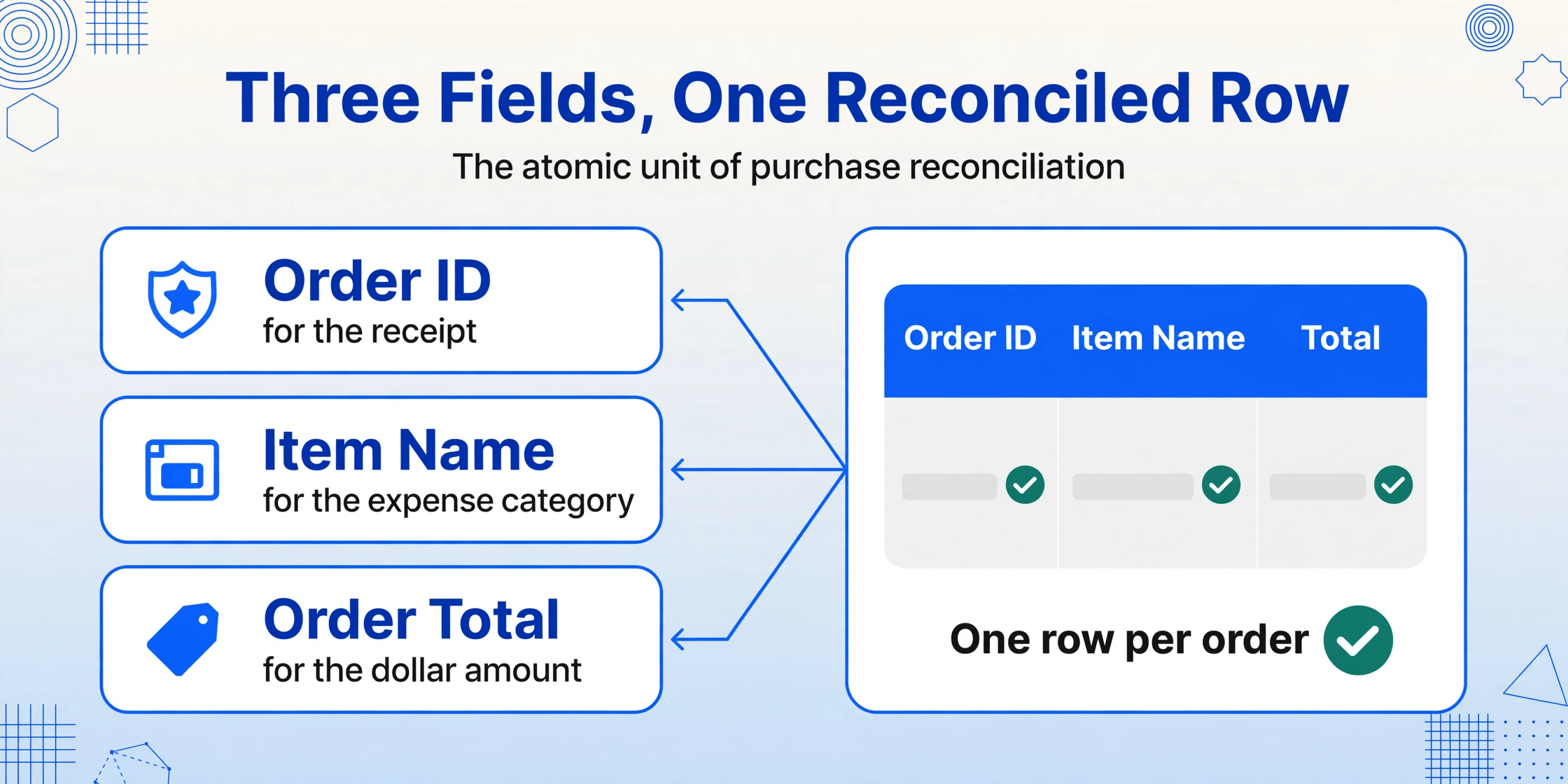
Einzeln betrachtet haben Bestellnummer, Artikelname und Betrag jeweils ihren Zweck. Zusammen bilden sie die atomare Einheit der Kaufabstimmung – die drei Informationen, mit denen Sie eine Amazon-Bestellung einer Kreditkartenabrechnung zuordnen, eine Geschäftsausgabe kategorisieren oder bestätigen können, dass eine Rücksendung korrekt bearbeitet wurde.
Betrachten Sie einige reale Szenarien, in denen diese Kombination wichtig ist:
- Spesenverfolgung für kleine Unternehmen: Ein Amazon-Bestellbestätigungs-Screenshot enthält die Bestellnummer (für die Quittung), den Artikelnamen (für die Ausgabenkategorie) und die Summe (für den Dollarbetrag). Bei manueller Eingabe müssen Sie jedes Feld aus dem Bild in eine Tabelle kopieren – drei Felder pro Screenshot, ein Screenshot nach dem anderen.
- Monatlicher Budgetabgleich: Entsprach die Amazon-Belastung von $87.43 auf Ihrer Kreditkarte Ihren Erwartungen? Die Summe im Bestell-Screenshot ist der einzige Weg, dies zu überprüfen, da Amazon einzelne Bestellungen manchmal in mehrere Kreditkartenbelastungen aufteilt.
- Rücksendedokumentation: Das Rücksendesystem von Amazon fragt zuerst nach der Bestellnummer. Wenn Sie einen Screenshot mit dieser 17-stelligen Zeichenfolge haben, müssen Sie sich nicht anmelden und in Ihrem Bestellverlauf suchen.
Wenn Sie nur ein oder zwei Screenshots betrachten, ist das manuelle Kopieren dieser Felder machbar. Die Reibung entsteht bei einem Batch – etwa allen Amazon-Bestellungen eines Monats, die in einen Spesenbericht müssen. Jedes Bild enthält die Daten, aber um sie herauszubekommen, müssen Sie jedes Foto öffnen, drei Felder lesen und sie in eine Zeile tippen. Der Screenshot bewahrt die Informationen perfekt; das manuelle Abtippen ist es, was Zeit kostet.
„LPT: Verwenden Sie bei Amazon-Rücksendungen Screenshots Ihrer Rücksendecodes statt der Seite in der App. So können Sie in der Fotogalerie schnell von einem zum nächsten scrollen." — r/LifeProTips
Häufig gestellte Fragen
Ist eine Amazon-Bestellnummer dasselbe wie eine Sendungsnummer?
Nein. Eine Amazon-Bestellnummer (Order ID) ist ein 17-stelliger Code im Format XXX-XXXXXXX-XXXXXXX, der den gesamten Kauf identifiziert. Eine Sendungsnummer wird vom Versanddienstleister ausgestellt, wenn die Ware versandt wird – ihr Format variiert (UPS verwendet 1Z gefolgt von alphanumerischen Zeichen, Amazon Logistics verwendet TBA gefolgt von Ziffern). Eine Bestellung kann mehrere Sendungsnummern haben, wenn Artikel getrennt versandt werden, aber sie hat immer genau eine Bestellnummer.
Enthält der Betrag auf meinem Amazon-Bestell-Screenshot die Steuer?
Das hängt davon ab, welchen Teil der Seite Sie erfasst haben. Die Bestellsumme (Order Total) am unteren Ende der Bestellbestätigungsseite enthält immer die Steuer. Wenn Ihr Screenshot jedoch nur die Zwischensumme der Artikel (die Preisspalte in der Artikeltabelle) zeigt, ist dieser Betrag vor Steuer. Auf Mobilgeräten zeigt Amazon in der Regel nur die Gesamtsumme an. Auf dem Desktop ist die Aufschlüsselung detailliert aufgeführt. Im Zweifelsfall achten Sie auf die Bezeichnung – „Bestellsumme“ oder „Gesamtsumme“ am unteren Ende der Gruppe enthält alles.
Kann ich die Bestellnummer aus einem unscharfen Amazon-Screenshot extrahieren?
Das 17-stellige Format der Bestellnummer ist für die maschinelle Lesbarkeit ausgelegt – die durch Bindestriche getrennten Gruppen erleichtern die Erkennung, selbst wenn einzelne Ziffern unklar sind. Ein visionbasiertes Extraktionstool kann die Nummernteile oft aus teilweisen visuellen Informationen rekonstruieren, aber starke Unschärfe oder extrem niedrige Auflösung können selbst KI-gestützte Extraktionen unzuverlässig machen. Scharfe Screenshots in Standard-Handyauflösung (1080p oder höher) liefern in der Regel saubere Ergebnisse.
Mein Screenshot zeigt mehrere Artikel in einer Bestellung – wie lese ich jeden einzelnen aus?
Amazon zeigt mehrere Artikel in einer Bestellung als separate Zeilen oder Karten an, jede mit eigenem Produktnamen, Preis und Menge. Auf Mobilgeräten erhält jeder Artikel eine eigene Karte mit einem Vorschaubild und einem abgeschnittenen Titel. Auf dem Desktop erscheinen sie als Zeilen in einer detaillierten Tabelle. Die Bestellnummer ist für alle Artikel in der Bestellung gleich; nur der Artikelname und der Einzelpreis ändern sich pro Zeile. Die Extraktion von Bestellungen mit mehreren Artikeln wird in einem verwandten Artikel ausführlich behandelt.