Amazon 주문 스크린샷:
주문 번호, 상품, 총액 찾는 방법
방금 Amazon에서 주문하고 스크린샷을 찍으셨군요 — 반품 영수증을 저장하려고, 업무 구매 내역을 기록하려고, 아니면 단순히 결제 금액을 기억하려고 말이죠. 며칠 또는 몇 주 후 그 스크린샷을 열어 주문 번호, 상품명, 실제 결제 금액을 찾아야 할 때가 옵니다. 이 세 가지 정보는 이미 이미지 안에 있지만, 어떤 페이지를 캡처했는지, 휴대폰인지 데스크톱 브라우저인지에 따라 모양이 항상 같지는 않습니다.
핵심 요약
- 시간을 절약하려고 스크린샷을 찍으셨겠지만, Amazon 주문 페이지에는 네 가지 다른 금액이 표시될 수 있으며, "주문 총액"이라고 표시된 금액만 신용카드 명세서와 일치합니다.
- Amazon 고객 서비스는 이름을 건너뛰고 17자리 문자열을 먼저 요구합니다 — 이를 운송장 번호와 혼동하는 것이 상담 대기 중에 주문 내역을 뒤지는 가장 흔한 이유입니다.
- 주문 번호, 상품명, 총액을 한곳에 모아두면 스크린샷이 휴대용 영수증이 되어 다시 로그인하지 않고도 반품, 비용 추적, 결제 확인을 처리할 수 있습니다.
아마존 주문 번호 — 형식, 위치, 그리고 중요한 이유
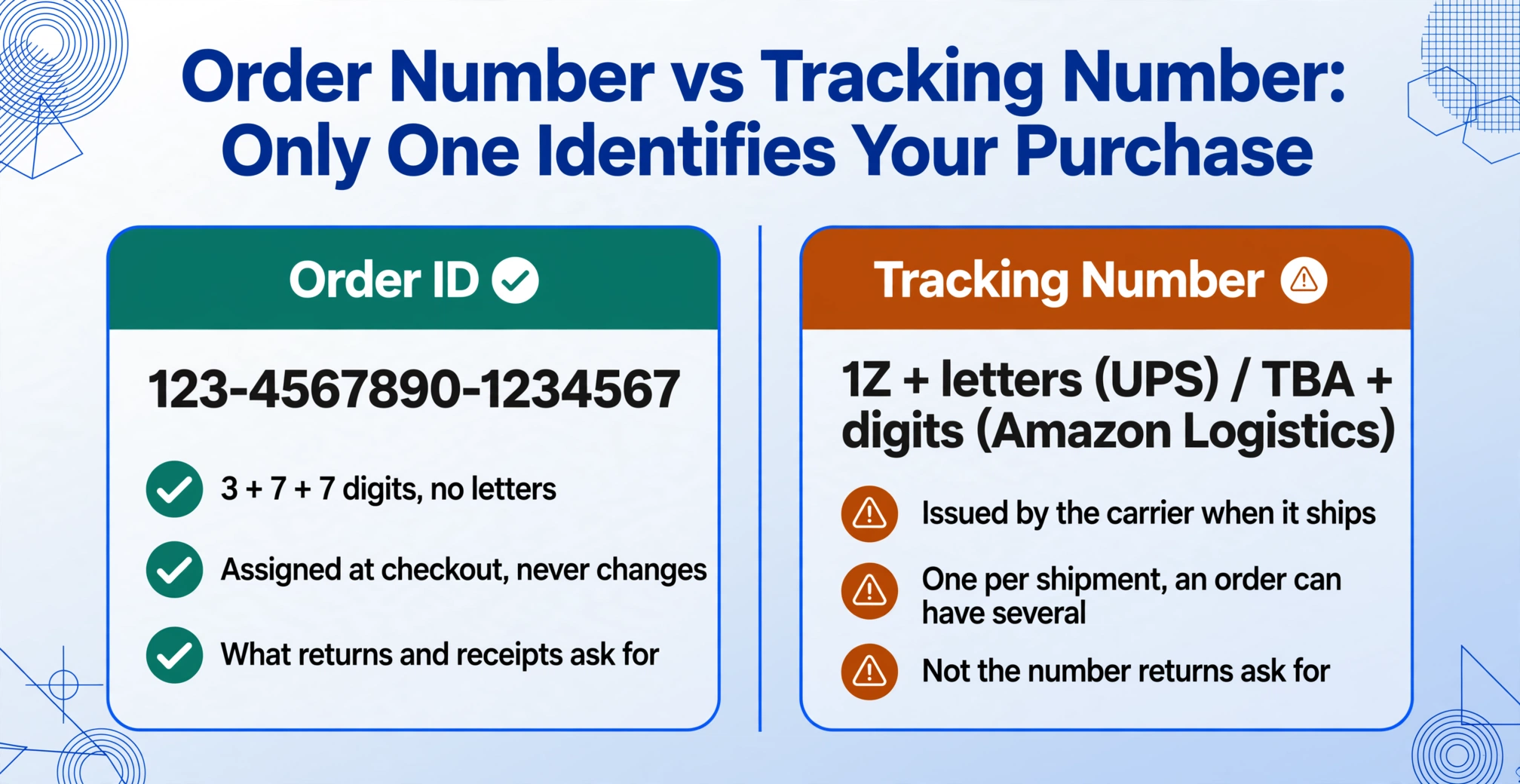
모든 아마존 주문에는 주문 ID 또는 주문 번호라고 하는 고유 식별자가 부여됩니다. Amazon.com, Amazon.co.uk, Amazon.de, Amazon.co.jp 등 전 세계 모든 아마존 마켓플레이스에서 일관된 17자리 패턴을 따릅니다:
123-4567890-1234567
형식은 항상 하이픈으로 구분된 세 그룹입니다: 숫자 3개, 숫자 7개, 숫자 7개. 모두 숫자이며 문자는 없습니다. 처음 세 자리는 주문마다 다릅니다(일반적으로 111, 112, 113 또는 114로 시작하지만 항상 그런 것은 아닙니다). 일부 온라인 가이드와 달리 유효한 아마존 주문 번호를 식별하는 단일 고정 접두어는 없습니다.
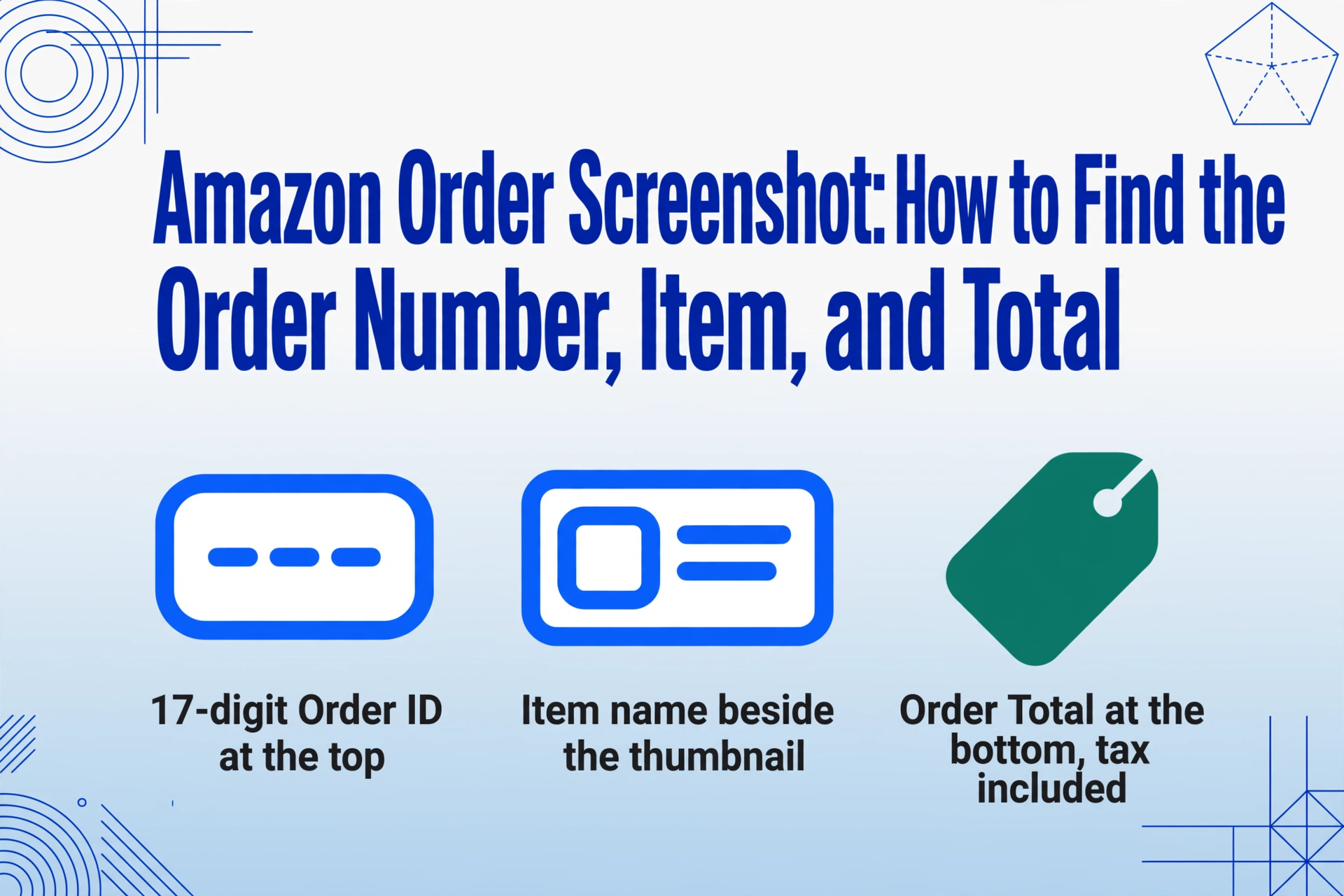
주문 확인 스크린샷에서 주문 번호는 페이지 상단 근처에 "주문 ID" 또는 "주문 번호"라는 라벨로 표시됩니다. 아마존 쇼핑 앱에서는 프로필 아이콘 → 주문 내역 → 주문 선택 → 주문 세부정보 보기를 탭하면 17자리 문자열이 세부정보 화면 상단에 표시됩니다(조회수 46,000회 이상의 YouTube 튜토리얼이 이 정확한 경로를 확인합니다). 데스크톱 브라우저에서는 주문 내역 섹션의 주문 세부정보 페이지에서 동일한 위치에 주문 번호가 표시됩니다.
가장 흔한 실수는 주문 번호를 운송장 번호와 혼동하는 것입니다. 둘은 다릅니다: 주문 번호는 결제 시 할당되어 변경되지 않지만, 운송장 번호는 상품이 배송될 때 운송업체(UPS, FedEx, Amazon Logistics)가 발급하며 형식이 다르고 배송마다 달라질 수 있습니다. 주문 확인 페이지의 스크린샷에는 주문 번호가 있고, 배송 알림 페이지의 스크린샷에는 운송장 번호가 있습니다.
주문 번호가 왜 중요할까요? 반품, 환불, 고객 서비스, 보증 청구 및 A-to-Z 보증 사례의 핵심 참조 정보입니다. 아마존 지원팀은 이름이나 주소보다 먼저 주문 번호를 요청합니다. 주문 번호가 포함된 스크린샷은 사실상 휴대용 영수증입니다.
상품명 — 잘린 제목부터 전체 상품명까지
아마존 상품 제목은 유명할 정도로 깁니다. 한 리스팅에 "Sony WH-1000XM5 Wireless Noise Canceling Headphones with Auto Noise Cancellation — 30 Hours Battery Life — Midnight Blue"처럼 길게 적혀 있는 경우가 많습니다. 모바일 스크린샷에서는 이 제목이 약 40자 이후로 잘려 보입니다. 데스크톱 주문 확인 화면에서는 상세 주문 테이블의 행에서 전체 제목을 볼 수 있습니다.
모바일 앱 주문 상세 화면에서 상품명은 카드 레이아웃의 제목으로 표시되며, 보통 상품 이미지 썸네일 다음에 가장 먼저 보입니다. 줄임표로 잘려 있는 경우가 많습니다. 전체 상품 리스팅으로 탭하면 전체 제목이 표시되지만, 스크린샷에는 보이는 부분만 캡처됩니다.
데스크톱 주문 확인 페이지에서 상품명은 판매자, 가격, 수량, 주문 상태가 포함된 테이블 행의 첫 번째 열로 표시됩니다. 창이 비정상적으로 좁지 않은 한 전체 제목이 보통 표시됩니다.
스크린샷이 주문 확인 이메일(아마존은 모든 구매 후 받은편지함으로 이메일을 보냅니다)을 캡처한 것이라면, 상품명은 일반 텍스트 형식의 클릭 가능한 링크로 나열됩니다 — 잘림은 없지만 테두리 선이나 열 머리글 같은 시각적 레이아웃 단서도 없습니다. 이 이메일 스크린샷이 실제로 전체 상품명을 얻을 수 있는 가장 신뢰할 수 있는 소스입니다.
아마존 주문의 각 항목에는 ASIN(아마존 표준 식별 번호 — B09XYZ1234 같은 10자리 영숫자 코드)도 있지만, 소비자 대상 주문 페이지나 스크린샷에는 거의 표시되지 않습니다. 상품 제목은 실제로 무엇을 구매했는지 알려주는 사람이 읽을 수 있는 식별자입니다.
금액 — 소계, 배송비, 세금, 아니면 총액?
여기가 아마존 주문 스크린샷이 혼란스러운 부분입니다. 아마존 주문 페이지에는 서로 다른 위치에 최대 4개의 달러 금액이 표시될 수 있으며, 어떤 것이 필요한지는 처음에 스크린샷을 찍은 이유에 따라 다릅니다.
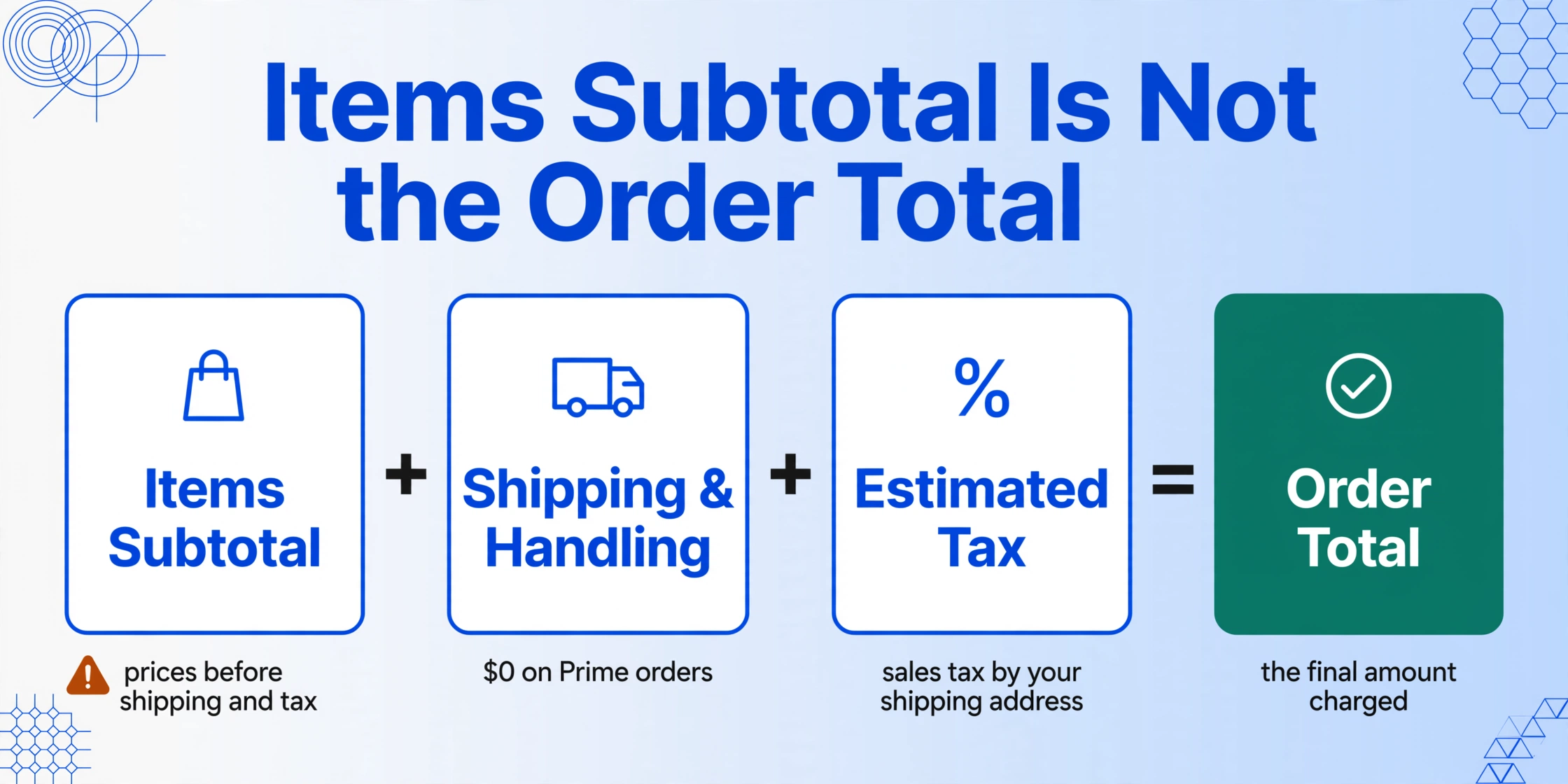
대부분의 사람들이 실제로 필요한 숫자는 주문 총액입니다 — 결제 수단으로 청구된 최종 금액입니다. 여기에는 상품 소계, 배송비, 선물 포장비, 적용된 할인, 세금이 모두 포함됩니다.
모바일 앱 주문 확인 페이지에서 아마존은 간소화된 가격 내역을 표시합니다. 주문하기를 탭한 후 확인 화면 하단에 주문 총액이 눈에 띄게 표시됩니다. 일부 모바일 주문 내역 카드에는 단일 가격만 표시되는데, 이는 소계가 아닌 총액입니다.
데스크톱 주문 확인 페이지(주문 직후 표시되는 페이지)에서는 더 자세한 테이블이 표시됩니다:
- 상품 소계 — 배송비와 세금을 제외한 모든 상품 가격의 합계
- 배송 및 처리 — 배송비(Prime 주문의 경우 $0일 수 있음)
- 세전 합계 — 소계 + 배송비
- 예상 세금 — 배송 주소 기준 판매세
- 주문 총액 — 최종 청구 금액(우리가 찾는 것)
스크린샷이 주문 내역 내 주문 상세 페이지(로그인 후 과거 주문을 클릭한 화면)를 캡처한 것이라면, 데스크톱 확인 페이지와 유사하게 표시됩니다. 총액이 명확하게 표시되지만, 세부 내역은 "주문 요약" 또는 "가격 세부정보"라는 접이식 섹션 아래에 숨겨져 있을 수 있습니다.
흔한 실수: 스크린샷이 결제 페이지(주문하기 전)에서 촬영된 경우, 금액에 최종 세금이 포함되지 않았거나 선택한 배송 속도에 따라 달라지는 예상 배송비가 반영되었을 수 있습니다. 실제 청구 금액이 반영되는 것은 구매 후 확인 페이지 또는 주문 상세 페이지뿐입니다.
모바일 앱 vs 데스크톱 — 동일한 필드, 다른 레이아웃
Amazon의 모바일 앱과 데스크톱 웹사이트는 주문 번호, 상품 이름, 금액이라는 동일한 세 가지 필드를 표시하지만 시각적으로는 다르게 보입니다. 이러한 레이아웃 차이를 인식하는 것이 촬영한 스크린샷을 정확히 읽는 핵심입니다.
모바일 앱 스크린샷은 카드 기반 레이아웃을 사용합니다. 각 주문은 왼쪽에 상품 이미지가 있고 오른쪽에 세부 정보가 세로로 쌓인 둥근 카드로 표시됩니다. 주문 번호는 주문 목록 카드가 아닌 주문 상세 화면 상단에 있습니다. 상품 이름은 상품 썸네일 옆에 잘려서 표시됩니다. 총액은 카드 하단 또는 주문 상세 화면 하단에 위치합니다. 이 레이아웃은 Android와 iOS 버전 간에 약간 다르며, Amazon은 때때로 디자인 변형을 A/B 테스트합니다 — 하지만 핵심 구조(카드 형식, 세로 배열, 썸네일 이미지)는 일관되게 유지됩니다.
데스크톱 브라우저 스크린샷은 주문 내역 섹션에서 테이블 기반 레이아웃을 사용합니다. 각 주문은 주문 날짜, 상품 이름, 가격, 상태 열이 있는 전체 너비 행을 차지합니다. 주문을 클릭하면 주문 번호가 상단에 있고, 상품 테이블, 오른쪽에 가격 내역을 보여주는 요약 사이드바가 있는 전통적인 웹 페이지가 표시됩니다. 데스크톱 스크린샷은 더 넓은 레이아웃이 화면에 더 많은 정보를 담을 수 있기 때문에 한 번에 더 많은 필드를 캡처하는 경향이 있습니다.
실질적인 차이: 모바일 스크린샷은 휴대성이 좋고 그 순간에 찍기 쉽지만 이미지당 표시되는 데이터가 적습니다. 데스크톱 스크린샷은 전체 맥락을 캡처하지만 컴퓨터 앞에 있어야 합니다. 많은 사람들이 여러 주문을 여러 기기에서 추적할 때 특히 두 가지를 혼합해서 사용하게 됩니다.
이 세 가지 필드가 데이터 세트로 더 효과적인 이유
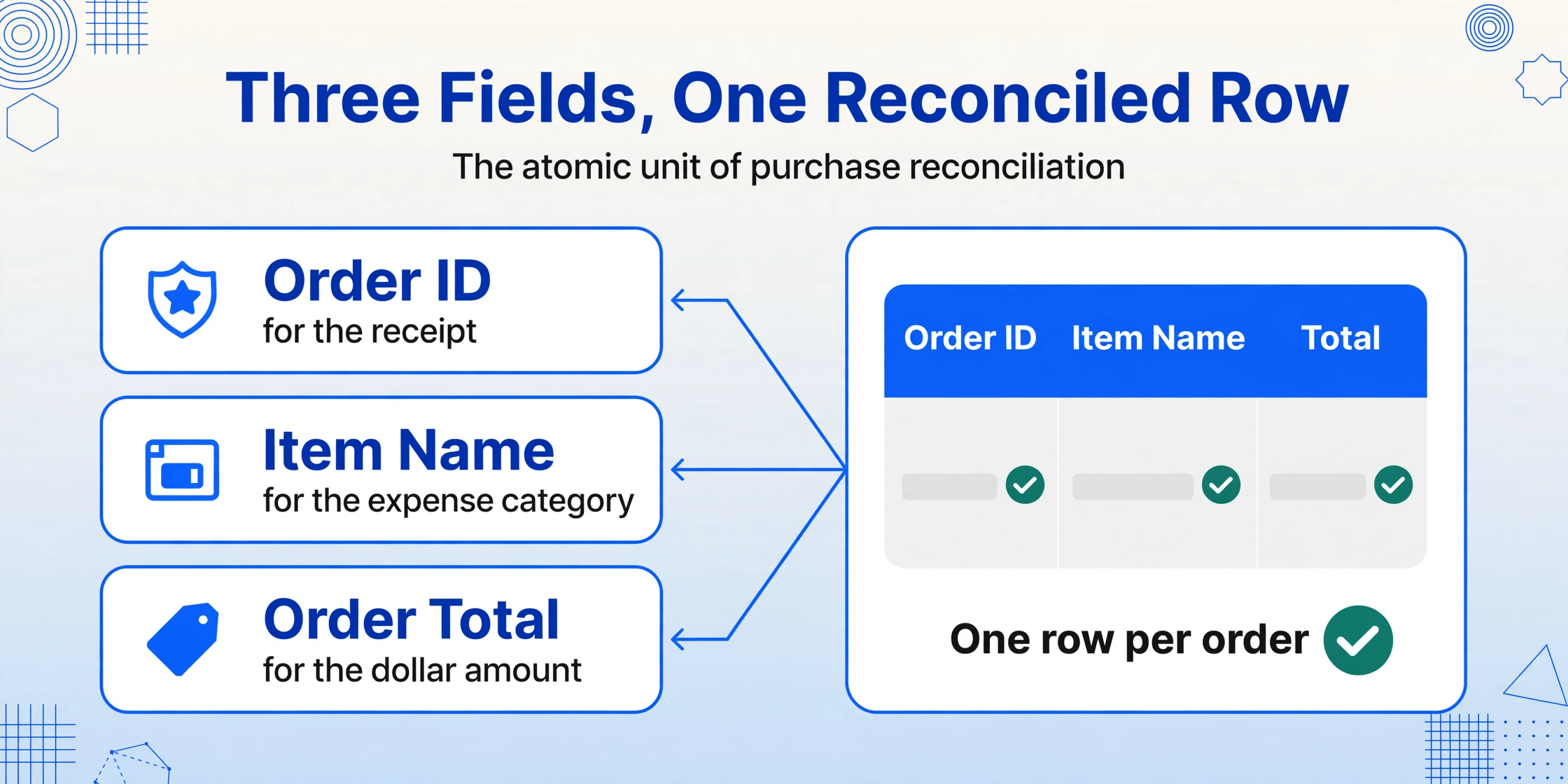
주문 번호, 상품명, 금액은 각각 나름의 용도가 있습니다. 하지만 함께 사용하면 구매 대사(對査)의 기본 단위가 됩니다. 이 세 가지 정보만 있으면 Amazon 주문을 신용카드 명세서 항목과 대조하고, 업무 비용을 분류하고, 반품이 올바르게 처리되었는지 확인할 수 있습니다.
이 조합이 중요한 실제 사례를 몇 가지 살펴보겠습니다:
- 소규모 사업체 비용 추적: Amazon 주문 확인 스크린샷에는 주문 번호(영수증용), 상품명(비용 분류용), 총액(금액용)이 포함되어 있습니다. 수동 입력은 이미지의 각 필드를 스프레드시트에 복사하는 작업으로, 스크린샷 하나당 세 개의 필드를 한 번에 하나씩 입력해야 합니다.
- 월간 예산 대사: 신용카드에 청구된 $87.43 Amazon 결제가 예상과 일치했나요? Amazon은 단일 주문을 여러 건의 신용카드 청구로 분할하는 경우가 있으므로, 주문 스크린샷의 총액만이 이를 확인할 수 있는 유일한 방법입니다.
- 반품 문서화: Amazon의 반품 시스템은 먼저 주문 번호를 요구합니다. 17자리 숫자가 보이는 스크린샷이 있으면 로그인하여 주문 내역을 검색할 필요가 없습니다.
스크린샷이 한두 장뿐이라면 이 필드들을 수동으로 복사하는 것이 감당할 만합니다. 문제는 배치, 예를 들어 비용 보고서에 넣어야 하는 한 달치 Amazon 주문 전체를 처리할 때 발생합니다. 각 이미지에는 데이터가 있지만, 이를 꺼내려면 모든 사진을 열고 세 개의 필드를 읽은 다음 행에 입력해야 합니다. 스크린샷은 정보를 완벽하게 보존하지만, 수동 재입력이 시간을 소요하게 만듭니다.
"LPT: Amazon 반품 시 앱의 페이지 대신 반품 코드 스크린샷을 사용하세요. 그러면 사진 갤러리에서 다음 사진으로 빠르게 넘길 수 있습니다." — r/LifeProTips
자주 묻는 질문
Amazon 주문 번호와 운송장 번호는 같은 건가요?
아닙니다. Amazon 주문 번호(Order ID)는 전체 구매를 식별하는 XXX-XXXXXXX-XXXXXXX 형식의 17자리 코드입니다. 운송장 번호는 상품이 발송될 때 배송업체에서 발급하며, 형식은 업체마다 다릅니다(UPS는 1Z로 시작하는 영숫자, Amazon Logistics는 TBA로 시작하는 숫자). 하나의 주문에 여러 개의 운송장 번호가 있을 수 있지만, 주문 번호는 항상 하나입니다.
Amazon 주문 스크린샷에 표시된 금액에 세금이 포함되어 있나요?
캡처한 페이지 위치에 따라 다릅니다. 주문 확인 페이지 하단의 주문 총액에는 항상 세금이 포함됩니다. 하지만 스크린샷에 상품 소계(상품 표의 가격 열)만 표시된 경우, 해당 금액은 세전 금액입니다. 모바일에서는 일반적으로 총액만 표시됩니다. 데스크톱에서는 항목별로 세분화되어 표시됩니다. 헷갈릴 경우, 그룹 하단의 "주문 총액" 또는 "총액" 레이블을 확인하세요. 여기에는 모든 것이 포함됩니다.
흐릿한 Amazon 스크린샷에서 주문 번호를 추출할 수 있나요?
17자리 주문 번호 형식은 기계 판독이 용이하도록 설계되었습니다. 대시로 구분된 그룹은 개별 숫자가 명확하지 않을 때도 구문 분석을 더 쉽게 만듭니다. 비전 기반 추출 도구는 부분적인 시각 정보로 번호를 재구성할 수 있는 경우가 많지만, 심한 흐림이나 극도로 낮은 해상도는 AI 기반 추출조차 신뢰할 수 없게 만들 수 있습니다. 표준 휴대폰 해상도(1080p 이상)에서 선명하게 촬영한 스크린샷은 일반적으로 깔끔한 결과를 제공합니다.
하나의 주문에 여러 상품이 있는 스크린샷인데, 각 상품을 어떻게 읽나요?
Amazon은 단일 주문의 여러 상품을 별도의 행이나 카드로 표시하며, 각각 고유한 상품명, 가격, 수량이 있습니다. 모바일에서는 각 상품이 썸네일과 잘린 제목이 있는 자체 카드로 표시됩니다. 데스크톱에서는 항목별 표의 행으로 나타납니다. 주문 번호는 주문 내 모든 상품에 대해 동일하며, 상품명과 개별 가격만 행마다 다릅니다. 여러 상품 주문 추출에 대한 자세한 내용은 관련 문서에서 다룹니다.