주행거리계 사진을
Google Sheets 주행거리 기록부로 — 추가 앱 없이
2025년 Stride Tax 설문조사에 따르면 자동 추적을 사용하는 긱 워커는 수동 기록에 의존하는 사람보다 연간 2,300마일을 더 공제 대상 마일로 신고했습니다. 당시 요율로 약 $1,610의 추가 공제액입니다. 이 차이는 한 가지 원인에서 비롯됩니다. 운전했지만 기록하지 않은 마일입니다. 대부분의 긱 워커는 이미 이 문제의 절반을 해결하는 습관을 가지고 있습니다. 교대 시작 시 주행거리계를 촬영하고, 교대 종료 시 다시 촬영합니다. 마일은 기록되고 증거는 남아 있습니다. 빠진 것은 "휴대폰 속 사진"과 "스프레드시트 속 숫자" 사이의 단계입니다. 이 글은 그 단계를 없애는 방법을 다룹니다. 사진에서 주행거리계 숫자를 읽어 주행거리 기록부에 바로 입력하고 IRS 요율 계산까지 해주는 Sheets 사이드바 애드온입니다.
핵심 요약
- 2,300 — 자동 추적을 사용하는 긱 워커가 수동 기록자보다 매년 더 신고하는 공제 대상 마일 수입니다. 그런데 대부분은 이미 매 교대 시작과 종료 시 주행거리계를 촬영합니다. 증거는 카메라 롤에 있습니다. 사진 한 장당 30초씩 숫자를 읽고 주 10회 이상의 교대에 걸쳐 셀 하나하나 입력하는 시간이 사라지는 것입니다.
- Google Sheets는 $0이지만, 주 5~7교대의 입력 시간은 월 $56의 기회비용으로 쌓입니다. 2026년 가격 인상 후 MileIQ 구독료와 거의 같은 수준입니다. 스프레드시트 비교 프레임워크는 진짜 비용을 숨깁니다. 남들은 돈으로 내는 것을 여러분은 시간으로 내고 있으며, 입력세는 교대마다 복리로 쌓입니다.
- Vision AI는 디지털 LCD, 회전식 기계식, 빛 반사로 가려진 화면 등 어떤 디스플레이에서도 주행거리계 숫자를 읽고, ImageToTable.ai는 사진의 타임스탬프를 날짜로 함께 스프레드시트 셀에 바로 입력합니다. 같은 무료 시트, 이미 하고 있는 같은 사진 습관, 입력 단계가 사라집니다.
모든 긱 워커가 이미 갖고 있는 주행거리계 사진 습관
Reddit의 드라이버 커뮤니티 — r/uberdrivers, r/doordash_drivers, r/couriersofreddit, r/AmazonFlexDrivers — 사이에서 조용한 합의가 형성되었습니다. 게시물 주제는 다양하지만, 댓글들은 같은 관행으로 수렴합니다:
"저는 매주 월요일마다 주행거리계 수치 사진을 찍어두기만 해요, 그냥 백업용으로요."
"주행거리계 사진을 시작/종료 시 찍고 Google Sheets에 기록하는 게 '배터리 적음 + IRS 증빙' 사이의 최적의 절충안인 것 같아요."
"간단한 수첩도 괜찮아요. 저는 주행거리계 사진 기록을 백업으로 좋아하는데, 빠르거든요."
이들은 주행거리 기록을 거부하는 드라이버가 아닙니다. 이미 휴대폰 카메라로 기록하고 있는 드라이버들입니다. 사진은 특정 순간의 주행거리계 수치에 대한 타임스탬프와 GPS 위치 정보가 포함된 기록 역할을 합니다. 이는 IRS Publication 463이 요구하는 것, 즉 이동 시점 또는 그 근처에 생성된 기록과 정확히 일치하는 동시대적 증거입니다. DoorDash 교대 근무가 끝난 오후 9시 47분에 GPS 좌표가 포함된 사진을 찍는 것은 증거로써 가능한 한 가장 동시대적인 것입니다.
문제는 사진과 스프레드시트 사이의 간격에서 발생합니다. 현재 그 간격은 한 가지 행동으로 채워집니다: 사진에서 주행거리계 숫자를 수동으로 읽고 Google Sheets에 셀 단위로 입력하는 것입니다. 교대 근무 시작 시에는 숫자 하나, 종료 시에는 또 다른 숫자 하나입니다. 주당 5~7교대를 곱하면 시간 비용이 누적됩니다 — 개별 입력이 어려워서가 아니라, "사진 보기"에서 "셀에 입력하기"로 전환하는 것이 교대 근무 후 로그아웃하는 리듬을 깨기 때문입니다.
수동 주행거리 기록을 사용하는 긱 워커는 2024년 독립 계약자 설문조사에 따르면 월평균 2.8시간을 주행거리 관련 기록 관리에 사용합니다. 시간당 $20의 기회비용으로 계산하면, 월 $56을 데이터 입력에 사용하는 셈입니다 — 이는 대략 MileIQ 구독 비용과 맞먹습니다. 차이점: MileIQ는 GPS 추적을 제공합니다. 스프레드시트 방식은 데이터를 원하는 곳에 무료로 보관하며, 공급업체 종속이 전혀 없습니다. 유일한 비용은 입력 시간뿐이며, 이 애드온이 바로 그 비용을 제거합니다.
IRS가 실제로 요구하는 주행거리 기록부 요건
주행거리계 판독값을 시트에 입력하는 방법을 살펴보기 전에, IRS가 시트에 무엇을 요구하는지 이해하는 것이 좋습니다. 요건이 구체적이어서 잘못 기재하면 세무 조사에서 공제를 잃게 되지만, 잘 구조화된 Google Sheets로 충분히 충족할 수 있을 만큼 간단하기도 합니다.
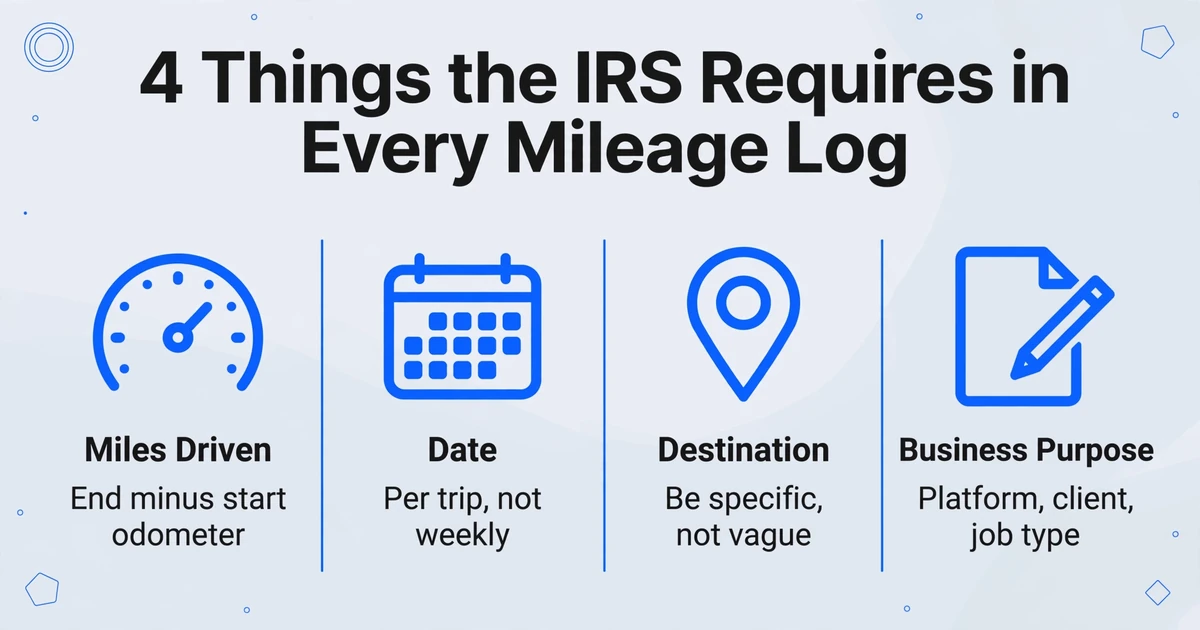
IRS Publication 463, Chapter 5와 내국세법 제274조(d)항에 따르면, 적절한 주행거리 기록부는 모든 업무 운행에 대해 네 가지 요소를 기록해야 합니다:
| 필수 요소 | 기록할 내용 | 시트 열 |
|---|---|---|
| 주행 마일 | 각 운행의 업무 마일 수 — 일반적으로 종료 주행거리계에서 시작 주행거리계를 뺀 값 | =StartOdo - EndOdo 수식 |
| 날짜 | 각 운행의 날짜 (주간 합계가 아님) | 날짜 열 |
| 목적지 | 이동한 장소 또는 지역 — 모호하게("고객 미팅") 쓰지 말고 구체적으로("다운타운 댈러스 배달") | 목적지 열 |
| 업무 목적 | 운행이 업무와 관련된 이유 — 플랫폼 이름, 고객 유형, 업무 설명 | 목적 열 |
또한 각 과세 연도의 시작과 끝, 그리고 업무용으로 새 차량을 사용하기 시작할 때마다 차량의 주행거리계 판독값을 기록해야 합니다.
데이터 필드 자체만큼 중요한 두 가지 요건이 더 있습니다. 첫째, 기록은 동시적이어야 합니다 — 운행 시점 또는 그 직후에 작성해야 합니다. IRS는 주간 기록부를 적시로 간주하지만, 몇 달 후 기억에 의존해 재구성한 기록부는 기준을 충족하지 못하며 Tax Court에서 반복적으로 기각되었습니다. 둘째, IRS는 세무 조사 시 주행거리 기록부를 받아들이지 않습니다. Reddit의 r/uberdrivers에는 바로 이 불안에 대한 스레드가 있습니다 — 한 운전자는 이렇게 올렸습니다: "서면 기록부는 각 교대 시작과 끝에 주행거리계 판독값을 적어야 합니다. 앱은 그렇지 않습니다. 세무 조사에서 IRS는 앱 요약이 아니라 기록부를 요구할 수 있습니다." 핵심은 이것입니다: 동시적 주행거리계 기록 없이 앱의 GPS 요약만으로는 인정받지 못할 수 있습니다. 타임스탬프가 있는 주행거리계 사진은 인정받습니다.
긱 워커의 경우, 2026년 업무용 표준 마일리지 요율은 마일당 72.5센트입니다 (IRS Notice 2026-10). 연간 25,000 업무 마일 — 풀타임 라이드셰어 또는 배달 운전자에게 현실적인 수치 — 이면 $18,125 공제입니다. 연방 세율 22% 구간에 속하고 15.3% 자영업세도 내는 운전자라면, 모든 마일을 제대로 기록할 경우 약 $6,700의 세금 절감 효과가 있습니다. 기록하지 않은 마일 하나하나는 IRS 주머니에 남는 72.5센트입니다.
스프레드시트가 $8.99 앱을 계속 이기는 이유
주행거리 추적 앱 시장은 포화 상태이지만, 경제성을 따져보면 많은 긱 워커가 왜 스프레드시트를 고수하는지 알 수 있습니다:
| 도구 | 연간 비용 | 자동 감지 | IRS 내보내기 | 주의점 |
|---|---|---|---|---|
| Google Sheets | 무료 | 아니요 (수동 입력 필요) | 수동 | 입력 시간이 곧 세금 |
| MileIQ | $90/년 ($8.99/월) | 예 (GPS 백그라운드) | 예 | 무료 요금제는 월 40회 운행으로 제한, 2026년 $5.99에서 50% 인상 |
| Everlance | $69.99/년 (Starter) $99.99/년 (Premium) | 예 (GPS) | 예 (Premium) | 무료 요금제: 월 30회 운행 — 배달 하루치 |
| Stride | 무료 | 아니요 (수동 시작/정지) | 예 | 매 교대 전 시작 버튼을 눌러야 함, 자동 운행 감지 없음 |
| QuickBooks Self-Employed | $240/년 ($20/월) | 예 (GPS) | 예 | 전체 회계 제품군 — 주행거리 기록부만 필요하다면 과합니다 |
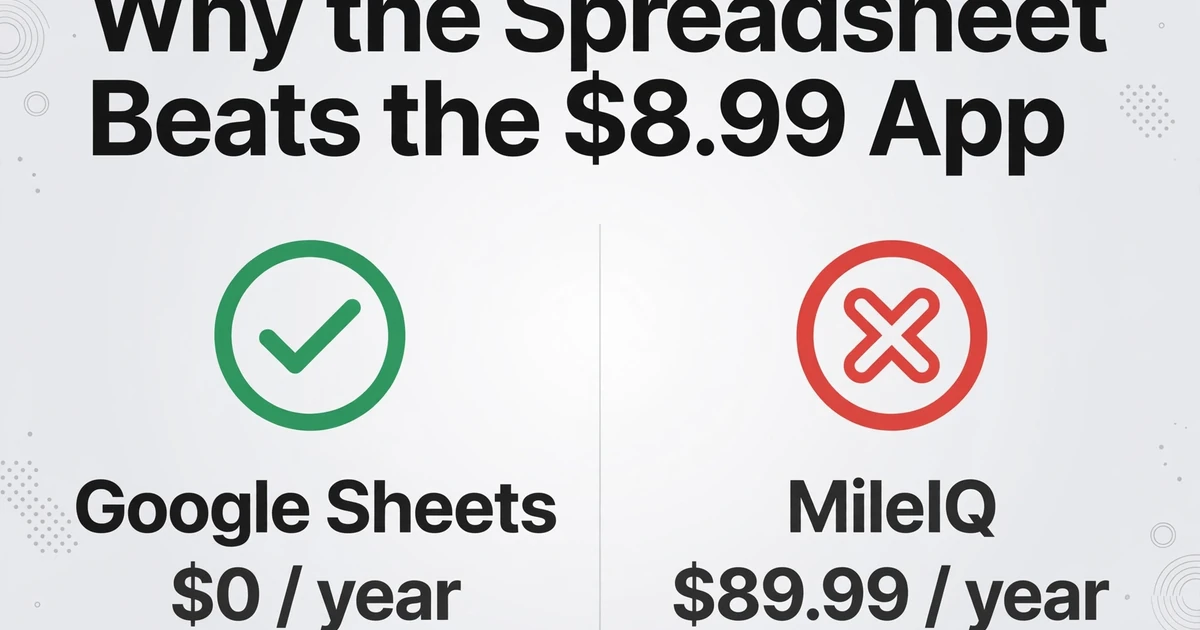
MileIQ의 가격이 연 $59.99에서 $89.99로 오르자 2026년 초 Reddit에서 불만이 쏟아졌습니다. r/uberdrivers의 한 사용자는 "가격을 50%나 올리다니 — 또 하나의 탐욕스러운 기술 회사일 뿐이다. 다른 앱으로 옮기겠다"라고 직설적으로 말했습니다. r/couriersofreddit의 또 다른 사용자는 "google sheets를 써라. 무료이고 간단하며 사용하기 쉽다. 시작과 종료 주행거리계를 입력하면 내 마일을 계산해준다"라고 게시했습니다.
스프레드시트가 이기는 이유는 더 나은 기능 때문이 아닙니다. 비용이 전혀 들지 않고, 데이터 구조를 완전히 통제할 수 있으며, 과거 주행거리 기록부를 계속 결제해야 접근할 수 있는 구독 안에 가두지 않기 때문입니다. MileIQ를 해지하면 앱 접근 권한을 잃습니다. Google Sheet 사용을 중단해도 파일은 여전히 Drive에 남아 있습니다 — 영원히 내 것이고, 어떤 CSV 파서나 세무사든 읽을 수 있습니다.
하지만 스프레드시트에는 유료 앱이 파고드는 진짜 약점이 하나 있습니다: 데이터 입력의 번거로움입니다. MileIQ의 가치 제안은 "우리 앱이 당신보다 마일을 더 잘 추적한다"가 아닙니다. "당신은 마일 기록을 잊겠지만, 우리는 잊지 않는다"입니다. GPS 자동 감지는 피곤하거나, 집중이 흐트러졌거나, 그냥 하기 싫은 때에도 운행을 잡아냅니다. 주행거리계 사진 워크플로는 이를 다르게 해결합니다 — 감지를 자동화하는 대신, 증거에서 데이터로 넘어가는 단계를 너무 빠르게 만들어 교대 기록이 5분짜리 잡일이 아니라 30초 습관이 되게 합니다.
사진에서 표로: 그 공백이 실제로 어떻게 좁혀지는가
문서 스캐너와 영수증 앱에 내장된 전통적인 OCR은 주행거리계 표시를 처리하는 데 성능이 좋지 않습니다. 2019년 Frontiers in Applied Mathematics and Statistics 연구에서 주행거리계 사진에서 주행거리를 추출하는 핵심 과제를 문서화했습니다: 주행거리계 숫자는 차량마다 색상, 강도, 글꼴, 질감이 크게 다릅니다. 2023년 Toyota의 디지털 LCD 주행거리계는 2012년 Ford Transit의 기계식 회전 숫자와 전혀 다르게 보입니다. 일관된 글꼴과 깨끗한 배경의 인쇄 문서로 훈련된 표준 OCR 엔진은 최신 대시보드의 분할 LED 숫자나 햇빛에 반사된 주행거리계 창의 눈부심을 만나면 실패합니다.
이때 시각 기반 AI 추출이 결과를 바꿉니다. 개별 문자를 분리해 글꼴 라이브러리와 대조하려는 OCR 방식 대신, 비전 대형 모델은 인간의 눈처럼 주행거리계 표시를 전체적으로 읽습니다. 대시보드 중앙의 밝은 숫자 무리가 주행거리계라는 것을 이해합니다. 주행거리계 사진의 맥락에서 "1-2-5-8-4-7"이 125,847마일을 의미하지 무작위 숫자 문자열이 아니라는 것을 인식합니다. 그리고 결정적으로, 재훈련 없이 차량 유형 간의 차이를 처리합니다 — 특정 표시 유형의 템플릿에 픽셀을 대조하는 것이 아니라, 어떤 형태의 주행거리계 숫자가 어떻게 생겼는지 추론하기 때문입니다.
이 기능은 이론에 그치지 않습니다. 비전 모델 추출을 사용하는 Google Sheets 사이드바 애드온은 주행거리계 사진 — 선명한 디지털 표시든, 눈부심으로 가려진 아날로그 다이얼이든 — 을 찍어 읽은 값을 스프레드시트 셀에 직접 출력할 수 있습니다. 이 애드온은 Google Sheets 내부의 사이드 패널로 작동하며 확장 프로그램 메뉴에서 접근할 수 있습니다. 별도로 열 앱도, 클릭할 내보내기 버튼도 없습니다. 사진은 사이드바에 넣습니다. 주행거리계 값은 시트에 입력됩니다. 지원되는 필드 유형, 형식, 플랜 세부 정보를 포함한 전체 기능 개요는 Google Sheets 애드온 참조를 확인하세요.
추출은 사진 메타데이터에서 날짜도 캡처할 수 있습니다 — 모든 스마트폰 사진에는 EXIF 타임스탬프가 포함되어 있습니다. 주행거리계 값과 결합하면 키보드를 건드리지 않고 단 한 번의 업로드로 주행거리 기록부의 두 핵심 필드(날짜와 주행거리계 값)를 얻을 수 있습니다.
Google Sheets에서 주행거리 기록부 만들기
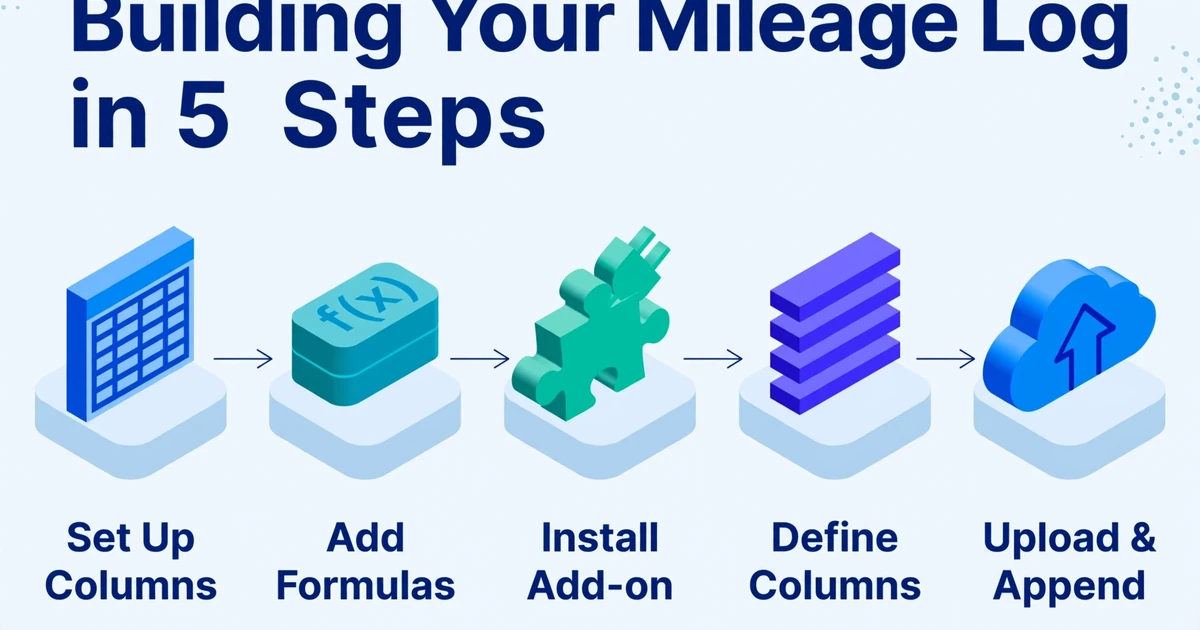
IRS 요건을 충족하고, 공제액을 자동 계산하며, 사진을 셀로 추출하는 사이드바 부가기능과 연동되는 Google Sheets 주행거리 기록부를 만드는 방법을 소개합니다.
1단계 — 시트 구조 만들기. 새 Google Sheet를 열고 1행에 다음 열 제목을 설정합니다:
Date | Start Odometer | End Odometer | Miles Driven | Destination | Platform/Purpose | IRS Rate | Deduction | Notes
2단계 — 계산을 대신해 줄 수식 추가하기. Miles Driven 열(D열, 2행부터)에 =C2-B2를 입력합니다. 이 수식은 종료 주행거리계 판독값에서 시작 판독값을 빼서 해당 교대 근무의 주행 마일을 계산합니다. 열 순서가 다르면 셀 참조를 바꾸세요.
Deduction 열(H열)에는 2026년 요율 기준으로 =D2*0.725를 입력합니다. 매년 올바른 요율을 시트가 자동으로 쓰게 하고 싶다면, 별도 셀(예: J1)에 요율 값 0.725를 하드코딩한 뒤 Deduction 열에 =D2*$J$1을 사용하세요. 매년 1월에 셀 하나만 업데이트하면 연간 전체가 다시 계산됩니다.
3단계 — 사이드바 부가기능 설치하기. Google Sheets의 확장 프로그램 메뉴에서 AI 추출 부가기능을 찾아 설치합니다. 설치하면 스프레드시트 오른쪽에 좁은 패널로 열립니다. 탭을 벗어날 필요도, 다른 앱을 열 필요도 없습니다.
4단계 — 추출 열 정의하기. 사이드바에서 AI가 주행거리계 사진에서 추출할 열 이름을 입력합니다: "Date"와 "Odometer Reading." 이 열 이름이 AI에게 무엇을 찾을지 알려줍니다. AI는 사진을 읽고 주행거리계 표시를 찾아 숫자를 추출하며, 날짜를 위해 사진의 타임스탬프를 가져옵니다.
5단계 — 업로드 및 추가하기. 교대 시작 시 주행거리계 사진을 찍습니다. 사이드바로 끌어다 놓습니다. 추출된 날짜와 판독값이 시트의 다음 빈 행에 "Date"와 "Start Odometer" 열 아래에 나타납니다. 교대 종료 사진으로 반복하면 날짜와 판독값이 다음 행의 "End Odometer" 아래에 들어갑니다. 주행 마일 수식이 자동으로 실행되고, 공제 열이 즉시 계산됩니다.
전체 과정은 이렇습니다: 교대 종료 시 사진 촬영 → 사이드바 열기 → 사진 업로드 → 판독값이 시트에 표시. 부수적인 이점도 있습니다. 업로드한 사진은 타임스탬프가 찍힌 IRS 대응 증거로 계속 접근할 수 있습니다. 특정 날짜에 특정 판독값이 정확했다는 것을 입증해야 할 때, 사진과 스프레드시트 항목이 서로를 뒷받침합니다. 바로 제274조(d)항이 기대하는 입증 체계입니다.
한 부가기능 사용자는 그 차이를 간결하게 설명했습니다: "예전에는 매주 일요일마다 카메라 롤에서 주행거리계 판독값을 입력하느라 30분을 썼습니다. 이제는 90초도 안 걸립니다. 나머지는 스프레드시트가 알아서 합니다."
다중 차량 및 다중 플랫폼 추적은 어떻게 하나요?
긱 워커는 단일 차량, 단일 플랫폼 환경에서 일하는 경우가 드뭅니다. 운전자는 Uber에 자신의 차를, Lyft에는 렌터카를 사용할 수 있습니다. DoorDash 운전자는 대규모 케이터링 주문을 위해 두 번째 차량을 보유할 수 있습니다. 필드 서비스 기술자는 주중에는 회사 밴을, 주말 부업에는 개인 차량을 운전할 수 있습니다.
스프레드시트 접근 방식은 차량 열 하나를 추가하여 이를 처리합니다. 주행거리 기록부의 각 행에는 차량 식별자(번호판, 별명("업무용 밴", "개인 차량"), 또는 VIN의 마지막 4자리)가 표시됩니다. IRS는 사업에 사용되는 모든 차량에 대해 각 과세 연도 시작과 종료 시 주행거리계 수치를 기록하고, 한 차량에는 실제 비용 방법을, 다른 차량에는 표준 마일리지 요율을 사용하는 경우 차량별로 마일을 별도로 추적하도록 요구합니다.
다중 플랫폼 추적(Uber vs. DoorDash vs. Amazon Flex에 대한 별도 마일 기록)의 경우 플랫폼 열을 추가하거나 목적 열과 결합합니다("DoorDash — 시내 점심 배달"). 세금 신고 시 플랫폼별로 필터링하면 플랫폼별 마일 합계를 얻을 수 있습니다. 이는 일부 플랫폼이 1099-K에 예상 마일을 보고하기 때문에 중요하며, 자체 플랫폼별 기록을 통해 플랫폼이 보고하는 내용을 확인(그리고 종종 초과, 플랫폼 추정치는 일반적으로 공회전 마일과 귀환 여정을 제외하므로)할 수 있습니다.
주행거리계 수치를 추출하는 동일한 사이드바 애드온은 영수증(주유소 영수증, 정비 청구서, 주차 영수증)도 처리할 수 있습니다. 이미 Sheets에서 주행거리 기록부를 운영 중이라면 비용 추적도 거기서 하는 것이 합리적입니다. 별도의 비용 앱을 유지하는 대신 애드온을 사용하여 영수증 데이터를 동일한 스프레드시트의 보조 비용 탭으로 직접 추출할 수 있습니다. 한 탭에는 주행거리계 수치, 다른 탭에는 영수증, 그리고 분기별 예상 세금 계산을 위해 두 탭 모두에서 데이터를 가져오는 요약 탭이 있습니다. 스프레드시트 하나, 구독료 없음, 데이터는 사용자가 제어합니다.
자주 묻는 질문
IRS는 Google Sheets 주행거리 기록부를 인정하나요?
네. IRS Publication 463은 특정 형식을 요구하지 않습니다 — 종이 기록부, 스프레드시트, 앱 모두 허용되며, 필수 요소(날짜, 주행 마일, 목적지, 각 운행의 업무 목적, 과세 연도 시작과 종료 시점의 주행거리계 수치)만 갖추면 됩니다. 이러한 필드를 포함하고 정기적으로(최소 주 1회) 업데이트되는 Google Sheet는 "적절한 기록" 기준을 충족합니다. 제출 전 관련 탭을 PDF로 내보내거나 인쇄하고, 세금 신고서와 함께 최소 3년간 보관하세요.
AI가 사진에서 주행거리계를 잘못 읽으면 어떻게 하나요?
추출된 데이터는 편집 가능한 텍스트로 시트에 바로 입력됩니다. 숫자가 잘못 읽힌 경우 — 예: "125487" 대신 "125847" — 셀에서 직접 수정하면 됩니다. 오타를 고치는 것과 같습니다. 검증 단계는 시각적입니다: 사진과 셀을 확인하고 일치하는지 확인한 후 넘어가면 됩니다. 전체 숫자를 처음부터 입력하는 것보다 빠른 이유는 전체 데이터 입력이 아닌 점검만 하면 되기 때문입니다. 최상의 결과를 위해 주행거리계를 정면에서, 눈부심을 최소화하며 촬영하세요 — 직접 읽을 사진을 찍는 것과 같은 방식입니다.
같은 시트에서 여러 대의 차량 주행거리를 추적할 수 있나요?
네. 기록부에 "차량" 열을 추가하고 각 행에 차량 식별자를 표시하세요. 분리를 원하면 차량별로 별도 탭을 만들거나, 필터가 있는 단일 탭을 사용할 수 있습니다. IRS 요구사항은 업무에 사용하는 각 차량의 주행거리계 수치를 과세 연도 시작과 종료 시점에 기록하는 것입니다. 차량 열이 있는 잘 구성된 시트는 이를 충족합니다. 한 차량에는 표준 마일리지 요율을, 다른 차량에는 실제 비용 방법을 사용하는 경우, 차량별로 별도 탭을 유지하면 연말 계산이 더 깔끔해집니다.
마일리지 추적과 영수증을 어떻게 함께 관리하나요?
같은 Google Sheets 안에서 마일리지는 한 탭, 영수증은 다른 탭에 기록하세요. 사이드바 애드온이 둘 다 처리할 수 있습니다. 마일리지 탭에는 주행거리계 수치를 추출하고, 영수증 탭에는 거래처/날짜/금액/카테고리를 추출합니다. 세 번째 요약 탭에서는 간단한 =SUM 참조로 두 탭의 합계를 가져올 수 있습니다. 세금 신고 시 스케줄 C 항목 — 차량 비용(9번 줄)과 기타 사업 비용(8~27번 줄) — 이 요약 탭의 합계에 바로 연결됩니다. 영수증 쪽을 구체적으로 보면, 애드온의 영수증 추출 워크플로가 주유 영수증, 정비 청구서, 주차 요금에 대해 동일한 사이드바-스프레드시트 패턴을 지원합니다.
애드온으로 마일리지 추적 앱을 완전히 대체할 수 있나요?
수동 단계를 얼마나 감수할 수 있는지에 따라 다릅니다. MileIQ나 Everlance 같은 GPS 기반 앱은 모든 마일을 자동으로 추적합니다. 기록 시작을 기억할 필요조차 없습니다. 주행거리계 사진 + 애드온 방식은 교대당 두 가지 의도적인 행동이 필요합니다. 시작 시 주행거리계를 촬영하고, 종료 시 다시 촬영하는 것입니다. 절충점은 비용($0 vs. 연 $90 이상), 데이터 소유권(내 Drive vs. 공급업체 서버), 감사 대비성(타임스탬프가 있는 사진 vs. GPS 전용 기록)입니다. 어차피 주행거리계 사진을 꾸준히 찍는 운전자라면 — Reddit에 따르면 많은 운전자가 그렇다고 합니다 — 애드온 방식은 구독료 없이 타이핑만 없애줍니다. 꾸준함이 어려운 운전자라면 GPS 자동 감지가 월 사용료만큼의 가치가 있을 수 있습니다.
통근 마일리지 공제는 어떻게 되나요? 인정되나요?
아니요. IRS는 통근 마일 — 집과 상시 근무지 사이의 이동 — 을 사업 마일리지 공제에서 명시적으로 제외합니다. 다만, 집이 주된 사업장인 긱 워커(대부분의 독립 계약자가 집에서 행정 업무를 수행하므로 해당됨)의 경우, 집에서 첫 픽업 또는 고객 사이트까지의 이동은 공제 대상입니다. 마지막 하차 후 집으로 돌아오는 귀가 이동도 동일하게 적용됩니다. Publication 463에는 공제 가능한 사업 이동과 공제 불가능한 통근을 구분하는 사례가 나와 있습니다. 확실하지 않을 때는 기록 행에 사업 목적을 명시하세요. IRS는 구체적인 목적 설명이 포함된 당시 기록을 요구하며, 모호한 항목은 인정하지 않습니다.
임대 부동산의 계량기 판독 추출에도 동일한 애드온을 사용할 수 있나요?
네. 사진을 시트로 추출하는 동일한 패턴은 현장에서 촬영한 모든 숫자 판독값(유틸리티 계량기, 수도 계량기, 장비 작동 시간 카운터)에 적용됩니다. 열 이름이 변경될 뿐("주행거리계 판독" 대신 "계량기 판독") 워크플로는 동일합니다. 디스플레이를 촬영하고, 사이드바를 통해 업로드하면 판독값이 시트에 기록됩니다. 이 패턴을 유틸리티 추적에 적용한 전체 설명은 Google Sheets로 계량기 판독값 추출 가이드를 참조하세요. 여러 유닛의 유틸리티 판독값을 추적하는 부동산 관리자와 임대인의 경우, 일괄 업로드 기능을 통해 현장 방문 중 여러 계량기를 촬영하고 모든 사진을 한 번에 시트로 처리할 수 있습니다.
여러분은 이미 주행거리계를 촬영합니다. 빠진 단계는 또 다른 앱이 아니라 사진을 읽고 숫자를 입력하는 30초입니다. 애드온은 그 30초를 드래그 앤 드롭으로 대체합니다. 이번 주 교대에 사용해 보세요. 금요일이 지나도 주행거리 기록부가 최신 상태로 유지되는지 확인해 보세요.
주행거리 기록부용 Google Sheets 애드온 사용해 보기