Tacho-Fotos in Ihr
Google Sheets-Fahrtenbuch verwandeln — ohne zusätzliche Apps
Eine Stride Tax-Umfrage aus 2025 ergab, dass Gig-Worker mit automatischer Erfassung 2.300 abzugsfähige Meilen mehr pro Jahr geltend machten als diejenigen, die auf manuelle Fahrtenbücher setzten — rund $1.610 zusätzliche Abzüge zum damals geltenden Satz. Diese Lücke hat eine einzige Ursache: Meilen, die Sie gefahren, aber nie notiert haben. Die meisten Gig-Worker haben bereits eine Gewohnheit, die die Hälfte dieses Problems löst. Zu Schichtbeginn fotografieren sie ihren Kilometerstand. Zu Schichtende fotografieren sie ihn erneut. Die Meilen sind erfasst. Der Nachweis existiert. Was fehlt, ist der Schritt zwischen „Foto auf dem Handy" und „Zahl in der Tabelle". Dieser Artikel handelt davon, diesen Schritt zu beseitigen — mit einem Sheets-Sidebar-Add-on, das Tacho-Ziffern aus Fotos liest und sie direkt in Ihr Fahrtenbuch einträgt, inklusive IRS-Satzberechnung.
Die wichtigsten Erkenntnisse
- 2.300 — so viele abzugsfähige Meilen mehr machen Gig-Worker mit automatischer Erfassung jedes Jahr geltend im Vergleich zu manuellen Fahrtenbüchern, obwohl die meisten bereits bei jedem Schichtbeginn und -ende ihren Kilometerstand fotografieren. Der Nachweis liegt in Ihrer Galerie. Verloren gehen die 30 Sekunden pro Foto, die Sie mit dem Ablesen der Ziffern und dem Eintippen Zelle für Zelle über 10+ Schichten pro Woche verbringen.
- Google Sheets kostet $0, doch die Übertragungszeit über 5–7 Schichten pro Woche summiert sich auf $56/Monat an Opportunitätskosten — etwa so viel wie ein MileIQ-Abo nach der Preiserhöhung 2026. Der Tabellenkalkulations-Vergleichsrahmen verbirgt die wahren Kosten: Sie zahlen mit Zeit, was andere mit Geld zahlen, und die Tipp-Steuer summiert sich mit jeder Schicht.
- Vision AI liest Tacho-Ziffern von jedem Display — digitales LCD, rollendes mechanisches, durch Blendung verdecktes — und ImageToTable.ai platziert den Wert direkt in Ihre Tabellenzelle, zusammen mit dem Zeitstempel des Fotos für das Datum. Gleiche kostenlose Tabelle, gleiche Foto-Gewohnheit, der Tipp-Schritt entfällt.
Die Odometer-Foto-Gewohnheit, die jeder Gig-Worker bereits hat
In den Fahrer-Communities auf Reddit — r/uberdrivers, r/doordash_drivers, r/couriersofreddit, r/AmazonFlexDrivers — hat sich ein stiller Konsens gebildet. Die Themen der Threads variieren, aber die Kommentare laufen auf dieselbe Praxis hinaus:
„Ich mache jeden Montag ein Foto von meinem Kilometerstand, nur zur Sicherheit."
„Odometer-Foto zu Beginn/Ende + Protokoll in Google Sheets fühlt sich wie der beste Mittelweg zwischen ‚schwacher Akku' und ‚IRS-sicher' an."
„Sogar ein einfaches Notizbuch funktioniert; ich mag Odometer-Fotoprotokolle nur als Backup, weil es schnell geht."
Das sind keine Fahrer, die sich weigern, Fahrten zu protokollieren. Es sind Fahrer, die es bereits tun — mit der Kamera ihres Telefons. Das Foto dient als zeitgestempelter, geotaggter Nachweis des Kilometerstands zu einem bestimmten Zeitpunkt. Es ist ein zeitnaher Beleg, genau das, was IRS Publication 463 verlangt: Aufzeichnungen, die zum Zeitpunkt der Fahrt oder kurz danach erstellt wurden. Ein Foto, das am Ende einer DoorDash-Schicht um 21:47 Uhr mit eingebetteten GPS-Koordinaten aufgenommen wird, ist so zeitnah wie ein Beleg nur sein kann.
Das Problem ist, was zwischen dem Foto und der Tabelle passiert. Derzeit wird diese Lücke durch eine einzige Aktion gefüllt: das manuelle Ablesen des Kilometerstands vom Foto und das Eintippen Zelle für Zelle in Google Sheets. Zu Beginn einer Schicht ist das eine Zahl. Am Ende eine andere. Multipliziert mit 5–7 Schichten pro Woche summieren sich die Zeitkosten — nicht weil eine einzelne Eingabe schwer wäre, sondern weil der Wechsel von „Foto ansehen" zu „in Zelle tippen" den Rhythmus des Abmeldens nach einer Schicht unterbricht.
Gig-Worker, die manuelle Fahrtenprotokolle verwenden, verbringen laut einer Umfrage unter unabhängigen Auftragnehmern aus dem Jahr 2024 durchschnittlich 2,8 Stunden pro Monat mit fahrtenbezogener Buchhaltung. Bei Opportunitätskosten von $20/Stunde sind das $56 pro Monat für Dateneingabe — ungefähr die Kosten eines MileIQ-Abonnements. Der Unterschied: MileIQ bietet GPS-Tracking. Der Tabellenansatz hält Ihre Daten dort, wo Sie sie haben möchten, kostenlos und ohne Anbieterbindung. Es kostet nur Tippzeit — und genau die eliminiert das Add-on.
Was das IRS tatsächlich in einem Fahrtenbuch verlangt
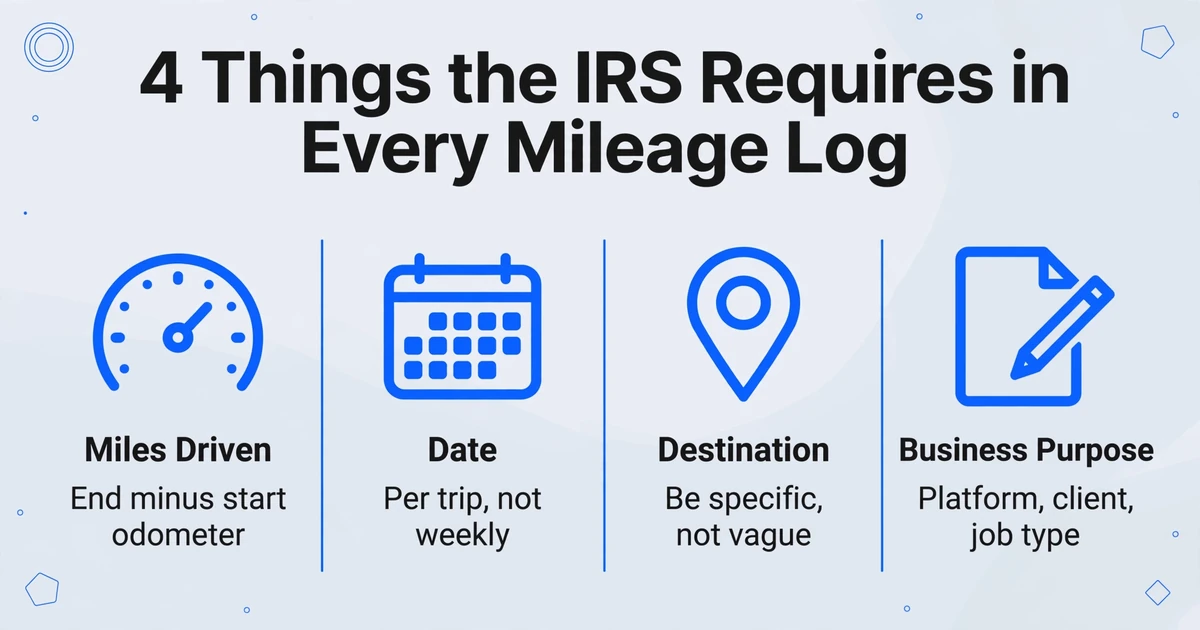
Bevor untersucht wird, wie Kilometerstandswerte in eine Tabelle gelangen, lohnt es sich zu verstehen, was das IRS in der Tabelle erwartet. Die Anforderungen sind so spezifisch, dass Fehler bei einer Prüfung zum Verlust von Abzügen führen — aber sie sind auch so einfach, dass eine gut strukturierte Google Sheets sie vollständig erfüllt.
Gemäß IRS Publication 463, Kapitel 5 und Internal Revenue Code Section 274(d) muss ein ordnungsgemäßes Fahrtenbuch für jede Geschäftsfahrt vier Elemente erfassen:
| Erforderliches Element | Was zu erfassen ist | Ihre Tabellenspalte |
|---|---|---|
| Gefahrene Meilen | Die Anzahl der Geschäftsmeilen pro Fahrt — in der Regel End-Kilometerstand minus Start-Kilometerstand | =StartOdo - EndOdo Formel |
| Datum | Das Datum jeder Fahrt (keine Wochensume) | Spalte Datum |
| Ziel | Der Ort oder das Gebiet, das Sie bereist haben — seien Sie konkret („Downtown Dallas Lieferungen“) und nicht vage („Kundentermine“) | Spalte Ziel |
| Geschäftlicher Zweck | Der Grund, warum die Fahrt geschäftlich war — Plattformname, Kundentyp, Tätigkeitsbeschreibung | Spalte Zweck |
Darüber hinaus müssen Sie den Kilometerstand Ihres Fahrzeugs zu Beginn und am Ende jedes Steuerjahres erfassen sowie immer dann, wenn Sie ein neues Fahrzeug geschäftlich nutzen.
Zwei weitere Anforderungen wiegen genauso schwer wie die Datenfelder selbst. Erstens müssen Aufzeichnungen zeitnah erstellt werden — zum Zeitpunkt der Fahrt oder kurz danach. Das IRS betrachtet ein wöchentliches Fahrtenbuch ausdrücklich als rechtzeitig, aber Fahrtenbücher, die Monate später aus dem Gedächtnis rekonstruiert werden, erfüllen den Standard nicht und wurden vom Tax Court wiederholt abgelehnt. Zweitens akzeptiert das IRS bei einer Prüfung kein Fahrtenbuch. Reddits r/uberdrivers hat einen Thread zu genau dieser Angst — ein Fahrer schrieb: „Ein schriftliches Fahrtenbuch erfordert, dass Sie Ihren Kilometerstand zu Beginn und am Ende jeder Schicht notieren. Die App tut das nicht. Bei einer Prüfung kann das IRS das Fahrtenbuch verlangen, nicht nur die App-Zusammenfassung.“ Die Erkenntnis: Eine GPS-Zusammenfassung einer App ohne zeitnahe Kilometerstandsaufzeichnungen hält möglicherweise nicht stand. Ein Kilometerstandsfoto mit Zeitstempel schon.
Für Gig-Worker beträgt der Standard-Kilometersatz 2026 72,5 Cent pro Meile für geschäftliche Nutzung (IRS Notice 2026-10). Bei 25.000 Geschäftsmeilen pro Jahr — eine realistische Zahl für einen Vollzeit-Rideshare- oder Lieferfahrer — ergibt das einen Abzug von $18.125. Für einen Fahrer in der 22%igen Bundessteuerklasse, der zusätzlich 15,3% Selbstständigkeitssteuer zahlt, bedeutet die ordnungsgemäße Dokumentation jeder Meile etwa $6.700 Steuerersparnis. Jede nicht protokollierte Meile sind 72,5 Cent, die in der Tasche des IRS bleiben.
Warum die Tabellenkalkulation die $8,99-App weiterhin schlägt
Der Markt für Fahrtenbuch-Apps ist überfüllt, doch die Zahlen erzählen eine Geschichte, die erklärt, warum so viele Gig-Arbeiter bei Tabellenkalkulationen bleiben:
| Tool | Jährliche Kosten | Automatische Erkennung | IRS-Export | Haken |
|---|---|---|---|---|
| Google Sheets | Kostenlos | Nein (manuelle Eingabe erforderlich) | Manuell | Tippzeit ist die Steuer |
| MileIQ | $90/Jahr ($8,99/Monat) | Ja (GPS im Hintergrund) | Ja | Kostenlose Version auf 40 Fahrten/Monat begrenzt; Preis 2026 um 50 % von $5,99 erhöht |
| Everlance | $69,99/Jahr (Starter) $99,99/Jahr (Premium) | Ja (GPS) | Ja (Premium) | Kostenlose Version: 30 Fahrten/Monat — ein Tag Liefertätigkeit |
| Stride | Kostenlos | Nein (manueller Start/Stopp) | Ja | Man muss daran denken, vor jeder Schicht auf Start zu tippen; keine automatische Fahrten-Erkennung |
| QuickBooks Self-Employed | $240/Jahr ($20/Monat) | Ja (GPS) | Ja | Komplette Buchhaltungssuite — übertrieben, wenn nur ein Fahrtenbuch benötigt wird |
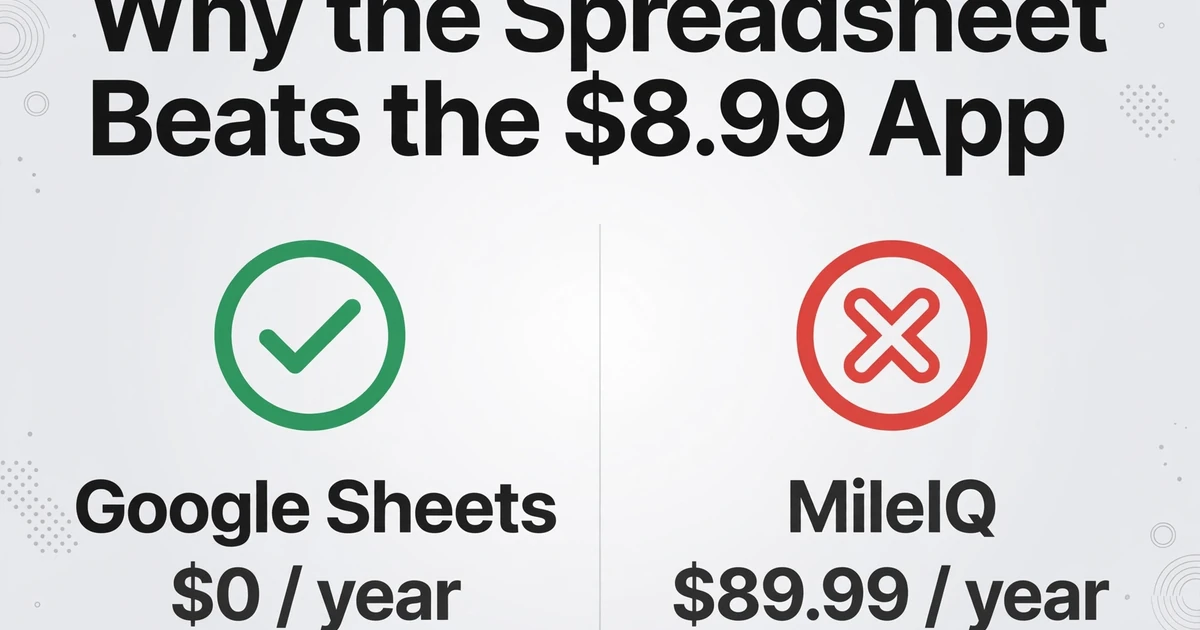
Die MileIQ-Preiserhöhung von $59,99 auf $89,99 pro Jahr löste Anfang 2026 eine Welle der Frustration auf Reddit aus. Ein Nutzer auf r/uberdrivers brachte es auf den Punkt: „Sie erhöhen ihre Preise um 50 % — einfach ein weiteres gieriges Tech-Unternehmen. Ich wechsle zu einer anderen App." Ein anderer auf r/couriersofreddit schrieb: „Nutze Google Sheets. Es ist kostenlos, einfach und leicht zu bedienen. Ich trage meinen Anfangs- und End-Kilometerstand ein, und dann berechnet es meine Meilen für mich."
Die Tabellenkalkulation gewinnt nicht, weil sie bessere Funktionen hat. Sie gewinnt, weil sie nichts kostet, volle Kontrolle über die Datenstruktur gibt und die historischen Fahrtenbücher nicht in einem Abonnement einsperrt, das man weiter bezahlen muss, um darauf zugreifen zu können. Wer MileIQ kündigt, verliert den Zugang zur App. Wer die Nutzung seines Google Sheets einstellt, dessen Datei bleibt weiterhin in Drive — für immer Eigentum, lesbar mit jedem CSV-Parser oder Steuerberater.
Doch die Tabellenkalkulation hat eine echte Schwäche, die kostenpflichtige Apps ausnutzen: die Hürde der Dateneingabe. Das Wertversprechen von MileIQ lautet nicht „unsere App erfasst Meilen besser als Sie". Es lautet „Sie werden vergessen, Meilen zu erfassen, wir nicht." Die automatische GPS-Erkennung erfasst Fahrten auch dann, wenn man müde, abgelenkt oder einfach nicht in Stimmung ist. Ein Workflow mit Odometer-Fotos geht das anders an — nicht durch Automatisierung der Erkennung, sondern indem der Schritt von Nachweis zu Daten so schnell wird, dass das Erfassen einer Schicht zu einer 30-Sekunden-Gewohnheit statt einer 5-Minuten-Pflicht wird.
So schließt sich die Lücke zwischen Foto und Tabelle tatsächlich
Traditionelle OCR — die Art, die in Dokumentenscannern und Beleg-Apps eingebaut ist — funktioniert bei Kilometerstandsanzeigen schlecht. Eine Studie von Frontiers in Applied Mathematics and Statistics aus dem Jahr 2019 zur Extraktion von Kilometerständen aus Fotos dokumentierte die zentrale Herausforderung: Die Ziffern des Kilometerstands variieren stark in Farbe, Intensität, Schriftart und Textur zwischen verschiedenen Fahrzeugen. Ein digitaler LCD-Kilometerstand in einem Toyota von 2023 sieht ganz anders aus als die mechanischen Rollziffern in einem Ford Transit von 2012. Standard-OCR-Engines, die auf gedruckte Dokumente mit einheitlichen Schriftarten und sauberen Hintergründen trainiert sind, scheitern an den segmentierten LED-Ziffern eines modernen Armaturenbretts oder an der Blendung auf einem sonnenbeschienenen Kilometerstandsfenster.
Hier verändert vision-basierte KI-Extraktion das Ergebnis. Statt zu versuchen, einzelne Zeichen zu segmentieren und mit einer Schriftbibliothek abzugleichen — der OCR-Ansatz — liest ein großes Vision-Modell die Kilometerstandsanzeige ganzheitlich, so wie es das menschliche Auge tut. Es versteht, dass die beleuchtete Zifferngruppe in der Mitte des Armaturenbretts der Kilometerstand ist. Es erkennt, dass „1-2-5-8-4-7" im Kontext eines Kilometerstandsfotos 125.847 Meilen bedeutet, nicht eine zufällige Ziffernfolge. Und entscheidend ist: Es bewältigt die Variation zwischen Fahrzeugtypen ohne Nachschulung — weil es darüber nachdenkt, wie Kilometerstandsziffern in jeder Form aussehen, statt Pixel mit einer Vorlage eines bestimmten Anzeigetyps abzugleichen.
Diese Fähigkeit ist nicht theoretisch. Ein Google-Sheets-Seitenleisten-Add-on, das Vision-Modell-Extraktion verwendet, kann ein Foto eines Kilometerstands aufnehmen — ob es sich um eine klare digitale Anzeige oder ein blendungsverdecktes Analogzifferblatt handelt — und den Wert direkt in eine Tabellenzelle ausgeben. Das Add-on arbeitet als Seitenleiste in Google Sheets und ist über das Menü „Erweiterungen" erreichbar. Es gibt keine separate App zu öffnen, keinen Export-Button zu klicken. Das Foto geht in die Seitenleiste. Der Kilometerstand landet in Ihrer Tabelle. Für die vollständige Übersicht der Funktionen — unterstützte Feldtypen, Formate und Plandetails — siehe die Google-Sheets-Add-on-Referenz.
Die Extraktion kann auch das Datum aus den Metadaten des Fotos erfassen — jedes Smartphone-Foto trägt einen EXIF-Zeitstempel. Zusammen mit dem Kilometerstand erhalten Sie die beiden wichtigsten Felder Ihres Fahrtenbuchs (Datum und Kilometerstand) mit einem einzigen Upload, ohne Ihre Tastatur zu berühren.
Fahrtenbuch in Google Sheets erstellen
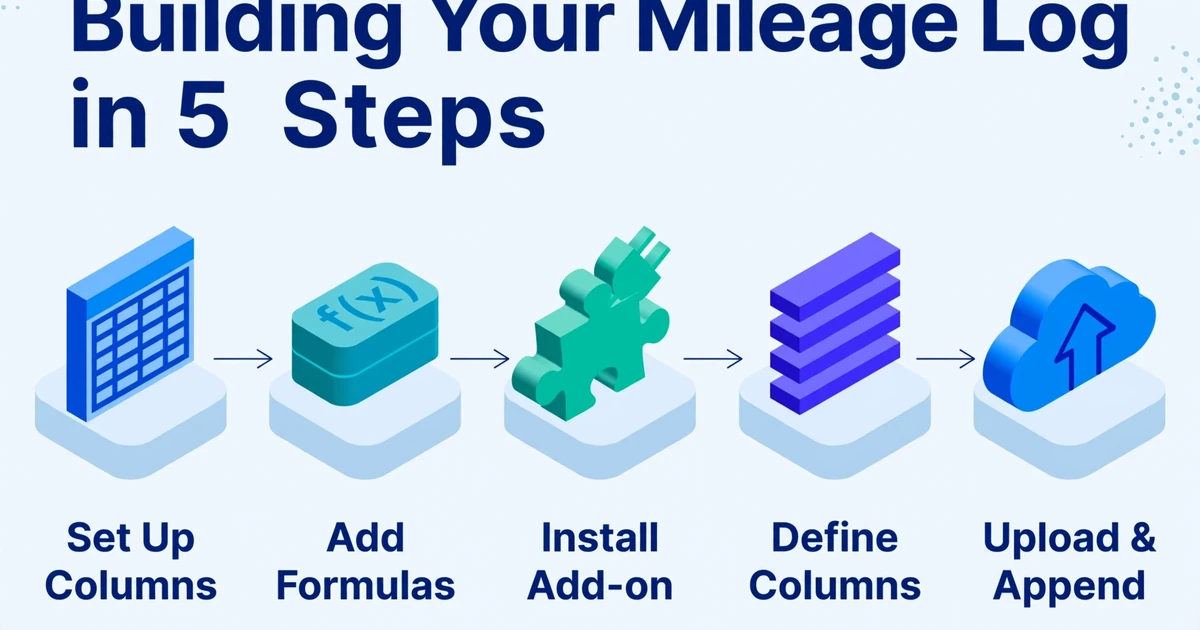
So richten Sie ein Google Sheets-Fahrtenbuch ein, das die IRS-Anforderungen erfüllt, Ihren Abzug automatisch berechnet und sich über das Sidebar-Add-on für die Extraktion von Fotos in Zellen integrieren lässt.
Schritt 1 — Blattstruktur erstellen. Öffnen Sie ein neues Google Sheet und legen Sie diese Spaltenüberschriften in Zeile 1 an:
Date | Start Odometer | End Odometer | Miles Driven | Destination | Platform/Purpose | IRS Rate | Deduction | Notes
Schritt 2 — Formeln hinzufügen, die die Rechenarbeit übernehmen. Geben Sie in der Spalte Miles Driven (Spalte D, ab Zeile 2) ein: =C2-B2. Dies subtrahiert Ihren Start-Kilometerstand vom End-Kilometerstand, um die gefahrenen Meilen für diese Schicht zu berechnen. Ersetzen Sie die Zellbezüge, wenn Ihre Spalten anders angeordnet sind.
Geben Sie in der Spalte Deduction (Spalte H) ein: =D2*0.725 für den Satz von 2026. Soll das Blatt jedes Jahr automatisch den richtigen Satz verwenden? Legen Sie den Satzwert in einer separaten Zelle fest (etwa J1) als 0.725 und verwenden Sie dann =D2*$J$1 in der Spalte Deduction — aktualisieren Sie jeden Januar eine Zelle, und das gesamte Jahr wird neu berechnet.
Schritt 3 — Sidebar-Add-on installieren. Suchen und installieren Sie im Menü „Erweiterungen“ in Google Sheets ein KI-Extraktions-Add-on. Nach der Installation öffnet es sich als schmales Fenster rechts in Ihrer Tabelle. Sie verlassen den Tab nicht. Sie öffnen keine andere App.
Schritt 4 — Extraktionsspalten definieren. Geben Sie in der Sidebar die Spaltennamen ein, die die KI aus Ihren Kilometerstand-Fotos extrahieren soll: „Date“ und „Odometer Reading“. Diese Spaltennamen sagen der KI, wonach sie suchen soll. Die KI liest das Foto, findet die Kilometerstandsanzeige, extrahiert die Zahl und entnimmt den Zeitstempel des Fotos für das Datum.
Schritt 5 — Hochladen und anhängen. Nehmen Sie Ihr Foto vom Kilometerstand zu Schichtbeginn. Ziehen Sie es in die Sidebar. Das extrahierte Datum und der Wert erscheinen in der nächsten leeren Zeile Ihres Blatts, unter den Spalten „Date“ und „Start Odometer“. Wiederholen Sie dies mit Ihrem Foto vom Schichtende — Datum und Wert landen in der nächsten Zeile unter „End Odometer“. Ihre Formel für die gefahrenen Meilen wird automatisch ausgelöst. Ihre Abzugsspalte berechnet sofort.
Der gesamte Ablauf: Foto am Ende der Schicht machen → Sidebar öffnen → Foto hochladen → Wert erscheint im Blatt. Zusätzlicher Vorteil: Die hochgeladenen Fotos bleiben als zeitgestempelte, IRS-konforme Nachweise abrufbar. Falls Sie jemals belegen müssen, dass ein bestimmter Wert an einem bestimmten Datum korrekt war, bestätigen sich Foto und Tabelleneintrag gegenseitig — genau die Nachweiskette, die Section 274(d) erwartet.
Ein Add-on-Nutzer beschrieb den Unterschied treffend: „Früher habe ich jeden Sonntag 30 Minuten damit verbracht, Kilometerstände aus meiner Fotobibliothek abzutippen. Jetzt dauert es unter 90 Sekunden. Den Rest erledigt die Tabelle.“
Was ist mit der Verfolgung mehrerer Fahrzeuge und Plattformen?
Gig-Worker arbeiten selten in einer sauberen Umgebung mit nur einem Fahrzeug und einer Plattform. Ein Fahrer könnte sein eigenes Auto für Uber und einen Mietwagen für Lyft nutzen. Ein DoorDash-Fahrer könnte ein zweites Fahrzeug für größere Catering-Bestellungen haben. Ein Außendiensttechniker könnte unter der Woche einen Firmenwagen und am Wochenende sein privates Auto für Nebenjobs fahren.
Der Tabellenkalkulationsansatz bewältigt dies durch das Hinzufügen einer Spalte: Fahrzeug. Jede Zeile in Ihrem Fahrtenbuch erhält eine Fahrzeugkennung – das Kennzeichen, einen Spitznamen („Arbeitswagen“, „Privatwagen“) oder die letzten vier Ziffern der VIN. Das IRS verlangt, dass Sie den Kilometerstand zu Beginn und am Ende jedes Steuerjahres für jedes geschäftlich genutzte Fahrzeug aufzeichnen und die Meilen pro Fahrzeug separat erfassen, wenn Sie für eines die tatsächliche Kostenmethode und für ein anderes den Standard-Kilometersatz verwenden.
Für die Verfolgung mehrerer Plattformen – separate Meilen für Uber vs. DoorDash vs. Amazon Flex – fügen Sie eine Plattform-Spalte hinzu oder kombinieren Sie sie mit der Zweck-Spalte („DoorDash – Mittagsschicht in der Innenstadt“). Zur Steuerzeit können Sie durch Filtern nach Plattform die Meilengesamtwerte pro Plattform ermitteln. Dies ist wichtig, da einige Plattformen die geschätzten Meilen auf Ihrer 1099-K melden. Ein eigenes Protokoll pro Plattform ermöglicht es Ihnen, die gemeldeten Werte zu überprüfen (und oft zu übertreffen, da Plattformschätzungen in der Regel Leerfahrten und Rückfahrten ausschließen).
Dasselbe Seitenleisten-Add-on, das Kilometerstände extrahiert, kann auch Ausgabenbelege verarbeiten – Tankstellenbelege, Wartungsrechnungen, Parkscheine. Wenn Sie bereits ein Fahrtenbuch in Sheets führen, ist es sinnvoll, auch Ihre Spesenabrechnung dort zu erledigen. Anstatt eine separate Spesen-App zu pflegen, können Sie das Add-on nutzen, um Belegdaten direkt in einen begleitenden Spesen-Tab zu extrahieren in derselben Tabellenkalkulation. Kilometerstände in einem Tab, Belege in einem anderen und ein Übersichts-Tab, der aus beiden für vierteljährliche Steuervorauszahlungen schöpft. Eine Tabellenkalkulation, keine Abonnementgebühren, Daten unter Ihrer Kontrolle.
Häufig gestellte Fragen
Akzeptiert der IRS ein Google-Sheets-Fahrtenbuch?
Ja. IRS Publication 463 schreibt kein bestimmtes Format vor – Papierfahrtenbuch, Tabellenkalkulation oder App sind gleichermaßen akzeptabel, sofern die erforderlichen Angaben vorhanden sind: Datum, gefahrene Meilen, Ziel und geschäftlicher Zweck für jede Fahrt sowie Kilometerstand zu Beginn und Ende des Steuerjahres. Ein Google Sheet, das diese Felder enthält und zeitnah gepflegt wird (mindestens wöchentlich aktualisiert), erfüllt den Standard der „ordnungsgemäßen Aufzeichnungen". Exportieren oder drucken Sie die relevanten Registerkarten vor der Einreichung als PDF – bewahren Sie die Datei mindestens drei Jahre lang zusammen mit Ihrer Steuererklärung auf.
Was, wenn die KI meinen Kilometerstand auf dem Foto falsch liest?
Die extrahierten Daten landen direkt als bearbeitbarer Text in Ihrem Sheet. Wenn der Wert mit einer falschen Ziffer durchkommt – etwa „125847" statt „125487" – korrigieren Sie ihn in der Zelle, so wie Sie einen Tippfehler beheben würden. Der Prüfschritt ist visuell: Sie werfen einen Blick auf das Foto und die Zelle, bestätigen, dass sie übereinstimmen, und machen weiter. Das ist schneller, als die gesamte Zahl von Grund auf einzutippen, weil Sie eine Stichprobenprüfung statt einer vollständigen Dateneingabe durchführen. Für beste Ergebnisse fotografieren Sie den Kilometerstand gerade von vorne mit minimaler Blendung – so, wie Sie ein Foto aufnehmen würden, das Sie selbst ablesen möchten.
Kann ich in demselben Sheet Meilen für mehrere Fahrzeuge erfassen?
Ja. Fügen Sie Ihrem Protokoll eine Spalte „Fahrzeug" hinzu und kennzeichnen Sie jede Zeile mit der Fahrzeugkennung. Erstellen Sie separate Registerkarten pro Fahrzeug, wenn Sie eine Trennung bevorzugen, oder verwenden Sie eine einzige Registerkarte mit Filtern. Die IRS-Anforderung lautet, dass Sie den Kilometerstand für jedes geschäftlich genutzte Fahrzeug zu Beginn und Ende des Steuerjahres aufzeichnen. Ein gut strukturiertes Sheet mit einer Fahrzeugspalte erfüllt dies. Wenn Sie für ein Fahrzeug den Standard-Kilometersatz und für ein anderes die tatsächliche Kostenmethode verwenden, erleichtern separate Registerkarten pro Fahrzeug die Jahresendberechnung.
Wie kombiniere ich Kilometerverfolgung mit Ausgabenbelegen?
Behalten Sie Kilometer auf einem Tab und Ausgaben auf einem anderen Tab innerhalb derselben Google Sheets-Datei. Das Seitenleisten-Add-on kann beides übernehmen: Kilometerstandswerte für den Kilometer-Tab extrahieren und Anbieter/Datum/Betrag/Kategorie für den Ausgaben-Tab extrahieren. Ein dritter Übersichts-Tab kann Summen aus beiden mithilfe einfacher =SUM-Verweise abrufen. Zur Steuerzeit lassen sich Ihre Schedule-C-Positionen – Fahrzeugkosten (Zeile 9) und sonstige Geschäftsausgaben (Zeilen 8–27) – direkt den Summen in Ihrem Übersichts-Tab zuordnen. Für die Ausgabenseite deckt der Beleg-Extraktions-Workflow des Add-ons dasselbe Seitenleisten-zu-Tab-Muster für Tankbelege, Wartungsrechnungen und Parkgebühren ab.
Ersetzt das Add-on die Notwendigkeit einer Kilometerverfolgungs-App vollständig?
Das hängt von Ihrer Toleranz für manuelle Schritte ab. Eine GPS-basierte App wie MileIQ oder Everlance verfolgt jeden Kilometer automatisch – Sie müssen nicht einmal daran denken, die Aufzeichnung zu starten. Der Odometer-Foto- und Add-on-Workflow erfordert zwei bewusste Aktionen pro Schicht: das Odometer zu Beginn fotografieren und es am Ende erneut fotografieren. Der Kompromiss liegt in den Kosten (0 $ vs. 90 $+/Jahr), der Dateneigentümerschaft (Ihre Drive vs. Server des Anbieters) und der Prüfungsbereitschaft (zeitgestempelte Fotos vs. reine GPS-Protokolle). Für Fahrer, die ihr Odometer ohnehin zuverlässig fotografieren – und Reddit deutet an, dass viele das tun –, eliminiert der Add-on-Weg das Tippen, ohne ein Abonnement hinzuzufügen. Für Fahrer, die mit Beständigkeit kämpfen, könnte die GPS-Autoerkennung die monatliche Gebühr wert sein.
Was ist mit Kilometerabzügen für Pendelfahrten – zählt das?
Nein. Der IRS schließt Pendelmeilen – Fahrten zwischen Ihrem Zuhause und einem regulären Arbeitsplatz – ausdrücklich vom Geschäftskilometerabzug aus. Für Gig-Worker, deren Zuhause ihr Hauptgeschäftsort ist (was für die meisten unabhängigen Auftragnehmer zutrifft, die Verwaltungsarbeit von zu Hause aus erledigen), ist die Fahrt von zu Hause zum ersten Abholort oder Kundenstandort jedoch abzugsfähig. Gleiches gilt für Rückfahrten vom letzten Abgabeort nach Hause. Publication 463 enthält Beispiele, die abzugsfähige Geschäftsreisen von nicht abzugsfähigen Pendelfahrten unterscheiden. Im Zweifelsfall dokumentieren Sie den geschäftlichen Zweck in Ihrer Protokollzeile – der IRS sucht nach zeitnahen Aufzeichnungen mit spezifischen Zweckbeschreibungen, nicht nach vagen Einträgen.
Kann ich dasselbe Add-on für die Erfassung von Zählerständen bei Mietobjekten verwenden?
Ja. Dasselbe Muster zur Extraktion von Fotos in Tabellen gilt für jede numerische Erfassung im Außeneinsatz – Stromzähler, Wasserzähler, Betriebsstundenzähler. Die Spaltennamen ändern sich („Zählerstand“ statt „Kilometerstand“), aber der Arbeitsablauf ist identisch: Display fotografieren, über die Seitenleiste hochladen, der Zählerstand landet in Ihrer Tabelle. Eine vollständige Aufschlüsselung dieses Musters für die Verbrauchsverfolgung finden Sie in unserem Leitfaden zum Extrahieren von Zählerständen in Google Sheets. Für Hausverwalter und Vermieter, die Zählerstände über mehrere Einheiten hinweg verfolgen, ermöglicht die Batch-Upload-Funktion, bei einem Vor-Ort-Termin mehrere Zähler zu fotografieren und alle Fotos in einer Sitzung in die Tabelle zu verarbeiten.
Sie fotografieren Ihren Kilometerstand bereits. Der fehlende Schritt ist keine weitere App — es sind die 30 Sekunden, die Sie mit dem Ablesen des Fotos und dem Eintippen der Zahl verbringen. Das Add-on ersetzt diese 30 Sekunden durch ein Drag-and-Drop. Probieren Sie es bei den Schichten dieser Woche aus. Sehen Sie, ob Ihr Fahrtenbuch über Freitag hinaus aktuell bleibt.
Testen Sie das Google Sheets-Add-on für Ihr Fahrtenbuch