5社の見積もりを1つの比較表に:
コピペなしで価格をレビューする方法
Redditの調達担当者が四半期ごとのベンダーレビューについてこう語っていました。「サプライヤー5社、PDF形式5種類、比較用スプレッドシート1つ。テンプレートの設定に15分。入力を終えるのに3時間。」彼らの比較テンプレートは問題なく機能しています。条件付き書式、加重スコアリング、その他すべて。ボトルネックはPDFからテンプレートへのデータ移行です。テンプレートの設計ではなく、このステップこそが、ほとんどの見積もり比較ワークフローが崩れるポイントです。
見積比較の真のボトルネックはスプレッドシートではない
「ベンダー見積比較」で検索すれば、何十ものExcelテンプレートが見つかる。重み付けスコアリングマトリックス、価格による条件付き書式、サプライヤー別ピボットテーブル、多基準評価のレーダーチャート。これらはすべて解決済みの問題だ——Excelに精通したユーザーなら比較シートを20分で作成できる。
未解決の問題、つまり調達チームを金曜の夜遅くまで働かせているのは、データ入力だ。5社のベンダー見積は5つのPDF添付ファイルとして届く。各PDFのレイアウトは異なる:ベンダーAは単価を2ページ目の表の3列目に配置。ベンダーBはすべてを1ページ目の縦リストに項目化。ベンダーCは手書きの見積書をスキャンした画像を送ってくる。比較スプレッドシートはそんなことは気にしない——セルに数字が入ればいい——しかし、あなたが「5つのバラバラなPDF」と「1つのきれいなスプレッドシート」の橋渡しをしなければならない。
r/procurementの調達マネージャーが他のチームがどう対応しているか尋ねた。最も多かった回答は、Excelフィルター、VLOOKUP、「手動でコピペ」といったものだった。ツールがないからではない——既存のツールはベンダーごとのテンプレート設定を要求するか(自動化の意味をなさない)、中小規模のチームには導入できない本格的な調達スイートだからだ。
本当のコスト: r/procurementの調達専門家が、標準的なRFPプロセスを9つの手作業ステップで詳述した。ステップ5——「サプライヤーが提供したものと当社が要求したものの包含/除外の比較」——が最も時間がかかると指摘された。「標準化されたフォームに記入する代わりに、含まれるもののパンフレットを送ってくるサプライヤーもいた。」これはツールのギャップではなく、テンプレートベースの抽出では埋められないフォーマットのギャップだ。
「同じ品目、異なる名称」問題
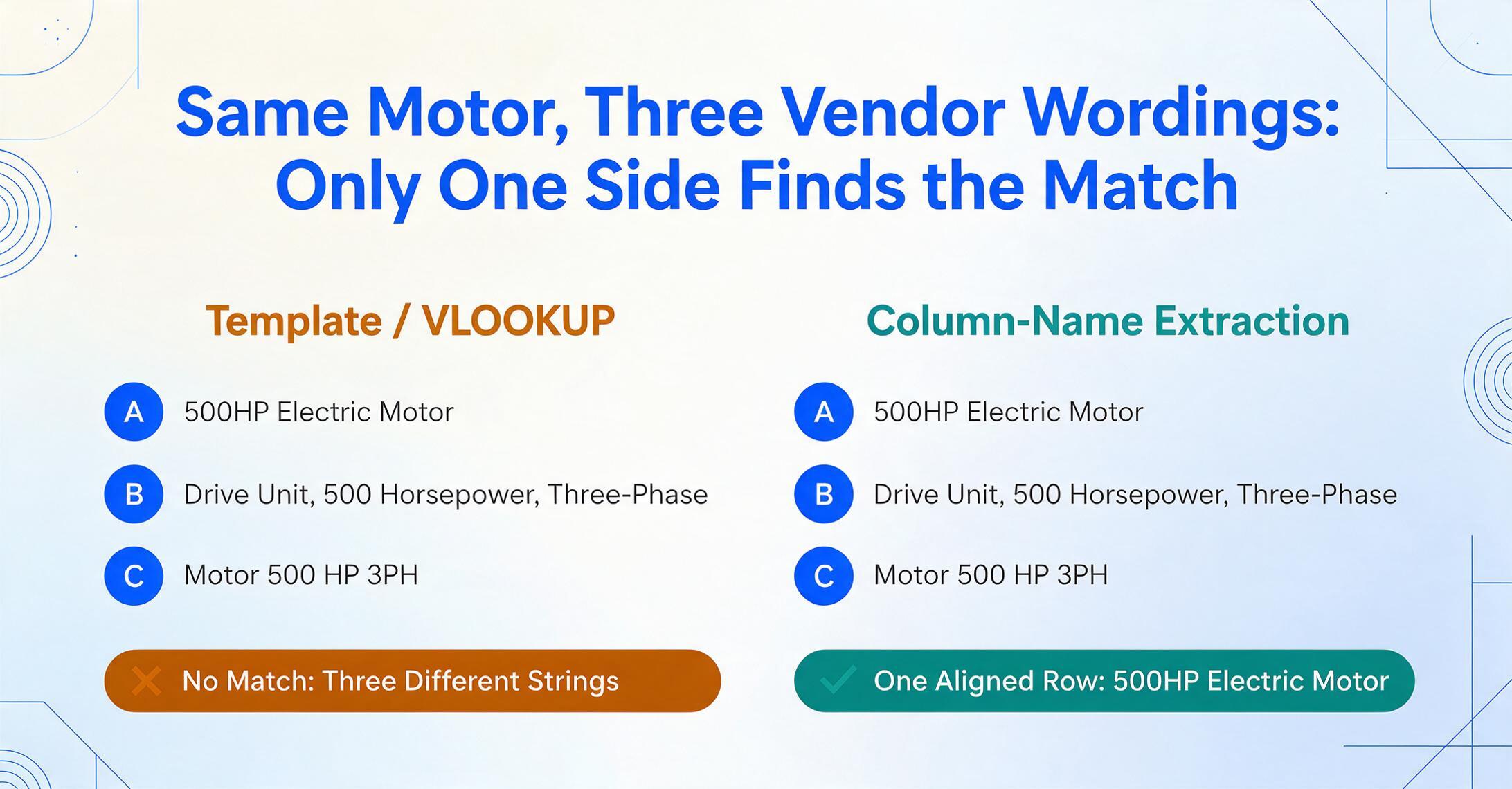
データをスプレッドシートに取り込んだ後も、第二の摩擦層があります。意味的アラインメントです。同じRFQの明細項目に入札する3社のサプライヤーは、それぞれ異なる表現で説明します。サプライヤーAは「500HP Electric Motor, 3-Phase」、サプライヤーBは「Drive Unit, 500 Horsepower, Three-Phase」、サプライヤーCは「Motor 500 HP 3PH」。VLOOKUPは異なる文字列として認識し、ピボットテーブルは異なるカテゴリとして扱います。人間が3つすべてを読み、同じ品目だと認識して、手動で行を揃える必要があります。
10明細項目のRFQであれば、これは面倒なだけです。しかし、450明細項目の建設プロジェクト—ProQsmartブログのケーススタディで説明されているケース—では、3社の入札の品目説明を揃える作業は、3日間の過酷なスプレッドシート作業になります。比較テンプレートは時間を節約するはずでしたが、代わりにデータ正規化プロジェクトになってしまいました。
根本的な問題は、フォーマットの多様性はページレイアウトだけの問題ではなく、語彙の問題でもあるということです。サプライヤーごとに異なるERPシステム、異なる命名規則、異なる略語を使用しています。テンプレートベース抽出ツールは、ピクセル座標をフィールドにマッピングすることでレイアウト問題を処理できますが、語彙問題に対する答えはありません。サプライヤーAが「Item Code」と呼び、サプライヤーBが「SKU」と呼ぶ場合、テンプレートは「列が見つかりません」と表示します。人間は同じ意味だと理解します。
カラム名抽出が、あらゆる形式の見積データを統合する仕組み
カラム名抽出は、レイアウトのばらつきと用語のばらつきという2つの問題を、単一の仕組みで解決します。ツールに各サプライヤーのPDFのどこにデータがあるかを指定する代わりに、どのデータが必要かを指定します。比較用の列を一度定義するだけです。「品目説明 / サプライヤー名 / 数量 / 単価 / 明細合計 / リードタイム / 支払条件」。AIは各文書内の値を、それがどこにあるかではなく、何を意味するかを理解して特定します。
用語の問題については、AIが意味的に同等な用語をマッピングします。列名が「品目説明」の場合、ベンダーの文書にある「製品名」「商品の説明」「品目」「材料」がすべて同じ概念を指していることを認識します。同義語リストを管理する必要も、サプライヤーごとにマッピングを設定する必要もありません。AIの言語理解がアラインメントを処理します。「Drive Unit, 500 HP」と「500HP Electric Motor」が同じ調達品目を表していることを、人間が文書を読んで認識するのと同じようにです。
これが抽出と理解の違いです。従来のOCRはテキスト文字列を抽出します。テンプレートツールは位置によってフィールド値を抽出します。カラム名抽出は意味的役割によってデータポイントを抽出します。つまり、サプライヤーごとの設定なしにあらゆる見積形式で機能し、手動の行マッチングなしにサプライヤー間で品目を整合させます。見積番号や有効期限などのヘッダーデータから明細項目の仕様まで、ベンダー見積から抽出すべき項目のフィールド別詳細については、ベンダー見積抽出の完全ガイドをご覧ください。
ファイルは安全に処理され、保存されることはありません。
バッチ処理:5件のPDF見積もりから1つの比較表へ
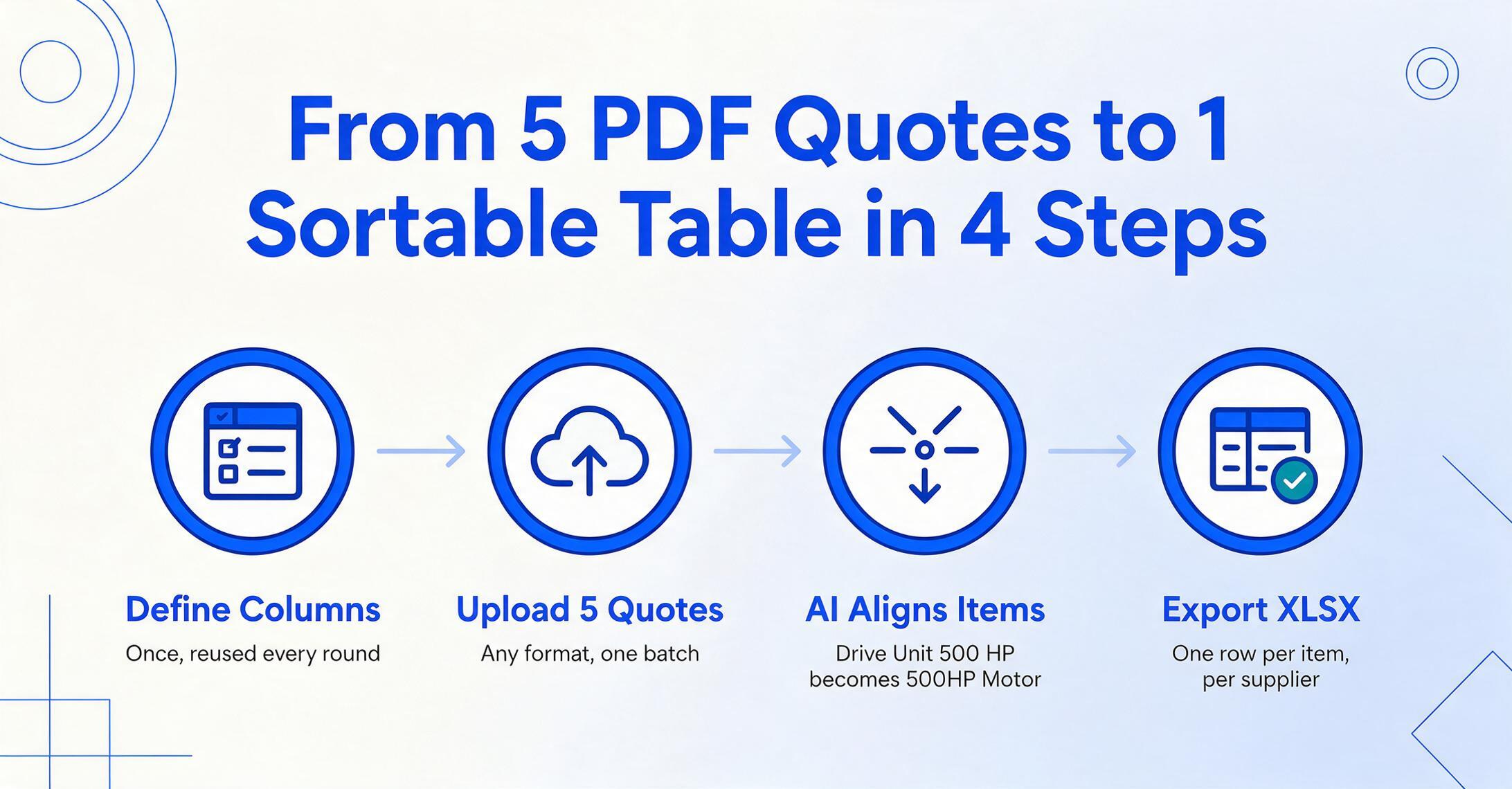
ここでは、バッチ比較ワークフローの実際の流れをご紹介します。ベンダーからPDFを受け取ってから、加重スコアリングに使える並べ替え可能な比較表ができるまでです。
比較する列を定義します。ベンダー間で比較する必要のあるフィールドを入力します:「仕入先名 / 品目説明 / 数量 / 単価 / 行合計 / リードタイム(日数) / 支払条件 / 納品条件」。これらがスプレッドシートのヘッダーになります。一度設定すれば、毎回のRFQで再利用できます。
すべてのベンダー見積もりを一括でアップロードします。仕入先AのERP生成PDF、仕入先Bのメール送付Excel、仕入先Cのスキャンした手書き見積もりなど、形式は混在しても構いません。バッチ処理では、これらを1件ずつではなくまとめて処理します。
AIが抽出して整列します。各見積もりは、定義した列に基づいて処理されます。項目は意味的アラインメントされます。仕入先Aの「Drive Unit 500 HP」は、出力では仕入先Bの「500HP Electric Motor」に対応付けられます。欠落したデータは空のセルとして表示され、エラーもテンプレートの不一致も発生しません。
比較表をエクスポートします。XLSXとしてダウンロードします。出力は、仕入先ごとに明細項目ごとの行が作成され、各行の出所を示す仕入先名列が付きます。その上に独自の加重スコアリング数式を追加したり、項目でフィルタリングしたり、価格で並べ替えたりできます。データは、比較プロセスが期待する構造に正確に整えられています。チームがExcelではなくGoogle スプレッドシートを使用している場合は、同じバッチワークフローが直接Google スプレッドシートの比較表に反映される方法をご覧ください。
一般的な5ベンダー・20明細項目のRFQの場合、PDFのアップロードから比較用スプレッドシートの完成までの全プロセスは10分未満で完了します。手動でのデータ入力では、同じ作業に2〜3時間かかり、しかもそれはベンダー間の品目説明の整合を始める前の話です。
ワークフローを比較してみましょう:従来の方法は、メールで見積もりを受け取る → PDFをダウンロード → それぞれを開く → 品目説明、数量、価格、リードタイム、条件を手動で比較シートに入力 → 仕入先Bが異なる名称を使用していることに気づく → 手動で行を再整列 → スコアリング数式を適用する、という流れです。カラム名抽出の方法は、見積もりを受け取る → バッチをアップロード → 抽出された表を確認 → スコアリング数式を適用する、という流れです。抽出ステップにより、2〜3時間のコピー&ペースト作業が、数秒のAI処理に置き換わります。
受信トレイを探し回らずに、ベンダーから直接見積もりを取得
見積もりを比較する前に、まず収集する必要があります。現在のプロセスが「各ベンダーにメール → 返信を待つ → PDF添付ファイルをダウンロード → フォルダに保存 → 比較ツールにアップロード」という流れなら、パイプラインの半分は自動化できていますが、最も面倒な半分はまだ手作業のままです。
どちらの解決策が適しているかは、ベンダーに見積もりの提出を依頼するのか、それとも従来どおりメールで送ってもらい続けるのかによって異なります。
RFQを送信し、ベンダーが提出するためのページを管理したい場合は、コレクションリンクが対応します。固有のURLを生成してRFQメールに記載し、ベンダーがリンクを開いて短い確認コードを入力し、見積もりをアップロードします。ファイルは直接処理キューに届くため、メールのダウンロードもフォルダ整理も添付ファイルの追跡も不要です。ベンダーはアカウントやログインは不要で、ブラウザだけで利用できます。
ベンダーが何をしてもメールで見積もりを送り続ける場合は、メール受信トレイでリンクのステップを完全に省略できます。すべてのアカウントに専用の受信トレイアドレスが付与されるため、ベンダーに直接渡すことも、自分の受信トレイに届いた見積もりを転送することもできます。添付ファイルは自動的に処理キューに届き、誰も覚えておくべきアップロードページはありません。比較テンプレートをバインドしたAuto-Processを有効にすると、見積もりが届いた瞬間に抽出が開始され、ファイルを開くまで待つ必要はありません。送信者ホワイトリストにより、承認済みのアドレスだけに受信トレイを限定できるため、無関係なメールの受け皿になることはありません。
どちらの方法でも同じループが完結します。手動ダウンロードなしで見積もりが届き、バッチ処理でデータが抽出され、Excel出力が比較テンプレートに供給されます。残る人的ステップは、実際に判断が必要なものだけです。比較を確認して最適なサプライヤーを選ぶことです。
対応している見積書の形式は?
カラム名抽出はフォーマット非依存です。レイアウトではなく文脈を読み取るためです:
- ERP生成PDF — SAP、Oracle、NetSuiteの出力。各システムで見積書の形式は異なりますが、AIが自動的に適応します。
- Excelスプレッドシート — 一部のベンダーは見積書をXLSX添付ファイルで送信します。これらもPDFと同じ方法で処理されます。
- スキャンした紙の見積書 — 小規模なサプライヤーがFAXや郵送で紙の見積書を送ることがあります。スマホの写真やスキャナーPDFを入力として使用できます。
- メール本文の見積書 — メールに直接見積書を入力するベンダー向け。スクリーンショット → アップロード → 抽出。
- 混在形式のバッチ — 5社すべてのベンダー見積書を形式に関係なくまとめてアップロード。AIが各見積書を個別に処理し、結果をマージします。
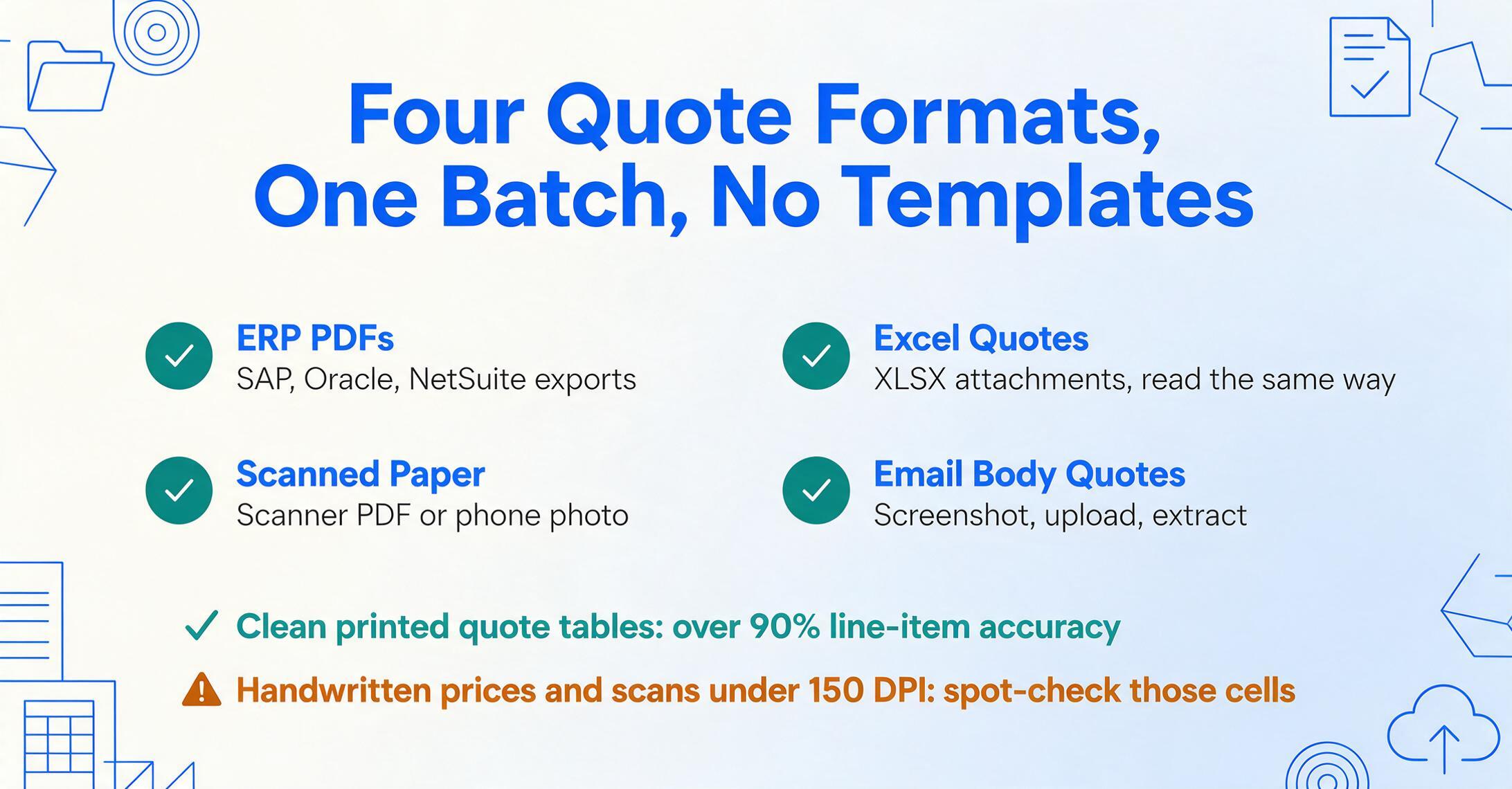
精度が低下するケース: セル結合のある複雑なフォーマットのテーブル、手書きの価格(印刷ではなく)、および非常に低解像度のスキャン(150 DPI未満)は、該当セルの抽出精度を低下させます。クリーンな印刷の見積書テーブル(ベンダー見積書の大部分を占める)の場合、明細項目の抽出精度は90%を超えます。手書きまたは注釈が多い見積書では、抽出データの手動スポットチェックが必要になる場合があります。
よくある質問
サプライヤーごとに単位が異なる場合(例:「1個あたり」と「100個あたり」)はどうなりますか?
AIは書類に記載された値と単位をそのまま抽出します。「100個あたり」を「1個あたり」に自動変換することはありません。そのような正規化は、比較スプレッドシートで換算式を使って行う必要があります。AIが行うのは単位フィールドを保持することであり、それにより差異を確認し、ご自身で換算できます。「100個あたり」を「1個あたり」に黙って正規化し、誤解を招くような低い単価を表示することはありません。
ベンダーが見積依頼書(RFQ)の明細項目を省略したことを検出できますか?
間接的には可能です。出力は一貫した列を持つ比較表として構造化されるため、サプライヤーごとの明細数を素早く比較したり、欠落項目をフィルタリングしたりできます。AIは自動的に範囲の欠落をフラグ付けしません。それにはRFQの明細項目を参照セットとして把握しておく必要がありますが、出力スプレッドシートで行数を素早く比較すれば、欠落は明らかになります。
複数通貨の見積もりにはどう対応しますか?
AIは金額とともに通貨コード(USD、EUR、GBPなど)を抽出し、通貨列に保持します。現在の為替レートで単一の基準通貨に換算することはありません。比較スプレッドシートに為替換算列を追加し、すべての価格をレポート通貨に正規化できます。抽出レイヤーは正確で改変されていない値を提供し、比較ロジックレイヤーで為替換算を適用します。
ベンダーごとに設定が必要ですか?
いいえ。一度設定した列定義はすべてのベンダーで機能します。テンプレート作成、トレーニングフェーズ、サプライヤーごとのフィールドマッピングは不要です。これが、列名抽出とテンプレートベースの見積処理ツールの根本的な違いです。r/automationのRedditユーザーが「テンプレートベースの自動化を試した後、FOBとCIFの価格比較で手動Excel作業に逆戻りした」と述べていましたが、この違いこそがアプローチを切り替える理由です。
Collection LinkとEmail Inbox、ベンダー見積もりの受信にはどちらを使うべきですか?
どちらを使うかは、誰がやり取りを開始するかによります。Collection Linkは能動的なRFQに適しています。定義されたベンダーグループが提出するための追跡可能なページを1つ用意したい場合に最適です。Email Inboxは、すでに見積もりをメールで送る習慣があるベンダーに適しており、その習慣を変えてもらう必要はありません。専用の受信トレイアドレスを提供するだけで、誰もアップロードしなくても見積もりが処理キューに届きます。この2つは排他的ではありません。新規ベンダーのRFQにはCollection Linkを、連絡先がすでに登録されている既存取引先にはEmail Inboxを使用するチームもあります。
条項が別ページに記載されている見積もりはどうなりますか?
AIはドキュメント全体を処理します。列定義に「支払条件」や「納品条件」などのフィールドが含まれている場合、それらがヘッダー、別セクション、または条項ページのどこに表示されていても特定します。どのページにどのフィールドが含まれているかをAIに指示する必要はありません。ドキュメント全体を文脈に沿ってスキャンします。
VLOOKUPやPower Queryを使って見積もりを結合する方法と比べてどうですか?
VLOOKUPとPower Queryは、見積もりデータがすでにスプレッドシート形式であることを前提としています。これらは抽出ではなく結合のためのツールです。ベンダーの見積もりがPDFで届く場合、データを手動で入力するまでこれらのツールは役に立ちません。カラム名抽出は、結合の前のステップ、つまり非構造化ドキュメントから構造化データを取り出すことを解決します。抽出後、XLSX出力をPower Queryに読み込んでさらに変換することも可能で、2つのアプローチは競合ではなく補完関係にあります。
基本となるアプローチ(比較列の定義と、混合ベンダー形式でテンプレートベース抽出が失敗する理由の理解)については、ベンダー見積もりデータを比較表に抽出する方法から始めてください。
ベンダー見積もりからExcelへの抽出ツールを試して、あらゆる見積もりPDFを数秒で比較用スプレッドシートに変換しましょう。