5 cotações de fornecedores, uma tabela comparativa:
Como revisar preços sem copiar e colar
Um profissional de compras no Reddit descreveu sua revisão trimestral de fornecedores: "5 fornecedores, 5 formatos de PDF, 1 planilha comparativa. O modelo leva 15 minutos para configurar. Preenchê-lo leva 3 horas." O modelo de comparação deles funciona bem — formatação condicional, pontuação ponderada, tudo. O gargalo é tirar os dados dos PDFs e colocá-los no modelo. Esse passo, não o design do modelo, é onde a maioria dos fluxos de comparação de cotações quebra.
O Verdadeiro Gargalo na Comparação de Cotações Não é a Planilha
Pesquise "comparação de cotações de fornecedores" e você encontrará dezenas de modelos do Excel. Matrizes de pontuação ponderada. Formatação condicional por preço. Tabelas dinâmicas por fornecedor. Gráficos de radar para avaliação multicritério. Todos esses são problemas resolvidos — um usuário competente do Excel pode montar uma planilha de comparação em 20 minutos.
O problema não resolvido, aquele que faz as equipes de compras trabalharem até tarde nas sextas-feiras, é a inserção de dados. Cinco cotações de fornecedores chegam como cinco anexos em PDF. Cada PDF tem seu próprio layout: Fornecedor A coloca os preços unitários na coluna 3 de uma tabela na página 2. Fornecedor B detalha tudo em uma lista vertical na página 1. Fornecedor C envia uma imagem escaneada de um formulário de cotação preenchido à mão. Sua planilha de comparação não se importa com nada disso — ela só precisa de números nas células — mas você tem que ser a ponte entre "cinco PDFs bagunçados" e "uma planilha limpa."
Um gerente de compras no r/procurement perguntou como outras equipes lidam com isso. As principais respostas foram variações de: filtros do Excel, PROCV e "copiar/colar manualmente." Não porque não existam ferramentas — mas porque as ferramentas que existem ou exigem configuração de modelo por fornecedor (anulando o propósito da automação) ou são suítes completas de compras que equipes pequenas e médias não conseguem justificar.
O custo real: Um profissional de compras no r/procurement detalhou um processo padrão de RFP com nove etapas manuais. A etapa 5 — "comparar inclusões/exclusões entre o que os fornecedores ofereceram e o que solicitamos" — foi apontada como a mais demorada. "Alguns fornecedores simplesmente nos enviaram brochuras do que está incluído em vez de preencher nossos formulários padronizados." Isso não é uma lacuna de ferramenta; é uma lacuna de formato que a extração baseada em modelos não consegue fechar.
O Problema de "Mesmo Item, Nome Diferente"
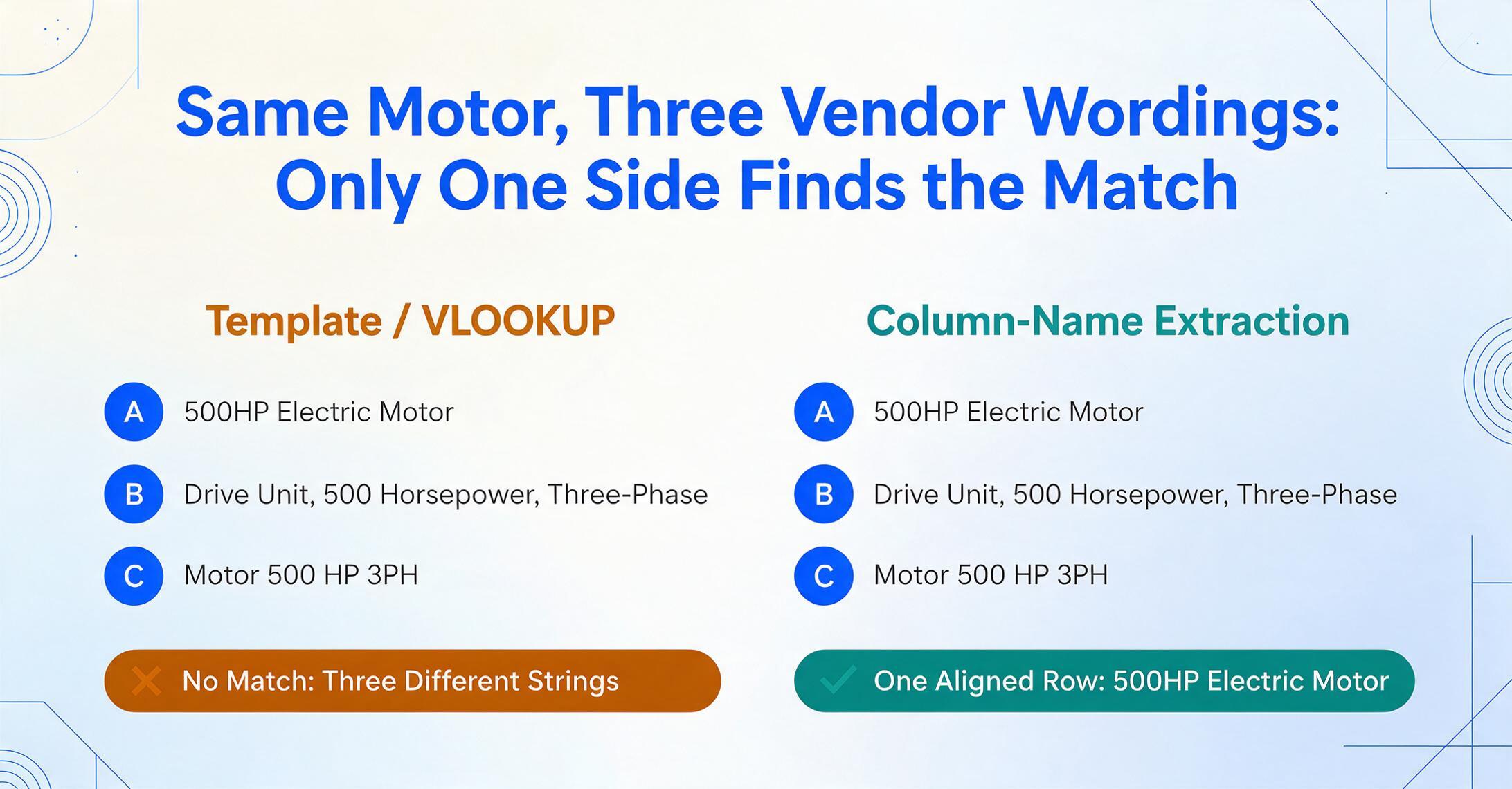
Mesmo depois de colocar os dados em uma planilha, existe uma segunda camada de atrito: o alinhamento semântico. Tres fornecedores licitando o mesmo item da RFQ vão descreverlo de tres formas diferentes. "Motor Elétrico 500HP, Trifásico" do Fornecedor A. "Unidade de Acionamento, 500 Cavalos de Força, Trifásico" do Fornecedor B. "Motor 500 HP 3PH" do Fornecedor C. Um VLOOKUP vê strings diferentes. Uma tabela dinâmica vê categorias diferentes. Um humano precisa ler os tres, reconhecer que são o mesmo item, e alinear manualmente as filas.
Para uma RFQ de 10 itens, isso é irritante. Para um projeto de construção com 450 itens — que é o que o blog ProQsmart descreve em seus estudos de caso — alinear descripciones de itens entre tres ofertas é tres dias de trabalho extenuante em planilhas. O modelo de comparação deveria economizar tempo; em vez disso, se tornou um projeto de normalização de dados.
O problema subjacente é que a diversidade de formatos não é só sobre o layout da página — é sobre vocabulário. Diferentes fornecedores usam diferentes sistemas ERP, diferentes convenções de nomenclatura, diferentes abreviaturas. As ferramentas de extração baseadas em modelo podem lidar com o problema de layout mapeando coordenadas de píxeles a campos, mas não têm resposta para o problema de vocabulário. Se o Fornecedor A chama isso "Item Code" e o Fornecedor B chama "SKU," um modelo diz "columna não encontrada." Um humano entende que significam a mesma coisa.
Como a Extração por Nome de Coluna Unifica Dados de Cotações de Qualquer Formato
A extração por nome de coluna resolve os dois problemas — variação de layout e variação de vocabulário — com um único mecanismo. Em vez de dizer à ferramenta onde encontrar os dados no PDF de cada fornecedor, você diz a ela o que deseja. Você define suas colunas comparativas uma vez: "Descrição do Item / Nome do Fornecedor / Quantidade / Preço Unitário / Total do Item / Prazo de Entrega / Condições de Pagamento." A IA localiza cada valor em cada documento entendendo o que ele significa, não onde está.
Para o problema de vocabulário, a IA mapeia termos semanticamente equivalentes. Se sua coluna se chama "Descrição do Item", ela reconhece que "Nome do Produto", "Descrição das Mercadorias", "Item" e "Material" no documento do fornecedor se referem ao mesmo conceito. Você não mantém uma lista de sinônimos. Você não configura mapeamentos por fornecedor. A compreensão de linguagem da IA cuida do alinhamento — da mesma forma que uma pessoa lendo os documentos reconheceria que "Unidade de Acionamento, 500 HP" e "Motor Elétrico 500HP" descrevem o mesmo item de compra.
Essa é a diferença entre extração e compreensão. O OCR tradicional extrai strings de texto. Ferramentas baseadas em modelo extraem valores de campos por posição. A extração por nome de coluna extrai pontos de dados por função semântica — o que significa que ela funciona em qualquer formato de cotação sem configuração por fornecedor, e alinha itens entre fornecedores sem correspondência manual de linhas. Para um detalhamento campo a campo do que extrair de uma cotação de fornecedor — desde dados de cabeçalho como número da cotação e data de validade até especificações de itens — veja nosso guia completo de extração de cotações de fornecedores.
Os arquivos são processados com segurança e não são armazenados.
Processamento em Lote: De 5 Cotações em PDF a Uma Tabela Comparativa
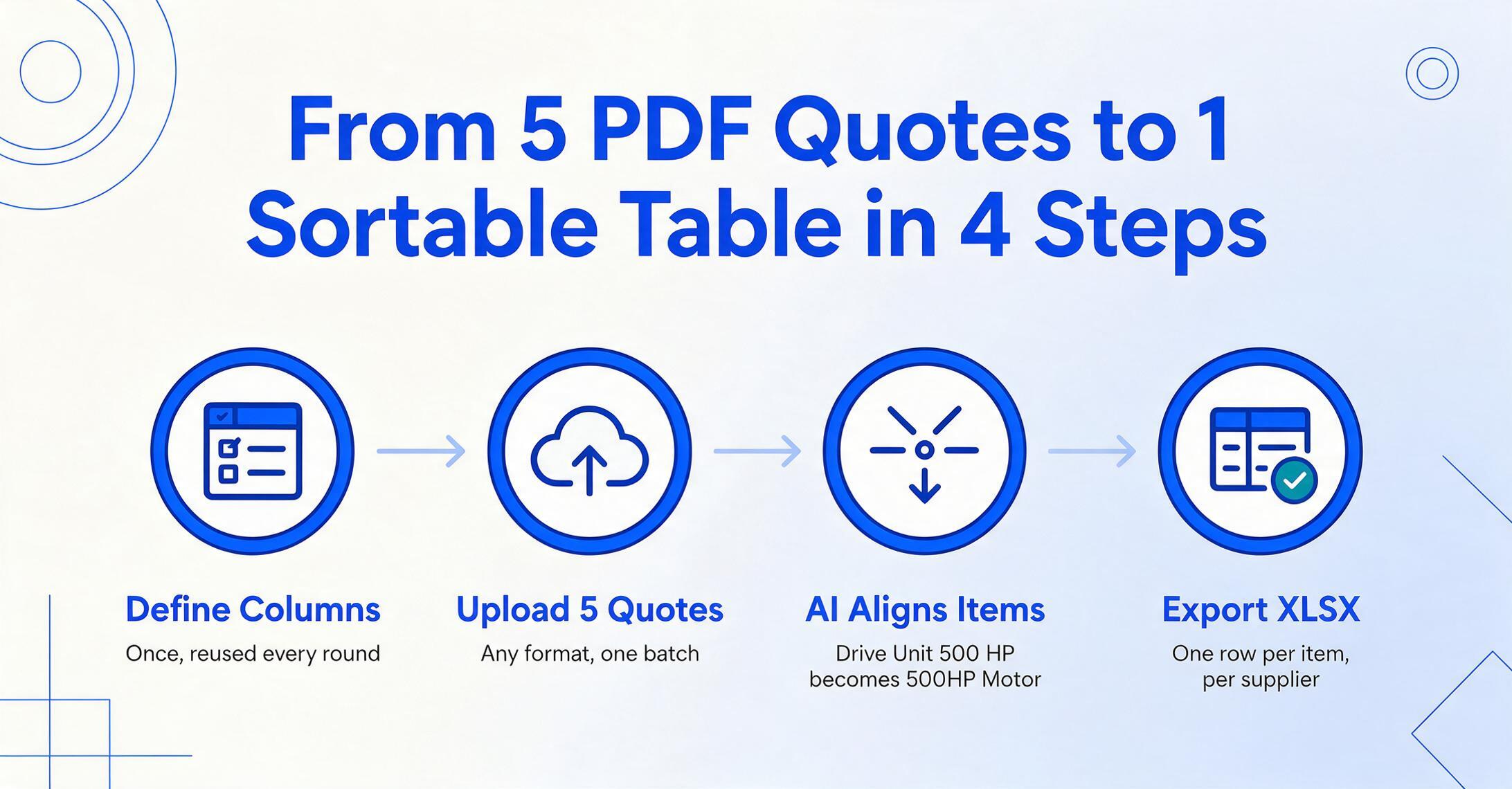
Veja como o fluxo de trabalho de comparação em lote funciona na prática — desde o recebimento dos PDFs dos fornecedores até ter uma tabela comparativa ordenável pronta para sua pontuação ponderada:
Defina suas colunas de comparação. Insira os campos que você precisa comparar entre os fornecedores: "Nome do Fornecedor / Descrição do Item / Quantidade / Preço Unitário / Total do Item / Prazo de Entrega (Dias) / Condições de Pagamento / Condições de Entrega." Eles se tornam os cabeçalhos da sua planilha. Configure isso uma vez; reutilize em todas as rodadas de RFQ.
Envie todas as cotações dos fornecedores em um único lote. Arraste o PDF gerado pelo ERP do Fornecedor A, o Excel enviado por e-mail do Fornecedor B, a cotação manuscrita escaneada do Fornecedor C — qualquer combinação de formatos. O lote processa todos juntos, não um de cada vez.
A IA extrai e alinha. Cada cotação é processada de acordo com suas definições de coluna. Os itens são alinhados semanticamente — "Drive Unit 500 HP" do Fornecedor A corresponde a "500HP Electric Motor" do Fornecedor B na saída. Dados ausentes aparecem como células vazias; sem erro, sem incompatibilidade de modelo.
Exporte a tabela comparativa. Baixe como XLSX. A saída tem uma linha por item por fornecedor, com uma coluna Nome do Fornecedor identificando a origem de cada linha. Adicione suas próprias fórmulas de pontuação ponderada por cima, filtre por item, ordene por preço — os dados são estruturados exatamente como seu processo de comparação espera. Se sua equipe trabalha no Google Sheets em vez do Excel, veja como o mesmo fluxo de trabalho em lote chega diretamente em uma tabela comparativa no Google Sheets.
Para uma RFQ típica com 5 fornecedores e 20 itens, todo o processo — do upload do PDF à planilha pronta para comparação — é concluído em menos de 10 minutos. Com entrada manual de dados, a mesma tarefa leva de 2 a 3 horas, e isso antes de você começar a alinhar as descrições dos itens entre os fornecedores.
Compare os fluxos de trabalho: A rota tradicional é: receber cotações por e-mail → baixar os PDFs → abrir cada um → digitar manualmente descrições de itens, quantidades, preços, prazos de entrega e condições na sua planilha de comparação → notar que o Fornecedor B usa nomes diferentes → realinhar as linhas manualmente → aplicar suas fórmulas de pontuação. A rota de extração por nome de coluna é: receber cotações → enviar o lote → revisar a tabela extraída → aplicar as fórmulas de pontuação. A etapa de extração substitui duas a três horas de copiar e colar por segundos de processamento de IA.
Receba Cotações Direto dos Fornecedores Sem Procurar na Sua Caixa de Entrada
Antes de comparar cotações, você precisa coletá-las. Se o seu processo atual é "enviar e-mail para cada fornecedor → aguardar respostas → baixar anexos em PDF → salvar na pasta → enviar para a ferramenta de comparação", você automatizou metade do fluxo, mas deixou a metade mais tediosa intocada.
Qual solução funciona melhor depende de você estar convidando fornecedores a enviar cotações, ou se eles vão continuar enviando e-mails como sempre fizeram.
Se você está enviando um RFQ e quer uma página sob seu controle para os fornecedores enviarem, o Collection Link resolve: você gera um URL único, inclui no e-mail do RFQ, e os fornecedores abrem o link, inserem um código de verificação curto e enviam a cotação. Os arquivos caem direto na sua fila de processamento, sem download de e-mail, sem organização de pastas e sem caçar anexos. Os fornecedores não precisam de contas ou logins, apenas um navegador.
Se os fornecedores vão continuar enviando cotações por e-mail aconteça o que acontecer, o Email Inbox pula a etapa do link completamente. Cada conta recebe um endereço de caixa de entrada dedicado, então você pode entregá-lo diretamente aos fornecedores, ou encaminhar as cotações recebidas da sua própria caixa de entrada conforme chegam; os anexos caem na sua fila de processamento sozinhos, sem página de upload para ninguém lembrar. Ative o Auto-Process com um modelo de comparação vinculado e a extração começa no momento em que a cotação chega, em vez de ficar parada até você abrir o arquivo. Uma lista de remetentes permitidos mantém essa caixa de entrada limitada aos endereços que você aprovou, para que ela não vire um depósito geral de e-mails não relacionados.
Qualquer um dos caminhos fecha o mesmo ciclo: as cotações chegam sem download manual, o processamento em lote extrai os dados, e a saída em Excel alimenta seu modelo de comparação. A única etapa humana que resta é a que realmente exige julgamento: revisar a comparação e escolher o melhor fornecedor.
Em Quais Formatos de Cotação Isso Funciona?
A extração por nome de coluna é independente de formato porque lê o contexto, não o layout:
- PDFs gerados por ERP — Saída de SAP, Oracle, NetSuite. Cada sistema formata as cotações de forma diferente; a IA se adapta automaticamente.
- Planilhas Excel — Alguns fornecedores enviam cotações como anexos XLSX. Elas são processadas da mesma forma que os PDFs.
- Cotações em papel escaneado — Fornecedores menores às vezes enviam cotações impressas por fax ou correio. Uma foto de celular ou um PDF escaneado funciona como entrada.
- Cotações no corpo do e-mail — Fornecedores que digitam cotações diretamente no e-mail. Captura de tela → upload → extração.
- Lotes com formatos mistos — Envie todas as cinco cotações de fornecedores juntas, independentemente do formato. A IA processa cada uma separadamente e mescla os resultados.
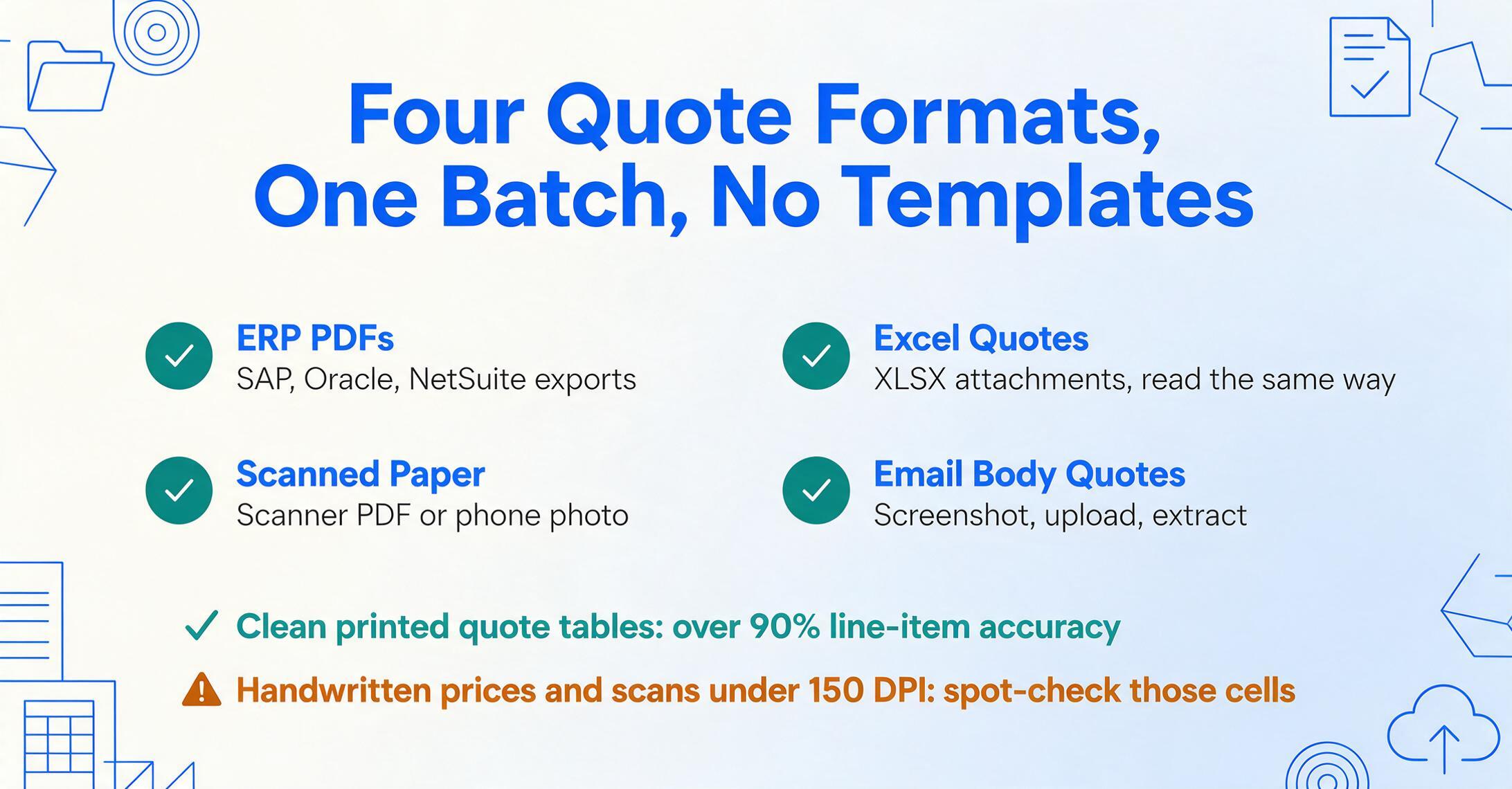
Onde a precisão cai: Tabelas com muita formatação e células mescladas, preços manuscritos (em vez de impressos) e escaneamentos de resolução muito baixa (abaixo de 150 DPI) reduzirão a precisão da extração nessas células específicas. Para tabelas de cotação impressas e limpas — que descrevem a grande maioria das cotações de fornecedores — a precisão da extração excede 90% para os itens. Cotações manuscritas ou com muitas anotações podem exigir verificações manuais pontuais nos dados extraídos.
Perguntas Frequentes
E se fornecedores usarem unidades diferentes — por exemplo, um cotar "por unidade" e outro "por 100"?
A IA extrai os valores e unidades conforme aparecem no documento. Ela não converte automaticamente unidades (ex.: "por 100" para "por unidade") — esse nível de normalização é algo que você trataria na sua planilha de comparação com uma fórmula de conversão. O que ela faz é preservar o campo de unidade de medida para que você veja a discrepância e calcule a conversão por conta própria. A IA não vai normalizar silenciosamente "por 100" para "por 1" e te dar um preço unitário enganosamente baixo.
Isso consegue detectar se um vendedor deixou de fora um item da RFQ?
Indiretamente, sim. Como a saída é estruturada como uma tabela de comparação com colunas consistentes, você pode comparar rapidamente o número de itens por fornecedor ou filtrar itens faltantes. A IA não sinaliza automaticamente lacunas de escopo — isso exigiria conhecer seus itens de RFQ como conjunto de referência — mas uma rápida comparação de contagem de linhas na planilha de saída torna as omissões óbvias.
Como isso lida com cotações em múltiplas moedas?
A IA extrai códigos de moeda (USD, EUR, GBP, etc.) junto com os valores e os preserva em uma coluna Moeda. Ela não converte moedas para uma base única com taxas de câmbio atuais. Você pode adicionar uma coluna de conversão cambial na sua planilha de comparação para normalizar todos os preços para sua moeda de relatório. A camada de extração fornece valores precisos e inalterados; a camada de lógica de comparação é onde você aplica conversões de câmbio.
Preciso configurar algo por vendedor?
Não. As definições de coluna que você configura uma vez funcionam para todos os vendedores. Não há criação de modelos, fase de treinamento ou mapeamento de campos por fornecedor. Essa é a diferença fundamental entre extração por nome de coluna e ferramentas de processamento de cotações baseadas em modelos. Para um usuário do Reddit em r/automation que descreveu estar "de volta ao trabalho manual no Excel comparando preços FOB vs CIF" após tentar automação baseada em modelos, essa diferença é o motivo para mudar de abordagem.
Devo usar Link de Coleta ou Caixa de Entrada de E-mail para receber cotações de fornecedores?
Depende de quem inicia a troca. O Link de Coleta se encaixa em uma RFQ ativa: você quer uma página rastreável para um grupo definido de fornecedores enviarem suas propostas. A Caixa de Entrada de E-mail se encaixa para fornecedores que já estão acostumados a enviar cotações por e-mail, e você prefere não pedir que mudem isso; você dá a eles um endereço de caixa de entrada dedicado, e as cotações chegam na sua fila de processamento sem que ninguém precise fazer upload. Os dois não são exclusivos. Alguns times usam Link de Coleta para RFQs de novos fornecedores e Caixa de Entrada de E-mail para fornecedores recorrentes que já têm o contato registrado.
E quanto a cotações que incluem termos e condições em páginas separadas?
A IA processa o documento completo. Se suas definições de colunas incluírem campos como "Condições de Pagamento" ou "Condições de Entrega", ela vai localizá-los onde quer que apareçam — no cabeçalho, em uma seção separada ou em uma página de termos e condições. Você não precisa dizer à IA qual página contém qual campo; ela examina o documento inteiro contextualmente.
Como isso se compara a usar VLOOKUP ou Power Query para mesclar cotações?
VLOOKUP e Power Query assumem que seus dados de cotação já estão em formato de planilha — são ferramentas para mesclar, não para extrair. Se suas cotações de fornecedores chegam como PDFs, essas ferramentas não ajudam até que você insira os dados manualmente. A extração por nome de coluna resolve a etapa anterior à mesclagem: obter dados estruturados de documentos não estruturados. Depois de extraídos, o arquivo XLSX pode ser carregado no Power Query para transformações adicionais, se necessário — as duas abordagens são complementares, não concorrentes.
Para a abordagem fundamental — definir colunas comparativas e entender por que a extração baseada em modelo falha em formatos mistos de fornecedores — comece com como extrair dados de cotações de fornecedores para uma tabela comparativa.
Experimente a ferramenta extração de cotação de fornecedor para Excel para transformar qualquer PDF de cotação em uma planilha pronta para comparação em segundos.