5 Angebote, eine Vergleichstabelle:
Preise prüfen ohne Copy-Paste
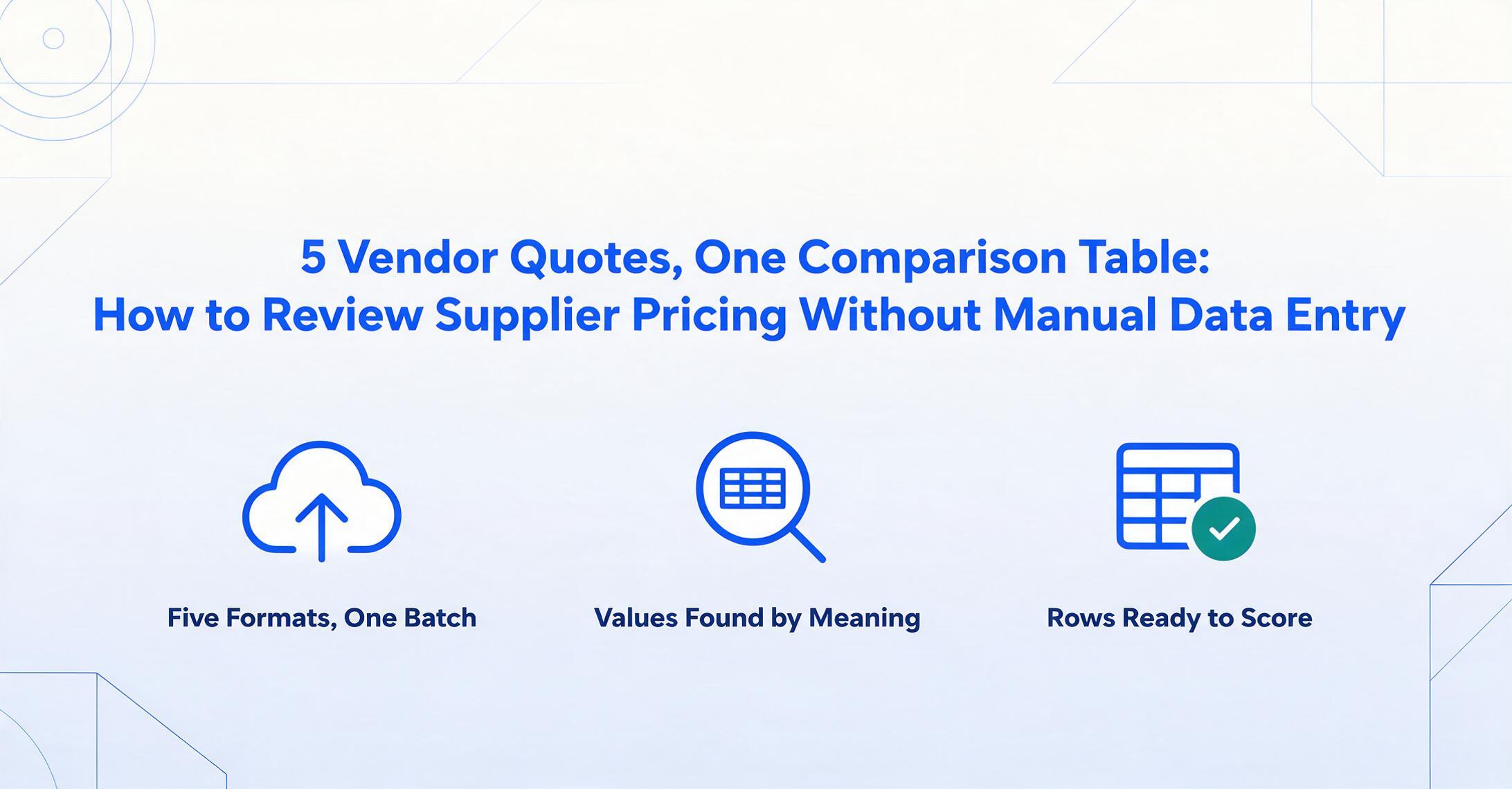
Ein Einkäufer auf Reddit beschrieb seine vierteljährliche Anbieterprüfung: „5 Lieferanten, 5 PDF-Formate, 1 Vergleichstabelle. Die Vorlage einzurichten dauert 15 Minuten. Das Ausfüllen dauert 3 Stunden.“ Seine Vergleichsvorlage funktioniert einwandfrei – bedingte Formatierung, gewichtete Bewertung, alles dabei. Der Engpass ist, die Daten aus den PDFs in die Vorlage zu bekommen. Genau dieser Schritt, nicht das Vorlagendesign, ist es, wo die meisten Angebotsvergleichs-Workflows scheitern.
Das wahre Problem beim Angebotsvergleich ist nicht die Tabelle
Wenn Sie nach „Angebotsvergleich“ suchen, finden Sie Dutzende Excel-Vorlagen. Gewichtete Bewertungsmatrizen. Bedingte Formatierung nach Preis. Pivot-Tabellen nach Lieferant. Netzdiagramme für die Mehrkriterienbewertung. All das sind gelöste Probleme – ein versierter Excel-Nutzer erstellt in 20 Minuten eine Vergleichstabelle.
Das ungelöste Problem, das Einkaufsteams freitagabends Überstunden machen lässt, ist die Dateneingabe. Fünf Angebote kommen als fünf PDF-Anhänge herein. Jedes PDF hat sein eigenes Layout: Lieferant A setzt Stückpreise in Spalte 3 einer Tabelle auf Seite 2. Lieferant B listet alles in einer vertikalen Liste auf Seite 1 auf. Lieferant C schickt einen eingescannten, handschriftlichen Kostenvoranschlag. Ihrer Vergleichstabelle ist das egal – sie braucht nur Zahlen in Zellen – aber Sie müssen die Brücke zwischen „fünf unübersichtlichen PDFs“ und „einer sauberen Tabelle“ sein.
Ein Einkaufsleiter auf r/procurement fragte, wie andere Teams das handhaben. Die Top-Antworten waren Variationen von: Excel-Filter, SVERWEIS und „manuell kopieren/einfügen“. Nicht, weil es keine Tools gäbe – sondern weil die vorhandenen Tools entweder eine anbieterspezifische Vorlageneinrichtung erfordern (was den Zweck der Automatisierung zunichte macht) oder komplette Beschaffungssuiten sind, die sich kleine und mittlere Teams nicht leisten können.
Die wahren Kosten: Ein Einkaufsexperte auf r/procurement beschrieb einen Standard-Ausschreibungsprozess mit neun manuellen Schritten. Schritt 5 – „Vergleich von Inhalten/Ausschlüssen zwischen dem, was die Lieferanten angeboten haben, und dem, was wir gefordert haben“ – wurde als zeitaufwändigster Schritt hervorgehoben. „Einige Lieferanten haben uns einfach Broschüren mit dem Angebotsumfang geschickt, anstatt unsere standardisierten Formulare auszufüllen.“ Das ist keine Tool-Lücke; es ist eine Format-Lücke, die eine vorlagenbasierte Extraktion nicht schließen kann.
Das Problem „Gleicher Artikel, anderer Name“
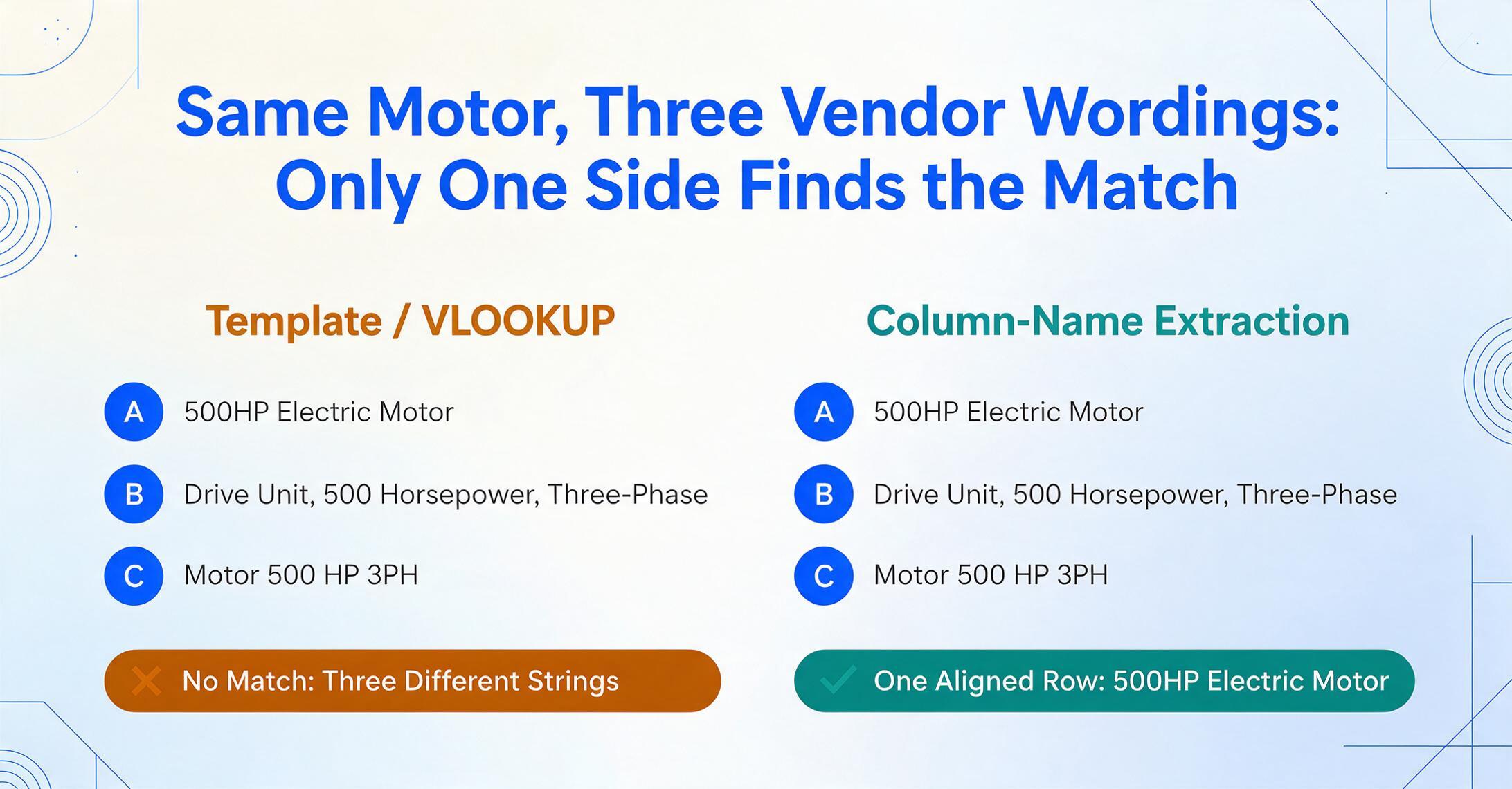
Auch nachdem Sie die Daten in eine Tabelle überführt haben, gibt es eine zweite Hürde: die semantische Angleichung. Drei Lieferanten, die auf dieselbe RFQ-Position bieten, beschreiben diese auf drei verschiedene Weisen. „500HP Electric Motor, 3-Phase“ von Lieferant A. „Drive Unit, 500 Horsepower, Three-Phase“ von Lieferant B. „Motor 500 HP 3PH“ von Lieferant C. Ein VLOOKUP sieht unterschiedliche Zeichenfolgen. Eine Pivot-Tabelle sieht unterschiedliche Kategorien. Ein Mensch muss alle drei lesen, erkennen, dass es sich um denselben Artikel handelt, und die Zeilen manuell angleichen.
Bei einer RFQ mit 10 Positionen ist das lästig. Bei einem Bauprojekt mit 450 Positionen – wie es der ProQsmart-Blog in seinen Fallstudien beschreibt – bedeutet das Angleichen der Artikelbeschreibungen über drei Angebote hinweg drei Tage mühsamer Tabellenarbeit. Die Vergleichsvorlage sollte Zeit sparen; stattdessen wurde sie zu einem Projekt der Datenormalisierung.
Das zugrunde liegende Problem ist, dass Formatvielfalt nicht nur das Seitenlayout betrifft – es geht um den Wortschatz. Verschiedene Lieferanten nutzen verschiedene ERP-Systeme, verschiedene Benennungskonventionen, verschiedene Abkürzungen. Vorlagenbasierte Extraktionstools können das Layoutproblem lösen, indem sie Pixelkoordinaten Feldern zuordnen, aber sie haben keine Antwort auf das Wortschatzproblem. Wenn Lieferant A es „Item Code“ nennt und Lieferant B „SKU“, sagt eine Vorlage „Spalte nicht gefunden“. Ein Mensch versteht, dass beide dasselbe meinen.
Wie die Spaltennamenextraktion Angebotsdaten aus jedem Format vereinheitlicht
Die Spaltennamenextraktion löst beide Probleme — Layout-Varianz und Vokabular-Varianz — mit einem einzigen Mechanismus. Statt dem Tool zu sagen, wo es Daten in der PDF jedes Lieferanten finden soll, sagen Sie ihm, welche Daten Sie möchten. Sie definieren Ihre Vergleichsspalten einmal: „Artikelbeschreibung / Lieferantenname / Menge / Einzelpreis / Positionssumme / Lieferzeit / Zahlungsbedingungen.“ Die KI findet jeden Wert in jedem Dokument, indem sie versteht, was er bedeutet, nicht wo er steht.
Für das Vokabular-Problem ordnet die KI semantisch gleichwertige Begriffe zu. Wenn Ihre Spalte „Artikelbeschreibung“ heißt, erkennt sie, dass „Produktname“, „Warenbeschreibung“, „Artikel“ und „Material“ im Dokument des Anbieters dasselbe Konzept bezeichnen. Sie pflegen keine Synonymliste. Sie konfigurieren keine Zuordnungen pro Lieferant. Das Sprachverständnis der KI übernimmt die Angleichung — genauso wie ein Mensch, der die Dokumente liest, erkennen würde, dass „Antriebseinheit, 500 PS“ und „500-PS-Elektromotor“ denselben Beschaffungsartikel beschreiben.
Das ist der Unterschied zwischen Extraktion und Verständnis. Herkömmliche OCR extrahiert Textzeichenfolgen. Vorlagenbasierte Tools extrahieren Feldwerte anhand der Position. Die Spaltennamenextraktion extrahiert Datenpunkte anhand ihrer semantischen Rolle — das bedeutet, sie funktioniert mit jedem Angebotsformat ohne Konfiguration pro Lieferant und gleicht Positionen über Lieferanten hinweg ab, ohne manuellen Zeilenabgleich. Für eine feldweise Aufschlüsselung, was aus einem Anbieterangebot extrahiert werden soll — von Kopfdaten wie Angebotsnummer und Gültigkeitsdatum bis hin zu Positionsspezifikationen — lesen Sie unseren vollständigen Leitfaden zur Anbieterangebot-Extraktion.
Dateien werden sicher verarbeitet und nicht gespeichert.
Batch-Verarbeitung: Von 5 PDF-Angeboten zu einer Vergleichstabelle
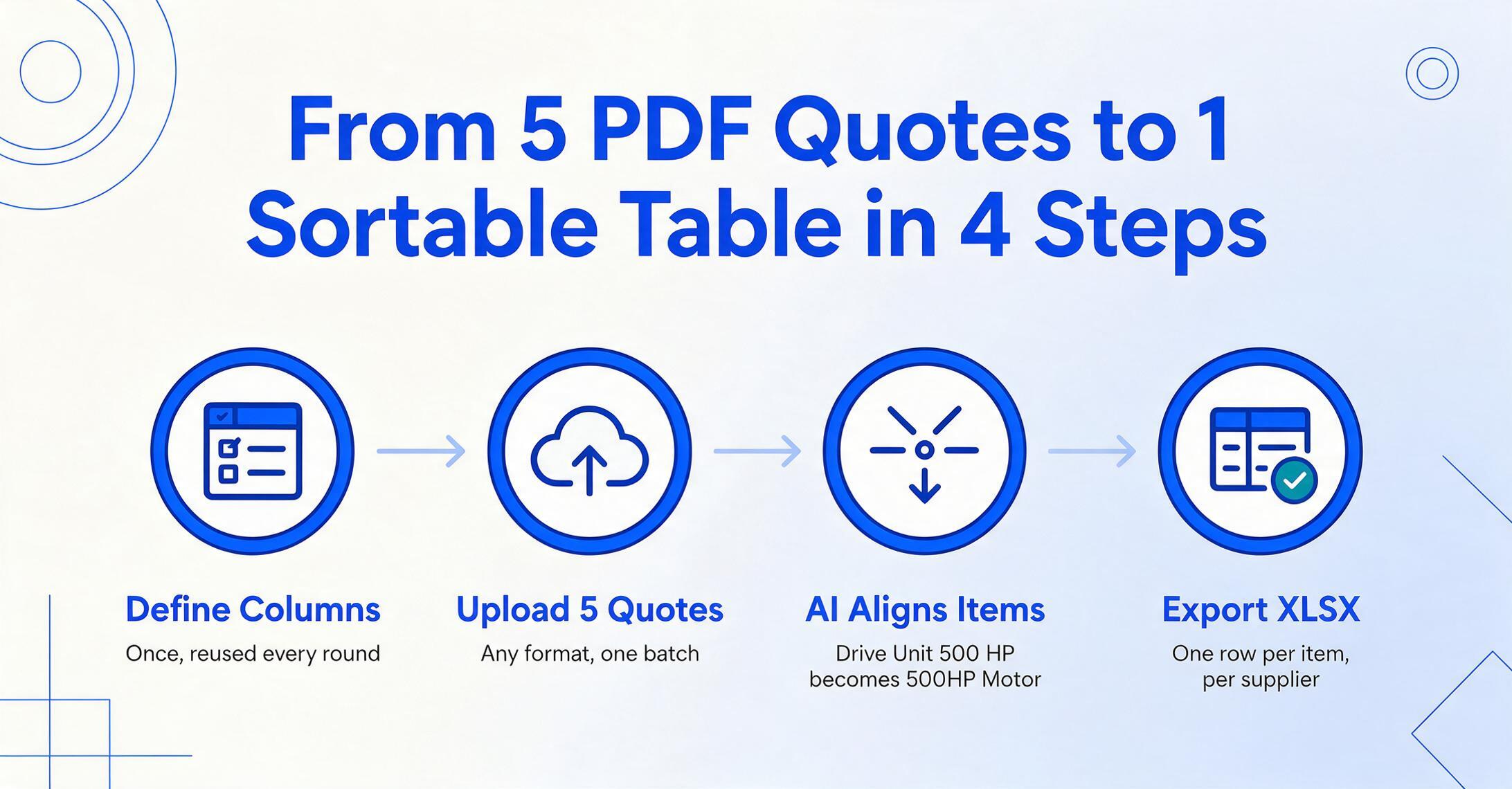
So funktioniert der Batch-Vergleichs-Workflow in der Praxis – vom Erhalt der Lieferanten-PDFs bis zur sortierbaren Vergleichstabelle, bereit für Ihre gewichtete Bewertung:
Definieren Sie Ihre Vergleichsspalten. Geben Sie die Felder ein, die Sie über Lieferanten hinweg vergleichen möchten: „Lieferantenname / Artikelbeschreibung / Menge / Einzelpreis / Positionssumme / Lieferzeit (Tage) / Zahlungsbedingungen / Lieferbedingungen." Diese werden zu Ihren Tabellenkopfzeilen. Einmal einrichten, für jede RFQ-Runde wiederverwenden.
Laden Sie alle Lieferantenangebote in einem Batch hoch. Ziehen Sie Lieferant As ERP-generiertes PDF, Lieferant Bs per E-Mail gesendetes Excel und Lieferant Cs gescanntes handschriftliches Angebot hinein – jede Mischung aus Formaten. Der Batch verarbeitet sie gemeinsam, nicht einzeln nacheinander.
KI extrahiert und gleicht ab. Jedes Angebot wird anhand Ihrer Spaltendefinitionen verarbeitet. Positionen werden semantisch angeglichen – „Drive Unit 500 HP" von Lieferant A wird in der Ausgabe „500HP Electric Motor" von Lieferant B zugeordnet. Fehlende Datenpunkte erscheinen als leere Zellen; kein Fehler, keine Vorlagenabweichung.
Exportieren Sie die Vergleichstabelle. Als XLSX herunterladen. Die Ausgabe enthält eine Zeile pro Position und Lieferant, mit einer Spalte „Lieferantenname", die die Quelle jeder Zeile kennzeichnet. Fügen Sie Ihre eigenen Formeln für die gewichtete Bewertung hinzu, filtern Sie nach Position, sortieren Sie nach Preis – die Daten sind genau so strukturiert, wie Ihr Vergleichsprozess es erwartet. Wenn Ihr Team statt in Excel in Google Tabellen arbeitet, erfahren Sie hier, wie derselbe Batch-Workflow direkt in einer Google-Tabellen-Vergleichstabelle landet.
Bei einem typischen RFQ mit 5 Lieferanten und 20 Positionen dauert der gesamte Prozess – vom PDF-Upload bis zur vergleichsfertigen Tabelle – unter 10 Minuten. Bei manueller Dateneingabe dauert dieselbe Aufgabe 2–3 Stunden, und das bevor Sie überhaupt damit beginnen, Artikelbeschreibungen über Lieferanten hinweg abzugleichen.
Vergleichen Sie die Workflows: Der traditionelle Weg ist: Angebote per E-Mail erhalten → PDFs herunterladen → jedes einzeln öffnen → Artikelbeschreibungen, Mengen, Preise, Lieferzeiten und Bedingungen manuell in Ihre Vergleichstabelle eingeben → feststellen, dass Lieferant B andere Namen verwendet → Zeilen manuell neu ausrichten → Ihre Bewertungsformeln anwenden. Der Weg mit Spaltennamenextraktion ist: Angebote erhalten → Batch hochladen → extrahierte Tabelle prüfen → Bewertungsformeln anwenden. Der Extraktionsschritt ersetzt zwei bis drei Stunden Copy-Paste durch Sekunden KI-Verarbeitung.
Angebote direkt von Lieferanten erhalten, ohne Ihr Postfach zu durchsuchen
Bevor Sie Angebote vergleichen können, müssen Sie sie sammeln. Wenn Ihr aktueller Prozess „E-Mail an jeden Lieferanten → auf Antworten warten → PDF-Anhänge herunterladen → in Ordner speichern → in Vergleichstool hochladen“ ist, haben Sie die halbe Pipeline automatisiert, aber die mühsamste Hälfte unangetastet gelassen.
Welche Lösung besser funktioniert, hängt davon ab, ob Sie Lieferanten zur Angebotsabgabe einladen oder ob sie Ihnen weiterhin wie bisher per E-Mail schreiben.
Wenn Sie eine RFQ versenden und eine Seite wünschen, die Sie kontrollieren und über die Lieferanten Angebote einreichen können, übernimmt Sammellink das: Sie generieren eine eindeutige URL, fügen sie in Ihre RFQ-E-Mail ein, und die Lieferanten öffnen den Link, geben einen kurzen Verifizierungscode ein und laden ihr Angebot hoch. Die Dateien landen direkt in Ihrer Verarbeitungswarteschlange – ohne E-Mail-Download, ohne Ordnerorganisation und ohne Jagd nach Anhängen. Lieferanten benötigen keine Konten oder Anmeldungen, nur einen Browser.
Wenn Lieferanten Angebote weiterhin per E-Mail senden, egal was Sie tun, überspringt E-Mail-Postfach den Link-Schritt vollständig. Jedes Konto erhält eine eigene Postfachadresse, sodass Sie sie direkt an Lieferanten weitergeben oder eingehende Angebote Ihres eigenen Postfachs weiterleiten können, sobald sie eintreffen; Anhänge landen von selbst in Ihrer Verarbeitungswarteschlange, ohne Upload-Seite, an die sich jemand erinnern muss. Aktivieren Sie Auto-Process mit einer gebundenen Vergleichsvorlage, und die Extraktion beginnt, sobald ein Angebot eintrifft, statt zu warten, bis Sie die Datei öffnen. Eine Absender-Whitelist hält dieses Postfach auf Adressen beschränkt, die Sie genehmigt haben, damit es nicht zu einem allgemeinen Ablageort für unzugehörige E-Mails wird.
Beide Wege schließen denselben Kreislauf: Angebote treffen ohne manuelles Herunterladen ein, die Batch-Verarbeitung extrahiert die Daten, und die Excel-Ausgabe speist Ihre Vergleichsvorlage. Der einzige verbleibende menschliche Schritt ist der, der tatsächlich Urteilsvermögen erfordert: die Prüfung des Vergleichs und die Auswahl des besten Lieferanten.
Mit welchen Angebotsformaten funktioniert das?
Die Spaltennamenextraktion ist formatunabhängig, da sie den Kontext und nicht das Layout liest:
- ERP-generierte PDFs — SAP, Oracle, NetSuite-Ausgaben. Jedes System formatiert Angebote anders; die KI passt sich automatisch an.
- Excel-Tabellen — Manche Anbieter senden Angebote als XLSX-Anhänge. Diese werden genauso verarbeitet wie PDFs.
- Gescannte Papierangebote — Kleinere Lieferanten faxen oder senden Angebote manchmal per Post. Ein Handyfoto oder Scanner-PDF funktioniert als Eingabe.
- Angebote im E-Mail-Text — Anbieter, die Angebote direkt in eine E-Mail tippen. Screenshot → Hochladen → Extrahieren.
- Batches mit gemischten Formaten — Laden Sie alle fünf Angebote zusammen hoch, unabhängig vom Format. Die KI verarbeitet jedes einzeln und führt die Ergebnisse zusammen.
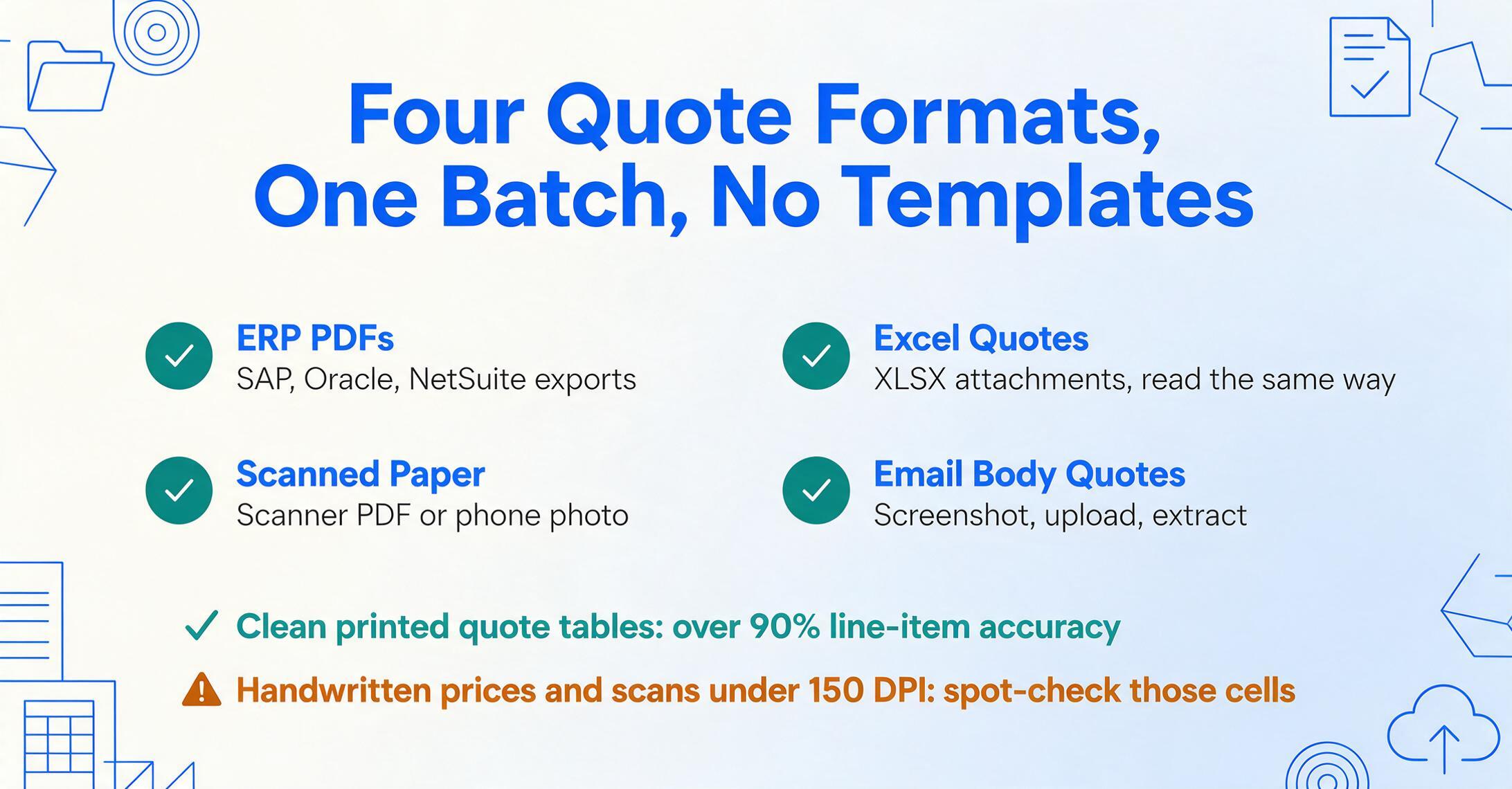
Wo die Genauigkeit sinkt: Stark formatierte Tabellen mit verbundenen Zellen, handschriftliche Preise (im Gegensatz zu gedruckten) und Scans mit sehr niedriger Auflösung (unter 150 DPI) verringern die Extraktionsgenauigkeit für diese spezifischen Zellen. Bei sauberen, gedruckten Angebotstabellen — was auf die überwiegende Mehrheit der Lieferantenangebote zutrifft — übersteigt die Extraktionsgenauigkeit 90 % für Positionen. Handschriftliche oder stark annotierte Angebote erfordern möglicherweise manuelle Stichprobenkontrollen der extrahierten Daten.
Häufig gestellte Fragen
Was ist, wenn Lieferanten unterschiedliche Einheiten verwenden – z. B. einer kalkuliert „pro Stück" und ein anderer „pro 100"?
Die KI extrahiert Werte und Einheiten so, wie sie im Dokument erscheinen. Sie rechnet Einheiten nicht automatisch um (z. B. „pro 100" in „pro Stück") – diese Normalisierung müssten Sie in Ihrer Vergleichstabelle mit einer Umrechnungsformel vornehmen. Die KI bewahrt jedoch das Einheitenfeld, sodass Sie die Abweichung erkennen und die Umrechnung selbst durchführen können. Die KI wird „pro 100" nicht stillschweigend in „pro 1" normalisieren und Ihnen einen irreführend niedrigen Stückpreis liefern.
Kann das Tool erkennen, ob ein Anbieter eine Position aus der RFQ ausgelassen hat?
Indirekt ja. Da die Ausgabe als Vergleichstabelle mit einheitlichen Spalten strukturiert ist, können Sie schnell die Anzahl der Positionen pro Lieferant vergleichen oder nach fehlenden Artikeln filtern. Die KI kennzeichnet Lücken im Leistungsumfang nicht automatisch – dafür benötigen Sie Ihre RFQ-Positionen als Referenz –, aber ein schneller Zeilenvergleich in der Ausgabetabelle macht Auslassungen offensichtlich.
Wie funktioniert das mit Angeboten in mehreren Währungen?
Die KI extrahiert Währungscodes (USD, EUR, GBP usw.) zusammen mit den Beträgen und speichert sie in einer Währungsspalte. Sie rechnet Währungen nicht zu einem einheitlichen Basiswert zum aktuellen Wechselkurs um. Sie können in Ihrer Vergleichstabelle eine Spalte für die Wechselkursumrechnung hinzufügen, um alle Preise auf Ihre Berichtswährung zu normieren. Die Extraktionsebene liefert genaue, unveränderte Werte; die Vergleichslogik ist der Ort, an dem Sie Währungsumrechnungen vornehmen.
Muss ich für jeden Anbieter etwas konfigurieren?
Nein. Die einmal eingerichteten Spaltendefinitionen gelten für alle Anbieter. Es gibt keine Vorlagenerstellung, keine Trainingsphase, keine anbieterspezifische Feldzuordnung. Dies ist der grundlegende Unterschied zwischen der Extraktion von Spaltennamen und vorlagenbasierten Angebotsverarbeitungstools. Für einen Reddit-Nutzer in r/automation, der beschrieb, nach dem Ausprobieren vorlagenbasierter Automatisierung „wieder manuell in Excel FOB- vs. CIF-Preise vergleichen zu müssen", ist dieser Unterschied der Grund, die Methode zu wechseln.
Sollte ich den Sammellink oder den E-Mail-Posteingang verwenden, um Angebote von Lieferanten zu erhalten?
Das hängt davon ab, wer den Austausch initiiert. Der Sammellink passt zu einer aktiven RFQ: Sie möchten eine nachverfolgbare Seite, auf der eine definierte Gruppe von Lieferanten ihre Angebote einreichen kann. Der E-Mail-Posteingang passt für Lieferanten, die es bereits gewohnt sind, Ihnen Angebote einfach per E-Mail zu senden, und Sie möchten sie nicht bitten, das zu ändern. Sie geben ihnen stattdessen eine dedizierte Posteingangsadresse, und die Angebote landen ohne manuelles Hochladen in Ihrer Verarbeitungswarteschlange. Die beiden Optionen schließen sich nicht gegenseitig aus. Einige Teams verwenden den Sammellink für RFQs neuer Lieferanten und den E-Mail-Posteingang für wiederkehrende Lieferanten, deren Kontaktdaten bereits hinterlegt sind.
Was ist mit Angeboten, die Geschäftsbedingungen auf separaten Seiten enthalten?
Die KI verarbeitet das gesamte Dokument. Wenn Ihre Spaltendefinitionen Felder wie „Zahlungsbedingungen“ oder „Lieferbedingungen“ enthalten, findet sie diese überall, wo sie erscheinen — im Kopfbereich, in einem separaten Abschnitt oder auf einer Seite mit Geschäftsbedingungen. Sie müssen der KI nicht mitteilen, welche Seite welches Feld enthält; sie scannt das gesamte Dokument kontextuell.
Wie schneidet das im Vergleich zu VLOOKUP oder Power Query ab, um Angebote zusammenzuführen?
VLOOKUP und Power Query setzen voraus, dass Ihre Angebotsdaten bereits im Tabellenformat vorliegen — sie sind Werkzeuge zum Zusammenführen, nicht zum Extrahieren. Wenn Ihre Lieferantenangebote als PDFs eintreffen, helfen diese Werkzeuge erst, nachdem Sie die Daten manuell eingegeben haben. Die Spaltennamenextraktion löst den Schritt vor dem Zusammenführen: Sie extrahiert strukturierte Daten aus unstrukturierten Dokumenten. Nach der Extraktion kann die XLSX-Ausgabe bei Bedarf für weitere Transformationen in Power Query geladen werden — die beiden Ansätze ergänzen sich, statt zu konkurrieren.
Für den grundlegenden Ansatz — Vergleichsspalten definieren und verstehen, warum die vorlagenbasierte Extraktion bei gemischten Lieferantenformaten scheitert — beginnen Sie mit der Anleitung zum Extrahieren von Angebotsdaten in eine Vergleichstabelle.
Testen Sie das Tool zur Extraktion von Lieferantenangeboten nach Excel, um jedes Angebots-PDF in Sekundenschnelle in eine vergleichsfertige Tabelle umzuwandeln.