5 cotizaciones de proveedores, una tabla comparativa:
Cómo revisar precios sin copiar y pegar
Un profesional de compras en Reddit describió su revisión trimestral de proveedores: "5 proveedores, 5 formatos de PDF, 1 hoja de cálculo comparativa. La plantilla tarda 15 minutos en configurarse. Llenarla tarda 3 horas." Su plantilla comparativa funciona bien — formato condicional, puntuación ponderada, todo. El cuello de botella es sacar los datos de los PDFs y llevarlos a la plantilla. Ese paso, no el diseño de la plantilla, es donde la mayoría de los flujos de comparación de cotizaciones se rompen.
El verdadero cuello de botella al comparar cotizaciones no es la hoja de cálculo
Busque "comparar cotizaciones de proveedores" y encontrará docenas de plantillas de Excel. Matrices de puntuación ponderada. Formato condicional por precio. Tablas dinámicas por proveedor. Gráficos radiales para evaluación multicriterio. Todos estos son problemas resueltos: un usuario competente de Excel puede crear una hoja de comparación en 20 minutos.
El problema no resuelto, el que mantiene a los equipos de compras trabajando hasta tarde los viernes, es la carga de datos. Cinco cotizaciones de proveedores llegan como cinco archivos PDF adjuntos. Cada PDF tiene su propio diseño: el Proveedor A pone los precios unitarios en la columna 3 de una tabla en la página 2. El Proveedor B detalla todo en una lista vertical en la página 1. El Proveedor C envía una imagen escaneada de un formulario de cotización manuscrito. A su hoja de cálculo de comparación no le importa nada de esto — solo necesita números en las celdas — pero usted tiene que ser el puente entre "cinco PDFs desordenados" y "una hoja de cálculo limpia".
Un gerente de compras en r/procurement preguntó cómo otros equipos manejan esto. Las respuestas principales fueron variaciones de: filtros de Excel, BUSCARV y "copiar/pegar manualmente". No porque no existan herramientas — sino porque las herramientas existentes exigen configurar una plantilla por proveedor (lo que anula el propósito de la automatización) o son suites completas de compras que los equipos pequeños y medianos no pueden justificar.
El costo real: Un profesional de compras en r/procurement detalló un proceso de RFP estándar con nueve pasos manuales. El paso 5 — "comparar inclusiones/exclusiones entre lo que ofrecieron los proveedores y lo que solicitamos" — fue señalado como el que más tiempo consume. "Algunos proveedores solo nos enviaron folletos de lo que incluyen en lugar de llenar nuestros formularios estandarizados." Esto no es una brecha de herramientas; es una brecha de formato que la extracción basada en plantillas no puede cerrar.
El problema de «mismo artículo, nombre diferente»
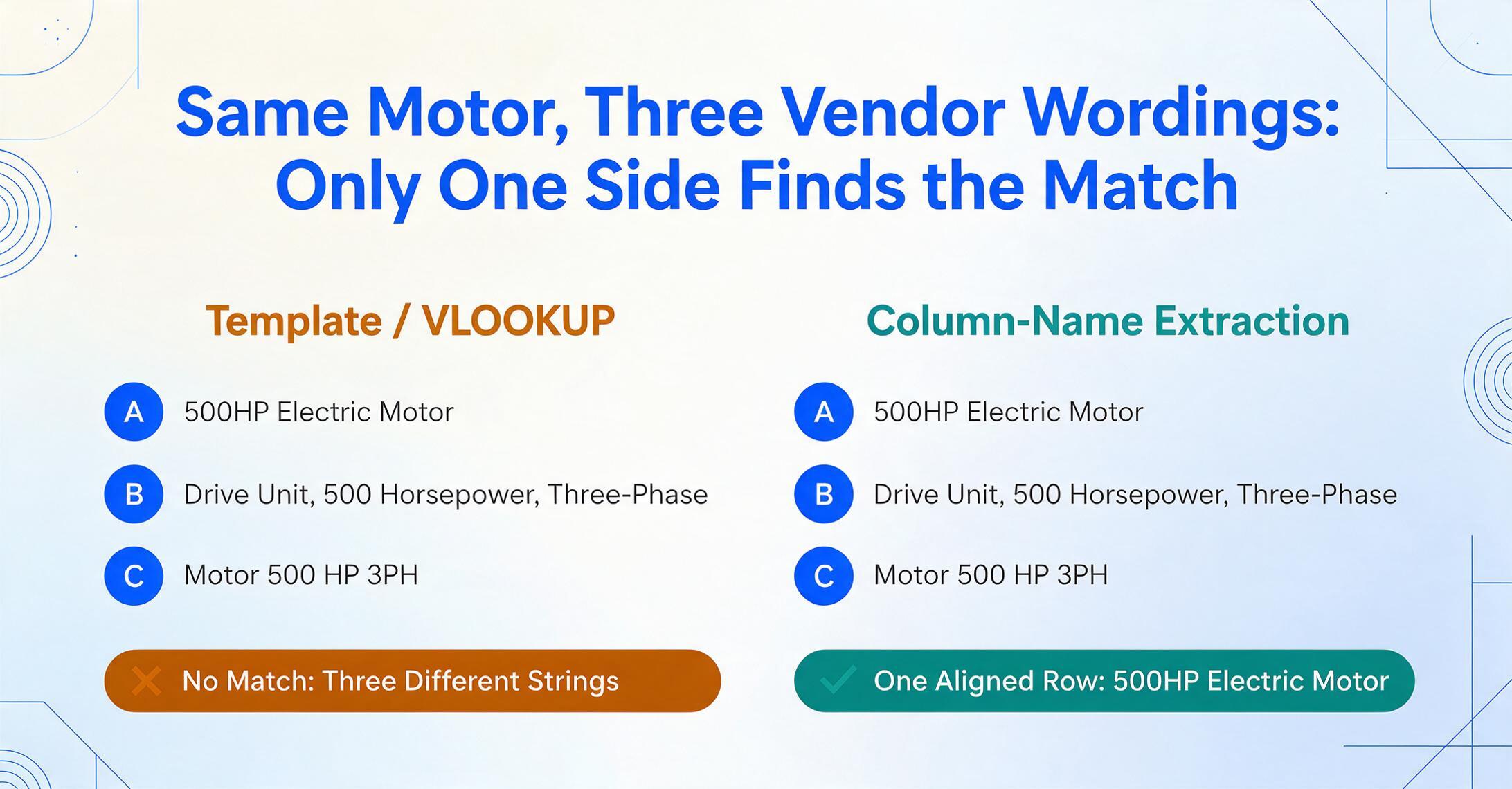
Incluso después de llevar los datos a una hoja de cálculo, hay una segunda capa de fricción: la alineación semántica. Tres proveedores que pujan por la misma partida del RFQ la describirán de tres maneras distintas. «Motor eléctrico de 500 HP, trifásico» del Proveedor A. «Unidad de accionamiento, 500 caballos de fuerza, trifásica» del Proveedor B. «Motor 500 HP 3PH» del Proveedor C. Un VLOOKUP ve cadenas diferentes. Una tabla dinámica ve categorías diferentes. Un humano tiene que leer las tres, reconocer que son el mismo artículo y alinear las filas manualmente.
Para un RFQ de 10 partidas, esto es molesto. Para un proyecto de construcción con 450 partidas — que es lo que describe el blog de ProQsmart en sus casos de estudio — alinear las descripciones de los artículos entre tres ofertas son tres días de trabajo agotador en hojas de cálculo. Se suponía que la plantilla comparativa iba a ahorrar tiempo; en cambio, se convirtió en un proyecto de normalización de datos.
El problema de fondo es que la diversidad de formatos no se trata solo del diseño de la página — se trata del vocabulario. Los distintos proveedores usan distintos sistemas de ERP, distintas convenciones de nombres, distintas abreviaturas. Las herramientas de extracción basadas en plantillas pueden resolver el problema del diseño al mapear coordenadas de píxeles a campos, pero no tienen respuesta para el problema del vocabulario. Si el Proveedor A lo llama «Código de artículo» y el Proveedor B lo llama «SKU», una plantilla dice «columna no encontrada». Un humano entiende que significan lo mismo.
Cómo la extracción por nombre de columna unifica los datos de cotizaciones de cualquier formato
La extracción por nombre de columna resuelve ambos problemas — la variación de diseño y la variación de vocabulario — con un solo mecanismo. En lugar de decirle a la herramienta dónde encontrar los datos en el PDF de cada proveedor, le dices qué datos quieres. Defines tus columnas comparativas una sola vez: «Descripción del artículo / Nombre del proveedor / Cantidad / Precio unitario / Total de la partida / Plazo de entrega / Condiciones de pago». La IA localiza cada valor en cada documento comprendiendo qué significa, no dónde se encuentra.
Para el problema del vocabulario, la IA asigna términos semánticamente equivalentes. Si tu columna se llama «Descripción del artículo», reconoce que «Nombre del producto», «Descripción de los bienes», «Artículo» y «Material» en el documento del proveedor se refieren al mismo concepto. No mantienes una lista de sinónimos. No configuras asignaciones por proveedor. La comprensión del lenguaje de la IA maneja la alineación — de la misma manera que una persona al leer los documentos reconocería que «Unidad de transmisión, 500 HP» y «Motor eléctrico de 500 HP» describen el mismo artículo de compra.
Esta es la diferencia entre extracción y comprensión. El OCR tradicional extrae cadenas de texto. Las herramientas basadas en plantillas extraen valores de campos por posición. La extracción por nombre de columna extrae puntos de datos por rol semántico — lo que significa que funciona con cualquier formato de cotización sin configuración por proveedor, y alinea los artículos entre proveedores sin emparejamiento manual de filas. Para un desglose campo por campo de qué extraer de una cotización de proveedor — desde datos de encabezado como número de cotización y fecha de validez hasta especificaciones de partidas — consulta nuestra guía completa de extracción de cotizaciones de proveedores.
Los archivos se procesan de forma segura y no se almacenan.
Procesamiento por lotes: de 5 cotizaciones en PDF a una tabla comparativa
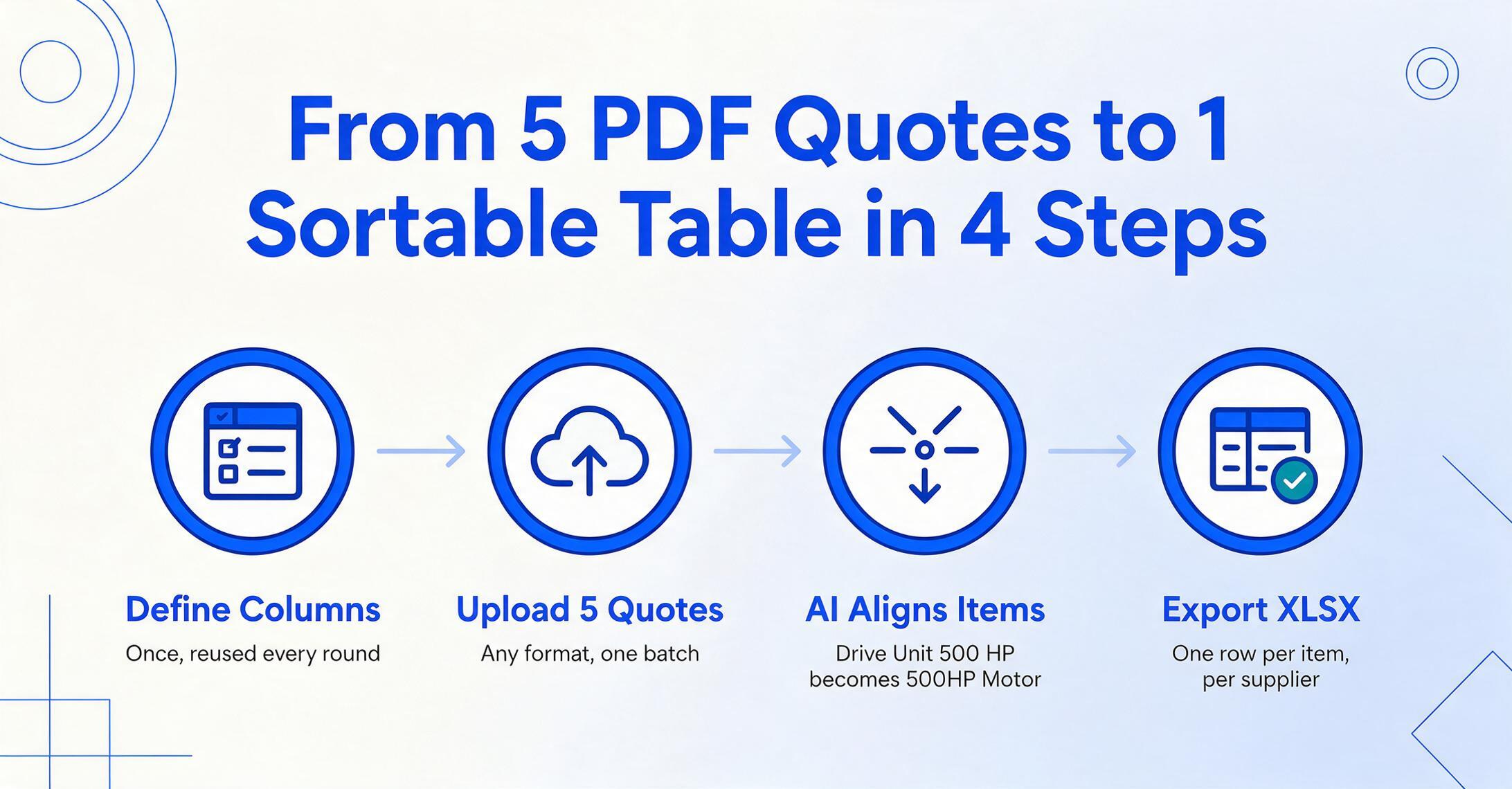
Así funciona el flujo de comparación por lotes en la práctica: desde recibir los PDF de los proveedores hasta tener una tabla comparativa ordenable lista para tu puntuación ponderada:
Define tus columnas de comparación. Ingresa los campos que necesitas comparar entre proveedores: «Nombre del proveedor / Descripción de la partida / Cantidad / Precio unitario / Total de la partida / Plazo de entrega (días) / Condiciones de pago / Condiciones de entrega». Estos se convierten en los encabezados de tu hoja de cálculo. Configúralo una vez; reutilízalo en cada ronda de RFQ.
Sube todas las cotizaciones de proveedores en un solo lote. Arrastra el PDF generado por el ERP del Proveedor A, el Excel enviado por correo del Proveedor B, la cotización manuscrita escaneada del Proveedor C — cualquier combinación de formatos. El lote los procesa juntos, no uno a la vez.
La IA extrae y alinea. Cada cotización se procesa según tus definiciones de columnas. Las partidas se alinean semánticamente: «Unidad de accionamiento 500 HP» del Proveedor A se corresponde con «Motor eléctrico 500HP» del Proveedor B en el resultado. Los datos faltantes aparecen como celdas vacías; sin errores ni desajustes de plantilla.
Exporta la tabla comparativa. Descárgala como XLSX. El resultado tiene una fila por partida y proveedor, con una columna de Nombre del proveedor que identifica el origen de cada fila. Añade tus propias fórmulas de puntuación ponderada encima, filtra por partida, ordena por precio: los datos están estructurados exactamente como tu proceso de comparación los espera. Si tu equipo trabaja en Hojas de cálculo de Google en lugar de Excel, mira cómo el mismo flujo por lotes llega directamente a una tabla comparativa en Hojas de cálculo de Google.
Para un RFQ típico de 5 proveedores y 20 partidas, todo el proceso — desde la subida del PDF hasta la hoja de cálculo lista para comparar — se completa en menos de 10 minutos. Con entrada manual de datos, la misma tarea toma de 2 a 3 horas, y eso antes de empezar a alinear las descripciones de partidas entre proveedores.
Compara los flujos de trabajo: La ruta tradicional es: recibir cotizaciones por correo → descargar PDF → abrir cada uno → escribir manualmente descripciones de partidas, cantidades, precios, plazos de entrega y condiciones en tu hoja de comparación → notar que el Proveedor B usa nombres diferentes → realinear filas manualmente → aplicar tus fórmulas de puntuación. La ruta de extracción por nombre de columna es: recibir cotizaciones → subir lote → revisar la tabla extraída → aplicar fórmulas de puntuación. El paso de extracción reemplaza dos o tres horas de copiar y pegar con segundos de procesamiento de IA.
Recibe cotizaciones directamente de los proveedores sin buscar en tu bandeja de entrada
Antes de comparar cotizaciones, necesitas recopilarlas. Si tu proceso actual es «enviar correo a cada proveedor → esperar respuestas → descargar archivos PDF adjuntos → guardar en carpeta → subir a la herramienta de comparación», has automatizado la mitad del flujo, pero dejaste intacta la parte más tediosa.
Qué solución funciona mejor depende de si invitas a los proveedores a enviar cotizaciones o si simplemente seguirán enviándote correos como siempre lo han hecho.
Si estás enviando un RFQ y quieres una página que controles para que los proveedores envíen sus cotizaciones, el Enlace de Recopilación lo resuelve: generas una URL única, la incluyes en tu correo de RFQ, y los proveedores abren el enlace, ingresan un código de verificación breve y suben su cotización. Los archivos llegan directamente a tu cola de procesamiento, sin descargar correos, sin organizar carpetas y sin perseguir adjuntos. Los proveedores no necesitan cuentas ni inicios de sesión, solo un navegador.
Si los proveedores van a seguir enviando cotizaciones por correo pase lo que pase, Email Inbox omite el paso del enlace por completo. Cada cuenta tiene una dirección de bandeja de entrada dedicada, así que puedes entregársela directamente a los proveedores o reenviar las cotizaciones entrantes de tu propia bandeja a medida que llegan; los adjuntos llegan a tu cola de procesamiento solos, sin una página de carga que nadie tenga que recordar. Activa Auto-Process con una plantilla de comparación vinculada y la extracción comienza en cuanto llega una cotización, en lugar de esperar hasta que abras el archivo. Una lista blanca de remitentes mantiene esa bandeja limitada a las direcciones que hayas aprobado, para que no se convierta en un vertedero general de correos no relacionados.
Cualquiera de las dos vías cierra el mismo ciclo: las cotizaciones llegan sin descargas manuales, el procesamiento por lotes extrae los datos y la salida de Excel alimenta tu plantilla de comparación. El único paso humano que queda es el que realmente requiere criterio: revisar la comparación y elegir al mejor proveedor.
¿En qué formatos de cotización funciona esto?
La extracción por nombre de columna es independiente del formato porque lee el contexto, no la disposición:
- PDFs generados por ERP — Salida de SAP, Oracle, NetSuite. Cada sistema formatea las cotizaciones de manera diferente; la IA se adapta automáticamente.
- Hojas de cálculo de Excel — Algunos proveedores envían cotizaciones como archivos XLSX adjuntos. Se procesan igual que los PDFs.
- Cotizaciones en papel escaneadas — Los proveedores más pequeños a veces envían cotizaciones impresas por fax o correo. Una foto con el teléfono o un PDF escaneado sirve como entrada.
- Cotizaciones en el cuerpo del correo — Proveedores que escriben las cotizaciones directamente en un correo electrónico. Captura de pantalla → subir → extraer.
- Lotes de formatos mixtos — Sube las cinco cotizaciones de proveedores juntas sin importar el formato. La IA procesa cada una de forma independiente y fusiona los resultados.
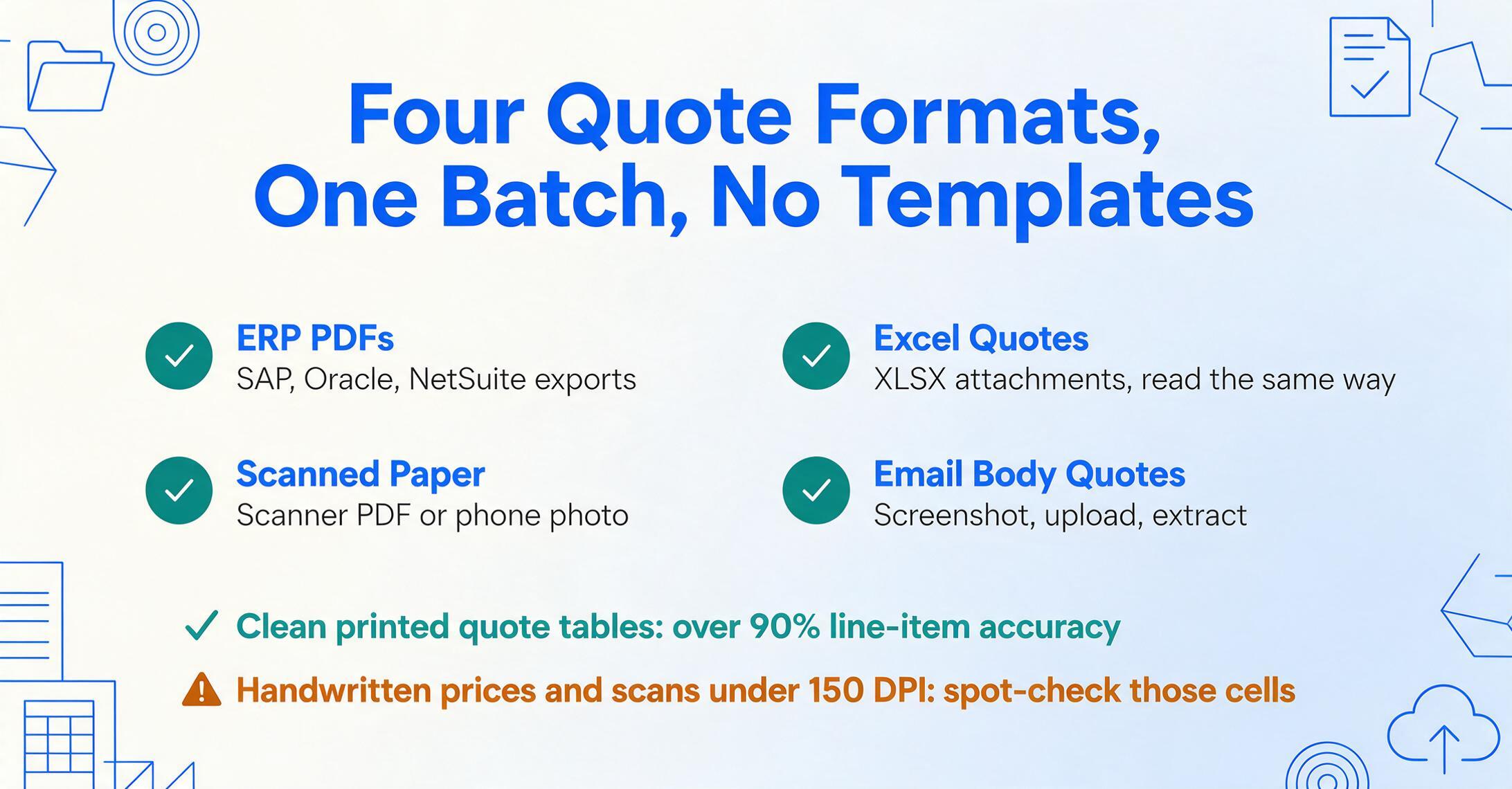
Dónde baja la precisión: Las tablas con mucho formato y celdas combinadas, los precios escritos a mano (a diferencia de los impresos) y los escaneos de muy baja resolución (por debajo de 150 DPI) reducirán la precisión de extracción en esas celdas específicas. Para tablas de cotizaciones impresas y limpias — que describen la gran mayoría de las cotizaciones de proveedores — la precisión de extracción supera el 90% en las partidas. Las cotizaciones escritas a mano o con muchas anotaciones pueden requerir verificaciones manuales puntuales de los datos extraídos.
Preguntas Frecuentes
¿Qué pasa si los proveedores usan unidades diferentes — ej., uno cotiza "por unidad" y otro "por 100"?
La IA extrae los valores y unidades tal como aparecen en el documento. No convierte unidades automáticamente (ej., "por 100" a "por unidad") — ese nivel de normalización lo manejas tú en tu hoja de comparación con una fórmula de conversión. Lo que sí hace es conservar el campo de unidad de medida para que veas la discrepancia y calcules la conversión tú mismo. La IA no normalizará silenciosamente "por 100" a "por 1" dándote un precio unitario engañosamente bajo.
¿Puede detectar si un proveedor omitió una partida de la RFQ?
Indirectamente, sí. Como la salida es una tabla de comparación con columnas consistentes, puedes comparar rápidamente el número de partidas por proveedor o filtrar las faltantes. La IA no marca automáticamente brechas de alcance — eso requiere conocer tus partidas de RFQ como conjunto de referencia — pero una comparación rápida de filas en la hoja de cálculo hace obvias las omisiones.
¿Cómo maneja cotizaciones en múltiples monedas?
La IA extrae los códigos de moneda (USD, EUR, GBP, etc.) junto con los montos y los conserva en una columna de Moneda. No convierte monedas a una base única al tipo de cambio actual. Puedes agregar una columna de conversión cambiaria en tu hoja de comparación para normalizar todos los precios a tu moneda de reporte. La capa de extracción te da valores precisos y sin alterar; la capa de lógica de comparación es donde aplicas las conversiones FX.
¿Necesito configurar algo por proveedor?
No. Las definiciones de columna que configures una vez funcionan para todos los proveedores. No hay creación de plantillas, fase de entrenamiento ni mapeo de campos por proveedor. Esta es la diferencia fundamental entre la extracción por nombre de columna y las herramientas de procesamiento de cotizaciones basadas en plantillas. Para un usuario de Reddit en r/automation que describió estar "de vuelta al Excel manual comparando precios FOB vs CIF" tras probar la automatización basada en plantillas, esta diferencia es la razón para cambiar de enfoque.
¿Debo usar Enlace de Recopilación o Buzón de correo para recibir cotizaciones de proveedores?
Depende de quién inicia el intercambio. Enlace de Recopilación se adapta a un RFQ activo: quieres una página rastreable para que un grupo definido de proveedores envíe sus propuestas. Buzón de correo se adapta a proveedores que ya tienen la costumbre de enviarte una cotización por correo y prefieres no pedirles que cambien eso; les das una dirección de buzón dedicada y las cotizaciones llegan a tu cola de procesamiento sin que nadie tenga que subir nada. No son excluyentes. Algunos equipos usan Enlace de Recopilación para RFQ de nuevos proveedores y Buzón de correo para proveedores habituales que ya tienen su contacto registrado.
¿Qué pasa con las cotizaciones que incluyen términos y condiciones en páginas separadas?
La IA procesa el documento completo. Si tus definiciones de columnas incluyen campos como "Condiciones de pago" o "Condiciones de entrega", los localizará donde aparezcan — en el encabezado, en una sección separada o en una página de términos y condiciones. No necesitas indicar a la IA qué página contiene cada campo; escanea todo el documento de forma contextual.
¿Cómo se compara esto con usar VLOOKUP o Power Query para fusionar cotizaciones?
VLOOKUP y Power Query asumen que tus datos de cotización ya están en formato de hoja de cálculo — son herramientas para fusionar, no para extraer. Si tus cotizaciones de proveedores llegan como PDF, estas herramientas no ayudan hasta que ingreses los datos manualmente. La extracción por nombre de columna resuelve el paso anterior a la fusión: obtener datos estructurados de documentos no estructurados. Una vez extraídos, el resultado XLSX se puede cargar en Power Query para transformaciones adicionales si es necesario — los dos enfoques son complementarios, no competitivos.
Para el enfoque fundamental — definir columnas comparativas y entender por qué la extracción basada en plantillas falla con formatos mixtos de proveedores — comienza con cómo extraer datos de cotizaciones de proveedores en una tabla comparativa.
Prueba la herramienta de extracción de cotizaciones de proveedores a Excel para convertir cualquier PDF de cotización en una hoja de cálculo lista para comparar en segundos.