Extraire les devis fournisseurs dans Google Sheets
pour une comparaison côte à côte
Les données de l'Institute for Supply Management de mai 2026 montrent un PMI manufacturier américain à 54,0 — le cinquième mois consécutif d'expansion (ISM). Les équipes achats s'approvisionnent. Le travail de comparaison qui suit n'a pas changé depuis vingt ans : quelqu'un ouvre cinq devis PDF, repère les mêmes données dans chacun, et les saisit dans une feuille de calcul colonne par colonne. La feuille de calcul est efficace. La partie avant la feuille — extraire les chiffres des PDF fournisseurs — est le goulot d'étranglement que les modèles de comparaison n'ont jamais résolu. Cet article couvre un workflow avec module complémentaire Google Sheets qui élimine ce goulot d'étranglement : téléversement via le panneau latéral → données structurées directement dans votre feuille active, sans quitter l'onglet où votre comparaison existe déjà.
Points clés à retenir
- 30 à 45 minutes — c'est le temps nécessaire pour saisir manuellement les données de cinq devis PDF fournisseurs dans un modèle de comparaison Excel. À chaque RFQ.
- Le plafond d'efficacité du modèle de comparaison n'est pas votre maîtrise — c'est le modèle lui-même. Les modèles ont été conçus pour noter et pondérer, pas pour lire des PDF. De meilleures formules ne rendront pas l'extraction une seconde plus rapide.
- Un seul module complémentaire dans le panneau latéral. Téléversez cinq PDF au format différent et les données arrivent directement en bas de votre feuille active. Vos formules MIN/MAX et votre mise en forme conditionnelle ont enfin des lignes de données à traiter — ImageToTable.ai transforme l'extraction d'une taxe payée avant l'analyse en une étape auto-remplie.
Pourquoi votre modèle de comparaison de devis fournisseurs nécessite encore une saisie manuelle des données
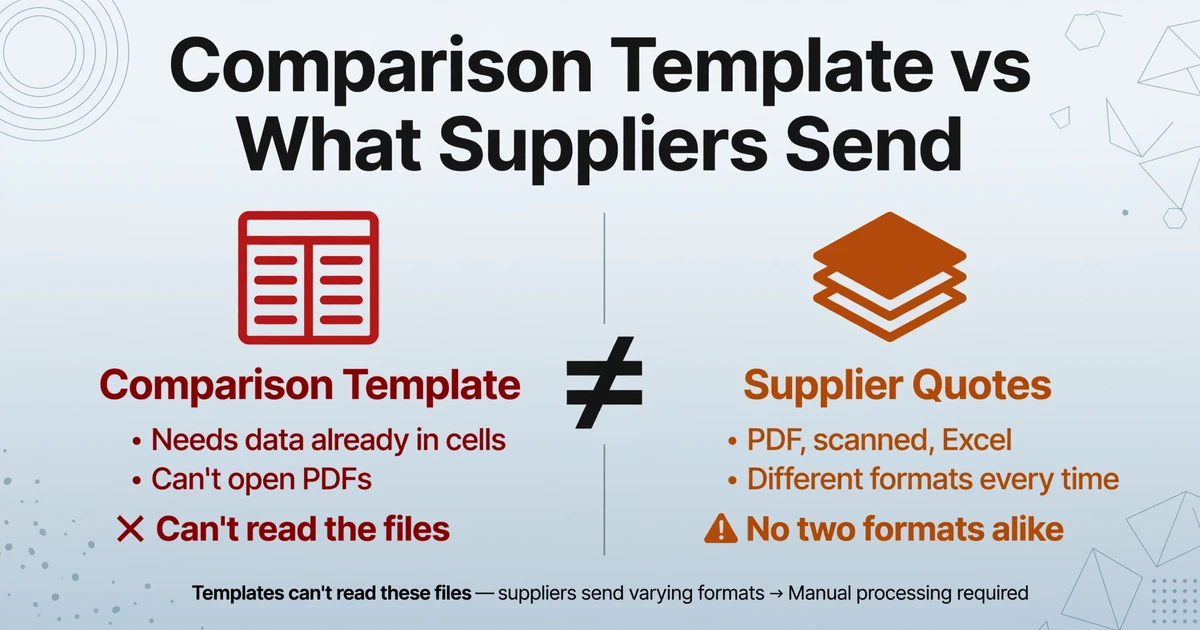
Téléchargez n'importe quel modèle de comparaison de fournisseurs — de Smartsheet, Asana, Xappex, ou celui que votre équipe financière a construit dans Excel il y a trois ans — et ils partagent tous la même architecture : des colonnes de critères pondérés, des formules de notation et un résumé de classement qui met en évidence le meilleur fournisseur. Les modèles comme le modèle gratuit de comparaison de fournisseurs de Xappex offrent des champs de critères prédéfinis, des facteurs de pondération personnalisables et une formule intégrée pour calculer les classements finaux. Ils sont réellement utiles pour l'étape de comparaison. Ils sont totalement inutiles pour l'étape qui la précède.
Le modèle de comparaison se situe à la fin d'une chaîne qui commence par un RFQ et passe par une boîte de réception de réponses de fournisseurs. Chaque fournisseur envoie un format différent : l'un produit un PDF formaté depuis SAP Ariba, un autre envoie par e-mail une copie scannée d'une citation imprimée avec une signature manuscrite, un troisième joint une feuille de calcul Excel avec les prix sur une feuille différente de celle des conditions. Le modèle ne peut ouvrir aucun de ces fichiers. Il ne peut pas trouver un prix unitaire dans un paragraphe PDF ni localiser un délai de livraison sur une deuxième page d'un document scanné. Il ne peut recevoir que des données qu'un humain y a déjà transférées.
C'est pourquoi un professionnel des achats a demandé sur Reddit : « Comment comparez-vous 5 devis PDF différents sans perdre la tête ? Existe-t-il un outil, ou tout le monde fait-il du copier-coller dans Excel ? » (r/procurement). La question révèle la structure du problème : les outils existent pour la comparaison, mais l'extraction reste manuelle. Dans un autre fil r/procurement, un utilisateur décrit la réalité : « Chaque fois que vous demandez des devis, vous recevez 3 à 5 réponses dans des formats complètement différents : PDF, feuilles Excel, documents scannés, même du texte d'e-mail. »
Le décalage est architectural. Les modèles de comparaison ont été conçus pour la phase d'évaluation. L'extraction de données n'a jamais été dans leur périmètre. Et comme les logiciels d'approvisionnement comme Coupa et Jaggaer regroupent l'extraction et l'évaluation dans une seule plateforme d'entreprise, l'hypothèse s'est répandue que l'extraction nécessite une migration ERP — un faux compromis qui laisse des milliers de petites et moyennes équipes bloquées avec le copier-coller parce qu'elles ne sont pas prêtes à remplacer toute leur pile d'approvisionnement.
Le modèle de comparaison n'est pas le goulot d'étranglement. C'est l'étape où quelqu'un lit les chiffres de cinq PDF formatés différemment et les tape dans le modèle. Un module complémentaire Google Sheets corrige cette étape sans changer le reste de votre flux de travail.
Le flux de travail du module complémentaire : des devis PDF à la feuille de comparaison en un seul onglet
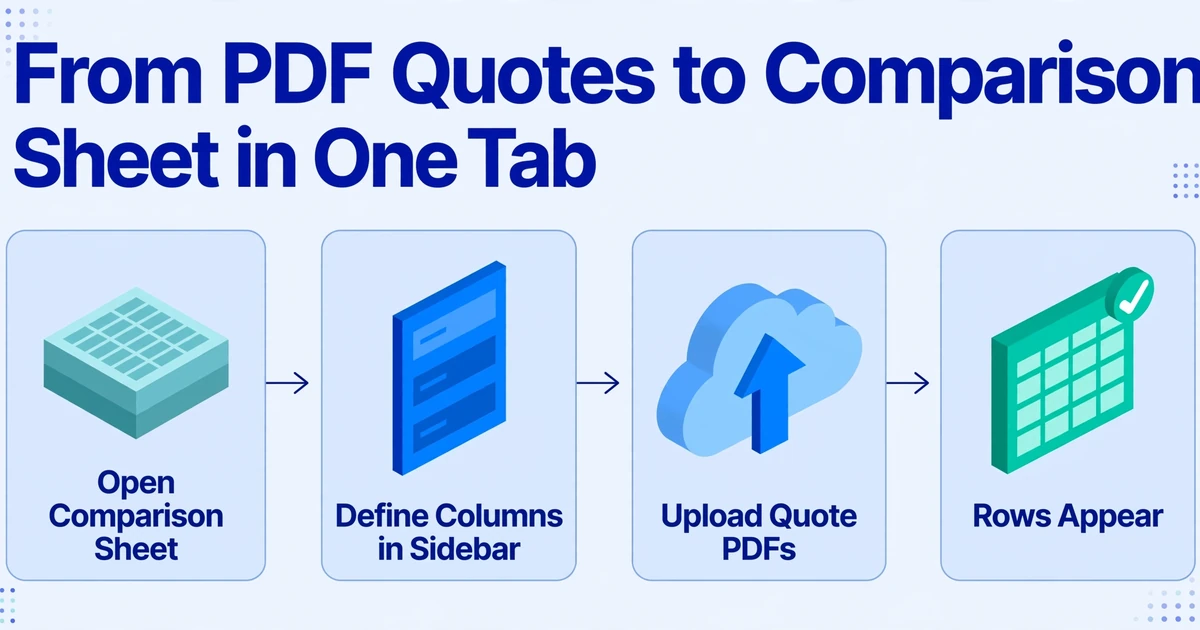
La plupart des outils d'extraction de documents suivent la même architecture : vous quittez votre feuille de calcul, ouvrez un tableau de bord web séparé, téléversez des fichiers, les traitez, téléchargez les résultats, puis les réimportez ou les copiez-collez dans votre feuille de comparaison. À chaque étape, vous perdez du contexte. Un module complémentaire Google Sheets inverse cette logique : le moteur d'extraction vit directement dans votre feuille de calcul sous forme de panneau latéral — un volet étroit que vous ouvrez depuis le menu Extensions et qui se place à droite de vos données. Vous téléversez les devis PDF via le panneau latéral. Les données extraites atterrissent dans la ligne suivante de la feuille active. Il n'y a pas d'étape d'exportation car la destination est déjà ouverte. Pour un aperçu complet des capacités — types de champs pris en charge, formats et détails des plans — consultez la page des capacités du module complémentaire Google Sheets.
Voici à quoi ressemble le flux de travail complet lorsque vous comparez cinq devis de fournisseurs :
1. Ouvrez votre feuille de comparaison. C'est la feuille de calcul que vous utilisez déjà — celle avec vos colonnes de critères pondérés, vos formules MIN/MAX pour la comparaison des prix unitaires, votre mise en forme conditionnelle qui surligne le total le plus bas. Rien ne change. Le module complémentaire ajoute des lignes, il ne remplace pas la feuille.
2. Définissez vos colonnes d'extraction dans le panneau latéral. Saisissez les noms de champs correspondant aux données dont vous avez besoin dans chaque devis : prix unitaire, quantité minimum de commande (MOQ), délai de livraison, conditions de paiement, validité du devis. Ces noms deviennent les colonnes que l'IA recherche dans chaque devis téléversé — quel que soit le libellé ou l'emplacement choisi par chaque fournisseur. (Si vous avez utilisé l'Extraction de colonnes personnalisées sur le site ImageToTable.ai — le mécanisme où vous saisissez des noms de colonnes et où l'IA localise les valeurs correspondantes en comprenant leur signification plutôt que leur position — le module complémentaire utilise le même moteur, mais les résultats s'ajoutent directement à votre feuille active.)
3. Téléversez vos devis fournisseurs. Glissez les PDF, images scannées ou fichiers Excel dans le panneau latéral. Un par un ou tous en même temps. Le PDF généré par SAP du fournisseur A avec des colonnes de tableau étiquetées, la capture d'écran d'e-mail du fournisseur B avec les prix dans le corps du texte, le formulaire scanné du fournisseur C avec des quantités manuscrites — tout va dans la même file de téléversement. Le module complémentaire accepte les formats PDF, JPG, PNG, WebP et AVIF.
4. Extraction. L'IA lit chaque devis, localise les valeurs correspondant à vos noms de colonnes et les ajoute sous forme de nouvelles lignes en bas de votre feuille active. Le « Unit Rate (Qty 500+) » du fournisseur A, le coût unitaire du fournisseur B enfoui dans un paragraphe et le nombre manuscrit du fournisseur C dans une case de formulaire atterrissent tous dans la même colonne « prix unitaire ». Une ligne par fournisseur. Aucune saisie manuelle.
5. Vos formules de comparaison se déclenchent automatiquement. Les nouvelles lignes alimentent les mêmes calculs de score pondéré que vous avez déjà construits. Si votre modèle utilise une formule comme =MIN(E2:E6) pour trouver le prix unitaire le plus bas, il a maintenant cinq valeurs au lieu de zéro. Votre mise en forme conditionnelle surligne le gagnant. L'étape de comparaison — celle pour laquelle les modèles ont été conçus — a enfin des données à traiter.
Les fichiers sont traités en toute sécurité et ne sont pas stockés.
L'écart de temps entre les deux approches augmente avec le volume de devis. Un RFQ avec cinq fournisseurs et vingt lignes chacun nécessite environ 100 saisies manuelles de cellules — prix unitaires, quantités, délais de livraison, conditions — réparties sur cinq PDF. La saisie manuelle prend de 30 à 45 minutes de copier-coller concentré. Le flux du panneau latéral réalise la même extraction en moins de deux minutes de temps de téléversement, plus le traitement IA. Comme l'a démontré la comparaison d'extraction par lots, le temps de traitement se mesure en secondes par document, et non en minutes par valeur.
Le calcul ne s'arrête pas à l'extraction. Si vous devez comparer les coûts totaux livrés — prix unitaire × quantité + expédition + frais de manutention par fournisseur — vous pouvez utiliser une colonne calculée : définissez la formule dans un nom de colonne (par ex., « Coût livré (prix unitaire × qté + fret) ») et l'IA effectue le calcul pendant l'extraction, en affichant le résultat directement. Ce qui arrive dans votre feuille n'est pas des données brutes attendant des formules Excel — c'est le nombre prêt à comparer dont vous avez besoin.
Configuration de vos colonnes de comparaison de devis
La décision la plus importante dans ce flux de travail est ce que vous demandez à l'IA d'extraire. Les noms de colonnes que vous saisissez dans le panneau latéral déterminent les données renvoyées. Si vous saisissez « Prix », l'IA renvoie le prix qu'elle trouve — qui peut être le prix unitaire, le total, ou le prix après remise, selon le document. La précision est essentielle.
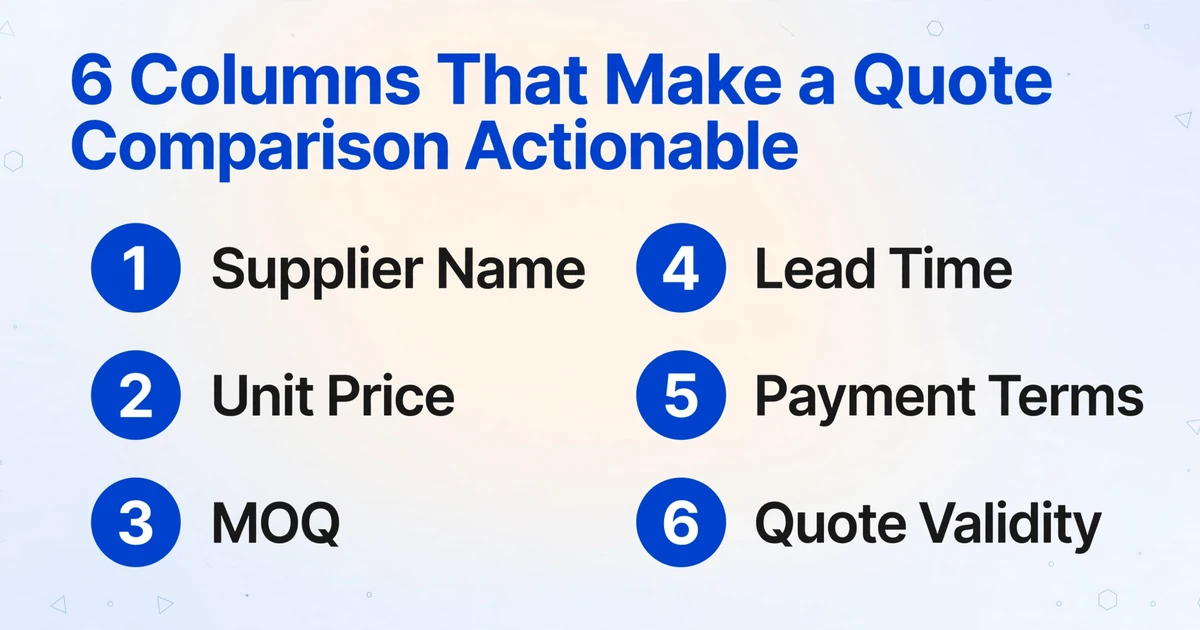
Pour une comparaison d'achats, voici les champs qui produisent un tableau de comparaison exploitable :
| Nom de la colonne | Ce que l'IA recherche | Pourquoi c'est important dans la comparaison |
|---|---|---|
| Nom du fournisseur | Nom de l'entreprise sur l'en-tête ou le papier à en-tête | Identifie la ligne — chaque comparaison a besoin d'une colonne fournisseur |
| Prix unitaire | Coût unitaire de l'article devisé | Dimension de comparaison principale — le chiffre sur lequel la plupart des RFQ sont évalués |
| MOQ | Quantité minimum de commande (toute variante de libellé) | Un fournisseur avec un prix unitaire plus bas mais 5× votre volume nécessaire n'est pas moins cher |
| Délai de livraison | Calendrier de livraison (jours, semaines ou date) | Les plannings de production ne se soucient pas des économies si le stock arrive en retard |
| Conditions de paiement | Net 30, Net 60, 2/10 Net 30, etc. | Impact sur la trésorerie — Net 60 du fournisseur A vs Net 15 du fournisseur B, c'est important |
| Validité du devis | Date d'expiration du devis | Un devis qui expire dans 7 jours ne peut pas soutenir une décision qui prend 3 semaines |
Ces six colonnes produisent un tableau de comparaison qui couvre le prix, les contraintes de volume, le calendrier, l'impact sur la trésorerie et la fenêtre de décision — les cinq dimensions dont dépend réellement une décision d'achat. Vous pouvez ajouter d'autres colonnes pour les frais d'expédition, la période de garantie ou tout autre champ pertinent pour votre RFQ spécifique. L'IA recherchera chaque valeur dans chaque document indépendamment.
Si le devis d'un fournisseur ne contient pas un champ particulier — par exemple, le devis du fournisseur C est une simple grille de prix sans conditions de paiement — la cellule correspondante de votre tableau de sortie sera vide. Vous suivez avec le fournisseur C pour combler le manque. L'extraction n'invente pas de données ; elle rapporte ce qu'elle trouve et laisse des cases vides là où elle ne trouve rien.
Gérer les fournisseurs qui envoient des formats différents
Dans un processus d'approvisionnement idéal, chaque fournisseur remplit votre modèle RFQ standardisé et renvoie des feuilles Excel identiques. En pratique, les fils de discussion r/procurement montrent que cela arrive rarement. Un commentateur conseille : "Envoyez-leur un modèle Excel. Pour le modèle Excel : quels sont vos champs non négociables (environ les 10 premiers) dont vous avez besoin avant qu'un devis soit 'comparable' ?" Un autre répond avec la réalité : les fournisseurs ignorent le modèle et envoient leur propre format de toute façon.
Le module complémentaire gère la variance des formats non pas en imposant un format aux fournisseurs, mais en extrayant les données de manière sémantique, quel que soit le format reçu. Trois mécanismes rendent cela possible :
Extraction sémantique, pas correspondance de modèle. L'IA identifie un prix unitaire en comprenant que « 4,20 $ » à côté de « par unité », « taux unitaire » ou « chaque » est un prix unitaire — qu'il apparaisse dans une cellule de tableau, une phrase de paragraphe ou une annotation manuscrite sur un formulaire scanné. Elle ne regarde pas les coordonnées ; elle lit pour le sens. C'est la même approche d'extraction de noms de colonnes qui gère les factures fournisseurs et les reçus dans le flux de travail du module complémentaire pour factures — définissez ce que vous voulez, et l'IA le localise où que votre fournisseur l'ait placé.
Conscience multi-pages. Un devis fournisseur est rarement une seule page. Les prix peuvent être en page 1, les conditions en page 2, le calendrier de livraison dans une annexe jointe. L'IA lit chaque page dans l'ordre. Si la date de validité du devis est enfouie en page 3 d'un PDF, elle est trouvée.
Traitement par lots en priorité en formats mixtes. Téléversez cinq devis de cinq fournisseurs — trois PDF, une image scannée, une feuille de calcul Excel — en un seul lot. L'IA traite chacun indépendamment, identifie le format, lit le contenu et fusionne les résultats dans une sortie unifiée. Chaque ligne de fournisseur dans votre feuille de comparaison peut provenir d'un format source complètement différent. La sortie ne fait pas de distinction car la structure des colonnes est celle que vous avez définie, pas celle qu'un fournisseur a fournie.
L'implication pratique : vous cessez de négocier la conformité des formats avec les fournisseurs. Qu'un fournisseur envoie un PDF généré par ERP, une photo de téléphone d'une citation manuscrite ou une capture d'écran du corps d'un e-mail, l'extraction produit la même sortie structurée — vos colonnes, votre feuille de comparaison.
Au-delà du prix unitaire — Extraction du MOQ, du délai de livraison et des conditions de paiement
Une comparaison de RFQ qui ne compare que les prix unitaires est une erreur d'approvisionnement déguisée en efficacité. Le Chartered Institute of Procurement & Supply (CIPS) définit l'analyse comparative des achats comme l'évaluation du « coût total de possession, de la conformité et de la gestion des risques, des délais de cycle et de livraison, des taux de défauts et des normes de qualité » — pas seulement du prix initial. Le prix unitaire le plus bas combiné à un délai de livraison de 12 semaines et à des conditions de paiement Net 7 peut coûter plus cher en perturbations de production et en fonds de roulement qu'un prix unitaire légèrement plus élevé avec une livraison sous 2 semaines et Net 60.
C'est là que l'approche par noms de colonnes devient particulièrement précieuse. Vous n'êtes pas limité à l'extraction des prix. Vous définissez les dimensions qui comptent pour votre décision d'approvisionnement, et l'IA les trouve dans les documents de chaque fournisseur. Trois colonnes qui changent la comparaison :
MOQ (quantité minimum de commande). Un fournisseur propose 3,20 $/unité avec un MOQ de 5 000. Votre commande est de 1 000 unités. Le prix de 3,20 $ est sans intérêt car vous ne pouvez pas atteindre le minimum. De nombreux modèles de comparaison ne capturent que le prix indiqué et manquent la contrainte de volume. Extraire le MOQ comme colonne séparée rend l'inadéquation immédiatement visible.
Délai de livraison. Le fournisseur A annonce 14 jours. Le fournisseur B annonce 45 jours. Si votre calendrier de production dépend de la réception des matériaux sous 3 semaines, le fournisseur B n'est pas une option viable, quel que soit le prix. L'extraction du délai de livraison transforme un détail logistique en dimension de comparaison. L'extraction manuelle des devis ignore souvent ce champ car il se trouve généralement sur une page différente de celle des prix — mais l'IA lit chaque page.
Conditions de paiement. « 2/10 Net 30 » d'un fournisseur contre « Net 15 » d'un autre crée un écart de fonds de roulement qui dépasse souvent l'écart de prix. Pour une commande de 50 000 $, la différence entre payer sous 15 jours et sous 30 jours représente deux semaines de trésorerie — environ 200 $ aux taux d'intérêt commerciaux actuels. De petites économies par unité peuvent être effacées par des conditions de paiement défavorables. Extraire les conditions de paiement comme données structurées vous permet d'intégrer les flux de trésorerie dans la matrice de notation.
Ces champs ne nécessitent pas de configuration séparée. Vous saisissez les noms de colonnes une fois dans le panneau latéral du module complémentaire, et l'IA les recherche dans chaque devis téléchargé. Le résultat est un tableau de comparaison avec les colonnes dont les décideurs ont réellement besoin, rempli automatiquement à partir de documents qui n'ont jamais été conçus pour être comparés.
FAQ
Le module complémentaire peut-il traiter des devis de fournisseurs non anglophones ?
Oui. Le modèle d'IA sous-jacent lit le texte dans plusieurs langues et extrait les valeurs dans les noms de colonnes que vous avez définis en anglais. Un devis d'un fournisseur japonais contenant « 単価 » (prix unitaire) et « 納期 » (délai de livraison) produit les mêmes colonnes « Unit Price » et « Lead Time » qu'un PDF d'un fournisseur américain. L'extraction est indépendante de la langue ; le schéma de sortie est celui que vous spécifiez.
Et si deux fournisseurs proposent des articles différents — comment fonctionne la comparaison ?
Si vous téléchargez des devis pour des produits différents dans le même lot, l'IA extrait chaque devis sous forme de ligne distincte. La comparaison n'est valide que lorsque tous les fournisseurs proposent la même spécification. Le module complémentaire n'effectue pas de correspondance d'articles entre fournisseurs — il extrait ce que contient chaque document. Vous devez vérifier que tous les devis référencent la même RFQ avant d'utiliser les données extraites pour la prise de décision.
Le module complémentaire fonctionne-t-il hors ligne ? Qu'en est-il de la sécurité des données ?
Le module complémentaire nécessite une connexion Internet — l'extraction est effectuée par une IA basée sur le cloud. Les fichiers sont traités en transit et ne sont pas stockés après la fin de l'extraction. La connexion utilise votre clé API pour l'authentification, et l'utilisation est décomptée de votre quota de plan. L'architecture sous-jacente est la même que celle du pipeline de traitement du site Web, simplement accessible via le panneau latéral de Sheets au lieu d'un onglet de navigateur.
Puis-je extraire les détails des lignes d'article, ou uniquement les champs au niveau de l'en-tête ?
Vous pouvez extraire les lignes d'article. Si votre comparaison de devis nécessite un niveau de détail par article — prix SKU individuels, quantités par article, délais de livraison par article — ajoutez des colonnes comme « Item Description », « Item Quantity » et « Item Unit Price ». L'IA lit les tableaux de lignes d'article et remplit une ligne par article, avec le nom du fournisseur répété sur les lignes. Cela vous donne une comparaison granulaire où vous pouvez filtrer par fournisseur et par article. Pour en savoir plus sur l'extraction par lots au niveau des articles, consultez le guide d'extraction de devis fournisseurs par lots.
Ce qui change réellement lorsque l'extraction se fait dans le panneau latéral
Ce changement ne concerne pas seulement la rapidité. Il s'agit de savoir où se déroule le travail d'extraction par rapport à celui de comparaison.
Lorsque l'extraction est une étape distincte — ouvrir le PDF, lire les valeurs, passer à Sheets, saisir — la feuille de comparaison est une destination que vous atteignez après le traitement. Vous effectuez la saisie des données, puis vous pouvez utiliser vos formules de comparaison. L'extraction est une taxe que vous payez avant que la véritable analyse ne puisse commencer.
Lorsque l'extraction se fait dans le panneau latéral, la feuille de comparaison est le point de départ. Vous ouvrez votre feuille, ouvrez le panneau latéral, téléchargez les devis, et les lignes apparaissent. Vos formules se déclenchent. Votre mise en forme conditionnelle s'active. Ce qui était un modèle passif devient un pipeline vivant — la même feuille de calcul qui attendait des données les collecte désormais.
Cela change les documents qui sont extraits. Lorsque l'extraction nécessite 30 minutes de travail manuel par RFQ, les équipes achats la rationnent : elles n'extraient que ce dont elles ont absolument besoin et ignorent les devis qui semblent peu susceptibles de gagner. Lorsque l'extraction prend quelques secondes via un panneau latéral, le seuil tombe à zéro : chaque devis est extrait, chaque fournisseur obtient une ligne de comparaison équitable. La qualité de la décision d'achat s'améliore non pas parce qu'une meilleure formule a été créée, mais parce que davantage de données ont été mises en lumière.
La meilleure décision d'achat est celle prise avec des données complètes. Le module complémentaire fait de la complétude la norme — non pas en ajoutant des efforts, mais en supprimant l'étape qui fait de l'effort un obstacle.
Essayez-le sur votre prochain RFQ
La prochaine fois que vous envoyez un RFQ et que les réponses arrivent sous forme de cinq PDF formatés différemment, ouvrez votre feuille de comparaison, chargez le module complémentaire et téléchargez-les. Regardez les colonnes se remplir. Regardez vos formules de notation trouver de nouvelles lignes. Le modèle que vous avez déjà créé dispose enfin des données qu'il était conçu pour comparer.
Le module complémentaire est disponible sur Google Workspace Marketplace. Connectez votre clé API et commencez à extraire directement dans votre feuille active.