Lieferantenangebote in Google Sheets extrahieren
für den Seitenvergleich
Daten des Institute for Supply Management vom Mai 2026 zeigen einen US-Produktions-PMI von 54,0 – den fünften Monat in Folge mit Expansion (ISM). Beschaffungsteams sind auf der Suche. Die anschließende Vergleichsarbeit hat sich seit zwanzig Jahren nicht verändert: Jemand öffnet fünf PDF-Angebote, findet in jedem dieselben Datenpunkte und tippt sie Spalte für Spalte in eine Tabelle. Die Tabelle ist effizient. Der Teil vor der Tabelle – Zahlen aus Lieferanten-PDFs zu holen – ist der Engpass, den Vergleichsvorlagen nie adressiert haben. Dieser Artikel behandelt einen Google Sheets-Add-on-Workflow, der diesen Engpass beseitigt: Seitenleisten-Upload → strukturierte Daten direkt in Ihr aktives Blatt, ohne den Tab zu verlassen, in dem Ihr Vergleich bereits lebt.
Wichtigste Erkenntnisse
- 30 bis 45 Minuten – so lange dauert es, Daten aus fünf PDF-Lieferantenangeboten manuell in eine Excel-Vergleichsvorlage einzutippen. Bei jedem einzelnen RFQ.
- Die Effizienzgrenze der Vergleichsvorlage liegt nicht an Ihrem Können – sondern an der Vorlage selbst. Vorlagen wurden entwickelt, um zu bewerten und zu gewichten, nicht um PDFs zu lesen. Bessere Formeln machen die Extraktion keine Sekunde schneller.
- Ein Seitenleisten-Add-on. Laden Sie fünf unterschiedlich formatierte PDFs hoch und die Daten landen direkt am Ende Ihres aktiven Blatts. Ihre MIN/MAX-Formeln und bedingte Formatierung haben endlich Datenzeilen, mit denen sie arbeiten können – ImageToTable.ai verwandelt die Extraktion von einer Steuer, die Sie vor der Analyse zahlen, in einen automatisch befüllten Schritt.
Warum Ihre Angebotsvergleichsvorlage weiterhin manuelle Dateneingabe erfordert
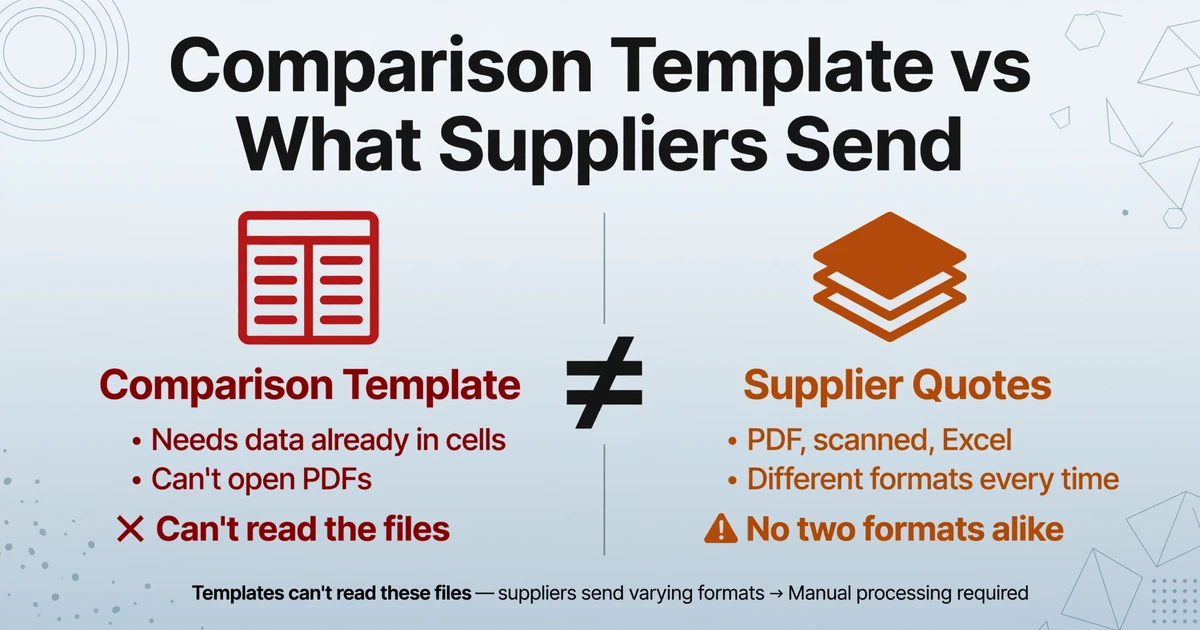
Laden Sie eine beliebige Angebotsvergleichsvorlage herunter – von Smartsheet, Asana, Xappex oder die, die Ihr Finanzteam vor drei Jahren in Excel erstellt hat – und alle teilen dieselbe Architektur: gewichtete Kriterienspalten, Bewertungsformeln und eine Ranking-Zusammenfassung, die den besten Lieferanten hervorhebt. Vorlagen wie die kostenlose Vendor Comparison Template von Xappex bieten vordefinierte Kriterienfelder, anpassbare Gewichtungsfaktoren und eine integrierte Formel zur Berechnung der endgültigen Rankings. Sie sind für den Vergleichsschritt wirklich nützlich. Für den Schritt davor sind sie völlig nutzlos.
Die Vergleichsvorlage steht am Ende einer Kette, die mit einer RFQ beginnt und über einen Posteingang mit Lieferantenantworten führt. Jeder Lieferant sendet ein anderes Format: einer liefert eine formatierte PDF aus SAP Ariba, ein anderer sendet per E-Mail ein gescanntes, ausgedrucktes Angebot mit handschriftlicher Unterschrift, ein dritter hängt eine Excel-Tabelle an, deren Preise auf einem anderen Blatt stehen als die Konditionen. Die Vorlage kann keine dieser Dateien öffnen. Sie kann keinen Stückpreis in einem PDF-Absatz finden oder eine Lieferzeit auf der zweiten Seite eines gescannten Dokuments lokalisieren. Sie kann nur Daten empfangen, die ein Mensch bereits übertragen hat.
Deshalb fragte ein Einkaufsprofi auf Reddit: „Wie vergleicht ihr 5 verschiedene PDF-Angebote, ohne verrückt zu werden? Gibt es ein Tool, oder kopiert einfach jeder alles in Excel?“ (r/procurement). Die Frage offenbart die Struktur des Problems: Die Tools für den Vergleich existieren, aber die Extraktion ist weiterhin manuell. In einem anderen r/procurement-Thread beschreibt ein Nutzer die Realität: „Jedes Mal, wenn Sie Angebote anfragen, erhalten Sie 3–5 Antworten in völlig unterschiedlichen Formaten – PDFs, Excel-Tabellen, gescannte Dokumente, sogar E-Mail-Text.“
Die Diskrepanz ist architektonisch. Vergleichsvorlagen wurden für die Bewertungsphase entwickelt. Datenextraktion war nie Teil ihres Aufgabenbereichs. Und weil Beschaffungssoftware wie Coupa und Jaggaer sowohl Extraktion als auch Bewertung in einer Unternehmensplattform bündelt, verbreitete sich die Annahme, dass Extraktion eine ERP-Migration erfordert – ein falscher Kompromiss, der Tausende kleiner und mittlerer Teams beim Copy-Paste festhält, weil sie nicht bereit sind, ihren gesamten Beschaffungs-Stack zu ersetzen.
Die Vergleichsvorlage ist nicht der Engpass. Der Schritt, in dem jemand Zahlen aus fünf unterschiedlich formatierten PDFs abliest und in die Vorlage eintippt, ist es. Ein Google Sheets Add-on behebt diesen Schritt, ohne den Rest Ihres Workflows zu verändern.
Der Add-on-Workflow: Von PDF-Angeboten zur Vergleichstabelle in einem Tab
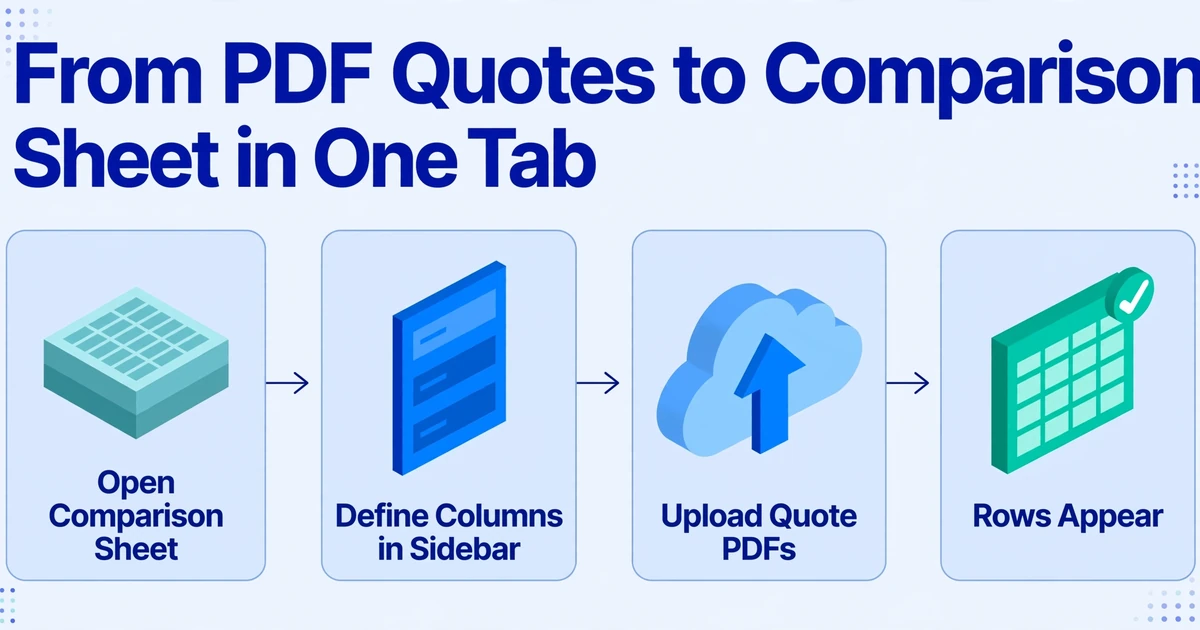
Die meisten Dokumentextraktions-Tools folgen derselben Architektur: Sie verlassen Ihre Tabelle, öffnen ein separates Web-Dashboard, laden Dateien hoch, verarbeiten sie, laden Ergebnisse herunter und laden sie dann erneut hoch oder kopieren sie in Ihre Vergleichstabelle. An jeder Grenze verlieren Sie Kontext. Ein Google Sheets Add-on kehrt das um: Die Extraktions-Engine lebt direkt in Ihrer Tabelle als Seitenleiste – ein schmales Panel, das Sie über das Menü „Erweiterungen“ öffnen und das rechts neben Ihren Daten sitzt. Sie laden Angebots-PDFs über die Seitenleiste hoch. Extrahierte Daten landen in der nächsten Zeile des aktuell aktiven Blatts. Es gibt keinen Export-Schritt, weil das Ziel bereits geöffnet ist. Eine vollständige Übersicht der Funktionen – unterstützte Feldtypen, Formate und Plandetails – finden Sie auf der Google Sheets Add-on-Funktionsseite.
So sieht der vollständige Workflow aus, wenn Sie fünf Lieferantenangebote vergleichen:
1. Öffnen Sie Ihre Vergleichstabelle. Das ist die Tabelle, die Sie bereits verwenden – mit Ihren gewichteten Kriterienspalten, Ihren MIN/MAX-Formeln für den Stückpreisvergleich und Ihrer bedingten Formatierung, die das günstigste Gesamtangebot hervorhebt. Nichts daran ändert sich. Das Add-on fügt Zeilen hinzu, ersetzt die Tabelle aber nicht.
2. Definieren Sie Ihre Extraktionsspalten in der Seitenleiste. Geben Sie die Feldnamen ein, die zu den Daten passen, die Sie aus jedem Angebot benötigen: Stückpreis, Mindestbestellmenge (MOQ), Lieferzeit, Zahlungsbedingungen, Angebotsgültigkeit. Diese werden zu den Spalten, nach denen die KI in jedem hochgeladenen Angebot sucht – unabhängig davon, wie jeder Lieferant diese Werte beschriftet oder positioniert. (Wenn Sie Benutzerdefinierte Spaltenextraktion auf der ImageToTable.ai-Website verwendet haben – der Mechanismus, bei dem Sie Spaltennamen eingeben und die KI passende Werte findet, indem sie deren Bedeutung versteht statt ihrer Position – nutzt das Add-on dieselbe Engine, aber die Ergebnisse werden direkt an Ihr aktives Blatt angehängt.)
3. Laden Sie Ihre Lieferantenangebote hoch. Ziehen Sie die PDFs, gescannten Bilder oder Excel-Dateien in die Seitenleiste. Einzeln oder alle auf einmal ausgewählt. Lieferant A's SAP-generiertes PDF mit beschrifteten Tabellenspalten, Lieferant B's E-Mail-Screenshot mit Preisen im Fließtext, Lieferant C's gescanntes Formular mit handschriftlichen Mengen – alles landet in derselben Upload-Warteschlange. Das Add-on akzeptiert PDF, JPG, PNG, WebP und AVIF.
4. Extrahieren. Die KI liest jedes Angebot, findet die Werte, die zu Ihren Spaltennamen passen, und hängt sie als neue Zeilen am Ende Ihres aktiven Blatts an. Lieferant A's „Unit Rate (Qty 500+)" und Lieferant B's Stückkosten, versteckt in einem Absatz, und Lieferant C's handschriftliche Zahl in einem Formularfeld – alles landet in derselben Spalte „Stückpreis". Eine Zeile pro Lieferant. Kein manuelles Tippen.
5. Ihre Vergleichsformeln greifen automatisch. Die neuen Zeilen speisen dieselben gewichteten Bewertungsberechnungen, die Sie bereits erstellt haben. Wenn Ihre Vorlage eine Formel wie =MIN(E2:E6) verwendet, um den niedrigsten Stückpreis zu finden, hat sie jetzt fünf Werte statt null. Ihre bedingte Formatierung hebt den Gewinner hervor. Der Vergleichsschritt – der Teil, für den Vorlagen entwickelt wurden – hat endlich Daten, mit denen er arbeiten kann.
Dateien werden sicher verarbeitet und nicht gespeichert.
Der Zeitunterschied zwischen den beiden Ansätzen skaliert mit dem Angebotsvolumen. Ein RFQ mit fünf Lieferanten und jeweils zwanzig Positionen erfordert etwa 100 manuelle Zelleinträge – Stückpreise, Mengen, Lieferzeiten, Konditionen – über fünf PDFs hinweg. Die manuelle Eingabe dauert 30 bis 45 Minuten konzentrierten Kopierens und Einfügens. Der Seitenleisten-Workflow erledigt dieselbe Extraktion in unter zwei Minuten Upload-Zeit plus KI-Verarbeitung. Wie der Batch-Extraktionsvergleich zeigte, wird die Verarbeitungszeit in Sekunden pro Dokument gemessen, nicht in Minuten pro Wert.
Die Berechnung endet nicht bei der Extraktion. Wenn Sie die Gesamtkosten vergleichen müssen – Stückpreis × Menge + Versand + etwaige Bearbeitungsgebühren pro Lieferant – können Sie eine berechnete Spalte verwenden: Definieren Sie die Formel in einem Spaltennamen (z. B. „Landed Cost (Stückpreis × Menge + Fracht)") und die KI führt die Berechnung während der Extraktion durch und gibt das Ergebnis direkt aus. Was in Ihrer Tabelle landet, sind keine Rohdaten, die auf Excel-Formeln warten – es ist die vergleichsfertige Zahl, die Sie benötigen.
Einrichten Ihrer Angebotsvergleichsspalten
Die wichtigste Entscheidung in diesem Arbeitsablauf ist, was Sie die KI extrahieren lassen. Die Spaltennamen, die Sie in der Seitenleiste eingeben, bestimmen, welche Daten zurückkommen. Wenn Sie „Preis“ eingeben, gibt die KI den Preis zurück, den sie findet – das kann der Stückpreis, der Gesamtpreis oder der Preis nach Rabatt sein, je nach Dokument. Präzision ist entscheidend.
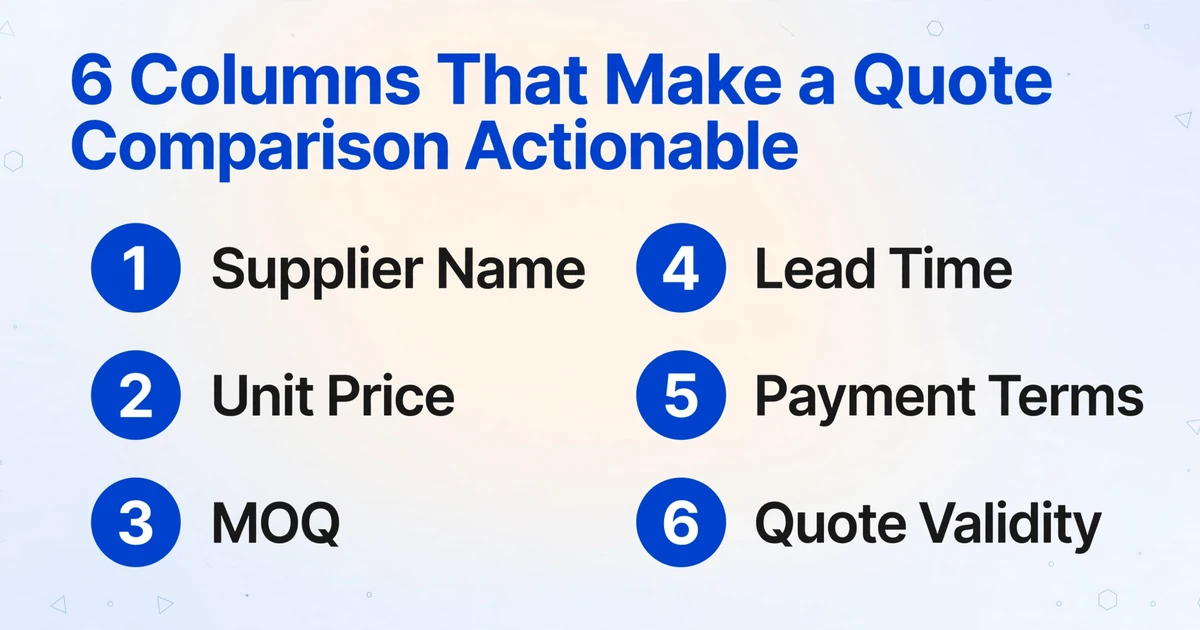
Für einen Beschaffungsvergleich sind dies die Felder, die eine umsetzbare Vergleichstabelle ergeben:
| Spaltenname | Was die KI sucht | Warum es im Vergleich wichtig ist |
|---|---|---|
| Lieferantenname | Firmenname auf Briefkopf oder Kopfzeile | Identifiziert die Zeile – jeder Vergleich benötigt eine Lieferantenspalte |
| Stückpreis | Kosten pro Einheit für das angebotene Produkt | Primäre Vergleichsdimension – die Zahl, nach der die meisten RFQs bewertet werden |
| MOQ | Mindestbestellmenge (jede Bezeichnungsvariante) | Ein Lieferant mit niedrigerem Stückpreis, aber dem 5-fachen Ihres Bedarfs, ist nicht günstiger |
| Lieferzeit | Lieferzeitraum (Tage, Wochen oder Datum) | Produktionspläne interessieren sich nicht für Kosteneinsparungen, wenn die Ware zu spät eintrifft |
| Zahlungsbedingungen | Net 30, Net 60, 2/10 Net 30 usw. | Cashflow-Auswirkung – Net 60 von Lieferant A vs. Net 15 von Lieferant B ist relevant |
| Angebotsgültigkeit | Ablaufdatum des Angebots | Ein Angebot, das in 7 Tagen abläuft, kann keine Entscheidung verankern, die 3 Wochen dauert |
Diese sechs Spalten ergeben eine Vergleichstabelle, die Preis, Mengenbeschränkungen, Zeitplan, Cashflow-Auswirkung und Entscheidungsfenster abdeckt – die fünf Dimensionen, von denen eine Beschaffungsentscheidung tatsächlich abhängt. Sie können weitere Spalten für Versandkosten, Garantiezeit oder andere für Ihre spezifische RFQ relevante Felder hinzufügen. Die KI sucht in jedem Dokument unabhängig nach jedem Wert.
Wenn ein Angebot eines Lieferanten ein bestimmtes Feld nicht enthält – zum Beispiel ist das Angebot von Lieferant C ein einfaches Preisblatt ohne Zahlungsbedingungen – bleibt die entsprechende Zelle in Ihrer Ausgabetabelle leer. Sie wenden sich an Lieferant C, um die Lücke zu schließen. Die Extraktion erfindet keine Daten; sie berichtet, was sie findet, und lässt Lücken, wo sie nichts findet.
Umgang mit Lieferanten, die unterschiedliche Formate senden
In einem idealen Beschaffungsprozess füllt jeder Lieferant Ihre standardisierte RFQ-Vorlage aus und sendet identische Excel-Dateien zurück. In der Praxis zeigen r/procurement-Threads, dass dies selten vorkommt. Ein Kommentator rät: "Senden Sie ihnen eine Excel-Vorlage. Für die Excel-Vorlage: Was sind Ihre nicht verhandelbaren Felder (die wichtigsten ~10), die Sie benötigen, bevor ein Angebot 'vergleichbar' ist?" Ein anderer antwortet mit der Realität: Lieferanten ignorieren die Vorlage und senden ohnehin ihr eigenes Format.
Das Add-on bewältigt Formatabweichungen nicht, indem es Lieferanten ein Format aufzwingt, sondern indem es Daten semantisch aus jedem eingehenden Format extrahiert. Drei Mechanismen machen dies möglich:
Semantische Extraktion, keine Vorlagenabgleichung. Die KI erkennt einen Stückpreis, indem sie versteht, dass „$4.20" neben „pro Einheit" oder „Einheitssatz" oder „je Stück" ein Stückpreis ist — unabhängig davon, ob er in einer Tabellenzelle, einem Absatzsatz oder einer handschriftlichen Notiz auf einem gescannten Formular erscheint. Sie schaut nicht auf Koordinaten; sie liest nach Bedeutung. Dies ist derselbe Spaltennamen-Extraktionsansatz, der auch Lieferantenrechnungen und Belege im Workflow des Rechnungs-Add-ons verarbeitet — definieren Sie, was Sie möchten, und die KI findet es dort, wo Ihr Lieferant es platziert hat.
Mehrseitige Erkennung. Ein Lieferantenangebot ist selten eine einzelne Seite. Preise könnten auf Seite 1 stehen, Bedingungen auf Seite 2, der Lieferplan in einem Anhang. Die KI liest jede Seite in Reihenfolge. Wenn das Angebotsgültigkeitsdatum auf Seite 3 einer PDF-Datei versteckt ist, wird es gefunden.
Batch-Verarbeitung gemischter Formate. Laden Sie fünf Angebote von fünf Lieferanten hoch — drei PDFs, ein gescanntes Bild, eine Excel-Tabelle — in einem einzigen Batch. Die KI verarbeitet jedes unabhängig, identifiziert das Format, liest den Inhalt und führt die Ergebnisse in einer einheitlichen Ausgabe zusammen. Jede Lieferantenzeile in Ihrer Vergleichstabelle könnte aus einem völlig anderen Quellformat stammen. Die Ausgabe unterscheidet nicht, weil die Spaltenstruktur von Ihnen definiert wurde, nicht von einem Lieferanten.
Die praktische Auswirkung: Sie hören auf, mit Lieferanten über Formateinhaltung zu verhandeln. Ob ein Lieferant eine ERP-generierte PDF, ein Handyfoto eines handschriftlichen Angebots oder einen Screenshot des E-Mail-Textes sendet, die Extraktion erzeugt dieselbe strukturierte Ausgabe — Ihre Spalten, Ihre Vergleichstabelle.
Über den Stückpreis hinaus — MOQ, Lieferzeit und Zahlungsbedingungen extrahieren
Ein RFQ-Vergleich, der nur Stückpreise vergleicht, ist ein Beschaffungsfehler, der sich als Effizienz tarnt. Das Chartered Institute of Procurement & Supply (CIPS) definiert Beschaffungs-Benchmarking als Bewertung der „Gesamtbetriebskosten, Compliance und Risikomanagement, Zyklus- und Lieferzeiten, Fehlerraten und Qualitätsstandards“ — nicht nur der Anschaffungspreise. Der günstigste Stückpreis in Kombination mit einer Lieferzeit von 12 Wochen und Netto-7-Zahlungsbedingungen kann durch Produktionsunterbrechungen und gebundenes Betriebskapital teurer sein als ein geringfügig höherer Stückpreis mit 2-Wochen-Lieferung und Netto 60.
Hier wird der Spaltennamen-Ansatz besonders wertvoll. Sie sind nicht darauf beschränkt, Preise zu extrahieren. Sie definieren die Dimensionen, die für Ihre Beschaffungsentscheidung wichtig sind, und die KI findet sie in den Dokumenten jedes Lieferanten. Drei Spalten, die den Vergleich verändern:
Mindestbestellmenge (MOQ). Ein Lieferant bietet $3,20/Stück bei einem MOQ von 5.000. Ihre Bestellung umfasst 1.000 Stück. Der Preis von $3,20 ist irrelevant, da Sie das Minimum nicht erreichen. Viele Vergleichsvorlagen erfassen nur den Angebotspreis und übersehen die Mengenbeschränkung. Die Extraktion des MOQ als separate Spalte macht die Diskrepanz sofort sichtbar.
Lieferzeit. Lieferant A nennt 14 Tage. Lieferant B nennt 45 Tage. Wenn Ihr Produktionsplan davon abhängt, dass Material innerhalb von 3 Wochen eintrifft, ist Lieferant B unabhängig vom Preis keine tragfähige Option. Die Extraktion der Lieferzeit verwandelt ein Logistikdetail in eine Vergleichsdimension. Manuelle Angebotsextraktion überspringt dieses Feld oft, da es sich meist auf einer anderen Seite als die Preisangaben befindet — aber die KI liest jede Seite.
Zahlungsbedingungen. „2/10 Netto 30“ von einem Lieferanten gegenüber „Netto 15“ von einem anderen erzeugt eine Differenz beim Betriebskapital, die oft die Preisdifferenz übersteigt. Bei einer Bestellung über 50.000 $ macht der Unterschied zwischen Zahlung in 15 Tagen versus 30 Tagen zwei Wochen Überbrückungszeit aus — grob 200 $ bei aktuellen gewerblichen Zinssätzen. Kleine Einsparungen pro Stück können durch ungünstige Zahlungsbedingungen zunichtegemacht werden. Die Extraktion von Zahlungsbedingungen als strukturierte Daten ermöglicht es Ihnen, den Cashflow in die Bewertungsmatrix einfließen zu lassen.
Diese Felder erfordern keine separate Konfiguration. Sie geben die Spaltennamen einmal in der Add-on-Seitenleiste ein, und die KI sucht in jedem hochgeladenen Angebot nach allen. Das Ergebnis ist eine Vergleichstabelle mit Spalten, die Entscheidungsträger tatsächlich benötigen, automatisch befüllt aus Dokumenten, die nie für einen Vergleich gedacht waren.
FAQ
Kann das Add-on Angebote von Anbietern in anderen Sprachen verarbeiten?
Ja. Das zugrunde liegende KI-Modell liest Texte in mehreren Sprachen und extrahiert Werte in die von Ihnen auf Englisch definierten Spaltennamen. Ein Angebot eines japanischen Lieferanten mit „単価“ (Stückpreis) und „納期“ (Lieferzeit) erzeugt dieselben Spalten „Unit Price“ und „Lead Time“ wie die PDF eines amerikanischen Lieferanten. Die Extraktion ist sprachunabhängig; das Ausgabeschema bestimmen Sie.
Was passiert, wenn zwei Anbieter unterschiedliche Artikel anbieten – wie funktioniert der Vergleich?
Wenn Sie Angebote für verschiedene Produkte im selben Batch hochladen, extrahiert die KI jedes als separate Zeile. Der Vergleich ist nur gültig, wenn alle Anbieter dieselbe Spezifikation anbieten. Das Add-on führt keinen Artikelabgleich zwischen Anbietern durch – es extrahiert, was jedes Dokument enthält. Sie sollten sicherstellen, dass alle Angebote sich auf dieselbe RFQ beziehen, bevor Sie die extrahierten Daten für Entscheidungen nutzen.
Funktioniert das Add-on offline? Wie steht es um die Datensicherheit?
Das Add-on benötigt eine Internetverbindung – die Extraktion erfolgt durch cloudbasierte KI. Dateien werden während der Übertragung verarbeitet und nach Abschluss der Extraktion nicht gespeichert. Die Verbindung nutzt Ihren API-Schlüssel zur Authentifizierung, und die Nutzung wird auf Ihr Kontokontingent angerechnet. Die zugrunde liegende Architektur ist dieselbe wie die Verarbeitungspipeline der Website, nur über die Seitenleiste von Google Sheets statt über einen Browser-Tab.
Kann ich Positionsdetails extrahieren oder nur Felder auf Kopfebene?
Sie können Positionen extrahieren. Wenn Ihr Angebotsvergleich Details auf Positionsebene erfordert – einzelne SKU-Preise, Mengen pro Position, Lieferzeiten pro Position – fügen Sie Spalten wie „Artikelbeschreibung“, „Artikelmenge“ und „Stückpreis“ hinzu. Die KI liest Positionstabellen und füllt eine Zeile pro Position, wobei der Lieferantenname über die Zeilen wiederholt wird. So erhalten Sie einen detaillierten Vergleich, bei dem Sie nach Anbieter und Artikel filtern können. Weitere Informationen zur Batch-Extraktion auf Positionsebene finden Sie im Leitfaden zur Batch-Extraktion von Anbieterangeboten.
Was sich tatsächlich ändert, wenn die Extraktion in die Seitenleiste wandert
Der Wandel betrifft nicht nur die Geschwindigkeit. Es geht darum, wo die Extraktionsarbeit im Verhältnis zur Vergleichsarbeit stattfindet.
Wenn die Extraktion ein separater Schritt ist – PDF öffnen, Werte lesen, zu Sheets wechseln, tippen – ist die Vergleichstabelle ein Ziel, das Sie erst nach der Verarbeitung erreichen. Sie erledigen die Dateneingabe, dann können Sie Ihre Vergleichsformeln nutzen. Die Extraktion ist eine Abgabe, die Sie zahlen, bevor die eigentliche Analyse beginnen kann.
Wenn die Extraktion in der Seitenleiste stattfindet, ist die Vergleichstabelle der Ausgangspunkt. Sie öffnen Ihre Tabelle, öffnen die Seitenleiste, laden Angebote hoch, und Zeilen erscheinen. Ihre Formeln greifen. Ihre bedingte Formatierung aktiviert sich. Was eine passive Vorlage war, wird zu einer Live-Pipeline – dieselbe Tabelle, die auf Daten wartete, sammelt sie jetzt.
Das ändert, welche Dokumente extrahiert werden. Wenn die Extraktion 30 Minuten manuelle Arbeit pro RFQ erfordert, rationieren Einkaufsteams sie: Sie extrahieren nur das Nötigste und überspringen Angebote, die unwahrscheinlich gewinnen. Wenn die Extraktion Sekunden über eine Seitenleiste dauert, sinkt die Schwelle auf null: Jedes Angebot wird extrahiert, jeder Lieferant erhält eine faire Vergleichszeile. Die Qualität der Einkaufsentscheidung verbessert sich nicht, weil eine bessere Formel gebaut wurde, sondern weil mehr Daten sichtbar gemacht wurden.
Die beste Einkaufsentscheidung ist die mit vollständigen Daten. Der Add-on-Workflow macht Vollständigkeit zum Standard – nicht durch mehr Aufwand, sondern durch das Entfernen des Schritts, der Aufwand zur Hürde macht.
Probieren Sie es bei Ihrer nächsten RFQ aus
Wenn Sie das nächste Mal eine RFQ versenden und die Antworten als fünf unterschiedlich formatierte PDFs zurückkommen, öffnen Sie Ihre Vergleichstabelle, laden Sie das Add-on und laden Sie sie hoch. Beobachten Sie, wie sich die Spalten füllen. Beobachten Sie, wie Ihre Scoring-Formeln neue Zeilen finden. Die Vorlage, die Sie bereits gebaut haben, hat endlich die Daten, die sie vergleichen sollte.
Das Add-on ist im Google Workspace Marketplace verfügbar. Verbinden Sie Ihren API-Schlüssel und starten Sie die Extraktion direkt in Ihre aktive Tabelle.