So überprüfen Sie Extraktionsergebnisse:
95 % der Fehler in 5 Schritten finden
Sie haben 200 Rechnungen extrahiert. Jedes Feld per Zufallsstichprobe zu prüfen würde Stunden dauern. Nichts zu tun riskiert einen Fehler in der Produktion. Hier ist ein Überprüfungsrahmen, der 95 % der Fehler findet, während Sie weniger als 10 % Ihrer Daten prüfen.
Der Konflikt ist real: Sie möchten der Ausgabe des Tools vertrauen, aber Extraktionsfehler passieren – eine verschobene Dezimalstelle, ein falsch interpretiertes Datum, eine Summe, die auf die Zwischensumme zeigt. Die meisten Ratschläge zur Überprüfung fallen in zwei Lager – „alles prüfen“ (macht die Automatisierung zunichte) oder „die KI ist zu 99 % genau, vertrauen Sie ihr“ (ignoriert, dass 1 % bei 500 Dokumenten 5 echte Fehler bedeutet). Dieser Artikel geht einen dritten Weg: fünf abgestufte Prüfungen, die jeweils die Fehler finden, die die vorherigen übersehen haben, für eine kumulative Erkennungsrate von über 90 %.

Wichtigste Erkenntnisse
- Die vollständige Überprüfung von 200 Rechnungen dauert sechs Stunden, daher überspringen die meisten Teams sie entweder und riskieren Produktionsfehler, oder sie prüfen alles und zerstören die Effizienz, die sie automatisiert haben.
- 95 % der Extraktionsfehler stammen aus denselben drei Feldtypen – Beträge, Daten und Steuer-IDs – und sind nicht zufällig über alle Spalten verteilt.
- Fünf abgestufte Prüfungen – Stichproben kritischer Felder, Bereichsregeln, Musterprüfung, feldübergreifende Mathematik und Stapel-Plausibilität – finden 95 % der Fehler, während Sie weniger als 10 % Ihrer Daten anfassen.
Schritt 1: Stichproben bei kritischen Feldern — zuerst Betrag, Datum, Steuer-ID
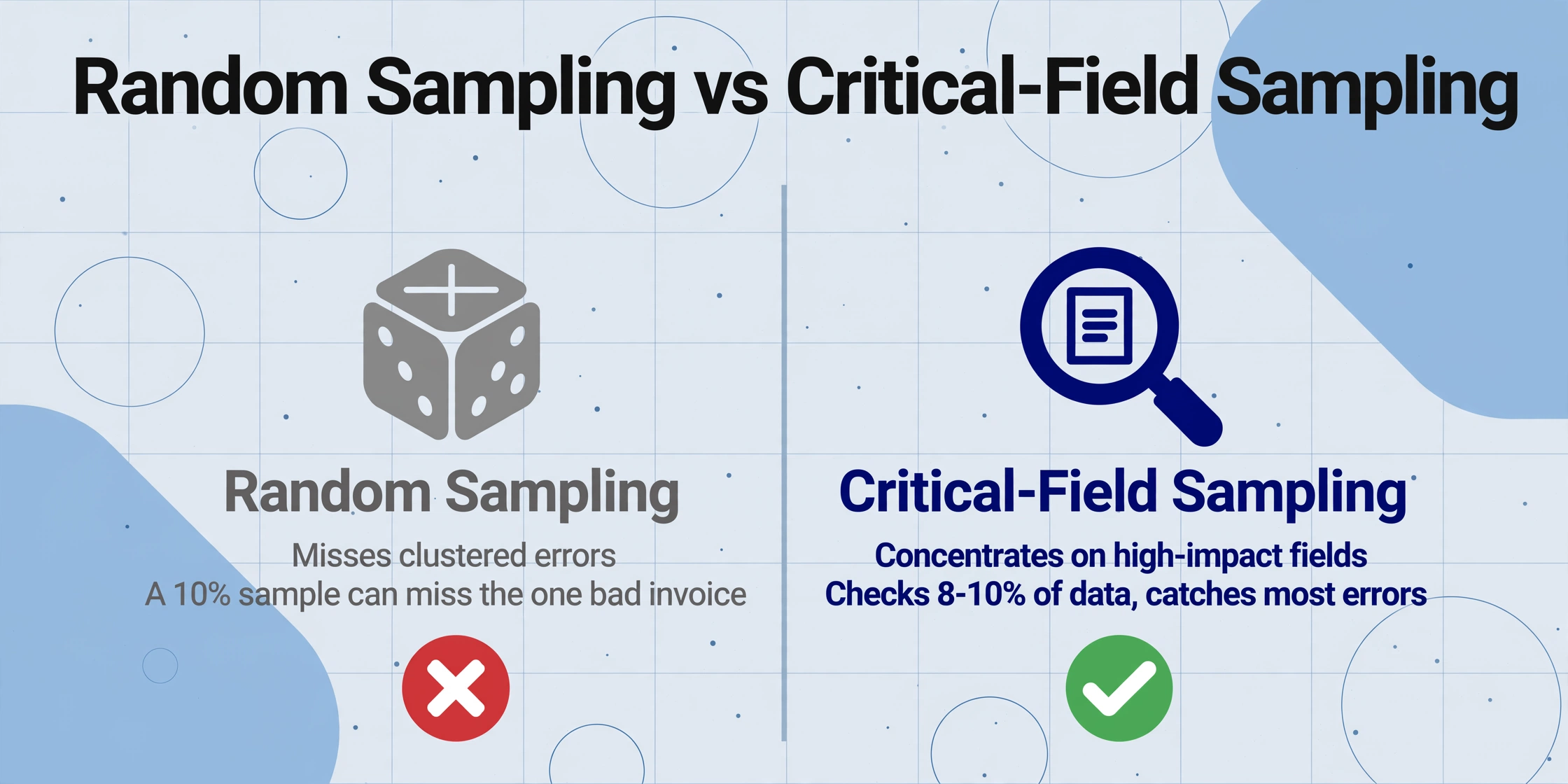
Was es erkennt: Gezielte Stichproben bei den Feldern, bei denen ein Fehler den größten Folgeschaden verursacht — finanzielle Verluste, Compliance-Risiken oder operative Kettenreaktionen.
Warum keine Zufallsstichproben: Zufallsstichproben gehen davon aus, dass Fehler gleichmäßig verteilt sind. In der Praxis sind sie das nicht — sie häufen sich bei Zahlen, Daten und Kennungen. Eine zufällige 10%-Stichprobe kann den einen Lieferanten übersehen, dessen Rechnungssumme um den Faktor zehn falsch gelesen wurde. Die Lösung ist geschichtete Stichproben bei kritischen Feldern: Konzentrieren Sie Ihr Prüfbudget auf die Felder, die bei Fehlern die größten Auswirkungen haben.
- Betragsfelder: Prüfen Sie die ersten 10 Rechnungen und danach jede 10. Eine falsch gesetzte Dezimalstelle kann eine Überzahlung von $1.000 oder eine MwSt.-Erklärung mit falschem Betrag bedeuten.
- Datumsfelder: Prüfen Sie jedes 15. Dokument. Ein falsches Fälligkeitsdatum verursacht Verzugszinsen; ein falsches Rechnungsdatum versetzt die Transaktion in den falschen Berichtszeitraum.
- Steuer-ID / MwSt.-Nummer: Prüfen Sie die ersten 5 Dokumente und alle von einem neuen Lieferanten. Eine falsch gelesene MwSt.-Nummer führt dazu, dass die Steuerbehörde den Abzug ablehnt — in der EU kann eine einzige falsche MwSt.-ID einen Vorsteuerabzug gemäß Artikel 226 der MwSt.-Richtlinie 2006/112/EG ungültig machen.
- Rechnungsnummer: Vergewissern Sie sich, dass das Format dem Muster des Lieferanten bei den ersten Rechnungen jedes Anbieters entspricht.
Dieser Ansatz prüft etwa 8-10% Ihrer Gesamtdaten — ungefähr 15-20 Felder pro Stapel von 200 Rechnungen — deckt aber die Felder ab, die für die meisten folgenschweren Extraktionsfehler verantwortlich sind.
So führen Sie es aus: Sortieren Sie Ihren Export nach Dateinamenreihenfolge und wenden Sie die obigen Stichprobenintervalle an. Oder filtern Sie nach Feldname und scannen Sie Spalten vertikal — das Lesen der Spalte „Betrag" auf Ausreißer ist schneller als eine zeilenweise Prüfung.
Schritt 2: Bereichsbasierte Validierung — Markieren, was nicht dazugehört
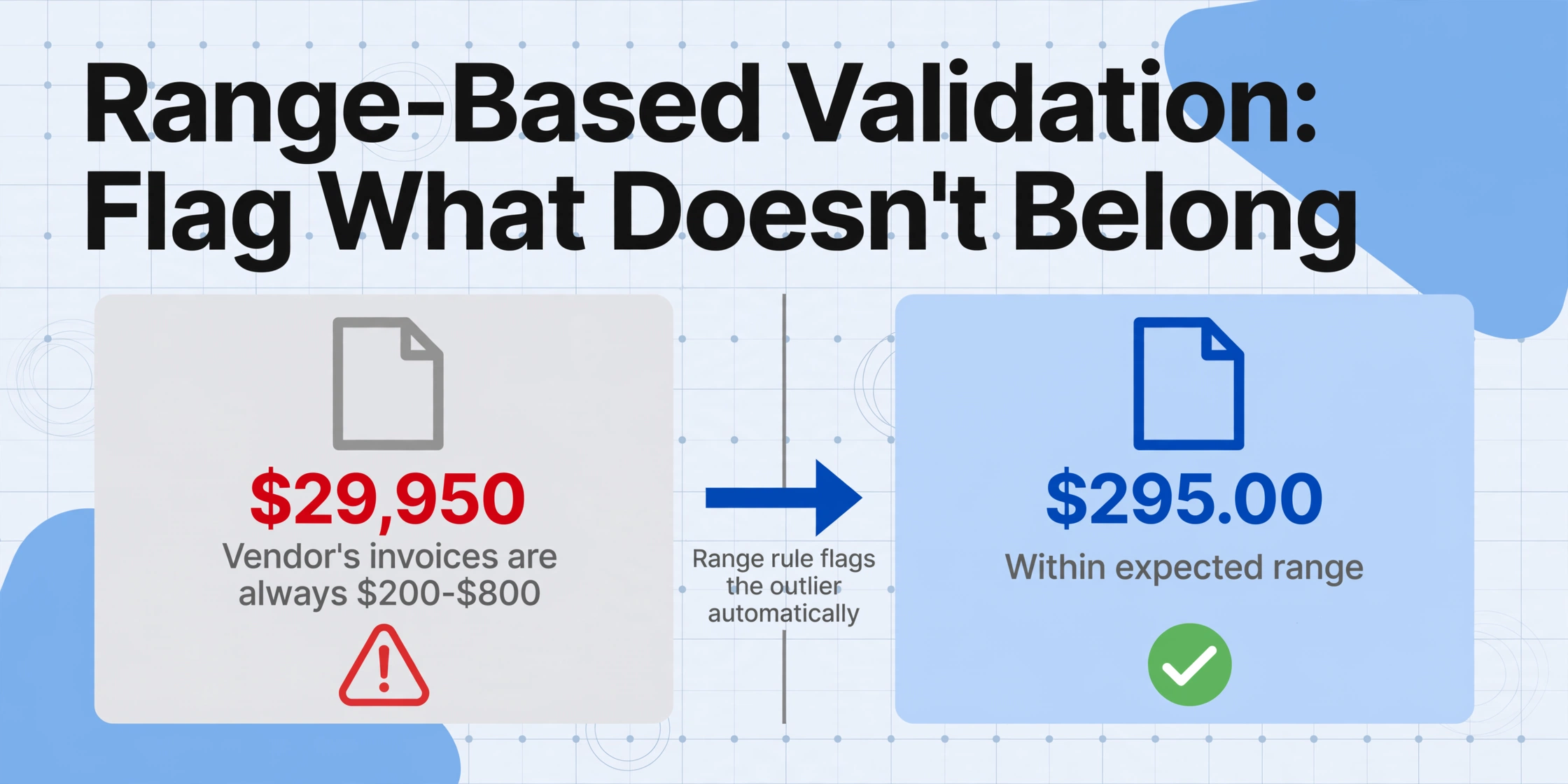
Was es erkennt: Werte, die technisch plausibel, aber sachlich falsch sind — eine Summe von $29.950, wenn die Rechnungen des Lieferanten immer zwischen $200 und $800 liegen, oder ein Datum wie 01.01.1900, das darauf hindeutet, dass das Feld leer war und das Tool einen Standardwert zurückgegeben hat.
Warum es funktioniert: Die meisten Extraktionsfehler erzeugen Werte, die fast richtig aussehen. Eine Zeichenverwechslung, die aus „$295,00" „$2.995,00" macht, fällt bei einem flüchtigen Blick nicht auf. Aber im Vergleich zu einer Bereichsgrenze („die Rechnungen dieses Lieferanten liegen immer zwischen $200 und $400") sticht es sofort hervor.
So führen Sie es aus: Legen Sie feldbezogene Bereichsregeln in Ihrer Tabellenkalkulation fest. Bei Beträgen markieren Sie Werte außerhalb von 3 Standardabweichungen vom historischen Durchschnitt des Lieferanten. Bei Daten markieren Sie alles, was mehr als 90 Tage in der Zukunft liegt oder älter ist als der bekannte Betriebszeitraum des Lieferanten. Bei numerischen IDs markieren Sie Werte, die um Größenordnungen außerhalb der erwarteten Sequenz liegen. Das dauert 5 Minuten zur Einrichtung und null Zeit pro Stapel — es ist ein automatisierter Filter, keine manuelle Prüfung.
Die bereichsbasierte Validierung ist der einzelne Validierungsschritt mit dem höchsten ROI. Sie erkennt Fehler, die auf den ersten Blick „echt" aussehen, kostet fast nichts in der Einrichtung und reduziert den Prüfumfang von 200 Zeilen auf 3–5 markierte Ausreißer. Wenn Sie nur einen Schritt aus diesem Framework umsetzen, dann diesen.
Schritt 3: Musterbasierte Validierung — Formalkonsistenz deckt Fehlgriffe auf
Was es erkennt: Werte, die Bereichsprüfungen bestehen, aber gegen Formatervartungen verstoßen — eine Rechnungsnummer, die als „INV-000" extrahiert wurde, obwohl das Dokument dem Muster „INV-2026-xxxxx" folgt, oder ein Datum wie „2026-13-01" (Monat 13 existiert nicht).
Warum es funktioniert: Dokumente desselben Lieferanten folgen konsistenten Formatkonventionen. Die KI liest visuelle Inhalte, kann aber bei minderwertiger Quellqualität nicht immer die Konsistenz auf Formatebene durchsetzen. Die Mustervalidierung erkennt diese Verstöße, ohne zu wissen, wie der korrekte Wert aussehen müsste.
So führen Sie es aus: Definieren Sie feldbezogene Muster und prüfen Sie die Konsistenz über den gesamten Stapel:
- Rechnungsnummern: Folgen sie einem konsistenten Präfix- und Ziffernmuster? Markieren Sie jede Abweichung.
- Daten: Sind alle Daten gültige Kalendermonate? Der Monat muss 01–12 sein, der Tag muss für diesen Monat gültig sein. Prüfen Sie außerdem, ob alle Daten in einem angemessenen Bereich liegen — eine Rechnung vom Dezember 2025 in einem Stapel mit Dokumenten vom Juni 2026 ist eine Warnung.
- E-Mail, Telefon, Währungscodes: Enthalten sie die erforderlichen Strukturelemente? Ein extrahierter Währungscode wie „USO" statt „USD" ist mit ziemlicher Sicherheit eine Zeichenverwechslung.
Die meisten Tabellenkalkulationsanwendungen führen diese Prüfungen mit grundlegenden Formeln aus. Eine bedingte Formatierung, die Zeilen hervorhebt, in denen der Monat > 12 ist, erkennt Datumsverstöße in Ihrem gesamten Stapel in Sekunden.
Schritt 4: Feldübergreifende Validierung – Die Mathe-Prüfung
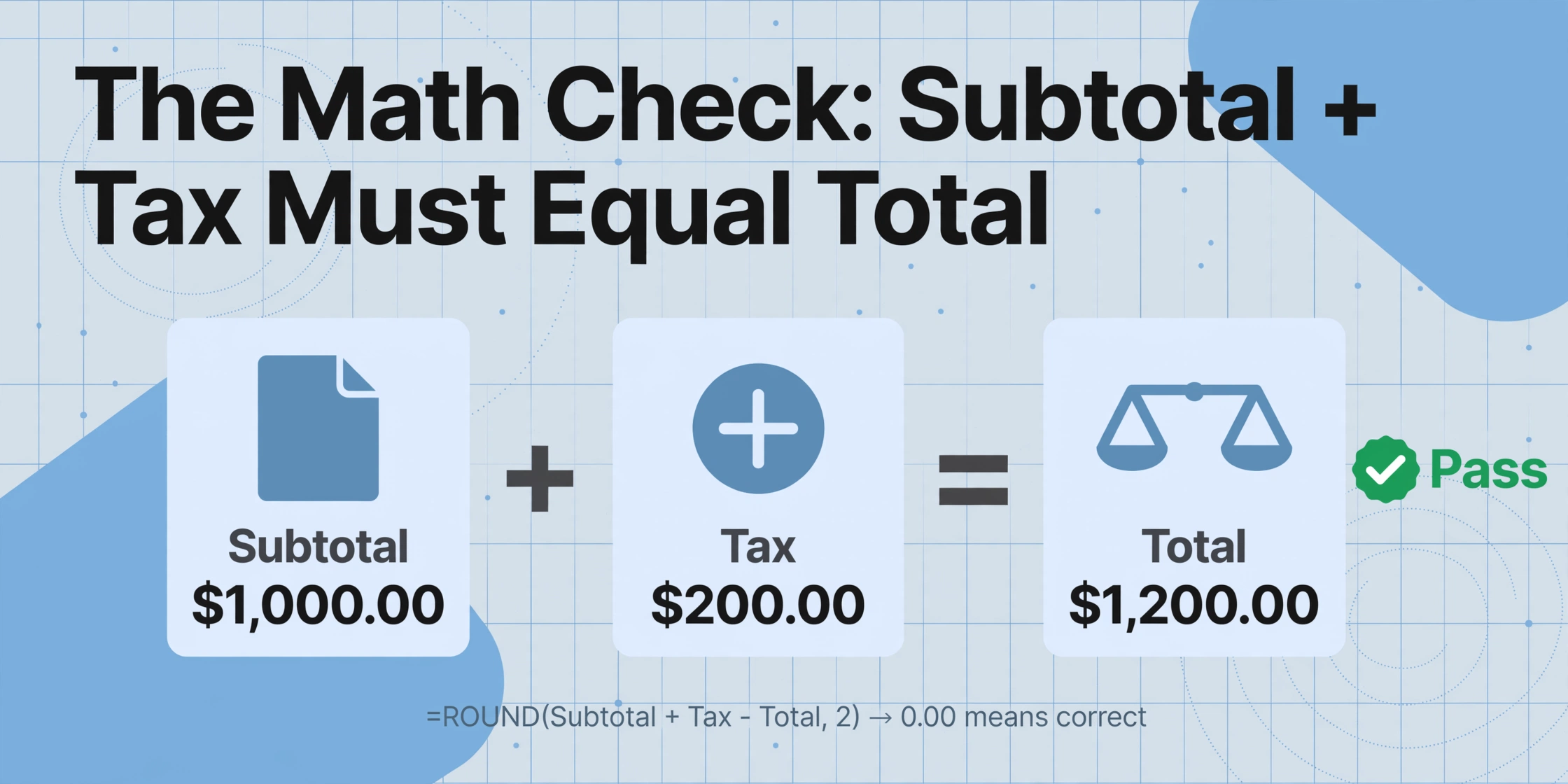
Was es erkennt: Felder, die die obigen Prüfungen bestehen, aber relativ zueinander falsch sind – Zwischensumme, Steuer und Gesamtsumme sehen jeweils für sich plausibel aus, aber Zwischensumme + Steuer ergibt nicht die Gesamtsumme.
Warum es funktioniert: Arithmetische Beziehungen zwischen Feldern sind eine eingebaute Wahrheitsprüfung, die keine externen Daten benötigt. Eine feldübergreifende Mathe-Prüfung erkennt die Fehlertypen, die Bereichs- und Mustervalidierung übersehen: die Gesamtsumme, die visuell korrekt ist, aber auf die falsche Zeile zeigt, der Steuersatz, der als 15 % statt der auf der Rechnung angegebenen 20 % gelesen wird, oder eine Menge, die als 50 statt 15 extrahiert wurde.
So führen Sie es aus: Fügen Sie Ihrem Export eine berechnete Spalte hinzu: =RUNDEN(Zwischensumme + Steuer - Gesamtsumme; 2). Jede Zeile, in der das Ergebnis nicht 0,00 ist, muss überprüft werden. Fügen Sie für die Positionsextraktion Menge × Einzelpreis - Positionssumme hinzu. Eine Zeile, in der 10 × 24,95 $ = 249,50 $ ist, ist korrekt; 10 × 24,95 $ = 2.495,00 $ deutet auf eine Dezimalstellenverschiebung hin.
Diese Prüfung ist besonders effektiv, um die Formatvarianzfehler zu erkennen, die in unserem Begleitartikel über falsch extrahierte Zahlen und ihre Ursachen ausführlich behandelt werden. Ein falsch gelesenes Dezimaltrennzeichen zerstört jede arithmetische Beziehung auf der Rechnung, und die feldübergreifende Mathe-Prüfung erkennt das jedes Mal.
Schritt 5: Stapelübergreifende Plausibilitätsprüfungen – Zählen und Deduplizieren
Was es erkennt: Systemische Probleme, die den gesamten Stapel betreffen – fehlende Zeilen, doppelte Einträge und eine nicht übereinstimmende Datei-zu-Zeile-Zuordnung.
Warum es funktioniert: Selbst eine perfekte Extraktion über alle Felder ist nutzlos, wenn die Tabelle die falsche Zeilenanzahl hat oder doppelte Datensätze enthält. Drei Prüfungen, die keine feldbezogene Inspektion erfordern:
- Zeilenanzahl vs. Dateianzahl: Vergleichen Sie die Zeilenanzahl mit den hochgeladenen Dateien. Wenn Sie 30 Dateien hochgeladen haben, der Export aber 28 Zeilen enthält, sind Dateien irgendwo in der Pipeline verloren gegangen. Unser Artikel über häufige Stapel-Extraktionsfehlermodi führt Sie durch die Diagnoseschritte für jede Stufe.
- Prüfung auf doppelte Rechnungsnummern: Führen Sie
ZÄHLENWENNin der Spalte für Rechnungsnummern aus. Echte Duplikate sind selten – häufiger deutet ein Duplikat auf eine Verarbeitungsstörung oder ein versehentliches erneutes Hochladen hin. - Konsistenz des Datumsbereichs: Überprüfen Sie die Mindest- und Höchstdaten. Ein Stapel mit Rechnungen vom Juni 2026 sollte kein Datum im August 2027 enthalten. Ein Datum außerhalb des Bereichs deutet normalerweise auf ein falsch gelesenes Feld oder ein Dokument hin, das nicht in diesen Stapel gehört.
Diese drei Prüfungen dauern etwa 30 Sekunden und erkennen die Fehler, die einen Stapel auf struktureller Ebene ruinieren – nicht falsche Daten, sondern fehlende oder doppelte Daten.
Wann Sie eskalieren sollten – kein Framework fängt alles ab
Dieses fünfschichtige Framework fängt die Mehrheit der Extraktionsfehler ab – unsere Tests über Rechnungs-, Beleg- und Bestellungsstapel zeigen eine kumulative Erkennungsrate von über 90 % – aber es fängt nicht alles ab.
Drei Situationen, in denen die Abdeckung des Frameworks abnimmt und Sie eine gründlichere Überprüfung einplanen sollten:
- Erster Stapel eines neuen Dokumenttyps oder Lieferanten: Bis Sie Bereichsgrenzen und Mustererwartungen festgelegt haben, können die Schritte 2 und 3 nicht funktionieren. Überprüfen Sie bei den ersten 20–30 Dokumenten 30–40 % der Felder manuell.
- Handschriftliche oder minderwertige Originale: Die Fehlerraten bei Handschrift sind von Natur aus höher. Erhöhen Sie die Stichprobendichte bei kritischen Feldern und rechnen Sie mit mehr markierten Ausreißern.
- Heterogene Dokumenttypen: Die Mischung von Rechnungen, Gutschriften und Bestellungen erzeugt strukturelle Inkonsistenzen. Die feldübergreifende Mathematikprüfung setzt voraus, dass Zwischensumme + Steuer = Gesamtsumme – das funktioniert für Rechnungen, aber nicht für Gutschriften. Trennen Sie Dokumenttypen in eigene Stapel.
Das Framework ersetzt kein Urteilsvermögen. Es ist eine systematische Methode, um Ihre begrenzte Prüfzeit dort einzusetzen, wo sie am wichtigsten ist – und um quantitativ zu wissen, wann Sie genug geprüft haben.
Häufig gestellte Fragen
Wie lange dauert die vollständige 5-Schritte-Stichprobe für einen Stapel von 200 Rechnungen?
Ungefähr 15–20 Minuten. Die Schritte 2, 3 und 5 sind automatisierte Filter, deren Einrichtung 5 Minuten dauert und die pro Stapel keine Zeit benötigen. Schritt 1 erfordert etwa 10 Minuten praktische Überprüfung für 15–20 gezielte Felder. Schritt 4 ist eine einzelne Formel plus 5 Minuten zur Überprüfung markierter Zeilen. Im Vergleich zu einer vollständigen manuellen Prüfung aller 200 Zeilen – 6–10 Stunden – sind die Einsparungen erheblich.
Was ist, wenn ich in den 10 %, die ich geprüft habe, einen Fehler finde – sollte ich den gesamten Stapel erneut verifizieren?
Nicht unbedingt. Wenn der Fehler auf ein einzelnes Dokument beschränkt ist, korrigieren Sie ihn und fahren Sie fort. Wenn Sie jedoch ein systematisches Muster finden – dasselbe Feld ist bei mehreren Dokumenten desselben Lieferanten falsch – behandeln Sie es als Problem der Grundursache. Die Grundursache betrifft wahrscheinlich viele weitere Dokumente, die Sie nicht geprüft haben. Unser Artikel zum Diagnostizieren falsch extrahierter Zahlen kann helfen, festzustellen, ob das Problem isoliert oder systemisch ist.
Muss ich alle 5 Schritte für jeden Stapel ausführen?
Die Schritte 2, 3 und 5 sollten bei jedem Stapel ausgeführt werden – sie sind automatisiert und kosten nichts, sobald sie konfiguriert sind. Die Schritte 1 und 4 sind die manuellen Teile. Bei Stapeln von bekannten Lieferanten mit gleichbleibender Qualität können Sie die Stichprobenrate in Schritt 1 reduzieren. Bei erstmaligen Stapeln behalten Sie die volle Dichte bei.
Kann ImageToTable.ai einige dieser Validierungen automatisch durchführen?
Ja. Die intelligente Daten-Nachbearbeitung von ImageToTable.ai übernimmt die Datumsstandardisierung, Formatierung von Beträgen und Normalisierung von Dezimaltrennzeichen – und deckt damit Teile der Schritte 2 und 3 ab. Die Funktion Berechnete Spalten führt während der Extraktion feldübergreifende mathematische Validierungen durch und kennzeichnet Zeilen, bei denen Zwischensumme + MwSt. nicht der Gesamtsumme entsprechen, bevor die Daten Ihre Tabellenkalkulation erreichen. Stapelebene-Plausibilitätsprüfungen erfolgen in der Exportphase.
Verifizierung muss nicht bedeuten, alles zu prüfen. Ein mehrschichtiges Framework – Stichproben kritischer Felder, Bereichsvalidierung, Musterprüfungen, feldübergreifende Mathematik und Plausibilitätsprüfungen auf Stapelebene – erfasst 95 % der Extraktionsfehler, während weniger als 10 % Ihrer Daten geprüft werden. Der Trick ist nicht, mehr zu verifizieren. Es geht darum, das zu verifizieren, was wichtig ist, in der richtigen Reihenfolge, mit dem richtigen Werkzeug für jede Ebene.
Testen Sie das Framework bei Ihrem nächsten Stapel. Laden Sie eine Reihe von Dokumenten hoch, exportieren Sie die Ergebnisse und führen Sie die fünf Schritte der Reihe nach durch – Sie werden wahrscheinlich feststellen, dass 15 Minuten gezielter Verifizierung Ihnen 95 % des Vertrauens geben, das eine vollständige manuelle Prüfung bieten würde. Laden Sie einen Stapel hoch und führen Sie das Verifizierungsframework selbst durch.
Keine Anmeldung erforderlich · Funktioniert mit JPG, PNG und PDF