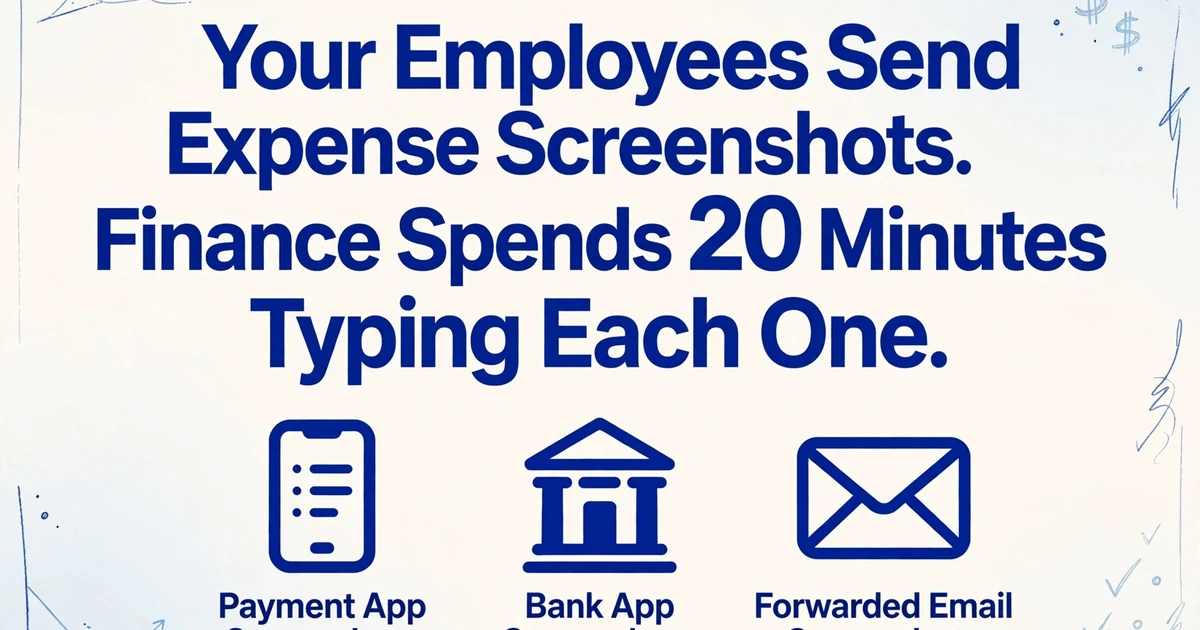
Ihre Mitarbeiter senden Spesen-Screenshots.
Die Finanzabteilung tippt jeden einzelnen 20 Minuten lang ab.
Es ist Montag, 9:17 Uhr. Im Posteingang der Finanzabteilung liegen 37 ungelesene Nachrichten — alle sind Speseneinreichungen. Zwölf davon sind Screenshots von Zahlungs-Apps: Alipay-Transaktionsbestätigungen, WeChat Pay-Belege, Chase Mobile-Banking-Aufnahmen mit „Pending - $47.19". Neun sind Fotos physischer Belege, mit ausgestrecktem Arm unter dem Leuchtstofflicht des Büros aufgenommen — eines steht auf dem Kopf. Acht sind weitergeleitete E-Mail-Anhänge: Hotelbuchungsbestätigungen, Fahrtübersichten von Fahrdiensten, Bestellbestätigungen aus Online-Shops. Die restlichen acht sind gemischt: ein Screenshot einer Tabelle, die ein Mitarbeiter als eigenen Spesentracker verwendet hat, zwei PDF-Rechnungen von Anbietern und drei als Screenshot weitergeleitete SMS-Verläufe. Jede einzelne enthält Daten, die heute jemand aus der Finanzabteilung lesen und dann in die Spesentabelle des Unternehmens eintippen wird. Beim GBTA Foundation-Benchmark von 20 Minuten pro Abrechnung entsprechen diese 37 Einreichungen rund 12 Stunden manueller Eingabe — eineinhalb Arbeitstage, in denen jemand Bilder ansieht und Zahlen eintippt, die bereits auf dem Bildschirm sichtbar sind. Die Daten sind da. Sie sind nur nicht dort, wo die Tabelle sie braucht.
Warum Spesen-Screenshots schwieriger sind als Papierbelege
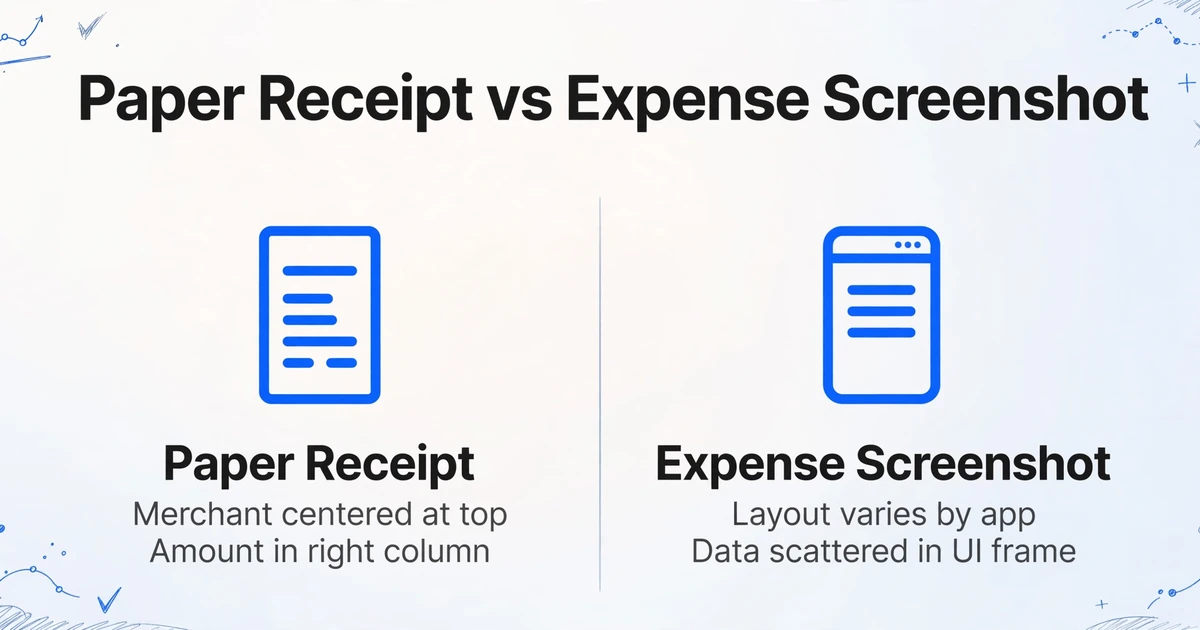
Ein Papierbeleg hat eine vorhersehbare Struktur. Der Händlername steht zentriert oben. Datum, Uhrzeit und Transaktions-ID erscheinen in einem kompakten Block darunter. Die Einzelposten, Zwischensumme, Steuer und Gesamtbetrag bilden eine vertikale Spalte auf der rechten Seite des Belegs. Dieses Layout hat sich seit dreißig Jahren kaum verändert — jedes Kassensystem in Nordamerika druckt Belege, die ungefähr derselben Vorlage folgen.
Ein Screenshot einer Spesentransaktion von einem Smartphone hat nichts von dieser Vorhersehbarkeit. Eine Alipay-Zahlungsbestätigung platziert den Händlernamen fett oben in der Mitte, den Betrag als große farbige Zahl darunter, die Zahlungsmethode in einem blauen Tag und die Transaktionszeit in kleiner grauer Schrift unten — alles innerhalb eines gebrandeten App-Rahmens mit Navigationsleisten, Statusleisten-Symbolen und einer Hintergrundfarbe. Ein Chase-Mobile-Banking-Screenshot setzt den Händlernamen in die linke Spalte einer Transaktionsliste, den Betrag nach rechts und das Datum darüber in einer anderen Schriftart — innerhalb eines völlig anderen UI-Layouts. Eine als Screenshot weitergeleitete E-Mail-Bestätigung enthält die Buchungsdetails eingebettet in den Fließtext, vermischt mit Antwort-Headern und Signaturblöcken.
Dieselben Spesendaten — Datum, Händler, Betrag, Kategorie, Zahlungsmethode — in drei völlig unterschiedlichen visuellen Layouts aus drei Screenshot-Quellen. Das macht die Extraktion aus Screenshots grundlegend schwieriger als das Scannen von Belegen: Die Daten liegen nicht nur an anderen Positionen derselben Vorlage. Sie sind in unterschiedliche Informationsarchitekturen eingebettet — eine Transaktionsbestätigungs-UI ist keine Kontoauszugs-UI und keine E-Mail-Textkörper. Ein menschlicher Leser navigiert mühelos dadurch, weil er versteht, dass „$47.19" neben einem Kaffee-Symbol in einer Zahlungs-App dasselbe bedeutet wie „47.19" in der Spalte „Amount" einer Banktransaktionsliste. Traditionelle OCR versteht das nicht. Sie liest Zeichen der Reihe nach, von oben nach unten, von links nach rechts — und auf einem Screenshot ergibt diese Reihenfolge oft keinen semantischen Sinn.
Eine Zahlungs-App-Bestätigung, eine Bank-App-Transaktionsliste und eine E-Mail-Buchungsbestätigung sind drei verschiedene Informationsarchitekturen, die dieselbe Spesenabrechnung beschreiben. Traditionelle OCR liest jede als flachen Zeichenstrom. KI-visuelle Extraktion liest jede als strukturierte Datenquelle — und versteht, dass die große Zahl in der Mitte einer Zahlungsbestätigungs-UI der Transaktionsbetrag ist, unabhängig davon, welche App den Screenshot erzeugt hat.
Die tatsächlichen Kosten für das Abtippen von Daten aus Screenshots: 58 $ pro Spesenabrechnung sind die Untergrenze
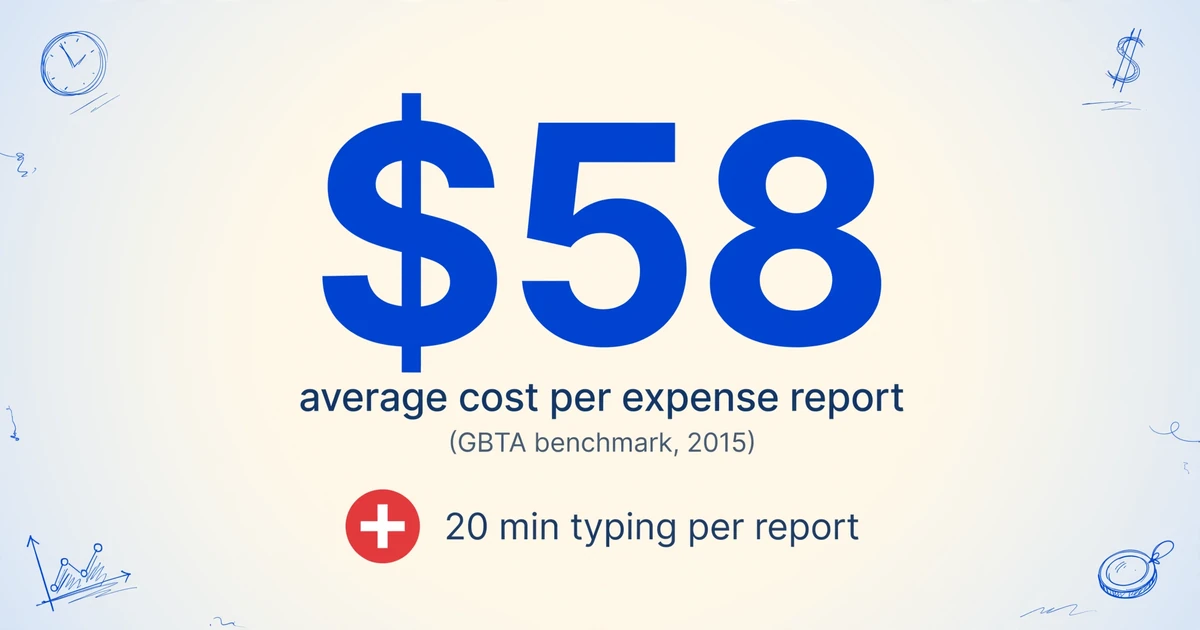
Der Benchmark der Global Business Travel Association — 58 $ pro Spesenabrechnung, 20 Minuten Bearbeitungszeit pro Abrechnung — wurde 2015 erhoben und ist nach wie vor die am häufigsten zitierte Branchenzahl. SAP Concur zitiert sie. Ramp zitiert sie. Jeder Anbieter von Spesenmanagement nutzt sie als Ausgangswert. Doch die GBTA-Studie hat einen breiten Spesenabrechnungs-Workflow gemessen — von der Einreichung durch den Mitarbeiter über die Genehmigung durch den Vorgesetzten bis zur Prüfung und Erstattung durch die Finanzabteilung. Wenn der Spesennachweis als Screenshot oder Foto eintrifft, konzentrieren sich die Kosten auf einen Schritt: die manuelle Eingabe der sichtbaren Daten in die Tabelle.
Die Aufschlüsselung aus derselben GBTA-Studie, erneut analysiert nach Problemfeldern: 54 % der Travel Buyer in Unternehmen ohne Spesensoftware von Drittanbietern nannten „die Eingabe der Daten" als großes Problemfeld. 55 % nannten „das Anhängen von Belegen". Die Erstellung von Spesenabrechnungen (49 %) wurde am dritthäufigsten genannt. Diese drei Schritte — das vordere Ende des Spesenabrechnungsprozesses — machen den Großteil der 20 Minuten aus. Allein der Schritt „die Eingabe der Daten" beansprucht etwa 12–15 dieser 20 Minuten pro Abrechnung, wenn der Nachweis ein Screenshot ohne eingebettete maschinenlesbare Daten ist.
Die Fehlerquote verstärkt dies. Die GBTA-Studie ergab, dass 19 % der Spesenabrechnungen Fehler enthalten, und jede Korrektur zusätzlich 52 $ und 18 Minuten kostet. Die Eingabe von Screenshots ist besonders fehleranfällig: Aus einer Bestätigung einer Zahlungs-App über 47,19 $ wird 47,91 $, wenn der Blick der Finanzkraft zwischen dem Screenshot auf einem Bildschirm und der Tabelle auf einem anderen hin- und herspringt. Der Händlername „Guangzhou Hengtong Logistics Co." wird in einem abgeschnittenen Feld zu „Guangzhou Hengtong Logist". Aus dem Datum „06/15/2026" wird „05/15/2026", weil der Zeitstempel der Screenshot-Oberfläche ein Format verwendet, das die lesende Person zu schnell erfasst hat.
Die Aberdeen Group veröffentlichte eine separate Analyse, die die manuelle Bearbeitung von Spesenabrechnungen für kleine Unternehmen auf 35,02 $ pro Abrechnung beziffert — eine Zahl, die niedrigere vorherrschende Lohnsätze und einfachere Genehmigungsketten berücksichtigt. In Kombination mit den GBTA-Daten ergibt sich eine Spanne von 35–58 $ pro Abrechnung für die manuelle Bearbeitung, wobei der reine Screenshot-Workflow am oberen Ende liegt, weil in der gesamten Prozesskette nirgends maschinenlesbare Daten vorhanden sind. Jede Ziffer muss aus einem Bild abgetippt werden.
Für ein Unternehmen mit 30 Mitarbeitern, die durchschnittlich 1,2 Speseneinträge pro Monat einreichen (eine Mischung aus Vielreisenden und Gelegenheitseinreichern), sind das 36 Einreichungen pro Monat. Bei 58 $ pro Abrechnung betragen die monatlichen Kosten für die manuelle Eingabe 2.088 $. Auf das Jahr gerechnet: 25.056 $ für eine Aufgabe, die ein visuelles KI-Modell in Sekunden pro Screenshot erledigen kann — und die Zahl von 58 $ stammt aus 2015. An die Lohninflation angepasst liegt das heutige Äquivalent eher bei 70 $ pro Abrechnung.
Was traditionelle OCR und Spesen-Apps bei Screenshots übersehen
Die Spesenmanagement-Softwarebranche hat zwei Jahrzehnte damit verbracht, zu optimieren, was nach dem Eintritt der Spesendaten in das System passiert. Genehmigungswege sind automatisiert. Richtlinienverstöße werden markiert. Erstattungen laufen im Batch. Der verbleibende Engpass ist der Moment, bevor diese Software die Daten überhaupt berührt — wenn der Spesennachweis als Screenshot auf dem Smartphone eines Mitarbeiters existiert und die darin enthaltenen Daten keine maschinenlesbare Darstellung haben.
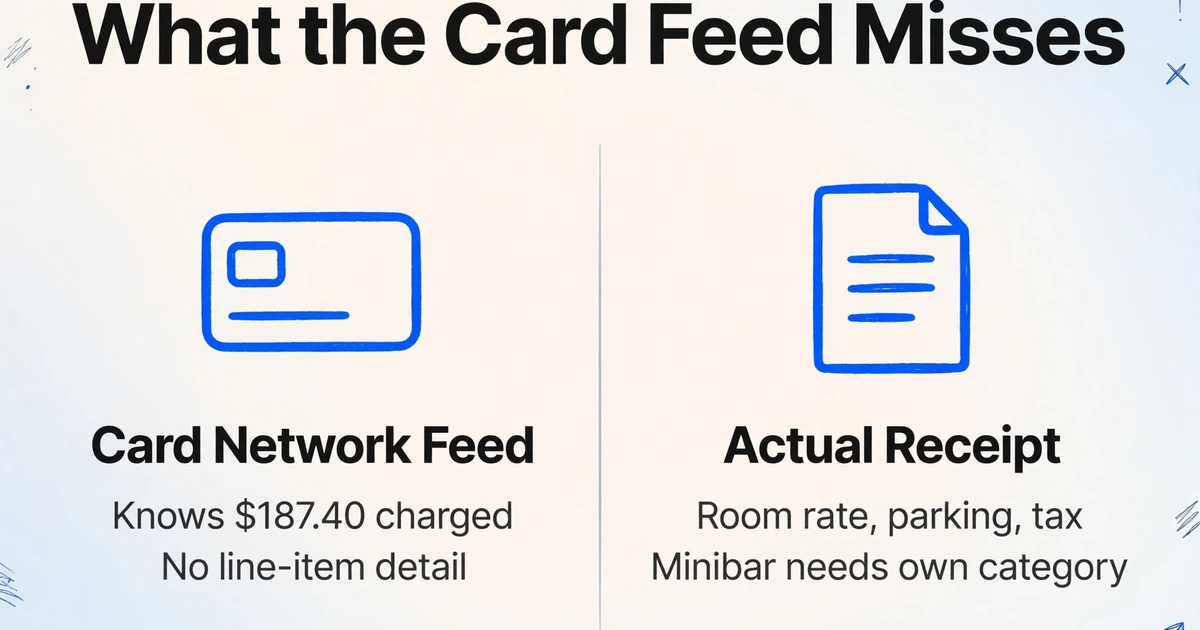
Firmenkartenprogramme lösen einen Teil davon, indem sie Händlername, Datum und Betrag automatisch aus dem Karten-Netzwerk-Feed befüllen. Doch sie schaffen ihre eigene Lücke: Der Karten-Feed erfasst die Transaktion, nicht die Belegdetails. Eine Restaurantrechnung mit geteilten Mahlzeiten, ein Hotel-Folio mit Zimmerpreis plus Steuern plus Parkgebühren plus Minibar-Positionen, eine Lieferantenzahlung, die auf mehrere Sachkonten aufgeteilt wird — all das erfordert die Positionsdetails, die nur das eigentliche Dokument enthält. Das Karten-Netzwerk weiß, dass $187.40 belastet wurden. Es weiß nicht, dass $120 der Zimmerpreis, $18 die Parkgebühren, $11.40 die Steuern und $38 die Minibar-Position waren, die ihre eigene Spesenkategorie braucht.
Mobile Belegscan-Apps — die Funktion „Beleg fotografieren" in Expensify, Concur und ähnlichen — sind für Papierbelege gebaut. Ein Papierbeleg hat eine gleichbleibende physische Form: ein Streifen Thermopapier, meist 3-4 Zoll breit, mit Text in ein oder zwei Spalten. Die Scan-Engine erwartet dieses Format. Führen Sie ihr einen Screenshot einer Zahlungs-App-Bestätigung zu — ein Rechteck im Seitenverhältnis 9×19,5 mit einer Navigationsleiste oben, einem farbigen Banner in der Mitte und einem Teilen-Button unten —, weiß die Engine nichts mit den UI-Elementen anzufangen. Sie versucht, den Text zu parsen, ordnet Händler, Betrag und Datum aber falsch zu, weil sie in einem UI-Layout nach Belegmustern sucht.
Das ist die grundlegende Diskrepanz. Traditionelle OCR und mobile Belegscanner sind für Dokumentlayouts gebaut. Spesen-Screenshots sind Anwendungs-UI-Layouts. Sie enthalten dieselben Daten — eine Transaktion fand bei diesem Händler an diesem Datum über diesen Betrag statt —, aber die visuelle Grammatik ist völlig anders. Was ein visuelles KI-Modell befähigt, beides zu lesen, ist dieselbe Fähigkeit, die Menschen beides lesen lässt: zu verstehen, was jedes Datenelement bedeutet, statt abzugleichen, wo es auf einer erlernten Vorlage steht.
Wie visuelle KI einen Screenshot anders liest als OCR
Herkömmliche OCR verarbeitet ein Bild, indem sie zusammenhängende Bereiche mit ähnlichen Pixelmustern erkennt – „das sieht nach Text aus" – und in jedem Bereich eine Zeichenerkennung durchführt. Das Ergebnis ist ein flacher Strom von Textsegmenten mit Begrenzungsrahmen-Koordinaten: (x:120, y:45): "Starbucks", (x:300, y:87): "$12.45", (x:120, y:120): "03/15/2026". Was fehlt, ist die Beziehung zwischen diesen Textteilen. OCR weiß nicht, dass „$12.45" an Koordinate (300, 87) der Transaktionsbetrag ist, dass „Starbucks" bei (120, 45) der Händler ist oder dass beide zum selben Transaktionsereignis gehören.
Ein visuelles KI-Modell – die Art, die in der Benutzerdefinierten Spaltenextraktion verwendet wird – liest den Screenshot so, wie es ein Mensch tun würde. Wenn Sie die Spaltennamen „Datum", „Händler", „Betrag", „Kategorie" und „Zahlungsmethode" definieren, sucht die KI nicht nach Pixelkoordinaten. Sie liest das gesamte Bild ganzheitlich – Navigationsleisten, farbige Banner, Statussymbole, Textblöcke, Trennlinien, Leerraum – und konstruiert ein semantisches Verständnis: Dies ist ein Zahlungsbestätigungsbildschirm von Alipay. Die große Zahl mit Währungssymbol in der zentralen Karte ist der Transaktionsbetrag. Der fette Text darüber ist der Händler. Der Zeitstempel unten ist das Datum. Das blaue Etikett neben dem Betrag sagt „Kreditkarte" – das ist die Zahlungsmethode.
Dies ist der Paradigmenwechsel aus der Produktbeschreibung – von der positionsbasierten Extraktion zur semantischen Extraktion. Herkömmliche OCR- und Vorlagenwerkzeuge fragen: „Wo befinden sich die Daten auf dieser Seite?" Sie müssen ein Feld um das Betragsfeld zeichnen, ein weiteres um das Datumsfeld, ein drittes um das Händlerfeld – eine Vorlage pro App. Visuelle KI fragt: „Was bedeuten die Daten auf dieser Seite?" Sie identifiziert den Betrag, indem sie erkennt, wie ein Betrag im Kontext aussieht – eine prominente Zahl mit Währungsindikator im Zahlungsdetailbereich eines Bildschirms – unabhängig von der jeweiligen App, dem Layout oder der Bildschirmgröße.
1 Sie definieren die Spalten einmal
Öffnen Sie das Werkzeug und geben Sie die Spaltennamen ein: Datum, Händler, Betrag, Kategorie, Zahlungsmethode. Dies sind die Felder, die Sie in Ihrer Ausgabetabelle haben möchten. Die Spaltennamen sind Ihre Spezifikation – die KI liest jeden Screenshot, um Daten zu finden, die diesen semantischen Beschreibungen entsprechen.
2 Laden Sie die Screenshots in einem Stapel hoch
Ziehen Sie alle 37 Screenshots und Belegfotos gleichzeitig in den Uploadbereich. Alipay-Bestätigungen, Chase-Mobilaufnahmen, weitergeleitete E-Mail-Screenshots, Restaurant-Belegfotos – gemischte Formate, gemischte Layouts, unterschiedliche Seitenverhältnisse, unterschiedliche App-UI-Konventionen. Das Werkzeug verarbeitet sie als einen einzigen Stapel.
3 KI extrahiert Daten nach Bedeutung, nicht nach Position
Für jeden Screenshot liest die visuelle KI das Bild, versteht die Informationsarchitektur – ist dies eine Zahlungsbestätigung? eine Banktransaktionsliste? ein Belegfoto? eine E-Mail-Weiterleitung? – und findet die Werte, die Ihren Spaltennamen entsprechen. Ein „Datum" auf einem Alipay-Bildschirm ist ein Zeitstempel unten in kleiner Schrift; auf einem Kontoauszug-Screenshot ist es ein Spaltenkopf in der Transaktionsliste; auf einem Belegfoto ist es gedruckter Text in der Nähe des oberen Rands. Die KI findet alle, weil sie versteht, wie ein Datumsfeld in jedem Kontext aussieht.
4 Eine Excel-Datei, jeder Screenshot als Zeile
Das Ergebnis ist eine einzige Excel-Tabelle. Jede Zeile entspricht den extrahierten Spesendaten eines Screenshots – Spalte Datum, Spalte Händler, Spalte Betrag, Spalte Kategorie, Spalte Zahlungsmethode. Der ursprüngliche Dateiname ist als Referenzspalte enthalten, sodass sich jede Zeile in der Tabelle für Prüfzwecke auf ihren Quell-Screenshot zurückführen lässt. Exportieren, in Excel öffnen – und die Daten, die über 37 verschiedene App-Layouts verteilt waren, sind nun in einer sortier- und filterbaren Tabelle zusammengefasst.
Die Zeitersparnis in diesem Schritt ist die zentrale Kennzahl. Was früher 12–15 Minuten pro Screenshot dauerte – Bild öffnen, Felder lesen, in die Tabellenzeile eingeben, Zahlen prüfen, zum nächsten Bild wechseln – dauert jetzt 5–10 Sekunden AI-Verarbeitungszeit pro Screenshot, plus ein paar Minuten für den Batch-Upload. Bei 37 Einreichungen sind das etwa vier Minuten Tool-Interaktion statt zwölf Stunden manueller Eingabe. Der 20-Minuten-GBTA-Benchmark fällt nicht, weil sich am Spesenprozess selbst etwas geändert hätte, sondern weil der Schritt der manuellen Eingabe – der den Großteil dieser 20 Minuten beanspruchte – automatisiert und damit eliminiert wurde.
IRS-Konformität: Erfüllen Screenshots die Anforderungen an den Spesennachweis?
Die kurze Antwort: ja – sofern sie die erforderlichen Datenelemente enthalten. Gemäß IRS Publication 463 und Internal Revenue Code §274(d) müssen Abzüge für Geschäftsausgaben durch ordnungsgemäße Aufzeichnungen oder ausreichende Belege nachgewiesen werden. Für jede Ausgabe muss die Dokumentation den Betrag, das Datum, den Ort und den geschäftlichen Zweck belegen. Bei Mahlzeiten und Bewirtung muss zusätzlich die geschäftliche Beziehung der beteiligten Personen dokumentiert werden.
Ein digitaler Screenshot einer Zahlungsbestätigung erfüllt diese Anforderungen genauso wie ein Papierbeleg – die IRS akzeptiert digitale Aufzeichnungen, einschließlich elektronischer Bilder und Screenshots, seit Revenue Ruling 2003-106, das elektronische Belege und Spesenabrechnungen für erstattungsfähige Spesenregelungen ausdrücklich genehmigt hat. Die $75-Belegregel (IRC §274(d)) besagt, dass für Ausgaben unter $75 kein Beleg erforderlich ist – Betrag, Datum, Ort und geschäftlicher Zweck müssen jedoch trotzdem festgehalten werden. Für Ausgaben ab $75 ist ein Beleg oder ein gleichwertiger dokumentarischer Nachweis Pflicht.
Was das für Ihren Arbeitsablauf bedeutet: Ein Screenshot einer Mahlzeit über $47,19 erfordert rechtlich keine Aufbewahrung des ursprünglichen Papierbelegs, aber Sie müssen Datum, Händler, Betrag und geschäftlichen Zweck dennoch an einem abrufbaren Ort festhalten. Ein Screenshot einer Hotelrechnung über $312 erfordert dagegen die Aufbewahrung – und ein Screenshot der Zahlungsbestätigung des Hotels sowie ein Screenshot der Positionsdetails der Rechnung erfüllen die Anforderung an den dokumentarischen Nachweis, solange die Daten lesbar und vollständig sind.
Der praktische Compliance-Wert, Screenshot-Daten in eine strukturierte Tabelle zu extrahieren, geht über die Zufriedenstellung der IRS hinaus. Wenn jede Ausgabenzeile in Ihrer Tabelle auf den ursprünglichen Dateinamen verweist — alipay_starbucks_march15.png, chase_hotel_marriott_march17.png — übersteht die Verbindung zwischen Daten und Nachweis jede zukünftige Prüfung oder interne Kontrolle. Jemand, der die Tabelle drei Jahre später öffnet (die von der IRS empfohlene Aufbewahrungsfrist für Spesenbelege), kann den Quell-Screenshot allein anhand des Dateinamens finden, ohne jedes Bild erneut lesen zu müssen. Das ist es, was Integrität des Prüfpfads bedeutet, wenn Ihre Spesennachweise rein digital sind.
Wie ein Monatsabschluss-Batch tatsächlich aussieht
Betrachten Sie ein reales Szenario: eine Beratungsfirma mit 40 Mitarbeitern, ohne Firmenkartenprogramm und ohne Spesenverwaltungssoftware. Mitarbeiter reichen Spesennachweise über drei Kanäle ein: einen firmeninternen Slack-Kanal (#expenses), E-Mail-Anhänge und — für Außendienstberater — WeChat-Nachrichten direkt an die Finanzleitung. Ende März lädt die Finanzleitung alles in einen Ordner herunter.
Der Ordner enthält: 14 Zahlungsbestätigungs-Screenshots von Alipay/WeChat Pay; 9 Fotos von Papierbelegen, die mit Handys fotografiert wurden; 6 E-Mail-Bestätigungen von Flug- und Hotelbuchungen, als Screenshots weitergeleitet; 4 Screenshots von Transaktionslisten aus Bank-Apps; 3 PDF-Rechnungen von Lieferanten; und 2 Fotos von handschriftlichen Kilometerprotokollen. Das sind 38 Dateien, mindestens fünf verschiedene visuelle Formate, die dieselben Kerndaten enthalten — Datum, Händler/Lieferant, Betrag, Kategorie, Zahlungsmethode — angeordnet in fünf völlig unterschiedlichen Layouts.
Die Verarbeitung dieses Batches mit manueller Eingabe: Die Finanzleitung öffnet jede Datei, liest die Felder und tippt sie in die Master-Tabelle. Der Formatwechsel ist die versteckte Steuer. Das Lesen einer Alipay-Bestätigung — Händlername fett oben mittig, Betrag in großem farbigem Text — trainiert das Auge auf ein bestimmtes Layout. Dann ist die nächste Datei eine Bank-Transaktionsliste mit Beträgen in einer Spalte, Händlern in einer anderen Spalte, Daten darüber — ein völlig anderes Scanmuster. Das Auge muss sich neu anpassen. Bei Datei 20 steigen die Fehler. Bei Datei 30 macht die Finanzleitung Fehler, die sie bei Datei 5 nicht machen würde. Die GBTA-Fehlerrate von 19 % ist nicht gleichmäßig verteilt — sie konzentriert sich in der zweiten Hälfte einer Batch-Verarbeitungssitzung, verursacht durch Ermüdung durch Formatwechsel.
Die Verarbeitung desselben Batches mit KI-Extraktion: Laden Sie alle 38 Dateien auf einmal hoch. Definieren Sie die Spalten — Datum, Händler, Betrag, Kategorie, Zahlungsmethode, Geschäftszweck. Die KI liest jede Datei, indem sie versteht, was die Daten bedeuten, findet die passenden Werte in fünf verschiedenen visuellen Layouts und gibt eine Tabelle mit 38 Zeilen aus. Die verbleibende Aufgabe der Finanzleitung ist Prüfung und Genehmigung — Aufgaben, die Urteilsvermögen und Richtlinienkenntnis erfordern — statt manueller Eingabe, die keines von beidem erfordert.
Der Kostenvorteil in dieser Größenordnung: 38 Screenshots × 20 Minuten manuell = 760 Minuten (12,7 Stunden). Beim voll belasteten Stundensatz der Finanzleitung von ca. $30 sind das $381 an Eingabe-Arbeitszeit für einen Monat. Hochgerechnet auf 12 Monate: $4.572 ausgegeben für eine Aufgabe, die ein KI-Tool in weniger als fünf Minuten aktiver Tool-Interaktion pro Monat erledigt.
Drei manuelle Eingabefehler, die nur bei Screenshots auftreten
Nicht alle Fehler bei Spesenabrechnungen sind gleich. Die manuelle Eingabe von Screenshots führt zu drei spezifischen Fehlerarten, die bei Papierbelegen und Firmenkarten-Feeds nicht vorkommen:
1. Kontamination durch UI-Elemente
Ein Screenshot einer Zahlungs-App enthält die Transaktionsdaten – aber auch die Navigationsleiste der App („Zurück“, „Teilen“, „Details“), eine Statusleiste mit Uhrzeit und Akkustand, manchmal eine eingeblendete „Erfolg“-Animation und das Benachrichtigungsfeld des Telefons, wenn der Screenshot schnell aufgenommen wurde. Herkömmliche OCR liest all das als Text. Ein „Zurück“-Button-Label wird als Feld extrahiert. Der Akkustand „73 %“ wird als Dollar-Betrag gelesen. Die Uhrzeit in der Statusleiste – „14:31“ – wird fälschlich als Transaktionszeit identifiziert.
Visuelle KI unterscheidet zwischen App-Oberfläche und App-Inhalt, weil sie die visuelle Grammatik eines Bildschirms versteht: Navigationsleisten befinden sich oben und unten in einem einheitlichen Stil, Statussymbole in einer bestimmten Ecke, die Transaktionsdaten im zentralen Inhaltsbereich mit anderer Typografie und Abständen. Die Unterscheidung, die für einen Menschen offensichtlich ist – „das gehört zur App, das sind die Daten, die ich möchte“ – ist Teil dessen, was das KI-Modell zu trennen lernt.
2. Mehrdeutigkeit von Währungssymbol und -format
Globale Unternehmen erhalten Spesen-Screenshots in mehreren Währungen. Ein koreanischer Mitarbeiter reicht einen KakaoPay-Screenshot mit „₩47.000“ ein – ₩47.000 KRW, nicht $47.000 USD (das sind etwa $32). Ein japanischer Mitarbeiter reicht einen PayPay-Screenshot mit „¥1.280“ ein – ¥1.280 JPY, ungefähr $8. Ein deutscher Mitarbeiter reicht einen Bank-Screenshot ein, bei dem „1.280,50 €“ die europäische Tausender-/Dezimalschreibweise verwendet – möglicherweise von einer amerikanischen OCR-Engine, die standardmäßig das US-Format annimmt, als $1,28 fehlgelesen.
Wenn visuelle KI diese Felder extrahiert, fließt das kontextuelle Verständnis der App – KakaoPay ist eine koreanische Zahlungs-App, PayPay ist japanisch, eine deutsche Sparkassen-Bank-App verwendet das deutsche Gebietsschema – in die Interpretation ein. Die KI extrahiert „1280“ als numerischen Wert und bewahrt den Währungskontext, sodass die Ausgabetabelle in einem Nachbearbeitungsschritt über Währungen hinweg normalisieren kann. Herkömmliche OCR gibt „1.280,50“ oder „¥1.280“ als rohe Textzeichenfolgen aus, die dann jemand manuell normalisieren muss – selbst ein fehleranfälliger manueller Schritt.
3. Kategorienzuordnung als separater manueller Schritt
Eine Spesenabrechnung benötigt mehr als nur die Transaktionsdaten – sie benötigt die Spesenkategorie: Mahlzeiten & Unterhaltung, Reise, Bürobedarf, professionelle Dienstleistungen oder die spezifischen GL-Codes des Unternehmens. Bei der manuellen Eingabe ist dies eine Ermessensentscheidung, die die Finanzkraft für jede Position trifft. „Starbucks – das ist Mahlzeiten. Office Depot – Bürobedarf. Uber – Reise." Das fügt 5-10 Sekunden kognitive Belastung pro Position hinzu und führt zu Inkonsistenzen, wenn verschiedene Prüfer denselben Händler unterschiedlich kategorisieren.
Die KI-Extraktion kann dies als Teil desselben Durchlaufs über einen Mechanismus namens abgeleitete Spalte übernehmen. Wenn Sie eine Spalte als Kategorie (Optionen: Mahlzeiten/Transport/Büro/Sonstiges) definieren, liest die KI den Händlernamen, den Kontext der Transaktion und den Dokumenttyp und leitet die wahrscheinlichste Kategorie aus den von Ihnen bereitgestellten Optionen ab – ohne dass ein separater Kategorisierungsschritt erforderlich ist. Die Ableitung basiert auf Regeln, die Sie definieren (begrenzt auf den von Ihnen angegebenen Optionssatz), sodass die Ausgabe über den gesamten Batch konsistent ist. Dieselbe zugrunde liegende Fähigkeit kann Zahlungsmethode, GL-Code, Abteilung oder jede andere geschäftsspezifische Klassifizierung basierend auf dem Dokumentinhalt ableiten.
Sammellinks: Schluss mit Screenshots in E-Mail und Slack
Das tiefere strukturelle Problem ist nicht die manuelle Eingabe – es ist der Einreichungskanal. Wenn Mitarbeiter Spesen-Screenshots über E-Mail, Slack, WeChat und SMS einreichen, beginnt die Arbeit des Finanzteams mit einer Download-und-Sortier-Phase, die nichts mit Buchhaltung zu tun hat: Dateien von vier verschiedenen Plattformen sammeln, für die Rückverfolgbarkeit umbenennen, nach Mitarbeiter gruppieren, identifizieren, welche Einreichungen vollständig sind und welche fehlen.
Ein Sammellink löst dies, indem er einen einzigen Einreichungsendpunkt bereitstellt. Der Finanzverantwortliche generiert einen Link – eine eindeutige URL – und sendet ihn an die Mitarbeiter. Wenn ein Mitarbeiter den Link im Handy-Browser öffnet, gibt er einen kurzen Verifizierungscode ein und lädt seine Spesen-Screenshots direkt über den Browser hoch. Die Dateien landen in der Verarbeitungswarteschlange des Finanzverantwortlichen, beschriftet mit Upload-Zeit und Dateiname, in einer einzigen Ansicht organisiert. Keine E-Mail-Anhänge zum Herunterladen. Keine Slack-Threads zum Durchscrollen. Keine weitergeleiteten Screenshots von SMS-Verläufen.
Für Außendienstteams und externe Auftragnehmer ohne Firmen-E-Mail-Konten eliminiert dies den häufigsten Einreichungsfehler: „Ich habe es gesendet, hast du es bekommen?" Der Sammellink ist ein festes Ziel. Der Upload wird auf dem Bildschirm bestätigt. Der Finanzverantwortliche kann genau sehen, welche Mitarbeiter eingereicht haben und welche nicht, bevor die Verarbeitung überhaupt beginnt.
Google Sheets-Add-on: Extraktion direkt in Ihre Spesen-Tabelle
Für Finanzteams, die in Google Sheets arbeiten – und laut dem häufigsten Spesen-Workflow-Muster, das wir bei kleinen und mittelständischen Unternehmen sehen, betrifft dies einen erheblichen Teil der Teams, die weniger als 200 Belege pro Monat verarbeiten – eliminiert das Google Sheets-Add-on den Export- und Import-Schritt vollständig. Das Add-on öffnet sich als Seitenleiste in jedem Google Sheet. Laden Sie Spesen-Screenshots direkt in die Seitenleiste hoch, definieren Sie Ihre Spalten, verarbeiten Sie den Batch, und die extrahierten Daten werden direkt an das aktive Blatt angehängt – keine Dateidownloads, keine Excel-zu-Sheets-Konvertierung, kein Kopieren und Einfügen zwischen Fenstern.
Das Add-on arbeitet im Konto-Modus, wenn es mit einem API-Schlüssel verbunden ist: Vorlagen, Abgleichregeln und Verarbeitungsverlauf werden mit der Web-App synchronisiert. Teammitglieder mit Bearbeitungszugriff auf die Tabelle können innerhalb ihrer individuellen Plan-Kontingente hochladen und verarbeiten. Das Ergebnis ist eine einzige Tabelle – geteilt im gesamten Finanzteam – in der Spesendaten aus Screenshots und Belegfotos ankommen, ohne dass jemand ein einziges Feld manuell eingibt.
Testen Sie es mit echten Spesen-Screenshots
Der beste Weg, um zu bewerten, ob die KI-Extraktion mit Ihrer spezifischen Mischung aus Spesen-Screenshots funktioniert, ist ein Test mit echten Dateien. Die Demo unten läuft mit dem expense-report-Preset – vorkonfigurierte Spalten für Datum, Händler, Betrag und Kategorie – aber Sie können jede Spalte hinzufügen, entfernen oder umbenennen, um sie an Ihre eigene Spesen-Tabelle anzupassen. Keine Anmeldung erforderlich. Keine Kreditkarte. Dateien werden in Sekunden verarbeitet und nicht über die Sitzung hinaus gespeichert.
Was es kostet
ImageToTable.ai bietet vier Pläne an. Der Free-Plan umfasst 50 Credits pro Monat – genug für ein kleines Team, um einige Spesen-Screenshots zu verarbeiten und zu bewerten, ob die Extraktionsqualität den Anforderungen entspricht. Der Basic-Plan für 9 $/Monat umfasst 500 monatliche Credits, geeignet für ein Team, das 100–200 Speseneinreichungen pro Monat verarbeitet. Der Pro-Plan für 19 $/Monat bietet 2.000 Credits und deckt die Batch-Verarbeitung bei höheren Volumina ab, einschließlich mehrseitiger PDF-Hotelfolios und Lieferantenrechnungen, die mehr Credits pro Dokument erfordern. Der Max-Plan für 59 $/Monat bietet 10.000 Credits für Finanzteams mit hohem Volumen und beinhaltet Prioritätsverarbeitung. Alle kostenpflichtigen Pläne beinhalten Zugriff auf das Google Sheets-Add-on, Vorlagenverwaltung und Batch-Export.
Gemessen an den manuellen Verarbeitungskosten von 35–58 $ pro Beleg amortisiert sich das Abonnement bereits nach den ersten fünf bis zehn Speseneinreichungen eines Monats. Ein Pro-Plan für 19 $/Monat verarbeitet das gleiche Volumen an Spesendaten, das ein Finanzteam bei manueller Eingabe nach dem Aberdeen-Kleinunternehmenstarif etwa 1.260 $ kosten würde. Die Rechnung braucht keine Tabelle – Sie können sie im Kopf durchführen.
Häufig gestellte Fragen
Kann die KI-Extraktion Screenshots auf Chinesisch, Japanisch, Koreanisch oder anderen nicht-englischen Sprachen lesen?
Ja. Das visuelle KI-Modell verarbeitet Text in allen gängigen Sprachen, einschließlich Chinesisch (vereinfacht und traditionell), Japanisch, Koreanisch, Arabisch, Thailändisch, Vietnamesisch und allen europäischen Sprachen. Screenshots von Zahlungs-Apps wie Alipay, WeChat Pay, KakaoPay, PayPay und ähnlichen regionsspezifischen Apps werden unterstützt. Das Modell extrahiert Daten in der Ausgangssprache und kann den Originaltext beibehalten – so erscheint ein chinesischer Händlername auf einem Alipay-Screenshot als chinesischer Text in der Ausgabetabelle, nicht als Transliteration.
Was ist der Unterschied zu Microsoft Excels Funktion „Daten aus Bild abrufen“?
Excels „Daten aus Bild abrufen“ extrahiert den gesamten sichtbaren Text aus einem Bild in ein unstrukturiertes Raster – es erfasst alles, was die OCR-Engine lesen kann, und platziert es in Zellen in etwa der gleichen räumlichen Anordnung wie im Originalbild. Es unterscheidet nicht zwischen „das ist der Betrag, der mir wichtig ist“ und „das ist der Navigationsleistentext“. Bei einem Screenshot mit 15 sichtbaren Textelementen erhalten Sie 15 Zellen. Sie müssen dann die benötigten Datenpunkte suchen, extrahieren und neu organisieren. Die KI-Extraktion mit benutzerdefinierten Spalten extrahiert nur die von Ihnen festgelegten Felder – Datum, Betrag, Händler, Kategorie – und ordnet sie direkt in die von Ihnen definierte Spaltenstruktur ein, einsatzbereit.
Funktioniert es auch mit Screenshots in niedriger Qualität – komprimierten Bildern, die über Messaging-Apps weitergeleitet wurden?
Komprimierungsartefakte von Messaging-Apps (WeChat, WhatsApp, Slack komprimieren Bilder alle erneut) verringern die Bildqualität, und bei starker Komprimierung kann kleiner Text unleserlich werden. Das KI-Modell funktioniert am besten mit klaren Screenshots in Originalauflösung – also der Qualität, die Sie erhalten, wenn ein Mitarbeiter direkt auf seinem Telefon einen Screenshot macht und ihn hochlädt, ohne ihn über eine Chat-App weiterzuleiten. Wenn der Text auf dem komprimierten Bild für das menschliche Auge lesbar ist, kann die KI ihn in der Regel extrahieren. Wenn die Komprimierung Text in unleserliche Pixelklumpen verwandelt hat, wird die Extraktionsqualität nachlassen.
Kann ich dasselbe Tool auch für Papierbelege neben Screenshots verwenden?
Ja. Das Tool verarbeitet Screenshots, Belegfotos, PDF-Kontoauszüge und gescannte Dokumente im selben Batch – Sie benötigen keine separaten Tools für verschiedene Eingabetypen. Laden Sie den Alipay-Screenshot, das fotografierte Papierbeleg und das PDF-Hotel-Folio gemeinsam hoch. Definieren Sie Ihre Spalten einmal – Datum, Händler, Betrag, Kategorie – und jede Zeile in der Ausgabetabelle repräsentiert ein verarbeitetes Dokument, unabhängig davon, ob die Quelle ein digitaler Screenshot, ein Belegfoto oder ein PDF war.
Wie lässt sich das in QuickBooks, Xero oder unser ERP integrieren?
Das Tool gibt Excel- (XLSX) und CSV-Formate aus, die in jedes gängige Buchhaltungssystem importiert werden können. QuickBooks Online und Xero akzeptieren beide CSV- und Excel-Importe für Spesentransaktionen. Für ERP-Systeme mit benutzerdefinierten Importformaten können die extrahierten Daten als bereinigte, strukturierte Quelle dienen, die in Ihre bestehende Import-Pipeline einfließt. Das Tool sitzt im Workflow vor Ihrem Buchhaltungssystem – es erzeugt strukturierte Daten aus unstrukturierten Screenshots, und diese strukturierten Daten durchlaufen Ihren normalen Import- und Abstimmungsprozess.
Was passiert mit den Screenshot-Dateien nach der Verarbeitung?
Hochgeladene Dateien werden im Arbeitsspeicher verarbeitet und nicht über die aktive Verarbeitungssitzung hinaus auf dem Server gespeichert. Sie können verarbeitete Aufgaben jederzeit über Ihr Kontodashboard löschen, wodurch sowohl die extrahierten Daten als auch die Quelldateien vom Server entfernt werden. Für laufende Compliance empfehlen wir, die Quell-Screenshots in Ihrem eigenen Speicher aufzubewahren – einem Google-Drive-Ordner, einer SharePoint-Dokumentbibliothek oder Ihrem Dateiserver – wobei die Dateinamen-Referenzspalte der Ausgabetabelle den Prüfpfad zurück zu jeder Quelldatei liefert.
Das Fazit
Spesen-Screenshots verschwinden nicht. Mitarbeiter werden weiterhin Spesennachweise so einreichen, wie ihre Telefone sie natürlich erzeugen – Zahlungs-App-Bestätigungen, Bank-App-Transaktions-Screenshots, Belegfotos, weitergeleitete E-Mails. Jeder dieser Screenshots enthält Daten, die derzeit jemand in Ihrem Finanzteam liest und dann in eine Tabelle eintippt, zu Kosten von etwa $35 bis $58 pro Bericht. Die Kosten sind nicht sichtbar, weil sie im Gehalt enthalten sind – jemand erledigt diese Arbeit, die Arbeit wird erledigt, und die Kosten werden in die Gehaltsabrechnung des Finanzteams absorbiert. Aber die Kosten sind real, und die jährliche Summe erreicht selbst bei einem kleinen Team fünfstellige Beträge.
Die visuelle KI-Extraktion ändert den Spesenabrechnungs-Workflow nicht. Sie ändert den Schritt darin, der 60–70 % der Zeit beanspruchte: die manuelle Eingabe sichtbarer Daten aus einem Bild in eine Tabellenzeile. Wenn dieser Schritt von 15 Minuten auf 10 Sekunden schrumpft, verschiebt sich der Maßstab. Und das Finanzteam, das 12 Stunden im Monat damit verbrachte, Screenshots zu lesen, beginnt, diese Zeit für Aufgaben zu nutzen, die tatsächlich finanzielle Urteilsfähigkeit erfordern.