So extrahieren Sie deutsche Zollanmeldungsdaten in Excel
Ohne jedes Feld neu abzutippen
Deutschlands ATLAS (Automatisiertes Tarif- und Lokales Zollabwicklungssystem) verarbeitet Zollanmeldungen, die jährlich rund 5–6 Milliarden Euro EU-Zolleinnahmen abdecken – der größte Einzelbeitrag eines Mitgliedsstaats zur EU-Zollunion. Ihr Zollvertreter oder Spediteur übermittelt die Anmeldung elektronisch über ATLAS. Was danach in Ihrem Posteingang landet, ist eine PDF-Sicherung – dieselbe Anmeldung, jetzt in einem Dateiformat, das Ihre ERP- und Excel-Systeme nicht lesen können. Die 11-stellige Zolltarifnummer (auch Codenummer oder Warennummer genannt), der angemeldete Zollwert, das Ursprungsland, die Eigenmasse – jedes Feld ist vorhanden, korrekt angegeben und in einem Dokument gesperrt, das für die Archivierung konzipiert ist, nicht für den Abgleich mit Lieferantenrechnungen. Diese Felder einzeln in eine Tabelle zu extrahieren, ist der Schritt, für den im monatlichen Importberichtszyklus niemand Budget eingeplant hat.
Wichtige Erkenntnisse
- ATLAS verarbeitet Zollanmeldungen, die jährlich rund 5–6 Milliarden Euro EU-Zolleinnahmen abdecken – aber die PDF-Zollanmeldung, die Sie erhalten, behält davon nichts als strukturierte Daten, sodass Sie 11-stellige Zolltarifnummern aus einem flachen Dokument abtippen müssen.
- Die Lücke ist nicht technisch: ATLAS validiert die Anmeldung als strukturierte Daten, gibt eine strukturierte Steuerfestsetzung zurück und sendet Ihnen eine PDF zur Archivierung – der Formatübersetzungsschritt existiert, weil niemand die Brücke zwischen ATLAS-Ausgabe und Excel eingeplant hat.
- Definieren Sie einmal sieben Spaltennamen, laden Sie einen Monat Zollanmeldungen hoch, und die 2,5 Stunden manueller Feldübertragung werden zu einer 10-minütigen Überprüfung – Ihre Expertise kehrt zum Lieferantenrechnungsabgleich zurück, für den sie gedacht war.
Woher die Zollanmeldungsdaten kommen – und wo sie stecken bleiben
Jede Importlieferung, die aus einem Nicht-EU-Land nach Deutschland eingeht, erfordert eine Zollanmeldung (auch bekannt als Einheitspapier oder SAD – Single Administrative Document). Diese weist die Waren einem Zollverfahren zu, klassifiziert sie unter einer 11-stelligen Zolltarifnummer und deklariert ihren Wert, Ursprung und ihre Eigenmasse. Die Anmeldung wird elektronisch über ATLAS eingereicht, Deutschlands nationaler Zoll-IT-Plattform, die von der ITZBund im rechtlichen Rahmen der Artikel 158–163 des Unionszollkodex (UZK) betrieben wird. ATLAS vergibt eine Master Reference Number (MRN, 18-stellig), validiert die Anmeldung anhand der Zolltarife und gibt – bei Annahme – die Waren zum zollrechtlich freien Verkehr frei.
Die Anmeldung selbst sind strukturierte Daten. ATLAS nimmt sie als strukturierte Daten auf. Das Problem liegt im weiteren Verlauf. Der Zollvertreter sendet Ihnen eine PDF-Kopie der Zollanmeldung für Ihre Unterlagen – dieselben Daten, dargestellt als flaches Dokument. Wenn Sie über mehrere Zollvertreter oder Eingangsstellen importieren, sendet jeder die Anmeldungen in seinem eigenen Format: das PDF-Layout eines Vertreters, das gescannte Papierformular eines anderen, der ATLAS-Internet-Zollanmeldung (IZA)-Ausdruck eines Dritten. Die Felder sind bei jeder Anmeldung identisch – Zolltarifnummer, Ursprungsland, Warenwert, Versand-/Bestimmungsland, Zollverfahrenscode, EORI-Nummer, Eigenmasse – aber sie befinden sich an unterschiedlichen Positionen auf verschiedenen Seiten, und keine davon lässt sich sauber in eine Tabellenkalkulation kopieren und einfügen.
Die Lücke zwischen ATLAS und Ihrer Tabellenkalkulation ist das PDF, das dazwischen liegt – ein Dokument, das Ihr System anzeigen, aber nicht lesen kann. Jedes Feld, das Sie aus einer Zollanmeldungs-PDF manuell in Excel übertragen, ist ein Feld, das ATLAS bereits in strukturierter Form vorliegt. Die manuelle Eingabe fügt keine Informationen hinzu; sie übersetzt lediglich das Format, eine Anmeldung nach der anderen.
Warum manuelle Eingabe eine Abstimmungslücke schafft
Ein deutscher Importmanager, der 30 Importlieferungen pro Monat über drei Produktkategorien hinweg betreut, erhält vom Zollbroker etwa 30 Zollanmeldung-PDFs. Jede Anmeldung enthält – mindestens – die 11-stellige Zolltarifnummer (die deutsche Spezifizierung des 6-stelligen internationalen Harmonisierten Systems, erweitert über die Kombinierte Nomenklatur der EU auf 8 Stellen, den TARIC auf 10 Stellen und die nationale Ebene auf 11), den Zollwert in EUR, das Ursprungsland und die EORI-Nummer. Eine vollständige Einfuhranmeldung auf der ATLAS-Positionsebene (Positionsdaten) ergänzt die Eigenmasse in kg, die Anzahl der Packstücke, den Artikelpreis und den Zollverfahrenscode (ein 4-stelliges Feld, das angibt, in welches Verfahren die Waren übergeführt werden und aus welchem Verfahren sie stammen).
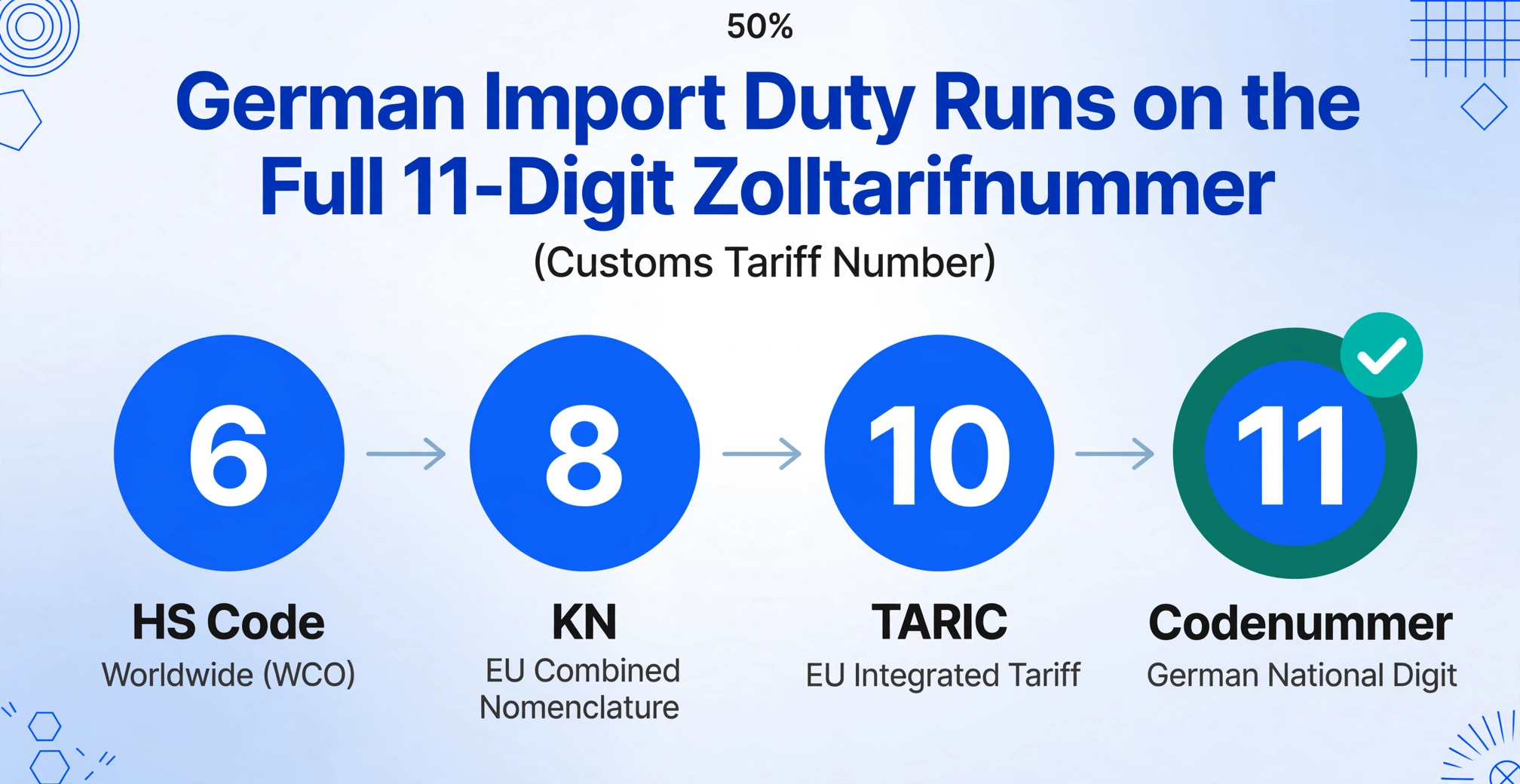
Diese Felder manuell aus 30 Anmeldungen in eine einzige Tabelle für die Monatsberichterstattung zu extrahieren, dauert etwa 4 bis 5 Minuten pro Anmeldung – die Felder auf jedem PDF finden, die Werte eintippen und prüfen, ob Sie die 11-stellige Zolltarifnummer korrekt eingegeben haben (nicht den 10-stelligen TARIC oder die 8-stellige KN, sondern die vollständige 11-stellige Codenummer, die der deutsche Zoll tatsächlich für die Einfuhrabgabenberechnung verwendet). Bei 30 Anmeldungen sind das 2,5 Stunden Dateneingabe, bevor eine einzige Analysezeile beginnt.
Die Abstimmungslücke ist nicht nur eine Frage der Zeit. Es sind drei strukturelle Probleme, die sich mit dem Volumen verstärken:
Erstens, die Vertauschung von HS-Codes. Eine Zolltarifnummer sieht aus wie „6204.62.31.00.0" – fünf Zahlengruppen mit insgesamt 11 Ziffern. Das erneute Abtippen aus einem PDF in Excel führt unter normalen Tippbedingungen zu etwa einem Vertauschungsfehler pro 500 Anschlägen. Ein 11-stelliger Zolltarifcode sind 11 Anschläge. Bei 30 Anmeldungen mit durchschnittlich 3 Tarifpositionen sind das etwa 990 Anschläge – das bedeutet, dass etwa zwei Zolltarifcodes in der Tabelle falsch sein werden. Der Fehler bleibt unsichtbar, bis eine Zollprüfung oder eine Neuberechnung der Abgaben ihn aufdeckt.
Zweitens, die Verzögerung bei der Abstimmung. Der Zweck der Extraktion von Zollanmeldungsdaten ist die Abstimmung mit der Handelsrechnung des Lieferanten. Die Rechnung besagt, dass die Waren 12.000 € FOB Shenzhen kosten. Die Zollanmeldung deklariert einen Zollwert von 12.800 € – den CIF-Hamburg-Wert, frachtbereinigt. Wenn der Importmanager die Zolldaten eine Woche nach Ankunft der Waren eingibt, wird die Diskrepanz zwischen Rechnung und Anmeldung eine Woche zu spät entdeckt. Eine systematische Datenlücke zwischen ATLAS-Übermittlung und Tabellenverfügbarkeit bedeutet, dass sich Diskrepanzen häufen – 30 Lieferungen, 30 mögliche Anpassungen, die erst am Monatsende in einem Schwung entdeckt werden, statt wenn die Lieferung abgefertigt wurde.
Drittens: kein Abgleich über mehrere Anmeldungen hinweg. Wenn Zollanmeldungsdaten in 30 separaten PDFs vorliegen, erfordert die Frage „Welche Importe dieses Monats nutzten die Zolltarifnummer 6204?“ das Öffnen von 30 Dokumenten und das Durchsuchen jedes einzelnen. Die Frage „Wie hoch war der durchschnittliche angemeldete Zollwert pro Kilogramm für unsere Textilimporte nach Hamburg im dritten Quartal?“ erfordert, zuerst alle Daten zu extrahieren – was niemand tut, weil die Extraktion selbst der Engpass ist. Die Daten existieren. Sie liegen nur nicht in einem Format vor, das Fragen unterstützt. Dies ist strukturell identisch mit dem Extraktionsengpass bei AU BAS-Datenaufbereitung für die GST-Berichterstattung – die Dokumente enthalten die Antworten, aber sie sind über Dateien verstreut, und ein Vergleich erfordert zuerst die Extraktion.
So extrahieren Sie Zollanmeldungsfelder in eine einzige Excel-Tabelle
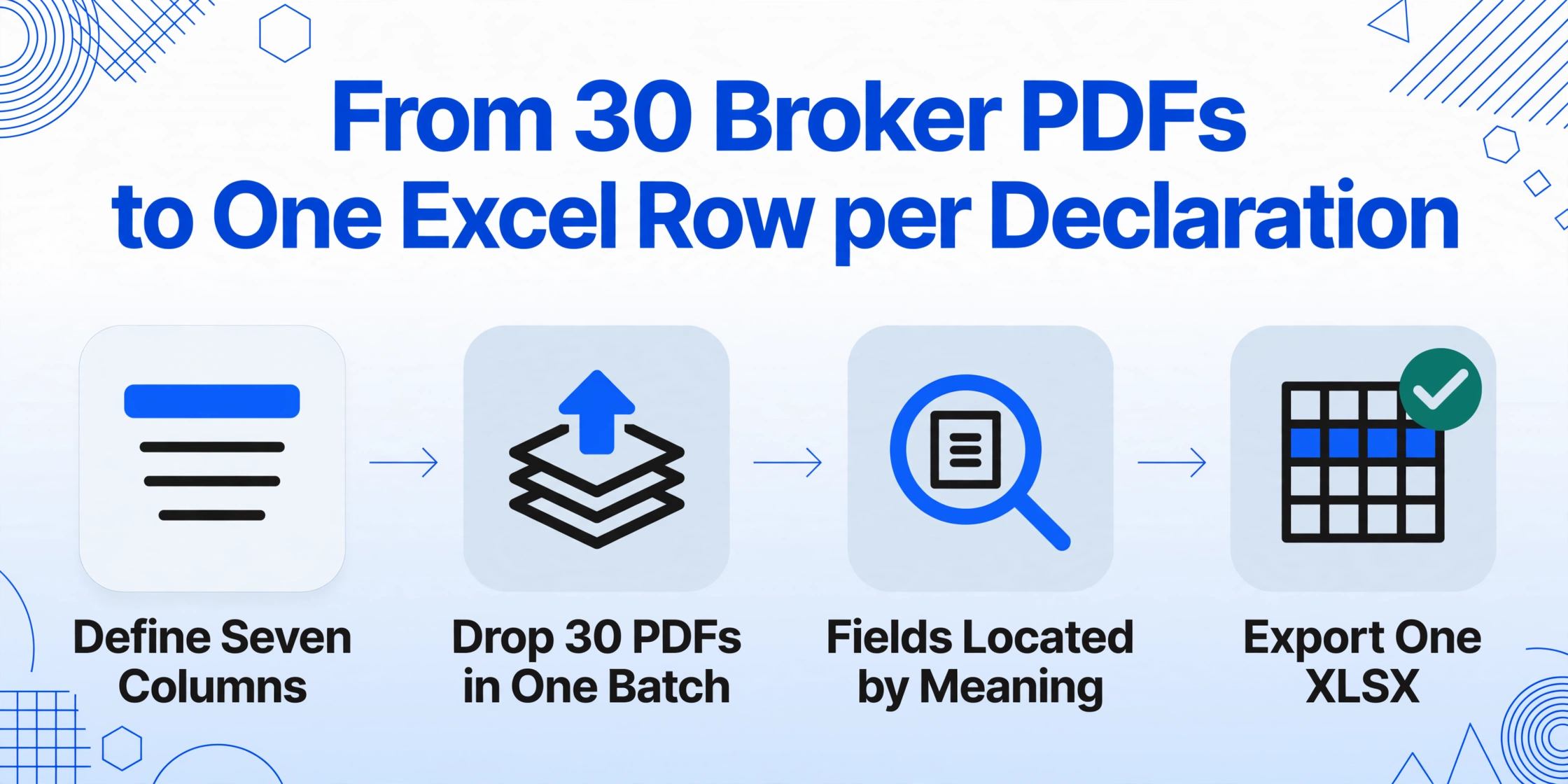
Benutzerdefinierte Spaltenextraktion kehrt den Arbeitsablauf um. Statt jede Zollanmeldungs-PDF zu öffnen und ihre Felder manuell in Excel einzutippen, definieren Sie die Spalten einmal – mit den exakten deutschen Zollfeldnamen, die Ihr Team verwendet – und ziehen alle 30 Anmeldungen in den Upload-Bereich. Die Engine liest jede PDF, lokalisiert jedes Feld, indem sie versteht, was es bedeutet (nicht, wo es auf der Seite steht), und füllt eine einzige Tabelle mit einer Zeile pro Anmeldung, wobei die von Ihnen definierten Spalten als Kopfzeilen dienen. Das Ergebnis sind nicht 30 separate Extraktionen, die zusammengeführt werden müssen – es ist eine einzige Datei, exportierbar als Excel (XLSX), strukturiert für den anschließenden Abgleichschritt.
Die von Ihnen eingegebenen Spaltennamen werden zu den Kopfzeilen Ihrer Ausgabetabelle. Für einen vollständigen Abgleich der Einfuhranmeldungen definieren Sie mindestens diese sieben Spalten: „Zolltarifnummer (11-stellig)", „Ursprungsland", „Warenwert (Zollwert in EUR)", „Versand-/Bestimmungsland", „Zollverfahrenscode (4-stellig)", „EORI-Nummer (Format DE+15 Ziffern)", „Eigenmasse (in kg)". Spaltennamen in englischer Sprache sagen der KI, wonach sie suchen soll – die KI liest jedes PDF auf Deutsch und findet das passende Feld, unabhängig davon, wo es auf der Seite erscheint.
Die vollständige 11-stellige Zolltarifnummer kodiert das HS-Kapitel (erste 2 Ziffern), die Position (4 Ziffern), die Unterposition (6 Ziffern), die Kombinierte Nomenklatur der EU (8 Ziffern), TARIC (10 Ziffern) und den nationalen deutschen Code (11 Ziffern). Fügen Sie eine abgeleitete Spalte hinzu: „HS-Kapitel (aus Zolltarifnummer ableiten, 2-stellige Zahl mit Kapitelbeschreibung ausgeben, z. B. ‚62 – Bekleidung')". Die KI extrahiert den vollständigen Code und leitet die Kapitelklassifizierung in einem Durchgang ab. So erhalten Sie eine sofortige Aufschlüsselung der Importe nach Produktkategorie – ganz ohne manuelle Zolltarifrecherche.
Ziehen Sie alle Zollanmeldungs-PDFs der Monatsimporte in den Upload-Bereich – die ATLAS-Ausdrucke Ihres Zollvertreters, die IZA-Exporte (Internet-Zollanmeldung), sogar gescannte Papieranmeldungen, falls Ihr Zollvertreter weiterhin gedruckte Kopien versendet. Die Batch-Engine verarbeitet alle Dateien gleichzeitig. Die Ausgabe ist eine Tabelle mit einer Zeile pro Anmeldung, Ihren sieben Spalten als Kopfzeilen und der automatisch befüllten HS-Kapitel-Spalte. Exportieren Sie als Excel – dieselbe Datei, auf die sich Ihr monatlicher Importbericht bezieht.
Dateien werden sicher verarbeitet und nicht gespeichert.
Was Sie mit extrahierten Zollanmeldungsdaten tun können
Die Tabelle ist nicht das Ziel – sie ist die Ebene, die die nächsten drei Workflows ermöglicht. Diese Workflows sind die Grundlage des monatlichen Importberichts, und sie alle beginnen mit demselben extrahierten Datensatz.
Abgleich von Lieferantenrechnungen. Die unmittelbarste Verwendung extrahierter Zollanmeldungsdaten ist der Abgleich mit der Handelsrechnung des Lieferanten. Die Rechnung nennt den FOB-Wert; die Zollanmeldung nennt den CIF-Zollwert – der Fracht und Versicherung bis zur EU-Grenze umfasst. Die Differenz zwischen den beiden Werten bestimmt, ob der angemeldete Zollwert mit der zugrunde liegenden Transaktion übereinstimmt. Mit den Zollanmeldungsdaten in einer Tabelle neben den Rechnungsdaten ist diese Prüfung ein direkter Spaltenvergleich. Ohne die Tabelle sind es 30 PDFs gegenüber 30 Lieferantenrechnungen, die manuell abgeglichen werden müssen, Paar für Paar, in der Regel am Monatsende, wenn die Rechnung des Spediteurs und die Einfuhrumsatzsteuererklärung gemeinsam eintreffen.
Monatliche Importsumme nach Zolltarifposition. Mit der extrahierten Tabelle und der abgeleiteten Spalte für das HS-Kapitel ist die Erstellung einer monatlichen Importsumme – Gesamtzollwert nach Zolltarifkapitel, Gesamteigenmasse nach Ursprungsland, Anzahl der Anmeldungen nach Zollverfahrenscode – eine Pivot-Tabelle. Öffnen Sie das exportierte Excel, wählen Sie die Spalten aus, erstellen Sie die Pivot-Tabelle, und der Bericht ist fertig. Dies ersetzt den manuellen Prozess des Öffnens jeder Zollanmeldungs-PDF, des Notierens von Zolltarifnummer und Warenwert und des Eintippens der Werte in eine separate Berichtstabelle – eine Aufgabe, die für 30 Anmeldungen eine weitere Stunde in Anspruch nimmt und immer das Letzte ist, was vor dem monatlichen Finanzmeeting fertig wird.
EORI- und Verfahrenscode-Prüfpfad. Jede Zollanmeldung enthält die EORI-Nummer des Importeurs (Economic Operators' Registration and Identification number – eine eindeutige Kennung für EU-Zollteilnehmer, Format DE gefolgt von 15 Ziffern), die seit dem 1. Juli 2009 gemäß Verordnung (EG) Nr. 312/2009 die alte deutsche Zollnummer als primäre Teilnehmerkennung ersetzt. Eine Tabelle mit der EORI jeder Anmeldung – des Importeurs, des Anmelders, des Vertreters – schafft einen Prüfpfad, den der Zollvertreter nicht in aggregierter Form liefern kann. Filtern Sie nach EORI, um zu sehen, welche Einheit welche Sendungen angemeldet hat, filtern Sie nach Zollverfahrenscode, um zu sehen, welche Importe im Standardverfahren (Zollverfahrenscode beginnend mit „40") im Vergleich zur aktiven Veredelung (Code beginnend mit „51") eingeführt wurden. Die Daten waren immer in den Anmeldungen enthalten. Sie werden prüfbar, wenn sie in einer Tabelle stehen.
Derselbe Ansatz zur Extraktion strukturierter Felder aus deutschen amtlichen Formularen lässt sich auf andere Dokumenttypen im Trade-Compliance-Workflow anwenden – das Muster, Spalten einmal zu definieren und PDF-Stapel zu verarbeiten, ist identisch, ob es sich um eine Zollanmeldung, eine ELSTER-Steuererklärung oder einen Handelsrechnungsabgleich handelt. Die Felder ändern sich; der Extraktionsmechanismus nicht.
Über die Einzelanmeldung hinaus: Aufbau eines Zolldaten-Hubs
Die Einzel-Batch-Extraktion löst das Problem der monatlichen Berichterstattung. Die strukturelle Verbesserung entsteht, wenn dieselbe Spaltendefinition – die sieben Zollfelder plus die abgeleitete HS-Kapitel – jeden Monat wiederverwendet wird. Die im Januar definierten Spaltennamen funktionieren für die Anmeldungen im Februar und März, ohne Neukonfiguration. Jeder Monats-Batch erzeugt eine Tabelle mit denselben Spalten. Verketten Sie die Monatsdateien, und Sie haben einen Jahresvergleichs-Zolldaten-Hub – jede über ATLAS eingereichte Einfuhranmeldung, jede Zolltarifnummer, jeder deklarierte Zollwert, jedes Ursprungsland, in einer sortier- und filterbaren Excel-Datei.
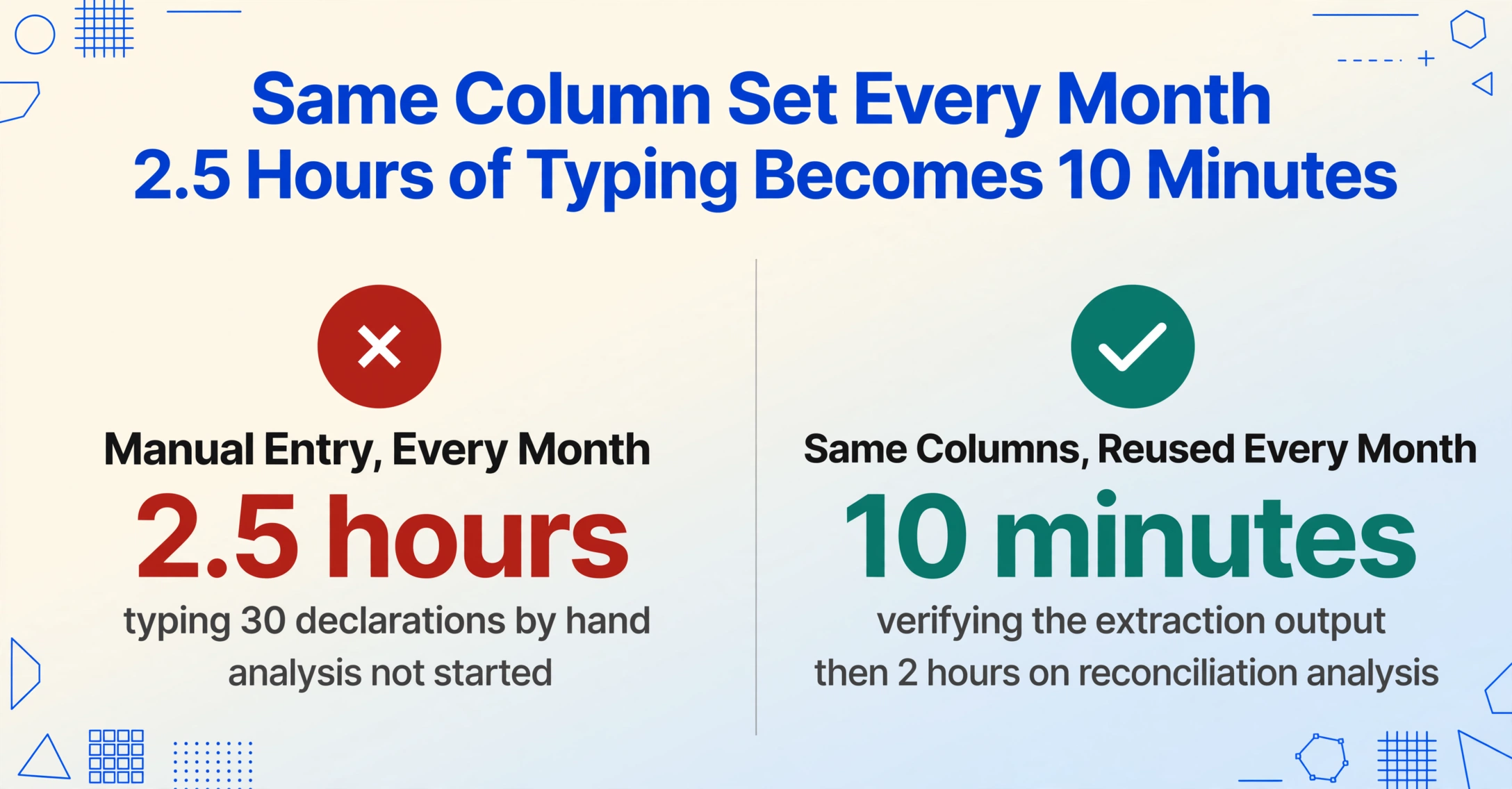
Dies ist kein Ersatz für eine Zollverwaltungsplattform. Es übermittelt keine Anmeldungen an ATLAS – das bleibt die Aufgabe des Zollvertreters. Was es ersetzt, ist die manuelle Datenbrücke zwischen der PDF-Ausgabe des Spediteurs und den internen Systemen des Importeurs – der Schritt, in dem ein Importmanager oder Logistikkoordinator eine PDF öffnet, einen Zolltarifcode liest und ihn in eine Tabelle eintippt. Dieser Schritt ist Formatübersetzung, keine Handelsexpertise. Wenn man ihn aus dem Arbeitsablauf entfernt, verbringt die Person, die früher 2,5 Stunden mit dem Eintippen von Feldern in Excel verbracht hat, jetzt 10 Minuten mit der Überprüfung der Extraktionsausgabe und 2 Stunden mit der Abgleichsanalyse, die tatsächlich ihr Wissen über die Lieferkette des Unternehmens erfordert.
Dies ist dasselbe Prinzip wie beim Extrahieren von Daten aus deutschen ELSTER-Steuerformularen in Excel – eine Steuererklärung sind strukturierte Daten, die als PDF angezeigt werden, und das Extrahieren in eine Tabelle ist Formatübersetzung, keine Buchhaltung. Die Zollanmeldung unterscheidet sich in dieser Hinsicht nicht von der Steuererklärung. Beides sind offizielle Formulare, bei denen jedes Feld eine definierte Bedeutung hat, und das Einzige, was zwischen dem Feld und der Tabelle steht, ist der Schritt des Eintippens.
FAQ — Extraktion von Zolldaten aus deutschen Zollanmeldungen
Kann die Extraktion Zollanmeldungen von verschiedenen Zollvertretern mit unterschiedlichen PDF-Layouts verarbeiten?
Ja. Die KI lokalisiert Felder, indem sie deren Bedeutung versteht – nicht, indem sie eine bestimmte Position auf der Seite erwartet. Ob ein Spediteur die Zolltarifnummer im oberen rechten Bereich der Positionsdaten platziert und ein anderer sie in einer Tabellenspalte aufführt, die KI identifiziert den 11-stelligen Zolltarifcode anhand seiner Struktur und seines Kontexts. Die Spaltendefinitionen auf Englisch („Zolltarifnummer (Customs Tariff Number, 11-digit)“) sagen der KI, was zu finden ist; die KI liest jedes PDF auf Deutsch und ruft den passenden Wert ab. Dies bedeutet auch, dass Anmeldungen aus verschiedenen ATLAS-Modulen – Einfuhr, Ausfuhr oder Versand (NCTS) – im selben Batch sein können, da die Feldnamen und -bedeutungen über die Verfahrensarten hinweg konsistent sind.
Was ist der Unterschied zwischen einem 10-stelligen TARIC-Code und einer 11-stelligen Zolltarifnummer?
Die Zolltarifnummer (auch Codenummer oder Warennummer genannt) ist die 11-stellige nationale Erweiterung Deutschlands des internationalen HS-Codes (Harmonisiertes System). Die Struktur ist: erste 6 Stellen = internationaler HS-Code (verwaltet von der Weltzollorganisation), Stellen 7–8 = EU-Kombinierte Nomenklatur (KN), Stellen 9–10 = EU-TARIC (Integrierter Tarif), Stelle 11 = deutsche nationale Unterklassifikation für Verbrauchsteuern und nationale Handelsbeschränkungen. Für Einfuhranmeldungen in Deutschland ist der vollständige 11-stellige Code erforderlich. Für Ausfuhranmeldungen genügt der 8-stellige KN-Code. Wenn Sie Ihre Extraktionsspalte definieren, geben Sie „11-stellig“ an, um sicherzustellen, dass die KI die vollständige Codenummer abruft und nicht den kürzeren Code im Exportformat.
Funktioniert die Extraktion auch mit gescannten Papier-Zollanmeldungen, nicht nur mit digitalen PDFs?
Ja – die KI verarbeitet gescannte und fotografierte Dokumente ebenso wie originär digitale PDFs. Wenn Ihr Zollvertreter gedruckte Anmeldungen versendet und Sie diese scannen, oder wenn Sie ATLAS-Ausdrucke aus einem älteren Versandarchiv erhalten, liest die Extraktion diese genauso wie ein digitales PDF. Die Extraktionsqualität folgt der Eingabequalität – ein Flachbettscan mit 300 DPI liefert die zuverlässigsten Ergebnisse; ein Handyfoto einer gedruckten Anmeldung funktioniert ebenfalls, erfordert aber möglicherweise eine Stichprobenprüfung des 11-stelligen Zolltarifcodes. Anmeldungen mit handschriftlichen Änderungen (häufig, wenn ein Zollamt eine Tarifierung an der Grenze korrigiert) extrahieren den gedruckten Text, erfassen die handschriftliche Änderung jedoch möglicherweise nicht – diese Anmeldungen sollten im Rahmen des Abgleichschritts zur manuellen Überprüfung markiert werden.
Kann ein einzelner Batch sowohl Einfuhr- als auch Ausfuhr-Zollanmeldungen enthalten?
Ja. Einfuhr- und Ausfuhranmeldungen teilen sich die Kernfelder – Zolltarifnummer, Warenwert, Ursprungsland, EORI – unterscheiden sich jedoch darin, welche Felder obligatorisch sind. Eine Einfuhranmeldung erfordert die vollständige 11-stellige Codenummer und den Zollverfahrenscode; eine Ausfuhranmeldung verwendet die 8-stellige Warennummer und enthält den Zollwert möglicherweise nicht an derselben Feldposition. Wenn Ihr Unternehmen sowohl importiert als auch exportiert und eine kombinierte Tabelle wünscht, definieren Sie Spalten, die beide abdecken: Verwenden Sie den breitesten Spaltensatz (Einfuhrfelder) und lassen Sie die Ausfuhrzeilen nur die Felder befüllen, die sie enthalten. Die Extraktionsengine füllt, was sie findet, und lässt leer, was nicht existiert – eine Ausfuhr-Anmeldungszeile hat dann einfach eine leere Zollwert-Zelle.
Wie lange dauert die Verarbeitung eines Batches mit 30 Zollanmeldungen?
Von der Definition der sieben Spalten bis zum Erhalt der ausgefüllten Tabelle dauert ein Batch mit 30 Anmeldungen etwa so lange, wie es dauert, zwei Anmeldungen manuell zu lesen und abzutippen – unter 5 Minuten. Die Spaltendefinition dauert beim ersten Mal etwa 3 Minuten (Eingabe der sieben Feldnamen) und in den Folgemonaten null Minuten, da dieselben Spalten wiederverwendet werden. Der Batch-Upload und die Verarbeitung von 30 PDFs dauern 1–2 Minuten. Die verbleibende Zeit – die Stunden, die früher für die manuelle Dateneingabe aufgewendet wurden – fließt nun in die Überprüfung: stichprobenartiger Abgleich der extrahierten Zolltarifnummer mit den Original-PDFs und Bestätigung der abgeleiteten HS-Kapitel-Klassifikationen. Eine gründliche Prüfung von 30 Zeilen dauert 10–15 Minuten, verglichen mit 2,5 Stunden manueller Eingabe.
Der Zollvertreter übermittelt die Zollanmeldung über ATLAS, das System validiert sie, und die PDF landet in Ihrem Posteingang. Der nächste Schritt – das Extrahieren jeder Zolltarifnummer, jedes Zollwerts und jedes Ursprungslands in eine Tabelle – muss keine Abtippübung sein. Definieren Sie die Spalten einmal, laden Sie die Anmeldungen hoch, und verbringen Sie Ihre Zeit mit dem Abgleich, der wirklich zählt.
Zollanmeldungen extrahieren