Bestellnummer, Verkäufer und Gesamtbetrag
auf einem eBay-Screenshot finden
Ein eBay-Kauf-Screenshot sieht anders aus als jede andere Bestellbestätigung, die Sie aufnehmen. Die Bestellnummer enthält Bindestriche, der Benutzername des Verkäufers steht direkt neben seinem Bewertungsprofil, und irgendwo zwischen Artikelbezeichnung und Gesamtbetrag gibt es einen Zustandshinweis – Neu, Gebraucht, Refurbished – den die meisten anderen Plattformen gar nicht anzeigen. Wenn Sie Screenshots Ihrer eBay-Käufe für Ihre Unterlagen, Retouren oder die Bestandsbeschaffung machen, sparen Sie sich später das Schielen auf die falsche Zeile, wenn Sie genau wissen, wo jedes Feld steht.
Die wichtigsten Erkenntnisse
- Der Preis, den Sie abfotografieren, ist nicht der Preis, den Sie bezahlt haben – die Listenansicht von eBay zeigt nur den Artikelpreis, und jeder Screenshot von der falschen Seite unterschätzt Ihre tatsächlichen Kosten um Versand und Steuer.
- Kein anderer Marktplatz stellt den Namen des Verkäufers und seine Bewertungsprozente so prominent dar wie eBay – das bedeutet, dass jeder Kauf-Screenshot zugleich als Lieferantenprüfungsnachweis für Ihre nächste Bestellung dient.
- Vier Felder – Bestellnummer, Artikelbezeichnung, Verkäufername, Gesamtbetrag – verwandeln einen Stapel eBay-Screenshots in ein sortierbares Beschaffungsregister, in dem Sie nach Verkäuferqualität filtern, tatsächliche Kosten berechnen und nicht mehr einzelne Bestellungen durchsuchen müssen.
Die Bestellnummer: Ihr 12-stelliger Referenzschlüssel
Jedes Mal, wenn Sie einen Kauf auf eBay abschließen, weist die Plattform eine eindeutige Bestellnummer zu. Anders als die rein numerische Zeichenfolge von Amazon (#xxx-xxxxxxx-xxxxxxx) verwendet eine eBay-Bestellnummer ein 12-stelliges Format mit Bindestrichen — sie sieht so aus: 12-34567-89012. Dieses Format ist einheitlich, egal ob Sie auf eBay.com, eBay.co.uk, eBay.de oder eBay.com.au kaufen. Die Zifferngruppierung ist nicht zufällig: Das erste Paar identifiziert das Jahr oder den Zeitraum, und die restlichen Ziffern sind fortlaufende Kennungen innerhalb des eBay-Systems.
Sie finden Ihre Bestellnummer an drei Stellen:
- Kaufübersicht → Bestelldetails anzeigen. Dies ist die zuverlässigste Quelle. Melden Sie sich in Ihrem eBay-Konto an, fahren Sie oben rechts mit der Maus über „Mein eBay", wählen Sie „Kaufübersicht", suchen Sie den Artikel und klicken Sie auf „Bestelldetails anzeigen". Die Bestellnummer erscheint oben auf der Detailseite.
- Die Bestellbestätigungs-E-Mail. eBay sendet diese an die in Ihrem Konto hinterlegte E-Mail-Adresse, sobald ein Kauf abgeschlossen ist. Die Betreffzeile enthält in der Regel „Bestellbestätigung" und die Bestellnummer wird im E-Mail-Text zusammen mit dem voraussichtlichen Lieferdatum aufgeführt.
- Die Listenansicht der Kaufübersicht selbst. In der Standardliste zeigt jede Artikelzeile eine gekürzte Zusammenfassung an — klicken Sie für die vollständige Nummer auf „Bestelldetails".
Ein wichtiger Unterschied: Eine Bestellnummer ist nicht dasselbe wie eine Artikelnummer. Die Artikelnummer (auch Angebots-ID oder eBay-Artikel-ID genannt) ist eine separate Kennung, die jedem einzelnen Angebot zugewiesen wird. Eine Bestellung kann mehrere Artikel desselben Verkäufers enthalten, die alle eine gemeinsame Bestellnummer, aber jeweils eine eigene Artikelnummer haben. Wenn Sie Feedback hinterlassen oder eine Rücksendung beantragen müssen, werden eBay und der Verkäufer nach der Bestellnummer fragen — die Artikelnummer ist relevanter, wenn Sie die ursprüngliche Angebotsseite suchen.
Artikelbezeichnung und Zustand: Was Sie tatsächlich gekauft haben
Die Artikelbezeichnung ist der sichtbarste Text auf jedem eBay-Bestell-Screenshot – normalerweise fett gedruckt oder als klickbarer Link. Sie enthält den Produktnamen, wie der Verkäufer ihn in seinem Angebot geschrieben hat – von einem sauberen „Apple iPhone 15 Pro Max 256GB – Natural Titanium – Unlocked" bis zu einem komprimierten „Vintage Levis 501 Jean Jacket Size L Blue Denim". Da Verkäufer ihre eigenen Titel schreiben, gibt es keine Standardisierung bei Länge oder Format, aber die wichtigste Information – was der Artikel ist – ist fast immer vorhanden.
Was eBay von den meisten anderen E-Commerce-Plattformen unterscheidet, ist das Zustandsfeld des Artikels. Direkt unter oder neben der Artikelbezeichnung zeigt eBay den Zustand an, den der Verkäufer dem Artikel bei der Einstellung zugewiesen hat:
- Neu – Nie benutzt, Originalverpackung intakt.
- Neu (Sonstige) – Neuzustand, aber Verpackung kann beschädigt oder geöffnet sein.
- Open Box – Artikel wurde aus der Verpackung genommen, aber nie benutzt.
- Gebraucht – Vorbesitz, mit normalen Gebrauchsspuren.
- Ersatzteil / Defekt – Beschädigt oder funktionsunfähig, wird wie besehen verkauft.
Für Wiederverkäufer, die auf eBay Inventar beschaffen, ist das Zustandsfeld entscheidend – es bestimmt den Wiederverkaufswert und den Kanal (ein „Gebraucht"-Artikel geht an einen anderen Käufer als ein „Open Box"-Artikel). Wenn Sie für die Inventarverfolgung einen Screenshot machen, stellen Sie sicher, dass das Zustandsfeld im Bild sichtbar ist. Es erscheint oft als kleines graues Etikett direkt unter oder neben der Artikelbezeichnung und kann leicht versehentlich abgeschnitten werden.
Wenn Sie mehrere Artikel vom selben Verkäufer in einer Transaktion gekauft haben, fasst eBay sie unter einer einzigen Bestellnummer zusammen. Jeder Artikel erscheint als eigene Zeile mit eigener Bezeichnung, eigenem Zustand und eigenem Preis. Dieses Verkäufer-Gruppierungsverhalten ähnelt Amazon, aber eBays zustandsbezogene Anzeige pro Artikel macht Screenshots mit mehreren Artikeln deutlich dichter – Sie sehen Zustandsangaben, die sich für jede Zeile wiederholen.
Verkäufername und Bewertungsprofil: Warum eBay dies so prominent platziert
Dieses Feld unterscheidet einen eBay-Bestell-Screenshot am deutlichsten von einem Amazon-Screenshot. Bei Amazon ist die Zeile „Verkauft von" kleiner Text unterhalb des Buy Box – leicht zu übersehen. Bei eBay werden der Benutzername des Verkäufers und das Bewertungsprofil deutlich auf der Bestellseite angezeigt, typischerweise neben der Artikelbezeichnung oder oben im Bereich Bestelldetails.
Das Marktplatzmodell von eBay bedeutet, dass Sie oft von einer Einzelperson oder einem kleinen Unternehmen kaufen, nicht von einem anonymen Lager. Der Verkäufername zeigt Ihnen, wer Ihre Bestellung ausgeführt hat, was wichtig ist für:
- Rücksendungen und Kommunikation. Sie kontaktieren den Verkäufer direkt über das Nachrichtensystem von eBay – den Benutzernamen zu kennen ist der erste Schritt.
- Wiederholungskäufe. Wenn Sie als Wiederverkäufer eine zuverlässige Großhandelsquelle auf eBay gefunden haben, können Sie den Verkäufer anhand des Namens für zukünftige Bestellungen wiederfinden.
- Qualitätsverfolgung. Mit der Zeit können Sie bestimmten Verkäufern eine gleichbleibende Zustandsqualität zuordnen – im Gegensatz zu denen, deren „Gebrauchte" Artikel in schlechterem Zustand ankommen als erwartet.
Das Bewertungsprofil (ein Prozentsatz wie 99,5 % positiv) begleitet normalerweise den Verkäufernamen. Es ist nicht nur Dekoration – es signalisiert auf einen Blick Zuverlässigkeit. Wenn Sie einen Batch von Screenshots mehrerer eBay-Verkäufer prüfen, kann der Bewertungsprozentsatz Ihnen helfen zu priorisieren, bei welchen Verkäufern Sie erneut bestellen, ohne in jedes Angebot klicken zu müssen.
Eine Feinheit: Auf der Desktop-Kaufübersicht ist der Verkäufername anklickbar und führt zu deren „Über mich"-Seite. Auf einem Screenshot können Sie natürlich nicht klicken – aber der Name selbst ist lesbar, und das ist es, was für Ihre Aufzeichnungen zählt. Die mobile App zeigt dieselben Verkäuferinformationen an, allerdings ist das Layout kompakter (das Bewertungsprofil kann als Symbol statt als Text erscheinen).
Der Gesamtbetrag: Artikelpreis, Versand und was Sie wirklich bezahlt haben
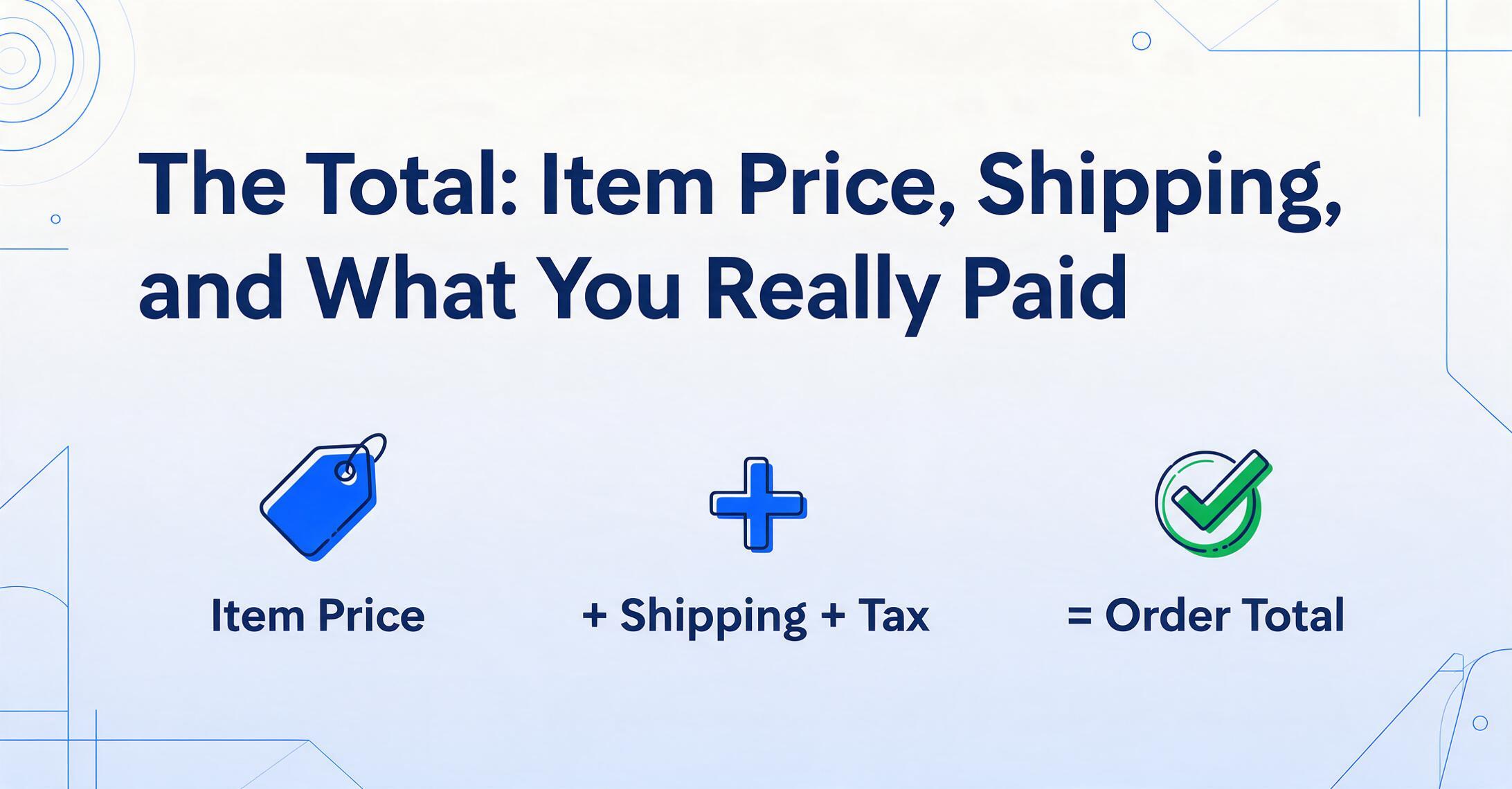
eBay ist transparent bei der Kostenaufschlüsselung, und die Bestellseite zeigt genau, was Sie bezahlt haben: Artikelpreis + Versand + ggf. anfallende Steuern. Anders als einige Plattformen, die einen einzigen Gesamtpreis anzeigen, listet eBay diese Komponenten einzeln auf, und der Gesamtbetrag, den Sie sehen, hängt davon ab, wo auf der Seite Sie schauen.
Auf der Seite Bestelldetails wird der Gesamtbetrag deutlich unten in der Bestellübersicht angezeigt – typischerweise fett als „Bestellsumme" gekennzeichnet. Die Aufschlüsselung darüber zeigt:
- Artikelpreis (für jeden Artikel, falls mehrere)
- Versandkosten
- Umsatzsteuer (sofern anwendbar)
- Etwaige Rabatte oder Ersparnisse durch kombinierten Versand
Die Listenansicht der Kaufübersicht zeigt eine einfachere Version – normalerweise nur den Gesamtpreis pro Artikel ohne Versand-/Steueraufschlüsselung. Wenn Sie die Listenansicht als Übersicht Ihrer letzten Käufe erfassen, beachten Sie, dass der angezeigte „Preis" möglicherweise nicht Ihre tatsächliche Zahlung widerspiegelt, falls Versandkosten extra anfielen.
Für Wiederverkäufer, die den Wareneinsatz (COGS) verfolgen, ist die Einzelaufschlüsselung wichtig. Ihre tatsächlichen Lagerkosten sind nicht nur der Artikelpreis – es ist der Gesamtbetrag inklusive Versand und Steuern. Hier spart Ihnen ein Screenshot der vollständigen Bestelldetails-Seite (statt nur der Kaufübersicht-Liste) später das Rätselraten, ob die angezeigten $25.99 nur der Artikel oder der Gesamtpreis waren.
Ein kurzer Hinweis zu Bestellungen mit mehreren Artikeln: Wenn Sie mehrere Dinge vom selben Verkäufer kaufen, wendet eBay den Gesamtbetrag auf alle Artikel an, oft mit einem Rabatt für kombinierten Versand. Die Bestellsumme spiegelt den vollständigen Kauf wider, und die einzelnen Artikelpreise werden separat in Tabellenform aufgelistet. Wenn Sie nur die untere Gesamtsumme erfassen und annehmen, sie decke einen Artikel ab, könnten Sie die Kosten dieses einzelnen Artikels überschätzen.
Bietverfahren vs. Sofort-Kaufen: Der Kauftyp in Ihrem Screenshot
eBay-Transaktionen gibt es in zwei Varianten: Auktionen (bei denen Sie ein Gebot abgegeben und gewonnen haben) und Festpreis-Käufe über Sofort-Kaufen. Die Bestellseite dokumentiert, welche Variante zutraf – und dieser Unterschied ist für Ihre Aufzeichnungen wichtig.
Wenn Sie eine Auktion gewonnen haben, zeigt die Bestelldetails-Seite „Gewonnen" zusammen mit dem Preis und einem Hinweis auf den Höchstbetrag Ihres Gebots. Wenn Sie Sofort-Kaufen genutzt haben, erscheint dort „Gekauft" oder „Erworben". Diese Unterscheidung ist keine Nebensächlichkeit – sie beeinflusst, wie Sie den Kauf dokumentieren:
- Auktionsgewinne spiegeln die Marktbewertung zu diesem Zeitpunkt wider. Ein Wiederverkäufer, der eine Palette zurückgegebener Elektronik ersteigert hat, zahlte einen anderen Preismechanismus als jemand, der bei derselben Artikelkategorie auf Sofort-Kaufen geklickt hat.
- Preisvorschlag-Käufe (bei denen Sie ein Angebot gemacht haben und der Verkäufer es annahm) werden ebenfalls auf der Bestellseite erfasst, typischerweise mit „Preisvorschlag angenommen" oder ähnlich. Dies ist in Großhandels- und Liquidationskategorien üblich, in denen Wiederverkäufer tätig sind.
In einem Screenshot erscheint der Kauftyp normalerweise im Bestellstatusbereich nahe dem oberen Rand der Bestelldetails-Seite. Er kann dezent sein – eine Textzeile statt eines auffälligen Abzeichens. Wenn Ihr Screenshot aus der Kaufübersicht stammt, verrät Ihnen die Artikelstatus-Spalte (z. B. „Bezahlt", „Versendet", „Zugestellt") nicht, ob es sich um eine Auktion oder Sofort-Kaufen handelte – dafür benötigen Sie die Bestelldetails-Ansicht.
Vom Screenshot zur Tabelle: Diese Felder für sich arbeiten lassen
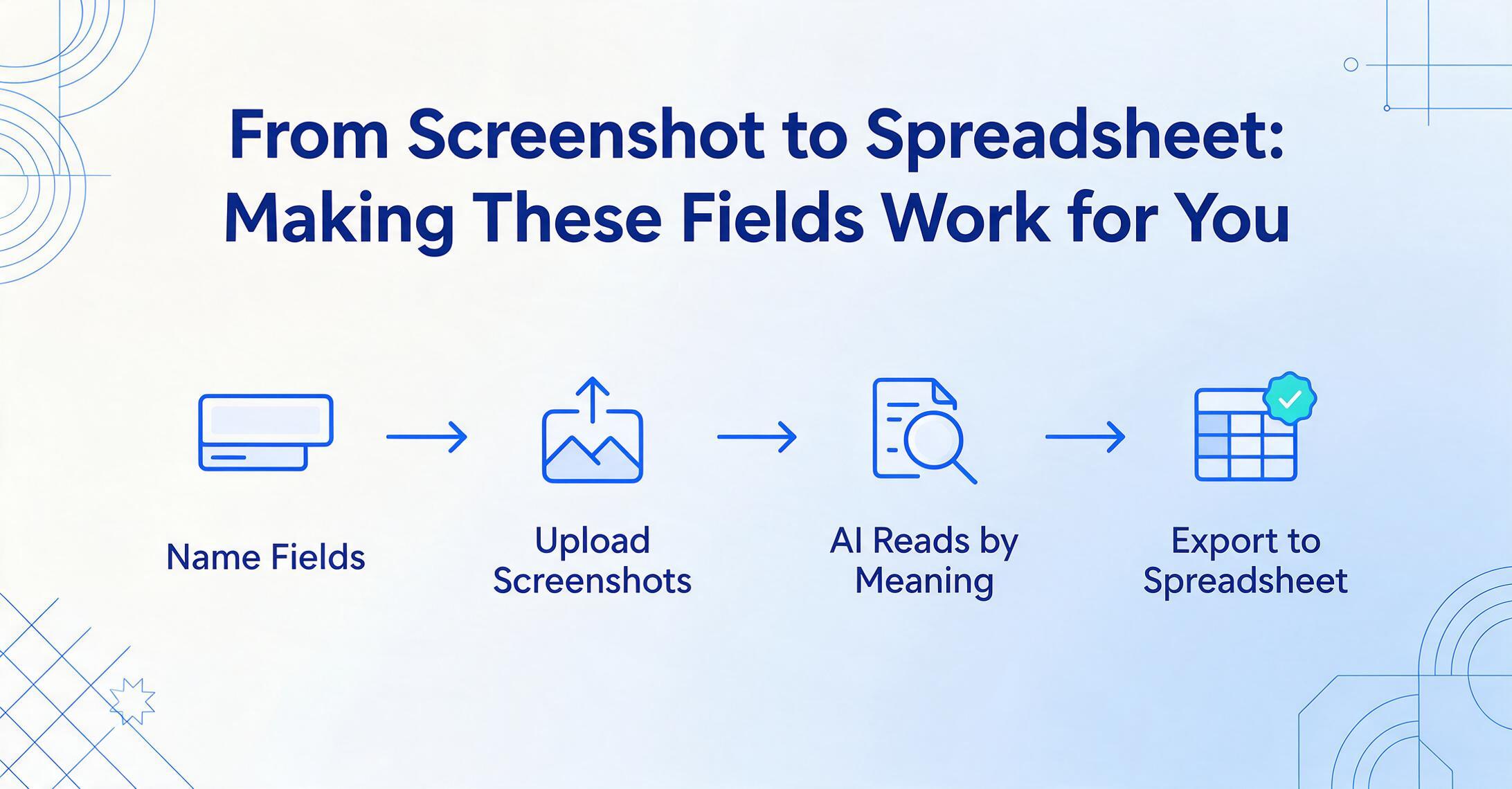
Zu wissen, wo jedes Feld auf einem eBay-Screenshot zu finden ist, ist eine Sache. Der eigentliche Wert entsteht, wenn Sie diese Felder – Bestellnummer, Artikelbezeichnung, Zustand, Verkäufername, Gesamtbetrag – aus mehreren Käufen sammeln und an einem Ort zusammenführen, an dem Sie sie sortieren, filtern und analysieren können.
Für einen einzelnen Kauf dauert es dreißig Sekunden, Bestellnummer und Gesamtbetrag in eine Notiz-App zu kopieren. Aber wenn Sie Kaufaufzeichnungen von mehreren eBay-Verkäufern verwalten – oder eBay-Bestellungen neben Käufen von Amazon, Etsy und anderen Plattformen jonglieren – skaliert der manuelle Ansatz schlecht. Jede Plattform hat ihr eigenes Layout, ihre eigene Darstellung derselben Feldtypen und ihr eigenes Screenshot-Format.
Hier kommt die Idee der Benutzerdefinierten Spaltenextraktion ins Spiel. Statt jeden Screenshot einzeln zu betrachten und die Felder Zeile für Zeile in eine Tabelle zu tippen, benennen Sie die gewünschten Felder – „Bestellnummer", „Artikelbezeichnung", „Verkäufername", „Gesamtbetrag" – und die KI liest jeden Screenshot, findet die entsprechenden Werte, indem sie versteht, was sie bedeuten (nicht wo sie auf der Seite stehen), und füllt sie in eine Tabelle. Da dies auf semantischem Verständnis statt Vorlagenabgleich basiert, verarbeitet es eBays unterschiedliche Layouts – Desktop vs. Mobil, .com vs. .co.uk, Sofort-Kaufen vs. Auktion – ohne separate Konfigurationen für jede Variante.
Das ist besonders für den Wiederverkäufer-Workflow relevant. Wenn Sie Inventar von eBay beziehen — Paletten, Großhandelsposten oder Einzelartikel kaufen, um sie auf anderen Kanälen weiterzuverkaufen — werden Ihre Kaufaufzeichnungen zur Grundlage Ihrer Kostenbasis. Die Bestellnummer führt bei Retouren oder Streitfällen zurück zu eBay. Die Artikelbezeichnung und der Zustand zeigen Ihnen, was Sie tatsächlich erhalten haben. Der Verkäufername ermöglicht es Ihnen, Lieferantenbeziehungen zu bewerten. Der Gesamtbetrag (Artikelpreis + Versand + Steuern) ergibt Ihre Einstandskosten. Wenn Sie diese vier Felder Bestellung für Bestellung in eine Tabelle eintragen, verwandelt sich ein Stapel Screenshots in ein strukturiertes Beschaffungsregister.
Das Muster gilt für alle Marktplätze. Dieselbe Vier-Felder-Struktur gilt auch für andere Plattformen — Amazon-Bestellungen haben ihre eigene Version dieser Felder (Bestell-ID, Produktname, Verkäufer, Gesamtbetrag), und diese unabhängig von der Plattform in dieselbe Tabelle übertragen zu können, verwandelt plattformübergreifende Einkäufe von Chaos in routinemäßige Dateneingabe.
Häufig gestellte Fragen
Was ist der Unterschied zwischen einer eBay-Bestellnummer und einer Artikelnummer?
Eine Bestellnummer (12 Ziffern, Format 12-34567-89012) identifiziert Ihre gesamte Kauftransaktion mit einem Verkäufer. Eine Artikelnummer (auch Listing-ID genannt) identifiziert ein bestimmtes Angebot auf der eBay-Plattform. Eine Bestellung kann mehrere Artikelnummern haben, wenn Sie mehrere Dinge vom selben Verkäufer gekauft haben. Die Artikelnummer ist nützlich, um die ursprüngliche Angebotsseite nachzuschlagen; die Bestellnummer verwenden Sie für Retouren, Kundenservice und Sendungsverfolgung.
Ist das Format der eBay-Bestellnummer auf allen Länderseiten gleich?
Ja. Ob auf eBay.com, eBay.co.uk, eBay.de oder eBay.com.au — die Bestellnummer verwendet dasselbe 12-stellige Format mit Bindestrichen. Das liegt daran, dass eBay Bestellnummern zentral vergibt — die Nummer enthält keine länderspezifischen Informationen. Eine Bestellung von einem deutschen Verkäufer auf eBay.de sieht strukturell identisch aus wie eine von einem australischen Verkäufer auf eBay.com.au.
Kann ich meine eBay-Bestellnummer nur anhand eines Screenshots der Bestellbestätigungs-E-Mail finden?
Ja – die Bestellbestätigungs-E-Mail enthält die Bestellnummer im E-Mail-Text. Wenn Ihr Screenshot den oberen Teil der E-Mail in der Nähe der Bestellübersicht erfasst, sollte die Bestellnummer sichtbar sein. Die E-Mail zeigt außerdem die Artikelbezeichnung, den Verkäufernamen, den Gesamtbetrag und das voraussichtliche Lieferdatum – eine kompakte Alternative zu einem Screenshot der Kaufübersicht.
Fasst eBay Artikel von verschiedenen Verkäufern zu einer Bestellnummer zusammen?
Nein. Die Artikel jedes Verkäufers erhalten eine eigene Bestellnummer. Wenn Sie kurz hintereinander einen Artikel von Verkäufer A und einen von Verkäufer B kaufen, erhalten Sie zwei getrennte Bestellnummern. eBay gruppiert nur Artikel desselben Verkäufers – wenn Sie drei Artikel vom selben Verkäufer kaufen, fallen diese unter eine Bestellnummer mit separaten Positionen.
Warum zeigt mein eBay-Kauf-Screenshot einen anderen Gesamtbetrag als erwartet?
Die Listenansicht der Kaufübersicht zeigt nur den Artikelpreis. Die Bestelldetails-Seite zeigt die vollständige Aufschlüsselung inklusive Versand und Steuern. Wenn Sie einen schnellen Screenshot aus der Liste betrachten, sehen Sie möglicherweise die Zwischensumme statt des Gesamtbetrags. Der Unterschied ist in der Regel der Versand – bei eBay wird der Versand separat ausgewiesen und nicht in den Artikelpreis eingerechnet.
Kann ich von der Bestellseite eine Rechnung für meinen eBay-Kauf erhalten?
Ja. Auf der Bestelldetails-Seite suchen Sie nach „Bestellübersicht anzeigen" oder einer Druckoption. eBay stellt eine druckbare Rechnung bereit, die alle Felder enthält – Bestellnummer, Verkäufername, Artikeldetails, Zahlungsaufschlüsselung und Lieferadresse. Dies ist das vollständigste Dokument, das Sie für Ihre Unterlagen erfassen können.