Trouver le numéro de commande, le vendeur et le total
sur une capture d'écran eBay
Une capture d'écran d'achat eBay ne ressemble à aucune autre confirmation de commande que vous prendrez. Le numéro de commande contient des tirets, le nom d'utilisateur du vendeur se trouve juste à côté de son évaluation, et quelque part entre le titre de l'objet et le total se trouve une mention d'état — Neuf, Occasion, Reconditionné — que la plupart des autres plateformes n'affichent pas du tout. Si vous prenez des captures d'écran de vos achats eBay pour vos archives, vos retours ou votre approvisionnement en stock, savoir exactement où se trouve chaque champ vous évitera de plisser les yeux sur la mauvaise ligne plus tard.
Points clés à retenir
- Le prix que vous capturez n'est pas le prix que vous avez payé — la vue en liste d'eBay n'affiche que le prix de l'objet, et toute capture d'écran prise depuis la mauvaise page sous-estime votre coût réel en ignorant la livraison et les taxes.
- Aucune autre place de marché ne met le nom du vendeur et son pourcentage d'évaluation au premier plan comme eBay — ce qui signifie que chaque capture d'écran d'achat sert aussi de fiche d'évaluation de fournisseur pour votre prochaine commande.
- Quatre champs — numéro de commande, titre de l'objet, nom du vendeur, total — transforment un tas de captures d'écran eBay en registre d'approvisionnement filtrable où vous pouvez trier par qualité de vendeur, calculer les coûts réels et arrêter de plisser les yeux sur chaque commande individuelle.
Le numéro de commande : votre clé de référence à 12 chiffres
Chaque fois que vous finalisez un achat sur eBay, la plateforme attribue un numéro de commande unique. Contrairement à la chaîne purement numérique d'Amazon (#xxx-xxxxxxx-xxxxxxx), un numéro de commande eBay utilise un format à 12 chiffres avec des tirets — il ressemble à 12-34567-89012. Ce format est cohérent, que vous achetiez sur eBay.com, eBay.co.uk, eBay.de ou eBay.com.au. Le regroupement des chiffres n'est pas aléatoire : la première paire identifie l'année ou la période, et les chiffres restants sont des identifiants séquentiels dans le système d'eBay.
Vous pouvez trouver votre numéro de commande à trois endroits :
- Historique des achats → Détails de la commande. C'est la source la plus fiable. Connectez-vous à votre compte eBay, survolez « Mon eBay » en haut à droite, sélectionnez « Historique des achats », trouvez l'objet, puis cliquez sur « Détails de la commande ». Le numéro de commande apparaît en haut de la page de détails.
- L'e-mail de confirmation de commande. eBay l'envoie à l'adresse e-mail de votre compte à chaque achat finalisé. L'objet du message contient généralement « Confirmation de commande » et le numéro de commande figure dans le corps de l'e-mail, à côté de la date de livraison estimée.
- La vue liste de l'historique des achats elle-même. Dans la liste par défaut, chaque ligne d'objet affiche un résumé tronqué — cliquez sur « Détails de la commande » pour obtenir le numéro complet.
Une distinction importante : un numéro de commande n'est pas la même chose qu'un numéro d'objet. Le numéro d'objet (également appelé ID de l'annonce ou ID d'objet eBay) est un identifiant distinct attribué à chaque annonce individuelle. Une commande peut contenir plusieurs objets du même vendeur, partageant tous un seul numéro de commande mais chacun avec son propre numéro d'objet. Si vous devez laisser un avis ou demander un retour, c'est le numéro de commande qu'eBay et le vendeur vous demanderont — le numéro d'objet est plus pertinent si vous recherchez la page d'annonce d'origine.
Le titre de l'objet et son état : ce que vous avez réellement acheté
Le titre de l'objet est le texte le plus visible sur toute capture d'écran de commande eBay — généralement affiché en gras ou sous forme de lien cliquable. Il contient le nom du produit tel que le vendeur l'a écrit dans son annonce, ce qui peut aller d'un "Apple iPhone 15 Pro Max 256GB — Natural Titanium — Unlocked" bien ordonné à un "Vintage Levis 501 Jean Jacket Size L Blue Denim" plus condensé. Comme les vendeurs rédigent leurs propres titres, il n'y a pas de standardisation de longueur ou de format, mais l'information clé dont vous avez besoin — ce qu'est l'objet — y est presque toujours.
Ce qui distingue eBay de la plupart des autres plateformes de commerce en ligne, c'est le champ d'état de l'objet. Directement sous ou à côté du titre de l'objet, eBay affiche l'état que le vendeur a attribué à l'objet au moment de la mise en ligne :
- Neuf — Jamais utilisé, emballage d'origine intact.
- Neuf (autre) — État neuf mais l'emballage peut être endommagé ou ouvert.
- Emballage ouvert — L'objet a été retiré de son emballage mais jamais utilisé.
- Occasion — Déjà possédé, avec une usure normale.
- Pièces détachées / Ne fonctionne pas — Endommagé ou non fonctionnel, vendu en l'état.
Pour les revendeurs qui s'approvisionnent sur eBay, le champ d'état est crucial — il détermine la valeur de revente et le canal (un objet "Occasion" va à un acheteur différent d'un objet "Emballage ouvert"). Si vous prenez une capture d'écran pour le suivi d'inventaire, assurez-vous que l'étiquette d'état est visible dans le cadre. Elle apparaît souvent comme une petite étiquette grise juste sous ou à côté du titre de l'objet, et il est facile de la recadrer par accident.
Si vous avez acheté plusieurs objets du même vendeur en une seule transaction, eBay les regroupe sous un seul numéro de commande. Chaque objet apparaît comme une ligne distincte avec son propre titre, son état et son prix. Ce comportement de regroupement par vendeur est similaire à Amazon, mais l'affichage de l'état par objet d'eBay rend les captures d'écran multi-objets visiblement plus denses — vous verrez des étiquettes d'état se répéter pour chaque ligne.
Le nom du vendeur et son évaluation : pourquoi eBay les met en avant
C'est le champ qui distingue le plus nettement une capture d'écran de commande eBay de celle d'Amazon. Sur Amazon, la ligne « Vendu par » est un petit texte discret sous le Buy Box — facile à manquer. Sur eBay, le nom d'utilisateur du vendeur et son évaluation sont affichés bien en évidence sur la page de commande, généralement à côté du titre de l'objet ou en haut de la section des détails de la commande.
Le modèle de marketplace d'eBay signifie que vous achetez souvent auprès d'un particulier ou d'une petite entreprise, pas d'un entrepôt anonyme. Le nom du vendeur vous indique qui a traité votre commande, ce qui compte pour :
- Les retours et la communication. Vous contactez le vendeur directement via le système de messagerie d'eBay — connaître son nom d'utilisateur est la première étape.
- Les achats répétés. Si vous êtes un revendeur qui a trouvé une source de gros fiable sur eBay, noter le nom du vendeur vous permet de le retrouver pour de futures commandes.
- Le suivi de la qualité. Avec le temps, vous pouvez associer certains vendeurs à une qualité constante vs. ceux dont les articles « Occasion » arrivent en moins bon état que prévu.
L'évaluation du vendeur (un pourcentage comme 99,5 % positif) accompagne généralement le nom du vendeur. Ce n'est pas qu'une décoration — c'est un indicateur de fiabilité en un coup d'œil. Lorsque vous examinez un lot de captures d'écran provenant de plusieurs vendeurs eBay, le pourcentage d'évaluation peut vous aider à prioriser les vendeurs auprès desquels recommander, sans avoir à cliquer sur chaque annonce.
Une subtilité : sur la page de l'historique des achats sur ordinateur, le nom du vendeur est cliquable et mène à sa page « À propos de moi ». Sur une capture d'écran, vous ne pouvez évidemment pas cliquer — mais le nom lui-même est lisible, et c'est ce qui compte pour vos archives. L'application mobile affiche les mêmes informations sur le vendeur, bien que la mise en page soit plus condensée (l'évaluation du vendeur peut apparaître sous forme d'icône plutôt que de texte).
Le total : prix de l'objet, frais de port et ce que vous avez réellement payé
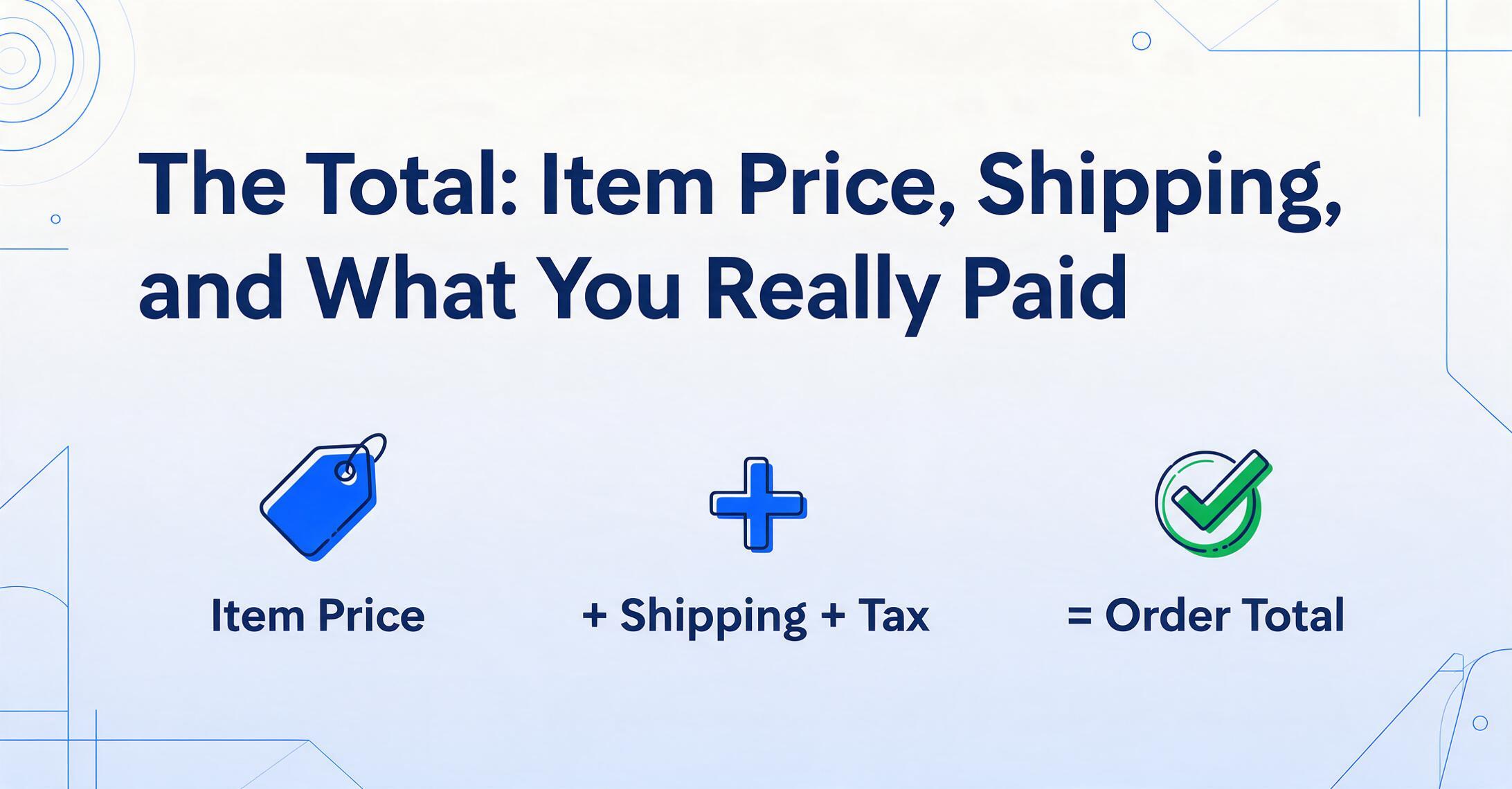
eBay est transparent sur la décomposition des coûts, et la page de commande affiche exactement ce que vous avez payé : prix de l'objet + frais de port + taxes applicables. Contrairement à certaines plateformes qui affichent un seul montant tout compris, eBay détaille ces composants, et le total que vous voyez dépend de l'endroit où vous regardez sur la page.
Sur la page détails de la commande, le total est affiché clairement en bas du récapitulatif de la commande — généralement libellé « Total de la commande » en gras. La décomposition au-dessus indique :
- Le prix de l'objet (pour chaque objet, s'il y en a plusieurs)
- Les frais de port
- La taxe de vente (le cas échéant)
- Toute remise ou économie sur les frais de port combinés
La vue liste de l'historique des achats affiche une version plus simple — généralement juste le prix total par objet, sans la décomposition des frais de port et taxes. Si vous faites une capture d'écran de la vue liste pour avoir un aperçu de vos achats récents, sachez que le « prix » affiché peut ne pas refléter votre paiement réel si les frais de port étaient en supplément.
Pour les revendeurs qui suivent le coût des marchandises vendues (COGS), la décomposition détaillée est importante. Votre coût d'inventaire réel n'est pas seulement le prix de l'objet — c'est le total incluant les frais de port et les taxes. C'est là que faire une capture d'écran de la page complète des détails de la commande (plutôt que seulement la liste de l'historique des achats) vous évite d'avoir à deviner plus tard si les 25,99 $ que vous voyez correspondent à l'objet seul ou au montant tout compris.
Une note rapide sur les commandes multi-articles : lorsque vous achetez plusieurs articles auprès du même vendeur, eBay applique le total sur tous les articles, souvent avec une remise sur les frais de port combinés. Le total de la commande reflète l'achat complet, et les prix individuels des articles sont listés séparément dans un tableau. Si vous faites une capture d'écran uniquement du total en bas en pensant qu'il couvre un seul article, vous risquez de surestimer le coût réel de cet article.
Enchère ou Achat immédiat : le type d'achat capturé par votre capture d'écran
Les transactions eBay se déclinent en deux formes : les enchères (où vous avez placé une enchère gagnante) et les achats à prix fixe via Achat immédiat. La page de commande enregistre laquelle s'applique, et connaître la différence compte pour vos archives.
Si vous avez remporté une enchère, la page Détails de la commande affiche « Gagné » à côté du prix, ainsi qu'une note sur le montant de l'enchère gagnante. Si vous avez utilisé Achat immédiat, elle affiche « Acheté » ou « Acheté ». Cette distinction n'est pas qu'un détail — elle affecte la façon dont vous documentez l'achat :
- Les enchères gagnées représentent la valorisation du marché à ce moment-là. Un revendeur qui a remporté une palette d'électronique retournée aux enchères a payé une dynamique de prix différente de celle de quelqu'un qui a cliqué sur Achat immédiat pour la même catégorie d'objet.
- Les achats via Meilleure offre (où vous avez fait une offre et le vendeur l'a acceptée) sont également suivis sur la page de commande, affichant généralement « Meilleure offre acceptée » ou similaire. C'est courant dans les catégories de gros et de liquidation où opèrent les revendeurs.
Sur une capture d'écran, le type d'achat apparaît généralement dans la zone de statut de la commande, en haut de la page Détails de la commande. Il peut être subtil — une ligne de texte plutôt qu'un badge bien visible. Si votre capture d'écran provient de la liste Historique des achats, la colonne de statut de l'objet (par ex. « Payé », « Expédié », « Livré ») ne vous dira pas s'il s'agissait d'une enchère ou d'un Achat immédiat — vous avez besoin de la vue Détails de la commande pour cela.
De la capture d'écran au tableur : faire fonctionner ces champs pour vous

Savoir où se trouve chaque champ sur une capture d'écran eBay est une chose. La vraie valeur vient quand vous pouvez rassembler ces champs — numéro de commande, titre de l'objet, état, nom du vendeur, total — à partir de plusieurs achats et les placer dans un seul endroit où vous pouvez trier, filtrer et analyser.
Pour un achat unique, copier le numéro de commande et le total dans une application de notes prend trente secondes. Mais lorsque vous gérez des enregistrements d'achats provenant de plusieurs vendeurs eBay — ou que vous jonglez entre les commandes eBay et les achats sur Amazon, Etsy et d'autres plateformes — l'approche manuelle ne passe pas à l'échelle. Chaque plateforme a sa propre mise en page, sa propre façon d'afficher le même type de champ, et son propre format de capture d'écran.
C'est là qu'intervient l'idée de l'Extraction de colonnes personnalisées. Au lieu d'examiner chaque capture d'écran individuellement et de saisir les champs dans un tableur ligne par ligne, vous nommez les champs que vous voulez — « Numéro de commande », « Titre de l'objet », « Nom du vendeur », « Total » — et l'IA lit chaque capture, localise les valeurs correspondantes en comprenant ce qu'elles signifient (pas où elles se trouvent sur la page), et les remplit dans un tableau. Parce qu'elle fonctionne par compréhension sémantique plutôt que par correspondance de modèle, elle gère les mises en page variées d'eBay — bureau vs mobile, .com vs .co.uk, Achat immédiat vs enchère — sans nécessiter de configurations séparées pour chaque variante.
C'est particulièrement pertinent pour le flux de travail du revendeur. Si vous vous approvisionnez sur eBay — en achetant des palettes, des lots en gros ou des articles individuels à revendre sur d'autres canaux — vos enregistrements d'achat deviennent la base de votre coût de revient. Le numéro de commande vous permet de revenir sur eBay en cas de retour ou de litige. Le titre de l'objet et l'état vous indiquent ce que vous avez réellement reçu. Le nom du vendeur vous permet d'évaluer vos relations d'approvisionnement. Le total (prix de l'objet + frais de port + taxes) vous donne votre coût total d'acquisition. En saisissant ces quatre champs dans un tableur, commande après commande, vous transformez un tas de captures d'écran en registre d'approvisionnement structuré.
Le schéma s'applique à toutes les places de marché. La même structure à quatre champs s'applique à d'autres plateformes aussi — les commandes Amazon ont leur propre version de ces champs (ID de commande, nom du produit, vendeur, total), et pouvoir les importer dans le même tableur, quelle que soit la plateforme, c'est ce qui transforme les achats multiplateformes de chaos en saisie de données routinière.
Questions fréquentes
Quelle est la différence entre un numéro de commande eBay et un numéro d'objet ?
Un numéro de commande (12 chiffres, format 12-34567-89012) identifie l'intégralité de votre transaction d'achat auprès d'un vendeur. Un numéro d'objet (aussi appelé ID d'annonce) identifie une annonce spécifique sur la plateforme eBay. Une commande peut contenir plusieurs numéros d'objet si vous avez acheté plusieurs articles auprès du même vendeur. Le numéro d'objet est utile pour retrouver la page d'annonce d'origine ; le numéro de commande est celui que vous utilisez pour les retours, le service client et le suivi.
Le format du numéro de commande eBay est-il le même sur tous les sites nationaux ?
Oui. Que vous soyez sur eBay.com, eBay.co.uk, eBay.de ou eBay.com.au, le numéro de commande utilise le même format à 12 chiffres avec tirets. Cela s'explique par le fait qu'eBay attribue les numéros de commande de manière centralisée — le numéro ne contient pas d'information spécifique au pays. Une commande passée auprès d'un vendeur allemand sur eBay.de est structurellement identique à une commande passée auprès d'un vendeur australien sur eBay.com.au.
Puis-je trouver mon numéro de commande eBay à partir d'une simple capture d'écran de l'e-mail de confirmation ?
Oui — l'e-mail de confirmation de commande inclut le numéro de commande dans le corps du message. Si votre capture d'écran couvre la partie supérieure de l'e-mail près du récapitulatif de la commande, le numéro de commande devrait être visible. L'e-mail affiche également le titre de l'objet, le nom du vendeur, le total et la date de livraison estimée, ce qui en fait une alternative compacte à une capture d'écran de l'historique des achats.
eBay regroupe-t-il les objets de différents vendeurs sous un seul numéro de commande ?
Non. Les objets de chaque vendeur reçoivent leur propre numéro de commande. Si vous achetez un objet auprès du vendeur A et un autre auprès du vendeur B en succession rapide, vous recevrez deux numéros de commande distincts. eBay regroupe uniquement les objets du même vendeur — si vous achetez trois articles auprès du même vendeur, ils relèvent d'un seul numéro de commande avec des lignes d'articles séparées.
Pourquoi ma capture d'écran d'achat eBay affiche-t-elle un total différent de celui que j'attendais ?
La vue liste de l'historique des achats affiche uniquement le prix de l'objet. La page des détails de la commande montre la répartition complète, y compris les frais de livraison et les taxes. Si vous regardez une capture d'écran rapide de la liste, vous voyez peut-être le sous-total plutôt que le total général. La différence est généralement le coût de livraison — sur eBay, la livraison est indiquée séparément plutôt que d'être incluse dans le prix de l'objet.
Puis-je obtenir une facture pour mon achat eBay à partir de la page de commande ?
Oui. Sur la page des détails de la commande, cherchez « Voir le récapitulatif de la commande » ou une option d'impression. eBay fournit une facture imprimable qui inclut tous les champs — numéro de commande, nom du vendeur, détails de l'objet, répartition du paiement et adresse de livraison. C'est le document le plus complet que vous puissiez capturer pour vos archives.