Encuentra el número de pedido, el vendedor y el total
en una captura de pantalla de eBay
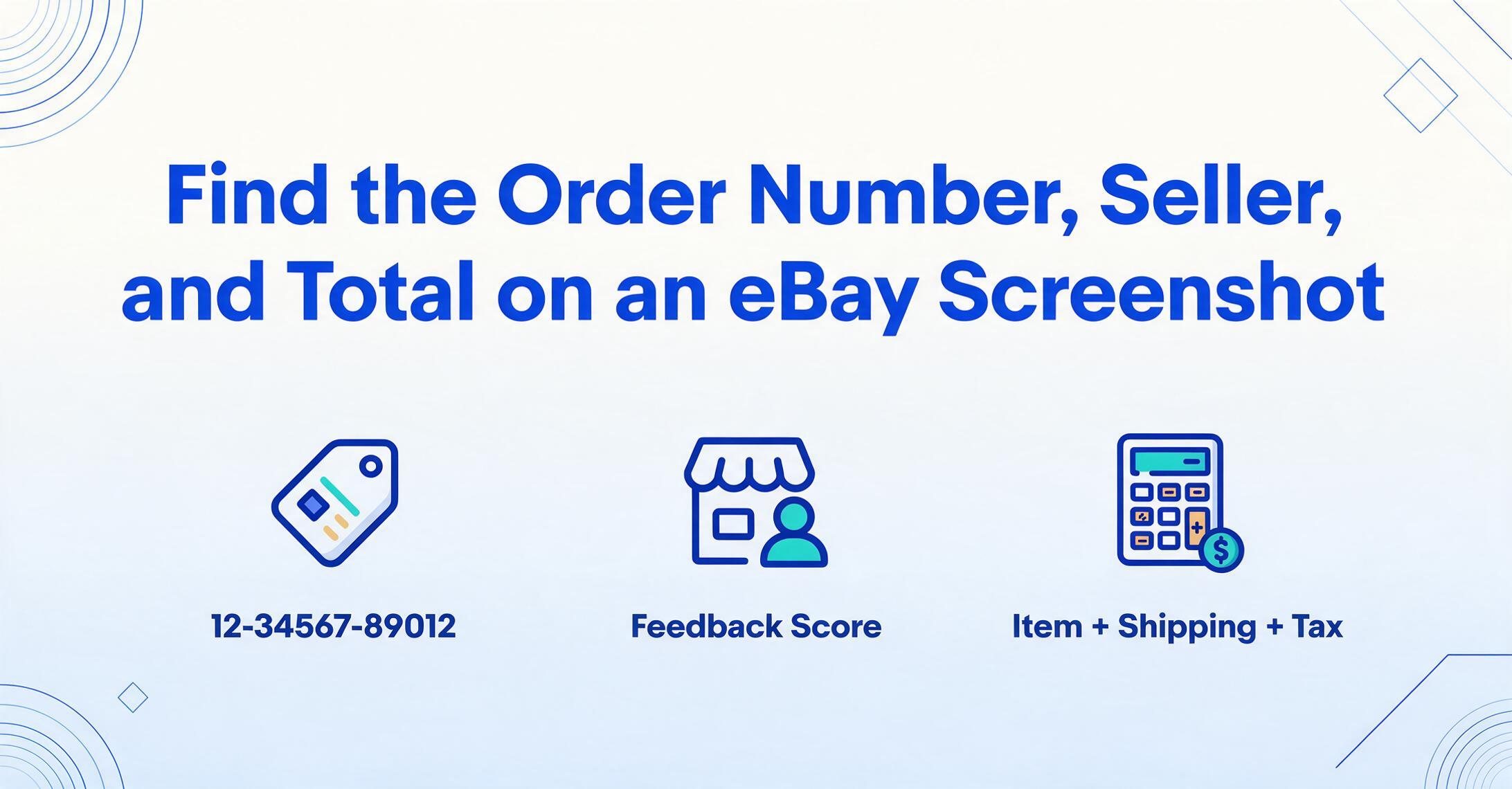
Una captura de pantalla de una compra en eBay se ve diferente a cualquier otra confirmación de pedido que tomes. El número de pedido incluye guiones, el nombre de usuario del vendedor está justo al lado de su valoración, y entre el título del artículo y el total hay una etiqueta de estado — Nuevo, Usado, Reacondicionado — que la mayoría de las otras plataformas no muestran. Si estás tomando capturas de pantalla de tus compras en eBay para tus registros, devoluciones o abastecimiento de inventario, saber exactamente dónde vive cada campo te ahorra entrecerrar los ojos en la línea equivocada más tarde.
Puntos clave
- El precio que capturas no es el precio que pagaste: la vista de lista de eBay muestra solo el precio del artículo, y cada captura tomada desde la página equivocada subestima tu costo real al omitir el envío y los impuestos.
- Ningún otro mercado pone el nombre del vendedor y su porcentaje de valoración tan al frente y al centro como eBay, lo que significa que cada captura de compra funciona también como un registro de evaluación de proveedores para tu próximo pedido.
- Cuatro campos — número de pedido, título del artículo, nombre del vendedor, total — convierten un montón de capturas de eBay en un registro de abastecimiento ordenable donde puedes filtrar por calidad del vendedor, calcular costos reales y dejar de entrecerrar los ojos en pedidos individuales.
El número de pedido: tu clave de referencia de 12 dígitos
Cada vez que completas una compra en eBay, la plataforma asigna un número de pedido único. A diferencia de la cadena puramente numérica de Amazon (#xxx-xxxxxxx-xxxxxxx), un número de pedido de eBay utiliza un formato de 12 dígitos con guiones — se ve así: 12-34567-89012. Este formato es consistente tanto si compras en eBay.com, eBay.co.uk, eBay.de o eBay.com.au. La agrupación de dígitos no es aleatoria: el primer par identifica el año o período, y los dígitos restantes son identificadores secuenciales dentro del sistema de eBay.
Puedes encontrar tu número de pedido en tres lugares:
- Historial de compras → Ver detalles del pedido. Esta es la fuente más fiable. Inicia sesión en tu cuenta de eBay, pasa el cursor sobre "Mi eBay" en la esquina superior derecha, selecciona "Historial de compras", encuentra el artículo y haz clic en "Ver detalles del pedido". El número de pedido aparece cerca de la parte superior de la página de detalles.
- El correo electrónico de confirmación del pedido. eBay lo envía a la dirección de correo electrónico de tu cuenta cada vez que se completa una compra. La línea de asunto suele incluir "Confirmación de pedido" y el número de pedido aparece en el cuerpo del correo junto con la fecha de entrega estimada.
- La vista de lista del historial de compras. En la lista predeterminada, cada fila de artículo muestra un resumen truncado: haz clic en "Detalles del pedido" para ver el número completo.
Una distinción importante: un número de pedido no es lo mismo que un número de artículo. El número de artículo (también llamado ID de listing o ID de artículo de eBay) es un identificador separado asignado a cada listing individual. Un pedido puede contener varios artículos del mismo vendedor, todos compartiendo un número de pedido, pero cada uno con su propio número de artículo. Si necesitas dejar una valoración o solicitar una devolución, el número de pedido es lo que eBay y el vendedor te pedirán; el número de artículo es más relevante si buscas la página del listing original.
Título del artículo y estado: lo que realmente compraste
El título del artículo es el texto más visible en cualquier captura de pantalla de un pedido de eBay — normalmente aparece en negrita o como un enlace en el que se puede hacer clic. Contiene el nombre del producto tal como el vendedor lo escribió en su anuncio, que puede ir desde un ordenado "Apple iPhone 15 Pro Max 256GB — Natural Titanium — Unlocked" hasta un más compacto "Vintage Levis 501 Jean Jacket Size L Blue Denim". Como los vendedores escriben sus propios títulos, no hay una estandarización en cuanto a longitud o formato, pero la información clave que necesitas — qué es el artículo — casi siempre está ahí.
Lo que diferencia a eBay de la mayoría de las demás plataformas de comercio electrónico es el campo de estado del artículo. Justo debajo o al lado del título del artículo, eBay muestra el estado que el vendedor asignó al artículo al publicar el anuncio:
- Nuevo — Sin usar, embalaje original intacto.
- Nuevo (otro) — Estado nuevo pero el embalaje puede estar dañado o abierto.
- Abierto — El artículo se ha sacado de su embalaje pero nunca se ha usado.
- Usado — De segunda mano, con desgaste normal.
- Para piezas / no funciona — Dañado o no funcional, vendido tal cual.
Para los revendedores que buscan inventario en eBay, el campo de estado es fundamental — determina el valor de reventa y el canal (un artículo "Usado" va a un comprador diferente que uno "Abierto"). Si estás tomando una captura de pantalla para el seguimiento de inventario, asegúrate de que la etiqueta de estado sea visible en el encuadre. A menudo aparece como una pequeña etiqueta gris justo debajo o al lado del título del artículo, y es fácil recortarla por accidente.
Si compraste varios artículos del mismo vendedor en una sola transacción, eBay los agrupa bajo un único número de pedido. Cada artículo aparece como una línea separada con su propio título, estado y precio. Este comportamiento de agrupación por vendedor es similar al de Amazon, pero la visualización del estado por artículo de eBay hace que las capturas de pantalla de varios artículos sean visiblemente más densas — verás etiquetas de estado repetidas en cada línea.
El nombre del vendedor y su valoración: por qué eBay lo destaca
Este es el campo que más distingue una captura de pantalla de un pedido de eBay de una de Amazon. En Amazon, la línea "Vendido por" es texto pequeño escondido debajo del Buy Box, fácil de pasar por alto. En eBay, el nombre de usuario del vendedor y su valoración se muestran de forma destacada en la página del pedido, normalmente junto al título del artículo o en la parte superior de la sección de detalles del pedido.
El modelo de mercado de eBay significa que a menudo compras a un particular o a una pequeña empresa, no a un almacén sin rostro. El nombre del vendedor te indica quién cumplió tu pedido, lo cual importa para:
- Devoluciones y comunicación. Contactas al vendedor directamente a través del sistema de mensajería de eBay; saber su nombre de usuario es el primer paso.
- Compras repetidas. Si eres un revendedor que encontró una fuente mayorista confiable en eBay, anotar el nombre del vendedor te permite encontrarlo de nuevo para futuros pedidos.
- Seguimiento de calidad. Con el tiempo, puedes asociar ciertos vendedores con una calidad de estado consistente, frente a aquellos cuyos artículos "Usados" llegan en peor estado de lo esperado.
La valoración del vendedor (un porcentaje como 99.5% positivo) suele acompañar al nombre del vendedor. No es solo decoración: indica confiabilidad de un vistazo. Cuando revisas un lote de capturas de pantalla de varios vendedores de eBay, el porcentaje de valoración puede ayudarte a priorizar a qué vendedores volver a comprar sin tener que entrar en cada anuncio de nuevo.
Un detalle: en la página de historial de compras de escritorio, el nombre del vendedor es clicable y lleva a su página "Acerca de mí". En una captura de pantalla, obviamente no puedes hacer clic, pero el nombre en sí es legible, y eso es lo que importa para tus registros. La aplicación móvil muestra la misma información del vendedor, aunque el diseño es más compacto (la valoración puede aparecer como un icono en lugar de texto).
El Total: Precio del Artículo, Envío y lo Que Realmente Pagaste
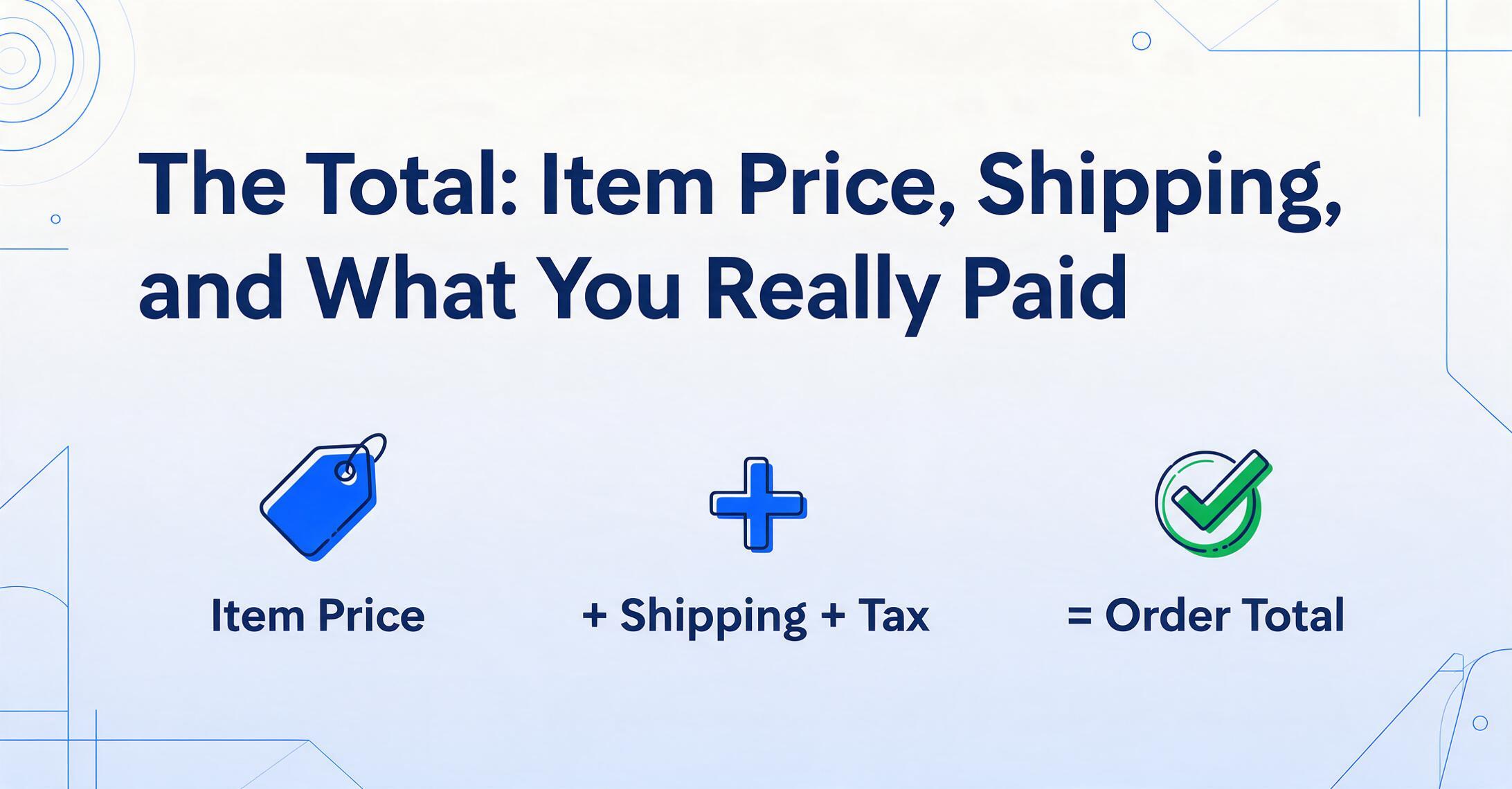
eBay es transparente con el desglose de costos, y la página del pedido muestra exactamente lo que pagaste: precio del artículo + envío + cualquier impuesto aplicable. A diferencia de algunas plataformas que muestran un único número global, eBay desglosa estos componentes, y el total que ves depende de dónde mires en la página.
En la página de detalles del pedido, el total se muestra claramente cerca de la parte inferior del resumen del pedido, normalmente etiquetado como "Total del pedido" en negrita. El desglose que aparece arriba muestra:
- Precio del artículo (por cada artículo, si hay varios)
- Costo de envío
- Impuesto sobre las ventas (donde corresponda)
- Cualquier descuento o ahorro por envío combinado
La vista de lista del historial de compras muestra una versión más simple: normalmente solo el precio total por artículo, sin el desglose de envío/impuestos. Si capturas la vista de lista para tener una visión general de compras recientes, ten en cuenta que el "precio" mostrado puede no reflejar tu pago real si el envío era adicional.
Para revendedores que rastrean el coste de los bienes vendidos, el desglose detallado importa. Tu costo de inventario real no es solo el precio del artículo: es el total, incluidos envío e impuestos. Aquí es donde capturar la página completa de detalles del pedido (en lugar de solo la lista del historial de compras) te evita tener que adivinar más tarde si los $25.99 que ves eran solo el artículo o el número total.
Una nota rápida sobre pedidos con varios artículos: cuando compras varias cosas del mismo vendedor, eBay aplica el total a todos los artículos, a menudo con un descuento por envío combinado. El total del pedido refleja la compra completa, y los precios individuales de los artículos se listan por separado en formato de tabla. Si capturas solo el total inferior pensando que cubre un artículo, podrías sobreestimar lo que te costó ese único artículo.
Puja vs ¡Cómpralo ya!: el tipo de compra que captura tu captura de pantalla
Las transacciones de eBay vienen en dos modalidades: subastas (donde hiciste una puja ganadora) y compras a precio fijo con ¡Cómpralo ya!. La página del pedido registra cuál se aplicó, y saber la diferencia importa para tus registros.
Si ganaste una subasta, la página de detalles del pedido muestra "Ganado" junto al precio y una nota sobre el importe de la puja ganadora. Si usaste ¡Cómpralo ya!, muestra "Comprado" o "Adquirido". Esta distinción no es solo una curiosidad: afecta a cómo documentas la compra:
- Ganar una subasta representa la valoración del mercado en ese momento. Un revendedor que ganó un palé de electrónica devuelta en una subasta pagó una dinámica de precios diferente a la de alguien que hizo clic en ¡Cómpralo ya! en la misma categoría de artículo.
- Las compras con Mejor oferta (donde hiciste una oferta y el vendedor la aceptó) también se registran en la página del pedido, normalmente mostrando "Mejor oferta aceptada" o similar. Esto es común en las categorías de venta al por mayor y liquidación donde operan los revendedores.
En una captura de pantalla, el tipo de compra suele aparecer en el área de estado del pedido, cerca de la parte superior de la página de detalles del pedido. Puede ser sutil: una línea de texto en lugar de una insignia prominente. Si tu captura es de la lista del historial de compras, la columna de estado del artículo (por ejemplo, "Pagado", "Enviado", "Entregado") no te dirá si fue una subasta o un ¡Cómpralo ya! — necesitas la vista de detalles del pedido para eso.
De la captura a la hoja de cálculo: cómo hacer que estos campos trabajen para ti
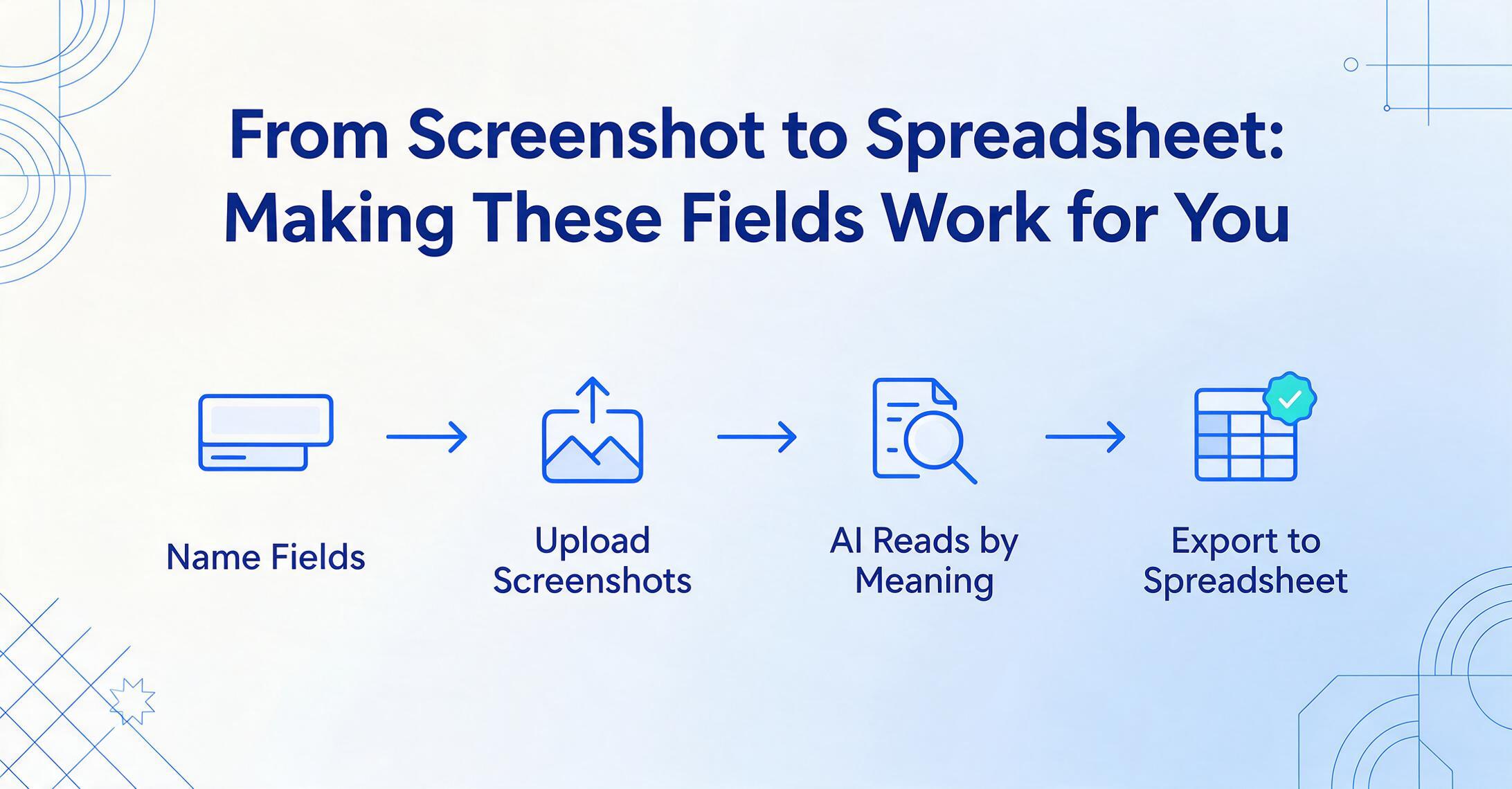
Saber dónde vive cada campo en una captura de eBay es una cosa. El valor real viene cuando puedes reunir esos campos — número de pedido, título del artículo, estado, nombre del vendedor, total — de múltiples compras y ponerlos en un solo lugar donde puedas ordenar, filtrar y analizarlos.
Para una compra individual, copiar el número de pedido y el total en una aplicación de notas lleva treinta segundos. Pero cuando gestionas registros de compras de múltiples vendedores de eBay — o haces malabares con pedidos de eBay junto con compras de Amazon, Etsy y otras plataformas — el enfoque manual no escala bien. Cada plataforma tiene su propio diseño, su propia forma de mostrar el mismo tipo de campo y su propio formato de captura de pantalla.
Aquí es donde entra la idea de la Extracción de Columnas Personalizadas. En lugar de mirar cada captura individualmente y escribir los campos en una fila de la hoja de cálculo una a una, nombras los campos que quieres — "Número de pedido", "Título del artículo", "Nombre del vendedor", "Total" — y la IA lee cada captura, localiza los valores correspondientes comprendiendo lo que significan (no dónde están en la página) y los rellena en una tabla. Como funciona mediante comprensión semántica en lugar de coincidencia de plantillas, maneja los diseños variables de eBay — escritorio vs móvil, .com vs .co.uk, ¡Cómpralo ya! vs subasta — sin necesidad de configuraciones separadas para cada variante.
Esto es especialmente relevante para el flujo de trabajo del revendedor. Si consigues inventario en eBay — comprando palés, lotes al por mayor o artículos individuales para revender en otros canales — tus registros de compra se convierten en la base de tu coste. El número de pedido te remite a eBay para devoluciones o disputas. El título del artículo y el estado te indican qué recibiste realmente. El nombre del vendedor te permite evaluar las relaciones de abastecimiento. El total (precio del artículo + envío + impuestos) te da tu coste final. Poner estos cuatro campos en una hoja de cálculo, pedido tras pedido, convierte un montón de capturas de pantalla en un registro de abastecimiento estructurado.
El patrón se mantiene en todos los marketplaces. La misma estructura de cuatro campos se aplica a otras plataformas también — los pedidos de Amazon tienen su propia versión de estos campos (ID de pedido, nombre del producto, vendedor, total), y poder extraerlos a la misma hoja de cálculo independientemente de la plataforma es lo que convierte la compra entre plataformas de caos en entrada de datos rutinaria.
Preguntas Frecuentes
¿Cuál es la diferencia entre el número de pedido de eBay y el número de artículo?
Un número de pedido (12 dígitos, formato 12-34567-89012) identifica toda tu transacción de compra con un vendedor. Un número de artículo (también llamado ID de listado) identifica un listado específico en la plataforma de eBay. Un pedido puede tener varios números de artículo si compraste varias cosas del mismo vendedor. El número de artículo es útil para buscar la página del listado original; el número de pedido es el que usas para devoluciones, atención al cliente y seguimiento.
¿El formato del número de pedido de eBay es el mismo en todos los sitios de cada país?
Sí. Ya sea en eBay.com, eBay.co.uk, eBay.de o eBay.com.au, el número de pedido usa el mismo formato de 12 dígitos con guiones. Esto se debe a que eBay asigna los números de pedido de forma centralizada — el número no codifica información específica del país. Un pedido de un vendedor alemán en eBay.de es estructuralmente idéntico a uno de un vendedor australiano en eBay.com.au.
¿Puedo encontrar mi número de pedido de eBay solo con una captura de pantalla del correo de confirmación?
Sí: el correo de confirmación del pedido incluye el número de pedido en el cuerpo del mensaje. Si tu captura captura la parte superior del correo, cerca del resumen del pedido, el número de pedido debería ser visible. El correo también muestra el título del artículo, el nombre del vendedor, el total y la fecha estimada de entrega, lo que lo convierte en una alternativa compacta a una captura del historial de compras.
¿eBay combina artículos de diferentes vendedores en un solo número de pedido?
No. Los artículos de cada vendedor reciben su propio número de pedido. Si compras un artículo al Vendedor A y otro al Vendedor B en rápida sucesión, recibirás dos números de pedido separados. eBay agrupa solo los artículos del mismo vendedor: si compras tres cosas del mismo vendedor, caen bajo un solo número de pedido con líneas de artículos separadas.
¿Por qué mi captura de compra de eBay muestra un total diferente al que esperaba?
La vista de lista del historial de compras muestra solo el precio del artículo. La página de detalles del pedido muestra el desglose completo, incluidos envío e impuestos. Si estás viendo una captura rápida de la lista, es posible que estés viendo el subtotal en lugar del total final. La diferencia suele ser el coste de envío: en eBay, el envío se lista por separado en lugar de estar incluido en el precio del artículo.
¿Puedo obtener una factura de mi compra de eBay desde la página del pedido?
Sí. En la página de detalles del pedido, busca "Ver resumen del pedido" o una opción de impresión. eBay proporciona una factura imprimible que incluye todos los campos: número de pedido, nombre del vendedor, detalles del artículo, desglose del pago y dirección de envío. Este es el documento más completo que puedes capturar para tus registros.