Bestellungen per Batch in Excel verarbeiten:
Eine Einrichtung, jedes Lieferantenformat
Ein Reddit-Nutzer in r/smallbusiness beschrieb seinen Alltag: PO-PDF-Anhänge aus E-Mails herunterladen, Lieferantenname, Bestellnummer, Positionen, Mengen und Preise manuell in Excel eintippen – pro Lieferant, pro Bestellung. „Das Format variiert je nach Kunde leicht", schrieb er. „Wir haben über 30 Lieferanten." Das ist kein Werkzeugproblem. Es ist ein Problem der Formatfragmentierung – und vorlagenbasierte Extraktion macht es schlimmer, nicht besser.
Diese Seite ist der Leitfaden für den Batch-zu-Excel-Workflow. Wenn Sie entscheiden, ob automatisierte PO-Dateneingabe sich für Ihr Team lohnt – und was die manuelle Alternative tatsächlich kostet –, beginnen Sie mit unserem Leitfaden zur Automatisierung der Bestelldateneingabe. Für die vollständige feldweise Extraktionsreferenz über Kopf- und Positionsdaten siehe den vollständigen Leitfaden zur PO-Datenextraktion.
Warum Bestellungen schwerer zu verarbeiten sind als Rechnungen
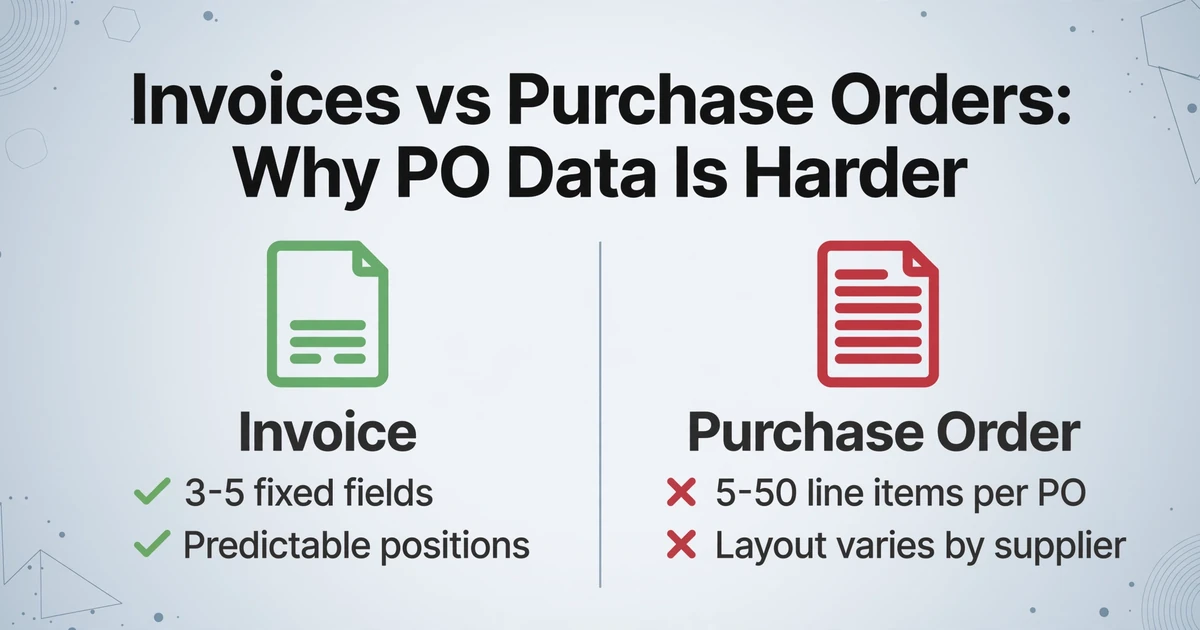
Rechnungen haben es vergleichsweise einfach. Die meisten haben eine konsistente Struktur: Verkäuferinformationen oben, eine Tabelle mit Positionen in der Mitte, Summen unten. Die Extraktion von Bestelldaten ist aus zwei Gründen schwieriger, die sich gegenseitig verstärken: Positionen sind die Hauptdatenmenge und ihre Tabellenstrukturen variieren stark zwischen Lieferanten.
Die Kerndaten einer Rechnung — Rechnungsnummer, Datum, Summe — sind in der Regel drei bis fünf Felder an vorhersehbaren Positionen. Die Kerndaten einer Bestellung sind eine Liste: 5, 15 oder 50 Zeilen mit Artikeln, Beschreibungen, Mengen, Einzelpreisen und Positionssummen. Jede Zeile muss einzeln extrahiert und dem richtigen Bestellkopf zugeordnet werden. Verpassen Sie eine Zeile und Sie haben zu wenig bestellt. Duplizieren Sie eine und Sie haben Ihre gebundenen Ausgaben doppelt gezählt.
Multiplizieren Sie das nun mit der Anzahl der Lieferanten, die Ihnen Bestellungen senden. Ein mittelgroßer Hersteller oder Händler erhält möglicherweise Bestellungen von 20–80 verschiedenen Kunden, jeder mit eigenem Layout. Ein Kunde platziert die Positionstabelle auf Seite 1. Ein anderer verteilt sie über sechs Seiten mit wiederholten Spaltenüberschriften auf jeder Seite. Ein dritter setzt Mengen vor Beschreibungen; ein vierter setzt sie danach. Keiner von ihnen ist „falsch" — sie haben nur unterschiedliche ERP-Systeme, die ihre Bestell-PDFs erzeugen — aber jede Formatdifferenz ist eine Entscheidung, die Ihr Extraktionstool treffen muss.
Wichtige Erkenntnis: 57% der Einkaufsleiter verlassen sich laut unabhängigen Branchenumfragen immer noch auf manuelle Dateneingabe für Bestellungen. Der Engpass ist nicht die mangelnde Bereitschaft zur Automatisierung — sondern dass die verfügbaren Automatisierungstools verlangen, dass Sie das Formatproblem lösen, bevor Sie das Dateneingabeproblem lösen können, und das Lösen des Formatproblems für eine vielfältige Lieferantenbasis ist selbst eine Vollzeitaufgabe.
Die Vorlagenfalle: Warum eine Vorlage pro Lieferant nicht skaliert
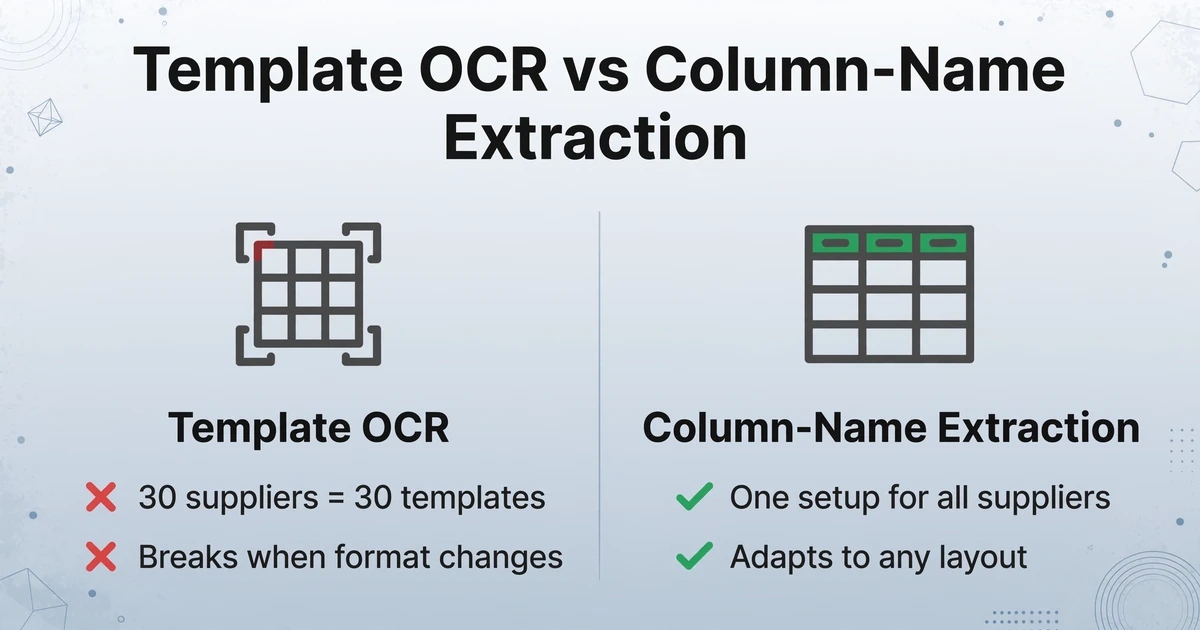
Vorlagenbasierte PO-Extraktionstools – und die meisten etablierten Anbieter in diesem Bereich fallen in diese Kategorie – funktionieren so: Sie laden eine Beispiel-PO von Lieferant A hoch, zeichnen Begrenzungsrahmen um jedes Feld, beschriften sie und speichern die Vorlage. Wenn Lieferant A das nächste Mal eine PO mit demselben Layout sendet, erkennt das Tool sie und extrahiert die Daten. Funktioniert gut – bis Lieferant A sein PO-Format aktualisiert. Dann bricht die Vorlage und Sie stehen wieder am Anfang.
Der eigentliche Fehlermodus ist die Vorlagenvervielfachung. Wenn Sie 30 Lieferanten haben, brauchen Sie 30 Vorlagen. Jeder neue Lieferant bedeutet eine neue Vorlageneinrichtung – normalerweise 10 bis 15 Minuten Zeichnen von Boxen und Beschriften von Feldern. Wenn Lieferant Nr. 31 hinzukommt, muss jemand seine Arbeit unterbrechen, das Extraktionstool öffnen und Vorlage Nr. 31 erstellen. Und wenn einer Ihrer bestehenden 30 Lieferanten sein ERP- oder PO-Format ändert (was vorkommt: System-Upgrades, neue Einkaufssoftware, formatbedingte Konsolidierung nach Fusionen), merken Sie es erst, wenn die Extraktion stillschweigend fehlschlägt.
Das ist die Vorlagenfalle: Das Tool, das Ihnen Zeit sparen sollte, hat eine neue Art von Wartungsarbeit geschaffen. Sie haben „manuelles Eintippen von PO-Daten“ durch „manuelles Pflegen von PO-Vorlagen“ ersetzt. Für einen Reddit-Nutzer in r/AI_Agents, der seinen täglichen Alltag mit „Lesen von POs, OCs und Angeboten aus E-Mail-PDFs und manuellem Eingeben der Daten“ beschrieb, ist dieser Kompromiss keine Lösung – es ist ein seitlicher Schritt.
Das Problem ist nicht, dass Vorlagen nicht funktionieren. Es ist, dass Vorlagen Formatstabilität voraussetzen, während die Beschaffungsrealität Formatvielfalt ist. Jede Vorlage kodiert ein bestimmtes Layout. Wenn jeder Lieferant ein anderes Layout hat, skaliert die Vorlagenanzahl linear mit der Lieferantenanzahl – und Ihre Vorlagenbibliothek wird zum Engpass, den Sie eigentlich beseitigen wollten.
So bewältigt die Spaltennamens-Extraktion jedes PO-Layout
Hier ist ein anderer Ansatz: Statt dem Tool zu sagen, wo jedes Feld auf der Seite sitzt, sagen Sie ihm, was jedes Feld bedeutet. Das ist die Spaltennamens-Extraktion — Sie definieren die gewünschten Spalten (z. B. „PO-Nummer", „Lieferantenname", „Artikelcode", „Menge", „Einzelpreis", „Zeilensumme"), und die KI findet jeden Wert, indem sie seine semantische Rolle im Dokument versteht — nicht seine Pixelkoordinaten.
Die von Ihnen eingegebenen Spaltennamen werden zu den Kopfzeilen Ihrer Ausgabetabelle. Wenn Sie „PO-Nummer / Lieferant / SKU / Menge / Einzelpreis / Zeilensumme" eingeben, sind das die exakten Spalten in Ihrer Excel-Datei — bei jedem Lieferanten, in jedem Format. Die KI kümmert sich nicht darum, ob Lieferant A die PO-Nummer oben rechts platziert und Lieferant B oben links. Sie findet den Wert, indem sie versteht, was eine PO-Nummer ist, nicht wo sie sitzt.
Das ist der Unterschied zwischen Template-OCR und Vision-KI. Template-OCR gleicht Muster anhand der Position ab; Vision-KI liest Dokumente so, wie es ein Mensch tut — Kontext und Bedeutung verstehend. Eine Spaltennamens-Extraktions-Engine kann eine 15-seitige PO mit 300 Positionen in unter einer Minute verarbeiten. Seitenumbrüche, wiederholte Kopfzeilen, eingestreute Zwischensummen — die KI behandelt das Dokument als einen kontinuierlichen Datensatz, nicht als getrennte PDF-Seiten, die wieder zusammengesetzt werden müssen.
Dateien werden sicher verarbeitet und nicht gespeichert.
Batch-Verarbeitungsworkflow: Von 50 PDFs zu einer Tabelle
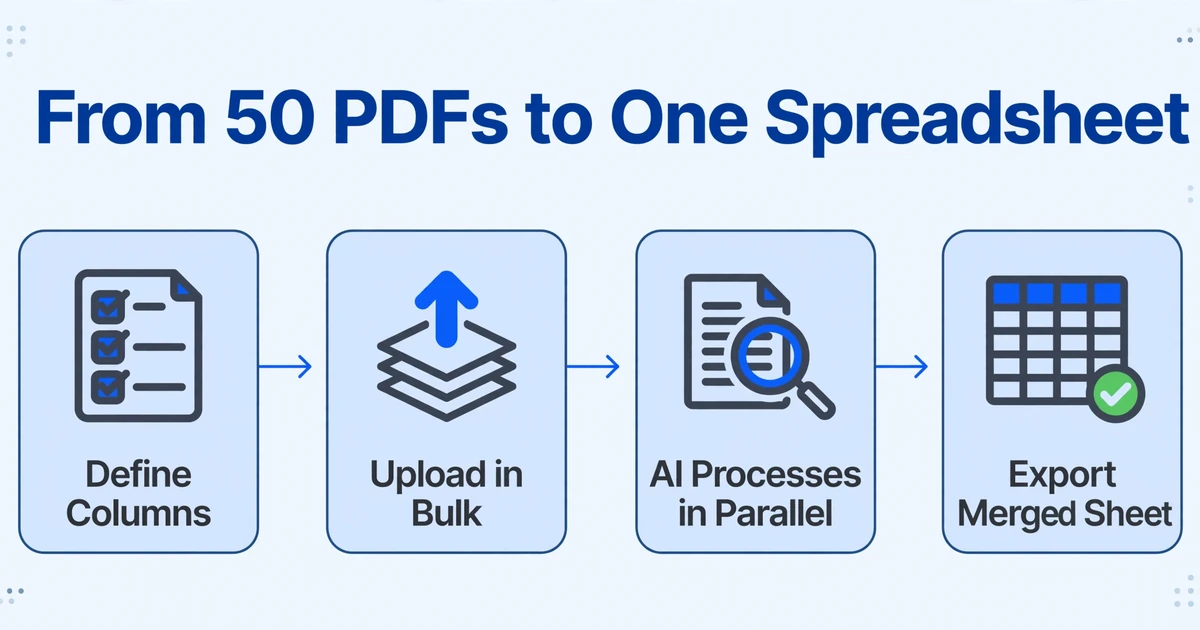
Der Batch-PO-Workflow in ImageToTable.ai ist auf ein Prinzip ausgelegt: Das Tool passt sich Ihren Dokumenten an, nicht umgekehrt. Hier ist der End-to-End-Prozess, um einen Stapel von Lieferanten-Bestellungen in eine einzige, analysierbare Tabelle zu verwandeln.
Definieren Sie Ihre Ausgabespalten. Geben Sie die Feldnamen ein, die extrahiert werden sollen – zum Beispiel: „Bestellnummer / Ausstellungsdatum / Lieferantenname / Artikelcode / Artikelbeschreibung / Bestellmenge / Stückpreis / Positionssumme / Gesamtbetrag der Bestellung.“ Diese werden zu den Spaltenüberschriften Ihrer Tabelle. Sie richten dies einmal ein; dieselbe Spaltenliste funktioniert für jeden Lieferanten.
Laden Sie alle Ihre PO-Dateien auf einmal hoch. Ziehen Sie 20, 50 oder 100 PO-PDFs (oder JPGs, PNGs, Screenshots) in einem einzigen Batch per Drag & Drop hinein. Das Tool akzeptiert gescannte Papier-Bestellungen, per E-Mail gesendete PDF-Anhänge, ERP-generierte Ausgaben – jedes Format, das Ihre Lieferanten Ihnen senden.
Die KI verarbeitet jedes Dokument parallel. Jede Bestellung wird mit Ihren Spaltendefinitionen abgeglichen. Die KI liest das Dokument kontextuell – extrahiert die Bestellnummer, den Lieferantennamen und jede Positionszeile, unabhängig davon, wo sie auf der Seite erscheinen.
Überprüfen und exportieren Sie die zusammengeführte Tabelle. Alle extrahierten Daten erscheinen in einer einzigen Tabelle. Jede Zeile repräsentiert eine Positionszeile aus einer Bestellung, wobei die Bestellkopf-Felder (Nummer, Datum, Lieferant) in jede Zeile für diese Bestellung übernommen werden. Exportieren Sie als XLSX – formatiert, sortiert und bereit für den ERP-Import oder die Ausgabenanalyse.
Die Verarbeitungszeit skaliert mit der Dokumentanzahl, nicht mit der Formatkomplexität. Eine einseitige Bestellung wird in Sekunden verarbeitet. Ein Batch von 50 einseitigen Bestellungen ist in wenigen Minuten fertig. Die KI wird nicht langsamer, weil sie auf ein unbekanntes Layout stößt – das ist der Kernpunkt der semantischen statt positionsbasierten Extraktion.
Wenn Ihr Team eher mit Google Sheets als mit Excel arbeitet – oder Sie ein Live-Dashboard möchten, das sich bei jedem abgeschlossenen Batch aktualisiert – kann derselbe Batch-Workflow die Ergebnisse direkt in ein Sheets-basiertes Dashboard einspeisen. Siehe unseren Leitfaden zur Batch-Verarbeitung von Bestellungen in ein Google-Sheets-Dashboard, oder gehen Sie direkt zum Tool für Bestellungen zu Google Sheets, wenn Sie einfach nur möchten, dass Bestellungen als Zeilen in Ihrem aktiven Blatt landen.
Ein praktisches Beispiel für diesen Workflow im Umfang von 50-PO-pro-Monat mit japanischen Beschaffungskonventionen — Verbrauchssteuerklassifizierung, Zahlungsziele am Abrechnungstag und Geschäftsjahresgruppierung — finden Sie in unserem Leitfaden zur Batch-Verarbeitung japanischer Bestellungen in ein Beschaffungs-Dashboard.
Was ist mit mehrseitigen Bestellungen mit wiederholten Spaltenüberschriften? Die KI erkennt diese als eine durchgehende Tabelle. Eine 15-seitige Bestellung mit 300 Positionen erzeugt 300 Zeilen in Ihrer Ausgabe, nicht 15 separate Tabellen, die Sie dann manuell zusammenfügen müssen.
E-Mail-Anhang-Suche überspringen: Lieferanten direkt hochladen lassen
Auch nachdem Sie das Extraktionsproblem gelöst haben, gibt es ein logistisches Problem darunter: das Bekommen der Bestelldateien ins System. Wenn Ihr aktueller Workflow „E-Mail prüfen → PDF-Anhänge herunterladen → im Ordner speichern → in Extraktionstool hochladen" ist, ist die Extraktion automatisiert, aber die Sammlung nicht.
Sammellink ist eine Funktion, die diese Lücke schließt. Sie generieren eine eindeutige URL (z. B. /c/abc123) und teilen sie Ihren Lieferanten. Diese öffnen den Link, geben einen kurzen Verifizierungscode ein und laden ihre Bestelldateien direkt hoch. Die Dateien landen in Ihrer Verarbeitungswarteschlange — keine E-Mail, kein Download, kein Ordner. Der Lieferant braucht kein Konto, keine Anmeldung, keine Installation.
Für Teams, die Bestellungen von Dutzenden Lieferanten verwalten, entfällt damit der ineffizienteste Teil des Prozesses: der Mensch-in-der-Mitte-Schritt des Sammelns verstreuter E-Mail-Anhänge. Statt „30 Lieferanten-E-Mails prüfen → 30 PDFs herunterladen → organisieren → hochladen" wird der Ablauf zu „Lieferant lädt hoch → Bestellung erscheint in Ihrer Warteschlange → Batch-Verarbeitung → Export".
Auf welchen Bestellformaten funktioniert das?
Die Spaltennamensextraktion funktioniert mit jedem Bestellformat, da sie nicht von Layout oder Erzeugungsmethode abhängt:
- ERP-generierte PDFs — SAP, Oracle, NetSuite, Microsoft Dynamics, QuickBooks. Jedes ERP erzeugt Bestellungen anders; der KI ist das egal.
- Gescannte Papierbestellungen — Für Lieferanten, die weiterhin Papier senden, funktioniert ein Handyfoto oder Scanner-PDF. Die KI liest den Text unabhängig von der Scanqualität (im Rahmen des Zumutbaren — sehr niedrig aufgelöste Scans reduzieren die Genauigkeit).
- Bestellungen im E-Mail-Text — Einige kleinere Lieferanten senden Bestellungen als Klartext im E-Mail-Text. Machen Sie einen Screenshot, laden Sie ihn hoch, dieselbe Spaltennamensextraktion wird angewendet.
- Japanischsprachige Bestellungen — 発注書 von japanischen Lieferanten folgen demselben Formatvielfaltsmuster, aber mit japanischen Feldkonventionen (発注番号, 納期, 支払条件). Siehe unseren Leitfaden zur Extraktion japanischer Bestelldaten für das spezifische Spaltenschema, die Verbrauchssteuerklassifizierung und Zahlungsbedingungen.
- Gemischte Batches mit mehreren Formaten — Ein Batch kann ERP-PDFs, Scans und Screenshots enthalten. Die KI verarbeitet jedes unabhängig, gibt sie aber in dieselbe einheitliche Tabelle aus.
Praktische Grenze: Für beste Ergebnisse sollte das Dokument einigermaßen lesbar sein — 150 DPI oder höher für Scans. Stark verzerrte Fotos oder Dokumente mit starken Hintergrundmustern können Teilergebnisse liefern. Die Genauigkeit der KI bei Positionen übersteigt typischerweise 90 % bei sauberen gedruckten Bestelltabellen und sinkt bei handschriftlichen Anmerkungen oder dicht gepackten Kleinschrifttabellen.
Häufig gestellte Fragen
Kann das mit Bestellungen umgehen, bei denen Positionen über mehrere Seiten verteilt sind?
Ja. Die KI behandelt mehrseitige Bestellungen als ein durchgehendes Dokument. Eine 15-seitige Bestellung mit 300 Positionen erzeugt 300 Zeilen, wobei die Kopfzeilenfelder der Bestellung (Nummer, Datum, Lieferant) in jede Zeile übernommen werden. Wiederholte Spaltenüberschriften auf jeder Seite werden als Überschriften erkannt und aus der Ausgabe ausgeschlossen – keine Duplikate, keine Fragmente.
Was ist, wenn Lieferanten unterschiedliche Namen für dasselbe Feld verwenden – z. B. „Artikelnr." vs. „SKU" vs. „Produktcode"?
Die KI ordnet semantisch äquivalente Begriffe zu. Wenn Sie den Spaltennamen „Artikelcode" angeben, findet sie Felder mit der Bezeichnung „Artikelnr.", „SKU", „Produktcode" oder „Teilenummer" im Dokument und ordnet sie Ihrer Artikelcode-Spalte zu. Sie müssen nicht jeden Synonym auflisten – die KI versteht, dass diese dasselbe Konzept bezeichnen.
Muss ich etwas pro Lieferant einrichten?
Nein. Die Spaltenliste, die Sie einmal definieren, funktioniert für alle Lieferanten. Es gibt keinen Vorlagenaufbau, keine Konfiguration pro Lieferant, keine Trainingsphase. Geben Sie Ihre Spalten ein, laden Sie Ihre Dateien hoch, erhalten Sie Ihre Tabelle. Das ist der Kernunterschied zwischen Spaltennamensextraktion und vorlagenbasierten Tools – siehe unseren Vergleich von Bestellungsextraktionstools, wenn Sie vorlagenbasierte Anbieter gegen Spaltennamensextraktion für Ihren Lieferantenmix abwägen.
Was passiert, wenn einer Bestellung ein Feld fehlt – zum Beispiel, wenn einige Lieferanten keine Zahlungsbedingungen angeben?
Die Zelle für dieses Feld bleibt in der Ausgabe für diese Bestellung leer. Ihre Tabellenstruktur bleibt über alle Zeilen hinweg konsistent; fehlende Felder erscheinen einfach als leere Zellen. Kein Fehler, keine manuelle Korrektur erforderlich, keine Vorlagenkonflikt-Warnung.
Kann ich direkt in mein ERP-Format exportieren?
Ja – wenn Sie Ihre Spaltennamen an das Importformat Ihres ERPs anpassen. Verwenden Sie die exakten Spaltenüberschriften Ihres ERPs bei der Einrichtung der Extraktion, und die XLSX-Ausgabe ist bereit für den direkten Import. Datumsformate und Zahlenformatierung können in Ihren Extraktionsanweisungen angegeben werden, um den Anforderungen Ihres ERPs zu entsprechen.
Wie genau ist die Positionsextraktion bei dichten Bestelltabellen?
Bei sauberen, gedruckten Bestelltabellen liegt die Genauigkeit der Positionsextraktion typischerweise über 90 %. Die größten Genauigkeitsverluste entstehen durch: sehr kleine Schriftgrößen (unter 8 pt), starke Hintergrundmuster hinter der Tabelle, handschriftliche Anmerkungen über gedruckten Feldern und stark verzerrte Scans. Die FAQ-Antwort lautet nicht „immer 99 %", sondern „über 90 % bei typischen gedruckten Bestellungen, weniger bei Randfällen." Das ist ein ehrlicher Kompromiss: über 90 % automatisiert mit gelegentlichen manuellen Stichproben vs. 100 % manuell mit garantierten Ermüdungsfehlern.
Funktioniert das auch für Auftragsbestätigungen (AB) und Verkaufsaufträge?
Ja. Derselbe Ansatz zur Spaltennamensextraktion funktioniert für jeden strukturierten Dokumenttyp. Für Auftragsbestätigungen geben Sie Spalten wie „Auftragsnummer / Bestätigungsdatum / Bestätigtes Lieferdatum / Bestätigte Menge / Einzelpreis" an. Für Verkaufsaufträge geben Sie „Verkaufsauftragsnummer / Kundennummer / Lieferadresse / Produktcode / Bestellmenge" an. Der Mechanismus ist derselbe — Sie sagen der KI, was Sie möchten, und sie findet es im Dokument.
Für die einzelne Bestellverarbeitung, bei der Sie bestimmte Kopffelder und ausgewählte Positionen statt einer Massenextraktion benötigen, siehe wie Sie nur die benötigten Felder aus Bestellungen extrahieren.
Für die Batch-Verarbeitung von Bestellungen übernimmt unser spezieller Konverter die Massenextraktion aus Bestellungen in jedem Lieferantenformat in eine konsolidierte Tabelle.