Der AP (Accounts Payable)-Dateneingabe-Workflow:
Fünf Schritte vom PDF zum Hauptbuch
AP-Automatisierung ist kein großer Schalter. Es sind fünf separate Übergaben, jede mit eigener Tooling, eigener Fehlerquelle und eigener Automatisierungsgrenze. Die meisten als „AP-Automatisierung“ verkauften Tools decken höchstens zwei dieser Übergaben ab. Die anderen drei sind die Stellen, an denen Rechnungen ins Stocken geraten, Duplikate durchrutschen und Mitarbeiter PDFs manuell gegen ERP-Bildschirme prüfen. Die gesamte Kette abzudecken, nicht nur den Extraktionsschritt, unterscheidet Automatisierung, die standhält, wenn jeder Lieferant Rechnungen unterschiedlich formatiert, von Automatisierung, die nur mit der Stichprobe funktioniert.
Wichtige Erkenntnisse
- Was die meisten Tools als AP-Automatisierung bezeichnen, automatisiert genau einen Schritt – das Auslesen von Feldern von einer Seite – von den fünf Übergaben, die eine Rechnung vom Posteingang zum Hauptbuch durchläuft.
- Die 70% Kostenlücke zwischen durchschnittlichen ($9.40) und Best-in-Class ($2.78) pro Rechnung kommt nicht von besserer Extraktion – sondern von der Automatisierung der Übergaben zwischen Extraktion und Buchung.
- Der Pipeline-Test: Wenn Ihr AP-Tool keinen Batch von 50 Rechnungen in einem Vorgang in Ihr Buchhaltungssystem exportieren kann, haben Sie AP nicht automatisiert – Sie haben nur den Engpass von der Extraktion zur erneuten Eingabe verlagert.
Die fünf Übergabepunkte in der AP-Datenerfassungs-Pipeline
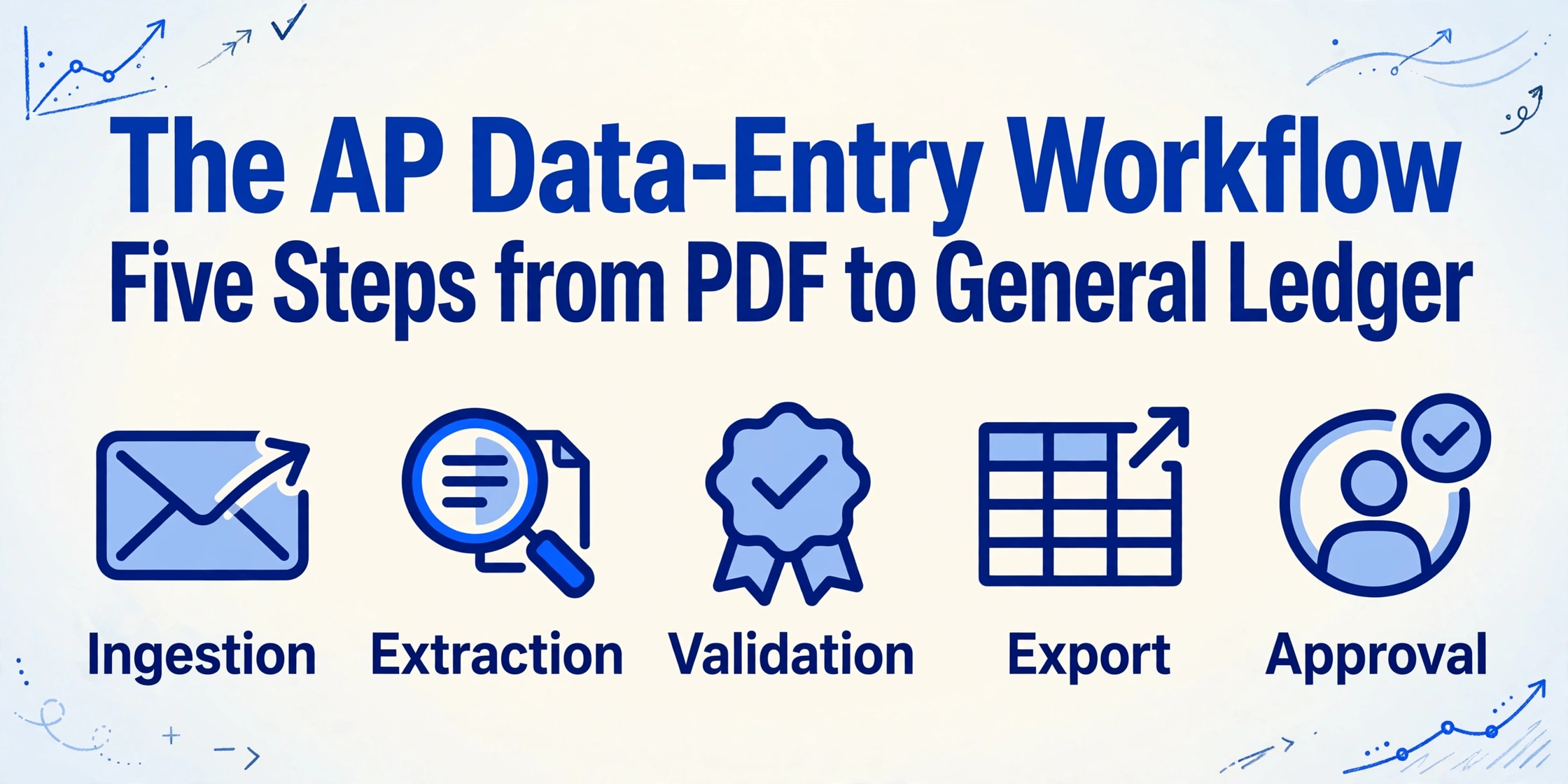
Die Datenerfassung in der Kreditorenbuchhaltung ist keine einzelne Aufgabe. Sie ist eine Pipeline: eine Abfolge diskreter Schritte, die jeweils an den nächsten übergeben werden. Jeder Übergabepunkt ist sowohl ein Fehlerpunkt als auch eine Automatisierungsmöglichkeit. Die fünf Schritte sind:
Die meisten AP-Automatisierungstools arbeiten ausschließlich in Schritt 2. Einige erweitern sich auf die Schritte 1 und 3. Fast keines berührt die Schritte 4 und 5. Und genau deshalb bedeutet „wir haben AP automatisiert" in der Praxis oft „wir haben die Rechnungsdatenextraktion automatisiert und sonst hat sich nichts geändert." Der Gesamtdurchsatz der Pipeline wird weiterhin durch ihren langsamsten Übergabepunkt bestimmt.
Laut dem Bericht „AP Metrics That Matter" von Ardent Partners aus dem Jahr 2025 gibt die durchschnittliche Organisation 9,40 $ für die Verarbeitung einer einzelnen Rechnung aus, während Best-in-Class-Teams — die oberen 20 % — diese Zahl durch End-to-End-Automatisierung auf 2,78 $ gesenkt haben.¹ Diese 70-prozentige Kostenlücke entsteht nicht allein durch bessere Extraktion. Sie entsteht durch die Automatisierung der Übergabepunkte zwischen Extraktion und Buchung — den Schritten, in denen Daten darauf warten, dass ein Mensch sie weiterträgt.
Erfassung: Rechnungen an einem Ort zusammenführen
Der erste Engpass in den meisten AP-Workflows hat nichts mit dem Lesen von Rechnungsdaten zu tun. Es geht darum, die Rechnung überhaupt ins System zu bekommen. Rechnungen treffen per E-Mail-Anhang, über Lieferantenportale (Coupa, Ariba), als Papierpost, auf gemeinsamen Netzwerklaufwerken und zunehmend über EDI-Feeds ein. Ein AP-Sachbearbeiter in einem mittelständischen Fertigungsunternehmen muss Rechnungen aus sieben verschiedenen Kanälen ziehen, bevor er überhaupt mit der Datenerfassung beginnen kann. Ein E-Mail-Parser für den Anlagenstapel entfernt nur einen dieser Kanäle, aber oft ist es genau der, der am meisten Zeit kostet.
Die IOFM 2024 AP-Benchmarking-Studie ergab, dass die manuelle Rechnungsverarbeitung durchschnittlich 12,5 Minuten pro Rechnung dauert und die ersten 1,5 Minuten davon allein für das Auffinden und Öffnen der Datei draufgehen.² Bevor auch nur ein einziges Feld gelesen wird, verbraucht die Pipeline bereits bezahlte Arbeitszeit.
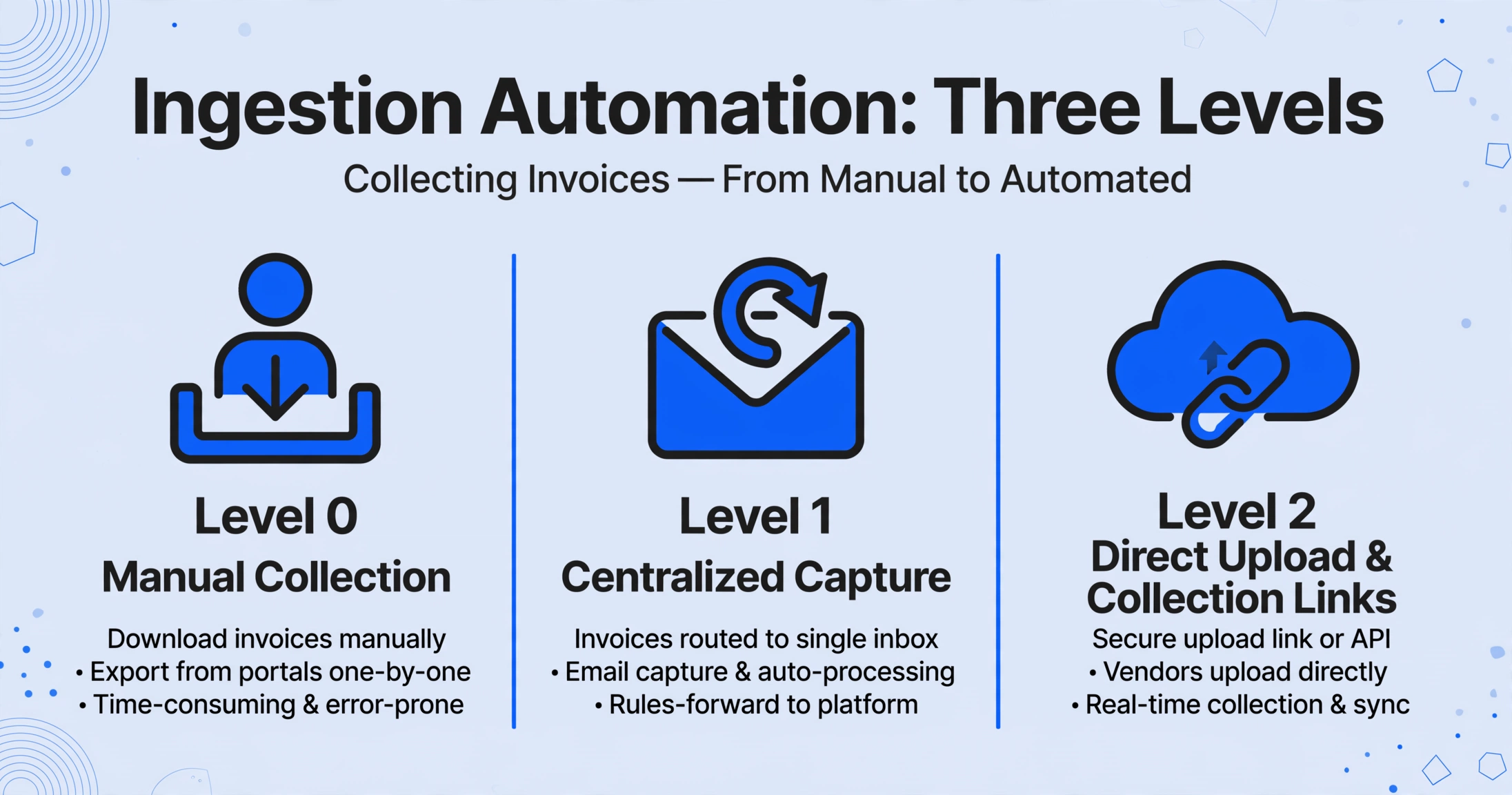
Die Erfassungsautomatisierung umfasst drei Stufen:
- Stufe 0 — Manuelle Erfassung. Jemand lädt Anhänge aus E-Mails herunter, druckt Papierrechnungen zum Scannen aus und meldet sich separat bei jedem Lieferantenportal an. Hier arbeiten die meisten kleinen und mittleren AP-Teams noch.
- Stufe 1 — Zentrale Erfassung. Ein E-Mail-Parser oder ein dediziertes Postfach leitet Anhänge automatisch in eine Verarbeitungswarteschlange. Papierrechnungen werden per Stapelscan in einen überwachten Ordner eingespeist. Das macht die Jagd über mehrere Kanäle überflüssig, löst aber nicht das Formatproblem.
- Stufe 2 — Direkter Upload und Sammellinks. Statt Rechnungen hinterherzujagen, geben Sie Lieferanten und internen Beteiligten einen Link, über den sie direkt hochladen. Die Sammellink-Funktion von ImageToTable.ai macht genau das: Sie erzeugen eine teilbare URL (der Uploader muss sich nicht registrieren), der Absender legt Dateien ab, und sie landen in Ihrer Verarbeitungswarteschlange. Der Erfassungsschritt schrumpft von „Suchen und Herunterladen" zu „Warteschlange öffnen".
Auf Reddits r/Accounting beschrieb ein Nutzer seine Erfassungsrealität mit 1.500–2.000 monatlichen Lieferantenrechnungen: „Rechnungen landen als PDF-Anhänge in einem gemeinsamen Postfach, jemand öffnet jede einzelne, tippt die Kopfzeilendaten in NetSuite, gleicht manuell mit der PO ab, leitet zur Freigabe per E-Mail weiter und jagt den Genehmigern hinterher, wenn sie es ignorieren."³ Der Erfassungsschritt in diesem Workflow — Anhänge öffnen und an die richtige Person weiterleiten — ist vollständig manuell und wird monatlich tausendfach wiederholt.
Was sich mit Automatisierung ändert: Rechnungen gelangen von verstreuten Postfächern und Laufwerken an einen strukturierten Erfassungspunkt. Der Erfassungsschritt dauert pro Rechnung statt Minuten nur noch Sekunden.
Was sich nicht ändert: Jemand muss weiterhin entscheiden, welche Rechnungen verarbeitet werden, Lieferantenanfragen zu fehlenden Rechnungen bearbeiten und die Erfassungskanäle pflegen.
Extraktion: Wo die größte Veränderung stattfindet
Dies ist der Schritt, in dem die Technologie den größten Sprung gemacht hat – und in dem der Unterschied zwischen dem alten und dem neuen Ansatz die größte Zeitersparnis in der gesamten Pipeline bringt. Extraktion bedeutet, einzelne Felder aus einem Dokument zu lesen: Rechnungsnummer, Ausstellungsdatum, Fälligkeitsdatum, Lieferantenname, Positionsbeschreibungen, Mengen, Einzelpreise, Steuerbeträge und die Rechnungssumme. Ob dieser Schritt richtig oder falsch ausgeführt wird, wirkt sich auf jede nachgelagerte Übergabe aus.
Der alte Weg: template-basierte OCR
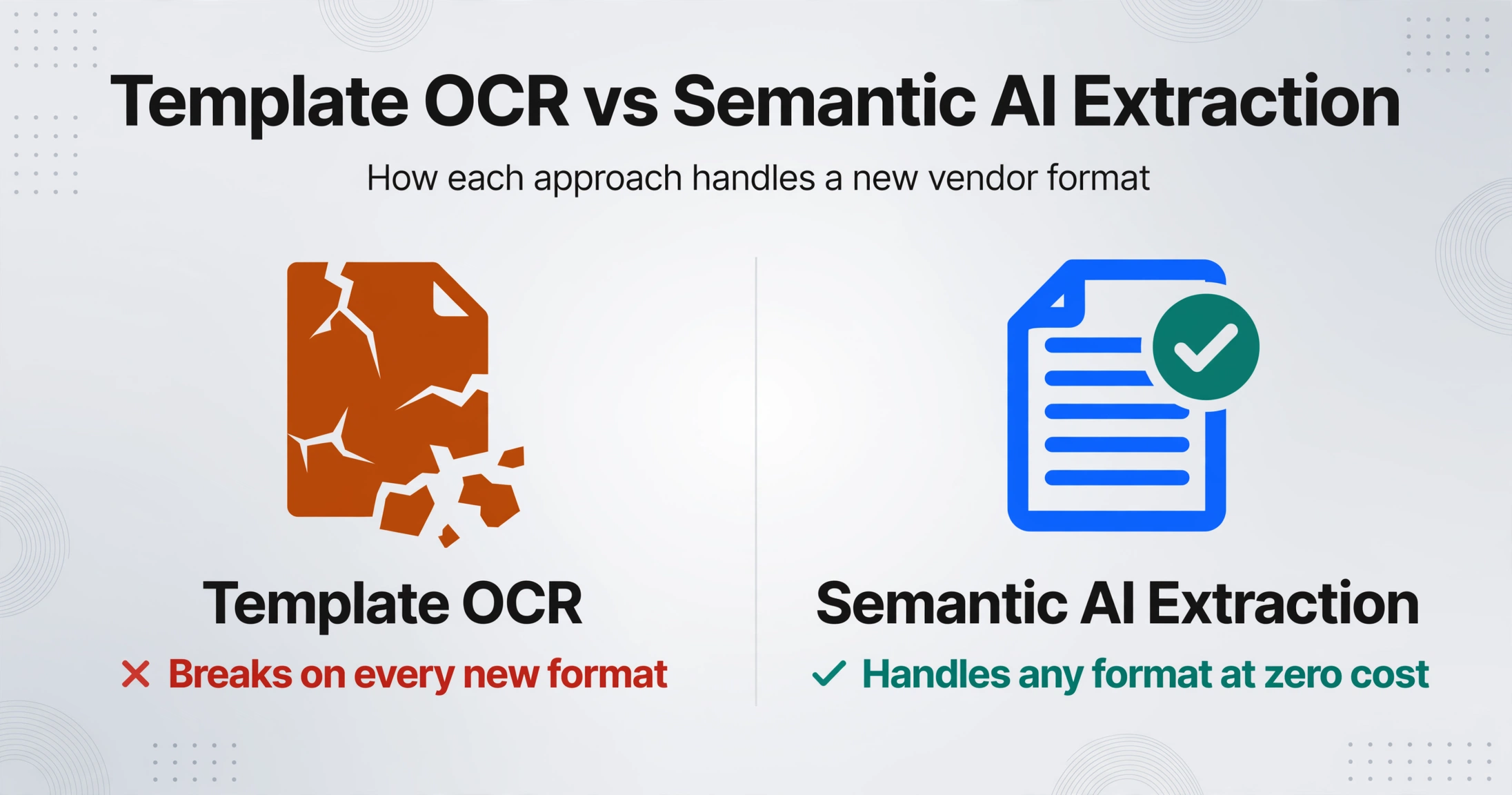
Traditionelle AP-Automatisierungstools verlassen sich auf optische Zeichenerkennung (OCR) in Kombination mit Vorlagen oder Zonenzuordnung. Für jeden Lieferanten legen Sie fest, wo sich jedes Feld auf der Seite befindet – „Rechnungsnummer ist in der oberen rechten Ecke, 3 Zoll von unten, 2 Zoll vom rechten Rand entfernt." OCR liest die Zeichen in diesem Feld. Wenn der Lieferant sein Rechnungslayout ändert – und das wird er –, bricht die Vorlage. Sie erstellen eine neue Vorlage. Multiplizieren Sie das mit 200 Lieferanten, die jeweils ihr eigenes Format und regelmäßige Layoutänderungen haben, und die Vorlagenpflege wird zu einem eigenen Job.
Derselbe Reddit-Nutzer, der 1.500–2.000 Rechnungen verarbeitet, berichtete über den Versuch mit der in sein ERP integrierten OCR: „Sie scheitert an der Hälfte unserer Rechnungen, weil jede Maschinenwerkstatt und jeder Rohstofflieferant ihre Rechnungen anders formatiert."³ Das ist das Vorlagenproblem in einem Satz. Wenn Ihr Tool davon abhängt, zu wissen, wo sich Daten befinden, scheitert es, sobald ein neues Format auftaucht.
Der neue Weg: semantische KI-Extraktion
KI-gesteuerte Extraktion funktioniert anders. Statt Vorlagen für jedes Format zu programmieren, teilen Sie dem System mit, was Sie möchten — die Feldnamen — und ein Vision-Language-Modell liest das Dokument, um jedes Feld zu finden, indem es versteht, was es bedeutet, nicht wo es steht. Ein Feld mit der Beschriftung „Rechnungsnummer“ wird gefunden, egal ob es in der oberen rechten Ecke, in der Kopfzeile oder in einem Textblock versteckt ist. Dies ist Benutzerdefinierte Spaltenextraktion: Sie geben die Spaltennamen ein, die Sie in Ihrer Ausgabetabelle möchten (z. B. „Rechnungsnr.“, „Lieferant“, „Nettobetrag“, „Steuer“, „Gesamtsumme“), und die KI scannt jedes Dokument unabhängig vom Layout nach diesen Werten.
Dieser formatunabhängige Ansatz bedeutet, dass Sie Rechnungen von 50 verschiedenen Lieferanten — jeweils mit eigenem Rechnungsdesign — stapelweise verarbeiten und eine einzige einheitliche Tabelle als Ausgabe erhalten können. Der Extraktionsschritt, der den größten Teil der manuellen Bearbeitungszeit ausmachte, sinkt von 4 Minuten pro Rechnung (manuelle Eingabe) auf unter 10 Sekunden pro Seite.
Dateien werden sicher verarbeitet und nicht gespeichert.
Der Unterschied wird mit der Menge deutlich. Eine einzelne Rechnung, die manuell bearbeitet wird, benötigt rund 4 Minuten nur für die Dateneingabe. Die Verarbeitung von 100 Rechnungen bedeutet fast 7 Stunden Eingabe. Mit semantischer Extraktion sind diese 100 Rechnungen in etwa 17 Minuten erledigt — und die Ausgabe ist bereits als Tabellenkalkulation strukturiert, bereit für die Validierung.
Über die direkte Feldextraktion hinaus kann die KI während der Extraktion auch berechnete Spalten durchführen — zum Beispiel überprüfen, ob die Summe der Positionsbeträge dem Rechnungsgesamtbetrag entspricht, oder die Differenz zwischen dem Bestellbetrag und dem Rechnungsbetrag berechnen. Dadurch wird die Validierungsarbeit in den Extraktionsschritt verlagert, wodurch Diskrepanzen erkannt werden, bevor sie die Genehmigungswarteschlange erreichen.
Validierung: Fehler erkennen, bevor sie in die Hauptbuchhaltung gelangen
Die Extraktion erzeugt Daten. Die Validierung entscheidet, ob diese Daten korrekt sind. Dies ist die Übergabe, an der die meisten Pipelines Produktivität verlieren – und an der die Automatisierungsgrenze niedriger liegt, als das Marketing der meisten Anbieter suggeriert.
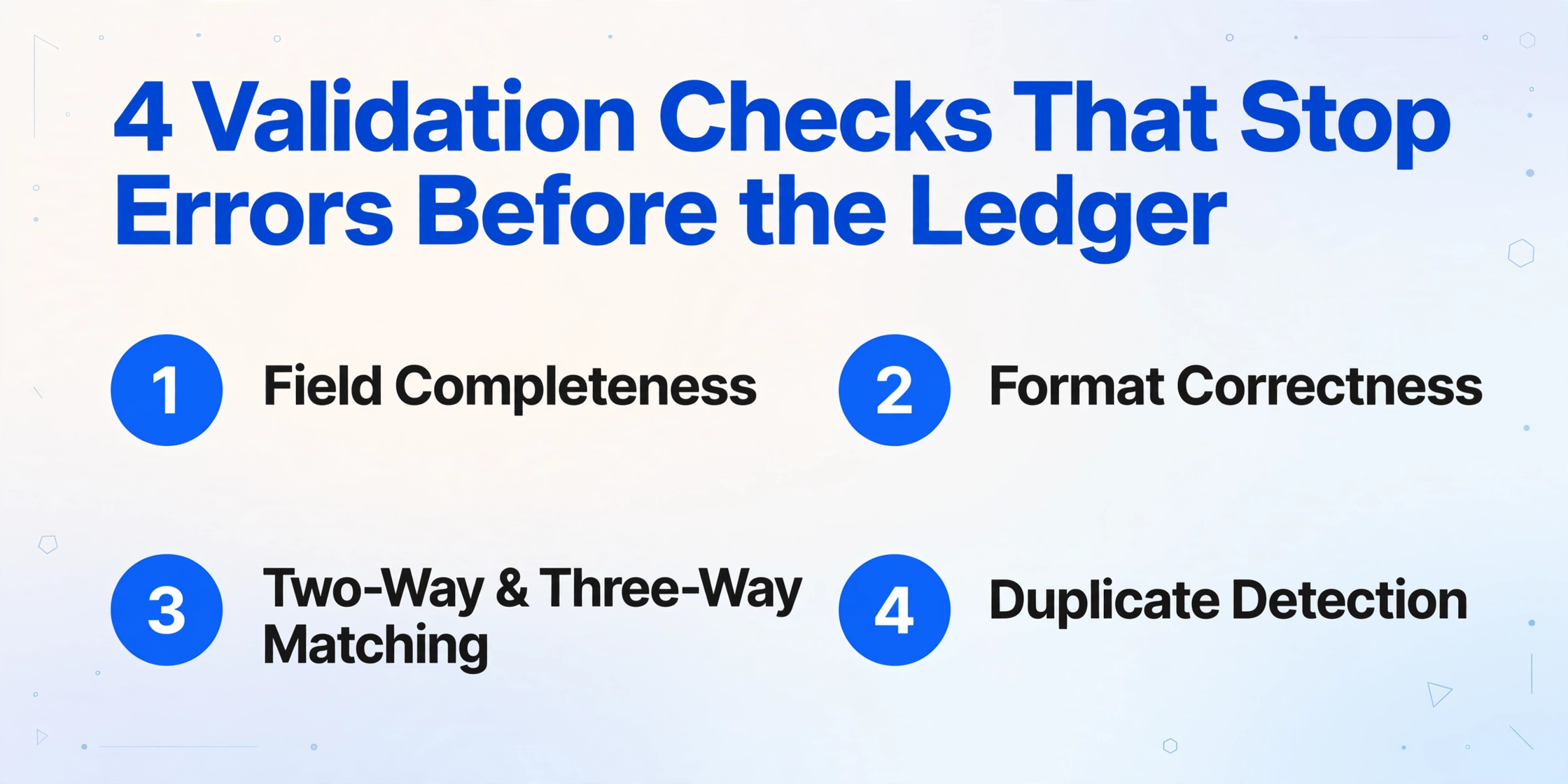
Die Validierung in der AP (Accounts Payable) umfasst mehrere verschiedene Prüfungen:
- Feldvollständigkeit. Sind alle Pflichtfelder vorhanden? Fehlendes Rechnungsdatum, fehlende Umsatzsteuer-Identifikationsnummer des Lieferanten oder ein leerer Gesamtbetrag sollten die Rechnung stoppen, bevor sie das ERP erreicht.
- Formatkorrektheit. Sind die Daten im erwarteten Format? Werden Währungsbeträge bei internationalen Lieferanten (die möglicherweise Kommas als Dezimaltrennzeichen verwenden) korrekt geparst? Hat die KI korrekt zwischen Rechnungsdatum und Fälligkeitsdatum unterschieden?
- Zwei- und Drei-Wege-Abgleich. Stimmt der Rechnungsbetrag mit der Bestellung überein? Stimmen die Mengen mit dem Wareneingangsschein überein? Der Drei-Wege-Abgleich – Bestellung vs. Wareneingang vs. Rechnung – ist der Goldstandard für die AP-Kontrolle und eine Kernanforderung der SOX-Compliance für börsennotierte Unternehmen.
- Duplikaterkennung. Wurde diese Rechnung bereits verarbeitet? Ein Duplikat ist selten eine bytegenaue Kopie, daher übersieht man es bei einer schnellen Sichtprüfung: Dieselbe Rechnung kommt über zwei Kanäle an oder wird zweimal unter einer Nummer erfasst, die sich durch ein Präfix unterscheidet. Um es zu erkennen, muss der gesamte Batch gegen sich selbst geprüft werden – genau das automatisiert die Duplikaterkennung für Rechnungen.
Der Ardent Partners Bericht 2025 ergab, dass 53% der AP-Experten Rechnungsausnahmen als ihre größte Herausforderung nennen, mit einer durchschnittlichen Ausnahmequote von 14%.⁴ Best-in-Class-Teams haben diese Quote auf 9% gesenkt, aber das bedeutet immer noch, dass etwa 1 von 10 Rechnungen manuelle Eingriffe erfordert.
Die verbleibenden Ausnahmen benötigen weiterhin eine Person, aber die Prüfung einer Ausnahme muss nicht bedeuten, die Rechnung erneut zu lesen. Der Prüfbildschirm von ImageToTable.ai verknüpft jede extrahierte Zelle mit ihrer Quelle: Fahren Sie mit der Maus über die Zelle „Nettobetrag" und der passende Bereich wird im Original-Scan hervorgehoben; klicken Sie auf einen Bereich und er springt zurück zu der Zelle, die er ausgefüllt hat. Eine Stichprobenprüfung dauert so nur wenige Sekunden statt eines vollständigen erneuten Lesens, und Auto-annotate kann die Hervorhebungen erzeugen, bevor jemand die Datei öffnet.
Was sich mit Automatisierung ändert: Automatisierte Formatstandardisierung, Duplikatkennzeichnung und grundlegender Bestellabgleich. KI kann die Arithmetik verifizieren (Summen entsprechen den Positionssummen), fehlende Pflichtfelder kennzeichnen und Datums-/Währungsformate normalisieren, bevor die Rechnung einen Menschen erreicht.
Was sich nicht ändert: Drei-Wege-Abgleich mit unvollständigen Wareneingangsdaten, die Beilegung von Lieferantenstreitigkeiten über Preise und die Beurteilung, ob eine Positionsbeschreibung dem Bestellumfang entspricht. Diese erfordern Kontext, der in E-Mail-Threads, Verträgen und im menschlichen Gedächtnis liegt – nicht auf der Rechnungsseite.
Export und Verbuchung: Die Brücke zu Ihrer Buchhaltungssoftware
Dies ist die Übergabe, die ein nützliches Extraktionstool von einem Tool unterscheidet, das den AP-Kreislauf tatsächlich abschließt. Sie haben Rechnungsdaten extrahiert und validiert. Jetzt müssen sie in Ihr Buchhaltungssystem gelangen – QuickBooks, Xero, NetSuite, SAP oder welches ERP Ihre Finanzabteilung auch immer nutzt. Beim Export entscheiden Formatkompatibilität, Batch-Handling und Integrationstiefe darüber, ob Sie weiterhin doppelte Arbeit leisten.
Der Idealfall beim Export ist die direkte Integration: Extrahierte Daten fließen automatisch in Ihre Buchhaltungssoftware und erstellen eine Kreditorenrechnung mit Positionen, Steuercodes und Fälligkeitsdaten. In der Praxis bewegen sich die meisten kleinen und mittleren AP-Teams irgendwo dazwischen:
- Manuelle Neuerfassung. In Excel extrahieren und dann dieselben Daten manuell in QuickBooks eingeben. Das macht den Zweck der Automatisierung zunichte – Sie sparen Zeit bei der Extraktion, verlieren sie aber beim erneuten Abtippen.
- CSV/Excel-Import. Aus dem Extraktionstool exportieren, die Tabelle an die Importvorlage Ihres ERPs anpassen, hochladen. Eine Verbesserung, aber immer noch eine manuelle Übergabe mit Formatierungsaufwand.
- Direktes Schreiben in Tabellen. Wenn Ihr Workflow in Tabellenkalkulationen lebt, schreibt das Extraktionsergebnis direkt in Google Sheets oder Excel – ohne Zwischenschritt von Export-Import. ImageToTable.ai's Google-Sheets-Add-on und der Excel-Export sind für dieses Muster gebaut: Extrahierte Daten werden direkt an Ihr Arbeitblatt angehängt.
Die Export-Übergabe ist der Punkt, an dem das Pipeline-Design am wichtigsten ist. Wenn Ihr Extraktionstool saubere, strukturierte Ausgaben produziert, aber keine Verbindung zu Ihrem Buchhaltungssystem herstellen kann, haben Sie die Pipeline nicht automatisiert – Sie haben nur einen Schritt automatisiert und am nächsten Übergabepunkt eine neue manuelle Aufgabe geschaffen. Die IOFM-Daten zeigen, dass der Datenerfassungsschritt (Extraktion) manuell etwa 4 Minuten pro Rechnung beansprucht, aber die nachgelagerte Verbuchung und Abstimmung weitere 3-4 Minuten hinzufügt. Ein Tool, das die Extraktion automatisiert, aber die manuelle Verbuchung erzwingt, löst nur die Hälfte des Problems.
Batch-Export ist hier entscheidend. Rechnungen einzeln zu verarbeiten – eine extrahieren, eine exportieren, eine verbuchen – skaliert nicht. Ein Batch-First-Design bedeutet, dass Sie 50 Rechnungen auf einmal hochladen, alle 50 parallel extrahieren, den Batch als Ganzes validieren und eine einzige Tabelle oder CSV mit allen 50 Zeilen exportieren. Der Schritt von „alle 50 extrahiert" zu „alle 50 verbucht" sollte eine einzige Operation sein, nicht 50. Die praktische Form dieser Operation – eine Zeile pro Rechnung in einem zahlungsbereiten Protokoll statt 50 separater Exporte – ist das Erstellen eines Kreditorenbuchhaltungsprotokolls aus einem Batch-Upload.
Die menschlichen Schritte, die Automatisierung nicht ersetzt
Nicht jeder Schritt in der AP-Pipeline sollte automatisiert werden. Einige Schritte erfordern Urteilsvermögen, das aktuelle KI nicht zuverlässig bietet – und was noch wichtiger ist: Einige Schritte tragen Compliance- oder treuhänderische Verantwortung, die Organisationen nicht an ein Modell delegieren sollten.
Der Genehmigungsschritt ist das klarste Beispiel. Ein AP-Manager, der eine Ausrüstungsrechnung über 45.000 $ prüft, überprüft nicht nur, ob die Zahlen stimmen. Er verifiziert, dass die Ausrüstung tatsächlich geliefert wurde, dass der Preis dem ausgehandelten Vertrag entspricht, dass das Budget Spielraum hat und dass der Kauf ordnungsgemäß genehmigt wurde. Das sind Governance-Entscheidungen, keine Dateneingabe-Entscheidungen. Automatisierung kann die Rechnung an den richtigen Genehmiger weiterleiten und relevanten Kontext anzeigen (PO-Details, Lieferstatus, verbleibendes Budget), aber sie sollte die Zahlung nicht genehmigen. Deshalb zeigen die Daten von Ardent Partners, dass die beste berührungslose Verarbeitungsrate bei 49,2 % liegt, nicht bei 100 % – die 50,8 % der Rechnungen, die weiterhin menschliche Berührung erhalten, umfassen Genehmigungen, Ausnahmebehandlung und komplexe Validierungen, die von menschlicher Aufsicht profitieren.
GL-Codierung und Kostenstellen-Zuordnung liegen in einer Grauzone. KI kann ein GL-Konto basierend auf Lieferant und Beschreibung vorschlagen – und bei wiederkehrenden Lieferanten liegt sie oft richtig – aber Ermessensentscheidungen über Aktivierung vs. Ausgabe oder die Verteilung einer einzelnen Rechnung auf mehrere Kostenstellen erfordern weiterhin eine Finanzperson, die den Geschäftskontext versteht.
Das Kernprinzip: Automatisieren Sie die mechanischen Schritte, bei denen Menschen langsam und fehleranfällig sind (Felder lesen, Daten eingeben, Formate prüfen), und bewahren Sie die Urteilsschritte, bei denen Menschen Mehrwert schaffen (Genehmigung, Streitbeilegung, strategische Zuordnung). Die Pipeline wird schneller, nicht weil Menschen entfernt werden, sondern weil Menschen von den Teilen befreit werden, in denen sie nie gut waren.
Wo die Pipeline bricht: Formatfragmentierung und Integrationslücken
Die meisten AP-Automatisierungsfehler haben eine gemeinsame Ursache: Die Pipeline ist nur so stark wie ihre schwächste Übergabe. Ein Tool, das Rechnungsdaten perfekt extrahiert, aber nicht in Ihr ERP exportieren kann, ist eine kaputte Pipeline. Ein Workflow, der Erfassung und Extraktion automatisiert, aber die Validierung vollständig manuell lässt, erzeugt weiterhin einen Engpass. Zu verstehen, wo Pipelines brechen, hilft Ihnen, Tools anhand Ihres tatsächlichen Workflows zu bewerten – nicht anhand einer Demo, die nur Schritt 2 zeigt.
Die zwei häufigsten Fehlerpunkte:
Formatfragmentierung beim Extraktionsschritt. Das ist es, was der Reddit-Nutzer beschrieben hat: OCR, die bei einigen Lieferantenformaten funktioniert, aber bei anderen versagt. Herkömmliche template-basierte OCR scheitert hier, weil jedes neue Lieferantenformat eine neue Vorlage erfordert – und Industriezulieferer, Dienstleister und internationale Lieferanten formatieren Rechnungen alle unterschiedlich. Genau hier ist semantische KI-Extraktion transformativ: Indem sie Felder basierend auf Bedeutung statt Position lokalisiert, bewältigt sie Formatvariationen zu null Grenzkosten. Sie pflegen nicht 200 Vorlagen. Sie pflegen einen Satz von Spaltennamen.
Integrationslücken beim Exportschritt. Die Daten sind extrahiert und sauber, aber um sie in das ERP zu bekommen, sind Neuformatierung, manuelles CSV-Mapping oder – im schlimmsten Fall – erneutes Abtippen erforderlich. Die Exportübergabe ist der Punkt, an dem Batch-Verarbeitung unerlässlich wird: 50 Rechnungen durch Extraktion zu verarbeiten und dann alle 50 in einem Vorgang zu exportieren, eliminiert 49 Wiederholungen desselben Export-Workflows. Für Teams, die Google Sheets als primäres AP-Tracking-Tool verwenden, entfernt der Add-on-Ansatz (extrahierte Daten werden direkt in das Blatt geschrieben) die Exportübergabe vollständig.
Der Pipeline-Test. Wenn Sie ein AP-Automatisierungstool bewerten – ob eine Enterprise-Plattform wie Coupa oder Medius oder ein leichtgewichtiges Extraktionstool –, prüfen Sie es anhand aller fünf Übergabepunkte in Ihrem tatsächlichen Workflow: Erfassung, Extraktion, Validierung, Export und Freigabe. Ein Tool, das bei der Extraktion 10/10 erreicht, aber beim Export 0/10, schafft einen neuen Engpass dort, wo ein alter beseitigt wurde. Die Gesamtgeschwindigkeit der Pipeline wird weiterhin durch den langsamsten Schritt begrenzt.
FAQ
Integriert sich ImageToTable.ai direkt mit QuickBooks oder NetSuite?
ImageToTable.ai bietet keine nativen ERP-Integrationen. Extrahierte Daten werden als Excel (XLSX), CSV oder direkt in Google Sheets über das Add-on exportiert. Für QuickBooks- und Xero-Nutzer bedeutet das: Sie exportieren den Batch nach Excel und nutzen die Importfunktion Ihrer Buchhaltungssoftware – in der Regel ein 30-Sekunden-Schritt. Für NetSuite- und SAP-Nutzer lässt sich das CSV-Format auf Standard-Importvorlagen abbilden. Wenn Ihr ERP eine Integration auf API-Ebene erfordert, benötigen Sie einen Middleware-Schritt oder ein Tool, das für diesen spezifischen Übergabepunkt entwickelt wurde.
Wie viele Rechnungen kann ich in einem Batch verarbeiten?
Der kostenlose Tarif unterstützt die Verarbeitung einer begrenzten Anzahl von Dateien, und die kostenpflichtigen Pläne skalieren von dort: Basic ($9/Monat) deckt Teams mit moderatem Volumen ab, Pro ($19/Monat) bewältigt höheren Durchsatz, und Max ($59/Monat) ist für umfangreiche Batch-Verarbeitung mit der höchsten Credit-Zuteilung ausgelegt. Jeder kostenpflichtige Plan legt außerdem ein Limit pro Batch fest – 100 Dateien bei Basic, 200 bei Pro und 300 bei Max – und jede Datei in einem Batch verbraucht einen Credit. Ein Batch mit 50 Rechnungen verbraucht 50 Credits und liegt damit deutlich innerhalb jedes kostenpflichtigen Tarifs. Die Verarbeitung selbst ist parallelisiert: Rechnungen innerhalb eines Batches werden gleichzeitig extrahiert, sodass 50 Rechnungen in ungefähr derselben Echtzeit abgeschlossen sind wie 5.
Kann das Tool handschriftliche Rechnungen oder Papierscans verarbeiten?
Ja. Das Vision-Sprachmodell, das die Extraktion antreibt, liest Handschrift, gedruckten Text, Tabellen und Kontrollkästchen. Für Papierrechnungen müssen Sie diese zuerst scannen oder fotografieren – der Upload akzeptiert JPG, PNG, PDF und WebP. Die Genauigkeit bei Handschrift hängt von der Lesbarkeit ab: Klare Druckschrift wird zuverlässig extrahiert; hastige Schreibschrift mit starken Durchstreichungen hat eine geringere Genauigkeit und muss möglicherweise während der Validierung manuell geprüft werden.
Was passiert bei Rechnungen in mehreren Währungen – werden Beträge vermischt?
Die KI liest das Währungssymbol oder den Währungscode direkt von der Rechnung (USD, EUR, GBP, JPY usw.) und nimmt ihn in die extrahierte Ausgabe auf. Sie unterscheidet zwischen der Rechnungswährung und etwaigen Steuerbeträgen in lokaler Währung. Für die Nachbearbeitung können Sie berechnete Spalten verwenden, um bei Bedarf einen Umrechnungskurs anzuwenden – zum Beispiel durch Definition einer Spalte, die den extrahierten Betrag mit einem festen Wechselkurs multipliziert. Das Tool konvertiert Währungen nicht automatisch, was das sicherere Verhalten ist: Die Währungsumrechnung sollte ein expliziter Schritt sein, keine Entscheidung, die die KI stillschweigend trifft.
Muss ich für jeden Lieferanten Vorlagen einrichten?
Nein. Das ist der Kernunterschied zwischen vorlagenbasierter OCR und KI-gesteuerter Extraktion. Mit ImageToTable.ai legen Sie die Spaltennamen fest, die extrahiert werden sollen – „Rechnungsnummer", „Lieferant", „Bestellnummer", „Nettobetrag", „Steuer", „Gesamtbetrag" – und die KI findet diese Felder auf jeder Rechnung, unabhängig vom Layout des Lieferanten. Sie können Spaltenkonfigurationen als wiederverwendbare Vorlagen im Tool speichern, aber diese Vorlagen legen fest, was extrahiert wird, nicht wo. Ein neuer Lieferant mit einem völlig unbekannten Rechnungsformat erfordert keinerlei Einrichtung – Sie müssen nur die Datei hochladen.
Wie bringe ich Lieferanten dazu, Rechnungen in einem Format zu senden, das das Tool lesen kann?
Sie müssen die Art, wie Lieferanten Rechnungen senden, nicht ändern. Das Tool akzeptiert PDFs, Bilder und Screenshots – Formate, die fast jeder Lieferant bereits verwendet. Wenn Sie den Erfassungsschritt weiter optimieren möchten, nutzen Sie die Funktion Sammellink: Erstellen Sie eine teilbare URL, senden Sie sie an Ihre Lieferanten, und diese laden Rechnungen direkt in Ihre Verarbeitungswarteschlange hoch. Für sie ist keine Registrierung oder Anmeldung erforderlich. Damit entfällt der Schritt des Suchens von E-Mail-Anhängen in Ihrem Workflow vollständig.
Welche Genauigkeit kann ich erwarten, und wann sollte ich die Ausgabe überprüfen?
Daten aus gedruckten Rechnungen erreichen bei gängigen Feldern (Daten, Beträge, Lieferantennamen) eine Genauigkeit von bis zu 99 %. Handschriftliche und schlecht gescannte Dokumente liegen darunter. Als Faustregel gilt: Bei wiederkehrenden Lieferanten mit sauberen PDF-Rechnungen prüfen Sie bei der Validierung jede 10. Rechnung stichprobenartig. Bei neuen Lieferanten, handschriftlichen Rechnungen oder Rechnungen mit komplexen Positionstabellen sollten Sie die vollständige Extraktion vor der Buchung prüfen. Der Validierungsschritt existiert aus gutem Grund – die automatisierte Extraktion reduziert den Prüfaufwand von „jedes Feld jeder Rechnung lesen" auf „Randfälle verifizieren", ersetzt aber nicht vollständig die menschliche Prüfung.
Die Datenerfassungs-Pipeline der AP (Accounts Payable) hat fünf Übergabepunkte. Zwei zu automatisieren ist ein Anfang. Vier zu automatisieren – während der fünfte dem menschlichen Urteil vorbehalten bleibt – ist der Punkt, an dem der messbare Kostenvorteil zwischen 9,40 $ und 2,78 $ pro Rechnung tatsächlich liegt.
Testen Sie den Extraktionsschritt mit Ihren eigenen Rechnungen – sehen Sie, wie viel von der Pipeline sich tatsächlich ändert.
Rechnungen kostenlos verarbeitenKeine Kreditkarte erforderlich. Die ersten 50 Rechnungsseiten kostenlos.