스리랑카 VAT Schedule 02 조정
인보이스에서 시작됩니다
VAT Schedule 02는 작은 업로드 파일처럼 보입니다. 실제로는 번역 문제입니다. 각 행에는 공급업체의 납세자 식별 번호, 세금 인보이스 번호, 인보이스 날짜, VAT를 제외한 구매 가치, 그리고 부과된 VAT가 포함되어야 합니다. 해당 행을 올바르게 작성하면 일정표가 공급업체가 신고한 내용 및 VAT 신고서의 수치와 일치합니다. 잘못 작성하면 불일치는 제출 후에만 드러나며, 그때는 인보이스, 스프레드시트, ERP 기록, 이메일을 뒤지는 것만이 유일한 해결 방법입니다.
주요 요점
- Schedule 02는 작은 업로드 파일처럼 보이지만, 잘못된 행은 신고 총액이 조정을 거부할 때까지 보이지 않습니다.
- 세율 변경 후 발생하는 일반적인 배치 오류는 2024년 1월 1일 이전 날짜의 인보이스에 15%로 청구된 금액에 18%를 적용하는 것입니다.
- 출력 열 이름을 9개 IRD 필드에 맞춰 지정한 다음 계산된 VAT 확인을 추가하여, 파일이 책상을 떠나기 전에 잘못된 세율이 표시되도록 하세요.
Schedule 02란 무엇이며 신고서에서 어디에 반영되는가
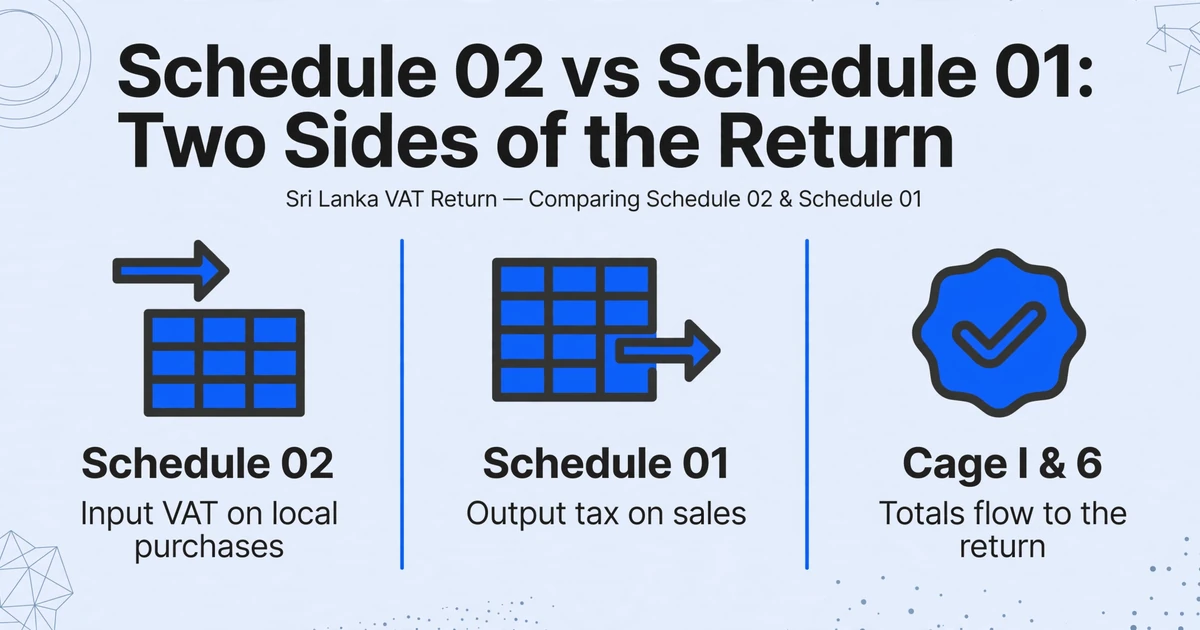
VAT Schedule 02는 스리랑카 국내 구매에 대한 매입세 신고서입니다. Schedule 01(매출세), Schedule 03(수입), Schedule 04(대변 및 차변 메모), 수출 및 의제 매입 신고서와 함께 구성됩니다. Schedule 02는 직접 설계하는 문서가 아닙니다. 월간 또는 분기별 VAT 신고서의 부속서이며, 그 열은 국세청(IRD) 자체 템플릿에서 그대로 가져옵니다.
IRD의 VAT 신고 빠른 가이드 는 매입세 신고서에 대한 9개 필드를 정의합니다. 이 필드들은 사양서로 읽을 가치가 있습니다. 각 필드는 해당 필드에 맞게 작성되지 않은 인보이스에서 데이터를 가져와야 하기 때문입니다.
| Schedule 02 필드 | IRD가 요구하는 사항 |
|---|---|
| 일련번호 | 신고서 파일 내부의 연속 번호로, 인보이스 번호가 아닙니다. |
| 인보이스 날짜 | MM/DD/YYYY 형식의 인보이스 날짜입니다. |
| 세금 인보이스 번호 | 공급자가 VAT 법에 따라 기재한 세금 인보이스 번호 그대로입니다. |
| 공급자 TIN | 공급자의 9자리 납세자 식별 번호입니다. |
| 공급자 이름 | 등록된 공급자의 이름입니다. |
| 설명 | 공급 내역에 대한 설명입니다. |
| 구매 금액 | VAT 부분을 제외한 인보이스 금액입니다. |
| VAT 금액 | 구매 금액에 인보이스 날짜 기준 유효 세율을 곱한 값과 일치해야 하는 VAT입니다. |
| 공제 불가 VAT 금액 | 공제할 수 없는 VAT 부분으로, VAT 금액 자체를 초과할 수 없습니다. |
이 신고서는 단독으로 존재하지 않습니다. Schedule 02의 국내 구매 총액은 신고서의 cage I로, VAT 총액은 cage 6으로 이월됩니다. 공제 불가 VAT 열의 합계는 Schedule 03의 공제 불가 금액과 합산되어 cage 8에 신고됩니다. 구매 측 대변 및 차변 메모는 Schedule 04에 포함되며 별도의 항목으로 분리되지 않고 구매 총액을 조정합니다.
Schedule 02는 신청하는 매입세에 대한 증빙 자료입니다. 행이 잘못되면 이를 기반으로 한 신고서 수치도 같은 방향으로 잘못됩니다.
2025년 7월 1일부터 신고서와 일정표는 IRD e-Services 포털을 통해 전자적으로 제출해야 하며, 수동 제출은 사전에 IRD 승인이 필요합니다. 이로 인해 종이 제출 대안은 사라졌습니다. 준비하는 모든 자료는 포털이 중요해지기 전에 업로드 가능한 상태여야 합니다.
공급업체 인보이스와 Schedule 02 입력 항목이 달라지는 지점
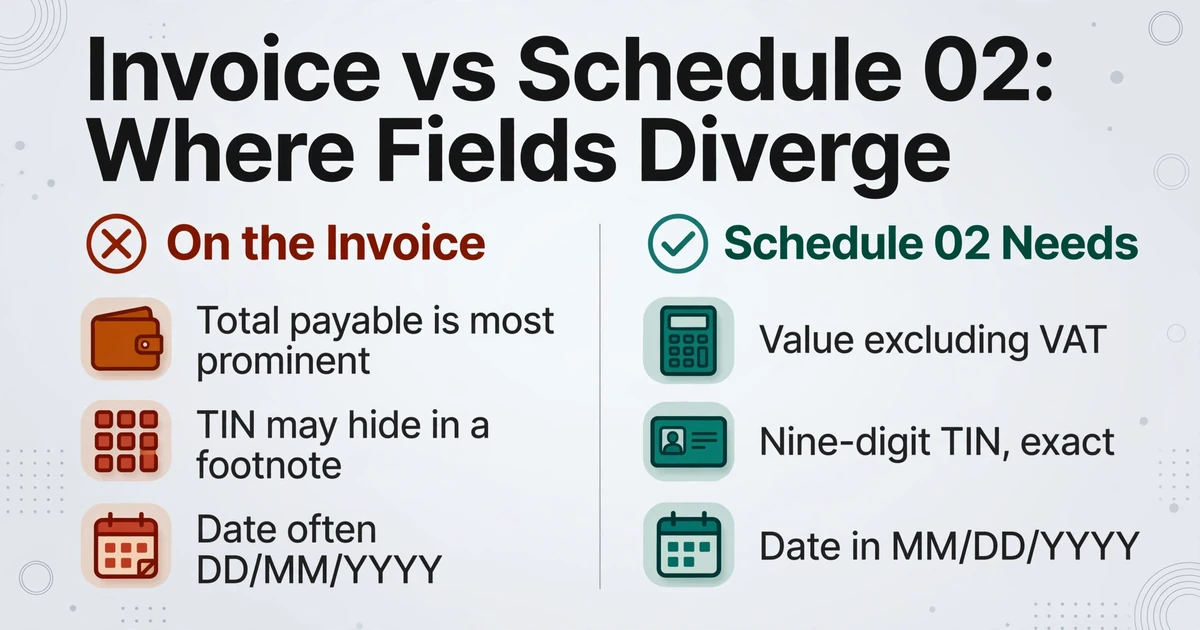
아홉 개 입력 항목은 각각 단순합니다. 어려운 점은 공급업체의 세금 인보이스가 이러한 형식으로 제공되는 경우가 드물고, 몇 가지 불일치는 알아차리지 못한 채 발생하기 쉽다는 것입니다.
구매 가치는 VAT를 제외한 금액입니다. 대부분의 인보이스는 총 지불 금액을 페이지에서 가장 눈에 띄는 숫자로 표시하며, 눈이 가장 먼저 닿는 숫자도 바로 그것입니다. Schedule 02는 VAT 이전의 가치를 요구합니다. 입력 항목이 순액을 기대하는 곳에 총액을 입력하면, 인보이스에 대한 VAT 확인을 포함한 모든 하위 수치는 서로 일치하면서도 틀린 값이 됩니다.
공급업체 TIN은 9자리입니다. 이는 공급업체의 납세자 식별 번호로, 회사 등록 번호나 전화번호가 아닙니다. 공급업체가 VAT 등록 세부 정보를 라벨이 있는 상자가 아닌 각주에 인쇄하는 경우에도, IRD가 해당 식별 번호로 구매를 공급업체와 대조하기 때문에 입력 항목에는 반드시 그 9자리가 포함되어야 합니다.
세금 인보이스 번호는 문자 하나까지 일치해야 합니다. 입력하는 번호는 공급업체가 신고한 번호와 비교됩니다. 개정된 세금 인보이스 규격에 따라 일련 번호는 구조화된 형식(연도, 월, 기관 코드, 숫자 일련 번호)을 따르며, 공백이나 전치된 문자가 있으면 정상적인 인보이스도 불일치 기록으로 바뀝니다.
인보이스 날짜는 파일에서 MM/DD/YYYY 형식입니다. 스리랑카 문서는 일반적으로 DD/MM/YYYY 형식을 사용합니다. 날짜를 다시 입력할 때 03/04와 04/03이 조용히 바뀌는 경우가 발생하며, 이는 날짜가 세율과 기간을 결정하는 데 도움이 되므로 중요합니다.
r/srilanka에서 한 사업주는 조정 작업량을 같은 표현으로 설명했습니다: "인보이스, VAT 일정표, 공급업체 세부 정보, 수출/세관 정보, 대변 메모 등... 그리고 뭔가 일치하지 않으면 기본적으로 Excel, ERP, 이메일, 문서를 뒤져서 무엇이 잘못되었는지 파악해야 합니다"라며 RAMIS에 입력하기 전에 "불일치나 누락된 항목을 잡아낼 방법"을 찾은 사람이 있는지 물었습니다 (r/srilanka). 문제는 입력 속도가 아닙니다. 제출 전에 어떤 행이 잘못되었는지 알 수 없다는 것입니다. VAT 환급 조정의 성패가 갈리는 단계가 바로 여기입니다.
VAT 금액을 결정하는 세율과 날짜
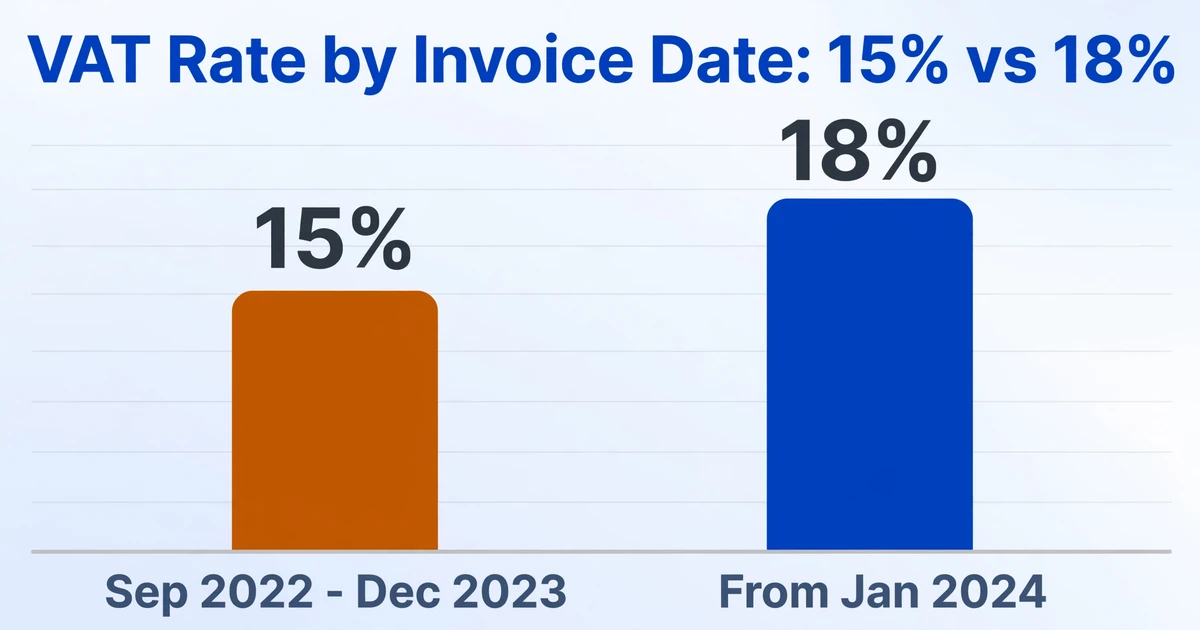
VAT 금액은 총액에서 복사해 올 수 있는 필드가 아닙니다. 구매 금액에 송장 날짜에 적용되는 세율을 곱한 값과 같아야 합니다. 이 규칙은 세율 변경 시점에 실제 함정이 됩니다. IRD는 표준 VAT 세율이 2022년 9월 1일부터 2023년 12월 31일까지의 과세 기간에 적용된 15%에서 2024년 1월 1일부터 18%로 인상되었음을 확인합니다 (IRD, 부가가치세).
변경 이후에 준비된 배치에서 한 가지 특정 오류가 발생하기 쉽습니다: 2024년 1월 1일 이전에 15%로 청구된 송장을 포함한 모든 항목에 18%를 적용하는 것입니다. 스케줄 파일 자체의 검증은 VAT 금액이 송장 날짜의 세율에 따라 변동될 것을 요구하므로, 단일 세율을 적용하면 산술적으로 수용할 수 없는 행이 생성됩니다.
동일한 송장 날짜가 구매가 속하는 과세 기간을 결정합니다. 잘못된 기간에 입력된 구매는 반올림 문제가 아니라, 현지 구매 매입 VAT를 공제할 수 있는 기간 밖에 위치한 청구입니다. IRD의 신고 일정은 압박을 가중시킵니다: 해당 월의 납부는 다음 달 20일까지, 신고서 자체는 그 다음 달 말일까지 제출해야 합니다. 준비 기간은 짧으며, 많은 공급업체가 자체 신고를 완료하기 전에 시작됩니다.
이와 유사한 마감 기한 중심의 VAT 워크플로가 독일의 월간 UVA 준비 주기에 나타나며, 동일한 논리가 적용됩니다: 신고 단계는 빠르고, 추출 단계가 일정을 소비합니다.
신용 메모, 중복, 그리고 두 가지 RAMIS 경로
두 가지 요소로 인해 Schedule 02 합계가 단순한 구매 합산과 달라지며, 두 요소 모두 인보이스 행 외부에서 처리됩니다.
신용 및 차변 메모는 Schedule 04입니다. 세액 신용 메모는 구매 가치와 VAT를 감소시키고, 세액 차변 메모는 이를 증가시킵니다. 해당 스케줄에는 "Issued by Me" 표시가 있습니다: 공급업체는 자신이 발행한 메모에 "Y"를 입력하고, 구매자는 동일한 메모에 "N"을 입력합니다. 잘못된 부호로 입력되거나 다른 구매로 처리된 신용 메모는 단순히 한 행만 왜곡하는 것이 아닙니다. 신고서로 흘러가는 합계를 변경합니다.
RAMIS는 이제 구매 기록에 대한 두 가지 출처를 보유합니다. 공급업체가 IRD Web API를 통해 인보이스 데이터를 전송하면, 공급업체의 Schedule 01 및 Schedule 04 기록이 RAMIS에서 구매자의 Schedule 02 및 Schedule 04에 자동으로 채워집니다. 구매자는 이를 검토하고 승인해야 하며, 이후 상태는 "Matched"가 됩니다. Web API에 통합되지 않은 공급업체로부터의 구매는 Excel(CSV) 파일 또는 Schedule Record Submission 인터페이스를 통해 제출됩니다. 제출된 기록은 편집하거나 삭제할 수 없으며, 모든 수정은 세액 신용 또는 차변 메모를 통해 이루어져야 합니다 (VAT 인보이스 데이터 통합에 관한 IRD 고지).
중복 위험은 구조적입니다. 동일한 구매가 자동 채워진 경로에 한 번, 업로드한 파일에 또 한 번 나타날 수 있으며, 합계가 조정을 거부할 때까지 두 건의 구매처럼 보입니다.
이는 준비 단계에서 예상해야 하는 작업 흐름이지, 추출 도구가 제공하는 기능이 아닙니다. 준비 단계가 할 수 있는 일은 모든 행에 출처와 상태를 부여하여 중복이 RAMIS에 도달하기 전에 보이도록 하는 것입니다.
누가 무엇을 준비하는가
스리랑카의 많은 중소기업에서는 한 사람이 두 역할을 모두 맡기도 하지만, 이 작업은 서로 다른 방식으로 실패하는 두 가지 업무로 나뉩니다.
- 경리 담당자 또는 회계 보조원은 해당 기간의 공급업체 세금 계산서와 대변 메모를 수집하여 행으로 변환합니다: 공급업체 TIN, 계산서 번호, 계산서 날짜, 설명, VAT 제외 금액, VAT. 이것이 추출 작업입니다.
- 회계사 또는 세무 담당자는 해당 행을 검토하고, 공제가 허용되지 않는 VAT가 있는지 판단하며, 합계를 cage I 및 cage 6과 대사하고, RAMIS에서 자동 입력된 기록을 승인한 후 신고서를 제출합니다. 이것이 판단 및 제출 작업입니다.
이 두 역할 간의 인수인계 과정에서 시간이 사라집니다. PDF 폴더를 넘겨주면 추출 작업이 가장 시간이 비싼 사람에게 떠넘겨집니다. 그러나 9개 열이 이미 채워져 있고 원본 파일 열과 예외 열이 추가된 구조화된 시트를 넘겨주면, 담당자는 재입력 대신 판단에 시간을 쓸 수 있습니다.
계산서를 검토용 9개 열로 변환하기
이 부분에서 출력 열 이름을 지정하면 매핑의 대부분이 결정되며, 실제로 Schedule 02 준비가 이루어지는 곳이기도 합니다. ImageToTable.ai는 맞춤 열 추출을 사용합니다: 필드 주위에 상자를 그리거나 공급업체 형식별로 템플릿을 만들 필요 없이, 원하는 열 이름을 입력하면 AI가 각 문서를 읽고 값이 위치한 곳이 아니라 의미하는 바를 기준으로 일치하는 값을 찾습니다. 입력한 열 이름이 출력 테이블의 헤더가 됩니다.
따라서 가장 깔끔한 방법은 IRD 필드 이름 자체를 열 이름으로 사용하는 것입니다: "공급업체 TIN", "세금 계산서 번호", "계산서 날짜", "공급업체 이름", "설명", "구매 금액", "VAT 금액". "Invoice No."라고 쓰는 공급업체와 "Tax Invoice Number"라고 쓰는 공급업체 모두 동일한 열로 귀결되며, 출력물은 계산서 덤프 형태가 아닌 신고서 양식에 맞춰 이미 정리된 상태로 제공됩니다. 첫 번째 목표가 단순히 작동하는 스프레드시트라면, 계산서 데이터를 Excel로 추출 한 후 나중에 이름을 바꿀 수 있습니다.
해당 기간의 계산서를 함께 업로드하세요. 이 도구는 일괄 우선 처리 방식입니다: 여러 파일을 처리하여 문서당 한 행씩 단일 Excel 시트로 병합하므로, 배치는 계산서 하나를 반복하는 것이 아니라 하나의 작업입니다. 동일한 패턴으로 혼합 형식의 한 달치 공급업체 계산서 를 다른 국가에서도 처리할 수 있으며, 국가별 세금 계산서 추출 을 통해 다른 VAT 제도에도 적용할 수 있습니다.
이 배치 작업에는 두 가지 열 유형이 유용합니다. 계산 열은 AI가 추출하면서 계산할 수 있게 하므로, VAT 확인 (VAT 금액 = 구매 금액 × 18%?)과 같은 열은 인쇄된 VAT가 예상 세율의 금액과 일치하지 않는 행을 표시할 수 있으며,这正是 세율 및 날짜 오류가 나타나는 지점입니다. 추론 열은 AI가 문서에 인쇄되지 않은 값을 채울 수 있게 하므로, 예를 들어 문서 유형 (옵션: 세금 계산서/대변 메모) 열을 통해 대변 메모를 두 번의 수동 분류 대신 한 번에 구매와 분리할 수 있습니다.
시트가 준비 단계를 벗어나기 전에, 행 단위가 아닌 예외 위주로 검토한다. Bbox 지원 검토는 해당 셀을 클릭하면 원본 인보이스에서 값이 어디서 왔는지 표시하므로, 잘못된 TIN이나 잘못된 줄에서 가져온 VAT 금액을 페이지를 다시 읽지 않고도 확인할 수 있다. 그런 다음 체계적 오류를 잡는 점검을 수행한다: 문서 유형을 필터링하고, 대변 메모가 올바른 부호를 갖는지 확인하고, VAT 확인으로 정렬하여 플래그가 지정된 행을 검사하고, 공급자 TIN 또는 세금 계산서 번호 셀이 비어 있는지 확인한다.
운영 열은 검토 통합 문서에 유지하고 공식 업로드에는 포함하지 않는다: 모든 행이 인보이스로 추적되도록 하는 원본 파일 열, 행이 RAMIS에 자동 입력되었는지 또는 제출이 필요한지 표시하는 상태 열, 중복 확인 열, 예외 사유 열. 공식 Schedule 02 파일에는 9개 필드만 포함된다. 검토 통합 문서는 제출 전에 준비자가 전체 데이터 구성을 확인할 수 있게 한다.
한 기간에 대해 준비는 다음 순서로 진행된다.
Schedule 02 필드 이름에 맞춰 열 이름을 지정합니다
출력 열로 "Supplier's TIN", "Tax Invoice No", "Invoice Date", "Name of the Supplier", "Description", "Value of purchase", "VAT Amount"를 입력하면 시트가 스케줄 형식으로 정리됩니다.
해당 기간의 공급업체 인보이스를 일괄 업로드합니다
전체 기간을 한 번의 배치로 업로드합니다. 도구가 파일을 함께 처리하여 문서당 한 행씩 단일 시트로 병합합니다.
작업용 열 두 개를 추가합니다
인보이스 날짜 기준 세율로 VAT 금액을 검증하는 계산 열 VAT Check와 추론 열 Document Type (options: Tax Invoice/Credit Note)을 추가합니다.
날짜와 금액 형식을 표준화합니다
Invoice Date를 MM/DD/YYYY로 설정하고 Value of purchase에 총 지불 금액이 아닌 VAT 제외 금액이 입력되도록 확인합니다.
행별 검토가 아닌 예외 위주로 검토합니다
Document Type을 필터링하여 크레딧 노트를 확인하고, VAT Check 기준으로 정렬하여 플래그가 지정된 행을 검사하며, Supplier's TIN 또는 Tax Invoice No 셀이 비어 있는지 스캔합니다.
운영용 열은 업로드에서 제외합니다
Source File, RAMIS 상태, 중복 확인, 예외 사유는 검토 워크북에 남겨 둡니다. 공식 Schedule 02 파일에는 9개 필드만 포함됩니다.
이 접근 방식이 수행하는 작업과 수행하지 않는 작업
경계를 정확히 설정해야 한다. 추출 단계에서는 행을 생성한다. 공급업체 TIN, 송장 번호, 송장 날짜, 설명, VAT를 제외한 금액, VAT를 Schedule 02 필드 이름으로 지정된 열에 생성하며, 출처 추적 및 검사 정보를 첨부한다. 도구의 책임은 여기까지다.
이 도구는 RAMIS에 일정표를 제출하거나, 레코드를 승인하거나 일치시키거나, 상태를 변경하지 않는다. 입력 VAT가 공제 가능한지 또는 얼마나 공제가 불가한지 결정하지 않는다. 이는 공급에 관한 회계 및 VAT 문제이지 데이터 추출 문제가 아니기 때문이다. 대변 또는 차변 메모의 세금 수정을 수행하지 않으며, 기록 및 현재 IRD 지침으로 처리 문제를 해결할 수 없는 경우 세무 자문가를 대체하지 않는다.
남아 있는 수동 단계는 실제로 존재한다. Web API에 통합하지 않은 공급업체는 여전히 파일 업로드 또는 레코드 입력이 필요하다. RAMIS에서의 일치 및 승인 단계는 납세자의 조치다. 또한 손으로 쓴 송장과 화질이 낮은 스캔본의 경우 정확도가 인쇄된 세금 송장보다 낮으므로 검토 단계가 유지된다.
자주 묻는 질문
Schedule 02는 VAT 등록 공급업체로부터의 구매에만 해당되나요?
Schedule 02는 지역 구매에 대한 입력 일정표이며, 이 일정표가 지원하는 입력 VAT 공제는 등록된 공급업체의 유효한 세금 송장에 따라 달라진다. 등록되지 않은 개인으로부터의 구매에는 공제 가능한 VAT가 포함되지 않지만, 기록과 원가 계산에는 여전히 포함해야 한다. 작업 시트에 보관하고 회계 담당자가 처리 방식을 결정하도록 한다.
Schedule 02와 Schedule 03의 차이점은 무엇인가요?
Schedule 02는 지역 구매를 다룬다. Schedule 03은 수입을 다룬다. 이들은 별도의 공제 기간이 있는 별도의 일정표이며, 두 일정표의 공제 불가 VAT는 신고서의 cage 8에 반영된다. 수입을 지역 구매 일정표에 혼합하면 나중에 조정 문제가 발생하므로 처음부터 두 항목을 분리하여 유지해야 한다.
공급업체 PDF를 IRD 포털에 직접 업로드할 수 있나요?
아니요. IRD는 원본 인보이스가 아닌 구조화된 스케줄 파일을 승인합니다. PDF는 먼저 Schedule 02의 아홉 개 열에 행으로 변환되어야 하며, 포털에 직접 입력하거나, 준비된 CSV를 업로드하거나, 통합된 공급업체의 데이터가 레코드를 자동으로 채우도록 하는 방식으로 처리할 수 있습니다. 추출 단계는 이러한 행을 생성하기 위해 존재합니다.
동일한 인보이스가 두 번 표시되지 않도록 하려면 어떻게 해야 하나요?
업로드 대상을 구성하기 전에 두 출처를 분리하십시오. 공급업체가 Web API를 통해 이미 전송한 구매 건은 RAMIS에서 검토 및 승인되며, 준비하는 파일에 다시 포함되어서는 안 됩니다. 각 행의 출처를 표시하고, 공급업체 TIN, 인보이스 번호, 인보이스 날짜, 금액 및 VAT 금액을 기준으로 일치시키며, 두 곳 모두에 나타나는 구매 건은 두 개의 항목이 아닌 예외로 처리하십시오.
이 도구가 RAMIS에 제출하거나 레코드를 대신 승인해 주나요?
아니요. 검토 가능한 행을 생성합니다. 제출, 승인, "일치" 상태 및 신고서 자체는 귀하와 회계 담당자가 IRD e-Services 포털에서 처리해야 합니다. 추출 단계의 가치는 해당 포털로 가져가는 데이터가 이미 구조화되고 검증되었다는 점입니다.
2024년 1월 1일 이전 날짜의 인보이스는 어떻게 처리되나요?
해당 인보이스는 이전 15% 세율로 청구되었습니다. 스케줄의 VAT 금액은 현재 세율이 아닌 인보이스 날짜에 적용된 세율을 반영해야 하므로, 일괄적으로 18%를 적용하면 해당 행이 잘못 기재됩니다. 예상 세율에 대한 계산된 VAT 검사가 이를 식별하는 가장 빠른 방법입니다.
스케줄의 품질은 행의 품질에 달려 있습니다
VAT 신고서의 항목 수를 작업의 중요성과 혼동해서는 안 됩니다. Schedule 02는 신청하는 매입 VAT에 대한 직접적인 증빙이며, 그 합계는 신고서에 그대로 반영됩니다. 각 공급업체 인보이스가 IRD 필드에 맞게 명명된 행이 되고, 공급업체 TIN, 인보이스 날짜, VAT 제외 금액 및 올바른 세율의 VAT를 포함하게 되면, 조정 작업은 폴더를 뒤지는 일이 아니라 신뢰할 수 있는 시트를 확인하는 일이 됩니다. 포털 단계는 결코 어려운 부분이 아니었습니다.
직접 보유한 공급업체 인보이스 한 달 분량으로 시도해 보십시오. 배치를 업로드하고, 열을 Schedule 02 필드에 맞게 지정한 다음, 결과 행을 인보이스 및 신고서 수치와 대조해 보십시오.
직접 보유한 인보이스로 시작하기