일본 세금 신고 데이터를 Excel로 추출하는 방법
빠른 신고를 위한
일본의 약 400만 명의 개인사업자와 프리랜서가 매년 2월 16일부터 3월 15일 사이에 확정신고(確定申告)를 제출합니다. 그들이 제출하는 B양식(B様式) — 제1표, 제2표, 그리고 보충 수지내역서에 걸쳐 — 50개 이상의 서로 다른 데이터 필드를 포함합니다: 수익 합계, 비용 항목, 독립된 계산 영역을 가진 6가지 유형의 공제, 과세 소득, 세액, 그리고 선납 세액 공제. 서류를 세무사(税理士)에게 넘기는 경우, 그들이 원하는 것은 종이 양식이 아닙니다. 스프레드시트입니다 — 과세 연도당 한 행, 각 필드가 고유한 열에 배치되어 분석 소프트웨어로 가져올 준비가 된 형태입니다. 모든 필드를 수동으로 다시 입력하면 약 2시간이 걸립니다. 추출을 사용하면 동일한 데이터가 15분 미만에 Excel로 들어옵니다 — 그리고 한 번 설정한 열 정의는 내년, 그 다음 해에도 그대로 사용할 수 있습니다.
핵심 요점
- 일본 세금 신고서(確定申告書B様式)는 제1표, 제2표, 수지내역서에 걸쳐 50개 이상의 필드를 포함합니다 — freee, Yayoi, 국세청 신고서 작성 코너 중 무엇을 사용하든, 세무사는 여전히 모든 필드를 자신의 분석 스프레드시트에 다시 입력합니다.
- freee, Yayoi, 국세청은 모두 동일한 공제 블록을 약간 다른 행 위치와 글꼴 크기로 렌더링합니다. freee의 출력에 맞춰 보정된 템플릿 기반 도구는 Yayoi 인쇄물의 모든 필드를 잘못 정렬합니다 — 좌표를 읽지 의미를 읽지 않기 때문입니다.
- 의미 기반 추출은 "의료비 공제(医療費控除)"를 페이지의 위치가 아닌 라벨로 식별합니다. 열 이름을 한 번 정의하면 모든 연도의 신고서를 어떤 출처에서든 추출할 수 있으며, 계산 열이 데이터가 세무사에게 도달하기 전에 공제 산술 오류를 자동으로 플래그합니다.
일본 세무신고서의 구성 — 항목별 의미와 추출 시 유의사항
일본 개인소득세 신고서는 국세청(国税庁, NTA)이 소득세법 제120조(所得税法第120条)에 따라 발행하는 B양식(確定申告書B様式)을 사용합니다. 신고서는 두 장의 표와 하나의 부속 서류로 구성되며, 각각 추출 특성이 다릅니다.
신고서의 50여 개 항목은 연속된 표 형태가 아니라 7개의 독립된 계산 블록으로 구성되어 있으며, 중간 소계, 표 간 상호참조, 이전 섹션에서 자동으로 채워지는 항목이 포함됩니다. 이러한 레이아웃을 Excel로 수동 입력하는 과정에서 오류가 집중적으로 발생합니다.
제1표(第一表): 핵심 계산
- 수입 금액 블록(収入金額等) — 사업소득(事業), 부동산소득(不動産), 급여소득(給与), 잡소득(雑). 수지내역서에서 값을 가져옵니다.
- 소득 금액 블록(所得金額) — 필요경비(必要経費) 차감 후 소득 유형별 순소득. 각 소득 유형마다 별도의 공제 행이 있습니다.
- 공제 블록(所得から差し引かれる金額) — 고정 레이아웃의 7가지 공제 유형: 사회보험료 공제(社会保険料控除), 소규모기업공제 등(小規模企業共済等), 생명보험료 공제(生命保険料控除), 지진보험료 공제(地震保険料控除), 의료비 공제(医療費控除), 배우자 공제(配偶者控除), 부양 공제(扶養控除). 각 항목은 값 필드가 있는 단일 행입니다.
제2표(第二表) 및 수지내역서
- 제2표 항목 — 소득원별 내역, 급여소득 계산(給与所得の計算), 공적연금 공제, 기부금 공제(寄附金控除), 외국세액 공제(外国税額控除), 거주지 확인을 위한 부양가족·배우자 주소.
- 수지내역서 — 제1표에 입력되는 수익·비용 장부. 백색신고(白色申告)는 간이 양식인 수지내역서(収支内訳書)를, 청색신고(青色申告)는 복식부기 방식의 상세 재무제표인 청색신고결산서(青色申告決算書)를 사용합니다. 조세특별조치법 제25조의2(租税特別措置法第25条の2)에 따라 청색신고 납세자는 65만 엔 특별공제를 받을 수 있으며, 이는 신고서에서 가장 큰 단일 공제 항목입니다.
핵심 추출 과제: 제1표의 공제 블록은 공제 유형별로 한 행씩 배치된 세로 레이아웃인 반면, 제2표의 소득 내역은 다중 열의 가로 레이아웃입니다. 한쪽 레이아웃에 맞춰 구성된 템플릿 기반 OCR 도구는 다른 쪽에서는 작동하지 않습니다. 의미 기반 추출은 각 필드가 나타내는 의미를 기준으로 읽습니다. "의료비 공제"는 제1표의 28행에 있든, 인쇄된 e-Tax 확인서의 8행에 있든 동일한 값이므로, 동일한 열 정의가 두 표, 연도별로 다른 양식, 그리고 서로 다른 소프트웨어(freee, Yayoi, NTA Preparation Corner)로 생성된 양식 모두에서 일관되게 작동합니다.
회계 소프트웨어만으로는 세무사가 필요로 하는 스프레드시트가 만들어지지 않는 이유
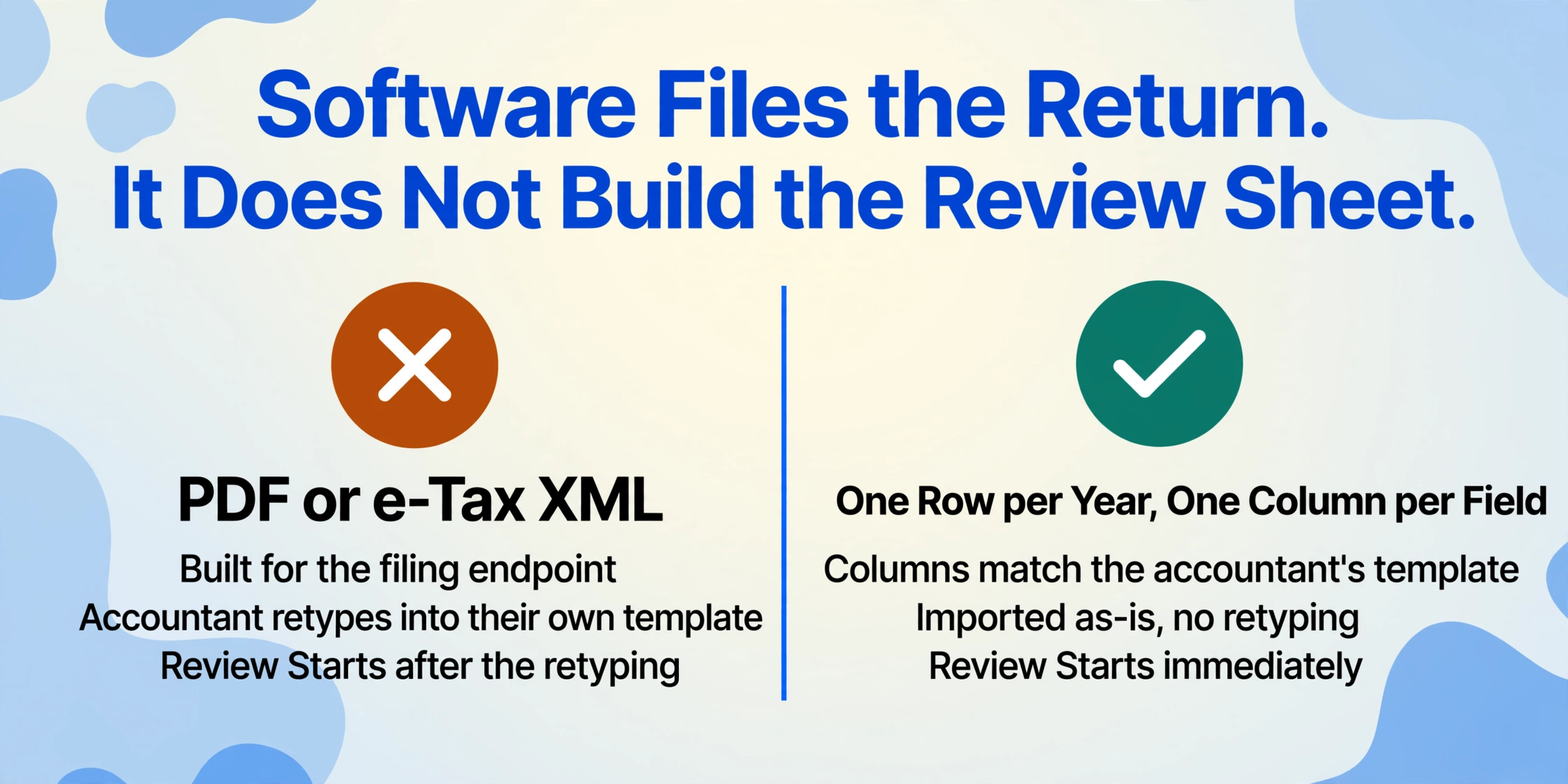
일본의 3대 회계 플랫폼 — freee 회계(freee会計), 야요이 회계(弥生会計), 머니포워드 클라우드 회계(マネーフォワード クラウド会計) — 은 각각 전자 제출에 적합한 PDF 또는 e-Tax XML 패키지라는 최종 산출물로 신고서를 생성합니다. 소프트웨어는 신고 제출이라는 종착점에 최적화되어 있습니다. 그러나 각 행이 과세 연도이고 각 열이 신고서의 항목인 Excel 통합 문서 — 세무사가 이상 징후를 발견하고, 연도별 추세를 비교하며, 제1표의 공제 합계가 제2표의 첨부 명세서와 일치하는지 확인하는 데 사용하는 형식 — 는 생성하지 않습니다.
신고서를 검토하는 세무사는 PDF를 열어 줄 단위로 읽지 않습니다. 조건부 서식 규칙, 연도 간 차이 검증, 공제 적격 기준이 포함된 자신만의 분석 템플릿에 데이터를 가져옵니다. PDF를 건네주면 세무사는 그 템플릿에 데이터를 다시 입력합니다. 이미 사용 중인 것과 동일한 열 구조의 Excel 파일을 건네주면 검토가 즉시 시작됩니다.
소프트웨어만으로 부족한 두 번째 시나리오가 있습니다: 이전 연도의 서면 신고서입니다. 2023년과 2024년에 서면으로 신고하고 2025년에 freee로 전환한 프리랜서는 파일 폴더에 인쇄된 서식으로만 존재하는 2년치 데이터를 보유하고 있습니다. 세무사가 대출 신청, 비자 갱신 또는 세무조사를 위해 2023년 소득과 2025년 소득을 비교해야 한다면, 해당 서면 서식은 디지털화되어야 합니다. 2년치 신고서를 스프레드시트에 수동으로 다시 입력하는 데는 연간 약 2시간이 소요됩니다. 추출을 사용하면 2년치를 스캔 및 열 정의 30분으로 줄일 수 있습니다.
세금 신고서 추출 워크플로 설정하기
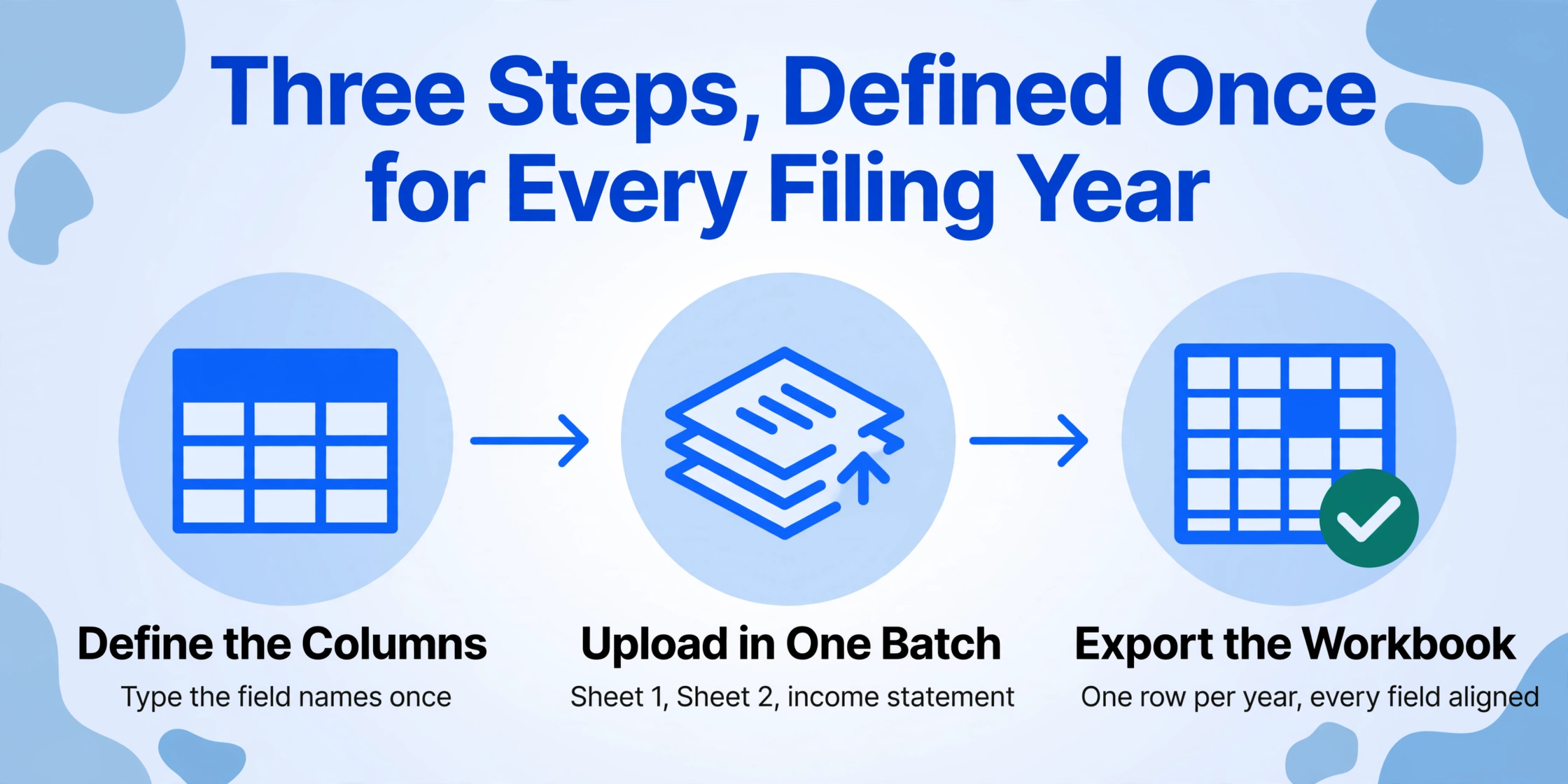
세금 신고서 재입력을 대체하는 워크플로는 세 단계로 구성됩니다. 첫 번째 단계인 열 정의는 일회성 설정입니다. 한 번 설정하면 모든 연도의 신고서, 모든 신고 방식, 백색신고와 청색신고 모두에 적용됩니다.
열을 한 번만 정의하면 모든 신고 연도에 적용됩니다
열 머리글로 표시하려는 필드 이름을 정확히 입력하세요. B양식의 표준 세트는 네 그룹으로 구성됩니다: 수입 필드 — 사업소득(事業所得, 収入金額), 부동산소득(不動産所得), 근로소득(給与所得), 잡소득(雑所得); 경비 필드 — 필요경비(必要経費), 카테고리별 순소득; 공제 필드 — 사회보험료공제(社会保険料控除), 생명보험료공제(生命保険料控除), 지진보험료공제(地震保険料控除), 의료비공제(医療費控除), 배우자공제(配偶者控除), 부양공제(扶養控除), 기초공제(基礎控除), 기부금공제(寄附金控除); 세액 필드 — 과세소득금액(課税所得金額), 산출세액(算出税額), 배당공제(配当控除), 외국세액공제(外国税額控除), 예정납부세액(予定納税額), 원천징수세액(源泉徴収税額), 최종 납부세액 또는 환급세액(納付税額 or 還付税額). 이것이 맞춤 열 추출입니다: 출력 스키마를 정의하면 AI가 양식의 각 필드를 의미론적 의미에 따라 열에 매핑합니다 — freee 또는 NTA Preparation Corner에서 생성된 양식인지 여부와 관계없이 말입니다.
제1표, 제2표, 수지내역서를 한 번에 업로드하세요
신고서의 모든 페이지 — 제1표(第一表), 제2표(第二表), 수지내역서 — 를 스캔하거나 촬영하여 한 번에 업로드하세요. 일괄 처리는 전체 신고서를 단일 작업으로 처리합니다: 각 페이지는 독립적으로 처리되고, AI는 페이지 전체에서 각 필드를 찾아 모든 결과를 스프레드시트의 한 행으로 병합합니다. 일반적인 신고서는 4~6페이지입니다 — 제1표 2페이지, 제2표 1페이지, 수입원 수에 따라 수지내역서 1~3페이지입니다. 업로드는 문서 스캐너의 스캔, 스마트폰 사진, 회계 소프트웨어의 PDF 내보내기를 지원합니다. 여러 연도의 신고서는 한 번에 업로드하세요 — AI는 각 연도의 양식을 독립적으로 처리하고 연도별로 한 행을 출력합니다.
Excel로 내보내고 검토를 시작하세요
추출된 데이터를 Excel 파일로 다운로드하세요. 이제 과세 연도별로 한 행씩, 모든 양식 필드가 각자의 열에 표시됩니다 — 세무사가 사용하는 정확한 형식입니다. 스프레드시트는 Yayoi, freee 또는 MoneyForward에 즉시 가져와 장부와 대조할 수 있습니다. 더 중요한 것은, 계산 열 — "공제 합계 vs. 제1표 확인" — 을 추가하면 추출 과정에서 개별 공제 필드와 인쇄된 합계 사이의 산술적 불일치가 데이터가 세무사에게 도달하기 전에 플래그로 표시됩니다. 단 하나의 MISMATCH 플래그로 어느 행을 다시 확인해야 하는지 알 수 있으며, 세무사의 조정 통화 중에 오류를 발견하는 대신 미리 확인할 수 있습니다.
동일한 열 스키마는 다음 해에도, 그리고 다른 방법으로 제출된 신고서에도 적용됩니다 — freee 생성 PDF, Yayoi 인쇄물, NTA Preparation Corner 출력물, 또는 2022년 수기 작성 종이 양식의 스캔본까지 포함됩니다. 양식 레이아웃은 NTA의 연간 지침(確定申告の手引き)에 따라 해마다 약간 달라질 수 있지만, 필드 이름과 의미는 변하지 않습니다. 매년 달라지는 것은 3월 15일 마감이 얼마나 가까운지이며 — 1월에 열을 설정해 두면 2월의 신고 기간은 데이터 입력이 아닌 검토에 집중할 수 있습니다.
파일은 안전하게 처리되며 저장되지 않습니다.
공제 항목 처리: 수기 입력이 실수를 유발하는 부분
제1표의 공제 섹션(所得から差し引かれる金額)은 각 공제 유형이 두 부분으로 구성된 세로 목록으로 배치되어 있습니다: 지급 금액과 공제 금액입니다. 두 값의 관계는 1:1이 아닙니다 — 각 공제 유형에는 소득세법에 정의된 고유한 상한과 계산 공식이 있습니다. 수기 입력에서 가장 많은 오류가 발생하는 지점이 바로 여기입니다: 지급 금액을 공제 열에 잘못 복사하거나, 잘못된 상한을 적용하거나, 양식 번호 체계 때문에 행을 놓쳐 필드를 건너뛰는 경우입니다.
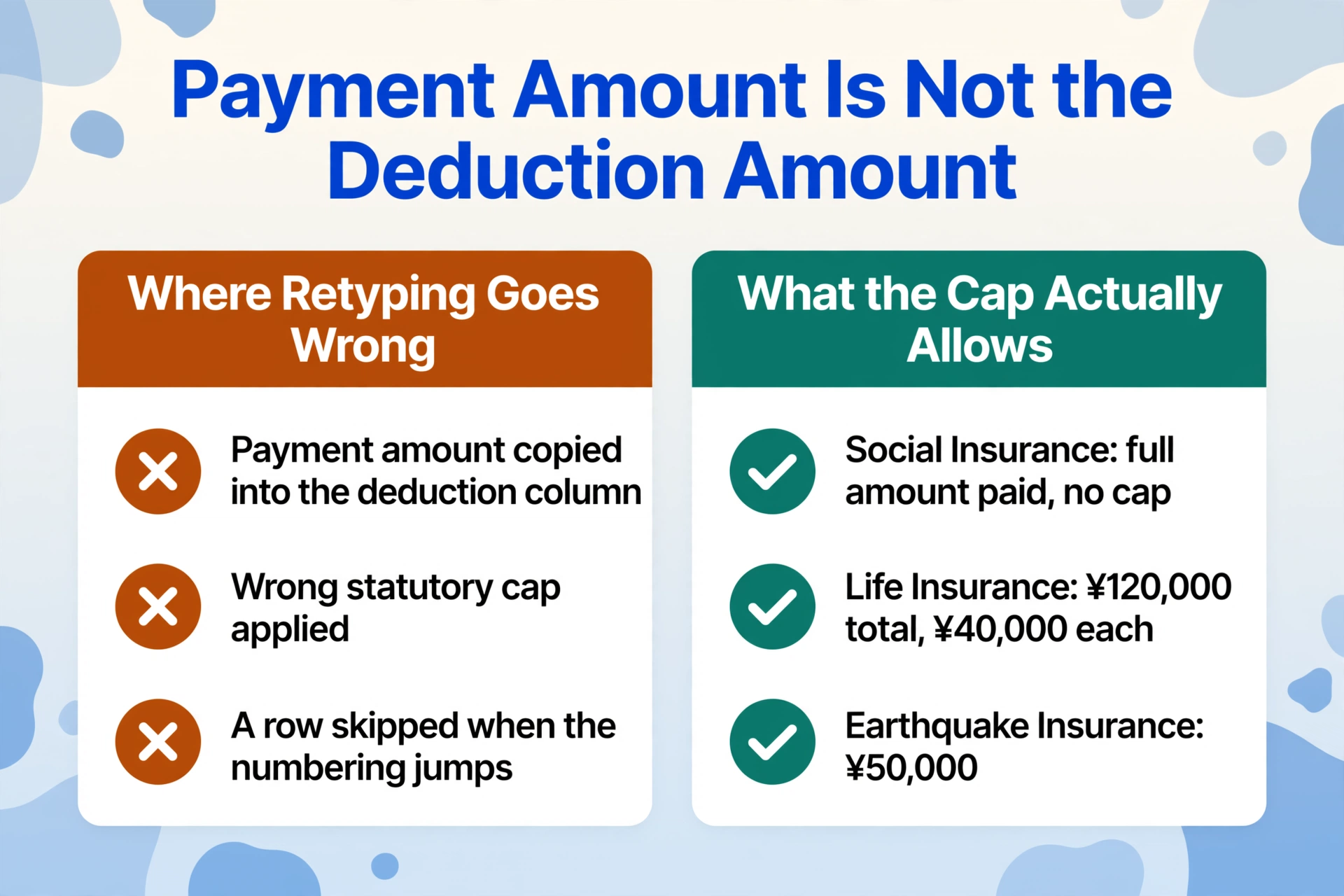
| 공제 유형 | 일본어 | 법정 상한액 | 추출 참고사항 |
|---|---|---|---|
| 사회보험 | 사회보험료 공제 | 납부한 전액 | 국민연금, 국민건강보험, 고용보험 포함. 상한 없음 — 추출 시 납부 금액을 그대로 포착해야 합니다. |
| 소규모기업공제 | 소규모기업공제 등 공제 | 납부한 전액 | iDeCo 납입금, 소규모기업공제, 심신장애자부양공제. 사회보험과 별도로 구분됩니다. |
| 생명보험 | 생명보험료 공제 | 총 120,000엔 | 신고서에 세 가지 하위 항목이 있습니다. 세무사가 세부적으로 필요할 경우 각 하위 항목을 별도로 추출해야 합니다. |
| 지진보험 | 지진보험료 공제 | 50,000엔 | 단일 항목으로 추출이 간단합니다. 구형 신고서에서는 장기손해보험료와 함께 표기되는 경우가 많습니다. |
| 의료비 | 의료비 공제 | Min | 신고서에 두 개의 항목: 지급 의료비와 보험금 등 보전액. 공제액은 계산됩니다. 계산 검증을 위해 두 입력값을 모두 추출해야 합니다. |
| 배우자 공제 | 배우자 공제 | 380,000엔 ~ 480,000엔 | 배우자의 소득 구간과 신고자의 소득에 따라 달라집니다. 신고서 항목은 단일 공제액이며, 자격 요건은 제2표에 있습니다. |
| 부양가족 | 부양 공제 | 부양가족 1인당 380,000엔~630,000엔 | 제2표에 여러 부양가족 행이 있습니다. 제1표에는 총 공제액이 표시됩니다. 두 표 간 교차 검증으로 오독을 방지할 수 있습니다. |
각 공제 유형은 신고서의 고정된 행 위치를 차지합니다 — 사회보험은 항상 21행, 생명보험은 24행, 의료비는 27행 — 하지만 인쇄된 값은 납세자마다 다릅니다. "21행, 3열"을 사회보험 공제로 읽는 템플릿 기반 OCR 도구는 글꼴 차이로 공제 블록이 한 줄 아래로 이동된 Yayoi 생성 신고서에서는 실패합니다. 의미 기반 추출은 "사회보험료 공제"라는 라벨이 붙은 항목을 읽습니다 — 페이지에서의 위치는 무관합니다.
모든 공제 오류를 잡아내는 계산 열: 검증 열을 정의하세요 — "공제 교차 검증". 추출은 모든 개별 공제 항목을 합산하여 제1표의 인쇄된 합계와 비교합니다. OK 행 사이의 단일 CHECK는 공제 항목이 잘못 읽혔음을 알려주며, 스프레드시트에서 해당 항목 하나만 수정하면 전체 공제 열을 재감사할 필요가 없습니다. 한계세율 20%에서 놓친 50,000엔 의료비 공제는 불필요한 세금 10,000엔을 의미합니다 — 검증 열이 세무사보다 먼저 이를 잡아냅니다.
추출된 데이터를 세무사의 업무 흐름에 연결하기
추출된 Excel 파일은 일본 세무사의 업무 흐름에 직접 연결됩니다. 대부분의 세무사는 Yayoi Tax(弥生シリーズ), TKC(FX2/MX 시리즈), MJS Accounting(会計大将) 중 하나를 사용하며, 세 플랫폼 모두 맞춤 필드 매핑이 가능한 CSV 가져오기를 지원합니다. 추출된 스프레드시트는 세무사의 입력 자료가 됩니다. CSV를 열고, 내부 계정과목에 열을 매핑하면 데이터가 검토 템플릿으로 바로 흘러 들어갑니다. 재입력도, 인쇄-스캔-OCR 우회 경로도 필요 없습니다.
여러 연도의 데이터를 다루는 프리랜서에게 다년도 추출은 이전에는 수시간의 수작업으로만 가능했던 데이터셋을 제공합니다: 같은 행에서의 전년 대비 비교. 스프레드시트를 열고 연도별로 정렬하면 각 열이 시계열이 됩니다 — B열의 매출 성장률, H열의 공제 활용도, Q열의 실효세율. 세무사가 3년치 신고서를 검토할 때 데이터가 이미 열로 정리되어 있으면 2023년 대비 2024년의 30만 엔 매출 감소와 2025년 회복을 30초 안에 파악할 수 있습니다. 데이터가 세 개의 PDF에 흩어져 있으면 같은 비교에 필드당 5분이 걸리며, 대부분의 필드는 검토조차 되지 않습니다.
Yayoi(弥生). 세무법인 사이에서 시장 점유율 1위입니다. Yayoi Tax Suite는 고객 데이터 마이그레이션을 위한 CSV 가져오기를 지원합니다 — 고객 파일을 열고, "외부 데이터 가져오기"를 선택하고, CSV를 고른 뒤 Yayoi의 계정 필드에 열을 매핑합니다. 추출 결과의 열 이름은 이름을 바꿀 필요 없이 Yayoi의 공제 항목에 직접 매핑됩니다.
TKC(FX2/MX). 중견 세무법인에서 지배적인 플랫폼입니다. TKC의 데이터 마이그레이션 유틸리티는 열 헤더가 있는 형식화된 CSV를 허용하며, 추출 열이 TKC의 표준 순서로 정의되면 추출 결과가 TKC가 기대하는 필드 순서와 일치합니다. 시즌당 100건 이상의 고객 신고서를 처리하는 사무소라면 절감 효과가 배가됩니다: 고객 100명 × 신고서당 15분 절감 = 연중 가장 짧은 달에 25시간을 확보하는 셈입니다.
MJS Accounting(会計大将). 기업 내 회계 부서와 개업 세무사 양쪽에서 널리 사용됩니다. "타 시스템 데이터 가져오기" 기능으로 가져오면 중간 형식 변환 없이 추출된 Excel 출력이 직접 들어옵니다. MJS의 자동 감사 점검이 가져온 열 데이터에 대해 작동하여, 추출 자체의 계산 열 검증 이후 두 번째 검증 계층을 제공합니다.
추출 파이프라인은 신고서에 입력되는 원본 문서에도 연결됩니다. 세무신고서의 매출 합계는 청구서에서 나오며 — 일본 청구서(請求書) 데이터를 추출하여 같은 스프레드시트에 넣으면 세무사가 개별 거래에서 신고서의 합계 수치까지 직접 추적할 수 있습니다. 비용 합계는 은행 통장 거래 내역에서 나오며 — 통장(通帳) 데이터를 Excel로 추출하면 수지내역서의 비용 금액을 검증하는 원장이 만들어집니다. 추출 가능한 증빙 서류가 있는 세무신고서는 감사 가능합니다. 증빙이 없는 신고서는 종이 위의 주장에 불과합니다.
동일한 추출 로직은 유사한 양식을 사용하는 세무 관할 구역에도 적용됩니다 — 영국 SA100 자진신고 추출도 동일한 워크플로우를 따릅니다: 신고서 필드에 대한 열을 정의하고, 양식 페이지를 업로드하고, 과세 연도별로 Excel 행을 얻습니다. 양식의 언어와 공제 항목 이름은 달라지지만 — 추출 원리와 수동 입력 대비 효율성은 동일합니다.
자주 묻는 질문
AI 추출이 다른 회계 소프트웨어로 생성된 세금 신고서를 처리할 수 있나요?
네 — 이것이 템플릿 기반 OCR보다 의미론적 추출이 가진 핵심 장점입니다. freee로 생성된 세금 신고서는 공제 필드를 산세리프 글꼴로 인쇄하고 합계 상자를 오른쪽 정렬합니다. Yayoi로 생성된 신고서는 세리프 글꼴과 약간 다른 행 간격을 사용합니다. NTA Preparation Corner에서 인쇄한 신고서는 또 다른 레이아웃과 다른 섹션 헤더 스타일을 따릅니다. freee 레이아웃에 맞게 구성된 템플릿은 Yayoi 인쇄물의 모든 필드를 잘못 정렬합니다. 의미론적 추출은 "課税所得金額"이라는 라벨이 붙은 값을 읽습니다 — 글꼴, 행 위치, 페이지 정렬은 무관합니다. freee, Yayoi, NTA 사이트의 신고서를 같은 배치로 업로드하면 "과세 소득" 출력 열에 각각의 올바른 값이 포함됩니다.
인쇄된 세금 신고서의 손글씨 수정이나 주석은 어떻게 처리되나요?
비전 모델 기반 추출은 인쇄된 필드 옆의 손글씨도 읽을 수 있습니다 — 세무사의 "控除追加 ¥45,000" 같은 여백 메모나 필드 옆 체크 표시도 추가 컨텍스트로 포착됩니다. 그러나 인쇄된 격자선을 가로지르거나, 비스듬히 쓰였거나, 흐릿한 연필로 작성된 손글씨는 신뢰성이 떨어집니다. 빨간 펜으로 작성된 수정 공제 금액처럼 중요한 손글씨 수정이 있는 신고서는 스프레드시트를 세무사에게 보내기 전에 해당 필드를 수동으로 확인하세요. 추출이 인쇄된 필드의 대부분을 처리하며, 수동 확인은 전체 양식이 아닌 손글씨 예외 항목으로 제한됩니다.
여러 연도의 신고서를 한 배치로 추출하고 연도별로 한 행씩 얻을 수 있나요?
네. 2023, 2024, 2025년 신고서를 모두 한 배치로 업로드하세요. 추출은 각 연도의 양식 페이지를 독립적으로 처리하고 병합된 스프레드시트에 과세 연도별로 한 행씩 출력합니다. 1단계에서 정의한 열 스키마는 모든 연도에 동일하게 적용됩니다. 3년 비교의 경우 약 15페이지 스캔, 단일 배치 업로드, 모든 열이 정렬된 3개 행의 Excel 출력을 의미합니다. 동일한 3년치를 수동으로 다시 입력하려면 거의 6시간이 걸립니다. 추출은 스캔 15분에 처리 시간을 더한 정도입니다.
세금 신고서에 사업 소득과 근로 소득이 모두 포함된 경우는 어떻게 되나요?
B양식은 여러 소득 유형을 가진 신고자를 위해 설계되었습니다 — 이는 특수한 경우가 아니라 표준적인 경우입니다. 프리랜서 사업 소득(事業所得)과 파트타임 근로 소득(給与所得)이 모두 있다면 두 소득 모두 같은 양식에 표시됩니다: 근로 소득 데이터는 Sheet 2의 급여(給与) 섹션에, 사업 소득은 Sheet 1의 사업(事業) 섹션에 입력되며, 순 합계는 통합 소득 필드로 흘러갑니다. 추출은 두 소득을 모두 포착합니다. 특히 근로 소득의 경우 핵심 출처 숫자는 고용주가 발행한 원천징수영수증(源泉徴収票, gensen chōshūhyō)에서 나옵니다 — 세금 신고서와 원천징수영수증을 모두 보유하고 있다면, 두 문서를 같은 스프레드시트로 추출하면 세무사에게 전체 그림이 제공됩니다: 고용주가 신고한 금액과 최종 신고서에 나타난 금액을 비교할 수 있습니다.
추출 기능이 백색신고(白色申告)와 청색신고(青色申告) 양식의 차이를 처리하나요?
네. B양식(B様式) 자체는 백색신고와 청색신고 신고자 모두에게 동일합니다 — 차이는 보충 서류에 있습니다. 백색신고 신고자는 수지내역서(収支内訳書)를 첨부하는데, 이는 더 간단한 단일 페이지의 수입·지출 요약서입니다. 청색신고 신고자는 청색신고결산서(青色申告決算書)를 첨부하는데, 여기에는 대차대조표(貸借対照表), 손익계산서(損益計算書), 그리고 카테고리별 상세 비용 내역이 포함됩니다. 두 문서 모두 같은 배치에서 신고서와 함께 업로드할 수 있습니다. 추출은 각 문서의 필드를 독립적으로 읽습니다 — 청색신고의 대차대조표 필드는 표준 B양식 필드 외에 출력의 추가 열로 나타납니다.
추출 후에도 원본 세금 신고서를 보관해야 하나요?
일본의 전자장부보존법(電子帳簿保存法)에 따라, 세금 문서의 스캔본은 특정 해상도와 타임스탬프 요건을 충족하면 법적으로 인정되는 기록으로 사용될 수 있습니다 — 2022년 개정으로 전자 보존 요건이 크게 완화되었습니다. 그러나 국세청(国税庁)은 세무조사(税務調査) 중 원본 문서를 요청할 수 있으며, 특히 공제 관련 증빙 서류의 경우 더욱 그렇습니다. 프리랜서와 세무사 모두에게 권장되는 모범 사례: 분석 워크플로우를 위해 신고서 데이터를 Excel로 추출하되, 법정 보존 기간 동안 원본 종이 또는 PDF 신고서를 보관하십시오 — 청색신고(青色申告) 신고자는 7년, 백색신고(白色申告) 신고자는 5년이며, 소득세법 제231조의2에 따릅니다. 추출은 수동 데이터 입력 단계를 대체할 뿐 — 법적 기록 보관 의무를 대체하지는 않습니다.
2월을 데이터 입력이 아닌 검토의 달로 만들기
일본의 신고 기간 — 개인소득세(所得税の確定申告)의 경우 2월 16일부터 3월 15일까지 — 은 법으로 정해져 있습니다. 매년 400만 명의 개인사업자와 프리랜서가 같은 마감일과 같은 순서를 마주합니다: 한 해의 영수증, 통장, 보험증명서, 공제 증빙자료를 모으고; 수지내역서를 작성하고; 신고서를 작성하거나 생성하고; — 세무사와 함께 일한다면 — 세무사가 자신의 시스템에 다시 입력하는 서류 묶음을 건네줍니다.
여기서 설명하는 추출 워크플로우는 양쪽 모두에서 재입력 단계를 제거합니다. 프리랜서에게는 스캔하는 오후 한때가 수작업 필드 입력 2시간을 대체합니다. 세무사에게는 CSV 가져오기가 고객별 데이터 입력을 대체합니다 — 그리고 연중 가장 바쁜 달에 확보된 시간은 키 입력이 아닌 분석에 쓰입니다. 공제 검증 열은 산술 오류가 세무사 책상에 도달하기 전에 잡아냅니다. 한 번 정의된 열 스키마는 이후 모든 과세 연도에 적용됩니다. 그리고 스프레드시트 출력 — 연도별 한 행, 모든 필드 정렬 — 은 세무사가 실제로 필요로 하는 데이터셋이 됩니다: 구조화되고, 감사 가능하며, 그들의 수수료를 정당화하는 비교 작업에 바로 사용할 수 있는 데이터입니다.
매년 바뀌는 것은 서식 구조가 아닙니다 — 국세청의 연례 신고 안내서(確定申告の手引き)는 세제 개편 조정에 따른 사소한 업데이트만 있을 뿐 동일한 필드 배치, 공제 순서, 계산 로직을 유지합니다. 바뀌는 것은 3월 15일까지 얼마나 가까워졌는지, 그리고 지난 한 달 중 얼마나 많은 시간을 이미 종이에 인쇄된 숫자를 입력하는 데 보냈는지입니다.