TD Bankの明細書は符号を失う
Excelに届く前に
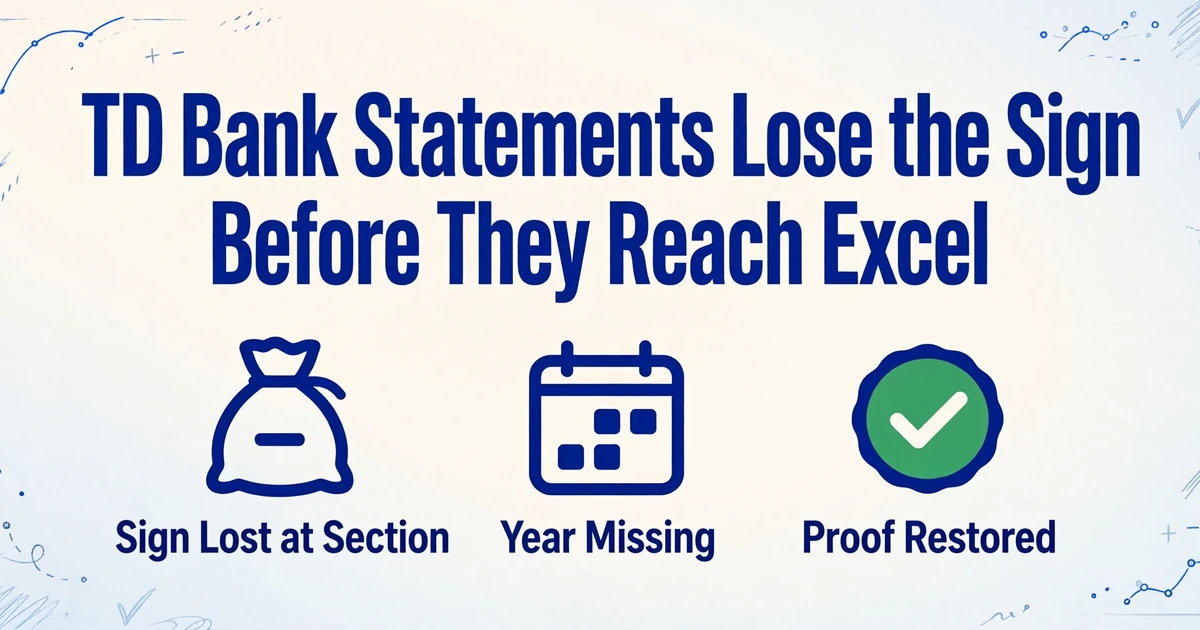
TD Bankの明細書を表計算ソフトの読み方で読むと、まず気づくのは行から抜け落ちているものです。金額に符号がありません。日付に年がありません。取引の隣に残高がありません。この3つの事実はすべてページ上にあり、セクション見出し、明細期間の行、日次残高サマリーに記載されています。そのため、コピー&ペーストで全取引を集めても、合計が誤ったファイルができあがります。
修正方法は、明細書の構造から列リストを構築することです。同じリストが、以下で説明する両方のレイアウトで機能します。
主なポイント
- TD Bankの明細書の金額はすべて正の値で印刷されるため、そのままコピーすると各支払いが入金に変わってしまいます。
- Excelは1月の行で欠落した年を補完し、12/18に始まるサイクルでは1つの明細書に2つの年が含まれることがあります。
- 明細期間とセクションが証拠を担う列であり、口座サマリーでそれを検証します。
TD Bankの明細書は取引行とその裏付けを別々の場所に印刷します
TDの明細書は、取引リストとその根拠を別々の場所に印刷します。 根拠は上部の口座サマリー、各取引セクションの下の小計、そして末尾の日次残高サマリーにあります。
口座サマリーには期首残高、取引タイプごとの合計、期末残高、期間日数が記載されています。これらの合計がその月の裏付けであり、抽出された行はそれを再現する必要があります。
日次口座取引は取引をタイプ別にグループ化します。すべての金額は正の値で印刷され、方向は見出しで決まります。電子入金とその他の入金は加算され、支払済小切手、電子支払、その他の出金は減算されます。各セクションの最後に小計が付きます。
日次残高サマリーは日付と残高の独立したグリッドで、取引があった日ごとに1行なので、同じ日の2件の支払いは1行にまとめられます。このグリッドに残高の推移が記載されているため、各行には残高が付いていません。
TD自身の当座預金明細書の教材サンプルは、シンプルな元帳レイアウトで印刷されています。日付、摘要、借方、貸方の列があり、その下に日付別残高表があります。一部のTD明細書はこの形式に従っており、それによって確認できる内容が変わります。各行に残高があれば行同士を検証できますが、小計がある場合は裏付けがセクションレベルに移ります。
| 要素 | 印刷される場所 | スプレッドシートに与える情報 |
|---|---|---|
| 口座サマリー | 1ページ目、取引の上 | 期首残高と期末残高、および取引タイプごとの合計 |
| セクション見出し | 各取引グループの上 | 以下のすべての金額の方向 |
| 支払済小切手 | 専用のセクション | 日付、通し番号、金額(小切手番号順) |
| 日次残高サマリー | 明細書の末尾 | 取引があった日ごとの残高1件、行の検証用 |
スプレッドシートに移す途中で行が壊れる4つの箇所
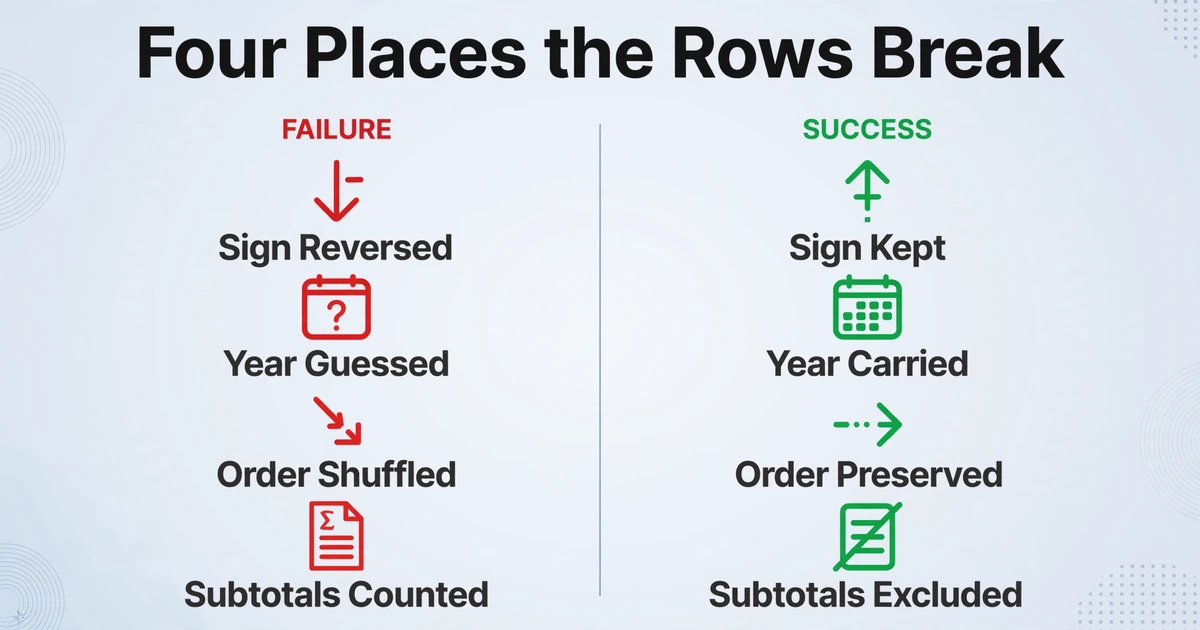
これらの失敗はどれも文字の読み間違いからは起きません。 いずれも、文字に意味を与えていた文脈が失われることで起きます。だからこそ、出力はきれいに見えても計算が合わないのです。
最初に消えるのは符号です。 すべての金額が正の数で印刷されているため、行を1つのAmount列に貼り付けると、すべての支払いが出金から入金に変わります。QuickBooks Onlineは、出金を負の数で書いた3列、またはCreditとDebitを分けた4列を受け付けます(Intuit)。Xeroは符号付きのAmount列1つを求めます(Xero Central)。どちらもセクション見出しで失われた符号を復元できないため、ファイルはすべての方向が逆のままインポートされます。
年が欠けており、サイクルが年をまたぎます。 行はMM/DDで印刷されます。年はStatement Periodの行にあり、TDのサンプルは33日間をカバーするため、通常1つの明細に2か月が含まれます。年に一度は2つの年を含みます。12/18に始まり1/17に終わるサイクルでは、12月の行と1月の行が同じドキュメントに載ります。年なしで01/05を渡されると、Excelは独自の当年の解釈を適用し、ページ上は何もおかしく見えません。
行の順序と行の境界がずれます。 セクションは種類ごとにまとめられているため、すべての金額が正しくてもファイルは時系列ではありません。Checks Paidは通常、日付順ではなく小切手番号順に印刷され、しばしば2枚の小切手を1行に並べます。摘要は折り返し、承認スタンプ、カードの断片、加盟店名が2行にまたがります。ページを平坦化すると、小切手のペアが1行になります。
取引ではない行が計上されます。 小計行、Daily Balance Summaryのグリッド、How to Balanceのワークシートは、小計が何かを理解しないパーサーにはすべて表の内容のように見えます。データに小計行が1つ残るとそのセクションが二重になり、その誤りは一目では気づきません。
TDの明細は証明書類です。行がデータであり、証明とはその周囲に印刷されたすべてです。
証拠を保持し続ける列セット
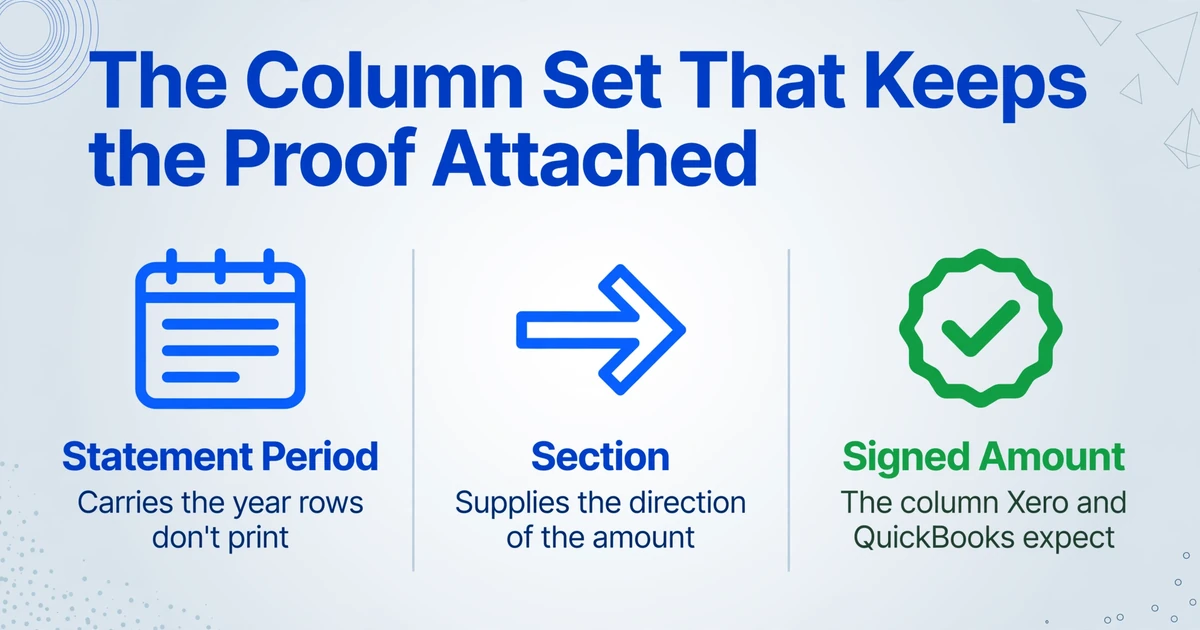
列には、ページ上で各フィールドが意味するものをそのまま名前として付けます。最初の7つは上記の4つの失敗のいずれかを乗り越えることでその地位を得て、最後の1つはレビューとレポート用です。
| 列 | 由来 | 出力に残す理由 |
|---|---|---|
| 明細期間 | 口座番号の下の期間行 | 行に印刷されない年を保持する |
| 取引日 | 各取引行の左端の列 | ページと照合するため、印刷どおりMM/DDで保持 |
| セクション | 行の上の見出し | 金額の方向を提供する |
| 摘要 | 折り返し行を含む摘要セル | 銀行照合が実際に使用するフィールド |
| 小切手番号 | 支払済小切手のSerial No.、または摘要内のCHECK # | 同額の2件の支払いを区別する |
| 借方 / 貸方 | 金額列をセクションと照らして読み取る | 4列インポート用に印刷された方向を保持する |
| 符号付き金額 | 借方と貸方から計算 | Xeroと3列のQuickBooksファイルが期待する唯一の列 |
| カテゴリ | 摘要から判断 | 任意。インポートではなくレビューとレポート用 |
明細期間は最も価値のある列であり、最も見落とされやすい列です。これがあれば、12月サイクル上の1月の行も、インポート前に正しく日付を特定できます。これがなければ、ファイル内の唯一の年はExcelがでっち上げたものになり、会計士が12月締めについて最初に尋ねる質問に答えられなくなります。
これがカスタム列抽出の実践であり、ImageToTable.aiが採用するアプローチです。欲しい列名を入力すると、AIは値がどこにあるかではなく、何を意味するかを理解して各値を特定します。その名前が出力のヘッダーになります。フィールドの周囲に枠を描くことも、サンプルセットを学習させることもないため、同じリストがセクション形式レイアウトでも古い元帳レイアウトでも機能します。
2つの列タイプは、単純なリストの限界を超えます。計算列はすべての行で貸方から借方に相当する計算を行い、エクスポート前に符号付き金額を準備できます。条件付きバージョンでは、印刷された合計と読み取った行が一致しない場合にその差を出力できます。推論列は同じパスで摘要からカテゴリを割り当てられます。どちらもバッチ全体で実行されます。
PDFから検証済みスプレッドシートまでの5ステップ
1バッチにつき1口座とするのが、最も失敗の少ない方法です。以下の手順はこれに従っており、繰り返し発生するコストにも対応します。記帳担当者の2024年5月の中央値時給$23.66(BLS)では、顧客1件あたり月1時間の再入力は年間約$284に相当します。
スクリーンショットではなく明細をダウンロードする
Statements & Documentsは7年分の明細を保持しており (TD Bank)、 閉鎖された口座にはアーカイブがありません。画面キャプチャではセクション見出しと期間の行が失われます。
アップロード前にレイアウトを確認する
小計行とセクション見出しがあればセクション形式レイアウト、すべての行に残高があれば元帳レイアウトです。明細期間と期間日数を記録してください。その範囲が後で必要になる年度にあたります。
上の表から列に名前を付ける
リストは一度入力すれば再利用できます。1バッチにつき1口座とすると出力がきれいに保たれます。口座をマージする場合は、Account列を追加し、2ページ目以降の行を確認してください。1年分の明細を1バッチにまとめると1つのシートに収まります。
行をページと照合する
レビューでセルをクリックすると、その元の領域が元のページ上でハイライトされます。各セクションの最初の行、金額が空のすべての行、2行目が失われた可能性のある短い摘要を抜き取り確認してください。
エクスポートして月次を証明する
XLSXをレビュー用コピーとして保持し、インポート用にCSVをエクスポートします。インポート用の列をクリーンアップした後も、XLSXには元のDescriptionを残してください。その後、以下のチェックを実行します。
ファイルは安全に処理され、保存されません。
エラーを最速で見つける3つのチェック手順。 まず月を再現します。期首残高にすべての貸方セクションを加算し、すべての借方セクションを減算した結果が期末残高と一致する必要があり、1セントでも差があれば行、手数料、または小計が欠落しています。次に、セクションごとに行を合計すると、損失のある取引グループを特定できます。最後に、行の累計を、取引が最も多い日の日次残高サマリーの行と比較します。
セクション形式の明細は、チェック箇所が減るのではなく増えます。口座サマリーが月全体を証明し、各小計がその中の行グループを証明します。
元帳レイアウトの明細では、より簡単な検証が可能です。各行の残高は、前の残高に金額を加算または減算した値と一致するはずです。Wells Fargoの明細解説ではその連続性チェックを詳しく説明しており、HSBC UKの解説では複数のレイアウトを同時に運用する銀行を扱っています。
会計ソフトがファイルに何をするか
スプレッドシートは中間ファイルであり、一般的な2つの取り込み先では銀行ファイルの望ましい形式が異なります。
| 取り込み先 | 受け付ける形式 | 先に変更すべき点 |
|---|---|---|
| QuickBooks Online | 出金を負数にした3列、またはCreditとDebitの4列。Descriptionに数字を入れず、特殊文字は削除 | 4列にマッピングします。TDの摘要にはカード番号の断片やアスタリスクが含まれるため、アップロード用の列を整形し、元の文字列は隣に残します |
| Xero | Amount1列のみ、収入は正数・支出は負数、残高行は削除、1口座につき1ファイル | Signed Amountをマッピングし、サマリー行と小計行を削除し、期間列はファイルに含めません |
| TD自身のQBO / QFXエクスポート | 普通預金、貯蓄預金、マネーマーケット口座の最近の取引 | 必要な月がエクスポート対象期間内にあり、取り込み先がQuickBooksまたはQuickenの場合に使用します |
TD自身のエクスポートについても明確に述べておきます。必要な月が最近で、取り込み先がQuickBooksまたはQuickenの場合、銀行のファイルの方がクリーンな入力です。日付と符号は銀行がすでに決定しているためです。PDFを使う方法が適するのは、月がエクスポート対象期間外の場合、口座が閉鎖されている場合、スキャンした紙のコピーしかない場合、または残高列のないクレジットカード明細の場合です。汎用的な銀行明細抽出ワークフローでは、TD以外の口座についても同じ判断を扱っています。
インポート前にもう1つ確認してください。どのTDかということです。TD Bank, N.A.はUSD建ての米国明細を発行し、TD Canada Trustは独自のポータルから独自のレイアウトでCAD建てのカナダ明細を発行します。ヘッダーと通貨を見ればどちらを手元に持っているか分かりますが、CAD明細をUSD口座にインポートすると、列マッピングでは解決できない通貨の問題が生じます。
照合作業として残るもの
抽出は、行が完全で検証済みになった時点で終わります。照合は、誰かが各行の内容を判断した時点で始まります。この分離があるからこそ、会計士への引き継ぎが可能になります。
口座名義人が明細書を用意し、記帳担当者がそれを抽出してチェックを実行し、会計士またはオーナーが各取引の扱いを判断します。小規模事業では一人がこの3つの役割をすべて担いますが、それでも判断はこの順序で行われます。
借方1件は、仕入先への支払、オーナーの引出し、顧客自身の口座間の振替、銀行手数料、失敗した支払の取消しのいずれかであり得ます。ページには、資金が移動したこととその相手が記録されます。どの勘定科目に計上すべきかは記録されず、それは銀行ルール、勘定科目表、顧客との会話によって決まります。
TDは、電子振替の誤りを報告するために、問題が判明した最初の明細書から数えて60日間の期限を設けています。この期限こそ、明細書を溜め込むべきでない実務上の理由です。3か月分の未読の明細書は、期限が過ぎてから下された3か月分の判断を意味します。
ここで止まること
ImageToTable.aiは明細書を読み取り、行を返します。TD Bankへの接続、ログイン、フィードの取得、元帳への転記、口座の照合は行いません。また、クリーンなエクスポートは帳簿が正しい証拠にはなりません。
最初のバッチの前に知っておくべき3つのドキュメント上の制限があります。クレジットカードの明細書はサマリーの形式が異なり、行ごとの残高が印刷されないため、カード専用の列セットを依頼してください。デジタルPDFは簡単なケースです。傾いたスキャンや長い明細書の写真は、金額列と折り返された摘要をより注意深く確認する必要があります。レイアウトは口座や時期によっても変わるため、レビュー工程が省略可能になることはありません。
PDFは保管してください。TDはオンライン明細書を法的拘束力があるものと説明しており、スプレッドシートは口座サマリーを通じて完全性を証明する作業用コピーです。金融機関や監査人が記録を求めたとき、明細書が記録であり、スプレッドシートはそれに基づいて作成された分析です。
よくある質問
TD Bankの明細をCSVとしてダウンロードできますか?
明細書自体はPDFです。オンラインバンキングでは、最近の取引についてスプレッドシート、QBO、QFX形式での取引ダウンロードも提供されていますが、そのファイルは確定した明細期間のものではありません。ある r/tdbankのスレッド では、ダウンロードしたCSVの取引がPDF明細とまったく一致しなかった事例が報告されています。期間や残高の内訳が重要な場合は、PDFから始めてください。
明細を変換したら、なぜすべての金額が正の値になるのですか?
符号を決めていたのはセクションであり、そのセクション見出しが取り残されたためです。Section列と、借方・貸方を分けた列を要求し、印刷されたAmount列を会計ソフトにそのままマッピングするのではなく、符号付き金額を導出してください。
1月の行で年が間違っているのはなぜですか?
TDの明細サイクルは暦月ではなく期間であるため、12月に始まったサイクルは1月に終わります。行にはMM/DDしか印刷されておらず、スプレッドシートが独自の想定で欠けた年を補います。インポート前にStatement Periodを抽出し、締め月の行に年を設定してください。
TD BankのPDFをそのままQuickBooks Onlineにインポートできますか?
いいえ。手動アップロードはCSV、QFX、QBO、OFXを受け付け、QuickBooksはさらに独自の形式ルールを適用します。PDFはまず行にする必要があり、3列または4列の形にする必要があります。Xeroも形は異なりますが同じ要件で、符号付きのAmount列が1つ必要です。
これはTD Canada Trustの明細にも使えますか?
列のリストは位置ではなくフィールドを表しているため引き続き適用できますが、ドキュメントは別の銀行から発行されたものです。カナダの明細はEasyWebからCADで発行され、独自のサマリーブロックがあります。最初の数行をページと照合して確認し、CADとUSDの口座は別々のファイルに分けてください。
1行に2枚の小切手が印字されている場合はどう処理しますか?
Check Numberを独立した列にし、小切手1枚につき1行を想定します。Checks Paidは通し番号順に印字され、番号の横のアスタリスクは番号の一部ではなく、連番の途切れを示します。アスタリスクは削除し、小切手の行数をセクションヘッダーに印字された件数と一致させてください。
行だけがドキュメントのすべてではなかった
TDの明細書は、インポートされるためではなく、照合されるために作られています。明細期間の行、セクション見出し、残高グリッドがあってこそ、印字された数字に意味が生まれますが、コピー&ペーストではこの3つがすべて失われます。これらを列に取り込めば、ページと同じようにスプレッドシートでも照合できます。
ご自身のTD明細書を1か月分用意し、上記のリストに沿って列に名前を付け、帳簿に取り込む前に口座サマリーを確認してください。
TD明細書を確認する