Wells Fargoの銀行明細を
Excelに抽出する方法
クレジットカードが紐づいた当座預金と普通預金の複合明細の場合、Wells Fargoの明細は5ページにわたって印刷されますが、それでも取引が少ない月です。上部の口座サマリーブロックには3つの最終残高が表示され、取引テーブルは引出と入金を別々の列に分け、小切手番号は説明欄に「CHECK #1042」として埋め込まれ、Way2Saveの自動振替は住宅ローン支払いとコーヒーショップのデビットの間に独自の明細行として混在しています。これをスプレッドシートにコピー&ペーストすると、ページヘッダーごとに1行が生成され、現在高の列はもはや連続せず、40分後にようやく気づく照合の行き詰まりが発生します。
重要ポイント
- ほとんどの抽出ツールはWells Fargoの明細では静かに失敗します。このフォーマットは引出と入金が別々の列になっており、当座預金・普通預金・クレジットカードが1つのPDFにまとめられ、ページをまたいで現在高の連続性が途切れます。
- Wells Fargoの複数ページ明細で300件以上の取引がある場合、コピー&ペーストツールはページ境界ごとにデータの位置がずれ、開始残高 + 入金 − 引出 = 最終残高という検算に失敗するスプレッドシートが生成されます。
- セマンティック抽出エンジンはピクセル位置ではなく「引出/デビット」などの列ヘッダーを読み取ります。テンプレート設定なしで、Wells Fargoの4つのフォーマット上の癖をすべて1回の処理で解決します。
ウェルズ・ファーゴの明細書形式が、ほとんどの抽出方法で失敗する理由
米国のさまざまな銀行の明細書は、視覚的に十分な共通点があるため、ほとんどの抽出ツールは単一のテンプレートですべてを処理できると想定しています。ウェルズ・ファーゴの明細書レイアウトには4つの構造上の特徴があり、これらが組み合わさることで、位置ベースの解析や単純なテーブル検出に依存するツールを無力化します。
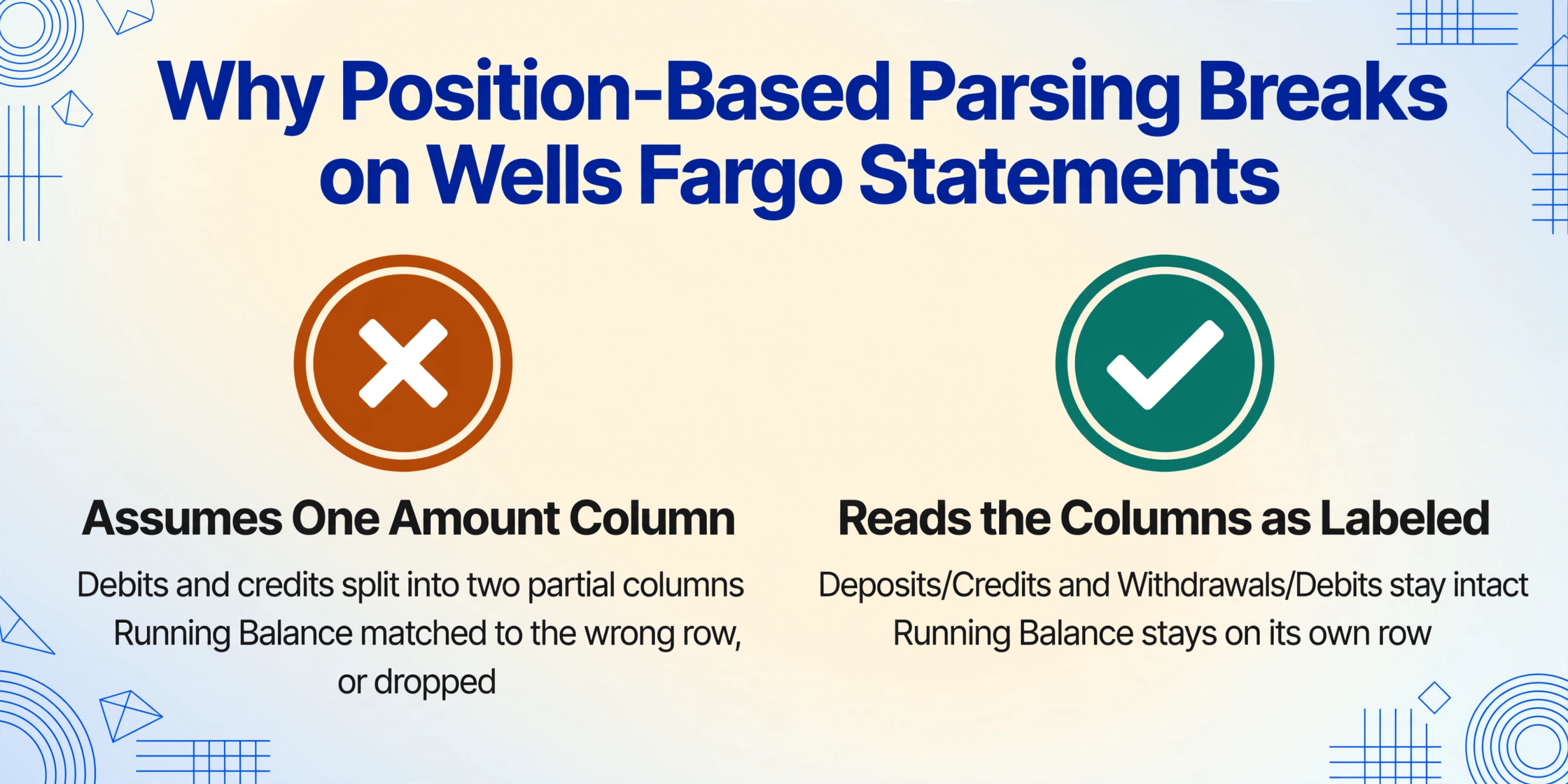
借方と貸方の列が分かれている。 多くの銀行(Chaseを含む)は、取引を単一の金額列に符号付きの値(預入はプラス、引出はマイナス)で表示します。ウェルズ・ファーゴはこれらを分離しています。預入とクレジットは一方の列、引出とデビットはもう一方の列に配置されます。単一の金額列を想定するコピーペーストツールでは、部分的なデータが2列生成され、ウェルズ・ファーゴが右側の4番目の列に配置する現在高は、誤った行に一致するか、完全に失われます。
複合明細書構造。 ウェルズ・ファーゴは、当座預金、普通預金、場合によってはクレジットカード口座(Active Cash、Autograph、または旧来のPropelカード)を1つのPDFにまとめた複合明細書を提供しています。各口座には、明細書の上部に独自の口座サマリーブロックと、独自の取引履歴セクションがあります。「テーブルは40行目から始まる」と想定する位置ベースの抽出エンジンは、2つの口座の取引を1つの出力テーブルに混在させたり、2番目の口座を完全に黙ってスキップしたりします。
ビジネスアカウント分析セクション。 ビジネス当座預金口座(Business Choice Checking、Navigate Business Checking、Optimize Business Checkingを含む)には、追加の「ビジネスアカウント分析」ページが含まれています。このセクションでは、収益控除率 (EAR)、投資可能残高、収益クレジット、および口座に請求されたサービス手数料が詳述されています。取引テーブルのみを探す標準的な抽出ツールは、このセクションを完全に見逃します。ビジネス口座を照合する会計士にとって、EARと相殺残高データは、銀行の手数料体系がその月に正しく適用されたかを検証するために不可欠ですが、これは取引履歴とはまったく異なるテーブルレイアウトにあります。
複数ページにわたる現在高の連続性。 月間300件以上の取引があるウェルズ・ファーゴの口座では、8〜12ページに及ぶ明細書が生成されることがあります。取引テーブルはそのすべてのページにまたがります。抽出エンジンが各ページを独立したドキュメントとして処理する場合、または<table>タグ内でページ分割する際に現在高を繰り越さない場合、3ページ目の最初の行は、2ページ目の最終残高から引き継ぐ代わりに、現在高が$0として継承されます。以降のすべての現在高が誤りとなり、明細書の「期首残高+クレジット−デビット=期末残高」という計算式が最終行で失敗します。
これらの4つの形式特性が、無料のオンラインツールを使って2分でChaseの明細書をExcelに抽出できる同じ中小企業経営者が、ウェルズ・ファーゴの口座では壁にぶつかる理由を説明しています。この形式自体が位置ベースの抽出に抵抗するのです。
ウェルズ・ファーゴの明細データをExcelに取り込む3つの方法
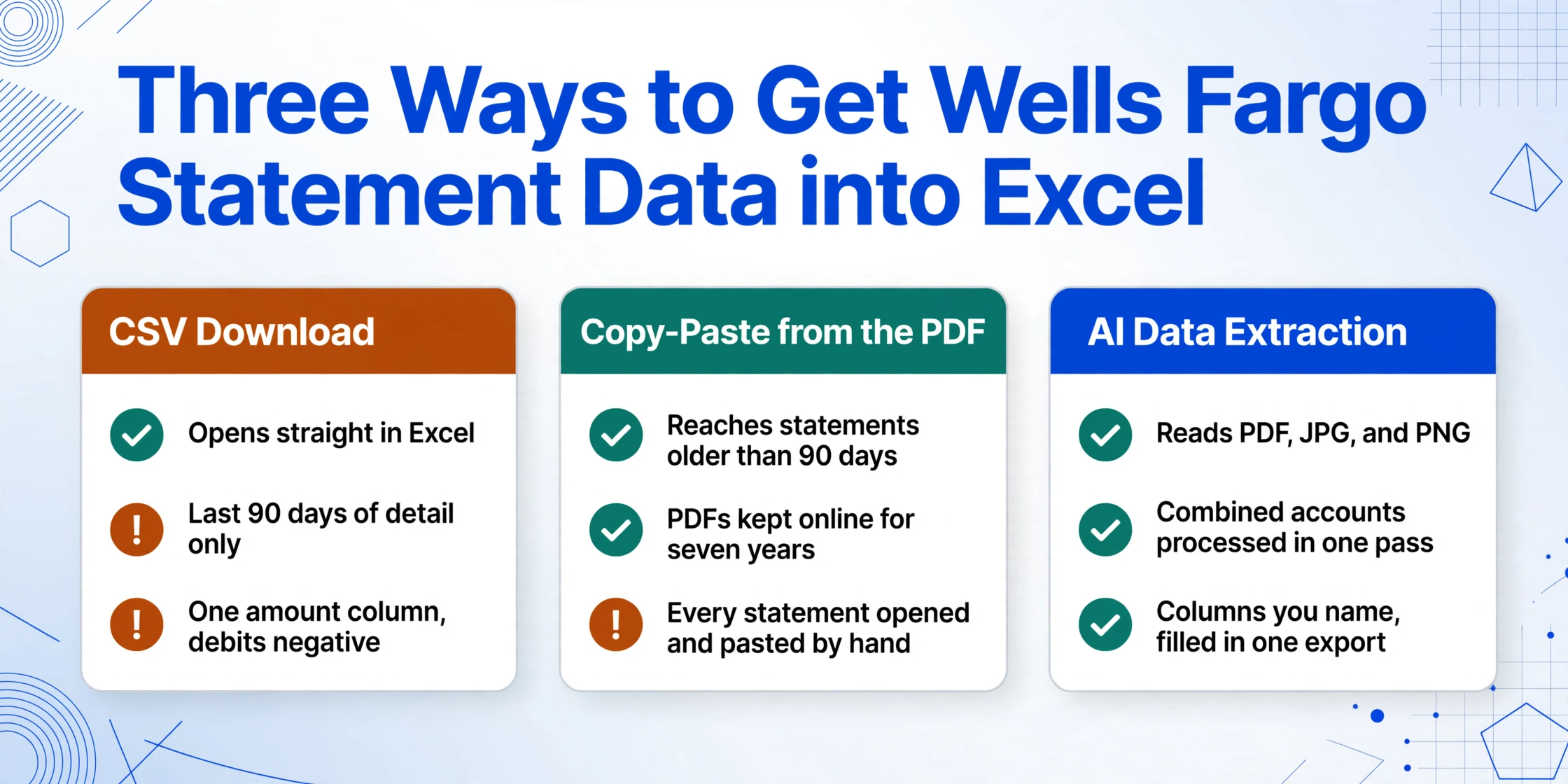
3つの異なるアプローチがあり、それぞれセットアップの手間、データの鮮度、長期的な拡張性の間でトレードオフが異なります。
方法1: ウェルズ・ファーゴ・オンラインからのCSVダウンロード
ウェルズ・ファーゴ・オンラインでは、当座預金および普通預金口座の取引ダウンロード機能を提供しています。サインインして口座の取引履歴に移動すると、「ダウンロード」オプションでカンマ区切り(CSV/ASCII)とQuicken Web Connect(.QFX)形式を選択できます。
CSV出力は、日付、説明、金額、現在高の列でExcelに直接開きます。これは構造化データへの最速の道です — 機能する場合に限ります。制限は期間です。ウェルズ・ファーゴは、デフォルトで過去90日間の詳細な取引履歴を提供し、一部の口座タイプでは最大18ヶ月分を利用できます。年次照合のために昨年1月の明細が必要な場合、CSVエクスポートでは取得できません。過去の月のデータはアーカイブされたPDF明細にのみ存在し、ウェルズ・ファーゴは預金口座について最大7年間オンラインで保持します。
もう1つのCSV特有の問題: ウェルズ・ファーゴはすべての金額を1つの列にまとめ、デビットを負の値、クレジットを正の値で表します。つまり、CSV出力には借方と貸方の別々の列ではなく、1つの金額列しかありません。会計ワークフローで別々の列が必要な場合、またはインポートテンプレートがデビットを特定のフィールドにマッピングする場合、金額を分割する中間ステップを追加する必要があります。
方法2: PDFからのコピー&ペースト
PDFをリーダーで開き、取引テーブルを選択してExcelに貼り付けるのはコストゼロの方法ですが、最もずれやすいスプレッドシートを生み出す可能性があります。ウェルズ・ファーゴのPDFレイアウトでは預入と引出が別々の列に配置され、複数行にわたる取引説明文があると、Excelが1つの取引を2行に分割してしまいます。印刷されたテーブルの右端に表示される現在高の列は、PDFリーダーがテーブルをテキストとしてレンダリングする方法によって、誤った列に配置されるか、完全に消えてしまいます。
取引数が30件未満の短い明細書で単一の口座の場合、コピー&ペーストはクリーンアップの時間を確保すれば許容できるかもしれません。ただし、複合明細書、Account Analysisセクションを含むビジネス明細書、または3ページを超える明細書の場合、クリーンアップにかかる時間は通常、ゼロから手動でデータを入力する時間を上回ります。
方法3: AIによる意味的抽出
各フィールドがページ上のどこにあるかを定義する代わりに、AIによる抽出は人間と同じように文書を読み取ります。つまり、各情報の意味を理解することで処理します。「引出/デビット」というラベルの列は、ページの左・中央・右のどこにあってもデビット金額として識別されます。Account Summaryブロックは取引行ではなくヘッダーメタデータとして認識されます。ページ区切りはテーブルを壊しません。エンジンがテーブルの状態(列の配置、行の順序、現在高)を複数ページにわたる1つの連続構造として追跡するためです。
この意味的アプローチは、上記のウェルズ・ファーゴの4つの形式上の癖すべてに対応します。デビット列とクレジット列はそれぞれの出力列に正しくマッピングされ、複合明細書では口座ごとに個別のテーブルが生成され、ビジネスアカウント分析セクションは無視されるのではなく構造化データとして抽出され、現在高はページ区切りをまたいで数学的に連続したまま維持されます。銀行明細書抽出の完全ガイドでは、位置ベースと意味的抽出の技術的な違いについて詳しく説明しています。
複数の銀行の顧客を担当する簿記担当者にとって(1か月にChase、Bank of America、ウェルズ・ファーゴの明細書が異なるPDF形式で含まれる場合)、意味的抽出は方法1と方法2を大規模に実践するのを非現実的にする銀行ごとのテンプレート設定を回避します。
適切に抽出された銀行明細書は自己検証します。 期首残高+総クレジット−総デビットが全行にわたって期末残高と一致する場合、抽出はほぼ確実に正しいと言えます。手動の方法でこの算術チェックを行レベルで保証するものはなく、このチェックを省略するAIツールは銀行明細書の正確性を主張できません。
ステップバイステップ:AIでウェルズ・ファーゴの明細書を抽出する
抽出ワークフローは、個人用当座預金、普通預金、ビジネス用当座預金、および複合口座のすべての口座タイプにわたって3つのステップで進みます。
開始する前に、ウェルズ・ファーゴ・オンラインからPDF明細書を取得してください。口座の「明細書と書類」セクションに移動し、明細書の月を選択してPDFをダウンロードします。ビジネス口座の場合、取引明細書とビジネスアカウント分析の両方が同じインターフェースから利用できます。ウェルズ・ファーゴは預金口座の明細書をオンラインで最長7年間保持するため、2020年や2021年の明細書でもPDFとしてアクセス可能です。
ImageToTable.aiのゲストデモを開くか、アカウントダッシュボードからアップロードします。ダウンロードしたPDF、または紙の明細書しかない場合はスマートフォンで撮影した写真をドロップしてください。このツールはPDF、JPG、PNGに対応しています。複合明細書の場合、全口座を含む1つのPDFが1回の処理で変換されます。
「日付」「説明」「預入」「引出」「現在高」などの列名を入力します。ビジネス口座の場合は、「収益控除率 (EAR)」と「サービス料」を追加してビジネスアカウント分析のデータを取得します。銀行明細書プリセットは標準の列を事前設定しています。プリセットのドロップダウンから選択し、小切手番号やWay2Save振替額など、ウェルズ・ファーゴの口座で追跡したい特定のフィールドがある場合は調整してください。
処理後、結果パネルで抽出された行を確認します。現在高の列は、期首残高から期末残高まで一貫して増加している必要があります。XLSX(Excel)、CSV、またはGoogleスプレッドシートに直接エクスポートできます。複数口座の複合明細書の場合、各口座の取引は出力テーブルに順番にグループ化されます。
複数ファイルのバッチ処理(例:2つの口座のウェルズ・ファーゴ明細書12か月分)の場合は、すべてのPDFを一度にアップロードします。バッチファースト処理により並列で処理され、口座と日付で並べ替えられた1つのスプレッドシートに出力が統合されます。12か月分の銀行明細書を1つの照合スプレッドシートにバッチ処理するでは、年間レベルの抽出の完全なワークフローを説明しています。
ファイルは安全に処理され、保存されることはありません。
ウェルズ・ファーゴの明細から抽出できる項目
抽出ステップで定義する列は、ウェルズ・ファーゴの明細内の特定のフィールドに対応します。各フィールドが元の文書でどのように表示され、出力に何が含まれるかを以下に示します。
| 列 | 明細書上の表示箇所 | ウェルズ・ファーゴ形式に関する注意事項 |
|---|---|---|
| 日付 | 取引テーブルの左端の列。日付形式は明細月内で「MM/DD」 | 合算明細の場合、月が明細期間ヘッダーと一致していることを確認してください。12月の年末明細では「12/01」から「12/31」の形式で表示されます |
| 説明 | 2列目。支払先名、小切手番号、ACH記述子、モバイル入金の表記が含まれます | ACH記述子は、会社名/入金説明/記述日/個人ID/受取人名の5つのフィールドで構成されます。例:「FUNDRISE G 2025840550 A19100 2J5JFW58EZM41A8 SAM AARONS」— 各セグメントは単一の文字列として表示されますが、照合のためのコンテキストを提供します |
| 預入 / クレジット | 印刷明細の3列目。「預入/クレジット」と表示 | 直接入金、モバイル小切手入金(「ウェルズ・ファーゴ モバイル入金」と記載)、電信送金、利息支払いが含まれます。金額は正の値です |
| 引出 / デビット | 4列目。個人向け明細では「引出/デビット」と表示 | デビットカード購入、ACH支払い、小切手、手数料、Way2Save送金が含まれます。ビジネス向け明細では、この列にアカウント分析手数料とEARベースのサービス料金も記録されます |
| 現在高 | 右端の列。個人向け明細では「日次最終残高」と表示 | 検証において最も重要な列です。各行の残高 = 前の行の残高 + 預入 − 引出。テーブル内のどこかで連続性が途切れている場合、そのページ境界で抽出が取引を見逃したことを意味します |
| 小切手番号 | 説明列に「CHECK #XXXX」として埋め込まれているか、ビジネス向け明細では別の「小切手番号」列に表示 | 個人向け明細では小切手番号が説明テキストに埋め込まれています。ビジネス向け明細では専用の小切手番号列が含まれる場合があります。抽出ツールはこの書式の違いを検出し、小切手番号を正しい出力列に振り分ける必要があります |
| Way2Save送金 | 説明フィールドに「Way2Save送金」または「普通預金送金」と表示 | これらは当座預金側では引出明細項目として、普通預金明細では預入明細項目として表示されます。説明テキストをそのまま保持し、自動貯蓄送金と裁量的なデビットを区別してください |
| 外貨取引手数料 | 説明に「外貨取引手数料」と手数料額がデビット列に含まれます | ウェルズ・ファーゴは、口座にリンクされたデビットカードまたはクレジットカードを使用した国際的な購入に対して、外貨取引手数料(取引額の3%)を請求します。これらは、関連する取引の直後または直前に別の明細項目として表示されます |
| EAR / 収益控除 | ビジネスアカウント分析セクション(ビジネス向け明細のみ) | EARは銀行が設定する変動金利で、事業者がその収集残高に対して獲得する収益クレジットの額を決定します。分析明細には、投資可能残高、適用された収益クレジット率、総収益控除額、および差し引かれたサービス手数料が表示されます。Optimize Business Checkingの場合、このセクションには収益控除オフセットが含まれます |
| 月次サービス料サマリー | 個人向け当座預金明細の取引テーブルの下 | 手数料期間の日付と、月次サービス料が請求されたか免除されたかを一覧表示します。Clear Access Banking口座の場合、このセクションで25歳未満の年齢免除または直接入金最低額の条件を満たしたかどうかが確認されます |
Active Cash、Autograph、または従来のPropelカードの利用明細など、統合明細に表示されるクレジットカード取引については、同じPDF内の別セクションとして抽出されます。クレジットカードの取引データを当座預金の取引と別に取得する必要がある場合は、「カード種別」などの列を指定するか、カード固有の列名を使用してクレジットカード明細を個別に抽出してください。
抽出データの検証方法
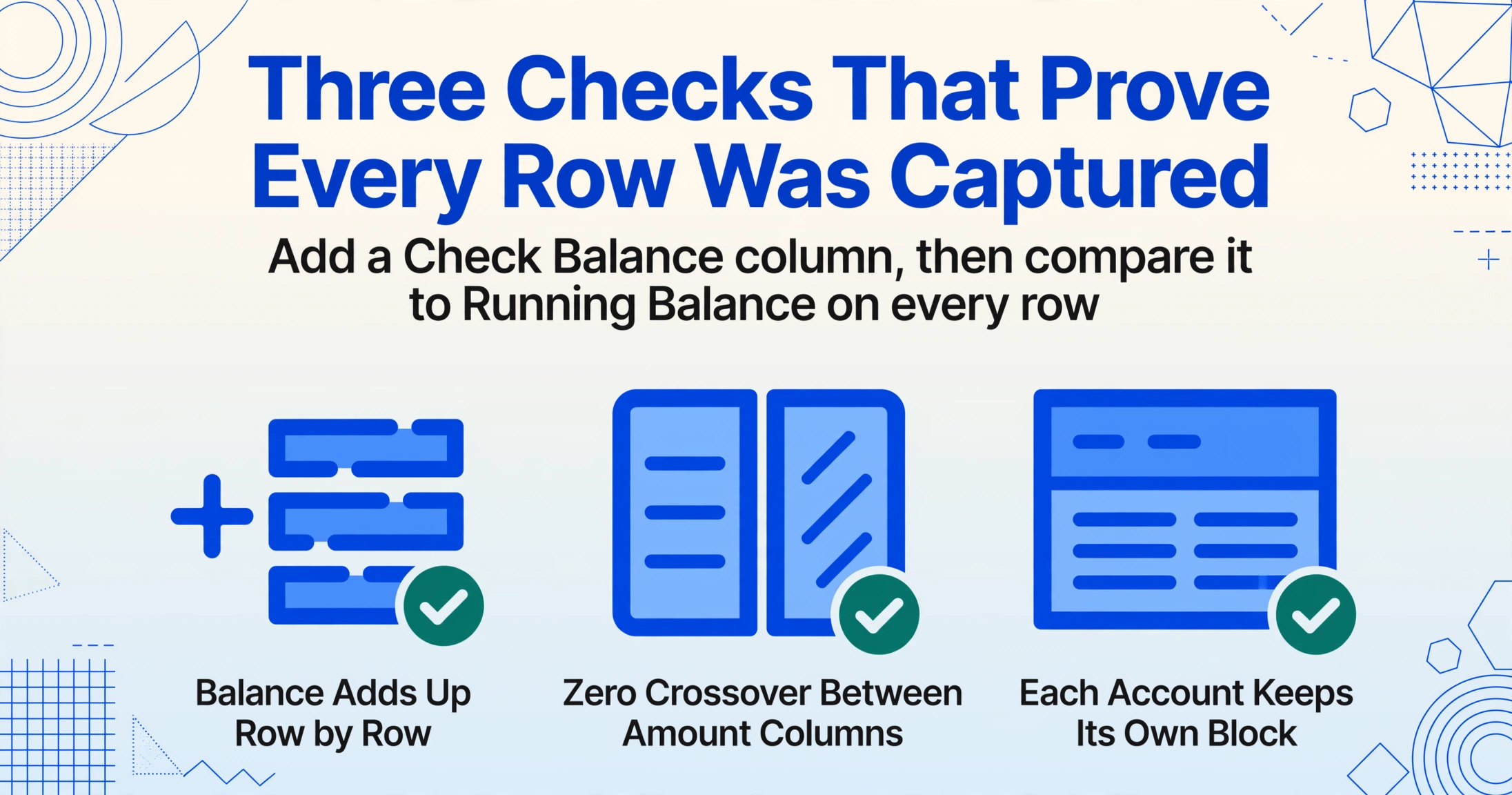
銀行明細の抽出は、手動入力では保証できない数学的検証を出力が通過した場合にのみ、信頼できるデータを生成します。以下の3つのチェックは、ウェルズ・ファーゴの明細データに特に適用されます。
現在高の連続性チェック。 Excel出力に「残高チェック」という列を追加し、最初の行を期首残高に設定します。後続の各行では、前の行の残高チェック値に預入を加え、引出を差し引いた値を設定します。すべての「残高チェック」値が抽出された「現在高」値と一致する場合、すべての取引が取得され、ページ境界で行が欠落していません。1つの不一致があれば、抽出の連続性が失われた正確なページ区切りを特定できます。
列の整合性チェック。 ウェルズ・ファーゴの分離されたデビット列とクレジット列は、不整合エラーの最も一般的な原因です。預入列に負の値がないか確認してください。デビット金額が預入列に入った場合、ツールが誤った列を解析したことになります。同様に、引出列に正の値がないか確認してください。正常な抽出では、2つの金額列間の交差はゼロである必要があります。
複合明細の口座分離チェック。 複合口座明細の場合、当座預金セクションの最後の取引の後に、普通預金セクションの期首残高が続くことを確認してください。混在していないことを確認します。明細上部の口座サマリーには、含まれる各口座とその日次最終残高が一覧表示されます。抽出した最終残高をこれらの数値と比較してください。 銀行明細抽出の完全ガイドには、これらのチェックが事前設定された検証スプレッドシートテンプレートが含まれています。
IRS Publication 583では、企業は銀行明細を少なくとも3年間保管することが義務付けられており、7年間を推奨しています。 PDFをどこかに保存しておくことも重要ですが、取引データを構造化された検索可能なスプレッドシートで保持することで、質問が出るたびに同じ明細を再抽出することなく、レポートの作成、監査の準備、口座の照合が可能になります。
よくある質問
当座預金、普通預金、クレジットカードが1つのPDFにまとまったウェルズ・ファーゴの明細書からデータを抽出できますか?
はい、可能です。セマンティック抽出は明細書を文書全体として読み取り、各口座セクションを個別に識別します。当座預金取引、普通預金取引、およびクレジットカードの利用明細は、同じ処理パス内で別々のデータブロックとして抽出されます。出力では各行に口座のコンテキストが保持されるため、Excelで口座タイプごとにフィルタリングや並べ替えが可能です。
ウェルズ・ファーゴのCSVダウンロードでは金額が1列なのに、PDFでは2列なのはなぜですか?
CSVダウンロードでは、デビットを単一の金額列で負の数として表す簡略化された形式を使用しています。これはQuickenやQuickBooksへの直接インポートを目的とした設計です。一方、PDF明細書は人間が読みやすいように従来の2列レイアウトを採用しています。どちらの形式も同じデータを含みますが、PDFではすべてを1列にまとめるのではなく、2列構造を認識して保持できる抽出エンジンが必要です。
Way2Saveの自動振替金額を他のデビットと分けて抽出できますか?
はい、抽出テンプレートに「振替タイプ」のような列を追加するか、「Way2Save振替」を専用列として指定すれば可能です。AIは取引明細内の「Way2Save振替」という説明文を識別し、それに応じて分類します。同様の方法で、「FOREIGN TRANSACTION FEE」の明細項目、ATM手数料の返金、月次サービス料の差引額を区別することもできます。
AI抽出は、Account Analysisセクションを含むウェルズ・ファーゴのビジネス明細書でも機能しますか?
はい、機能します。ビジネスアカウント分析ページ(EAR、投資可能残高、収益クレジット、サービス料控除を含む)は、「EAR」「サービス料」「収益控除」などの列を含めることで、構造化データとして抽出されます。分析セクションは取引履歴とは異なるテーブルレイアウトを使用しますが、セマンティック抽出はページ上の固定位置を想定するのではなく、セクションヘッダーを読み取って識別します。
スキャンした紙の明細書やスマートフォンで撮影した写真の場合はどうなりますか?
スキャンした紙の明細書やスマートフォンの写真も入力形式としてサポートされています。AIエンジンには、撮影された文書用のOCR機能が含まれています。最良の結果を得るには、写真の焦点が合っており、明細書全体(現在高の列を含むページ端まで)が表示されていることを確認してください。画像のみの処理パイプラインは、PDF処理と同じセマンティック抽出ロジックを適用します。
複数の口座のウェルズ・ファーゴ明細書12ヶ月分を一度にバッチ処理できますか?
はい。すべてのPDFを1つのバッチにアップロードしてください — 異なる口座、異なる月、さらにChaseやBank of Americaの明細書が混在していても問題ありません。バッチ処理エンジンは各ファイルを個別に処理し、結果を口座と明細期間でソートして1つの出力ワークブックに統合します。詳細は、年間照合用の銀行明細書バッチ処理のガイドで説明しています。
ウェルズ・ファーゴのパスワード保護されたPDF明細書は処理できますか?
はい、パスワードをご提供いただければ可能です。オンラインバンキングからダウンロードしたウェルズ・ファーゴのカスタマー明細書は通常パスワード保護されていませんが、メールで転送されたり、サードパーティのポータルからダウンロードした明細書には暗号化がかかっている場合があります。アカウント設定でパスワードを設定しておくと、ツールが暗号化されたファイルに対して自動的にそのパスワードを試行します。
ウェルズ・ファーゴの現在高(Running Balance)列がページ区切りをまたぐ場合、どのように処理されますか?
セマンティック抽出により、前ページの最終現在高を含むテーブルの状態が、ページ境界を自動的に引き継ぎます。出力される現在高列は数学的に連続したものになります。これは、上記の検証セクションで説明した連続性チェックを実行することで確認できます。すべての行がチェックに合格すれば、ページ区切りは正しく処理されています。
完全なワークフローをご希望ですか? PDF銀行明細をスプレッドシートに変換するガイドでは、複数ページの明細、現在高の検証、あらゆる銀行に対応したバッチ処理をステップバイステップで解説しています。