Comment extraire les relevés Revolut
multi-devises vers Excel
Les relevés Revolut sont différents de tout relevé bancaire traditionnel. Un seul compte peut contenir simultanément des GBP, des EUR, des USD et huit autres devises — mais lorsque vous demandez un relevé, vous recevez un PDF par devise, et non une vue consolidée. Chaque PDF possède son propre solde, sa propre liste de transactions et ses propres lignes de taux de change pour chaque conversion de devise. Cet article détaille le flux de travail complet : téléchargement de vos PDF par devise, extraction de chaque transaction avec le contexte de devise intact, et fusion de l'ensemble dans un classeur Excel unique qui reflète votre véritable situation financière multi-devises.
Points clésComment extraire les relevés Revolut multi-devises vers Excel
Points clés
- Un compte Revolut à trois devises signifie trois PDF distincts par mois — 36 fichiers par an, chacun avec son propre solde qui ne s'additionne pas de manière cohérente.
- Les références croisées de change apparaissent sur deux PDF différents avec des identifiants de transaction différents — la partie la plus sujette aux erreurs de la réconciliation manuelle consiste à faire correspondre des paires qui n'ont jamais été conçues pour être appariées.
- Définissez les colonnes d'extraction une seule fois avec un champ Devise déduit — le même ensemble de colonnes lit les mises en page des relevés GBP, EUR et USD sans modèles séparés.
Pourquoi les relevés multi-devises Revolut résistent à un simple tableur
Si vous détenez des soldes dans plusieurs devises sur Revolut — un compte GBP pour les dépenses au Royaume-Uni, un compte EUR pour les paiements clients dans l'UE, et un compte USD pour les abonnements aux États-Unis — vous savez déjà que Revolut émet un relevé PDF distinct par devise. Cela est documenté dans le centre d'aide de Revolut : chaque compte en devise génère son propre relevé avec son solde d'ouverture, sa liste de transactions et son solde de clôture. Un relevé GBP ne montre que les transactions en GBP. Un relevé EUR ne montre que les transactions en EUR. Le change qui a déplacé 500 £ de votre compte GBP vers votre compte EUR apparaît comme deux transactions sur deux PDF différents — un débit sur le relevé GBP et un crédit sur le relevé EUR.
Cette conception par devise est intentionnelle. Elle rend chaque relevé individuel propre : une devise, un solde, aucune colonne de conversion. Mais elle crée un problème de consolidation que les relevés bancaires traditionnels à devise unique ne produisent jamais. Votre réalité financière est un portefeuille multi-devises unique. Votre archive de relevés est composée de trois PDF séparés qui ne correspondent à rien.
Au-delà de la séparation par devise, les relevés Revolut incluent des types de transactions que les relevés bancaires traditionnels ne gèrent pas : les transferts Savings Vaults et Pockets apparaissent comme des mouvements internes entre votre solde principal et vos sous-comptes ; les transactions crypto et matières premières apparaissent comme des lignes d'achat/vente ; les récompenses RevPoints figurent sur les relevés des niveaux Metal et Ultra ; et les transactions carte virtuelle jetable portent une référence de carte différente de celle de votre carte physique. Chacune de ces opérations est une ligne distincte qu'une approche d'extraction générique risque de mal classer ou d'ignorer.
Le problème central n'est pas que Revolut ne vous permet pas d'exporter des données — il le permet, y compris au format CSV natif et même Excel via l'application. Le problème est que ces exports maintiennent la séparation par devise et incluent les champs de métadonnées bruts dont la plupart des flux de travail comptables n'ont pas besoin et ne peuvent pas utiliser proprement. Le format PDF, que vous soumettriez à HMRC ou à votre comptable, est la version faisant autorité — mais obtenir ses données dans un tableur où vous pouvez réellement travailler est là où le flux de travail se brise.
Comment Revolut émet des relevés multi-devises
Comprendre ce avec quoi vous travaillez avant de commencer l'extraction vous fait gagner du temps par la suite. Un relevé Revolut suit une structure cohérente quelle que soit la devise, mais présente des particularités de format qui comptent pour l'extraction.
PDF par devise
Chaque compte en devise génère son propre relevé PDF. Si vous détenez des soldes en GBP, EUR et USD, demander un relevé pour le mois précédent produit trois PDF distincts — un par devise. L'en-tête du relevé identifie clairement la devise, et le solde repart du solde d'ouverture pour ce compte en devise spécifique. L'IBAN en haut de chaque relevé est celui correspondant à cette devise (un sort code et un numéro de compte britanniques pour GBP, un IBAN lituanien pour EUR, etc.).
Transactions de change comme paires de lignes
Lorsque vous échangez de l'argent entre devises dans Revolut, la transaction apparaît différemment selon le relevé que vous lisez. Sur le relevé de la devise source, elle apparaît comme un débit avec la description « Exchanged to [devise cible] » et le taux de change. Sur le relevé de la devise cible, elle apparaît comme un crédit avec « Exchanged from [devise source] » — mais elle porte un identifiant de transaction différent. Si vous rapprochez les relevés, ces paires de lignes nécessitent une attention explicite pour éviter de les compter deux fois ou de manquer le lien entre elles.
Vaults, Pockets et épargne
Les virements Pocket (anciennement Vaults) apparaissent sur votre relevé comme des transferts internes — un débit de votre solde en devise principale vers le Pocket, et un crédit lorsque l'argent revient. Les Savings Vaults suivent un modèle différent : l'argent passe de votre compte de monnaie électronique Revolut à un compte de dépôt détenu auprès d'une banque partenaire. Ces transferts apparaissent sur votre relevé comme des transactions sortantes, mais les fonds restent votre actif. Une extraction générique qui traite chaque transaction comme un revenu ou une dépense les classera à tort.
Crypto, matières premières et RevPoints
Les achats de crypto et les transactions sur matières premières (or, argent) apparaissent comme des transactions d'achat/vente avec le montant de la transaction dans la devise de votre relevé. Les récompenses RevPoints apparaissent sur les relevés des offres Metal et Ultra comme de petits montants de crédit dans la devise du relevé — souvent confondus avec du cashback ou des remboursements si vous ne les cherchez pas. Les transactions par carte virtuelle jetable portent un suffixe de carte différent de celui de votre carte physique, ce qui compte lors de la catégorisation des dépenses par type de carte.
Variantes des comptes professionnels
Les relevés Revolut Business ajoutent les transactions par carte des employés, des colonnes de catégorie et des champs de référence. Les comptes professionnels prennent également en charge des exports de transactions programmables via API aux formats CAMT.053 (XML) et MT940 (TXT) pour l'intégration aux systèmes comptables d'entreprise — mais le relevé PDF standard reste le format courant pour la plupart des PME.
La diversité des types de transactions au sein d'un même relevé Revolut est la raison pour laquelle un export CSV générique donne rarement des données propres. Chaque type de transaction a un format légèrement différent dans la ligne de description, et un outil qui ne comprend pas ce qu'il lit va soit perdre la nuance, soit la mal étiqueter.
Le flux manuel : ce qui prend réellement du temps
Si vous avez déjà essayé de copier manuellement des données de relevé Revolut dans Excel, les points de friction spécifiques méritent d'être nommés car ils expliquent pourquoi cette tâche prend plus de temps que prévu et pourquoi les erreurs sont difficiles à repérer.
Ouvrir trois PDF et les aligner. Un relevé GBP avec 80 transactions, un relevé EUR avec 45 et un relevé USD avec 30 — cela fait 155 lignes à saisir ou à copier-coller. Mais vous ne pouvez pas simplement les coller les unes après les autres car les soldes ne se reportent pas entre les devises. Chaque ensemble nécessite sa propre colonne indiquant la devise, et les transactions de change entre elles doivent être signalées pour ne pas compter deux fois la même valeur.
L'écart de taux de change. Lorsque 500 £ quittent votre compte GBP comme « Exchanged to EUR @ 1.17 », les 585 € qui arrivent sur votre compte EUR apparaissent sur un PDF différent avec un numéro de référence différent. Si vous copiez d'abord le relevé GBP puis le relevé EUR, le lien entre ces deux lignes repose sur la note mentale que vous avez prise en changeant de fichier. Un utilisateur de r/excel a décrit ce schéma exact : « J'ai passé une heure à faire correspondre les transactions FX entre deux relevés Revolut par date et montant — pour finalement découvrir que j'avais associé un virement de 200 £ à un dépôt de 200 € survenu le même jour mais sans lien. »
Les mouvements Pocket et Vault. L'argent déplacé vers un Pocket Fonds vacances apparaît comme un débit sur votre relevé principal, mais ce n'est pas une dépense — c'est une réallocation interne. Si votre méthode d'extraction ne distingue pas « Virement vers Pocket » de « Paiement par carte », votre résumé des dépenses sera gonflé d'autant que vous avez épargné. Un virement Pocket de retour vers votre solde principal apparaît comme un crédit qui ressemble à un revenu. La colonne de description du relevé est le seul élément différenciateur.
Horodatages en UTC. Les relevés Revolut utilisent UTC par défaut. Une transaction effectuée à 23 h, heure du Royaume-Uni (BST), le 15 juillet apparaît comme le 16 juillet sur le relevé. Si votre comptabilité fonctionne en heure locale, chaque transaction proche de la limite de journée nécessite une vérification de date — et lorsque vous travaillez sur trois devises avec des transactions réparties sur le cycle de 24 heures, le décalage de date cumulé devient significatif.
Chacun de ces points de friction est individuellement mineur. Ensemble, ils transforment ce qui devrait être un exercice de collecte de données de 20 minutes en une session de 90 minutes de recoupements, de vérifications et de doutes — et les comptables les plus expérimentés savent que les erreurs commises à la 85e minute sont celles que vous ne détecterez qu'à l'échec d'un rapprochement de fin de trimestre.
Étape par étape : extraire les données multi-devises Revolut vers Excel
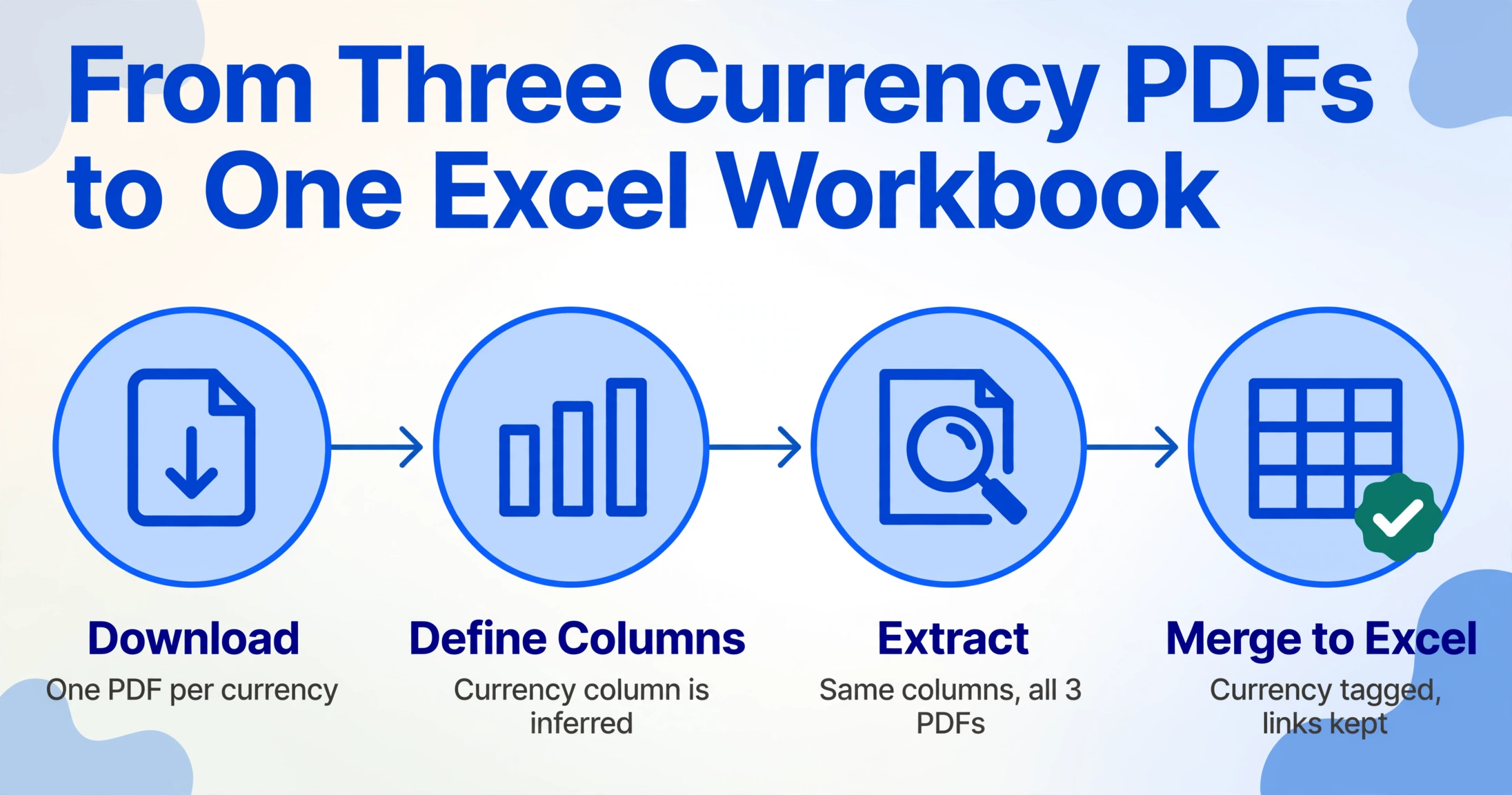
Le flux de travail suivant prend vos PDF Revolut par devise et produit un classeur Excel unique et structuré — chaque transaction étant étiquetée avec sa devise d'origine et les liens de taux de change préservés.
Dans l'app Revolut : appuyez sur Accueil → Comptes → sélectionnez la devise (GBP, EUR, USD, etc.) → appuyez sur Plus (…) → Relevé → choisissez la période → sélectionnez le format PDF → Générer. Répétez l'opération pour chaque devise que vous détenez. Vous obtiendrez un dossier de fichiers comme revolut-gbp-statement.pdf, revolut-eur-statement.pdf et revolut-usd-statement.pdf.
Téléchargez le premier PDF et saisissez les noms de colonnes souhaités. Pour une consolidation multi-devises, incluez une colonne Devise — c'est une colonne déduite : le relevé bancaire PDF n'imprime pas « GBP » à côté de chaque ligne ; l'IA lit l'en-tête du relevé et renseigne la devise pour chaque transaction. Définissez des colonnes comme : Date, Description, Débit, Crédit, Solde, Devise (options : GBP/EUR/USD). Ajoutez éventuellement Type de transaction (options : Paiement par carte/Rechargement/Change/Vault/Pocket/Crypto/Remboursement) — une autre colonne déduite qui lit la description et la classe.
Traitez chaque PDF via l'outil d'extraction. Comme l'outil lit visuellement — en comprenant ce que signifient les colonnes plutôt qu'en mémorisant leur position sur la page — la même définition de colonnes fonctionne sur les trois PDF de devises, quelles que soient les petites différences de mise en page entre les formats de relevés GBP, EUR et USD. Chaque extraction produit une sortie structurée avec des en-têtes de colonnes cohérents.
Copiez les lignes extraites de chaque devise dans une seule feuille Excel. La colonne Devise garde chaque ligne associée à sa source — filtrez par Devise pour voir uniquement les transactions GBP, EUR ou USD. La colonne Type de transaction permet de filtrer les mouvements internes (virements Vault/Pocket) des revenus et dépenses réels. Ajoutez une colonne Solde (équivalent GBP) si vous avez besoin d'une vue consolidée de votre position de trésorerie totale toutes devises confondues, en utilisant le taux de change de chaque date de transaction.
Filtrez les lignes où Type de transaction = « Change ». Chaque paire — un débit dans la devise source et un crédit dans la devise cible — doit avoir des montants correspondants après application du taux de change indiqué. Utilisez une colonne ID de référence croisée et collez le taux de change de la description dans une colonne Taux de change. C'est l'étape où les flux manuels introduisent généralement des erreurs, mais avec les deux lignes déjà extraites et dans le même classeur, la vérification est un contrôle ponctuel de 5 minutes plutôt qu'une recherche de 30 minutes entre fichiers.
Voici l'outil traitant un relevé bancaire — la même définition de colonnes fonctionne indifféremment pour les relevés GBP, EUR et USD :
Les fichiers sont traités en toute sécurité et ne sont pas stockés.
Pourquoi l'extraction sémantique gère mieux les devises multiples que les modèles
La raison pour laquelle les relevés Revolut multi-devises posent problème à la plupart des outils d'extraction n'est pas que les données sont complexes — c'est que la méthode d'extraction suppose une mise en page fixe. Les outils OCR basés sur des modèles et des zones fonctionnent en mémorisant que « la date se trouve à la colonne 1, ligne 2,3 pouces du haut ». Lorsque le même outil rencontre un relevé GBP avec une mise en page et un relevé EUR avec un alignement de colonnes légèrement différent (ou un relevé USD avec une marge de page différente), les coordonnées mémorisées produisent des lectures erronées. L'IA lit par sens sémantique : elle identifie les en-têtes de colonnes — Date, Description, Montant — puis lit les valeurs en dessous, quelle que soit leur position sur la page.
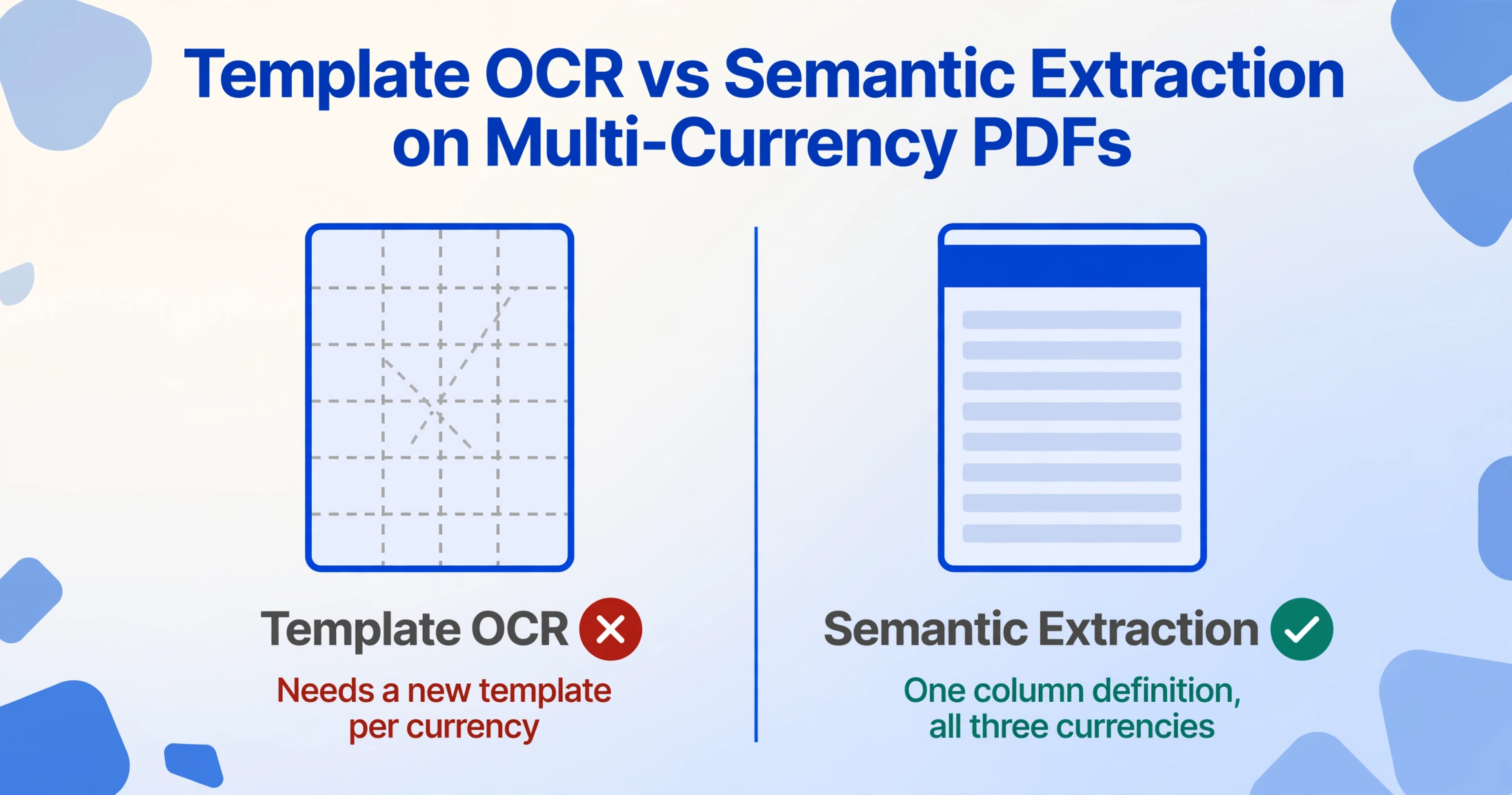
Cette distinction fait la différence entre pouvoir définir vos colonnes d'extraction une seule fois et les utiliser pour les trois PDF de devises, et devoir créer un modèle séparé pour chaque devise. Pour un utilisateur détenant quatre ou cinq devises (GBP, EUR, USD, JPY, CHF), l'approche par modèle multiplie le travail de configuration à chaque nouvelle devise. L'extraction sémantique, elle, ne le fait pas.
La capacité de colonne déduite va plus loin. Une colonne Devise déduite de l'en-tête du relevé, une colonne Type de transaction déduite des modèles de description, une colonne Catégorie de dépenses déduite des noms de commerçants — aucune de ces colonnes n'existe comme champ imprimé sur le relevé, mais ce sont elles qui rendent le classeur consolidé utile pour l'analyse. Les outils basés sur des modèles ne peuvent pas générer de données qui ne sont pas physiquement imprimées sur la page.
Traitement par lots : 12 mois × 3 devises
Le flux ci-dessus gère un seul mois sur plusieurs devises. Le vrai gain d'efficacité apparaît quand vous passez à 12 mois — car une année complète de données financières multi-devises est ce dont votre comptable a besoin pour la préparation fiscale, pas un simple aperçu d'un mois.
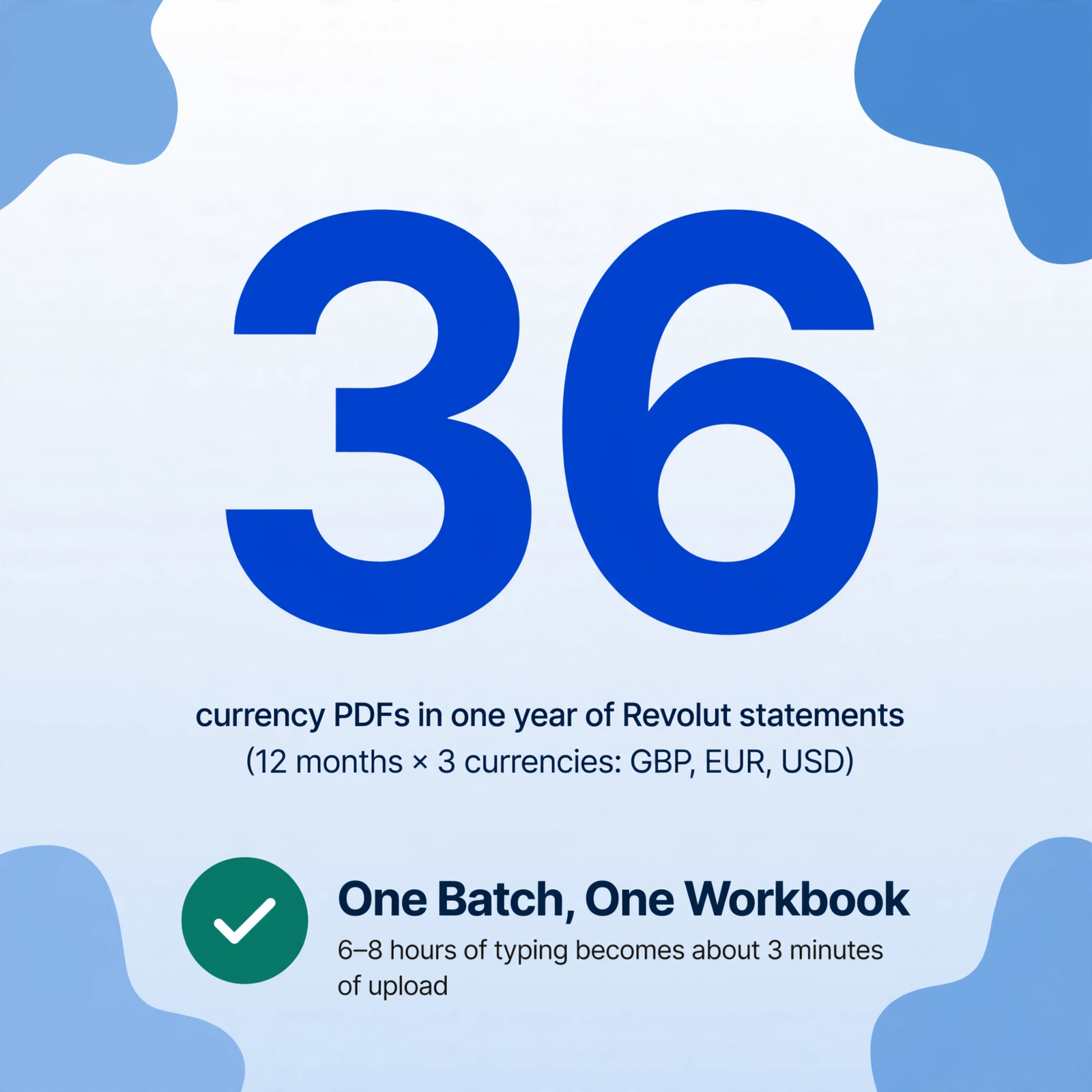
Pour un utilisateur Revolut détenant des comptes GBP, EUR et USD, une année complète signifie télécharger 36 PDF distincts (12 mois × 3 devises). Chaque PDF contient 20 à 80 transactions selon le niveau d'activité. Saisir manuellement ou copier-coller 36 fichiers dans un classeur combiné n'est pas une tâche raisonnable — c'est environ 6 à 8 heures de saisie avant même de commencer la catégorisation ou le rapprochement.
Le traitement par lots change cela : téléversez les 36 PDF en une seule fois avec une définition de colonnes partagée, extrayez tout, et le résultat est une feuille de calcul unique contenant chaque transaction de chaque devise sur toute l'année — avec la colonne Devise préservant le contexte source pour chaque ligne. Le temps d'extraction passe de 6 heures de saisie à environ 3 minutes de téléversement et 5 à 10 secondes de traitement par relevé. Le lot de 36 mois décrit dans le guide des relevés bancaires par lots s'applique ici, étendu par la dimension multi-devises.
La principale différence structurelle dans un lot multi-devises est que vous ne pouvez pas simplement additionner toutes les lignes en un total unique — les montants GBP, EUR et USD ne sont pas additifs. Votre classeur consolidé doit maintenir des sections de sous-totaux distinctes par devise, plus une colonne équivalent GBP qui applique le taux de change de la date de transaction aux montants non-GBP si vous avez besoin d'une vue de flux de trésorerie en devise unique. La fonction SUMIF d'Excel, filtrée par la colonne Devise, gère cela proprement : =SUMIF(CurrencyRange, "EUR", DebitRange) vous donne les sorties totales en EUR sans mélanger les devises.
Pour un traitement plus approfondi du flux de travail par lots à grande échelle — y compris le seuil exact où le traitement manuel s'effondre et comment structurer un rapprochement de fin d'année sur plusieurs formats de comptes — consultez le guide de traitement par lots des flux de trésorerie mensuels. Pour la technique d'extraction fondamentale applicable à tout scénario de relevé unique, commencez par le guide d'extraction de relevés bancaires britanniques.
Questions fréquentes
Revolut propose-t-il un moyen intégré d'obtenir un relevé consolidé multi-devises ?
Non. Revolut émet un relevé par compte en devise. Vous pouvez télécharger des relevés individuels pour chaque devise via l'application (Accueil → Comptes → sélectionner la devise → Plus → Relevé → choisir la période → Générer). Il n'existe aucune option pour générer un PDF unique affichant toutes les devises en une seule vue. La vue consolidée se construit vous-même en extrayant le PDF de chaque devise et en fusionnant les sorties — c'est le flux de travail décrit dans cet article.
Puis-je utiliser l'export CSV intégré de Revolut au lieu de la conversion PDF ?
Oui, Revolut propose un export CSV via l'application. Le CSV inclut des colonnes multi-devises, des champs de taux de change et des métadonnées de carte qui peuvent perturber les logiciels comptables comme Xero ou QuickBooks — un problème connu documenté par plusieurs guides d'intégration comptable et la communauté d'aide de Revolut. Si vous importez directement dans une plateforme comptable, le CSV peut nécessiter un nettoyage. Le relevé PDF, que vous pouvez extraire avec un outil d'IA visuelle, produit une sortie structurée plus propre car l'IA lit la mise en page formatée du PDF plutôt que d'analyser la structure brute des champs du CSV.
Comment l'extraction gère-t-elle les virements Vault et Pocket ?
L'extraction lit la description de la transaction, qui inclut le nom du Pocket ou du Vault (par ex. « Transfer to Holiday Fund Pocket »). Si vous incluez une colonne déduite Type de transaction dans votre définition de colonnes, l'IA les classe comme virements internes plutôt que comme revenus ou dépenses. Cela évite qu'ils gonflent vos totaux de dépenses ou de revenus. Les virements Pocket vers votre solde principal apparaissent comme des crédits avec des descriptions correspondantes, et l'IA attribue le même type de transaction.
Les transactions de crypto et de matières premières apparaissent-elles dans les données extraites ?
Oui. Les achats de crypto et les transactions de matières premières apparaissent dans votre relevé avec le montant de la transaction dans la devise du relevé et la description indiquant l'actif (par ex. « BTC Buy » ou « Gold Buy »). L'extraction les lit comme des lignes de transaction classiques. Si vous ajoutez une colonne déduite Type de transaction avec une option pour « Crypto » ou « Matières premières », l'IA les classe en fonction du modèle de description. Notez que les transactions de crypto peuvent avoir des lignes de frais distinctes qui apparaissent également dans le relevé.
L'extraction fonctionne-t-elle avec les relevés de compte Revolut Business ?
Les relevés Revolut Business suivent le même format sous-jacent que les relevés personnels, avec en plus les transactions par carte des employés, les champs de catégorie et les numéros de référence. Le même flux d'extraction fonctionne : téléchargez le PDF par devise, définissez vos noms de colonnes (en ajoutant une colonne Catégorie si vous voulez que l'IA lise le champ de catégorie imprimé), puis extrayez. Les comptes professionnels prennent également en charge les exports XML (CAMT.053) et TXT (MT940) pour une intégration directe avec les logiciels comptables, mais l'extraction par PDF reste l'option la plus flexible en termes de format.
Et si mon relevé Revolut est protégé par mot de passe ?
Revolut ne protège pas par mot de passe les relevés PDF standard par défaut. Si vous avez activé des paramètres de sécurité supplémentaires qui chiffrent vos documents, vous devrez saisir le mot de passe avant que l'outil d'extraction puisse lire le fichier. Le moteur d'extraction prend en charge les PDF protégés par mot de passe — saisissez le mot de passe au moment du téléchargement, et l'outil déverrouille et extrait en une seule passe.
Puis-je extraire des relevés de Revolut et d'autres banques dans le même classeur ?
Oui — c'est là que l'extraction par noms de colonnes devient un outil de consolidation plutôt qu'un simple outil de conversion. Définissez un ensemble de colonnes standard (Date, Description, Débit, Crédit, Solde, Devise, Nom du compte) et traitez les PDF Revolut aux côtés des relevés de toute autre banque. L'IA lit le format de chaque document de manière indépendante et produit des données dans la structure de colonnes que vous avez choisie. La colonne Nom du compte vous permet de filtrer ou de pivoter par institution. Ce sujet est abordé plus en détail dans le guide de rapprochement multi-banques.
Les données extraites sont-elles assez précises pour la déclaration fiscale ?
Pour les champs de texte imprimés — dates, montants, descriptions — la précision d'extraction atteint jusqu'à 99 % sur les PDF générés numériquement. La feuille de calcul extraite est votre document de travail pour la comptabilité et la catégorisation. Les PDF de relevés originaux de Revolut restent les documents faisant foi pour les autorités fiscales (HMRC selon le Compliance Handbook, IRS selon la Publication 583). Conservez les deux : le fichier Excel extrait pour votre flux de travail, les PDF originaux comme preuve d'audit.
Un compte Revolut multi-devises est l'un des outils bancaires les plus flexibles pour les transactions internationales — mais cette flexibilité produit des archives de relevés que les méthodes d'extraction traditionnelles ne peuvent pas consolider. Le problème n'est pas que les données manquent. C'est qu'elles sont dispersées dans des PDF séparés, chacun dans une devise différente, chacun avec son propre solde, reliés par des transactions de change qui apparaissent deux fois dans des formats différents. La curation ci-dessous le dit clairement : vous définissez la structure de sortie une seule fois — les colonnes dont vous avez besoin — et l'IA lit le PDF de chaque devise en comprenant ce que signifient les données, et non où elles se trouvent sur la page. Ce qui change, c'est que la consolidation de 36 PDF mensuels sur trois devises passe d'un projet de week-end à un flux de travail de 30 minutes.
Vous voulez le flux de travail complet ? Notre guide sur l'extraction de données de relevés bancaires couvre les relevés multipages, la validation du solde et le traitement par lots pour toute banque — étape par étape.