Cómo extraer extractos
multidivisa de Revolut a Excel
Los extractos de Revolut son diferentes a cualquier extracto bancario tradicional. Una sola cuenta puede contener GBP, EUR, USD y otras ocho divisas simultáneamente — pero cuando solicitas un extracto, recibes un PDF por divisa, no una vista consolidada. Cada PDF tiene su propio saldo, su propia lista de transacciones y sus propias líneas de tipo de cambio para cada conversión de divisa. Este artículo recorre el flujo de trabajo completo: descargar tus PDF por divisa, extraer cada transacción con el contexto de divisa intacto y fusionarlos en un único libro de Excel que refleje tu panorama financiero multidivisa real.
Conclusiones clave
- Una cuenta de Revolut con tres divisas significa tres PDF separados al mes — 36 archivos al año, cada uno con su propio saldo que no suman nada por sí solos.
- Las referencias cruzadas de cambio de divisa aparecen en dos PDF diferentes con IDs de transacción distintos — la parte más propensa a errores de la conciliación manual es emparejar pares que nunca fueron diseñados para emparejarse.
- Define las columnas de extracción una vez con un campo de divisa inferido — el mismo conjunto de columnas lee los formatos de extracto GBP, EUR y USD sin plantillas separadas.
Por qué los extractos multidivisa de Revolut se resisten a una hoja de cálculo simple
Si mantienes saldos en más de una divisa en Revolut — una cuenta en GBP para gastos en el Reino Unido, una cuenta en EUR para pagos de clientes en la UE y una cuenta en USD para suscripciones en EE. UU. — ya sabes que Revolut emite un extracto PDF separado por divisa. Esto está documentado en el centro de ayuda de Revolut: cada cuenta de divisa genera su propio extracto con su saldo inicial, lista de transacciones y saldo final. Un extracto en GBP muestra solo transacciones en GBP. Un extracto en EUR muestra solo transacciones en EUR. El cambio de divisa que movió £500 de tu cuenta en GBP a tu cuenta en EUR aparece como dos transacciones en dos PDF diferentes: un débito en el extracto en GBP y un crédito en el extracto en EUR.
Este diseño por divisa es intencional. Hace que cada extracto individual sea limpio: una divisa, un saldo, sin columnas de conversión. Pero crea un problema de consolidación que las cuentas bancarias tradicionales de una sola divisa nunca producen. Tu realidad financiera es un único portafolio multidivisa. Tu archivo de extractos son tres PDF separados que no suman nada.
Más allá de la división por divisa, los extractos de Revolut incluyen tipos de transacción que los extractos bancarios tradicionales no manejan: las transferencias de Savings Vaults y Pockets aparecen como movimientos internos entre tu saldo principal y subcuentas; las operaciones de cripto y materias primas aparecen como líneas de compra/venta; las recompensas de RevPoints aparecen en extractos de los niveles Metal y Ultra; y las transacciones con tarjeta virtual desechable llevan una referencia de tarjeta diferente a la de tu tarjeta física. Cada uno de estos es una línea de partida distinta que un enfoque de extracción genérico probablemente clasifique mal o descarte.
El problema central no es que Revolut no te permita exportar datos — sí lo permite, incluido CSV nativo e incluso formato Excel a través de la aplicación. El problema es que estas exportaciones mantienen la separación por divisa e incluyen los campos de metadatos brutos que la mayoría de los flujos de contabilidad no necesitan ni pueden usar limpiamente. El formato PDF, que presentarías a HMRC o a tu contable, es la versión autoritativa — pero llevar sus datos a una hoja de cálculo donde realmente puedas trabajar es donde el flujo se rompe.
Cómo Emite Revolut Extractos Multidivisa
Entender con qué trabajas antes de empezar a extraer ahorra tiempo más adelante. Un extracto de Revolut sigue una estructura coherente independientemente de la divisa, pero presenta peculiaridades de formato que importan para la extracción.
PDF por Divisa
Cada cuenta en una divisa genera su propio extracto en PDF. Si tienes saldos en GBP, EUR y USD, solicitar un extracto del mes anterior produce tres PDF separados — uno por divisa. El encabezado del extracto identifica la divisa claramente, y el saldo se reinicia al saldo inicial de esa cuenta en la divisa específica. El IBAN al inicio de cada extracto es el correspondiente a esa divisa (un código de ordenación y número de cuenta del Reino Unido para GBP, un IBAN lituano para EUR, etc.).
Transacciones de Cambio de Divisa como Filas Pareadas
Cuando intercambias dinero entre divisas dentro de Revolut, la transacción aparece de forma diferente según el extracto que estés leyendo. En el extracto de la divisa de origen, aparece como un débito con la descripción "Exchanged to [divisa de destino]" y el tipo de cambio. En el extracto de la divisa de destino, aparece como un crédito con "Exchanged from [divisa de origen]" — pero lleva un ID de transacción diferente. Si estás conciliando entre extractos, estas filas pareadas requieren atención explícita para evitar doble conteo o perder el vínculo entre ellas.
Vaults, Pockets y Ahorros
Las transferencias Pocket (anteriormente Vaults) aparecen en tu extracto como transferencias internas — un débito de tu saldo principal en la divisa a la Pocket, y un crédito cuando el dinero regresa. Los Savings Vaults siguen un patrón diferente: el dinero se mueve de tu cuenta de dinero electrónico de Revolut a una cuenta fiduciaria en un banco asociado. Estas transferencias aparecen en tu extracto como transacciones salientes, pero los fondos siguen siendo tu activo. Una extracción genérica que trate cada transacción como ingreso o gasto clasificará mal estas operaciones.
Cripto, materias primas y RevPoints
Las compras de cripto y las operaciones con materias primas (oro, plata) aparecen como transacciones de compra/venta con el importe de la operación en la divisa de tu extracto. Las recompensas RevPoints aparecen en los extractos de los niveles Metal y Ultra como pequeños abonos en la divisa del extracto; normalmente se confunden con reembolsos o devoluciones si no las buscas. Las transacciones con tarjeta virtual desechable llevan un sufijo de tarjeta distinto al de tu tarjeta física, lo que importa al clasificar el gasto por tipo de tarjeta.
Variaciones de cuentas de empresa
Los extractos de Revolut Business añaden transacciones de tarjetas de empleados, columnas de categoría y campos de referencia. Las cuentas de empresa también admiten exportaciones programables de transacciones basadas en API en formatos CAMT.053 (XML) y MT940 (TXT) para la integración con sistemas de contabilidad empresarial, pero el extracto PDF estándar sigue siendo el formato habitual para la mayoría de las pymes.
La diversidad de tipos de transacción dentro de un único extracto de Revolut es la razón por la que una exportación CSV genérica rara vez te da datos limpios. Cada tipo de transacción tiene un formato ligeramente distinto en la línea de descripción, y una herramienta que no entiende lo que lee o pierde el matiz o lo etiqueta mal.
El flujo manual: qué es lo que realmente lleva tiempo
Si alguna vez has intentado copiar manualmente datos de un extracto de Revolut a Excel, merece la pena nombrar los puntos de fricción concretos porque explican por qué esta tarea lleva más tiempo del que esperas y por qué los errores son difíciles de detectar.
Abrir tres PDF y alinearlos. Un extracto en GBP con 80 transacciones, uno en EUR con 45 y otro en USD con 30: son 155 filas que tienes que teclear o copiar y pegar. Pero no puedes simplemente pegarlas una tras otra porque los saldos no se trasladan entre divisas. Cada conjunto necesita su propia columna que indique la divisa, y las transacciones de cambio entre ellas deben marcarse para no contar el mismo valor dos veces.
La brecha del tipo de cambio. Cuando £500 salen de tu cuenta en GBP como «Exchanged to EUR @ 1.17», los €585 que llegan a tu cuenta en EUR aparecen en un PDF distinto con un número de referencia diferente. Si copias primero el extracto en GBP y luego el de EUR, la conexión entre esas dos filas es la nota mental que hiciste al cambiar de archivo. Un usuario de r/excel describió exactamente este patrón: «Pasé una hora emparejando transacciones FX entre dos extractos de Revolut por fecha e importe, solo para descubrir que había emparejado una transferencia de £200 con un depósito de €200 que ocurrió el mismo día pero no estaban relacionados».
Movimientos de Pocket y Vault. El dinero movido a un Pocket de Fondo de Vacaciones aparece como un cargo en tu extracto principal, pero no es un gasto: es una reasignación interna. Si tu método de extracción no distingue «Transfer to Pocket» de «Card Payment», tu resumen de gastos se inflará con lo que hayas ahorrado. Una transferencia Pocket de vuelta a tu saldo principal aparece como un abono que parece ingreso. La columna de descripción del extracto es el único diferenciador.
Marcas de tiempo en UTC. Los extractos de Revolut usan UTC por defecto. Una transacción ocurrida a las 11 PM hora del Reino Unido (BST) del 15 de julio aparece como 16 de julio en el extracto. Si tu contabilidad funciona en hora local, cada transacción cercana al límite del día necesita una comprobación de fecha; y cuando trabajas con tres divisas y transacciones repartidas en el ciclo de 24 horas, el desfase acumulado de fechas se vuelve significativo.
Cada uno de estos puntos de fricción es pequeño por separado. Juntos convierten lo que debería ser un ejercicio de recopilación de datos de 20 minutos en una sesión de 90 minutos de referencias cruzadas, dobles comprobaciones y dudas; y los contables más experimentados saben que los errores que cometes en el minuto 85 son los que no detectarás hasta que falle una conciliación de fin de trimestre.
Paso a paso: extrae datos multidivisa de Revolut a Excel
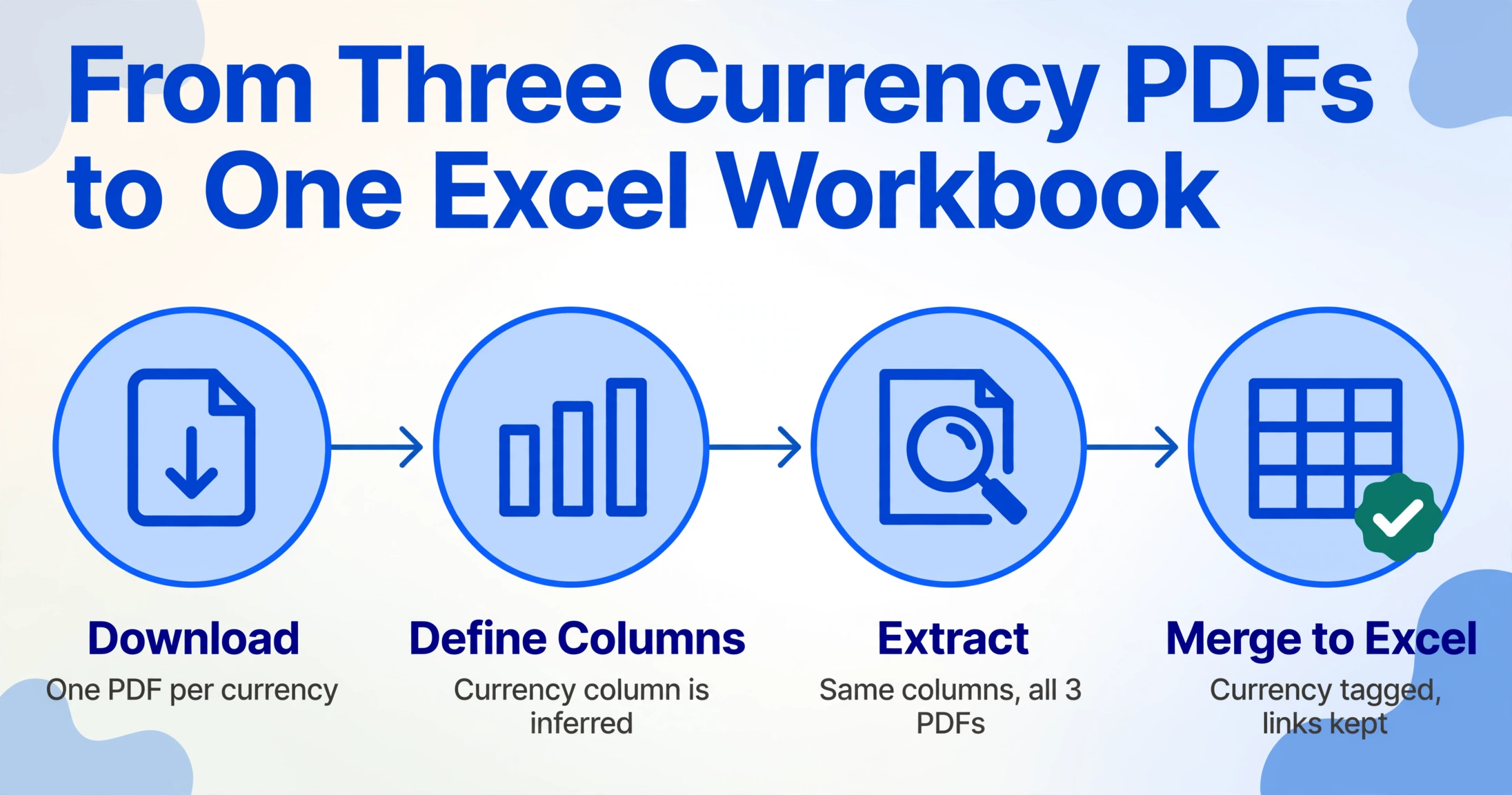
El siguiente flujo de trabajo toma tus PDF de Revolut por divisa y produce un único libro de Excel estructurado, con cada transacción etiquetada según su divisa de origen y los enlaces de tipo de cambio conservados.
En la app de Revolut: toca Inicio → Cuentas → selecciona la divisa (GBP, EUR, USD, etc.) → toca Más (...) → Extracto → elige el período → selecciona formato PDF → Generar. Repite para cada divisa que tengas. Terminarás con una carpeta de archivos como revolut-gbp-statement.pdf, revolut-eur-statement.pdf y revolut-usd-statement.pdf.
Sube el primer PDF e introduce los nombres de columna que quieras. Para la consolidación multidivisa, incluye una columna Currency — es una columna inferida: el extracto bancario en PDF no imprime "GBP" junto a cada fila; la IA lee el encabezado del extracto y rellena la divisa de cada transacción. Define columnas como: Date, Description, Debit, Credit, Balance, Currency (options: GBP/EUR/USD). Opcionalmente añade Transaction Type (options: Card Payment/Top-up/Exchange/Vault/Pocket/Crypto/Refund) — otra columna inferida que lee la descripción y la clasifica.
Procesa cada PDF con la herramienta de extracción. Como la herramienta lee visualmente — entiende qué significan las columnas en lugar de memorizar dónde están en la página — la misma definición de columnas funciona con los tres PDF de divisas, independientemente de las pequeñas diferencias de diseño entre los formatos de extracto GBP, EUR y USD. Cada extracción produce una salida estructurada con encabezados de columna coherentes.
Copia las filas extraídas de cada divisa en una sola hoja de Excel. La columna Currency mantiene cada fila etiquetada con su origen — filtra por Currency para ver solo transacciones GBP, EUR o USD. La columna Transaction Type te permite filtrar los movimientos internos (transferencias Vault/Pocket) de los ingresos y gastos reales. Añade una columna Running Balance (GBP equivalent) si necesitas una vista consolidada de tu posición de efectivo total entre divisas usando el tipo de cambio de cada fecha de transacción.
Filtra las filas donde Transaction Type = "Exchange." Cada par — un débito en la divisa de origen y un crédito en la de destino — debe tener importes coincidentes tras aplicar el tipo de cambio indicado. Usa una columna Cross-Reference ID y pega el tipo de cambio de la descripción en una columna FX Rate. Este es el paso donde los flujos manuales suelen introducir errores, pero con ambas filas ya extraídas y en el mismo libro, la verificación es una comprobación rápida de 5 minutos en lugar de una búsqueda de 30 minutos entre archivos.
Aquí tienes la herramienta procesando un extracto bancario: la misma definición de columnas funciona indistintamente para extractos en GBP, EUR y USD:
Los archivos se procesan de forma segura y no se almacenan.
Por qué la extracción semántica gestiona mejor varias divisas que las plantillas
La razón por la que los extractos Revolut multidivisa causan problemas a la mayoría de las herramientas de extracción no es que los datos sean complejos, sino que el método de extracción asume un diseño fijo. Las herramientas basadas en plantillas y OCR zonal funcionan memorizando que «la fecha está en la columna 1, fila 2, a 2,3 pulgadas del borde superior». Cuando la misma herramienta encuentra un extracto en GBP con un diseño y un extracto en EUR con una alineación de columnas ligeramente distinta (o un extracto en USD con un margen de página diferente), las coordenadas memorizadas producen lecturas incorrectas. La IA lee por significado semántico: identifica los encabezados de columna — Fecha, Descripción, Importe — y luego lee los valores bajo ellos, independientemente de su posición en la página.
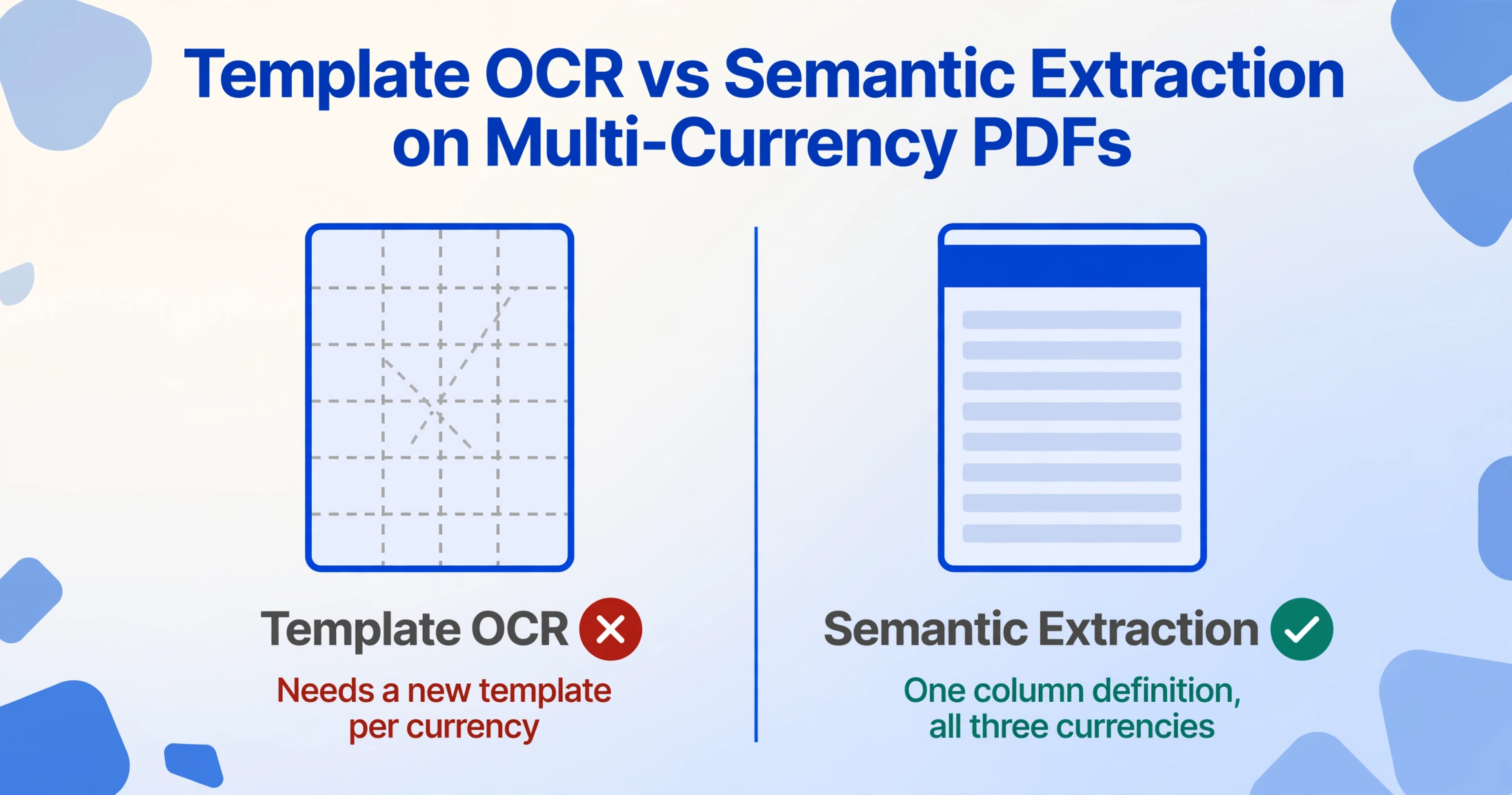
Esta distinción es la diferencia entre poder definir tus columnas de extracción una vez y usarlas en los tres PDF de divisas, frente a necesitar crear una plantilla separada para cada divisa. Para un usuario que maneja cuatro o cinco divisas (GBP, EUR, USD, JPY, CHF), el enfoque de plantillas multiplica el trabajo de configuración con cada nueva divisa. La extracción semántica no.
La capacidad de columna inferida amplía esto aún más. Una columna Divisa inferida del encabezado del extracto, una columna Tipo de transacción inferida de patrones de descripción, una columna Categoría de gasto inferida de nombres de comerciantes — ninguna de estas existe como campo impreso en el extracto, pero son las columnas que realmente hacen útil el libro consolidado para el análisis. Las herramientas basadas en plantillas no pueden generar datos que no estén físicamente impresos en la página.
Procesamiento por lotes: 12 meses × 3 divisas
El flujo de trabajo anterior maneja un solo mes en múltiples divisas. La ganancia real de eficiencia aparece cuando escalas a 12 meses — porque un año completo de datos financieros multidivisa es lo que tu contador necesita para la preparación de impuestos, no una instantánea de un solo mes.
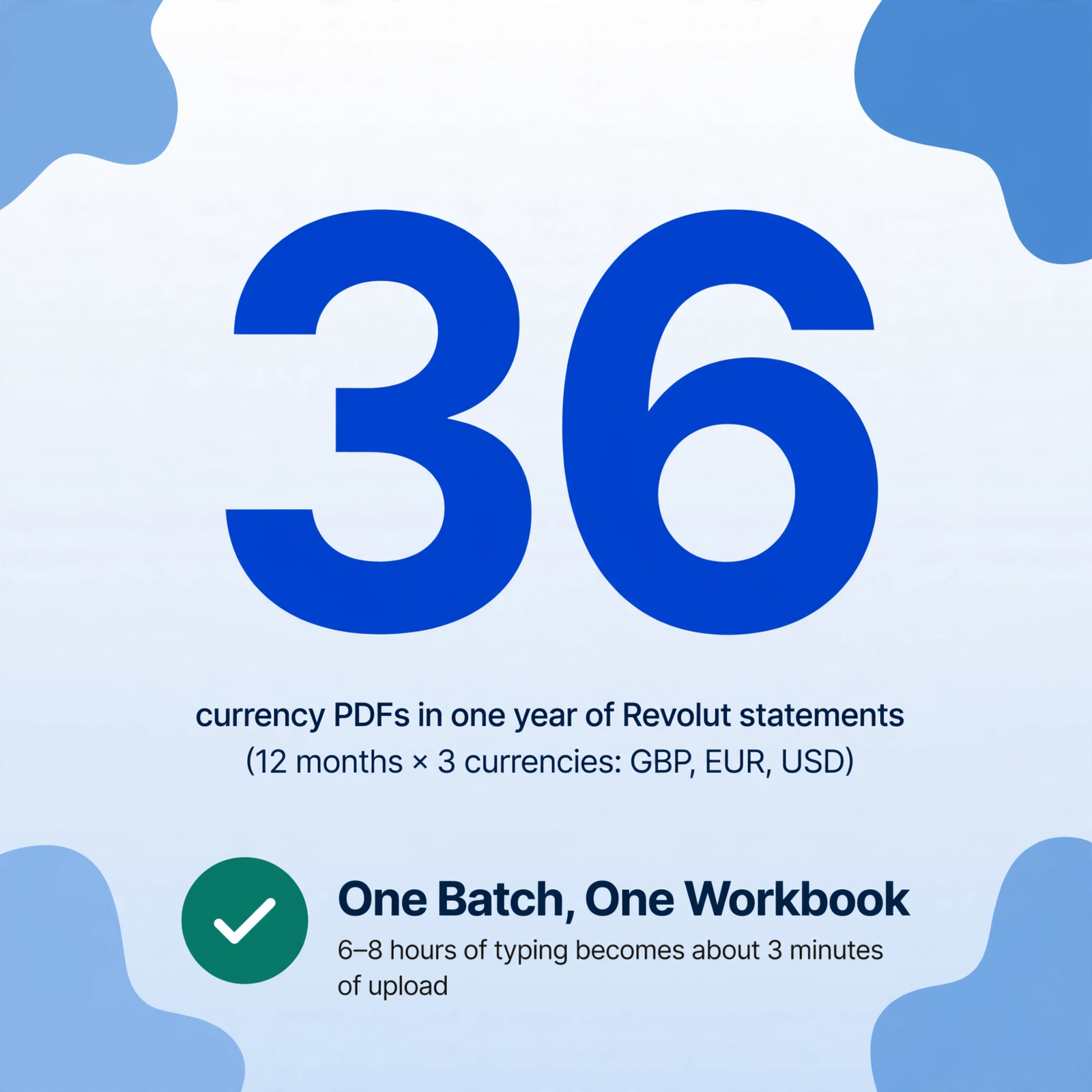
Para un usuario de Revolut con cuentas en GBP, EUR y USD, un año completo significa descargar 36 PDFs separados (12 meses × 3 divisas). Cada PDF tiene entre 20 y 80 transacciones dependiendo del nivel de actividad. Escribir o copiar y pegar manualmente 36 archivos en un libro de trabajo combinado no es una tarea razonable — son aproximadamente 6–8 horas de entrada de datos antes de que comience cualquier categorización o conciliación.
El procesamiento por lotes cambia esto: sube los 36 PDFs en una sola pasada usando una definición de columna compartida, extrae todo, y el resultado es una sola hoja de cálculo que contiene cada transacción de cada divisa durante todo el año — con la columna Divisa preservando el contexto de origen para cada fila. El tiempo de extracción se reduce de 6 horas de escritura a aproximadamente 3 minutos de carga y 5–10 segundos por extracto de procesamiento. El lote de 36 meses que describimos en la guía de extractos bancarios por lotes se aplica aquí, ampliado por la dimensión multidivisa.
La diferencia estructural clave en un lote multidivisa es que no puedes simplemente sumar todas las filas en un total único — los montos en GBP, EUR y USD no son aditivos. Tu libro de trabajo consolidado debe mantener secciones de subtotales separadas por divisa, más una columna de equivalente en GBP que aplique el tipo de cambio de la fecha de la transacción a los montos que no sean GBP si necesitas una vista de flujo de caja en una sola divisa. La función SUMAR.SI de Excel, filtrada por la columna Divisa, maneja esto limpiamente: =SUMAR.SI(RangoDivisa, "EUR", RangoDébito) te da los flujos de salida totales en EUR sin mezclar divisas.
Para un tratamiento más profundo del flujo de trabajo por lotes a escala — incluyendo el umbral exacto donde el procesamiento manual se descompone y cómo estructurar una conciliación de fin de año en múltiples formatos de cuenta — consulta la guía de procesamiento por lotes de flujo de caja mensual. Para la técnica de extracción fundamental que se aplica a cualquier escenario de un solo extracto, comienza con la guía de extracción de extractos bancarios del Reino Unido.
Preguntas Frecuentes
¿Revolut ofrece una forma integrada de obtener un extracto consolidado multidivisa?
No. Revolut emite un extracto por cuenta de divisa. Puedes descargar extractos individuales para cada divisa a través de la aplicación (Inicio → Cuentas → seleccionar divisa → Más → Extracto → seleccionar período → Generar). No hay opción para generar un único PDF que muestre todas las divisas en una sola vista. La vista consolidada es algo que construyes tú mismo extrayendo el PDF de cada divisa y combinando los resultados, que es el flujo de trabajo que describe este artículo.
¿Puedo usar la exportación CSV integrada de Revolut en lugar de la conversión de PDF?
Sí, Revolut ofrece exportación CSV a través de la aplicación. El CSV incluye columnas multidivisa, campos de tipo de cambio y metadatos de tarjeta que pueden confundir al software de contabilidad como Xero o QuickBooks, un problema conocido documentado en varias guías de integración contable y en la propia comunidad de ayuda de Revolut. Si importas directamente a una plataforma de contabilidad, es posible que el CSV requiera limpieza. El extracto en PDF, que puedes extraer con una herramienta de IA visual, produce una salida estructurada más limpia porque la IA lee el diseño del PDF formateado en lugar de analizar la estructura de campos sin procesar del CSV.
¿Cómo maneja la extracción las transferencias Vault y Pocket?
La extracción lee la descripción de la transacción, que incluye el nombre de Pocket o Vault (p. ej., "Transferencia al Pocket Fondo de Vacaciones"). Si incluyes una columna inferida de Tipo de Transacción en tu definición de columnas, la IA las clasifica como transferencias internas en lugar de ingresos o gastos. Esto evita que inflen tus totales de gastos o ingresos. Las transferencias Pocket de vuelta a tu saldo principal aparecen como créditos con descripciones coincidentes, y la IA asigna el mismo tipo de transacción.
¿Las transacciones de criptomonedas y materias primas aparecen en los datos extraídos?
Sí. Las compras de criptomonedas y las operaciones de materias primas aparecen en tu extracto con el importe de la operación en la divisa de tu extracto y la descripción que indica el activo (p. ej., "Compra BTC" o "Compra Oro"). La extracción las lee como filas de transacción normales. Si añades una columna inferida de Tipo de Transacción con una opción para "Cripto" o "Materias primas", la IA las clasifica según el patrón de la descripción. Ten en cuenta que las transacciones de criptomonedas pueden tener líneas de comisión separadas que también aparecen en el extracto.
¿La extracción funciona con extractos de cuentas de Revolut Business?
Los extractos de Revolut Business siguen el mismo formato subyacente que los extractos personales, con la adición de transacciones con tarjeta de empleados, campos de categoría y números de referencia. El mismo flujo de extracción funciona: descarga el PDF por divisa, define los nombres de tus columnas (añadiendo una columna de Categoría si quieres que la IA lea el campo de categoría impreso) y extrae. Las cuentas Business también admiten exportaciones XML (CAMT.053) y TXT (MT940) para la integración directa con software de contabilidad, pero la ruta de extracción de PDF es la opción más flexible en cuanto a formato.
¿Qué pasa si mi extracto de Revolut está protegido por contraseña?
Revolut no protege por contraseña los PDF de extractos estándar por defecto. Si has activado ajustes de seguridad adicionales que cifran tus documentos, tendrás que introducir la contraseña antes de que la herramienta de extracción pueda leer el archivo. El motor de extracción admite PDF protegidos por contraseña: introduce la contraseña al cargar el archivo y la herramienta desbloquea y extrae en una sola pasada.
¿Puedo extraer extractos de Revolut y de otros bancos en el mismo libro de trabajo?
Sí — aquí es donde la extracción por nombres de columna se convierte en una herramienta de consolidación en lugar de una simple herramienta de conversión. Define un conjunto de columnas estándar (Fecha, Descripción, Débito, Crédito, Saldo, Divisa, Nombre de Cuenta) y procesa los PDF de Revolut junto con extractos de cualquier otro banco. La IA lee el formato de cada documento de forma independiente y genera los datos en la estructura de columnas que elijas. La columna Nombre de Cuenta te permite filtrar o pivotar por institución. Esto se cubre con más detalle en la guía de conciliación multibanco.
¿Los datos extraídos son lo bastante precisos para la declaración de impuestos?
Para campos de texto impresos — fechas, importes, descripciones — la precisión de extracción alcanza hasta el 99% en PDF generados digitalmente. La hoja de cálculo extraída es tu documento de trabajo para contabilidad y categorización. Los PDF de extractos originales de Revolut siguen siendo los registros autoritativos para las autoridades fiscales (HMRC según el Compliance Handbook, IRS según la Publication 583). Conserva ambos: el Excel extraído para tu flujo de trabajo y los PDF originales como evidencia de auditoría.
Una cuenta multidivisa de Revolut es una de las herramientas bancarias más flexibles disponibles para transacciones internacionales — pero esa flexibilidad produce un archivo de extractos que los métodos de extracción tradicionales no pueden consolidar. La brecha no es que falten datos. Es que los datos están dispersos en PDF separados, cada uno en una divisa diferente, cada uno con su propio saldo, conectados por transacciones de cambio que aparecen dos veces en formatos distintos. La selección a continuación lo dice directamente: defines la estructura de salida una vez — las columnas que necesitas — y la IA lee el PDF de cada divisa entendiendo qué significan los datos, no dónde están en la página. Lo que cambia es que consolidar 36 PDF mensuales en tres divisas pasa de un proyecto de fin de semana a un flujo de trabajo de 30 minutos.
¿Quieres el flujo de trabajo completo? Nuestra guía de extracción de datos de extractos bancarios cubre extractos de varias páginas, validación de saldo y procesamiento por lotes para cualquier banco — paso a paso.