Comment convertir les relevés bancaires Monzo en Excel
— Particuliers & Professionnels
Monzo facilite le téléchargement de vos relevés — appuyez sur les trois points, choisissez une période, sélectionnez PDF, CSV ou QIF, et le fichier arrive sur votre téléphone. La suite est moins simple. L'export CSV omet des transactions qui figurent sur le relevé PDF. Un export de compte professionnel inclut des colonnes de solde pour tous les Pots dans une mise en page que les logiciels comptables ne reconnaissent pas. Le relevé PDF lui-même utilise des marqueurs emoji, des étiquettes de catégorie et un bloc de synthèse des dépenses que les outils d'extraction basés sur des modèles ne peuvent pas analyser, car les positions changent lorsque vos habitudes de dépenses évoluent. L'écart entre « avoir les données » et « les avoir dans un tableur où vous pouvez les utiliser » est plus large que ce que la plupart des utilisateurs de Monzo imaginent.
Points clés à retenir
- L'export CSV de Monzo omet des transactions qui figurent sur le relevé PDF — le grand livre interne de la banque peut attribuer la même transaction à des mois différents selon les exports.
- Les extracteurs basés sur des modèles échouent sur les PDF Monzo car les marqueurs de catégorie emoji se déplacent jusqu'à 12 pixels lorsque la longueur des descriptions de transactions varie — ce qui casse la grille de coordonnées sur une ligne sur deux.
- Définissez les colonnes par nom — Date, Description, Montant, Pot, Type de transaction — et l'IA lit les PDF Monzo par le sens, en détectant les arrondis Coin Jar et les remboursements Flex que les outils basés sur la position interprètent mal.
Pourquoi l'export CSV de Monzo laisse des données de côté
Monzo propose trois formats d'export — PDF, CSV et QIF — tous accessibles depuis le même menu : appuyez sur les trois points (...) en bas à droite de votre carte sur l'écran d'accueil, sélectionnez Relevés bancaires, choisissez votre période, puis le format. Pour les utilisateurs de QuickBooks ou Xero, QIF est le choix évident car il correspond directement aux champs d'importation des logiciels comptables. Le CSV fonctionne bien pour Excel, Google Sheets et l'analyse de données générale. Le PDF est le format à utiliser lorsque vous avez besoin du relevé officiel — pour les demandes de prêt hypothécaire, les justificatifs de visa ou les dossiers HMRC.
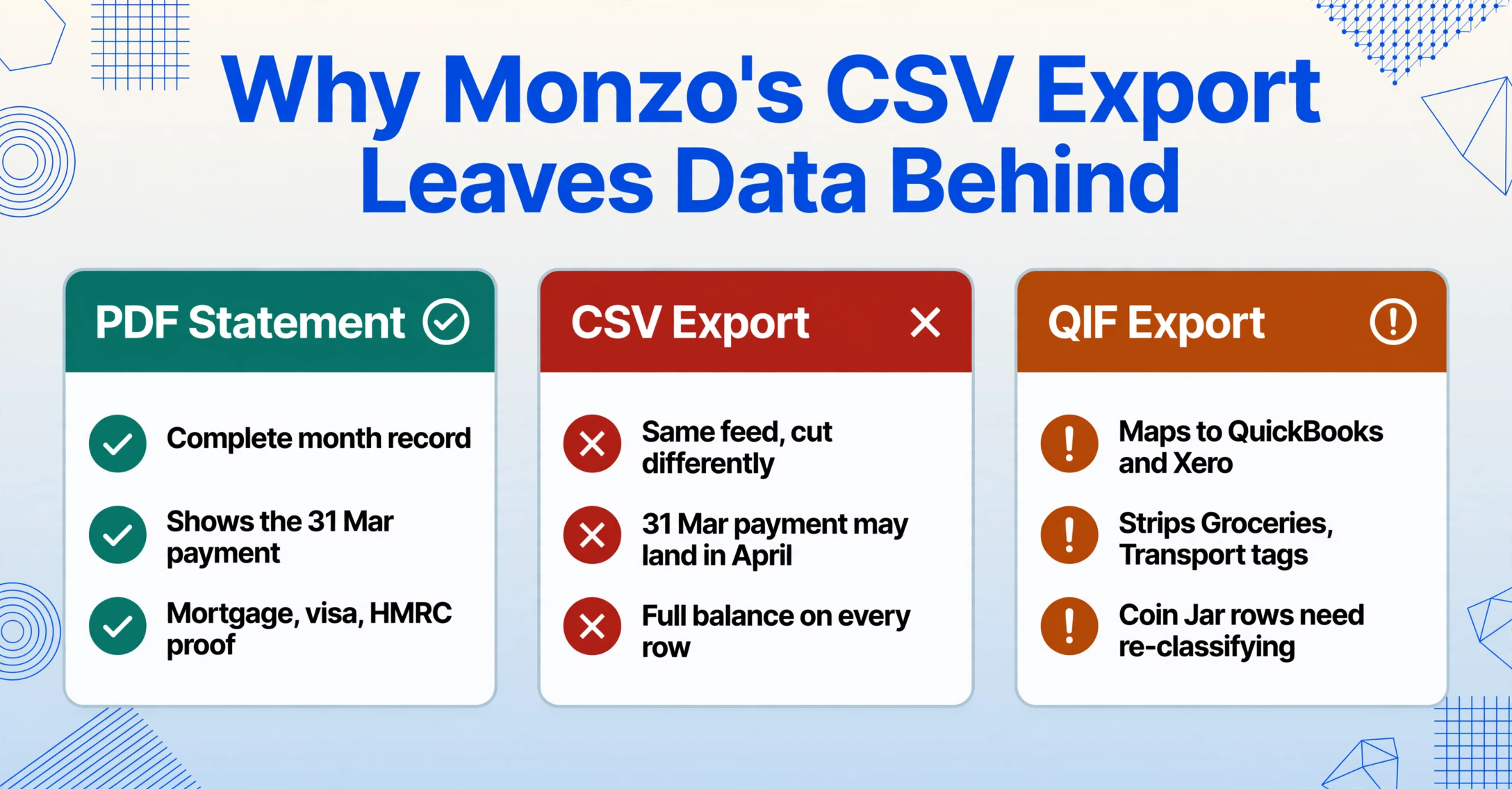
Les exports CSV et QIF partagent une limitation structurelle : ils capturent le flux de transactions tel que le système interne de Monzo l'enregistre, et non le relevé tel qu'il apparaît sur le PDF. Un utilisateur de Reddit sur r/monzo a signalé avoir exporté à la fois le CSV et le PDF pour la même période et avoir trouvé des transactions sur le PDF qui n'apparaissaient tout simplement pas dans le CSV. L'écart provient de la façon dont le grand livre interne de Monzo horodate les transactions — un paiement initié le 31 mars qui est réglé le 1er avril apparaît sur le relevé PDF de mars mais peut être attribué à avril dans l'export CSV si la date de règlement est ce que le CSV utilise comme critère de filtre.
Il existe un problème plus subtil pour les utilisateurs professionnels. L'export CSV bancaire professionnel de Monzo inclut une colonne supplémentaire pour le solde du compte courant et une colonne distincte pour le solde total de tous les Pots, mais le format est ce que les membres de la communauté Monzo ont décrit comme « trop compliqué » — chaque ligne répète le solde complet du compte à ce moment-là, ce qui rend difficile pour les logiciels comptables de reconnaître les colonnes débit et crédit sans remappage manuel. Le format QIF atténue certains de ces problèmes mais ne prend pas en charge tous les types de transactions Monzo — les transferts Pots, les arrondis Coin Jar et les versements Flex sont représentés de manière incohérente ou entièrement omis.
Ce qui rend les relevés Monzo différents des PDF bancaires traditionnels
Monzo est une banque nativement numérique, et le format de ses relevés reflète cette origine. Le PDF ne suit pas la mise en page standard de HSBC, Barclays ou Lloyds, que la plupart des outils d'extraction sont conçus pour reconnaître. Il utilise plutôt des modèles de conception issus de l'application elle-même — ce qui crée des défis spécifiques pour l'extraction basée sur la position ou sur des modèles.
Marqueurs de transaction par emoji et étiquettes de catégorie
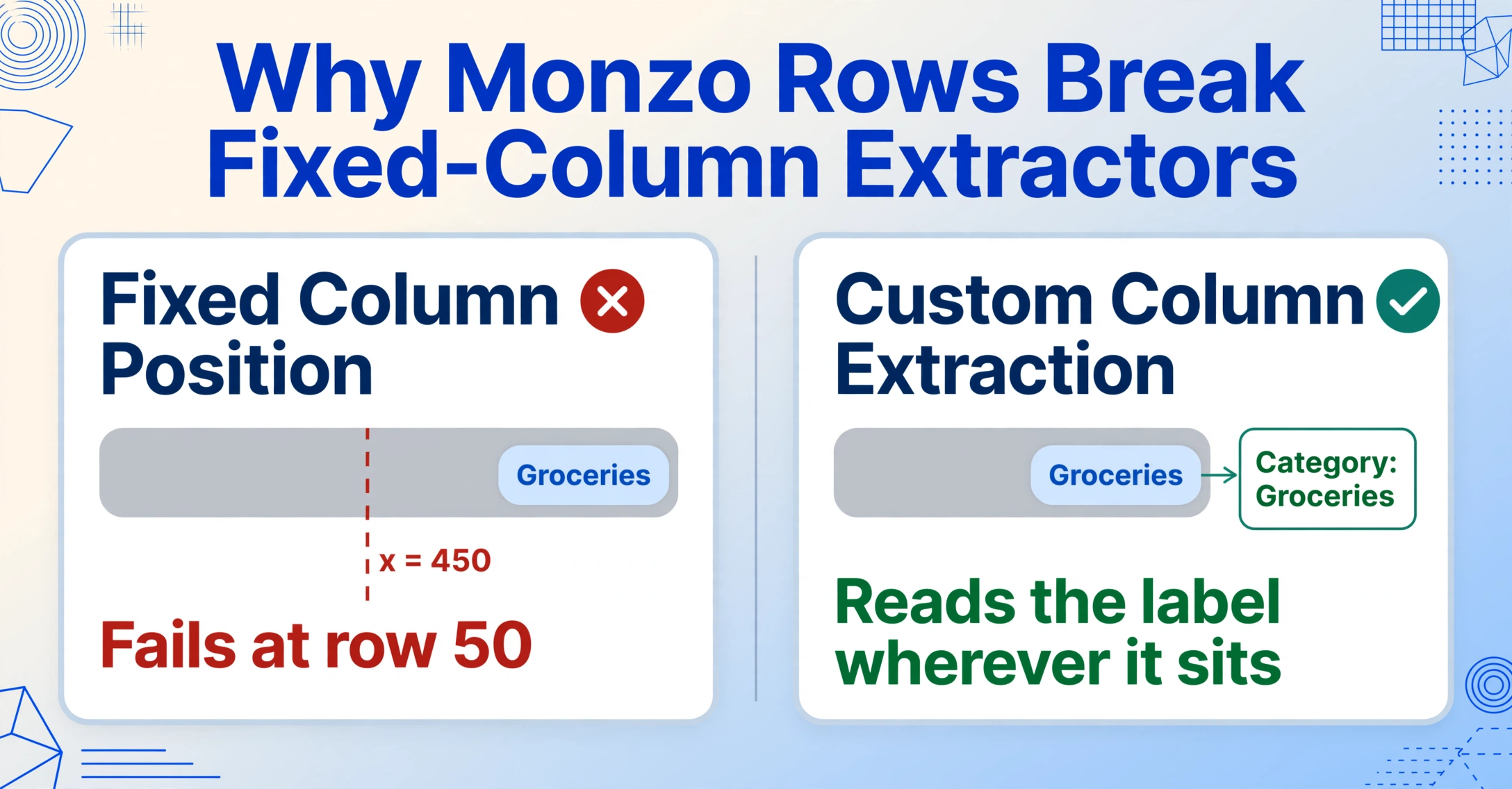
Chaque transaction Monzo sur le relevé PDF comporte un emoji à côté du nom du marchand — un 🛒 pour Tesco, un ☕ pour Pret, un 🚆 pour Trainline. Ces emojis ne sont pas décoratifs. Ils représentent visuellement le système de catégorisation automatique des transactions de Monzo. Le même emoji apparaît de manière cohérente pour la même catégorie de marchand sur l'ensemble du relevé, et le PDF imprime l'emoji ainsi qu'une étiquette de catégorie textuelle — « Groceries », « Transport », « Eating Out » — à droite de la description de la transaction.
Un outil d'extraction basé sur des modèles qui recherche le nom du marchand par position capturera « ☕ Pret a Manger » comme description, y compris le caractère emoji, tandis qu'un outil qui attend une chaîne de texte propre échouera ou produira une sortie illisible. L'emoji lui-même est en Unicode — ce n'est pas une image — il passe donc la reconnaissance de caractères standard. Mais l'étiquette de catégorie adjacente ne se trouve pas dans une colonne fixe ; sa position horizontale varie selon la longueur de la description de la transaction. L'outil A attend la catégorie à la coordonnée x 450. L'outil A échoue à la 50e transaction parce que « TESCO STORES 7097 » fait 17 caractères tandis que « MCDONALD'S M25 » en fait 15, ce qui décale l'étiquette de catégorie de 12 pixels vers la gauche.
:Pots en tant que sous-comptes intégrés dans le relevé
Les Pots de Monzo — pots d'épargne, pots de factures, pots de vacances et pots personnalisés — sont l'une des fonctionnalités les plus populaires de la banque. Sur le relevé PDF, les soldes des Pots apparaissent sous la liste des transactions principales, chaque solde étant affiché sur une ligne distincte avec le nom du Pot et le montant actuel. Le relevé montre également tout transfert entre votre compte principal et vos Pots sous forme de lignes de transaction classiques, libellées avec le nom du Pot — par exemple, « Transfert vers Pot Vacances » ou « Transfert depuis Pot Factures ».
Pour un utilisateur disposant de six Pots, le relevé contiendra six lignes de solde en bas, ainsi que plusieurs transactions de transfert dans le tableau principal. Un extracteur basé sur un modèle qui lit le tableau de transactions ligne par ligne capturera correctement les lignes de transfert vers les Pots, mais manquera entièrement l'instantané du solde des Pots — ces données se trouvent en dehors du tableau des transactions, dans une section de mise en page distincte. L'approche sémantique lit l'intégralité du document et peut faire la distinction entre « une transaction qui débite votre compte principal » et « une structure contenant un solde qui ressemble à une ligne de tableau ».
Coin Jar, versements Flex et factures partagées
Trois types de transactions spécifiques à Monzo créent des cas limites d'extraction que les convertisseurs de relevés génériques ne gèrent pas :
Coin Jar — La fonction d'arrondi automatique de Monzo arrondit chaque achat à la livre supérieure et transfère la différence vers un Pot d'épargne désigné. Le relevé affiche chaque arrondi comme une ligne de transaction distincte : « Coin Jar — Arrondi » avec le micro-montant — souvent 12p, 43p ou 87p. Une journée avec 8 achats génère 8 lignes de transaction Coin Jar, chacune inférieure à 1 £. Un outil d'extraction qui filtre ou agrège les transactions de faible valeur perdra ces entrées, et votre total d'épargne ne correspondra pas.
Monzo Flex — Le produit « achetez maintenant, payez plus tard » apparaît sur les relevés sous la forme « PAIEMENT MONZO FLEX » suivi du montant de la mensualité. Les transactions Flex ne sont pas libellées comme des achats — ce sont des remboursements de crédit, et elles doivent être catégorisées différemment des dépenses par carte de débit habituelles lors du rapprochement. Un outil basé sur un modèle qui classe toutes les sorties comme des « dépenses » comptera les remboursements Flex comme des dépenses, produisant un total de dépenses gonflé.
Factures partagées et réparties — Les transactions que vous partagez avec d'autres utilisateurs de Monzo apparaissent avec un libellé distinctif : « Partagé avec [nom] » ajouté à la description. Le montant total de la transaction affiche la facture complète, pas seulement votre part, et une annotation distincte indique le montant reçu de l'autre participant. Les outils d'extraction qui ne reconnaissent pas cette annotation surestimeront vos dépenses pour les repas partagés, les factures de services publics et les achats de groupe.
Ces types de transactions ne sont pas des cas limites rares — ce sont des modes d'utilisation courants de Monzo. Un utilisateur personnel qui a activé Coin Jar, qui paie un achat Flex en six mensualités et qui partage deux repas avec un partenaire verra environ 15 à 20 % de ses lignes de transaction mensuelles affectées par des spécificités de format que les outils d'extraction standard interprètent mal.
Comment extraire les données de relevé Monzo avec ImageToTable.ai
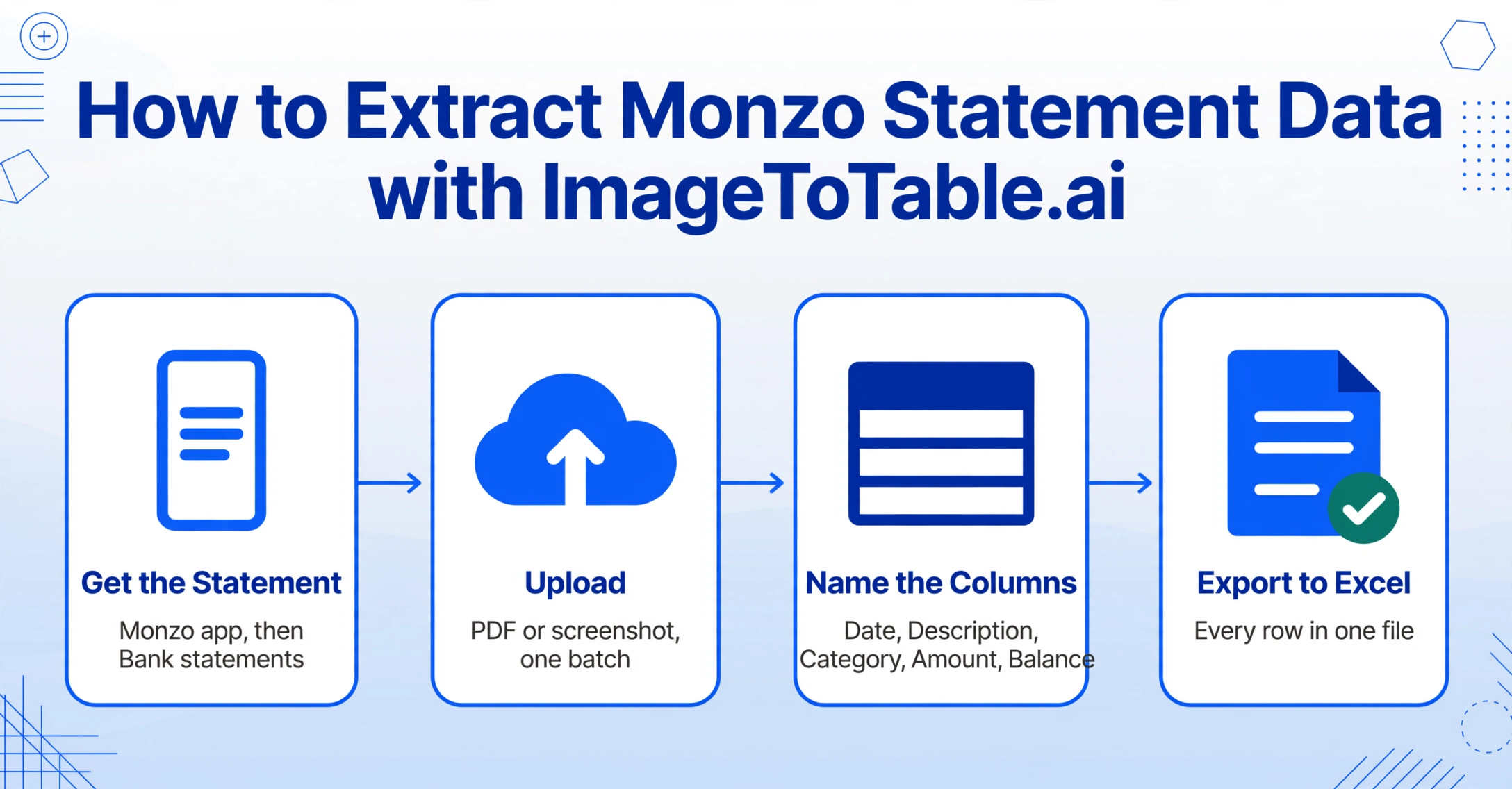
ImageToTable.ai utilise l'Extraction de colonnes personnalisées — vous saisissez les noms de colonnes souhaités, et l'IA trouve les données correspondantes en comprenant ce que chaque valeur signifie sémantiquement, et non en se basant sur une coordonnée fixe de la page. Cette approche fonctionne sur les relevés Monzo, que vous disposiez du PDF, d'une capture d'écran de téléphone ou d'une vue de page web téléchargée de vos transactions.
Les fichiers sont traités de manière sécurisée et ne sont pas stockés.
Voici le processus de conversion d'un relevé Monzo en données structurées de feuille de calcul :
Date, Description, Catégorie, Montant, Solde. Ajoutez Nom du Pot et Montant arrondi si vous utilisez Coin Jar. Les noms de colonnes que vous saisissez deviennent les en-têtes de votre feuille de calcul de sortie.Monzo Business : obtenir des données prêtes pour HMRC
Les comptes Monzo Business incluent des fonctionnalités spécifiques à HMRC que les comptes personnels n'ont pas. Le relevé comporte une mention « HMRC reporting » sur les transactions éligibles, et Monzo s'intègre directement à Xero et FreeAgent pour la synchronisation des logiciels comptables. Les abonnés Business Pro et Team peuvent exporter automatiquement les relevés bancaires mensuels et les factures payées vers Google Drive ou Microsoft OneDrive — un flux utile si votre comptable a besoin d'accéder à vos relevés bruts.
L'exigence Making Tax Digital (MTD) signifie que les entrepreneurs individuels et les sociétés à responsabilité limitée doivent soumettre des mises à jour numériques trimestrielles à HMRC. Monzo Business prend en charge cela via sa catégorisation des transactions dans l'application et son flux de soumission MTD, mais les catégories trimestrielles ne remplissent pas automatiquement votre feuille de calcul comptable. Si vous tenez un registre Excel supplémentaire parallèlement à vos soumissions MTD — en suivant les flux de trésorerie par projet, en comparant les réalisations au budget, ou en préparant le rapprochement de fin d'exercice — vous devez extraire les données de transactions catégorisées de votre relevé Monzo Business et les mettre dans un format de feuille de calcul que votre comptable reconnaît.
Les relevés Monzo Business utilisent une disposition de tableau de transactions différente de celle des relevés personnels. Les colonnes incluent un indicateur supplémentaire Transaction type — séparant les achats par carte de débit, les prélèvements automatiques, les Faster Payments et les virements Bacs — et la colonne du solde courant inclut votre total consolidé des Pots. Lors de l'extraction des données de relevé professionnel, spécifiez des colonnes comme Transaction Type, HMRC Category et VAT Amount en plus de l'ensemble standard Date/Description/Montant. Le moteur d'extraction sémantique identifie chaque type de transaction à partir du formatage spécifique à Monzo et remplit la colonne pertinente sans mappage manuel.
Traitement par lots : plusieurs mois, plusieurs comptes, une seule feuille de calcul
Les utilisateurs de Monzo gèrent souvent plus d'un compte — un compte courant personnel, un compte Joint avec un partenaire, et un compte Business. En fin d'année (ou avant une demande de prêt hypothécaire), vous avez besoin des trois relevés dans une seule feuille de calcul pour une analyse combinée des flux de trésorerie. L'export CSV de Monzo produit un fichier par compte et par mois. Télécharger 12 mois sur trois comptes signifie gérer 36 fichiers séparés, chacun avec une structure de colonnes légèrement différente.
ImageToTable.ai traite plusieurs fichiers en un seul lot. Téléversez vos 36 PDF de relevés Monzo — ou mélangez des PDF avec des captures d'écran de la vue de l'application Monzo pour les mois où vous n'avez pas téléchargé le relevé officiel — et l'IA lit chaque document indépendamment, extrayant le même ensemble de colonnes sur tous les fichiers. Le résultat est un tableau Excel unifié avec 36 × N lignes de transactions, chacune étiquetée avec le type de compte source si vous incluez Account comme nom de colonne. Le bloc de résumé des dépenses de chaque relevé — le total mensuel par catégorie que Monzo imprime au-dessus de la liste des transactions — est également capturé comme une ligne de sortie distincte pour chaque fichier, vous donnant un aperçu au niveau des catégories sans avoir à faire pivoter manuellement les données de transactions.
Pour les flux de travail mensuels récurrents — un propriétaire rapprochant les revenus locatifs Monzo avec les dépenses immobilières, un indépendant suivant les dépenses spécifiques à un projet parallèlement aux transactions personnelles, ou un couple gérant un compte Joint et deux comptes personnels — l'approche par lots en priorité transforme une tâche mensuelle de 15 minutes en une opération de téléversement et d'exportation de 30 secondes.
Données que vous pouvez extraire d’un relevé Monzo
Le tableau ci-dessous présente les noms de colonnes qui fonctionnent bien avec le format de relevé Monzo, ainsi que des remarques spécifiques à chaque champ :
| Nom de colonne | Remarques pour les relevés Monzo |
|---|---|
Date | Monzo utilise le format JJ Mois AAAA (ex. 15 juil. 2026). Imprimé une fois par ligne de transaction. |
Description | Inclut l’emoji du commerçant et la balise de catégorie. Spécifiez Description (texte uniquement) pour supprimer l’emoji. |
Catégorie | Catégorie automatiquement renseignée — Alimentation, Transport, Restauration, Factures, etc. Extraite de la balise adjacente au nom du commerçant. |
Montant | Monzo affiche les débits en valeurs négatives (avec un signe moins) et les crédits en valeurs positives. L’IA conserve cette convention. |
Solde | Solde courant après chaque transaction. Pour les relevés professionnels, ce solde inclut le solde consolidé des Pots. |
Pot | Si la transaction est un virement vers un Pot ou un arrondi, cette colonne indique le nom du Pot (ex. « Pot Vacances », « Pot Factures »). |
Type de transaction | Distingue Paiement par carte, Prélèvement automatique, Paiement plus rapide, Remboursement Flex, Arrondi Coin Jar, Virement Pot. |
Emoji commerçant | Capture le caractère emoji (🛒, ☕, 🚆) dans une colonne distincte pour une analyse indépendante de la catégorie. |
Compte | Utile lors du traitement par lots de plusieurs comptes — étiquetez chaque fichier avec son nom de compte (Personnel / Commun / Professionnel). |
Mois du relevé | Détecté automatiquement à partir de la période de relevé imprimée sur chaque PDF. |
Solde du Pot | Capture les soldes des Pots à partir de la section dédiée en bas du relevé. |
Vous n’êtes pas limité à ces colonnes. L’approche d’Extraction de colonnes personnalisées vous permet de nommer tout champ dont vous avez besoin — Référence, TVA, Cashback gagné, Numéro d’échéance Flex — et l’IA tentera de le localiser. Si un champ n’est pas présent sur un relevé particulier (par exemple, les détails d’échéance Flex sur un compte personnel sans Flex), la colonne affiche simplement des valeurs vides pour ce document sans casser la structure de sortie.
Foire aux questions
Puis-je utiliser l'exportation QIF de Monzo au lieu d'extraire les données du PDF ?
Le format QIF fonctionne bien si vous importez directement dans un logiciel de comptabilité comme QuickBooks, mais il présente des limites avec les transactions spécifiques à Monzo. Les arrondis Coin Jar, les virements vers les Pots et les remboursements Flex peuvent utiliser des catégories QIF incohérentes, ce qui oblige à une reclassification manuelle après l'importation. Le QIF supprime également la catégorie de transaction — Alimentation, Transport — que Monzo attribue automatiquement, ce qui signifie que vous perdez la catégorisation des dépenses qui rend le relevé Monzo utile pour l'analyse budgétaire. Pour un ensemble de données complet qui préserve les catégories et les libellés spécifiques à Monzo, l'extraction à partir du PDF capture plus d'informations que le flux QIF.
ImageToTable.ai gère-t-il les captures d'écran du relevé Monzo depuis l'application ?
Oui. Une capture d'écran du relevé de transactions Monzo est traitée de la même manière qu'un PDF. Le moteur d'extraction sémantique lit le contenu visuel — y compris les marqueurs d'emoji, les étiquettes de catégorie et le solde courant — que la source soit un PDF officiel ou une capture d'écran du téléphone. Cela est utile pour les mois où vous n'avez pas téléchargé le relevé officiel mais où vous avez la vue de l'application ouverte.
L'extraction séparera-t-elle les arrondis Coin Jar des dépenses courantes ?
Oui, si vous ajoutez Type de transaction ou Est un arrondi comme nom de colonne. L'IA reconnaît les lignes « Coin Jar — Arrondi » comme distinctes des transactions de débit normales et les étiquette en conséquence. Vous pouvez également les exclure des totaux de dépenses lors du rapprochement si vous préférez traiter les arrondis comme de l'épargne plutôt que comme des dépenses.
Qu'en est-il des échéances Flex « achetez maintenant, payez plus tard » de Monzo ?
Les échéances Flex apparaissent sous forme de transactions « PAIEMENT MONZO FLEX ». En spécifiant une colonne Flex ou Type de transaction, celles-ci sont étiquetées comme des remboursements de crédit plutôt que comme des dépenses. Si vous souhaitez suivre l'achat initial parallèlement aux paiements échelonnés, notez que le relevé Monzo n'affiche que le flux de sortie du paiement — le montant total de l'achat initial est enregistré au moment de la transaction Flex et ne réapparaît pas sur les relevés suivants. Pour une vue complète de Flex, combinez l'extraction du relevé avec les données de votre tableau de bord Monzo Flex.
Puis-je traiter par lots 12 mois de relevés Monzo en une seule fois ?
Oui. Téléchargez les 12 PDF en un seul lot, et le résultat est un fichier Excel unique contenant toutes les transactions de chaque mois, ainsi qu'une ligne pour le solde de clôture de chaque relevé. La colonne Mois du relevé conserve les informations de période afin que vous puissiez filtrer par mois dans Excel. Pour les utilisateurs gérant à la fois des comptes Personnels et Professionnels, incluez Compte comme colonne pour les distinguer dans le résultat fusionné.
L'outil fonctionne-t-il avec les relevés Monzo protégés par mot de passe ?
Monzo envoie des relevés PDF protégés par mot de passe par e-mail après la clôture d'un compte. ImageToTable.ai prend en charge les PDF protégés par mot de passe — vous pouvez stocker les mots de passe dans les paramètres de votre compte, et ils sont essayés automatiquement sur les fichiers cryptés entrants lors du traitement par lots.
Vous voulez le processus complet ? Notre guide pour transformer les relevés bancaires en tableurs couvre les relevés multipages, la validation du solde courant et le traitement par lots pour toute banque — étape par étape.
Un relevé Monzo contient plus de données utiles qu'un CSV standard ne peut en capturer — les catégories de dépenses, l'aperçu des Pots, les économies Coin Jar et les remboursements Flex font tous partie de votre situation financière. La question est de savoir si votre tableur les voit aussi.
Essayez sur votre relevé Monzo