Monzoの銀行明細をExcelに変換する方法
— 個人&ビジネス
Monzoでは明細のダウンロードが簡単にできます。3つのドットをタップし、期間を選び、PDF・CSV・QIFのいずれかを選択すれば、ファイルがスマートフォンに保存されます。その後の作業はそれほど簡単ではありません。CSVエクスポートには、PDF明細に表示される取引が含まれていない場合があります。銀行の内部台帳では、同じ取引がエクスポートの種類によって異なる月に割り当てられることがあるためです。ビジネスアカウントのエクスポートには、会計ソフトが認識できないレイアウトで、すべてのPotsにわたる残高列が含まれます。PDF明細自体には絵文字マーカー、カテゴリタグ、支出サマリーブロックが含まれており、支出パターンが変わると位置がずれるため、テンプレートベースの抽出ツールでは解析できません。「データを持っている」ことと「スプレッドシートで活用できる状態にある」ことの間には、多くのMonzoユーザーが想定する以上のギャップがあります。
重要なポイント
- MonzoのCSVエクスポートには、PDF明細に表示される取引が含まれない場合があります。銀行の内部台帳では、同じ取引がエクスポートの種類によって異なる月に割り当てられることがあります。
- テンプレートベースの抽出ツールはMonzoのPDFを処理できません。取引の説明文の長さが変わると絵文字カテゴリマーカーが最大12ピクセルずれるため、1行おきに座標グリッドが崩れるからです。
- 列を名前で定義します(日付、説明、金額、Pot、取引タイプ)。AIは意味に基づいてMonzoのPDFを読み取り、位置ベースのツールが誤解釈するCoin Jarの端数丸めやFlexの返済も正確に捉えます。
MonzoのCSVエクスポートでデータが欠落する理由
Monzoでは、PDF、CSV、QIFの3つのエクスポート形式を提供しており、すべて同じメニューからアクセスできます。ホーム画面のカード右下にある3つのドット(...)をタップし、銀行明細を選択して、期間を指定し、形式を選びます。QuickBooksやXeroのユーザーにとっては、QIFが会計ソフトのインポート項目に直接マッピングされるため、明らかに最適な選択肢です。CSVはExcel、Google Sheets、一般的なデータ分析に適しています。PDFは、住宅ローンの申請、ビザの証明、HMRCの記録など、公式な明細書が必要な場合に使用する形式です。
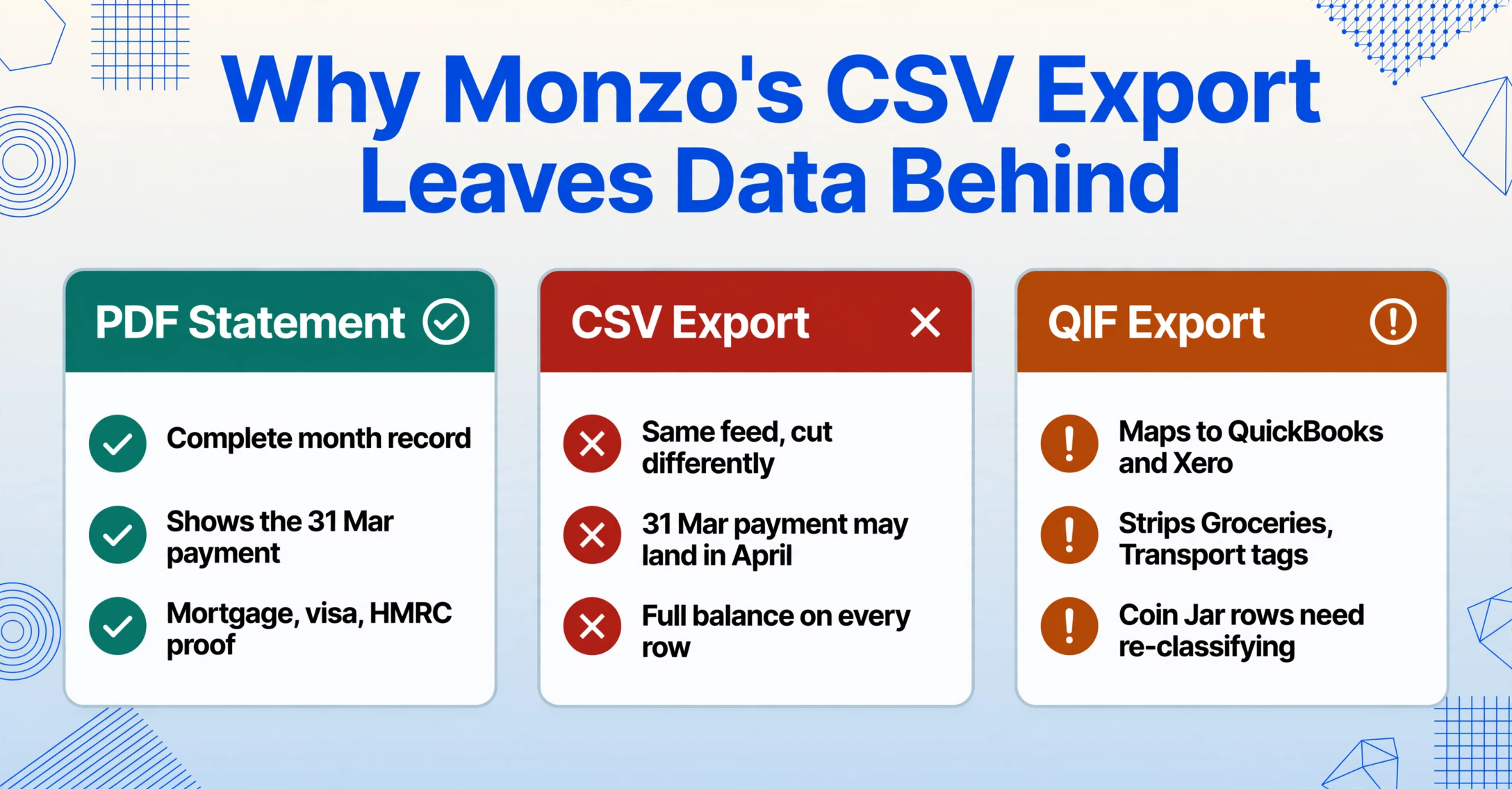
CSVとQIFのエクスポートには構造上の制限があります。それらはMonzoの内部システムが記録する取引フィードを取得するものであり、PDFに表示される明細書そのものではありません。r/monzoのRedditユーザーが、同じ期間のCSVとPDFの両方をエクスポートしたところ、PDFには存在するのにCSVには表示されない取引があったと報告しています。この不一致は、Monzoの内部台帳が取引にタイムスタンプを付ける方法に起因します。3月31日に開始され4月1日に決済される支払いは、3月のPDF明細には表示されますが、CSVのフィルター基準が決済日である場合、CSVエクスポートでは4月に割り当てられる可能性があります。
ビジネスユーザーにとっては、より微妙な問題があります。MonzoのビジネスバンキングCSVエクスポートには、当座預金残高用の追加列と、全Potsの合計残高用の別の列が含まれていますが、その形式はMonzoコミュニティのメンバーが「複雑すぎる」と表現するものです。各行にその時点の完全な口座残高が繰り返し記載されるため、会計ソフトウェアが借方と貸方の列を手動で再マッピングせずに認識することが困難になります。QIF形式はこれらの問題の一部を軽減しますが、すべてのMonzo取引タイプをサポートしているわけではありません。Potsの送金、Coin Jarの端数丸め、Flexの分割払いは、一貫性なく表現されるか、完全に省略されます。
Monzoの明細書が従来の銀行PDFと異なる点
Monzoはデジタルファーストの銀行であり、その明細書の形式はその原点を反映しています。このPDFは、ほとんどの抽出ツールが認識できるように構築されている標準的なHSBC、Barclays、Lloydsのレイアウトには従っていません。代わりに、アプリ自体のデザインパターンを使用しており、これらは位置ベースまたはテンプレートベースの抽出に特定の課題を生み出します。
絵文字の取引マーカーとカテゴリタグ
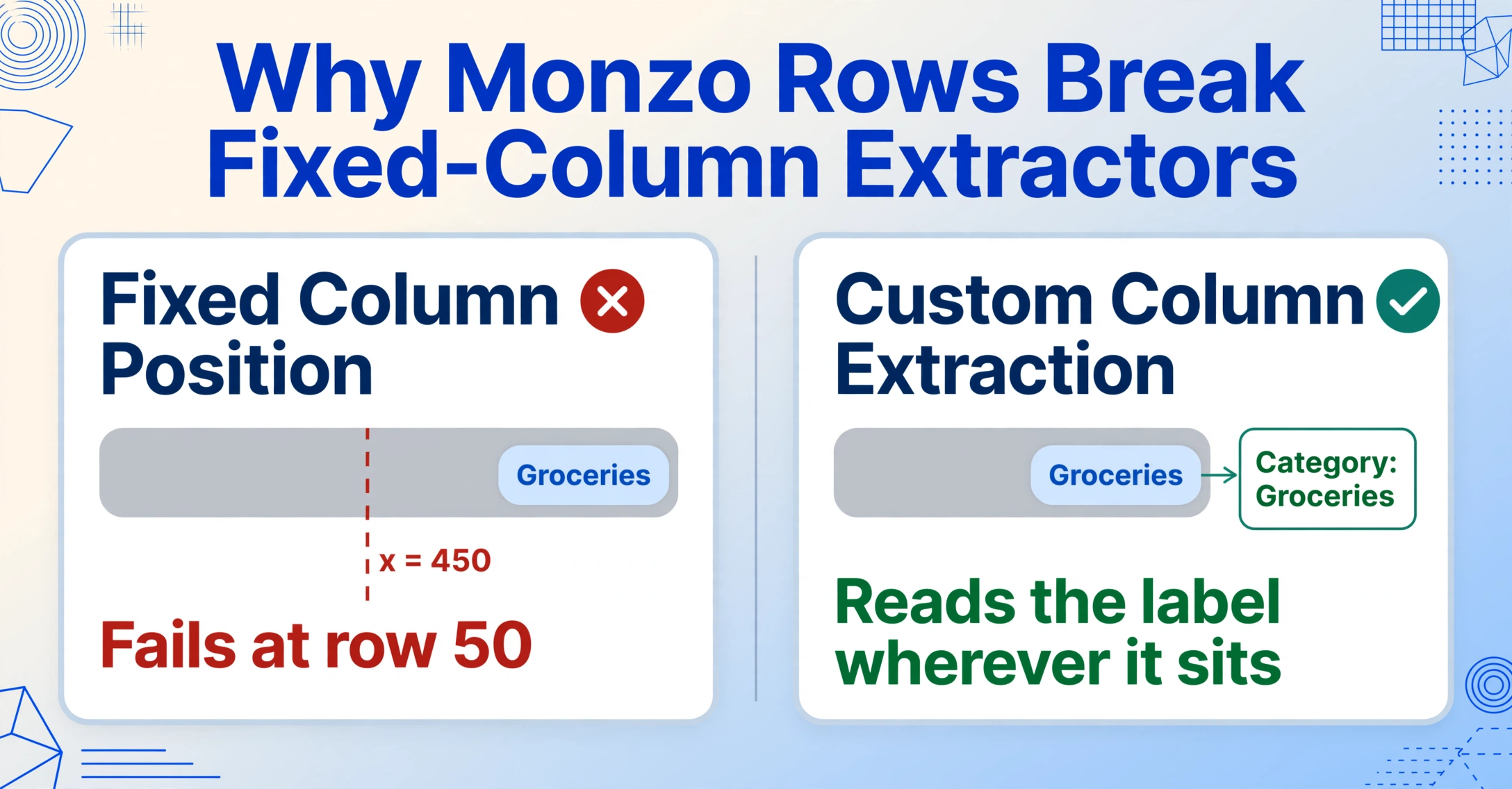
PDF明細書上のすべてのMonzo取引には、加盟店名の横に絵文字が付いています — Tescoには🛒、Pretには☕、Trainlineには🚆。これらの絵文字は装飾ではありません。これらはMonzoの自動取引カテゴリ分類システムの視覚的表現です。同じ絵文字は、明細書全体を通じて同じ加盟店カテゴリに対して一貫して表示され、PDFは取引説明の右側に絵文字とテキストのカテゴリラベル(「Groceries」、「Transport」、「Eating Out」)を印刷します。
位置によって加盟店名を探すテンプレートベースの抽出ツールは、「☕ Pret a Manger」を説明として絵文字文字を含めて取得しますが、クリーンなテキスト文字列を期待するツールは壊れたり、文字化けした出力を生成したりします。絵文字自体はUnicodeであり、画像ではないため、標準的な文字認識を通過します。しかし、隣接するカテゴリラベルは固定列にはなく、その水平位置は取引説明の長さによって変化します。ツールAはx座標450でカテゴリを期待します。ツールAは50番目の取引で失敗します。「TESCO STORES 7097」は17文字であるのに対し、「MCDONALD'S M25」は15文字であり、カテゴリラベルを12ピクセル左に押しやるためです。
明細書におけるポットの埋め込みサブ口座としての表示
Monzoのポット機能(貯蓄ポット、請求書ポット、休暇ポット、カスタムポット)は、この銀行で最も人気のある機能の一つです。PDF明細書では、ポットの残高はメイン口座の取引一覧の下に表示され、それぞれがポット名と現在の金額を含む個別の残高行として表示されます。明細書には、メイン口座とポット間の送金も、ポット名が付けられた通常の取引行として表示されます。例えば、「休暇ポットへの送金」や「請求書ポットからの送金」などです。
6つのアクティブなポットを持つユーザーの場合、明細書の下部に6つの残高行が表示され、さらにメインの取引テーブル内に複数の送金取引が表示されます。取引テーブルを1行ずつ読み取るテンプレートベースの抽出ツールは、ポットの送金行は正しく取得できますが、ポットの残高スナップショットは完全に見逃してしまいます。そのデータは取引テーブルの外側、別のレイアウトセクションに存在するためです。セマンティックアプローチは文書全体を読み取り、「メイン口座から引き落とされる取引」と「たまたまテーブルの行のように見える残高保持構造」を区別できます。
コインジャー、フレックス分割払い、割り勘請求
Monzo固有の3つの取引タイプは、一般的な明細書コンバーターが対応できない抽出エッジケースを生み出します。
コインジャー — Monzoの自動切り上げ機能は、各購入を最も近いポンドに切り上げ、その差額を指定された貯蓄ポットに送金します。明細書には、各切り上げが個別の取引行として表示されます。「コインジャー — 切り上げ」と、多くの場合12ペンス、43ペンス、87ペンスといったマイクロ金額が表示されます。1日に8回の購入があると、それぞれ£1未満のコインジャー取引行が8行生成されます。低額の行をフィルタリングまたは集計する抽出ツールはこれらのエントリを失い、貯蓄合計が照合されなくなります。
Monzoフレックス — 今すぐ購入・後で支払い商品は、明細書に「MONZO FLEX PAYMENT」と分割払い金額が続く形で表示されます。フレックス取引は購入としてラベル付けされていません。これらはクレジット返済であり、通常のデビットカード支出とは異なるカテゴリに分類する必要があります。すべての出金行を「支出」として分類するテンプレートベースのツールは、フレックス返済を経費としてカウントし、膨らんだ支出合計を生成します。
共有タブと割り勘請求 — 他のMonzoユーザーと分割した取引には、説明的なラベルが付いています。説明に「[名前]と分割」が追加されます。取引合計金額は自分の分だけでなく請求書全体を示し、別の注釈には他の参加者から受け取った金額が表示されます。この注釈を認識しない抽出ツールは、共有食事、公共料金、グループ購入での支出を過大評価します。
これらの取引タイプはまれなエッジケースではなく、日常的なMonzoの利用パターンです。コインジャーをオンにし、1つのフレックス購入を6回の分割払いで支払い、パートナーと2回の食事を分割した個人ユーザーは、月間取引行の約15〜20%が、標準的な抽出ツールが誤って解釈する形式固有のラベル付けの影響を受けます。
ImageToTable.aiでMonzo明細データを抽出する方法
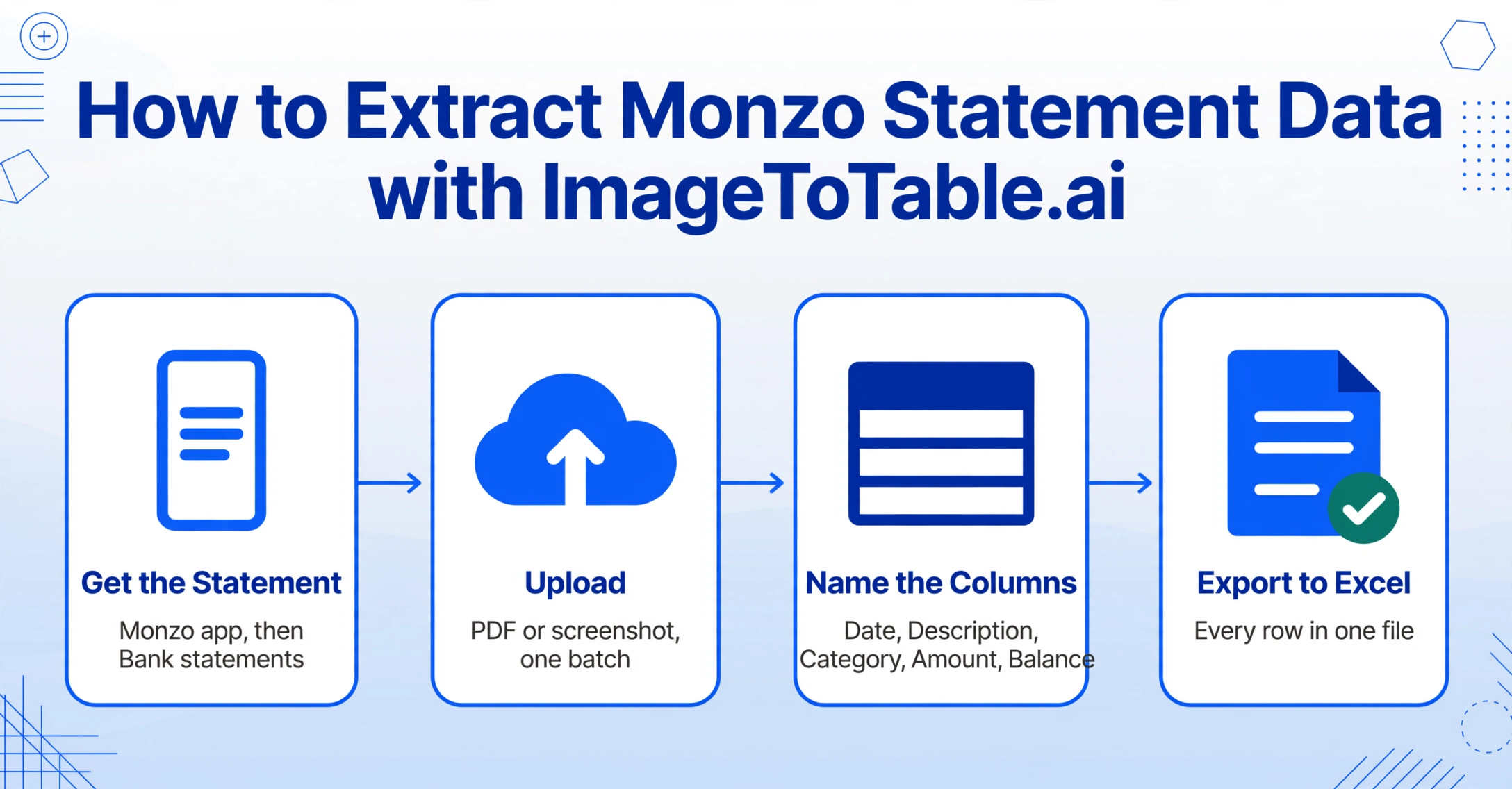
ImageToTable.aiはカスタム列抽出を使用します。必要な列名を入力すると、AIが各値の意味を意味論的に理解して該当データを見つけます。ページ上の固定座標を参照するのではありません。このアプローチは、PDF、スマートフォンのスクリーンショット、ダウンロードしたウェブページ表示のいずれのMonzo明細でも機能します。
ファイルは安全に処理され、保存されることはありません。
Monzo明細を構造化されたスプレッドシートデータに変換するワークフローは以下のとおりです。
日付、説明、カテゴリ、金額、残高。Coin Jarを利用している場合は、ポット名と端数繰り上げ額を追加します。入力した列名が、出力されるスプレッドシートのヘッダーになります。Monzo Business:HMRC対応データの取得
Monzo Businessアカウントには、個人アカウントにはないHMRC向けの機能が搭載されています。明細書には対象取引に「HMRC reporting」の表記が付与され、MonzoはXeroおよびFreeAgentと直接連携して会計ソフトとの同期が可能です。Business ProおよびTeamプランの利用者は、毎月の銀行明細書と支払済み請求書をGoogle DriveまたはMicrosoft OneDriveに自動エクスポートできます。これは、会計士が生の明細書にアクセスする必要がある場合に便利なパイプラインです。
Making Tax Digital (MTD)の要件により、個人事業主および有限会社は四半期ごとのデジタル更新をHMRCに提出する必要があります。Monzo Businessは、アプリ内の取引カテゴリ分類とMTD提出フローを通じてこれをサポートしていますが、四半期のカテゴリが自動的に帳簿管理スプレッドシートに反映されるわけではありません。MTD提出と並行して補助的なExcel台帳を管理している場合(プロジェクト別のキャッシュフロー追跡、予算と実績の比較、年度末の調整準備など)、Monzo Businessの明細書からカテゴリ分類済みの取引データを抽出し、帳簿担当者が認識できるスプレッドシート形式に変換する必要があります。
Monzo Businessの明細書は、個人用明細書とは異なる取引テーブルレイアウトを使用しています。列には追加の取引種別インジケーター(デビットカード購入、口座振替、Faster Payments、Bacs送金を区別)が含まれ、残高欄にはPot統合後の合計が表示されます。ビジネス明細書データを抽出する際は、標準の日付/説明/金額セットに加えて、Transaction Type、HMRC Category、VAT Amountなどの列を指定してください。セマンティック抽出エンジンがMonzo固有のフォーマットから各取引種別を識別し、手動マッピングなしで該当する列に入力します。
バッチ処理:複数月・複数アカウント・1つのスプレッドシート
Monzoユーザーは複数のアカウントを管理することがよくあります。個人用当座預金口座、パートナーとの共同口座、ビジネス用口座などです。年度末(または住宅ローンの申請前)には、統合キャッシュフロー分析のために3つの明細書すべてを1つのスプレッドシートにまとめる必要があります。MonzoのCSVエクスポート機能では、アカウントごと・月ごとに1ファイルが生成されます。3つのアカウントで12か月分をダウンロードする場合、それぞれ列構造が少しずつ異なる36個のファイルを管理することになります。
ImageToTable.aiは複数ファイルを一度のバッチで処理します。36枚のMonzo明細書PDFをアップロードするか、公式明細書をダウンロードしていない月についてはPDFとMonzoアプリ画面のスクリーンショットを混在させてアップロードしてください。AIが各ドキュメントを個別に読み取り、全ファイルから同じ列セットを抽出します。出力は36 × N行の取引データを持つ1つの統合Excelテーブルで、Accountを列名に含めると各行にソースアカウント種別がタグ付けされます。各明細書の支出サマリーブロック(Monzoが取引リストの上に印刷するカテゴリ別月次合計)も、ファイルごとに個別の出力行として取得されるため、取引データを手動でピボットすることなくカテゴリレベルの概要を把握できます。
毎月の繰り返しワークフロー(Monzoの家賃収入と不動産費用を照合する大家、個人取引と並行してプロジェクト別支出を追跡するフリーランサー、共同口座と2つの個人口座を管理するカップル)では、バッチファーストのアプローチにより、毎月15分かかっていた作業が30秒のアップロード&エクスポート操作に変わります。
Monzoの明細書から抽出できるデータ
以下の表は、Monzoの明細書形式に対応している列名と、各フィールドに関する注意点を示しています。
| 列名 | Monzo明細書に関する注意点 |
|---|---|
Date | Monzoは「DD Mon YYYY」形式(例:15 Jul 2026)を使用。取引行ごとに1回表示されます。 |
Description | 加盟店の絵文字とカテゴリタグが含まれます。絵文字を除去したい場合は Description (text only) を指定してください。 |
Category | 自動で設定されるカテゴリ(食料品、交通費、外食、公共料金など)。加盟店名の横にあるタグから抽出されます。 |
Amount | Monzoは引き落としを負の値(マイナス記号付き)、入金を正の値で表示。AIはこの表記を維持します。 |
Balance | 各取引後の残高。ビジネス明細書の場合は、Potを統合した残高が含まれます。 |
Pot | 取引がPotへの振替または端数貯金の場合、この列にPot名(例:「Holiday Pot」「Bills Pot」)が表示されます。 |
Transaction Type | カード支払い、口座振替、Faster Payment、Flex返済、Coin Jar端数貯金、Pot振替を区別します。 |
Merchant Emoji | 絵文字(🛒、☕、🚆など)を独立した列として抽出し、カテゴリに依存しない分析を可能にします。 |
Account | 複数の口座を一括処理する場合に便利。各ファイルに口座名(Personal / Joint / Business)をラベル付けします。 |
Statement Month | 各PDFに印刷された明細期間から自動的に検出されます。 |
Pot Balance | 明細書下部のPot専用セクションからPot残高を取得します。 |
これらの列に限定されるわけではありません。カスタム列抽出のアプローチにより、必要なフィールド(Reference、VAT、Cashback Earned、Flex Instalment Numberなど)を自由に指定でき、AIがそのデータの特定を試みます。特定の明細書に該当フィールドが存在しない場合(例:Flexを利用していないPersonal口座の明細にFlex分割回数が含まれない場合)、その列は該当ドキュメントに対して空の値で表示され、出力構造が崩れることはありません。
よくある質問
MonzoのQIFエクスポートをPDFからの抽出の代わりに使用できますか?
QIFはQuickBooksのような会計ソフトウェアに直接インポートする場合には有効ですが、Monzo固有の取引には制限があります。Coin Jarの切り上げ、Pot間の送金、Flexの返済では、QIFのカテゴリが一貫せず、インポート後に手動で再分類する必要が生じる可能性があります。また、QIFではMonzoが自動的に割り当てる「食料品」「交通費」といった取引カテゴリが削除されるため、Monzoの明細を予算分析に役立てるための支出分類が失われます。カテゴリとMonzo固有のラベルを保持した完全なデータセットを得るには、QIFフィードよりもPDFからの抽出の方が多くの情報を取得できます。
ImageToTable.aiは、Monzoアプリの取引明細スクリーンショットも処理できますか?
はい。Monzoの取引リストのスマートフォンスクリーンショットも、PDFと同様に処理されます。セマンティック抽出エンジンは、公式PDFかスマートフォンスクリーンショットかに関わらず、絵文字マーカー、カテゴリタグ、残高表示などの視覚的な内容を読み取ります。これは、正式な明細書をダウンロードしていないが、アプリの画面を開いている月に便利です。
抽出では、Coin Jarの切り上げと通常の支出は分離されますか?
はい、列名としてTransaction TypeまたはIs Round-upを追加すれば分離されます。AIは「Coin Jar — Round up」の行を通常のデビット取引とは異なるものとして認識し、適切にタグ付けします。また、切り上げを支出ではなく貯蓄として扱いたい場合は、調整中に支出合計から除外することも可能です。
Monzo Flexの「今すぐ買って、後で支払う」分割払いはどうなりますか?
Flexの分割払いは「MONZO FLEX PAYMENT」取引として表示されます。FlexまたはTransaction Type列を指定することで、これらは支出ではなくクレジット返済としてラベル付けされます。分割払いと一緒に元の購入を追跡したい場合、Monzoの明細には支払いの出金のみが表示されることに注意してください。元の購入総額はFlex取引時に記録され、その後の明細には再表示されません。完全なFlexの状況を把握するには、明細抽出とMonzo Flexダッシュボードのデータを組み合わせてください。
Monzoの明細書12ヶ月分を一度にバッチ処理できますか?
はい。12個のPDFをすべて一度にアップロードすると、各月の全取引と各明細書の残高を示す行を含む、1つのExcelファイルが出力されます。明細月列には期間情報が保持されるため、Excel内で月ごとにフィルタリングできます。個人用とビジネス用の両方の口座を管理するユーザーは、口座を列として含めることで、マージされた出力でそれらを区別できます。
このツールはパスワードで保護されたMonzoの明細書でも動作しますか?
Monzoは、口座解約後にパスワードで保護されたPDF明細書をメールで送信します。ImageToTable.aiはパスワードで保護されたPDFに対応しており、アカウント設定にパスワードを保存しておくと、バッチ処理中に暗号化されたファイルに対して自動的に適用されます。
完全なワークフローをご希望ですか?銀行明細をスプレッドシートに変換するガイドでは、複数ページの明細、残高の検証、あらゆる銀行に対応したバッチ処理をステップごとに解説しています。
Monzoの明細には、標準的なCSVでは取得できない有益なデータが含まれています。支出カテゴリ、Potのスナップショット、Coin Jarの貯蓄、Flexの返済はすべて財務状況の一部です。問題は、スプレッドシートがそれらを認識できるかどうかにあります。
Monzoの明細で試す