Como Converter Extratos do Monzo para Excel
— Pessoal e Empresarial
O Monzo facilita o download dos seus extratos — toque nos três pontos, escolha um intervalo de datas, selecione PDF, CSV ou QIF, e o arquivo chega ao seu celular. O que acontece depois é menos simples. A exportação em CSV omite transações que aparecem no extrato em PDF. Uma exportação de conta empresarial inclui colunas de saldo em todos os Pots em um layout que o software de contabilidade não reconhece. O extrato em PDF usa marcadores de emoji, tags de categoria e um bloco de resumo de gastos que ferramentas de extração baseadas em modelo não conseguem interpretar, porque as posições mudam quando seu padrão de gastos varia. A distância entre "ter os dados" e "tê-los em uma planilha onde você possa usá-los" é maior do que a maioria dos usuários do Monzo espera.

Principais Conclusões
- A exportação CSV do Monzo omite transações que aparecem no extrato em PDF — o livro-razão interno do banco pode atribuir a mesma transação a meses diferentes em exportações diferentes.
- Extratores baseados em modelo falham com PDFs do Monzo porque os marcadores de categoria com emoji se deslocam até 12 pixels quando as descrições das transações variam em comprimento — quebrando a grade de coordenadas em cada linha alternada.
- Defina colunas por nome — Data, Descrição, Valor, Pot, Tipo de Transação — e a IA lê os PDFs do Monzo pelo significado, capturando arredondamentos do Coin Jar e pagamentos do Flex que ferramentas baseadas em posição interpretam incorretamente.
Por que a Exportação CSV do Monzo Deixa Dados para Trás
O Monzo oferece três formatos de exportação — PDF, CSV e QIF — todos acessíveis pelo mesmo menu: toque nos três pontos (...) no canto inferior direito do seu cartão na tela inicial, selecione Extratos bancários, escolha o período e selecione o formato. Para usuários do QuickBooks ou Xero, o QIF é a escolha óbvia, pois mapeia diretamente para os campos de importação de software contábil. O CSV funciona bem para Excel, Google Sheets e análise de dados em geral. O PDF é o formato a ser usado quando você precisa do extrato oficial — para pedidos de hipoteca, comprovantes de visto ou registros da HMRC.
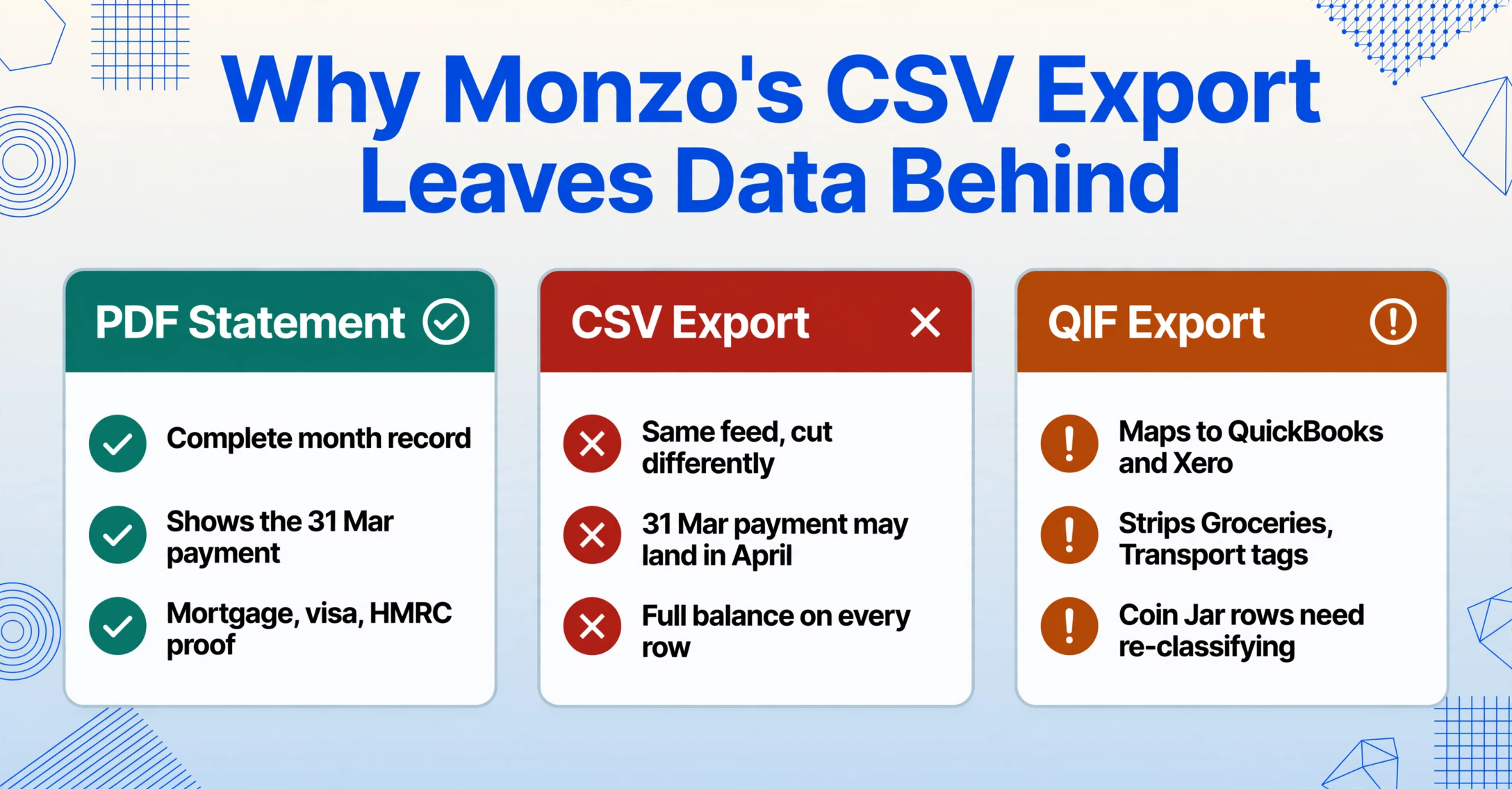
As exportações CSV e QIF compartilham uma limitação estrutural: elas capturam o feed de transações conforme o sistema interno do Monzo o registra, não o extrato como aparece no PDF. Um usuário do Reddit no r/monzo relatou ter exportado tanto CSV quanto PDF para o mesmo período e encontrado transações no PDF que simplesmente não apareciam no CSV. A discrepância decorre de como o livro-razão interno do Monzo registra o timestamp das transações — um pagamento iniciado em 31 de março que é liquidado em 1º de abril aparece no extrato PDF de março, mas pode ser atribuído a abril na exportação CSV se a data de liquidação for o critério de filtro usado pelo CSV.
Há um problema mais sutil para usuários empresariais. A exportação CSV do banco empresarial do Monzo inclui uma coluna extra para o saldo da conta corrente e uma coluna separada para o saldo total em todos os Pots, mas o formato é o que membros da comunidade Monzo descreveram como "complicado demais" — cada linha repete o saldo completo da conta naquele momento, dificultando que softwares contábeis reconheçam colunas de débito e crédito sem remapeamento manual. O formato QIF alivia alguns desses problemas, mas não suporta todos os tipos de transação do Monzo — transferências entre Pots, arredondamentos do Coin Jar e parcelas do Flex são representados de forma inconsistente ou omitidos por completo.
O Que Torna os Extratos do Monzo Diferentes dos PDFs Bancários Tradicionais
O Monzo é um banco digital-first, e o formato de seus extratos reflete essa origem. O PDF não segue o layout padrão do HSBC, Barclays ou Lloyds, que a maioria das ferramentas de extração é construída para reconhecer. Em vez disso, ele usa padrões de design do próprio aplicativo — e isso cria desafios específicos para extração baseada em posição ou em modelos.
Marcadores de Transação com Emoji e Tags de Categoria
Toda transação do Monzo no extrato em PDF traz um emoji ao lado do nome do comerciante — um 🛒 para Tesco, um ☕ para Pret, um 🚆 para Trainline. Esses emojis não são decorativos. Eles são a representação visual do sistema automático de categorização de transações do Monzo. O mesmo emoji aparece de forma consistente para a mesma categoria de comerciante em todo o extrato, e o PDF imprime o emoji e um rótulo de categoria em texto — "Groceries", "Transport", "Eating Out" — à direita da descrição da transação.
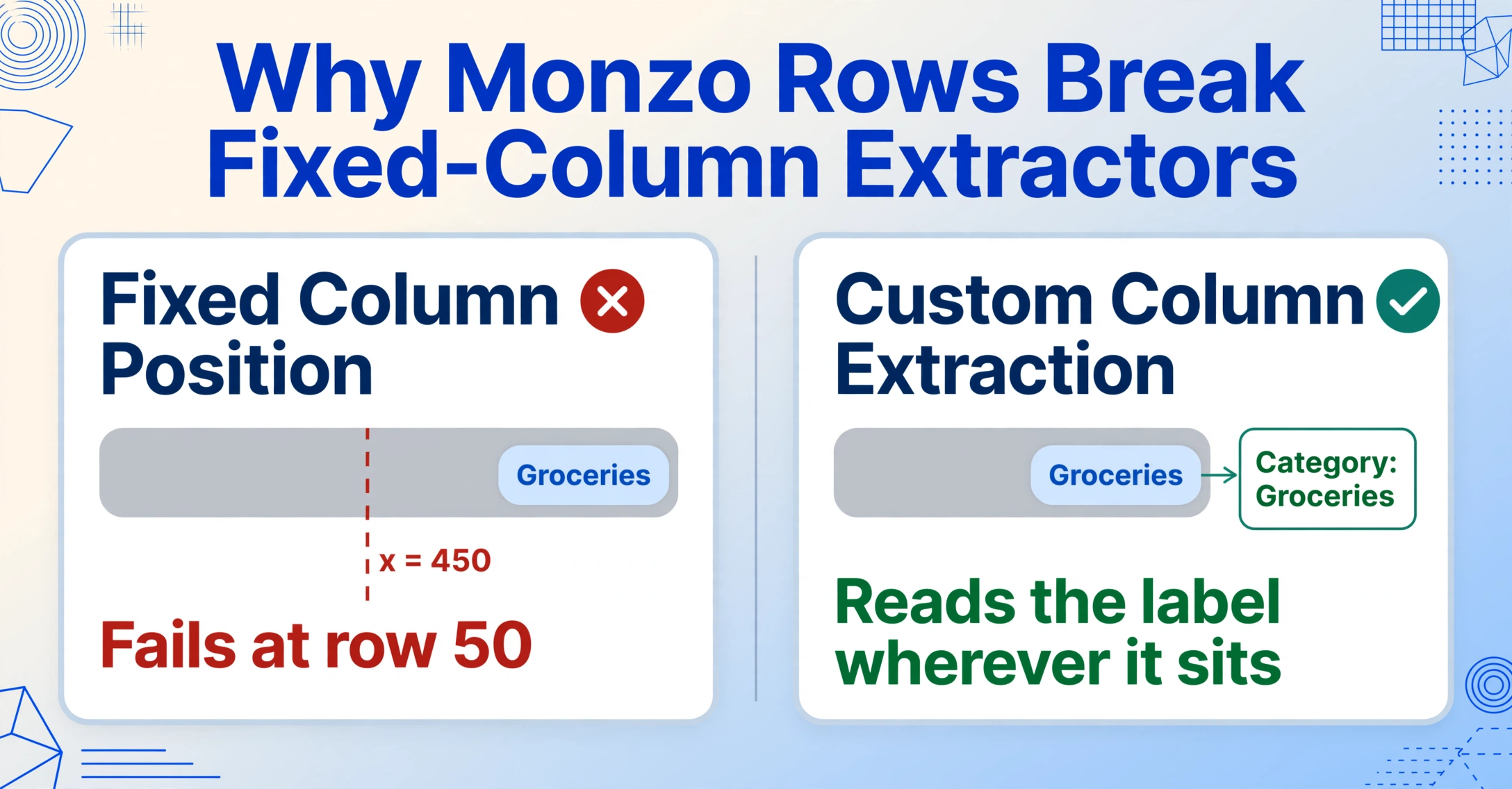
Uma ferramenta de extração baseada em modelo que procura o nome do comerciante por posição capturará "☕ Pret a Manger" como descrição, incluindo o caractere de emoji, enquanto uma ferramenta que espera uma string de texto limpa falhará ou produzirá saída corrompida. O emoji em si é Unicode — não é uma imagem — então ele passa pelo reconhecimento padrão de caracteres. Mas o rótulo de categoria adjacente não fica em uma coluna fixa; sua posição horizontal muda dependendo do comprimento da descrição da transação. A Ferramenta A espera a categoria na coordenada x 450. A Ferramenta A falha na 50ª transação porque "TESCO STORES 7097" tem 17 caracteres enquanto "MCDONALD'S M25" tem 15, empurrando o rótulo de categoria 12 pixels para a esquerda.
Pots como Sub-Contas Incorporadas no Extrato
O recurso Pots do Monzo — pots de poupança, pots de contas, pots de férias e pots personalizados — é um dos recursos mais populares do banco. No extrato em PDF, os saldos dos Pots aparecem abaixo da lista de transações da conta principal, cada um exibido como uma linha de saldo separada com o nome do Pot e o valor atual. O extrato também mostra quaisquer transferências entre sua conta principal e seus Pots como linhas de transação regulares rotuladas com o nome do Pot — por exemplo, "Transferir para Pot de Férias" ou "Transferir do Pot de Contas".
Para um usuário com seis Pots ativos, o extrato conterá seis linhas de saldo na parte inferior, além de várias transações de transferência dentro da tabela de transações principal. Um extrator baseado em modelo que lê a tabela de transações linha por linha capturará corretamente as linhas de transferência dos Pots, mas perderá completamente o instantâneo do saldo dos Pots — esses dados ficam fora da tabela de transações, em uma seção de layout separada. A abordagem semântica lê o documento inteiro e consegue distinguir entre "uma transação que debita sua conta principal" e "uma estrutura que mantém saldo e que por acaso se parece com uma linha de tabela".
Coin Jar, Parcelas do Flex e Contas Compartilhadas
Três tipos de transação específicos do Monzo criam casos extremos de extração que conversores genéricos de extratos não tratam:
Coin Jar — O recurso automatizado de arredondamento do Monzo arredonda cada compra para a libra mais próxima e transfere a diferença para um Pot de poupança designado. O extrato mostra cada arredondamento como uma linha de transação separada: "Coin Jar — Arredondamento" com o microvalor — geralmente 12p, 43p ou 87p. Um único dia com 8 compras gera 8 linhas de transação do Coin Jar, cada uma inferior a £1. Uma ferramenta de extração que filtra ou agrega linhas de baixo valor perderá essas entradas, e seu total de poupança não fechará.
Monzo Flex — O produto de compra agora, pague depois aparece nos extratos como "MONZO FLEX PAYMENT" seguido do valor da parcela. As transações do Flex não são rotuladas como compras — são pagamentos de crédito e precisam ser categorizadas de forma diferente dos gastos regulares com cartão de débito durante a conciliação. Uma ferramenta baseada em modelo que classifica todas as linhas de saída como "gastos" contará os pagamentos do Flex como despesas, produzindo um total de gastos inflado.
Abas Compartilhadas e Contas Divididas — Transações que você divide com outros usuários do Monzo aparecem com um rótulo distinto: "Dividido com [nome]" anexado à descrição. O valor total da transação mostra a conta completa, não apenas sua parte, e uma anotação separada mostra o valor recebido do outro participante. Ferramentas de extração que não reconhecem essa anotação superestimarão seus gastos em refeições compartilhadas, contas de serviços públicos e compras em grupo.
Esses tipos de transação não são casos extremos raros — são padrões cotidianos de uso do Monzo. Um usuário pessoal que tem o Coin Jar ativado, paga uma compra do Flex em seis parcelas e divide duas refeições com um parceiro terá aproximadamente 15–20% de suas linhas de transação mensais afetadas por rótulos específicos do formato que ferramentas padrão de extração interpretam incorretamente.
Como extrair dados de extratos do Monzo com o ImageToTable.ai
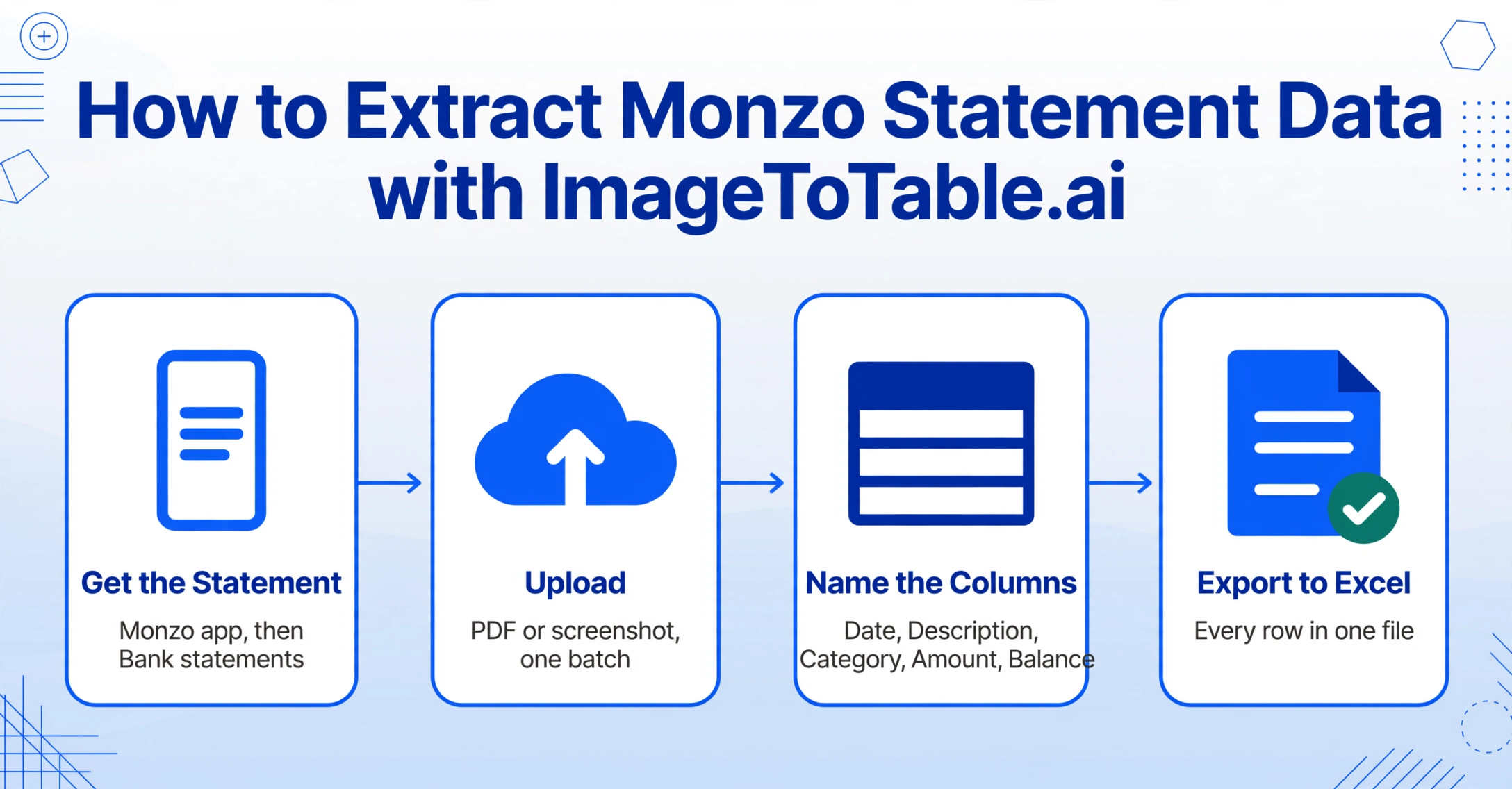
O ImageToTable.ai usa Extração de Colunas Personalizadas — você digita os nomes das colunas desejadas e a IA encontra os dados correspondentes entendendo o significado semântico de cada valor, não olhando para uma coordenada fixa na página. Essa abordagem funciona em extratos do Monzo independentemente de você ter o PDF, uma captura de tela do celular ou uma visualização de página baixada das suas transações.
Os arquivos são processados com segurança e não são armazenados.
Veja o fluxo de trabalho para converter um extrato do Monzo em dados estruturados de planilha:
Date, Description, Category, Amount, Balance. Adicione Pot Name e Round-up Amount se você usa Coin Jar. Os nomes das colunas que você inserir se tornarão os cabeçalhos da sua planilha de saída.Monzo Business: Como Obter Dados Prontos para o HMRC
As contas Monzo Business incluem recursos específicos para o HMRC que as contas pessoais não possuem. O extrato traz a notação "HMRC reporting" em transações elegíveis, e o Monzo integra-se diretamente com Xero e FreeAgent para sincronização com softwares de contabilidade. Assinantes dos planos Business Pro e Team podem exportar automaticamente extratos bancários mensais e faturas pagas para o Google Drive ou Microsoft OneDrive — um fluxo útil se o seu contador precisar de acesso aos seus extratos brutos.
O requisito do Making Tax Digital (MTD) significa que profissionais autônomos e sociedades limitadas devem enviar atualizações digitais trimestrais ao HMRC. O Monzo Business oferece suporte a isso por meio da categorização de transações no aplicativo e do fluxo de envio do MTD, mas as categorias trimestrais não preenchem automaticamente sua planilha de escrituração. Se você mantém um livro-razão suplementar em Excel junto com seus envios do MTD — acompanhando o fluxo de caixa por projeto, comparando valores reais com o orçamento ou se preparando para a conciliação de fim de ano — você precisa extrair os dados de transações categorizadas do seu extrato Monzo Business e colocá-los em um formato de planilha que seu contador reconheça.
Os extratos Monzo Business usam um layout de tabela de transações diferente dos extratos pessoais. As colunas incluem um indicador adicional de Tipo de transação — separando compras com cartão de débito, débitos diretos, Faster Payments e transferências Bacs — e a coluna de saldo atual inclui seu total consolidado de Pots. Ao extrair dados de extratos empresariais, especifique colunas como Transaction Type, HMRC Category e VAT Amount além do conjunto padrão Data/Descrição/Valor. O mecanismo de extração semântica identifica cada tipo de transação a partir da formatação específica do Monzo e preenche a coluna relevante sem mapeamento manual.
Processamento em Lote: Vários Meses, Várias Contas, Uma Planilha
Os usuários do Monzo frequentemente gerenciam mais de uma conta — uma conta corrente pessoal, uma conta conjunta com um parceiro e uma conta empresarial. No fim do ano (ou antes de um pedido de hipoteca), você precisa de todos os três extratos em uma única planilha para análise combinada de fluxo de caixa. A exportação CSV do próprio Monzo gera um arquivo por conta por mês. Baixar 12 meses de três contas significa gerenciar 36 arquivos separados, cada um com uma estrutura de colunas ligeiramente diferente.
O ImageToTable.ai processa vários arquivos em um único lote. Envie seus 36 PDFs de extratos Monzo — ou misture PDFs com capturas de tela do aplicativo Monzo para meses em que você não baixou o extrato oficial — e a IA lê cada documento de forma independente, extraindo o mesmo conjunto de colunas de todos os arquivos. O resultado é uma tabela Excel unificada com 36 × N linhas de transações, cada uma marcada com o tipo de conta de origem se você incluir Account como nome de coluna. O bloco de resumo de gastos de cada extrato — o total mensal por categoria que o Monzo imprime acima da lista de transações — também é capturado como uma linha de saída separada para cada arquivo, dando a você uma visão geral por categoria sem precisar dinamizar os dados de transações manualmente.
Para fluxos de trabalho mensais recorrentes — um proprietário conciliando renda de aluguel do Monzo com despesas de propriedade, um freelancer acompanhando gastos específicos de projetos junto com transações pessoais, ou um casal gerenciando uma conta conjunta e duas contas pessoais — a abordagem de Processamento Prioritário em Lote transforma uma tarefa mensal de 15 minutos em uma operação de upload e exportação de 30 segundos.
Quais Dados Você Pode Extrair de um Extrato do Monzo
A tabela a seguir mostra os nomes de colunas que funcionam bem com o formato de extrato do Monzo, juntamente com observações específicas para cada campo:
| Nome da Coluna | Observações para Extratos do Monzo |
|---|---|
Date | O Monzo usa o formato DD Mon AAAA (ex.: 15 Jul 2026). Impresso uma vez por linha de transação. |
Description | Inclui o emoji do comerciante e a tag de categoria. Especifique Description (text only) se quiser remover o emoji. |
Category | Categoria preenchida automaticamente — Supermercado, Transporte, Refeições, Contas, etc. Extraída da tag adjacente ao nome do comerciante. |
Amount | O Monzo exibe débitos como valores negativos (com sinal de menos) e créditos como positivos. A IA preserva essa convenção. |
Balance | Saldo contínuo após cada transação. Para extratos empresariais, inclui o saldo consolidado dos Pots. |
Pot | Se a transação for uma transferência ou arredondamento de Pot, esta coluna mostra o nome do Pot (ex.: "Pot de Férias", "Pot de Contas"). |
Transaction Type | Diferencia Pagamento com Cartão, Débito Direto, Pagamento Rápido, Reembolso Flex, Arredondamento Coin Jar, Transferência de Pot. |
Merchant Emoji | Captura o caractere emoji (🛒, ☕, 🚆) como uma coluna separada para análise independente de categoria. |
Account | Útil ao processar várias contas em lote — rotule cada arquivo com o nome da conta (Pessoal / Conjunta / Empresarial). |
Statement Month | Detectado automaticamente a partir do período do extrato impresso em cada PDF. |
Pot Balance | Captura os saldos dos Pots na seção separada de Pots na parte inferior do extrato. |
Você não está limitado a essas colunas. A abordagem de Extração de Colunas Personalizadas permite nomear qualquer campo necessário — Reference, VAT, Cashback Earned, Flex Instalment Number — e a IA tentará localizá-lo. Se um campo não estiver presente em um determinado extrato (por exemplo, detalhes de parcelas Flex em uma conta Pessoal sem Flex), a coluna simplesmente exibirá valores vazios para esse documento sem quebrar a estrutura de saída.
Perguntas Frequentes
Posso usar a exportação QIF do Monzo em vez de extrair do PDF?
O QIF funciona bem se você estiver importando diretamente para um software de contabilidade como o QuickBooks, mas tem limitações com transações específicas do Monzo. Arredondamentos do Coin Jar, transferências entre Pots e pagamentos do Flex podem usar categorias QIF inconsistentes, forçando a reclassificação manual após a importação. O QIF também remove a categoria da transação — Alimentação, Transporte — que o Monzo atribui automaticamente, o que significa que você perde a categorização de gastos que torna o extrato do Monzo útil para análise de orçamento. Para um conjunto de dados completo que preserve as categorias e os rótulos específicos do Monzo, a extração do PDF captura mais informações do que o feed QIF.
O ImageToTable.ai processa capturas de tela do extrato do Monzo feitas no aplicativo?
Sim. Uma captura de tela do celular da lista de transações do Monzo é processada da mesma forma que um PDF. O mecanismo de extração semântica lê o conteúdo visual — incluindo os marcadores de emoji, as tags de categoria e o saldo corrente — independentemente de a origem ser um PDF oficial ou uma captura de tela do aplicativo. Isso é útil para meses em que você não baixou o extrato formal, mas tem a visualização do aplicativo aberta.
A extração separará os arredondamentos do Coin Jar dos gastos regulares?
Sim, se você adicionar Tipo de Transação ou É Arredondamento como nome de coluna. A IA reconhece as linhas "Coin Jar — Round up" como distintas das transações de débito regulares e as marca adequadamente. Você também pode filtrá-las dos totais de gastos durante a reconciliação, se preferir tratar os arredondamentos como poupança em vez de despesas.
E as parcelas do Monzo Flex (compre agora, pague depois)?
As parcelas do Flex aparecem como transações "MONZO FLEX PAYMENT". Ao especificar uma coluna Flex ou Tipo de Transação, elas são rotuladas como reembolsos de crédito, em vez de gastos. Se você quiser acompanhar a compra original junto com os pagamentos das parcelas, observe que o extrato do Monzo mostra apenas a saída do pagamento — o total da compra original é registrado no momento da transação Flex e não reaparece em extratos subsequentes. Para uma visão completa do Flex, combine a extração do extrato com os dados do seu painel do Monzo Flex.
Posso processar em lote 12 meses de extratos do Monzo de uma só vez?
Sim. Envie todos os 12 PDFs em um único lote, e a saída será um único arquivo Excel com todas as transações de cada mês, além de uma linha para o saldo final de cada extrato. A coluna Statement Month preserva a informação do período para que você possa filtrar por mês dentro do Excel. Para usuários que gerenciam contas Pessoa Física e Empresarial, inclua Account como uma coluna para distingui-las na saída mesclada.
A ferramenta funciona com extratos do Monzo protegidos por senha?
O Monzo envia extratos em PDF protegidos por senha por e-mail após o fechamento de uma conta. O ImageToTable.ai oferece suporte a PDFs protegidos por senha — você pode armazenar senhas nas configurações da sua conta, e elas são testadas automaticamente contra arquivos criptografados recebidos durante o processamento em lote.
Quer o fluxo de trabalho completo? Nosso guia sobre como transformar extratos bancários em planilhas cobre extratos de várias páginas, validação de saldo corrente e processamento em lote para qualquer banco — passo a passo.
Um extrato do Monzo contém mais dados úteis do que um CSV padrão consegue capturar — as categorias de gastos, o resumo dos Pots, as economias do Coin Jar e os pagamentos do Flex fazem parte do seu panorama financeiro. A questão é se sua planilha também os enxerga.
Experimente com Seu Extrato do Monzo