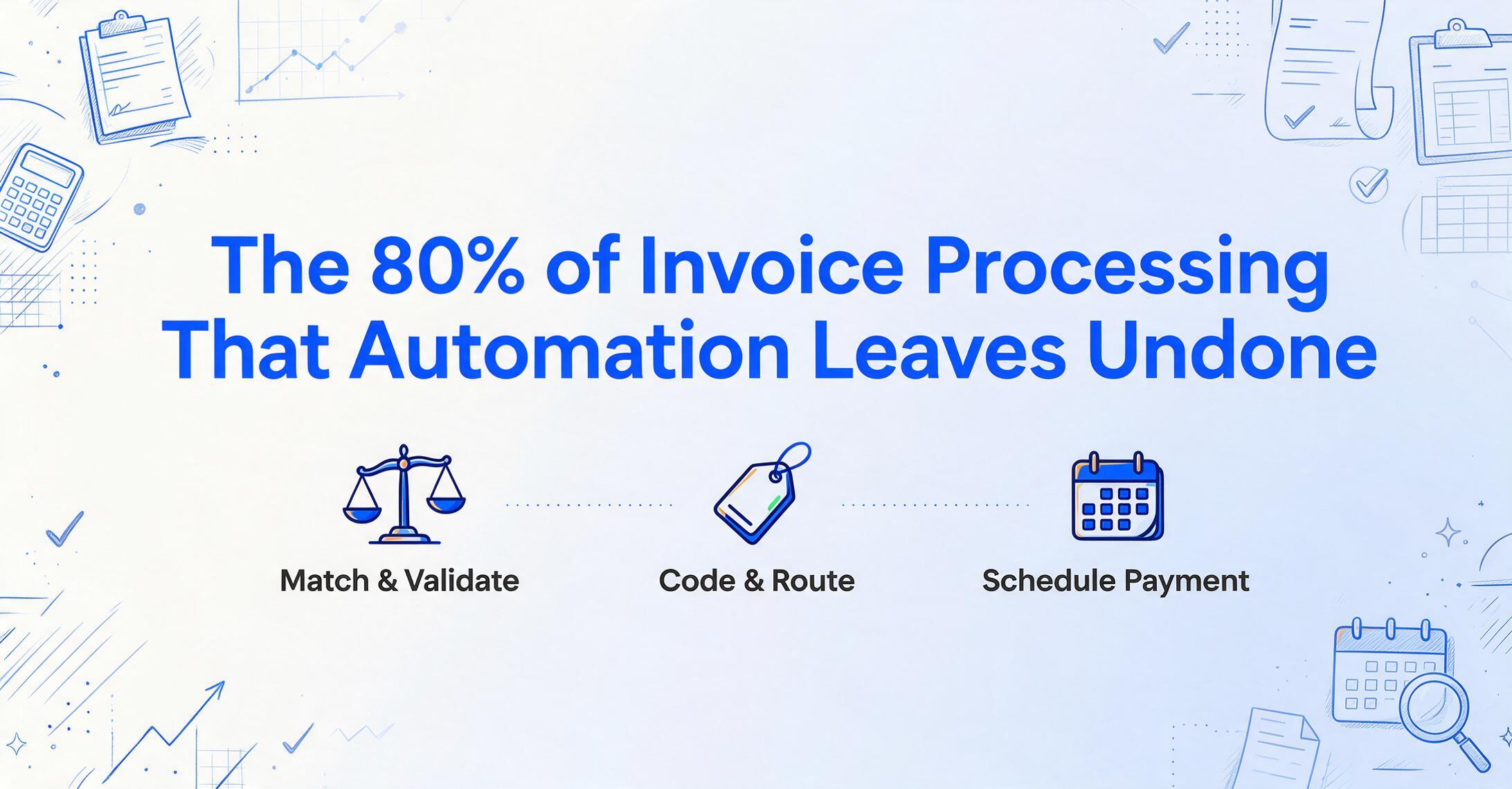
Die 80 % der Rechnungsverarbeitung,
die die Automatisierung unerledigt lässt
Laut dem AI Momentum Report 2025 von Vic.ai geben 37 % der Fachkräfte in der Kreditorenbuchhaltung die manuelle Dateneingabe immer noch als ihren größten Schmerzpunkt an – mehr als langsame Genehmigungen, hohe Verarbeitungskosten oder verspätete Zahlungen. Das ist 2026 eine bemerkenswerte Zahl, angesichts der vielen „Rechnungsautomatisierungs“-Tools, die seit Jahren auf dem Markt sind. Aber sprechen Sie mit jemandem, der tatsächlich Rechnungen verarbeitet, und es zeigt sich ein anderes Bild. Wie ein Reddit-Nutzer in r/Accounting es ausdrückte: „Die Extraktion ist an einem guten Tag vielleicht 20 % des Problems. Der eigentliche Zeitfresser ist alles drumherum – der Abgleich mit der richtigen Bestellung (PO), das Herausfinden, warum die Summen nicht übereinstimmen, das Verfolgen von Genehmigungen, das Bearbeiten von Ausnahmen.“ Die meisten Automatisierungstools lösen die ersten 20 % und betrachten die Sache als erledigt.
Wichtige Erkenntnisse
- Die meisten Rechnungsautomatisierungstools lösen nur die einfachsten 20 % – das Extrahieren von Text von einer Seite – und lassen die Abgleich-, Validierungs- und Genehmigungsschritte, die die anderen 80 % Ihrer Zeit in Anspruch nehmen, völlig unberührt.
- Die Kostenlücke von fünf zu eins zwischen Best-in-Class-AP-Teams mit 2,78 $ pro Rechnung und allen anderen mit 12,88 $ hat nichts mit besserer OCR zu tun – sie entsteht durch die Automatisierung von allem, was nach der Extraktion passiert.
- Eine vollständige Pipeline von der Erfassung bis zur Zahlungsplanung senkt die Kosten pro Rechnung auf unter 1,00 $, und die größten Einsparungen kommen von unsichtbaren Verlusten, die manuelle Prozesse nie aufdecken: Allein verpasste Skonti können bei 10 Millionen $ an Verbindlichkeiten 140.000 $ pro Jahr ausmachen.
Wo die Rechnungsautomatisierung tatsächlich scheitert
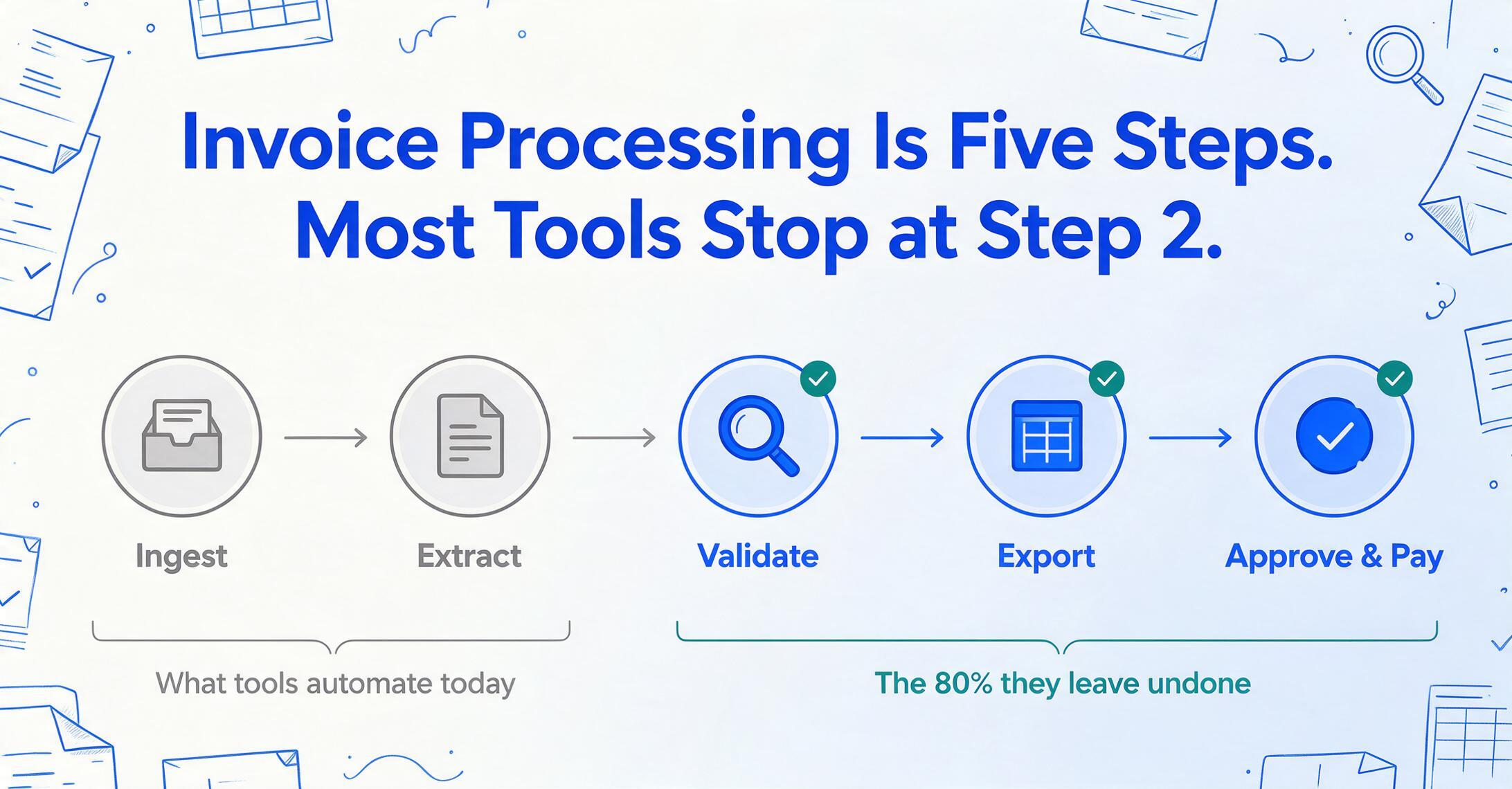
Die meisten Artikel über Rechnungsautomatisierung – und die meisten Tools – folgen demselben Muster: PDF hochladen, Lieferantenname, Nummer, Datum und Gesamtbetrag extrahieren, nach Excel exportieren. Fertig. Das Problem ist, dass die Rechnungsverarbeitung in der Praxis nicht so funktioniert.
Nach der Extraktion führen echte Kreditorenbuchhaltungsteams einen Drei-Wege-Abgleich mit Bestellungen (PO) und Wareneingängen durch, standardisieren Daten aus beliebigen Lieferantenformaten, erkennen doppelte Rechnungsnummern, leiten Rechnungen an den richtigen Genehmiger weiter, buchen Ausgaben auf das korrekte Hauptbuchkonto (GL) und erfassen alles in der Buchhaltungssoftware, bevor die Zahlung überhaupt geplant werden kann. Nichts davon geschieht im Extraktionsschritt.
Die Zahlen belegen das. Die Benchmarking-Daten von APQC 2024–2025 beziffern die medianen Kosten für die Verarbeitung einer einzelnen Rechnung auf $21.40 insgesamt und $10.18 für Organisationen im obersten Quartil. Die neueste Forschung von Ardent Partners zeigt, dass erstklassige Kreditorenbuchhaltungsteams Rechnungen für $2.78 pro Stück verarbeiten, verglichen mit $12.88 bei allen anderen – eine fast fünffache Lücke. Der Unterschied liegt nicht darin, dass erstklassige Teams bessere OCR haben. Sondern darin, dass sie die gesamte Pipeline automatisiert haben – und genau das behandelt dieser Leitfaden.
Datenerfassung und -eingabe machen 30–35 % der gesamten Rechnungsverarbeitungskosten aus – der größte Einzelposten. Die Ausnahmebehandlung schlägt mit weiteren 20–25 % zu Buche. Beides zusammen zu automatisieren ist der Punkt, an dem sich die Wirtschaftlichkeit verschiebt.
Schritt 1: Jede Rechnung vor Verarbeitungsbeginn an einem Ort sammeln
Ein Workflow, bei dem Sie jede Rechnung manuell suchen und hochladen müssen, ist nicht automatisiert. Die erste strukturelle Verbesserung – noch vor jeder KI – ist die Bündelung des Rechnungseingangs an einem Ort.
Rechnungen treffen über verschiedene Kanäle ein: E-Mail-Anhänge (PDFs vom Lieferanten), Downloads von Lieferantenportalen, Weiterleitungen von Kollegen, sogar Fotos, die jemand mit dem Handy von einer Papierrechnung gemacht hat. Wenn Ihr Prozess mit „Datei zuerst finden“ beginnt, verlieren Sie bereits Zeit.
Drei gängige Eingangsmuster
E-Mail-Weiterleitung
Richten Sie eine dedizierte Adresse ein ([email protected]). Lieferanten und Kollegen leiten Rechnungen dorthin weiter. Alles landet in einer Warteschlange.
Cloud-Ordner-Überwachung
Richten Sie Ihr Tool auf einen Google Drive- oder SharePoint-Ordner. Dateien ablegen; die Verarbeitung startet automatisch.
Sammellink
Senden Sie einen Link an Lieferanten oder Remote-Mitarbeiter. Sie laden direkt hoch – Dateien landen in Ihrer Verarbeitungswarteschlange, ohne dass sie sich anmelden müssen. Das ist besonders nützlich, wenn Sie Rechnungen von mehreren Lieferanten sammeln, die nicht Ihre Systeme nutzen.
Das Ziel hier ist nicht Komplexität – sondern Zentralisierung. Sobald jede Rechnung denselben Eingangspunkt erreicht, wird der restliche Workflow wiederholbar.
Schritt 2: Daten extrahieren, ohne Vorlagen pro Lieferant zu erstellen
Dies ist der Schritt, dem die meisten „Automatisierungs“-Artikel ihre gesamte Aufmerksamkeit widmen, aber der entscheidende Unterschied liegt darin, wie die Extraktion funktioniert. Herkömmliche OCR-Tools – und viele Rechnungsprozessoren der ersten Generation – verwenden Vorlagenabgleich: Sie zeichnen ein Feld um das Rechnungsnummernfeld auf der Rechnungsvorlage von Lieferant A, und das Tool merkt sich, dort beim nächsten Mal nachzusehen. Wenn Lieferant A sein Layout ändert oder Sie Lieferant B mit einem anderen Format hinzufügen, bricht die Vorlage und muss neu erstellt werden.
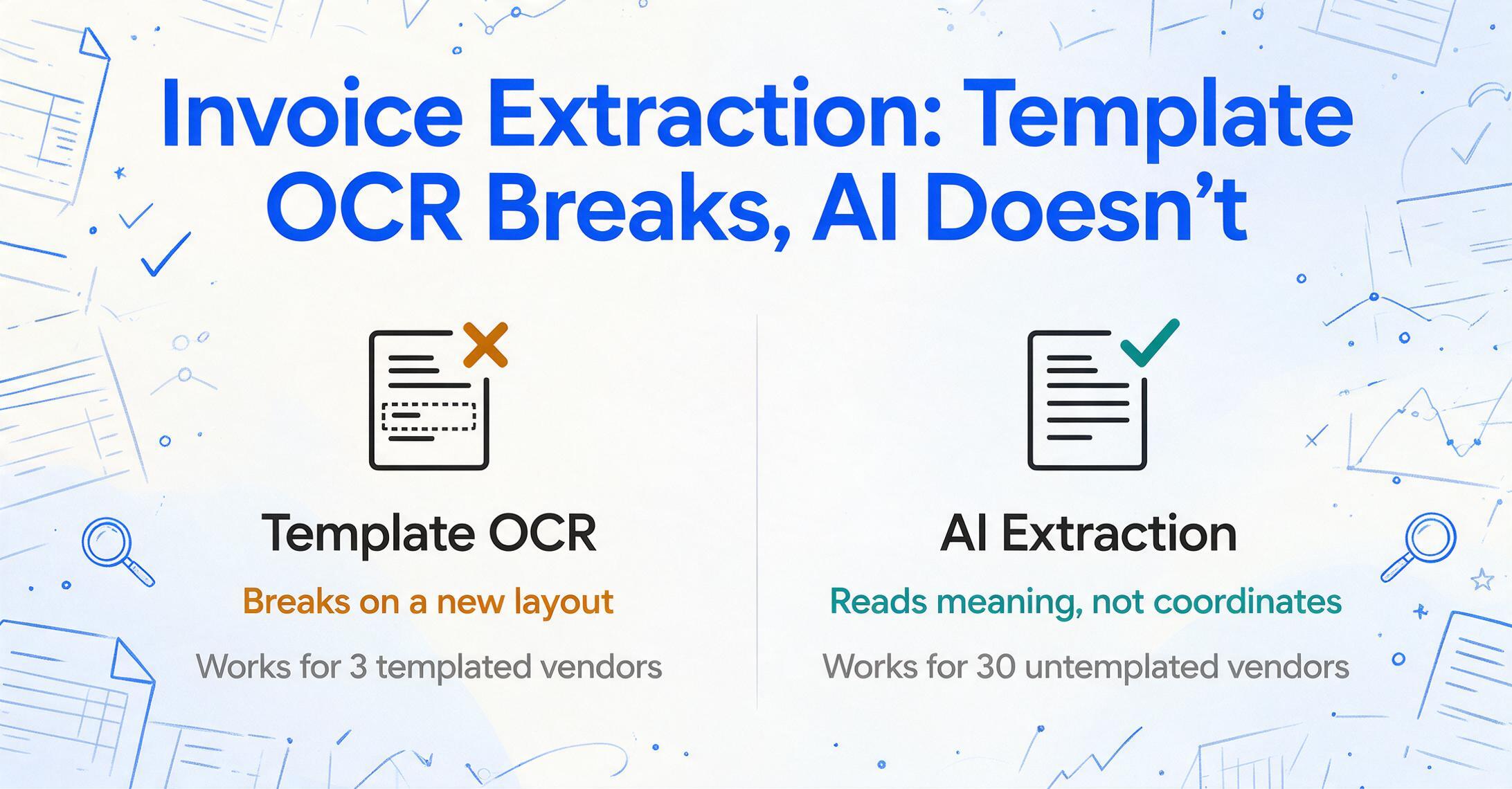
Moderne KI-gestützte Extraktion funktioniert anders – siehe den Rechnungsverarbeitungs-Workflow für eine Schritt-für-Schritt-Demo. Statt vorlagenbasierter oder zonaler OCR (die sich merkt, wo Daten stehen), nutzt die Benutzerdefinierte Spaltenextraktion visuelle Sprachmodelle, um zu verstehen, was die Daten bedeuten – unabhängig davon, wo sie auf der Seite erscheinen. Sie legen die zu extrahierenden Felder fest („Rechnungsnummer“, „Fälligkeitsdatum“, „Gesamtbetrag“, „Positionen“), und die KI findet jeden Wert, indem sie den Inhalt des Dokuments semantisch versteht, statt Koordinaten abzugleichen.
Das ist der Unterschied zwischen einem System, das für drei Lieferanten funktioniert, für die Sie Vorlagen erstellt haben, und einem, das für dreißig Lieferanten funktioniert, für die Sie keine erstellt haben. Es ist auch der Grund, warum Sie kein Modell mit Beispieldaten trainieren oder Parsing-Regeln pro Lieferant konfigurieren müssen – die KI liest jede Rechnung wie ein Mensch, versteht den Kontext, statt sich Positionen zu merken.
Dateien werden sicher verarbeitet und nicht gespeichert.
Wenn Sie mit Stapelverarbeitung arbeiten – sagen wir, 50 Lieferantenrechnungen zum Monatsende – zahlt sich dieser Ansatz ohne Vorlage schnell aus. Laden Sie alle 50 auf einmal hoch, definieren Sie die Spalten einmal, und erhalten Sie eine einzige einheitliche Tabelle statt 50 einzelner Extraktionen. Weitere Informationen zur Skalierung finden Sie im Leitfaden zur Stapelverarbeitung von Rechnungen.
Extraktion ohne Vorlage ist nicht „etwas schnellere OCR". Es ist ein anderes Paradigma: positionsbasierte Erkennung vs. semantisches Verständnis. Letzteres übersteht Formatänderungen. Ersteres nicht.
Schritt 3: Validieren und standardisieren, bevor etwas Ihre Bücher berührt
Die Extraktion erzeugt Rohdaten. Verschiedene Anbieter formatieren Daten unterschiedlich (MM/TT/JJJJ, TT/MM/JJJJ, 2026-06-22, „22. Juni 2026"). Manche verwenden Währungssymbole ($, €, £). Manche setzen die Summe vor die Steuer, andere danach. Wenn Sie rohe extrahierte Daten direkt in Ihr Buchhaltungssystem exportieren, übernehmen Sie jede Formatierungsinkonsistenz des Anbieters und machen sie zu Ihrem Problem.
Die Validierungsebene sollte mindestens Folgendes abdecken:
Datumsstandardisierung
Alle Daten werden auf ein einziges Format normalisiert (JJJJ-MM-TT). Kein Sortieren von 03/04/2026 nach Monat mehr, wenn manche Anbieter März und andere April meinen.
Betragsprüfung
Zwischensumme + Steuer sollten der Summe entsprechen. Wenn nicht, kennzeichnen. Wenn die Rechnungssumme nicht mit dem Bestellbetrag übereinstimmt, kennzeichnen Sie es vor der Zahlung – nicht erst beim Monatsabschluss.
Duplikaterkennung
Gleicher Anbieter + gleiche Rechnungsnummer = mögliches Duplikat. Eine kleine Buchhaltungskanzlei auf Reddit berichtete von einer $5.000-Doppelzahlung, deren Rückforderung Wochen dauerte – der Wendepunkt, der sie zur Automatisierung bewog.
Formatregeln und Formatierung
Entfernen Sie anbieterspezifische Präfixe aus Rechnungsnummern („INV-" vs. „INV#"). Konvertieren Sie alle Beträge in Ihre Basiswährung. Füllen Sie fehlende Bestellnummern aus Ihren Aufzeichnungen nach Möglichkeit aus.
In dieser Phase können Sie auch berechnete Spalte anwenden – Berechnungen, die während der Extraktion statt danach in Excel ausgeführt werden. Beispielsweise erzeugt eine Spalte, die als „Positionssumme (Menge × Einzelpreis)" definiert ist, das berechnete Ergebnis direkt in der Ausgabetabelle. Oder eine Spalte wie „Kategorie (Optionen: Büromaterial/Software/Professionelle Dienstleistungen/Sonstiges)" lässt die KI die Ausgabenkategorie aus dem Rechnungsinhalt ableiten, auch wenn kein Feld „Kategorie" auf dem Dokument erscheint. Das fasst das, was normalerweise ein separater manueller Klassifizierungsschritt wäre, in die Extraktion selbst zusammen.
Berechnete Spalten erfordern die Definition der Berechnungslogik – entweder direkt im Spaltennamen (funktioniert in der Demo oben) oder in einem JSON-Regelformat für komplexe mehrstufige Ableitungen (für angemeldete Benutzer verfügbar).
Schritt 4: Export – Dorthin, wo Ihre Daten wirklich leben
Extrahierte und validierte Daten, die in Ihrem Verarbeitungstool liegen, sind wie eine fertige Rechnung, die auf dem Schreibtisch darauf wartet, abgetippt zu werden. Der Export ist der Punkt, an dem viele Workflows ins Stocken geraten, weil Daten immer noch manuell von einem System ins andere übertragen werden.
Das Ziel hängt von Ihrem Tech-Stack ab. Für kleine Unternehmen und Freelancer ist der Endpunkt oft eine Tabellenkalkulation – Excel oder Google Sheets – die als leichtes Hauptbuch oder Zwischenspeicher dient, bevor die Daten in QuickBooks oder Xero importiert werden. Für mittelständische Teams gehen die Daten direkt in die Buchhaltungsplattform. Für größere Organisationen ist das Ziel ein ERP wie NetSuite, SAP oder Microsoft Dynamics.
Eine nützliche Funktion hier ist der Stapel-Export: 30 Rechnungen verarbeiten und eine einzige Ausgabedatei erhalten, nicht 30 separate. Die KI sammelt die extrahierten Daten aller Rechnungen im Stapel und führt sie in einer einzigen Tabelle zusammen – jede Zeile ist eine Rechnung, jede Spalte ein von Ihnen definiertes Feld. Diese einzelne Ausgabedatei macht den Unterschied zwischen „Ich habe die Daten extrahiert" und „Ich kann die Daten tatsächlich nutzen."
Schritt 5: Den Kreislauf schließen – Freigaben, Kontierung und Zahlungsplanung
Wenn Sie es mit sauberen, validierten Daten in Ihrem Buchhaltungssystem bis hierher geschafft haben, haben Sie die 80 % automatisiert, die die meisten Tools ignorieren. Die verbleibenden Automatisierungsebenen – Freigaben, Sachkonten-Kontierung und Zahlungsplanung – entscheiden darüber, wie vollständig der Prozess ohne manuelles Eingreifen abläuft.
Für kleine Betriebe (unter 200 Rechnungen pro Monat) können diese Schritte bewusst manuell bleiben – eine fünfminütige Prüfung von 30 automatisch verarbeiteten Rechnungen ist zumutbar, und der menschliche Kontrollpunkt hat seinen Wert. Für Teams mit 500+ Rechnungen pro Monat verschiebt sich die Wirtschaftlichkeit:
- Freigabe-Routing: Regeln basierend auf Betragsgrenzen und Lieferantenkategorien festlegen. Wiederkehrende Lieferanten unter 500 € automatisch freigegeben. Neue Lieferanten oder Rechnungen über einer Grenze an den zuständigen Manager weiterleiten. Das allein ist ein großer Engpass-Löser – Daten von Ardent Partners zeigen, dass Best-in-Class-AP-Teams die Rechnungsbearbeitung in 3,1 Tagen abschließen, gegenüber 17,4 Tagen für den Rest.
- Sachkonten-Kontierung: Für wiederkehrende Lieferanten Ausgabenkategorien und Kostenstellen automatisch basierend auf der Historie zuweisen. Für neue Lieferanten zur manuellen Kontierung markieren. Hier kann die KI Kategorien ableiten (wie in Schritt 3 beschrieben), um die Kontierungslücke zu verkleinern.
- Zahlungsplanung: Optimale Zahlungstermine basierend auf Zahlungszielen und Skontofenstern berechnen. Frühzahlungsrabatte sichern – dieselbe Ardent-Partners-Studie zeigt, dass Unternehmen mit manuellen AP-Workflows nur 20–30 % der verfügbaren Frühzahlungsrabatte nutzen, verglichen mit über 80 % bei automatisierten Prozessen.
Was in der Praxis am besten funktioniert, wie mehrere Reddit-Threads von Leuten bestätigen, die solche Systeme gebaut haben, ist ein ausnahmebasierter Ansatz: Die sauberen 70–80 % der Rechnungen durchgängig automatisch verarbeiten. Den Rest mit klaren Regeln markieren (Bestellabweichung, fehlende Daten, neuer Lieferant, Duplikatsverdacht). Nur diese an einen Menschen weiterleiten. Das bietet die Geschwindigkeit der Vollautomatisierung ohne das Risiko blinder Verarbeitung.
So sieht dieser Workflow in verschiedenen Größenordnungen aus
Derselbe fünfstufige Workflow passt sich je nach Volumen und Ressourcen unterschiedlich an:
| Klein (50–200/Monat) | Mittel (500–2.000/Monat) | Großvolumig (2.000+/Monat) | |
|---|---|---|---|
| Erfassung | E-Mail-Weiterleitung + manueller Batch-Upload | Automatisierte Ordnerüberwachung + Collection-Link für Lieferanten | API-Integration + automatisierte Erfassung aus mehreren Kanälen |
| Extraktion | Vorlagenfreie KI, 1 Batch/Woche | Kontinuierliche Batch-Verarbeitung, vordefinierte Spaltensets | Durchgehende Verarbeitung für saubere Rechnungen, KI-Extraktion für den Rest |
| Validierung | Schnelle manuelle Stichprobe (5 Min./30 Rechnungen) | Automatisierte Regeln + menschliche Prüfung nur bei markierten Posten | Vollautomatische Validierung, menschliche Prüfung nur bei Ausnahmen |
| Export | Excel/Google Sheets, dann Import in QuickBooks/Xero | Direktexport nach QuickBooks/Xero/Sage | Direkte ERP-Integration (NetSuite, SAP, Dynamics) |
| Freigaben & Zahlung | Manuelle Prüfung (in dieser Größenordnung sinnvoll) | Regelbasierte Auto-Freigabe + Zahlungsplanung | Vollständige P2P-Automatisierung mit Ausnahmerouting |
Der Wendepunkt liegt bei etwa 500 Rechnungen pro Monat. Darunter ist die halbautomatische Extraktion mit einem manuellen Prüfschritt oft die richtige Balance zwischen Geschwindigkeit und Kontrolle. Ab 500 Rechnungen werden die Kosten für die fehlende Automatisierung der gesamten Pipeline messbar – jede zusätzliche manuell bearbeitete Rechnung verursacht Arbeitskosten von 12–22$. Bei 1.000 Rechnungen pro Monat sind das 12.000–22.000$ pro Monat allein für die Dateneingabe.
Der echte ROI der vollständigen Workflow-Automatisierung
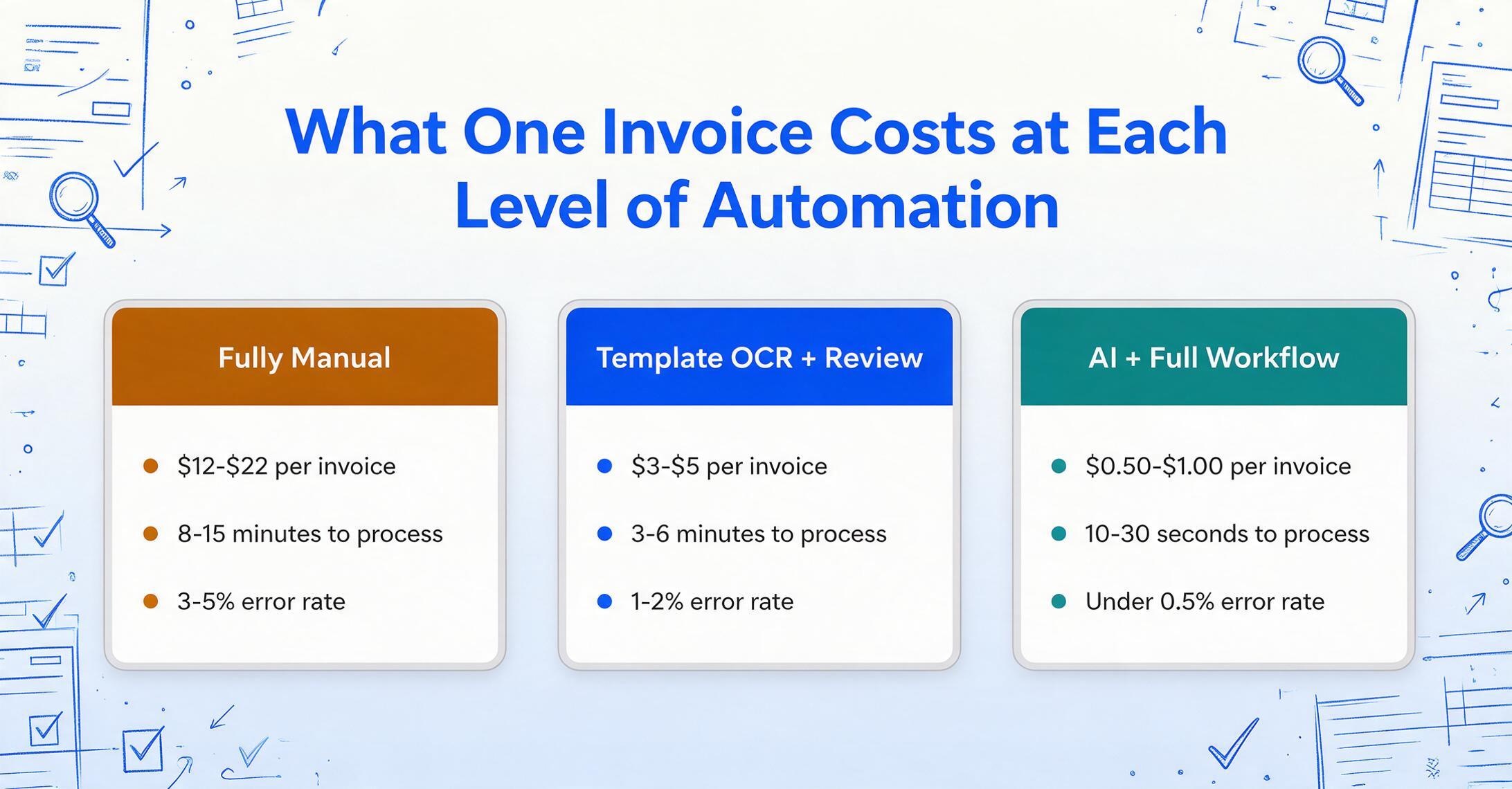
Die Kostenzahlen in der Branche sind konsistent genug, um für die Planung nützlich zu sein:
| Automatisierungsgrad | Kosten pro Rechnung | Verarbeitungszeit | Fehlerquote |
|---|---|---|---|
| Vollständig manuell | $12–$22 | 8–15 Minuten | 3–5% |
| Teilautomatisiert (OCR mit Vorlage + manuelle Prüfung) | $3–$5 | 3–6 Minuten | 1–2% |
| Vollständig automatisiert (KI-Extraktion + Workflow) | $0.50–$1.00 | 10–30 Sekunden | Unter 0,5% |
Das sind keine theoretischen Zahlen. Ein Reddit-Nutzer in r/AiAutomations dokumentierte den Übergang seiner kleinen Buchhaltungskanzlei von 15 Stunden manueller Rechnungsverarbeitung pro Woche auf 45 Minuten, ohne verspätete Zahlungsstrafen über sechs Monate. Ihre Fehlerquote sank von 12–15 pro Monat auf weniger als eine. Sie steigerten die Verarbeitung von 200 Rechnungen pro Monat auf 450 mit demselben Team.
Die Einsparungen liegen nicht nur bei den Arbeitskosten. Ardent Partners berichtet, dass Unternehmen mit manuellen Kreditorenbuchhaltungs-Workflows nur 20–30 % der verfügbaren Skonti nutzen. Bei $10 Millionen jährlichen Verbindlichkeiten mit Standard-2/10 net 30-Konditionen belaufen sich allein die verpassten Skonti auf $140.000–$160.000 pro Jahr. Automatisierte Workflows steigern die Nutzungsquote auf über 80 %, indem sie sicherstellen, dass Rechnungen innerhalb des Skontofensters verarbeitet und genehmigt werden.
Die größten Kosteneinsparungen durch Rechnungsautomatisierung entstehen nicht durch den Wegfall von Datenerfassungsstunden – sie entstehen durch die Nutzung von Skonti, die Vermeidung von Doppelzahlungen und die Vermeidung von Verspätungsgebühren. Die Datenerfassung sind die sichtbaren Kosten. Das hier sind die unsichtbaren.
Häufig gestellte Fragen
Kann KI Rechnungen von verschiedenen Anbietern mit völlig unterschiedlichen Layouts verarbeiten?
Ja. Das ist der Kernunterschied zwischen vorlagenbasierter OCR (die eine Vorlage pro Anbieterlayout benötigt) und moderner KI-Extraktion (die Rechnungen semantisch liest). Die KI versteht, dass „Rechnungsbetrag“ auf einer Rechnung und „Gesamtsumme“ auf einer anderen dasselbe meinen. Sie muss nicht für jedes Anbieterformat trainiert werden. Allerdings können extrem ungewöhnliche oder stark gestaltete Rechnungen beim ersten Durchlauf eine geringere Genauigkeit aufweisen – weshalb es den Validierungsschritt gibt.
Wie lange dauert die Einrichtung eines automatisierten Rechnungsworkflows?
Bei einem vorlagenfreien Tool können Sie Ihren ersten Rechnungsstapel in unter einer Stunde verarbeiten – Dateien hochladen, die zu extrahierenden Spalten definieren und den Stapel ausführen. Der Aufbau der gesamten Pipeline (automatisierter Eingang → Extraktion → Validierung → Export → Freigaben) dauert länger, aber der Extraktionsteil selbst erfordert keine wochenlange Vorlageneinrichtung oder Modellschulung. Ein Reddit-Nutzer berichtete von einer Gesamteinrichtungszeit von 40 Stunden für einen kompletten Workflow mit über 200 Rechnungen pro Monat bei 15 Kunden. Eine einfachere Einrichtung für ein einzelnes Unternehmen dauert kürzer.
Was passiert, wenn die KI ein Feld falsch extrahiert?
Deshalb gibt es den Validierungsschritt. Statt jeder Extraktion blind zu vertrauen, sollte Ihr Workflow Felder mit niedriger Konfidenz markieren und zur Überprüfung vorlegen. In der Praxis liegen Standardfelder (Anbietername, Rechnungsnummer, Datum, Gesamtsumme) bei sauberen Dokumenten in 95–99 % der Fälle richtig. Positionspositionen sind schwieriger – die Genauigkeit variiert mit der Tabellenkomplexität. Ziel ist nicht 100 % berührungslose Verarbeitung, sondern die Reduzierung der manuellen Arbeit von „jedes Feld eintippen“ auf „die 5 % prüfen, die Aufmerksamkeit brauchen“.
Funktioniert das mit QuickBooks und Xero?
Die Datenextraktions- und Validierungsschritte liefern strukturierte Ausgaben (Excel, CSV, Google Sheets), die in QuickBooks, Xero oder jede andere Buchhaltungssoftware importiert werden können, die Tabellenimporte akzeptiert. Einige Tools bieten direkte Integration – aber selbst ohne diese ist der Batch-Export sauberer Daten und der Import in Ihre Buchhaltungsplattform ein 30-Sekunden-Schritt im Vergleich zu stundenlanger manueller Eingabe. Für Teams, die Google Sheets verwenden, schreibt das Add-on-Modell extrahierte Daten direkt in die aktive Tabelle, ohne Sheets verlassen zu müssen.
Wie viele Rechnungen muss ich verarbeiten, bevor sich Automatisierung finanziell lohnt?
Eine grobe Richtlinie: Wenn Sie monatlich 50+ Rechnungen manuell verarbeiten, amortisiert sich die Automatisierung bereits im ersten Quartal. Bei 50 Rechnungen pro Monat und manuellen Kosten von $15 pro Rechnung geben Sie $750/Monat ($9.000/Jahr) für Datenerfassung aus. Ein KI-Extraktionstool für $9–$59/Monat reduziert das auf unter $50/Monat an Verarbeitungskosten – eine Reduktion um 93 %. Unter 20 Rechnungen pro Monat sind die Zeitersparnisse real, aber die finanzielle Rechtfertigung ist dünner. Über 500 pro Monat wird die Wirtschaftlichkeit überwältigend – jeder Monat Verzögerung kostet Tausende.
Kann ich diesen Workflow auch für andere Dokumente als Rechnungen nutzen?
Ja. Derselbe Ansatz ohne Vorlage funktioniert für Bestellungen (PO), Belege, Kontoauszüge, Packlisten, Lieferscheine, Stundenzettel, Prüfberichte und praktisch jede Dokumentart, bei der Sie strukturierte Daten aus unstrukturierten Formaten ziehen möchten. Sie definieren die Spalten für jeden Dokumenttyp. Weitere Informationen zu bestimmten Dokumenttypen finden Sie in den Anleitungen zu Rechnungsfelder extrahieren und Batch-Dokumentenverarbeitung.
Die Automatisierung der Rechnungsverarbeitung endet nicht bei der Extraktion. Der Großteil der Kosten – und der Großteil der Einsparungen – liegt in den nachgelagerten Schritten. Die Tools, die die gesamte Pipeline abdecken, unterscheiden die besten Kreditorenbuchhaltungsteams, die bei $2,78 pro Rechnung verarbeiten, von allen anderen, die bei $12,88 pro Rechnung liegen. Der Unterschied liegt nicht in der OCR-Genauigkeit, sondern in der Vollständigkeit des Workflows.
Testen Sie die Extraktionsebene mit Ihren eigenen Rechnungen – definieren Sie Ihre Felder, laden Sie einen Batch hoch und sehen Sie, was herauskommt. Dann schauen Sie sich an, was in Ihrem aktuellen Prozess als Nächstes passiert, und fragen Sie sich, wie viele dieser Schritte weiterhin einen Menschen erfordern, der eine Datei öffnet und zu tippen beginnt.