So extrahieren Sie Rechnungsdaten
nach Feld statt nach Seite
Die meisten Rechnungsextraktionstools treffen dieselbe stille Annahme: dass Sie jeden Datenpunkt auf der Seite möchten. Lieferantenname, Rechnungsnummer, Datum, Fälligkeitsdatum, Zwischensumme, Steuern, Positionen, Lieferadresse, Zahlungsbedingungen, Bankdaten – sie ziehen alles heraus. Dann verbringen Sie zehn Minuten damit, Spalten zu löschen. Selektive Extraktion kehrt diese Logik um: Sie benennen die Felder, die Sie möchten, und die KI findet nur diese. Das bedeutet weniger Nachbearbeitung, höhere Feldgenauigkeit und eine Tabelle, die näher am fertigen Zustand ankommt. Dieser Leitfaden zeigt Ihnen genau, wie das geht – Feld für Feld, nicht Seite für Seite.
Wichtigste Erkenntnisse
- Die herkömmliche Meinung besagt, jedes Feld aus jeder Rechnung zu extrahieren – man weiß nie, welche Daten man später braucht.
- 97 % Feldgenauigkeit klingt ausgezeichnet – aber über 20 Felder kommen nur 54 % der Rechnungen vollständig korrekt durch, weil jedes zusätzliche Feld ein unabhängiger Fehlerpunkt ist.
- Extrahieren Sie nur die 6 Felder, die Ihr Buchhaltungssystem tatsächlich benötigt, und Ihre Durchlaufquote steigt auf 83 % – der Bereinigungsschritt entfällt vollständig.
Die Annahme „Alles extrahieren", die Sie ausbremst
Laut APQC-Benchmarking-Zyklus 2024–2025 gibt ein durchschnittliches Unternehmen 21,40 $ für die manuelle Verarbeitung einer einzigen Rechnung aus. Mit KI-gestützter Extraktion sinken die Kosten der Best-in-Class auf 2,78 $ — eine Reduzierung um 87 %. Doch diese Ersparnis stellt sich nur ein, wenn die Daten sauber in Ihrer Tabelle landen.
Fragen Sie ein Finanzteam, was es aus einer Rechnung extrahiert haben möchte, und die meisten werden „alles" sagen. Die Begründung klingt vernünftig: Mehr Daten bedeuten bessere Analysen in der Zukunft. Doch in der Praxis erzeugt die Extraktion von „allem" eine Bereinigungsphase, die den Großteil des Effizienzgewinns zunichtemacht. Jedes Feld, das eine KI extrahiert, trägt eine kleine unabhängige Fehlerwahrscheinlichkeit in sich. Wenn Sie 20 Felder statt 8 abrufen, potenzieren sich diese Wahrscheinlichkeiten — und plötzlich prüfen Sie Extraktionsergebnisse, statt das Originaldokument zu sichten.
Die Frustration ist nicht nur theoretisch. Wie ein Nutzer auf r/Accounting nach dem Test der KI-Extraktion an einem Stapel von 100 Rechnungen feststellte: „Ich habe gemerkt, dass es nie genau war und ich mehr Zeit mit der Prüfung und Bearbeitung verbracht habe, als darauf zu warten, dass es hochgeladen wird." Der Übeltäter war nicht die KI — es war die Annahme, dass jedes Feld auf jeder Rechnung durchkommen müsse.
Der Bericht State of ePayables 2025 von Ardent Partners zeigt, dass nur 35,4 % der Rechnungen ohne menschliches Eingreifen durchlaufen und die durchschnittliche Ausnahmerate bei 18,4 % liegt. Ein Großteil dieser Ausnahmebehandlung lässt sich auf eine einzige Ursache zurückführen: Der Extraktor hat versucht, zu viel zu erfassen. Wenn jede Spalte eine menschliche Prüfung verlangt, beseitigt die Automatisierung den Engpass nicht — sie verlagert ihn nur von der Dateneingabe zur Datenprüfung.
Das ist der Kern des Arguments für die selektive Extraktion. Sie benötigen nicht auf jeder Rechnung die Lieferadresse, wenn Ihr Buchhaltungssystem nur Lieferantenname, Betrag und Fälligkeitsdatum abbildet. Sie benötigen keine Positionsbeschreibungen, wenn Sie nach Kategorie buchen. Weniger Felder zu extrahieren ist kein Kompromiss — es ist der schnellste Weg zu einer Tabelle, die Sie tatsächlich nutzen können.
Warum weniger Felder höhere Genauigkeit bedeuten (Die Mathematik, über die niemand spricht)
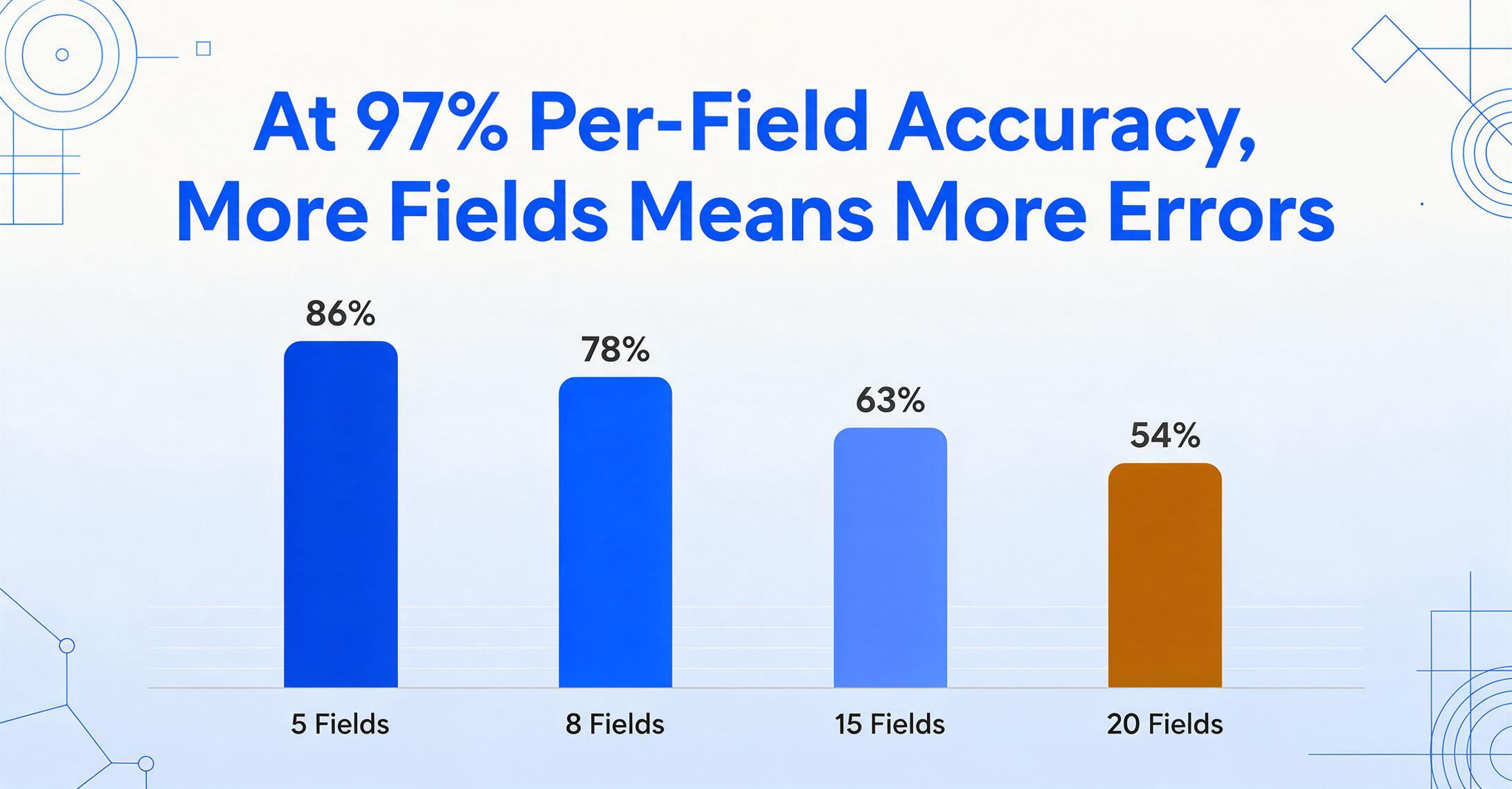
Selbst bei einer Feldgenauigkeit von 97 % – einem starken Benchmark für moderne KI-Extraktions-Engines – bedeutet die Extraktion von 20 Feldern, dass nur etwa 54 % der Rechnungen vollständig korrekt durchkommen. Reduzieren Sie auf 8 Felder, springt diese Zahl auf ungefähr 78 %.
Die Mathematik ist einfach: 0,97 hoch 8 = 0,784, aber 0,97 hoch 20 = 0,544. Jedes zusätzliche Feld, das Sie extrahieren, ist ein weiterer Würfelwurf. Der Verbundfehler ist der Grund, warum „alles extrahieren“-Workflows im großen Maßstab scheitern, und es ist ein Konzept, das fast kein Artikel zur Rechnungsextraktion behandelt.
So wirkt sich das Feldrisiko in typischen Extraktionsszenarien aus, basierend auf den Feldgenauigkeitsraten, die in Produktions-KI-Extraktions-Pipelines beobachtet wurden:
| Extrahierte Felder | Feldgenauigkeit | Vollständig korrekte Rechnungen | Zu prüfende Rechnungen | Beispielszenario |
|---|---|---|---|---|
| 5 | 97 % | ~86 % | 14 % | Rechnungsnr., Datum, Lieferant, Gesamtsumme, Steuer |
| 8 | 97 % | ~78 % | 22 % | Oben + Fälligkeitsdatum, Bestellnr., Währung |
| 15 | 97 % | ~63 % | 37 % | Oben + Positionen, Rechnungsadresse, Zahlungsbedingungen, Versand |
| 20 | 97 % | ~54 % | 46 % | Oben + Kontaktinformationen, Bankdaten, Rabattbedingungen, Notizen |
Diese Tabelle bedeutet nicht, dass Sie immer nur 5 Felder extrahieren sollten. Sie bedeutet, dass Sie bewusst wählen sollten, welche Felder Sie extrahieren – denn jede Spalte, die Sie zu Ihrer Extraktionsliste hinzufügen, hat echte Kosten in Form von Prüfzeit. Nicht alle Felder tragen das gleiche Risiko. Ein falsch gelesenes Rechnungsdatum ist eine Unannehmlichkeit. Ein falsch gelesener Gesamtbetrag kann zu Überzahlungen führen. So verteilen sich die Feldtypen nach Risiko:
| Risikostufe | Felder | Extraktionsstrategie |
|---|---|---|
| Hoch | Gesamtbetrag, MwSt.-Betrag, Fälligkeitsdatum, Bankkontonummer | Immer prüfen. Fehler hier haben direkte finanzielle Auswirkungen. |
| Mittel | Rechnungsnummer, Bestellnummer, Lieferantenname, Währung | Stichprobenartig prüfen. Fehler verursachen Abstimmungsprobleme, werden aber meist später erkannt. |
| Niedrig | Rechnungsdatum, Lieferadresse, Zahlungsbedingungen, Positionsbeschreibungen | KI-Ausgabe akzeptieren. Fehler hier beeinträchtigen nachgelagerte Prozesse selten. |
Die Erkenntnis ist einfach: Felder mit hohem Risiko mit Prüfung extrahieren, Felder mit mittlerem Risiko stichprobenartig prüfen und überlegen, ob Felder mit niedrigem Risiko den Platz auf dem Bildschirm überhaupt wert sind. Dieses feldbezogene Denken unterscheidet einen brauchbaren Extraktionsworkflow von einem, der so viel Arbeit verursacht, wie er spart.
So funktioniert die benutzerdefinierte Spaltenextraktion: Sie definieren die Ausgabe
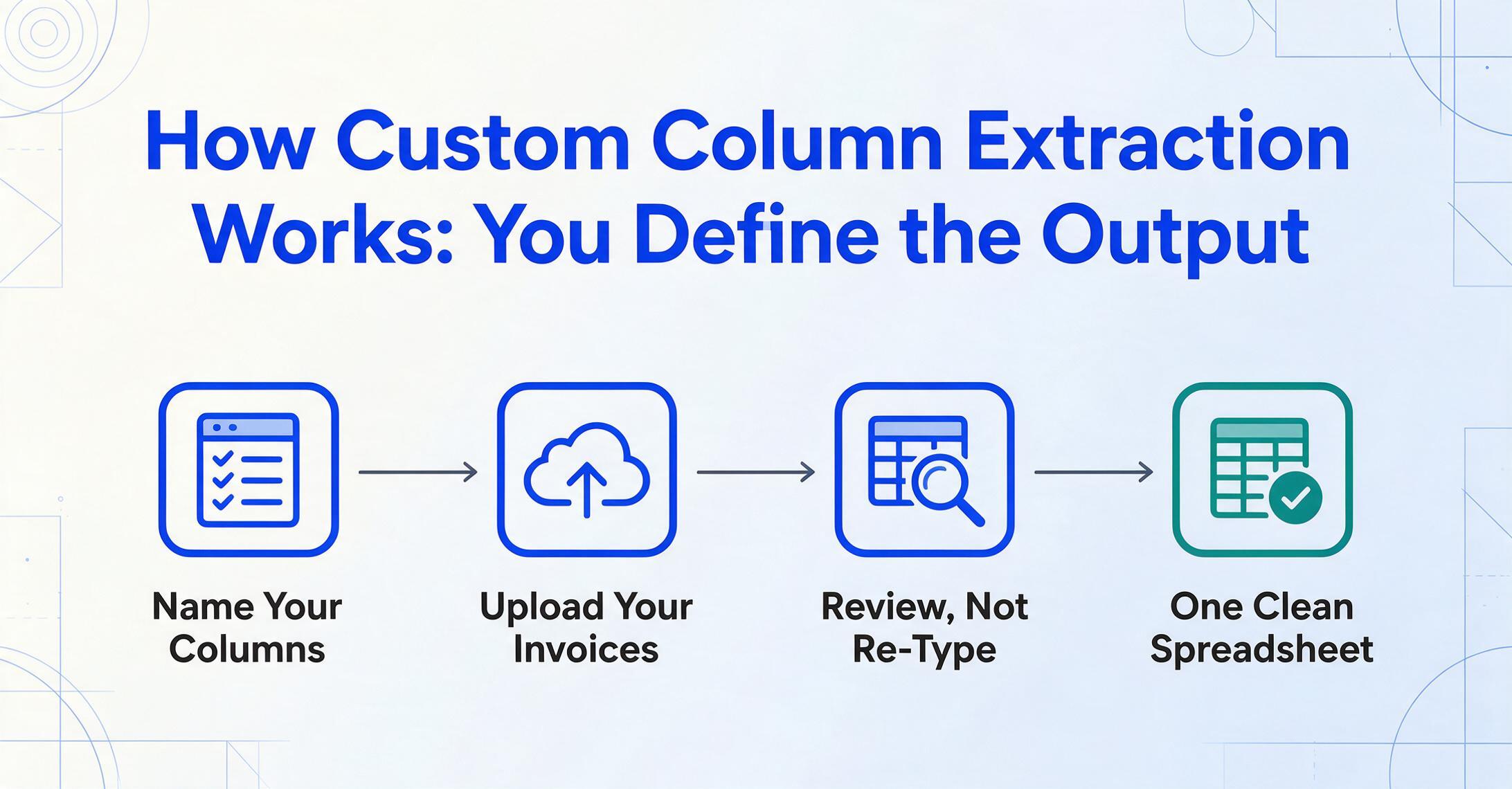
Herkömmliche PDF-Extraktionstools verlangen, dass Sie auf einer Beispielrechnung Bereiche um jedes Feld ziehen. Die benutzerdefinierte Spaltenextraktion funktioniert in die entgegengesetzte Richtung: Sie geben die gewünschten Spaltennamen ein, und die KI findet die entsprechenden Werte, indem sie versteht, was jedes Feld bedeutet – nicht, wo es auf der Seite steht.
Dieser Unterschied – semantische Extraktion vs. positionelle Extraktion – ist es, was selektive Feldextraktion im großen Maßstab möglich macht. Ein bereichsbasiertes Tool (Docparser, ABBYY oder eine beliebige OCR-Vorlagen-Engine) verlangt, dass Sie für jedes Feld in jedem Rechnungsformat jedes Lieferanten einen Begrenzungsrahmen definieren. Wenn ein neuer Lieferant eine anders gestaltete Rechnung sendet, verfehlen die Bereiche ihre Ziele und Sie erhalten unbrauchbare Ergebnisse. Mit der benutzerdefinierten Spaltenextraktion – dem Kernmechanismus von ImageToTable.ai – geben Sie einmalig „Rechnungsnummer", „Fälligkeitsdatum", „Gesamtbetrag" ein, und die KI findet diese Werte in jedem Layout, weil sie nach Bedeutung liest, nicht nach Position.
So funktioniert selektive Extraktion in der Praxis:
Probieren Sie es selbst aus. Die Demo unten ist live — laden Sie eine Rechnung (oder ein beliebiges Dokument) hoch, geben Sie die gewünschten Spalten ein und sehen Sie zu, wie die KI sie findet. Keine Anmeldung erforderlich.
Dateien werden sicher verarbeitet und nicht gespeichert.
Welche Felder extrahiert werden sollten (und welche nicht)
Die richtigen Felder hängen davon ab, was mit den Daten nach der Extraktion geschieht. Ein Buchhalter, der QuickBooks-Einträge abgleicht, benötigt andere Spalten als ein Buchhalter, der Monatsabgrenzungen vorbereitet, oder ein Einkaufsmanager, der Lieferantenausgaben prüft.
Fragen Sie zunächst: Was benötigt Ihr Zielsystem tatsächlich? Wenn Sie in QuickBooks Online importieren, sind Lieferant, Datum, Fälligkeitsdatum, Betrag und Kategorie relevant. Die Bankverbindung des Lieferanten oder die SKU der Positionszeile werden nicht benötigt. Wenn Sie Daten in SAP oder NetSuite einspeisen, benötigen Sie möglicherweise die Bestellnummer für den Drei-Wege-Abgleich. Wenn Sie ein Ausgaben-Dashboard in Google Sheets erstellen, benötigen Sie Lieferant, Kategorie, Betrag und Datum – die Rechnungsnummer ist ein Nice-to-have, aber nicht zwingend erforderlich.
Hier ist ein Rahmenwerk zur Feldpriorisierung, das auf den drei häufigsten Workflows von der Rechnung zum System basiert:
| Workflow | Muss extrahiert werden (nicht verhandelbar) | In Betracht ziehen (falls Zeit bleibt) | Überspringen |
|---|---|---|---|
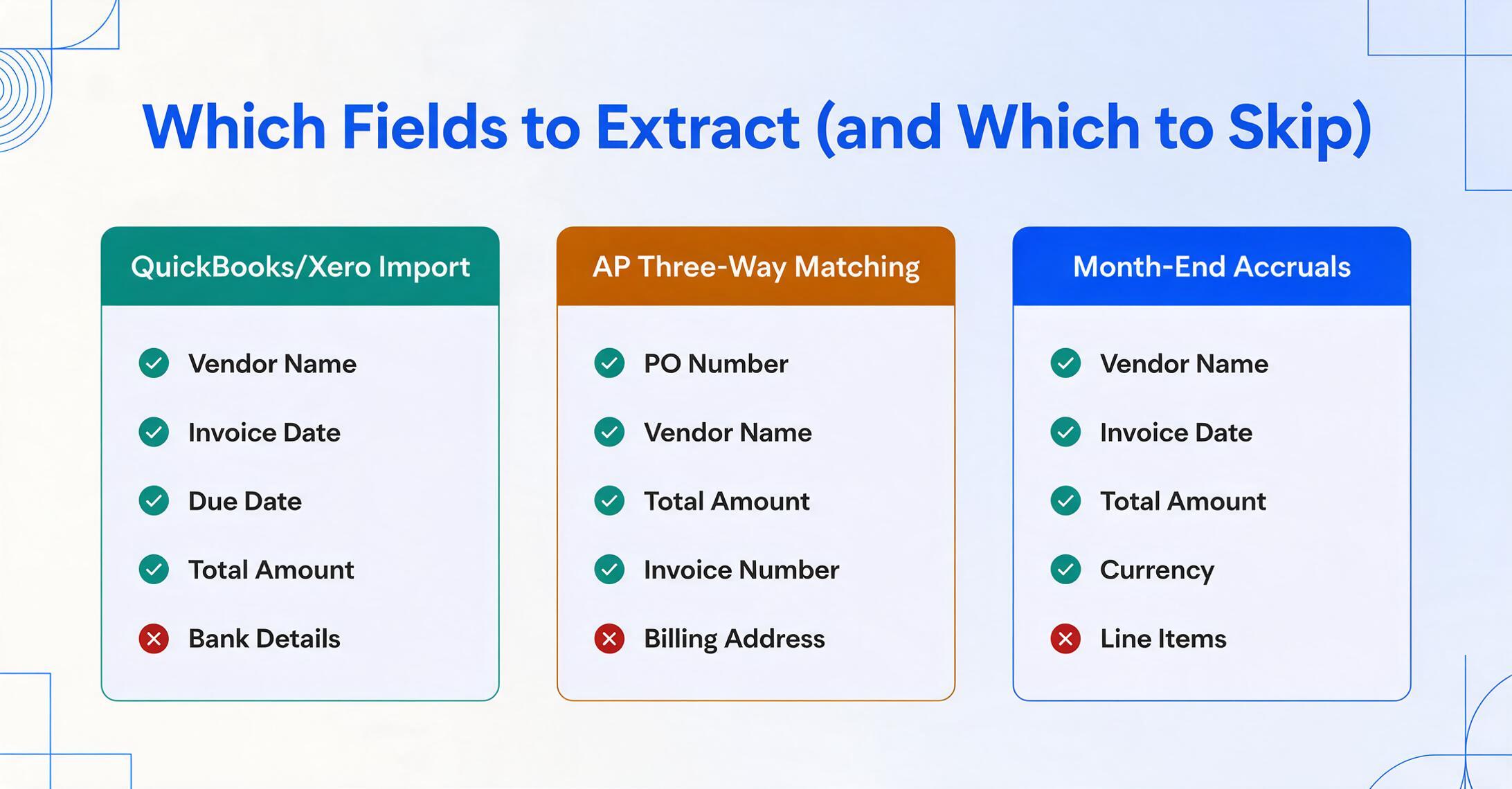
| QuickBooks/Xero-Import | Lieferantenname, Rechnungsdatum, Fälligkeitsdatum, Gesamtbetrag | Rechnungsnummer, Bestellnummer, Kategorie | Positionen, Lieferadresse, Zahlungsbedingungen, Bankdaten |
| AP-Drei-Wege-Abgleich | Bestellnummer, Lieferantenname, Gesamtbetrag, Rechnungsnummer | Positionen (Menge, Einzelpreis), Steuerbetrag, Währung | Rechnungsadresse, Kontaktinformationen, Rabattbedingungen |
| Monatsabgrenzungen | Lieferantenname, Rechnungsdatum, Gesamtbetrag, Währung | Fälligkeitsdatum, Abteilung/Kostenstelle, Kategorie | Bestellnummer, Positionen, Versand, Zahlungsbedingungen |
Das Ziel ist eine Extraktion, die in der Tabelle endet – nicht eine Extraktion, gefolgt von einer Bereinigungsphase. Wenn eine Spalte in Ihrer Ausgabe kein nachgelagertes System, keinen Bericht oder keine Entscheidung speist, kostet sie Prüfzeit, ohne einen Mehrwert zu liefern.
ImageToTable.ai speichert diese Spaltenkonfigurationen als Voreinstellungen – wiederverwendbare Spaltennamen-Vorlagen. Definieren Sie Ihre Feldliste einmal, speichern Sie sie als Voreinstellung, und jede zukünftige Rechnungsstapelverarbeitung läuft mit demselben selektiven Spaltensatz. Für wiederkehrende Rechnungsformate von denselben Lieferanten (denken Sie an monatliche Versorgungsrechnungen, wöchentliche Lieferantenlieferungen) entfällt mit Voreinstellungen der Einrichtungsschritt vollständig.
Was passiert, wenn Sie auch berechnete Spalten benötigen
Die Extraktion einer Rechnungssumme liefert eine Zahl. Was Sie oft brauchen, ist die Antwort auf eine Frage: Entspricht die Summe der Positionsbeträge dem angegebenen Gesamtbetrag? Wie hoch ist der Betrag ohne Steuern, wenn nur der Bruttobetrag angezeigt wird? Das sind berechnete Spalten – Felder, die die KI während der Extraktion berechnet und nicht nur von der Seite abliest.
Berechnete Spalten gehören zu den am wenigsten genutzten Funktionen bei der KI-gestützten Rechnungsextraktion. Statt Rohdaten zu extrahieren und Formeln anschließend in Excel auszuführen, definieren Sie die Berechnung in einem Spaltennamen – und die KI liefert das Ergebnis direkt in Ihrer Ausgabetabelle.
Praktische Beispiele für Rechnungen:
- Positionssumme (Menge × Einzelpreis) – Die Rechnung listet Menge und Einzelpreis in separaten Spalten auf; Sie erhalten das Produkt in einer Spalte.
- Mehrwertsteuerbetrag (Gesamtbetrag × 20 %) – Wenn nur der Bruttobetrag erscheint, wendet die KI den Steuersatz an und gibt den Steuerbetrag aus.
- Abweichung (Gesamtbetrag − Summe der Positionen) – Markiert automatisch Rechnungen, bei denen der angegebene Gesamtbetrag nicht mit der Positionssumme übereinstimmt.
- Kategorie (Optionen: Rohstoffe/Fertigwaren/Dienstleistungen/Gemeinkosten) – Die KI liest die Positionsbeschreibungen und ordnet jede Zeile Ihrem Kontenplan zu.
Berechnete Spalten verstärken den Nutzen der selektiven Extraktion. Wenn Sie weniger Felder extrahieren und den Rest berechnen können, steigt Ihre Genauigkeitsgrenze weiter – denn Sie entfernen Felder vollständig aus dem „Extraktionswürfelwurf" und ersetzen sie durch deterministische Arithmetik, die die KI auf Feldern ausführt, die sie bereits korrekt gelesen hat.
Wenn die Rechnung nicht Ihnen gehört: Collection Links für Felder mit mehreren Parteien
Nicht jede Rechnung, aus der Sie Daten benötigen, landet in Ihrem Posteingang. Wenn Sie als Buchhalter monatliche Spesenbelege von 30 Kunden einholen oder als Auftragnehmer Lieferantenrechnungen für die Auftragskalkulation sammeln, ist der Engpass nicht die Extraktion – sondern die Erfassung. Jemand anderes hat die Datei.
Collection Link löst dies, indem eine teilbare Upload-Seite erzeugt wird, die mit Ihrem Konto verknüpft ist. Sie senden den Link an einen Kunden, Außendienstmitarbeiter oder Lieferanten. Dieser öffnet ihn, gibt einen kurzen Verifizierungscode ein und lädt seine Rechnung direkt hoch – ohne Registrierung, ohne Anmeldung, ohne Zugriff auf Ihre anderen Dateien. Die Rechnung landet in Ihrer Verarbeitungswarteschlange, wo Ihre vorgewählten Spalten und Voreinstellungen automatisch angewendet werden.
Dadurch wird Ihre selektive Extraktion zu einer Pipeline. Sie definieren die Felder einmal (z. B. „Lieferant, Datum, Betrag, Auftragscode"). Jede Rechnung, die über den Collection Link eingeht – ob von drei oder dreißig Kunden – wird mit derselben selektiven Spaltenkonfiguration verarbeitet. Der Absender sieht Ihre Spalten nie. Er lädt nur hoch. Sie erhalten genau die Felder, die Sie benötigen, nicht mehr.
Stapelverarbeitung: Wenden Sie Ihre Feldauswahl im großen Maßstab an
Ein manueller AP-Sachbearbeiter verarbeitet laut IOFM-Benchmarks 25 bis 40 Rechnungen pro Tag. Mit Stapelverarbeitung – dem gleichzeitigen Hochladen mehrerer Dateien und deren Verarbeitung mit denselben Spaltendefinitionen – steigt diese Zahl auf Hunderte. Entscheidend ist, dass jede Rechnung im Stapel denselben selektiven Spaltensatz verwendet, sodass jede Ausgabezeile gleichermaßen schlank, gleichermaßen sauber und gleichermaßen importbereit ist.
Die Stapelverarbeitung mit selektiven Spalten erzeugt eine konsistente Ausgabestruktur, die nachgelagerte Systeme ohne manuelle Neuformatierung verarbeiten können. Laden Sie 50 Rechnungen hoch, benennen Sie 6 Spalten, erhalten Sie eine Tabelle mit 50 Zeilen und genau 6 Spalten. Keine Spaltenabweichungen, keine Streudaten aus der 51. Rechnung, die zufällig ein zusätzliches Feld enthielt.
Die Kostenrechnung ist überzeugend. Die Benchmarks von Ardent Partners aus dem Jahr 2025 beziffern die durchschnittlichen manuellen Rechnungsverarbeitungskosten auf 9,84 $, wobei das Institute of Finance & Management (IOFM) bis zu 16 $ pro Rechnung für vollständig manuelle Arbeitsabläufe angibt. Bei 500 Rechnungen pro Monat sind das 4.920 bis 8.000 $ monatlich allein für manuelle Dateneingabe. Ein selektiver Batch-Extraktions-Workflow – bei dem eine KI nur die Felder extrahiert, die Ihr Buchhaltungssystem benötigt, und Sie nur die risikoreichen prüfen – senkt die Kosten pro Rechnung auf unter 3 $, eine Reduzierung um 70 % oder mehr.
Für Teams, die Rechnungen für mehrere Kunden oder Abteilungen verwalten, bewahrt die Stapelrechnungsverarbeitung von ImageToTable.ai die Feldkonfigurationen pro Stapel. Ein Bauunternehmen könnte „Lieferant, Auftragscode, Betrag, Einbehalt %" für Subunternehmerrechnungen extrahieren, während es „Lieferant, Sachkonto, Betrag, Steuer" für Gemeinkostenrechnungen extrahiert – zwei verschiedene Spaltensätze, zwei verschiedene Stapel, ein Werkzeug.
Häufig gestellte Fragen
Was ist, wenn ich nur Positionen, aber keine Kopfzeilenfelder benötige?
Sie können nur Daten auf Positionsebene extrahieren – Produktbeschreibungen, Mengen, Einzelpreise, Positionssummen – ohne Kopfzeilenfelder wie Rechnungsnummer oder Lieferantennamen anzutasten. Definieren Sie Ihre Spalten als „Beschreibung“, „Menge“, „Einzelpreis“ und „Positionssumme“. Die KI liefert eine Zeile pro Position, und Sie erhalten weiterhin eine Tabelle. Dies ist besonders nützlich für Inventarabstimmung oder Ausgabenkategorisierung, wenn die Daten pro Position wichtiger sind als die Metadaten pro Rechnung.
Macht die Extraktion weniger Felder die KI tatsächlich genauer bei den Feldern, die ich behalte?
Nicht direkt – die KI wird nicht „genauer“ pro Feld, wenn Sie weniger anfordern. Aber die Gesamtautomatisierungsrate verbessert sich, da weniger Felder Fehler enthalten können. Bei 6 Feldern mit 97 % Genauigkeit kommen etwa 83 % Ihrer Rechnungen fehlerfrei durch. Bei 18 Feldern sinkt das auf etwa 58 %. Sie verbringen insgesamt weniger Zeit mit der Prüfung von Korrekturen – das ist die eigentliche Effizienzkennzahl.
Kann ich meine Spaltenauswahl speichern und jeden Monat wiederverwenden?
Ja – genau dafür sind Voreinstellungen da. Definieren Sie Ihre Spaltennamen einmal (z. B. „Lieferant, Rechnungsnr., Datum, Fälligkeitsdatum, Gesamt, Steuer“), speichern Sie die Voreinstellung, und jeder neue Stapel verwendet standardmäßig dieselbe Spaltenkonfiguration. Sie können mehrere Voreinstellungen für verschiedene Lieferanten, Dokumenttypen oder Buchhaltungsworkflows pflegen und mit einem Klick zwischen ihnen wechseln.
Was passiert, wenn einer Rechnung eines der von mir angeforderten Felder fehlt?
Die KI lässt diese Zelle in der Ausgabe leer. Sie erfindet keine Werte oder füllt Vermutungen ein. Wenn Sie „Bestellnummer“ angeben und eine bestimmte Rechnung keine hat, bleibt die Spalte „Bestellnummer“ dieser Zeile leer. Das ist tatsächlich ein Feature – eine leere Zelle ist handlungsrelevant (Sie wissen, dass Sie die Bestellung nachfragen müssen), während eine erfundene Bestellnummer Ihre Abstimmung korrumpieren könnte.
Wie schneidet das im Vergleich dazu ab, die Rechnung einfach in ChatGPT hochzuladen und die Felder extrahieren zu lassen?
Ein allgemeines LLM wie ChatGPT kann Felder aus einer einzelnen Rechnung extrahieren, aber es verarbeitet keine Stapel nativ – Sie würden jeweils eine Datei hochladen, und das Ausgabeformat variiert je nach Prompt. Speziell entwickelte Extraktionstools bieten eine konsistente Spaltenstruktur für jedes Dokument in einem Stapel, was die Ausgabe in QuickBooks, Xero oder jeden Tabellenkalkulations-Workflow importierbar macht. Allgemeinen LLMs fehlen außerdem Voreinstellungen, Collection Links und die Stapeloberfläche, die die Interaktion Datei für Datei überflüssig macht.
Gibt es eine Begrenzung dafür, wie spezifisch meine Spaltennamen sein können?
Es gibt keine Zeichenbegrenzung, aber die besten Ergebnisse erzielen Sie, wenn Sie die Sprache verwenden, die die KI versteht – standardmäßige Finanzbegriffe wie „Rechnungsnummer", „Fälligkeitsdatum", „Nettobetrag". Sie können mit abgeleiteten Spalten noch spezifischer sein: Eine Spalte mit dem Namen „Kategorie (Optionen: Rohstoffe, Fertigwaren, Dienstleistungen)" weist die KI an, jede Positionsbeschreibung zu lesen und sie einer dieser Kategorien zuzuordnen – eine Aufgabe, die normalerweise manuell nach der Extraktion erledigt wird.
Selektive Extraktion ist schneller als vollständige Extraktion – hier ist der Grund
Die herkömmliche Weisheit besagt: Extrahiere alles, du weißt nie, was du später brauchst. Die Daten sagen: Extrahiere alles, und du verbringst mehr Zeit mit der Bereinigung, als du durch die Automatisierung gespart hast.
Selektive Extraktion kehrt den Standard um – von „alles extrahieren und später löschen" zu „benennen, was du brauchst, und genau das erhalten". Die Tabelle kommt mit den gewünschten Spalten an und sonst nichts. Kein Löschschritt. Kein „Was bedeutet diese Spalte überhaupt"-Moment. Wenn Sie nur 6 Felder statt 20 extrahieren, steigt die Wahrscheinlichkeit, dass Ihre Rechnungen korrekt sind, von einem Münzwurf (54 %) auf eine hohe Wahrscheinlichkeit (83 %) – und die nicht korrekten haben weniger Felder, die überprüft werden müssen.
Die Benchmarks von APQC machen deutlich, wo die Kosten liegen: 21,40 $ pro manueller Rechnung, die mit KI-Automatisierung auf 2,78 $ sinken. Die Lücke zwischen diesen Zahlen ist nicht nur der Extraktionsschritt – es sind die Prüfung, die Bereinigung, die Neuformatierung, das Löschen von Spalten. Selektive Extraktion eliminiert den Bereinigungsschritt aus der Gleichung.
Testen Sie es mit Ihren eigenen Rechnungen. Laden Sie ein paar PDFs hoch, benennen Sie 5 oder 6 Spalten, die Sie tatsächlich benötigen, und sehen Sie, was zurückkommt. Wenn das Ergebnis sauberer ist als die Ausgabe, die Sie gewohnt sind – mit weniger zu löschenden Spalten und weniger zu überprüfenden Feldern – haben Sie Ihre Extraktionsstrategie gefunden.
Jetzt testen