Der Leitfaden für CPAs zur Extraktion von
W-2- und 1099-Steuerformularen
In einer Steuerkanzlei mit sechs Bearbeitern bedeutet der März einen Konferenzraumtisch voller manila-farbener Ordner – jeder gefüllt mit den W-2-, 1099-MISC-, 1099-NEC-, 1099-R- und 1099-DIV-Formularen eines Mandanten. Ein Bearbeiter übernimmt 80 Steuererklärungen in sechs Wochen. 80 Erklärungen bedeuten rund 200 Informationsformulare, die abgeschrieben werden müssen. Das lässt sich nicht durch die Einstellung weiterer Bearbeiter skalieren – die erfahrenen verrechnen bereits 200–400 $ pro Stunde, und im ersten Quartal konkurriert jede Kanzlei um dieselben Talente. Die Extraktion von Steuerformularen beseitigt den Engpass beim Abtippen: Ein Bearbeiter prüft jeden Box-Wert, den die KI liest, anstatt auf arbeitgeberspezifische Schriftgrößen zu schielen und Zahlen von Hand einzutippen. Eine allgemeine Einführung in die Formulartypen und wie KI IRS-Box-Beschriftungen liest, finden Sie in unserem Leitfaden zu den Grundlagen der W-2- und 1099-Extraktion – dieser Leitfaden setzt den Kontext einer CPA-Kanzlei voraus und geht direkt zum Workflow über.
Wichtige Erkenntnisse
- 1.000 W-2- und 1099-Formulare kosten eine Steuerkanzlei jedes erste Quartal 33 Stunden reine Abtippzeit – und CP2000-Fehlermeldungen, die Monate später eintreffen, verschlingen weitere 5 bis 10 Stunden nicht abrechenbarer Bearbeitungszeit.
- Eine Fehlerquote von 2 % bei 1.000 Formularen erzeugt 20 IRS-Bescheide, die jeweils 15 bis 30 Minuten kosten, die die Kanzlei selbst trägt – denn Sie können einem Mandanten nicht die Behebung Ihres eigenen Dateneingabefehlers in Rechnung stellen.
- Eine Spaltendefinition für W-2-Formulare und eine pro 1099-Variante: Die KI liest Box-1-Löhne und Box-12-Codes anhand ihrer Beschriftungen, nicht anhand der Pixelposition, sodass dieselbe Einrichtung ohne Änderungen bei ADP, Paychex, Gusto und jedem anderen Lohnabrechnungslayout funktioniert.
Warum W-2- und 1099-Extraktion in einen Workflow gehören
In den meisten Kanzleien treffen W-2s und 1099s im selben Batch ein – ein Mandant bringt Anfang Februar einen Ordner mit beiden Formulartypen gemischt. Dennoch behandeln die meisten Extraktionstools und Workflows sie als getrennte Probleme.
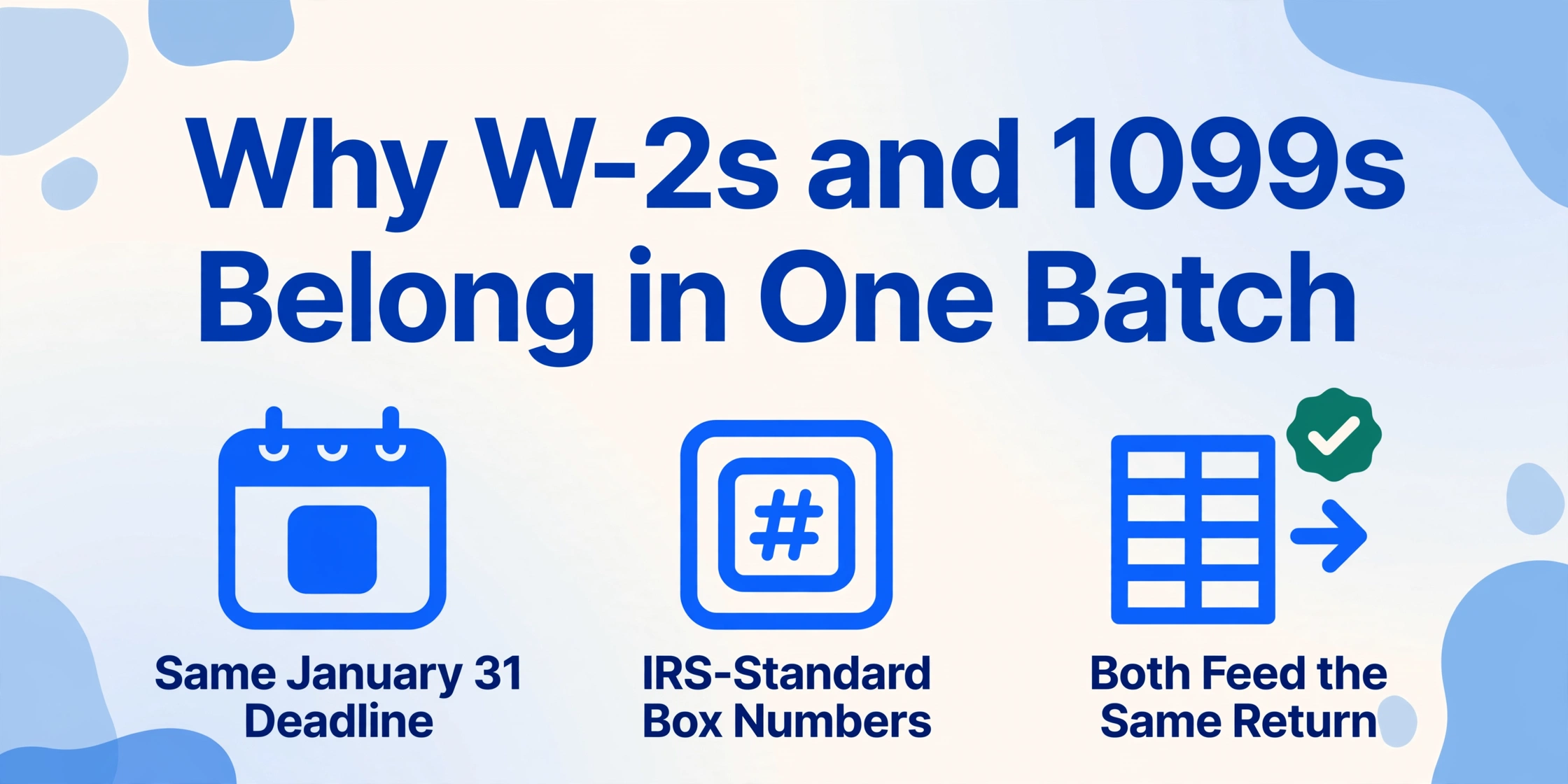
W-2s und 1099s teilen drei strukturelle Gemeinsamkeiten, die sie zu natürlichen Kandidaten für eine einheitliche Extraktionspipeline machen:
- Gleiche Einreichungsfrist. Sowohl W-2s als auch 1099-NECs müssen bis zum 31. Januar an die Empfänger ausgehändigt und bis zum selben Datum beim IRS eingereicht werden. Die Formulare treffen gleichzeitig ein, und das Verarbeitungsfenster ist identisch.
- IRS-standardisierte Boxnummern. Jede W-2 verwendet dieselben Boxnummern (Box 1 ist immer der Lohn, Box 2 immer die einbehaltene Bundessteuer). Jede 1099-Variante hat ihr eigenes vorgeschriebenes Layout, aber die Boxnummern sind innerhalb jeder Variante konsistent.
- Gleiches nachgelagertes Ziel. Die extrahierten Daten fließen in dieselbe Steuererklärung – W-2-Daten füllen die Lohnzeilen, 1099-Daten die Einkommenszeilen. Es handelt sich nicht um getrennte Workflows, sondern um Eingaben für dieselbe Erklärung.
Der Unterschied liegt im Feldsatz. Eine W-2 meldet arbeitgeberseitige Lohn- und Einbehaltungsdaten über 20+ Boxen. Eine 1099-NEC meldet zahlerseitige Nichtangestelltenvergütung in einigen wenigen Boxen. Die beiden Formulartypen teilen nur die Identifikationsfelder für Zahler/Empfänger – alles andere verwendet ein anderes Schema. Ein einheitlicher Workflow muss beide Schemas aus demselben Upload-Batch verarbeiten.
KI-gestützte Dokumentenextraktion macht dies möglich, weil sie nicht auf festen Vorlagen basiert. Mit der Benutzerdefinierten Spaltenextraktion definieren Sie die gewünschten Spalten – „Box 1 Lohn“ für W-2s, „Nichtangestelltenvergütung“ für 1099-NECs – und die KI lokalisiert jeden Wert anhand seiner semantischen Bedeutung in jedem Formular des Batches. Derselbe Upload-Ordner kann W-2s von ADP und 1099-NECs von Upwork enthalten, und jedes Formular wird dem korrekten Feldsatz zugeordnet.
Das Extraktionsprinzip: Sie definieren das Ausgabeschema. Die KI liest das Dokument und füllt die Spalten. Dieselbe Spaltendefinition funktioniert über jedes Arbeitgeber-W-2-Layout hinweg – weil die KI Boxnummern liest, nicht Pixelpositionen.
Die tatsächlichen Kosten der manuellen Dateneingabe von Steuerformularen
Jede Steuerkanzlei weiß, dass manuelle Dateneingabe teuer ist. Doch die tatsächlichen Kosten haben vier Ebenen, die sich im ersten Quartal summieren.
Volumenkompression. Arbeitgeber müssen W-2-Formulare bis zum 31. Januar an Mitarbeiter und 1099-NEC-Formulare bis zum selben Datum an Auftragnehmer ausstellen. Das bedeutet, dass alle Formulare in einem Zeitfenster von vier bis sechs Wochen eintreffen. Eine Kanzlei mit 1.000 Informationsrückmeldungen kann diese Arbeit nicht verteilen – sie fällt komplett zwischen dem 1. Februar und dem 15. März an. Das Personal, das benötigt wird, um diese Spitze zu bewältigen, ist teuer: saisonale Datenerfassungskräfte, Überstundenvergütung oder die Abstellung von Senior-Mitarbeitern von Beratungsaufgaben, um Zahlen abzutippen.
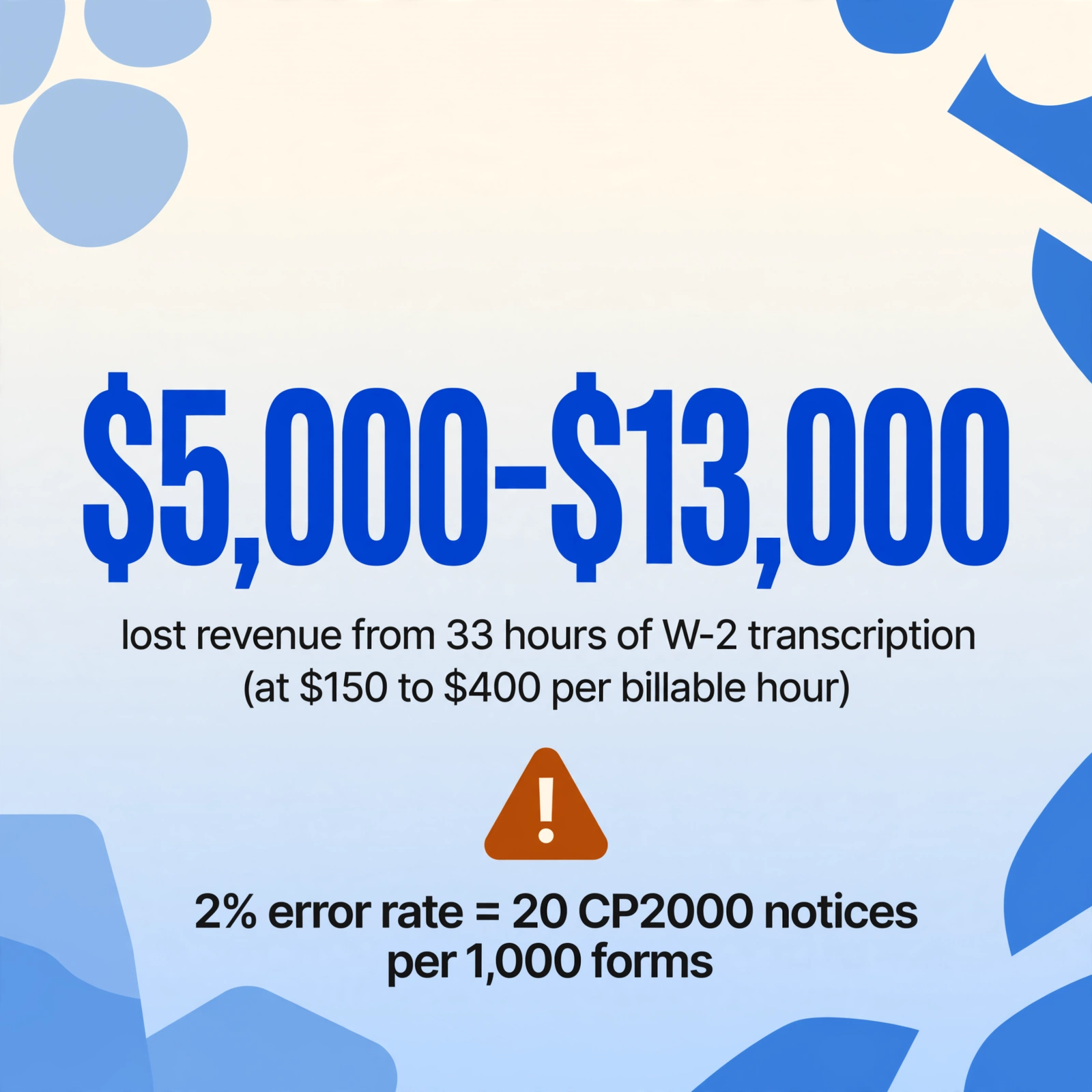
Kosten durch Übertragungsfehler. Der IRS gleicht jede Informationsrückmeldung mit den vom Steuerpflichtigen eingereichten Steuererklärungen ab. Eine Abweichung – vertauschte EIN, falsch gelesener Box-12-Code, falscher Dollarbetrag – löst eine CP2000-Mitteilung aus. Jede Mitteilung kostet die Kanzlei 15 bis 30 Minuten nicht abrechenbarer Bearbeitungszeit: Quelldokument finden, Zahlen vergleichen, Antwort vorbereiten. Eine Fehlerquote von 2 % bei 1.000 Formularen erzeugt 20 Mitteilungen und etwa 5 bis 10 Stunden verlorener abrechenbarer Zeit. Die Kanzlei trägt diese Kosten, da sie dem Mandanten die Behebung des eigenen Dateneingabefehlers nicht in Rechnung stellen kann.
Opportunitätskosten der Stunden im ersten Quartal. Bei typischen CPA-Stundensätzen von 150 bis 400 $ pro Stunde entsprechen 33 Stunden W-2-Transkription einem Umsatzverlust von 5.000 bis 13.000 $ durch Beratungsarbeit, komplexe Steuererklärungen oder Steuerplanung, die die Kanzlei andernfalls leisten könnte. In der Steuersaison ist die Kapazität am stärksten begrenzt – jede Stunde Tipparbeit ist eine Stunde, die nicht für Arbeit genutzt wird, die die Kanzlei zu einem Premiumsatz abrechnen kann.
Belastung durch jahresübergreifende Abstimmung. Mandanten bringen mehrjährige W-2-Formulare für geänderte Steuererklärungen oder Vorjahreserklärungen mit. Vorjahresformulare können leicht abweichende Layouts aufweisen – der IRS hat die Box-12-Berichterstattung in den letzten Jahren angepasst –, aber die Daten müssen mit dem übereinstimmen, was der IRS aus der ursprünglichen Einreichung des Arbeitgebers vorliegen hat. Die erneute Eingabe von Vorjahresdaten verdoppelt die Transkriptionsarbeit und das Fehlerrisiko.
Diese vier Kosten zusammen machen die Dateneingabe von W-2- und 1099-Formularen zu einem der lohnendsten Automatisierungsziele in einer Steuerpraxis – nicht weil die Arbeit intellektuell anspruchsvoll ist (das Gegenteil ist der Fall), sondern weil das Volumen vorhersehbar ist, die Frist unverrückbar ist und die Fehlerfolgen konkret sind.
Für einen breiteren Überblick darüber, wie OCR- und KI-Extraktion in Buchhaltungsworkflows passen, lesen Sie unseren Leitfaden zur Dokumentdatenextraktion für Buchhaltungsteams.
Jedes W-2-Feld, das Sie extrahieren müssen
Das Formular W-2 meldet Löhne und Steuerabzüge für jeden Arbeitnehmer. Der IRS schreibt vor, dass jedes W-2 einem festen Box-Nummerierungsschema folgt. Hier sind alle Felder, die in einem typischen Steuererklärungs-Workflow relevant sind.
| Box | Feld | 1040-Zuordnung |
|---|---|---|
| b | Arbeitgeber-EIN | IRS-Abgleich; muss exakt 9-stellig sein |
| c | Name und Adresse des Arbeitgebers | Erklärungsidentifikation; Bundesstaatseinreichung |
| e | Name des Arbeitnehmers | Muss mit SSN-Datensatz übereinstimmen |
| f | Adresse des Arbeitnehmers | Vorausfüllen der Erklärung |
| 1 | Löhne, Trinkgelder, andere Vergütungen | Zeile 1 des Formulars 1040 |
| 2 | Einbehaltene Bundessteuer | Zeile 25a des Formulars 1040 |
| 3 | Sozialversicherungspflichtige Löhne | Anlage 2, Zeile 11 |
| 4 | Einbehaltene Sozialversicherungssteuer | Anlage 2, Zeile 11 |
| 5 | Medicare-Löhne und Trinkgelder | Schwelle für zusätzliche Medicare-Steuer |
| 6 | Einbehaltene Medicare-Steuer | Anlage 2, Zeile 12 |
| 7 | Sozialversicherungspflichtige Trinkgelder | Beeinflusst SS-Lohngrenze |
| 8 | Zugewiesene Trinkgelder | Formular 4137 |
| 10 | Betreuungsleistungen für Angehörige | Formular 2441 |
| 11 | Nicht qualifizierte Pläne | Kann steuerpflichtiges Einkommen sein |
| 12a–12d | Codes und Beträge (D = 401k, E = 403b, G = 457b, C = Gruppenlebensversicherung usw.) | Jeder Code hat eine andere steuerliche Behandlung |
| 13 | Status als Arbeitnehmer / Rentenplan / Krankengeld Dritter | Checkbox-Status |
| 14 | Sonstiges (Gewerkschaftsbeiträge, Bildungsbeihilfen usw.) | Arbeitgeberspezifisch |
| 15 | Staatliche Arbeitgeber-ID | Identifikation für Bundesstaatseinreichung |
| 16 | Staatliche Löhne | Einkommen für Bundesstaatserklärung |
| 17 | Staatliche Einkommensteuer | Einbehaltung für Bundesstaatserklärung |
| 18–20 | Lokale Löhne, lokale Steuer, Ortsname | Lokale Erklärung (falls zutreffend) |
Die für die meisten Erklärungen zwingend zu extrahierenden Felder sind Boxen 1, 2, 3, 4, 5, 6, 12 (Codes und Beträge), 15, 16, 17 sowie die identifizierenden Informationen zu Arbeitnehmer/Arbeitgeber (b, c, e). Für die Steuervorbereitung sollte der Extraktionsoutput das Steuerjahr als Spalte enthalten, damit Chargen über mehrere Jahre korrekt identifiziert bleiben.
Box-12-Codes erfordern besondere Aufmerksamkeit. Code D (401k-Beitrag) und Code C (Gruppenlebensversicherung über 50.000 $) sehen in manchen Arbeitgeberdrucklayouts visuell ähnlich aus, haben aber eine völlig unterschiedliche steuerliche Behandlung. Das Extraktionssystem muss den Buchstabencode präzise lesen und dem korrekten Dollarbetrag zuordnen. Ein falsch gelesener Code ist die Art von Fehler, der die erste Prüfung besteht, aber Monate später eine IRS-Mitteilung auslöst.
Jede 1099-Variante und ihre kritischen Felder
Die 1099-Familie umfasst mindestens sechs häufig vorkommende Formulartypen. Jeder verwendet ein eigenes Box-Nummerierungsschema. Ein einheitlicher Extraktionsworkflow muss jedes Formular klassifizieren, bevor die korrekte Feldzuordnung angewendet wird.
| Formular | Zweck | Wichtige zu extrahierende Felder |
|---|---|---|
| 1099-NEC | Vergütung an Nichtangestellte | Box 1a (Vergütung Nichtangestellte), Box 4 (Einbehaltene Bundessteuer), Box 5–7 (Bundesstaat/lokal). Änderung 2026: Box 1 aufgeteilt in 1a (Vergütung), 1b (Bargeld-Trinkgelder), 1c (TTOC-Code), 1d (Überstundenvergütung) gemäß OBBBA. |
| 1099-MISC | Sonstige Einkünfte | Box 1 (Mieten), Box 2 (Lizenzgebühren), Box 3 (Sonstige Einkünfte), Box 4 (Bundessteuer), Box 6 (Medizinisch), Box 8 (Ersatzzahlungen), Box 10 (Ernteversicherung) |
| 1099-INT | Zinseinkünfte | Box 1 (Zinsen ab 10 $), Box 2 (Vorfälligkeitsentschädigung), Box 3 (Steuerfreie Zinsen) |
| 1099-DIV | Dividenden | Box 1a (Ordentliche Dividenden), Box 1b (Qualifizierte Dividenden), Box 2a (Ausschüttung von Kapitalgewinnen) |
| 1099-B | Erlöse aus Broker-Transaktionen | Box 1a (Kurzfristige Gewinne/Verluste), Box 2a (Langfristige Gewinne/Verluste), Box 3 (Kostenbasis an IRS gemeldet) |
| 1099-K | Zahlungskarten-/Drittanbieter-Transaktionen | Box 1a (Brutto-Kartenzahlungen), Box 1b (Brutto-TPN-Zahlungen), Box 2 (Händlerkategoriecode) |
Die OBBBA-Änderungen von 2026 für die 1099-NEC verdienen besondere Aufmerksamkeit. Der One Big Beautiful Bill Act führte eigene Meldefelder für Bargeld-Trinkgelder und Überstundenvergütung ein. Box 1 des 1099-NEC wurde erweitert in Box 1a (Vergütung an Nichtangestellte, der Hauptbetrag), Box 1b (separat ausgewiesene Bargeld-Trinkgelder), Box 1c (Treasury Tipped Occupation Code) und Box 1d (Überstundenvergütung). Jeder vor 2026 erstellte Extraktionsworkflow muss aktualisiert werden – wenn Ihr Tool weiterhin alles auf „Box 1" abbildet, übersieht es die neuen Unterboxen und meldet möglicherweise falsche Beträge.
Konsolidierte Brokerabrechnungen von Fidelity, Schwab und Vanguard erhöhen die Komplexität. Ein einziges mehrseitiges Dokument kann 1099-INT-, 1099-DIV-, 1099-B- und 1099-MISC-Daten kombiniert enthalten. Das Extraktionssystem muss erkennen, wo jeder Formulartyp beginnt, und die Daten in separate Datensätze aufteilen – sonst wird die gesamte konsolidierte Abrechnung als ein einziger großer 1099 mit falschen Box-Zuordnungen für den Großteil seines Inhalts behandelt.
Die Herausforderung: Gleiche Formulare, unterschiedliche Ausführung
IRS-Formulare sind durch Vorschriften standardisiert, aber die reale Ausführung führt zu fünf Problemen, die ein manueller Dateneingabe-Workflow stillschweigend absorbiert – und die ein automatisierter explizit behandeln muss.

Druckvarianten der Arbeitgeber. Große Arbeitgeber nutzen ADP, Paychex, QuickBooks Payroll und Gusto – jedes System druckt W-2-Formulare im von der IRS vorgegebenen Layout, verwendet jedoch unterschiedliche Schriftarten, Rahmenstärken und Ausrichtungen. Kopie A (die IRS-Kopie) verwendet rote Dropout-Tinte, die bestimmte Felder auf Fotokopien unsichtbar macht. Kopie B (Mitarbeiterkopie) kann ein einzelnes Blatt oder ein kombiniertes Formular mit Staatsdaten auf der Rückseite sein. Einige Arbeitgeber drucken auf perforiertem Karton, andere auf Normalpapier. Die visuelle Darstellung unterscheidet sich bei jedem Lohnabrechnungsanbieter, obwohl die Box-Nummerierung identisch ist. Ein Extraktionstool, das auf Pixel-Koordinaten basiert, wird scheitern. Ein semantisches System, das Box-Beschriftungen liest, funktioniert bei allen.
1099-Autoklassifizierung. Ein Stapel von 50 1099-Formularen kann 35 NECs, 10 MISC, 3 INTs und 2 DIVs enthalten. Jedes muss vor der Extraktion nach Formulartyp klassifiziert werden – eine 1099-MISC Box 3 („Sonstige Einkünfte“) bedeutet etwas völlig anderes als eine 1099-INT Box 3 („Steuerfreie Zinsen“). Das Extraktionssystem muss den Formulartitel in der oberen linken Ecke lesen, um zu bestimmen, welche 1099-Variante verarbeitet wird, und dann die korrekte Box-Zuordnung für diese Variante anwenden.
Multi-State-W-2-Formulare. Ein Mitarbeiter, der in mehreren Bundesstaaten gearbeitet hat, hat mehrere Staatszeilen – Boxen 15 bis 17 werden für jeden Staat wiederholt. Die KI muss die Arbeitgeber-ID, den Lohn und die Steuer jedes Staates als einen einzigen Datensatz gruppieren und darf die Löhne von Staat A nicht mit der Steuereinbehaltung von Staat B vermischen. Für Mitarbeiter in Florida, Texas, Nevada, Washington, South Dakota, Wyoming, Alaska, New Hampshire und Tennessee – Staaten ohne Einkommensteuer – sollten die Staatsfelder leer sein, und das System sollte sie nicht als fehlende Daten kennzeichnen.
Handschriftliche Korrekturen. Kleine Arbeitgeber streichen gelegentlich einen gedruckten Wert auf einem W-2 durch und schreiben die korrigierte Zahl von Hand. Dies ist am häufigsten bei Box 1 der Fall, wenn der Arbeitgeber eine kurzfristige Lohnanpassung vorgenommen hat. KI liest Handschrift mit geringerer Genauigkeit als Maschinendruck – rechnen Sie mit 70 bis 85 % Genauigkeit bei handschriftlichen numerischen Korrekturen. Diese Formulare erfordern eine manuelle Überprüfung.
Schlechte Scanqualität. Formulare, die mit 150 DPI oder weniger gescannt oder schräg mit einer Handykamera fotografiert wurden, erzeugen verschlechterte Box-Beschriftungen. Der Unterschied zwischen Box 1 und Box 2 wird für jedes System schwerer zu erkennen. Die Schwelle für zuverlässige Extraktion liegt bei mindestens 200 DPI für Scans und fokussierten, frontalen Fotos für Smartphone-Aufnahmen.
So verarbeiten Sie W-2- und 1099-Formulare in einem Batch
Hier ist ein sechsstufiger Workflow, den eine CPA-Kanzlei oder ein Steuerberater befolgen kann, um einen gemischten Batch aus W-2- und 1099-Formularen mit KI-gestützter Extraktion zu verarbeiten. Der Workflow setzt die Verwendung eines semantischen Extraktionstools wie unserem W-2-Extraktionstool, dem 1099-zu-Excel-Konverter oder unserem allgemeinen Steuerformular-OCR-Konverter voraus – die Schritte gelten jedoch für jede semantische Extraktionsplattform.
Tax Year, Employee Name, SSN, Employer EIN, Employer Name, Box 1 Wages, Box 2 Fed Tax, Box 3 SS Wages, Box 4 SS Tax, Box 5 Medicare Wages, Box 6 Medicare Tax, Box 12 Codes, Box 12 Amounts, Box 13 Checkboxes, State, State ID, State Wages, State Tax. Für 1099-NECs: Tax Year, Recipient Name, Recipient TIN, Payer Name, Payer EIN, Box 1a Nonemployee Comp, Box 1b Cash Tips, Box 4 Fed Tax Withheld, State, State Tax. Mit der Benutzerdefinierten Spaltenextraktion geben Sie diese Spaltennamen als Ihre Ausgabeüberschriften ein, und die KI lokalisiert die entsprechenden Werte in jedem Formular durch semantisches Verständnis – dieselbe Spaltendefinition funktioniert ohne Änderung für W-2s von ADP, Paychex und Gusto.- SSN und EIN – prüfen Sie jedes Zeichen gegen das Quellformular. Eine einzelne vertauschte Ziffer macht die Daten für den IRS-Abgleich unbrauchbar.
- Box 12 Codes – bestätigen Sie, dass der Buchstabencode zum Dollarbetrag passt. Code D (401k) und Code C (Gruppenlebensversicherung) sehen in manchen Schriftarten ähnlich aus.
- Mehrstaatliche Zeilen – stellen Sie sicher, dass die Löhne von Staat A nicht mit der Steuereinbehaltung von Staat B gepaart wurden.
- 1099-NEC Box 1a – prüfen Sie bei den neuen OBBBA-Unterboxen, dass die Nichtangestelltenvergütung in 1a steht und nicht in 1b (Trinkgelder) oder 1d (Überstunden) verloren geht.
Für einen tieferen Einblick, wie Dokumentdatenextraktion in breitere Buchhaltungsworkflows passt, lesen Sie unseren Leitfaden, der das gesamte Spektrum der Buchhaltungsdokumente abdeckt.
Export in Steuervorbereitungssoftware: Feldzuordnung
Der letzte Schritt entscheidet darüber, ob Extraktionsworkflows ihren vollen Wert liefern oder scheitern. Nicht alle Steuersoftware verarbeitet den CSV-Import auf die gleiche Weise. Hier sind die spezifischen Importanforderungen für die fünf gängigsten US-Steuervorbereitungsplattformen.
Drake Tax
Drake unterstützt den Import von W-2- und 1099-Daten per CSV über das Import Center. Der Import erwartet bestimmte Spaltenüberschriften, die Drakes internen Feldnamen entsprechen. Für W-2-Formulare umfassen die wichtigsten Zuordnungen EMPEIN für die Arbeitgeber-EIN, BOX1 für Löhne und BOX2 für einbehaltene Bundessteuern. Für 1099-NEC erwartet der Import PAYERNAME, PAYEREIN und NECBOX1 für nichtangestellte Vergütung. Exportieren Sie Ihre Extraktionsergebnisse mit diesen Überschriften, und Drake füllt die Formulare automatisch für jeden Mandanten aus. Drake unterstützt auch das direkte Kopieren und Einfügen aus Tabellenzellen in seine Formulareingabemasken, was als Fallback dienen kann, wenn der CSV-Import Formatfehler erzeugt.
UltraTax CS (Thomson Reuters)
UltraTax CS bietet ein Data Import-Dienstprogramm für CSV-Dateien. Der Import erfordert, dass die Mandanten-ID in jeder Zeile enthalten ist, da UltraTax Daten durch Abgleich der ID der richtigen Mandantenerklärung zuordnet. Für W-2-Formulare ordnet das System den Feldern des W-2-Bildschirms zu, indem es Spaltenüberschriften abgleicht – W2_BOX1, W2_BOX2 usw. UltraTax unterstützt auch einen Excel-basierten Import mit seiner proprietären Zuordnungsvorlage, die flexibler ist, aber vor Beginn der Steuersaison eingerichtet werden muss. Thomson Reuters stellt Dokumentation zu den genauen Feldnamenkonventionen im UltraTax-CS-Hilfesystem unter „Data Import" bereit.
ProSeries (Intuit)
ProSeries unterstützt den Import von W-2 und 1099 per CSV über die Funktion Import aus Tabellenkalkulation. Die Spaltenüberschriften müssen mit den Feldnamen von ProSeries übereinstimmen – Intuit stellt im ProSeries-Supportportal eine herunterladbare Mapping-Vorlage (.CSV mit den erforderlichen Überschriften) bereit. Für 1099-Formulare ist eine Spalte FormType (z. B. „1099-NEC“) erforderlich, damit das System das richtige Formular befüllt. Der Extraktionsoutput muss diese Klassifizierungsspalte enthalten, wenn der Batch mehrere 1099-Varianten umfasst.
Lacerte (Intuit)
Der Import-Workflow von Lacerte verwendet die eigene Import-Tabellenkalkulationsvorlage. Lacerte unterstützt den Import mehrerer Mandanten in einer Importdatei durch eine Spalte mit der Mandanten-ID. Bei W-2-Formularen muss jede Zeile die Mandanten-ID, die Formulardaten und das Steuerjahr enthalten. Bei 1099-Formularen muss der Extraktionsoutput so organisiert sein, dass pro Mandant und Formulartyp eine Zeile vorhanden ist – ein Mandant mit einem W-2, einem 1099-NEC und einem 1099-INT belegt drei Zeilen in der Exportdatei, jeweils mit derselben Mandanten-ID und der entsprechenden Formulartypkennung.
ATX und TaxSlayer Pro
Sowohl ATX als auch TaxSlayer Pro unterstützen den CSV-Import mit Feldzuordnung. ATX verwendet den ATX Import Manager, der einen schrittweisen Mapping-Assistenten bietet. TaxSlayer Pro verwendet ProForm, das bestimmte Namenskonventionen für Spalten erwartet. Für beide Systeme sollte der Extraktionsoutput als einfaches CSV mit numerischen Beträgen (ohne Dollarzeichen oder Kommas) und als Text formatierten SSNs/EINs (zur Erhaltung führender Nullen) exportiert werden.
Formatierungsregel für alle Steuersoftware: Exportieren Sie SSNs und EINs als Textzeichenfolgen, nicht als Zahlen. Eine führende Null in einer SSN (z. B. „012-34-5678“) wird stillschweigend entfernt, wenn die Spalte als numerisch formatiert ist. Exportieren Sie Geldbeträge als reine Zahlen ohne Währungssymbole oder Komma-Tausendertrenner. IRS-Formulardaten sind durchgängig numerisch – überflüssige Formatierungen führen in allen gängigen Steuererklärungsprogrammen zu Importfehlern.
Sicherheit und Compliance: Worauf Sie bei einem Extraktionstool achten sollten
Steuerformulare enthalten Sozialversicherungsnummern, Betriebsnummern und Gehaltsdaten – zu den sensibelsten personenbezogenen Daten, die in einer Kanzlei verarbeitet werden. Nicht alle Extraktionstools sind für den verantwortungsvollen Umgang mit diesen Daten ausgelegt.
Verarbeitung im Arbeitsspeicher. Das Tool sollte Dokumente im Arbeitsspeicher verarbeiten und die hochgeladenen Dateien nach der Extraktion nicht auf der Festplatte speichern. Achten Sie auf explizite Angaben zur Datenspeicherung – manche Tools behalten hochgeladene Dateien für das Modelltraining, was bei Steuerdokumenten mit SSNs inakzeptabel ist.
Verschlüsselung während der Übertragung und im Ruhezustand. Uploads müssen HTTPS verwenden. Alle gespeicherten Daten (auch temporäre) müssen verschlüsselt sein. Die meisten seriösen Extraktionstools bieten dies, aber überprüfen Sie es vor dem Hochladen von Mandantendaten.
Kein Training mit Ihren Daten. Stellen Sie sicher, dass die AGB des Tools explizit ausschließen, dass hochgeladene Dokumente zum Trainieren oder Verbessern des KI-Modells verwendet werden. Dies ist eine gängige Voreinstellung bei verbraucherorientierten OCR-Tools, die für Steuerdokumente ungeeignet ist.
Zugriffskontrollen. Wenn das Tool den Mehrbenutzerzugriff unterstützt, prüfen Sie, ob Benutzer nur ihre eigenen Uploads sehen können. Ein gemeinsames Tool, bei dem jeder Benutzer jedes hochgeladene Formular sieht, ist ein Compliance-Risiko.
Datenlöschung. Das Tool sollte eine Möglichkeit bieten, hochgeladene Dokumente und extrahierte Daten dauerhaft zu löschen – entweder automatisch nach einer Aufbewahrungsfrist (z. B. 24 Stunden) oder auf Anfrage. Manche Kanzleien haben Richtlinien zur Dokumentenaufbewahrung, die eine Löschung nach Einreichung der Steuererklärung vorschreiben.
Häufig gestellte Fragen
Welche Genauigkeit kann ich bei W-2 Box 1 (Löhne) erwarten?
Bei sauberen, gedruckten W-2-Formularen, die mit 200+ DPI gescannt wurden, liegt die Genauigkeit für Box 1 typischerweise zwischen 93 und 98 %. Der häufigste Fehler ist das falsche Lesen des Dezimaltrennzeichens – insbesondere bei Formularen, bei denen der Dezimalpunkt des Lohnbetrags nahe an den Ziffern liegt. Handschriftliche Formulare erreichen bei demselben Feld nur 70 bis 85 % Genauigkeit. Die Lösung ist nicht, 100 % KI-Genauigkeit zu erwarten – sondern 15 bis 30 Sekunden Prüfzeit pro Formular für die risikoreichen Felder einzuplanen, was immer noch eine Zeitersparnis von 80 % gegenüber der manuellen Eingabe von Grund auf bedeutet.
Hat die Extraktion von W-2 und 1099 saisonale Genauigkeitsprobleme?
Nein – das KI-Modell arbeitet das ganze Jahr über gleichbleibend. Der saisonale Faktor ist das Volumen. Kanzleien, die außerhalb der Steuersaison 50 W-2 pro Monat verarbeiten, bearbeiten von Januar bis März plötzlich 500 pro Monat. Der Engpass bei der Überprüfung ist menschlich, nicht technisch. Bauen Sie den Extraktionsworkflow vor Beginn der Steuersaison auf – verarbeiten Sie im Dezember eine Testcharge von 20 Formularen, um etwaige Formulartyp-Probleme zu erkennen, bevor die Januar-Flut kommt.
Kann KI handschriftliche W-2-Korrekturen extrahieren?
Teilweise. KI liest Handschrift mit geringerer Genauigkeit als Maschinenschrift – bei handschriftlichen Zahlenkorrekturen ist mit 70 bis 85 % Genauigkeit zu rechnen. Kleine Arbeitgeber streichen manchmal einen gedruckten Lohnbetrag durch und schreiben eine korrigierte Zahl von Hand. Diese Formulare erfordern eine manuelle Überprüfung. Einige Extraktionstools markieren Felder, in denen die KI Handschrift erkannt hat, was es erleichtert, zu erkennen, welche Formulare besondere Aufmerksamkeit benötigen.
Wie gehe ich mit W-2 aus mehreren Bundesstaaten um?
Fügen Sie Bundesstaat, Staatliche ID, Staatlicher Lohn und Staatliche Steuer als Spalten in Ihrer Ausgabe hinzu. Ein Arbeitnehmer, der in drei Bundesstaaten gearbeitet hat, hat drei Sätze staatlicher Daten auf dem W-2. Die KI muss die Daten jedes Bundesstaates als separaten Datensatz gruppieren – nicht die Löhne von Staat A mit den Steuern von Staat B vermischen. Überprüfen Sie nach der Extraktion, ob die staatlichen Zeilen korrekt gruppiert sind, indem Sie die Abkürzungen der Bundesstaaten mit den Lohnbeträgen vergleichen. Für Arbeitnehmer in Bundesstaaten ohne Einkommenssteuer (Florida, Texas, Nevada und sieben weitere) sollten die staatlichen Felder leer sein – markieren Sie sie nicht als fehlende Daten.
Wie gehe ich mit konsolidierten Makler-1099 um?
Konsolidierte 1099 von großen Maklern kombinieren mehrere 1099-Formulartypen in einem einzigen mehrseitigen Dokument. Die Fähigkeit von KI-Extraktionstools, diese zu segmentieren, variiert. Testen Sie Ihr Extraktionstool vor der Stapelverarbeitung an einer einzigen konsolidierten Aufstellung. Wenn das Tool das gesamte Dokument als eine 1099 behandelt (anstatt es in INT/DIV/B/MISC-Komponenten zu segmentieren), müssen Sie jeden Formulartyp separat verarbeiten oder ein anderes Tool für konsolidierte Aufstellungen verwenden.
Kann ich alle 1099-Varianten in einem Durchgang verarbeiten?
Ja, wenn das Extraktionstool jedes Formular durch Lesen des Formulartitels automatisch klassifiziert. Die Ausgabe muss eine Spalte "Formulartyp" enthalten, damit Sie die Klassifizierung überprüfen können. Manche Tools unterstützen dies nativ; andere erfordern, dass Sie 1099er vor dem Hochladen nach Variante sortieren. Überprüfen Sie die automatische Klassifizierung immer – eine als 1099-NEC fehlklassifizierte 1099-MISC führt zu falschen Feldzuordnungen für jedes Feld.
Kann die Extraktion W-2 aus Vorjahren verarbeiten?
Ja – die KI liest das Formular jedes beliebigen Jahres, das sie erhält. Fügen Sie eine Spalte "Steuerjahr" in Ihre Extraktionsausgabe ein. W-2 aus Vorjahren können leicht abweichende Box-12-Formatierungen oder andere Schriftarten verwenden, aber das Box-Nummerierungsschema ist über die Jahre hinweg konsistent. Der IRS nahm 2020 und 2023 kleinere Layout-Anpassungen vor, die den Formularabstand, aber nicht die Box-Nummerierung betrafen.
Wie viel Zeit spart KI-Extraktion wirklich?
Für einen Steuerberater, der 100 W-2 verarbeitet: manuelle Eingabe mit 2 bis 3 Minuten pro Formular dauert 200 bis 300 Minuten (3,3 bis 5 Stunden). KI-Extraktion mit 5 bis 10 Sekunden pro Formular plus 15 bis 30 Sekunden Überprüfung pro Formular dauert insgesamt etwa 35 bis 50 Minuten. Das ist eine Zeitersparnis von 80 bis 85 %. Eine Kanzlei, die 1.000 Formulare verarbeitet, gewinnt etwa 25 bis 35 Stunden pro Steuersaison zurück – Zeit, die für Steuerplanung, komplexe Steuererklärungen oder Beratungsarbeit genutzt werden kann.
Was hat sich beim 1099-NEC 2026 durch das OBBBA geändert?
Der One Big Beautiful Bill Act hat Box 1 des 1099-NEC in vier Unterboxen aufgeteilt: Box 1a (nichtselbstständige Vergütung), Box 1b (Bar-Trinkgelder), Box 1c (Treasury Tipped Occupation Code) und Box 1d (Überstundenvergütung). Diese Änderungen treten für das Steuerjahr 2026 (Einreichung 2027) in Kraft. Wenn Ihr Extraktionsworkflow vor 2026 erstellt wurde, aktualisieren Sie Ihre Spaltendefinitionen um diese neuen Unterboxen. Die gesamte nichtselbstständige Vergütung bleibt in Box 1a – Boxen 1b und 1d sind zusätzliche Aufschlüsselungen, keine separaten Einkommensbeträge.
Ist es sicher, Steuerformulare mit Sozialversicherungsnummern hochzuladen?
Das hängt von der Datenverarbeitung des Tools ab. Verwenden Sie nur Tools, die Dateien im Arbeitsspeicher verarbeiten, ohne sie langfristig zu speichern, HTTPS für Uploads nutzen und ausdrücklich erklären, dass Dokumente nicht für das Modelltraining verwendet werden. Prüfen Sie die SOC-2- oder ISO-27001-Zertifizierung des Tools, falls vorhanden. Für die meisten Steuerberatungskanzleien ist ein seriöses KI-Extraktionstool mit klaren Datenaufbewahrungsrichtlinien sicherer als das Verschicken von Tabellen mit Sozialversicherungsnummern per E-Mail zwischen Mitarbeitern – was in vielen Kanzleien derzeit üblich ist.
Verwandte Leitfäden
Dieser Artikel ist Teil einer Serie zur Extraktion von Finanzdokumenten für Buchhaltungsfachleute:
- Was ist OCR? Ein vollständiger Leitfaden zur optischen Zeichenerkennung – der grundlegende Hub-Artikel zur Datenextraktion aus Dokumenten
- OCR für die Buchhaltung: Ein praktischer Leitfaden für Finanzteams – wie OCR und KI-Extraktion in Buchhaltungsworkflows passen
- Datenextraktion aus Dokumenten für Buchhalter: Ein vollständiger Leitfaden – das gesamte Spektrum an Buchhaltungsdokumenten und Extraktionsstrategien