Deutsche Gehaltsabrechnungen im Batch
12 Gehaltsabrechnungen, eine Excel-Datei
Das Extrahieren von Daten aus einer einzelnen deutschen Gehaltsabrechnung ist ein gelöstes Problem. Sie öffnen die PDF, suchen Bruttogehalt und Lohnsteuer, tippen sie in eine Tabelle — 3 Minuten, fertig. Das Extrahieren von Daten aus 12 Monaten Gehaltsabrechnungen für 20 Mitarbeiter — 240 Dokumente mit unterschiedlichen Steuerklassen, dazwischen Korrekturabrechnungen und die Beitragsbemessungsgrenze, die sich im Jahresverlauf verschiebt — hier liegt der eigentliche Engpass. Das ist keine hochskalierte 3-Minuten-Aufgabe. Es ist eine völlig andere Problemklasse, und das Tool, das Sie für eine einzelne Gehaltsabrechnung verwenden, hat nichts Brauchbares dazu zu sagen, was Sie mit 240 davon tun sollen.
Einzeln vs. Batch: Warum „Einfach 240 Mal machen“ keine Strategie ist
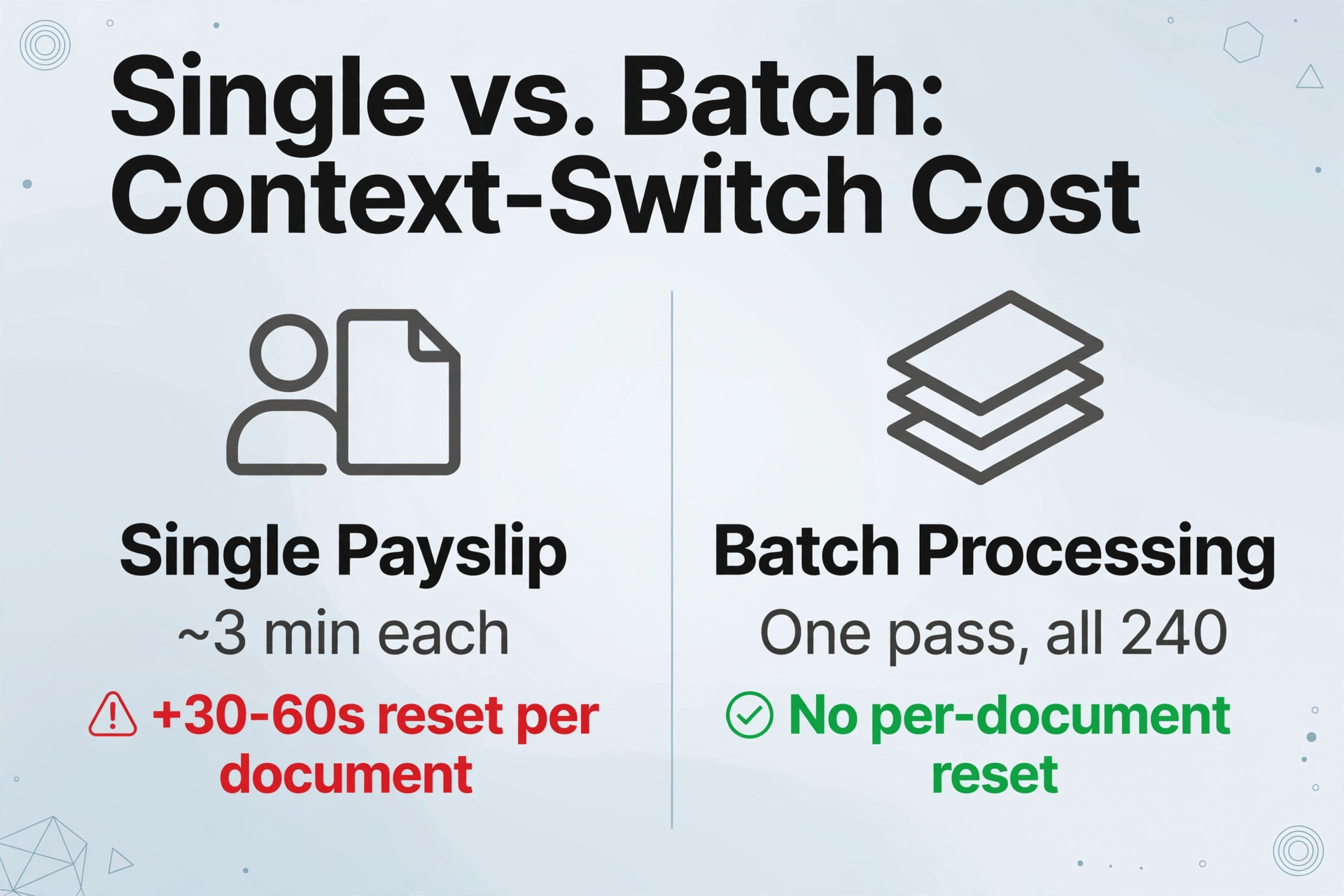
Der Standardratschlag zur Extraktion von Gehaltsabrechnungsdaten – PDF öffnen, Felder finden, übertragen – geht stillschweigend davon aus, dass Sie es mit einem Dokument nach dem anderen zu tun haben. Für einen einzelnen Mitarbeiter, der seine eigene monatliche Lohnabrechnung prüft, gilt diese Annahme. Sobald mehrere Monate oder mehrere Mitarbeiter ins Spiel kommen, bricht sie zusammen.
Der Zusammenbruch hat einen spezifischen Mechanismus, den es zu benennen lohnt: Kontextwechselkosten. Wenn Sie eine Gehaltsabrechnung verarbeiten, hält Ihr Gehirn das Layout der Abrechnung im Arbeitsgedächtnis: wo das Brutto-Feld liegt, welche Spalte die Arbeitnehmer-Anteil-Abzüge enthält, ob die arbeitgeberseitigen Referenzbeträge mit „AG“ oder „Arbeitgeber“ gekennzeichnet sind. Sie extrahieren alle 15 Felder in einem Durchgang, etwa 3 Minuten. Bei der nächsten Abrechnung – von einem anderen Monat, einem anderen Mitarbeiter oder einem anderen Lohnabrechnungsanbieter – wird Ihr Arbeitsgedächtnis auf null zurückgesetzt. Sie scannen die Seite erneut visuell, um das Layout neu zu erlernen. Dieses Zurücksetzen dauert 30 Sekunden bis eine Minute pro Dokument. Bei 240 Abrechnungen von 20 Mitarbeitern bei drei verschiedenen Arbeitgebern frisst allein der kumulierte Kontextwechsel-Overhead drei bis vier Stunden – bevor Sie auch nur einen einzigen Wert eingegeben haben.
Batch-Tools, die auf Vorlagen basieren – bei denen Sie Begrenzungsrahmen um Felder auf einer Beispielabrechnung zeichnen – lösen dies nur, wenn jede Abrechnung dasselbe Layout hat. Die deutsche Lohnabrechnungspraxis garantiert das Gegenteil. Ein HR-Team in einer mittelständischen GmbH kann in diesem Jahr Abrechnungen von DATEV LODAS und von einem früheren Arbeitgeber von Lexware lohn+gehalt erhalten. Ein Expat, der zweimal den Job gewechselt hat, kann Abrechnungen von Personio Payroll, SVS lohn+gehalt und eine Papierabrechnung von einem Arbeitgeber mit ADDISON Lohn haben – jeweils mit unterschiedlichen Feldbezeichnungen, unterschiedlichen Spaltenanordnungen und unterschiedlichen Positionen für den Nettogehalt-Gesamtbetrag. Eine Vorlage, die auf Layout #1 trainiert wurde, scheitert an den Layouts #2 bis #5. Das bedeutet, Sie erstellen und pflegen fünf Vorlagen – und hoffen, dass niemand die Lohnsoftware wechselt.
Semantische Extraktion – bei der die KI das Dokument nach Bedeutung statt nach Position liest – eliminiert die Kontextwechselkosten auf Maschinenebene. Sie definieren die gewünschten Datenfelder einmal: „Bruttogehalt (EUR)“, „Lohnsteuer (EUR)“, „Steuerklasse“. Die KI lokalisiert jeden Wert auf jeder Abrechnung, indem sie versteht, was das Feld bedeutet, nicht wo es physisch sitzt. Sie laden alle Ihre Gehaltsabrechnungen auf einmal hoch – unabhängig davon, welche Lohnsoftware sie erstellt hat – und dieselben Spaltennamen funktionieren über jedes Layout im Batch. Für eine detaillierte Erläuterung der Felder auf einer deutschen Gehaltsabrechnung und wie die semantische Extraktion sie einzeln behandelt, beginnen Sie mit dem Leitfaden zur Einzelabrechnungsextraktion. Dieser Artikel knüpft dort an, wo jener endet: was passiert, wenn Sie von einer Gehaltsabrechnung zu Dutzenden übergehen.
Was sich über 12 Monate bei deutschen Gehaltsabrechnungen tatsächlich ändert
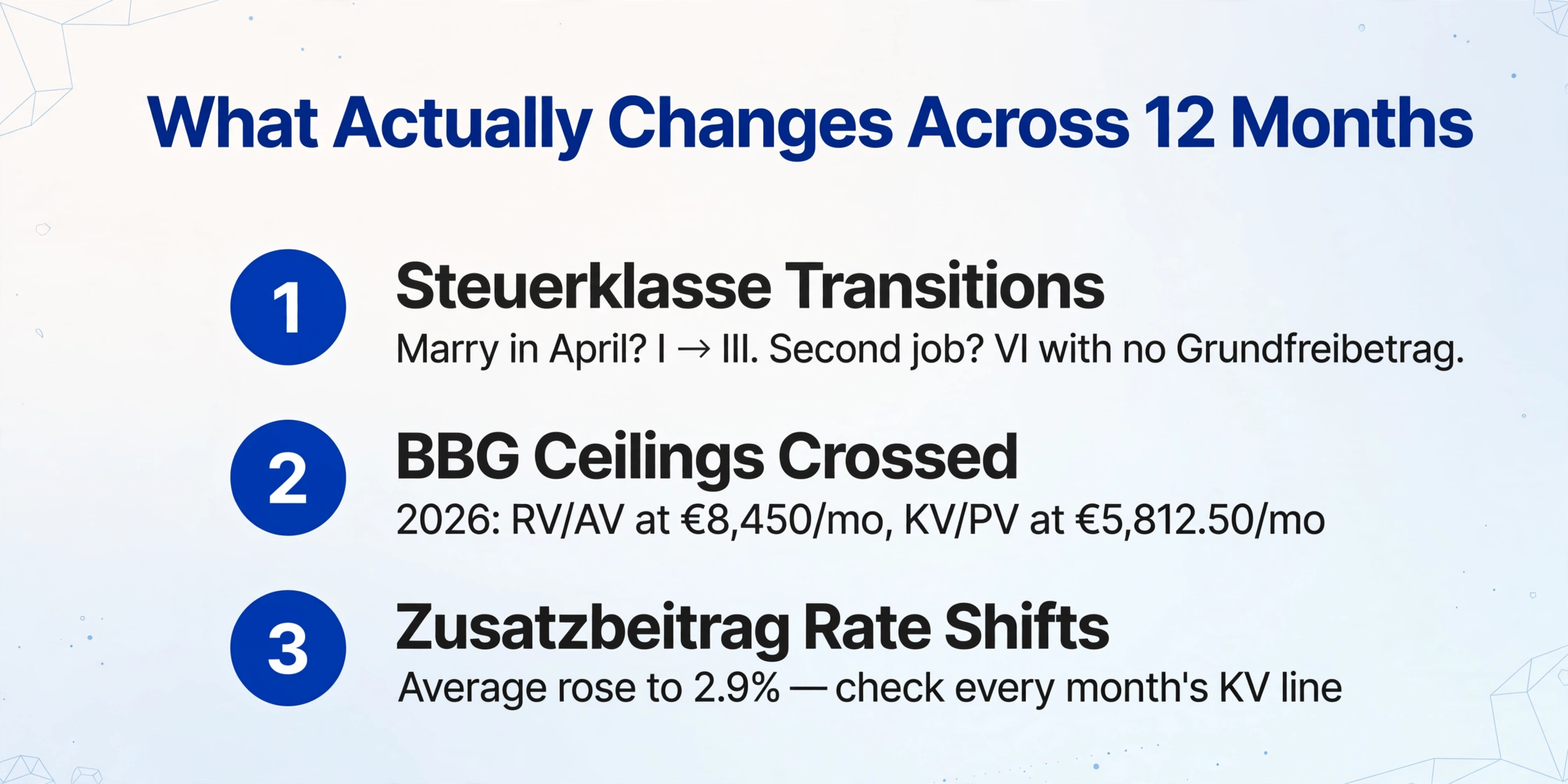
Eine deutsche Gehaltsabrechnung ist keine Kopie des Vormonats mit neuem Datumsstempel. Mehrere Variablen ändern sich von Monat zu Monat – auf eine Weise, die eine Einzelabrechnungs-Perspektive schlicht nicht erfasst. Wenn Sie einen Batch extrahieren, werden diese Variablen zu Spalten, die Sie entweder erfassen oder verlieren.
Steuerklassenwechsel. Das ELStAM-System – Deutschlands elektronische Lohnsteuerabzugsmerkmale-Datenbank, gepflegt vom Bundeszentralamt für Steuern – übermittelt Ihrem Arbeitgeber Ihre aktuelle Steuerklasse, Kinderfreibeträge und Kirchensteuerstatus. Wenn Sie im April heiraten, wechselt Ihre Steuerklasse von I auf III (und die Ihres Ehepartners auf V, oder Sie gehen beide auf IV). Wenn Sie sich im September trennen, fallen Sie zurück auf I. Wenn Sie im Juni einen Zweitjob annehmen, verwendet diese Gehaltsabrechnung die Steuerklasse VI ohne Grundfreibetrag – der steuerliche Grundfreibetrag wird nur beim Hauptjob angewendet, was bedeutet, dass die Zweitjob-Abrechnung Lohnsteuer mit einem deutlich höheren effektiven Satz einbehält. In einem Batch von 12 Monatsabrechnungen sollte die Steuerklassen-Spalte nicht in jeder Zeile denselben Wert zeigen. Wenn doch, haben Sie entweder Glück oder verlieren Informationen.
Überschreiten der Beitragsbemessungsgrenzen. Die Beitragsbemessungsgrenzen (BBG) der Sozialversicherung werden jährlich anhand der Lohnentwicklung angepasst. Für 2026, bestätigt durch Grant Thornton und die PwC Worldwide Tax Summaries, stieg die RV/AV-Grenze auf 8.450 €/Monat (101.400 €/Jahr) und die KV/PV-Grenze auf 5.812,50 €/Monat (69.750 €/Jahr), wobei der durchschnittliche Zusatzbeitrag auf 2,9 % stieg. Wenn Ihr Bruttogehalt die BBG im Laufe des Jahres überschreitet – sagen wir, Sie erhalten im Juli eine Gehaltserhöhung, die Sie über die KV-Grenze hebt – zeigen Ihre Abrechnungen von Januar bis Juni KV- und PV-Beiträge auf das volle Gehalt, während Juli bis Dezember Beiträge gedeckelt auf 5.812,50 €/Monat ausweist, wobei der Anteil über der Grenze beitragsfrei bleibt. Eine Batch-Extraktion, die das monatliche Bruttogehalt nicht zusammen mit jedem Abzug erfasst, macht diesen Übergang unsichtbar, und jede Jahresendberechnung von „Wie viel habe ich an KV gezahlt?“ wird falsch sein.
Bonuszahlungen und Einmalzahlungen. Eine November-Abrechnung mit Weihnachtsgeld zeigt ein Bruttogehalt, das 50–100 % höher ist als im Oktober. Eine Sommer-Abrechnung kann Urlaubsgeld enthalten. Ein Arbeitgeberzuschuss zur VL (Vermögenswirksame Leistungen) kann als separate Verdienstzeile auf Abrechnungen eines bestimmten Monats im Jahr erscheinen. Wenn Ihre Batch-Extraktion nur eine einzelne Spalte „Bruttogehalt (EUR)“ erfasst, können Sie Grundgehalt nicht von Bonuszahlungen unterscheiden – und Ihre Jahresgehaltshistorie wird zu einer Zahlenreihe, die im November aus Gründen abfällt, die in den Daten verborgen sind. Die Lösung besteht darin, Bonus-Kategorien als separate Spalten zu extrahieren: „Grundgehalt (EUR)“ für das Grundgehalt und „Einmalzahlung (EUR)“ oder „Sonderzahlung (EUR)“ für Einmalzahlungen. In Monaten ohne Bonus bleiben diese Spalten leer – und leere Zellen tragen, anders als Nullen, die Information, dass kein Bonus gezahlt wurde.
Korrekturabrechnung und Nachberechnung. Eine Korrekturabrechnung korrigiert einen Vormonat – eine falsch berechnete Prämie, eine verspätet ausgezahlte Überstundenvergütung oder eine Steuerklassenänderung, die erst nach dem Lohnlauf eingegangen ist. Diese Dokumente zeigen oft den ursprünglichen Betrag, die Korrekturdifferenz und die neue Summe auf einer einzigen Seite. Wenn Ihr Batch eine Korrekturabrechnung für März zusammen mit regulären Gehaltsabrechnungen für April bis Dezember enthält und Ihre Extraktion die Korrektur nicht als anderen Dokumenttyp kennzeichnet, kann Ihre März-Zeile in der Ausgabetabelle das falsche Nettoentgelt enthalten. Das Hinzufügen einer abgeleiteten Spalte „Korrekturtyp“ – bei der die KI jedes Dokument anhand seines Inhalts als „ordentlich“, „Korrektur“ oder „Nachberechnung“ klassifiziert – hält Ihren Prüfpfad intakt.
Spaltendesign, das 12 Monate (und mehrere Mitarbeiter) übersteht
Die Spaltennamen, die Sie vor dem Hochladen eines Batches festlegen, sind die Entscheidung mit der größten Hebelwirkung im gesamten Workflow. Ein Spaltennamensatz, der für die Januar-Abrechnung funktioniert, aber bei der Juli-Abrechnung scheitert – weil der Juli eine Bonuszeile eingeführt oder eine BBG überschritten hat – kostet Sie eine vollständige Neuextraktion. Die folgenden Gestaltungsregeln stammen aus der wiederholten Batch-Verarbeitung deutscher Gehaltsabrechnungen.
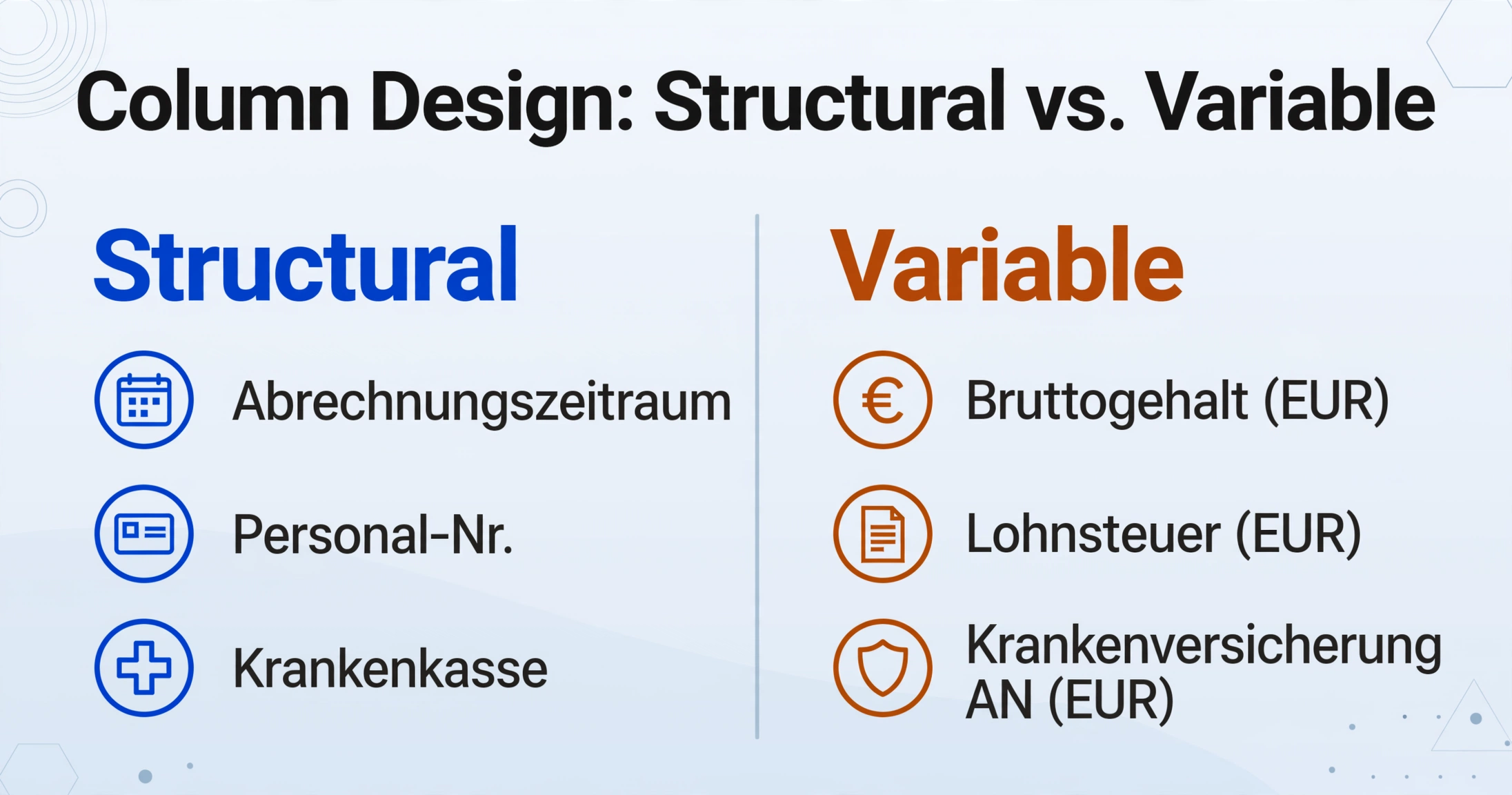
Regel 1: Strukturelle Spalten von variablen Spalten trennen. Strukturelle Spalten ändern sich selten oder nie und identifizieren die Gehaltsabrechnung: Abrechnungszeitraum, Personal-Nr., Mitarbeitername, Krankenkasse, Steuer-ID. Variable Spalten ändern sich monatlich und erfassen das Geld: Bruttogehalt, jede Steuer- und Sozialabgabe, Netto. Wenn Sie diese als getrennte Gruppen in Ihrer Spaltenliste führen – zuerst strukturell, dann finanziell – ist die Ausgabetabelle sofort überblickbar. Die strukturellen Spalten dienen gleichzeitig als zusammengesetzter Schlüssel, mit dem Sie die Daten später nach Mitarbeiter, Monat oder Anbieter filtern oder pivotieren können.
Regel 2: Die Suffix-Konvention „AN“ für jede Sozialversicherungsspalte verwenden. Eine deutsche Gehaltsabrechnung weist oft sowohl den Arbeitnehmer-Anteil als auch den Arbeitgeber-Anteil für KV, RV, AV und PV aus. Wenn Sie Ihre Spalte einfach „Krankenversicherung (EUR)“ nennen, muss die KI raten, welche Zahl Sie meinen – und wenn sie bei einer Abrechnung mit mehrdeutigen Bezeichnungen falsch liegt, zählen Sie Ihre Abzüge doppelt. Wenn Sie jede Sozialversicherungsspalte mit „AN“ benennen – „Krankenversicherung AN (EUR)“, „Rentenversicherung AN (EUR)“ – wird die Mehrdeutigkeit beseitigt. Die KI weiß nun, dass sie gezielt den arbeitnehmerseitigen Betrag ansteuern soll, und Sie vermeiden den häufigsten Extraktionsfehler in der deutschen Lohnabrechnung: die Aufblähung der Abzüge um 50 %.
Regel 3: Berechnete Spalten für Jahresendwerte direkt in der Extraktion hinzufügen. Sobald Sie die Rohfelder haben, können Sie Spalten definieren, die Ergebnisse während der Extraktion berechnen, statt später Formeln in Excel zu erstellen. Drei berechnete Spalten, die deutsche Fachleute durchweg nützlich finden:
- Abzugsquote (%) = (Lohnsteuer + SolZ + KiSt + KV AN + RV AN + AV AN + PV AN) ÷ Bruttogehalt × 100. So erhalten Sie den effektiven Abzugssatz als einen einzigen Prozentsatz – so vergleichen die meisten Menschen tatsächlich Gehaltsabrechnungen Monat für Monat.
- Netto-Brutto-Verhältnis = Nettogehalt ÷ Bruttogehalt. Das Netto-Brutto-Verhältnis – im Deutschen als „Netto vom Brutto" bekannt – ist die erste Kennzahl, nach der man bei der Bewertung eines Jobangebots fragt oder um die Lohnentwicklung angesichts steigender Beitragsbemessungsgrenzen zu verfolgen.
- SV-Gesamt AN (EUR) = KV AN + RV AN + AV AN + PV AN. Die gesamte Arbeitnehmer-Sozialversicherungslast, nützlich zum Vergleich mit dem groben Brutto-Richtwert von ~21 % beim mittleren Einkommen.
Das ist es, was berechnete Spalten leisten: Statt Rohzahlen zu extrahieren und dann Formeln in Excel zu erstellen, definieren Sie die Berechnung einmal als Spaltennamen, und die KI führt die Berechnung während der Extraktion durch. Sie erhalten eine fertige Tabelle, keinen Ausgangspunkt, der noch weiterer Arbeit bedarf.
Regel 4: Fügen Sie abgeleitete Spalten hinzu, wo die Daten wichtig sind, die Bezeichnung aber nicht existiert. Einige nützliche Kategorien stehen auf keiner Gehaltsabrechnung explizit: ob es sich um eine reguläre monatliche Abrechnung oder eine Korrekturabrechnung handelt, welcher Lohnabrechnungsanbieter sie erstellt hat, von welchem Arbeitgeber sie stammt. Sie können abgeleitete Spalten definieren – bei denen die KI den Dokumentinhalt liest und ihn in von Ihnen festgelegte Kategorien einordnet. Beispielsweise kann eine Spalte „Gehaltsabrechnungstyp (Ordentlich, Korrektur, Nachberechnung)" die KI jedes Dokument anhand seiner Struktur und seines Inhalts kennzeichnen lassen. Eine Spalte „Arbeitgeber (Optionen: Arbeitgeber A, Arbeitgeber B)" ermöglicht es der KI, anhand des Kopfbereichs zu erkennen, welcher Arbeitgeber die Abrechnung ausgestellt hat. Diese Spalten kosten nichts in der Definition und machen den Unterschied zwischen einer Tabelle, der Sie für die Jahresendanalyse vertrauen können, und einer, bei der Sie ständig die Original-PDFs abgleichen müssen, um zu verstehen, was jede Zeile darstellt.
Schritt für Schritt: Von einem Stapel Gehaltsabrechnungs-PDFs zu einer konsolidierten Excel-Datei
Dieser Workflow setzt voraus, dass Sie Gehaltsabrechnungs-PDFs aus mehreren Monaten – und möglicherweise von mehreren Mitarbeitern – haben und das Ziel eine strukturierte Tabelle mit jedem benötigten Feld ist, einmal geprüft, dauerhaft wiederverwendbar.
Schritt 1: Sammeln Sie alle Gehaltsabrechnungen an einem Ort. Sortieren Sie nicht vorab nach Monat, Mitarbeiter oder Layout. Das Extraktionssystem benötigt keine sortierte Eingabe – die semantische Verarbeitung bedeutet, dass jede Gehaltsabrechnung unabhängig gelesen wird. Monatliche PDFs aus Ihrem HR-Portal, gescannte Papierkopien eines früheren Arbeitgebers, Gehaltsabrechnungen aus verschiedenen Lohnabrechnungssystemen – ziehen Sie alle gemeinsam in den Upload-Bereich.
Schritt 2: Definieren Sie Ihren Spaltensatz einmal. Die von Ihnen eingegebenen Spaltennamen werden zu den Kopfzeilen Ihrer Ausgabetabelle. Für einen umfassenden Batch, der mehrere Monate und Mitarbeiter abdeckt, erfasst der folgende Satz jedes Feld, das Sie für die Jahresmeldung und den Abgleich wahrscheinlich benötigen:
| Spaltengruppe | Spaltenname | Was erfasst wird |
|---|---|---|
| Strukturell | Abrechnungszeitraum | Abrechnungsmonat (z. B. „Januar 2026") |
| Strukturell | Personal-Nr. | Personalnummer des Mitarbeiters |
| Strukturell | Arbeitnehmer Name | Vollständiger Name des Mitarbeiters |
| Strukturell | Steuerklasse | Steuerklasse (I bis VI) |
| Strukturell | Krankenkasse | Krankenkasse (z. B. TK, AOK, Barmer) |
| Finanziell | Grundgehalt (EUR) | Grundgehalt vor Zuschlägen |
| Finanziell | Bruttogehalt (EUR) | Gesamtes Bruttoentgelt inkl. Boni |
| Finanziell | Lohnsteuer (EUR) | Einbehaltene Lohnsteuer |
| Finanziell | Solidaritätszuschlag (EUR) | Solidaritätszuschlag (falls zutreffend) |
| Finanziell | Kirchensteuer (EUR) | Kirchensteuer (falls zutreffend) |
| Finanziell | Krankenversicherung AN (EUR) | Krankenversicherung Arbeitnehmer |
| Finanziell | Rentenversicherung AN (EUR) | Rentenversicherung Arbeitnehmer |
| Finanziell | Arbeitslosenversicherung AN (EUR) | Arbeitslosenversicherung Arbeitnehmer |
| Finanziell | Pflegeversicherung AN (EUR) | Pflegeversicherung Arbeitnehmer |
| Finanziell | Nettogehalt (EUR) | Nettoentgelt, das auf das Bankkonto überwiesen wird |
| Abgeleitet | Gehaltsabrechnungstyp (Ordentlich, Korrektur, Nachberechnung) | Klassifizierung des Dokumenttyps |
Wenn Sie Gehaltsabrechnungen von mehreren Arbeitgebern verarbeiten, fügen Sie eine Spalte „Arbeitgeber (Optionen: Arbeitgeber A, Arbeitgeber B, ...)" als abgeleitete Spalte hinzu — die KI liest den Arbeitgebernamen aus dem Kopfbereich und füllt die Option aus.
Schritt 3: Berechnete Spalten für die Sofort-Analyse hinzufügen. Fügen Sie die drei oben beschriebenen Spalten hinzu — Abzugsquote (%), Netto-Brutto-Verhältnis und SV-Gesamt AN (EUR) — und sie werden bei der Extraktion automatisch für jede Zeile ausgefüllt.
Schritt 4: Hochladen und verarbeiten. Alle Gehaltsabrechnungen werden in einem Durchgang gelesen. Das Ergebnis ist eine einzige Excel-Datei — eine Zeile pro Gehaltsabrechnung, Spalten entsprechend den von Ihnen definierten Namen, berechnete Spalten bereits berechnet, abgeleitete Spalten klassifiziert. Kein manueller Formelaufbau, keine layoutbezogene Konfiguration pro Gehaltsabrechnung.
Dateien werden sicher verarbeitet und nicht gespeichert.
Lohnabrechnungsabgleich über mehrere Mitarbeiter: Der HR-Anwendungsfall
Der Batch-Workflow skaliert von einem Mitarbeiter auf viele, ohne zusätzliche Konfiguration. Ein Lohnbuchhalter, der Gehaltsabrechnungen für ein Team von 20 Mitarbeitern verarbeitet — 240 Gehaltsabrechnungen pro Jahr — lädt den gesamten Stapel einmal hoch und erhält eine einzige Tabelle mit der Personal-Nr. oder der Spalte für den Mitarbeiternamen, sodass jede Zeile der richtigen Person zugeordnet werden kann.
Dies ermöglicht drei Abgleichsmuster, die bei manueller Eingabe unpraktikabel wären:
Steuerklassenfehler im gesamten Team erkennen. Ein Mitarbeiter, der vor sechs Monaten geheiratet hat und in Steuerklasse III sein sollte, zahlt weiterhin Lohnsteuer nach Klasse I. Bei einer manuellen Prüfung fällt dies nur auf, wenn Sie jede Gehaltsabrechnung einzeln mit den Mitarbeiterdaten vergleichen — eine Aufgabe, die niemand monatlich durchführt. In einer per Batch extrahierten Tabelle zeigt das Sortieren der Steuerklassen-Spalte neben der Spalte für den Mitarbeiternamen die Abweichung in drei Sekunden. Die Kosten des Fehlers — mehrere hundert Euro übermäßiger Steuerabzug pro Mitarbeiter und Monat, die nur mit der jährlichen Steuererklärung zurückgeholt werden können — machen diese Prüfung vierteljährlich sinnvoll.
Ungewöhnliche Abzüge erkennen, bevor sie sich summieren. Wenn sich der Zusatzbeitrag der Krankenversicherung von 1,7 % auf 2,9 % geändert hat, weil ein Mitarbeiter mitten im Jahr die Krankenkasse gewechselt hat, spiegelt die KV-Beitragsspalte dies wider. Wenn ein Pflegeversicherungsbeitrag gestiegen ist, weil ein Mitarbeiter 23 wurde und den Anspruch auf den Kinderfreibetrag verloren hat, spiegelt die PV-Spalte dies wider. Das Filtern jeder Abzugsspalte in der konsolidierten Tabelle und das Prüfen auf Monatsübergreifende Sprünge — eine Aufgabe, die in Excel mit extrahierten Daten 30 Sekunden pro Spalte dauert — würde das Lesen jeder einzelnen Gehaltsabrechnung erfordern, wenn die Daten noch in PDFs vorlägen.
Jahresendwerte für den Lohnsteuerbescheinigung-Abgleich generieren. Die jährliche Lohnsteuerbescheinigung (das deutsche Äquivalent zur W-2) trifft im Februar ein und fasst die Summen des Vorjahres zusammen. Das Finanzamt erhält diese elektronisch über ELStAM, und Abweichungen zwischen der Bescheinigung und den tatsächlichen monatlichen Gehaltsabrechnungen führen zu Rückfragen. Eine per Batch extrahierte Tabelle ermöglicht es Ihnen, alle 12 monatlichen Zeilen zu summieren und die Summen mit der Lohnsteuerbescheinigung Zeile für Zeile zu vergleichen — Lohnsteuer-Jahressumme, SolZ-Jahressumme, Sozialversicherungsbeiträge-Jahressumme — in Minuten statt Stunden.
Von der Batch-Extraktion zum Jahresgehalts-Dashboard
Sobald 12 oder 24 Monate Gehaltsabrechnungsdaten in einer strukturierten Excel-Datei vorliegen, verlagert sich die Arbeit von der Datenerfassung zur Analyse. Drei Anwendungsfälle, zu denen deutsche Fachkräfte, die Gehalts-Dashboards aufbauen, immer wieder gelangen:
Gehaltsverhandlung mit Zahlen statt Gefühlen. Sie möchten Ihrem Arbeitgeber zeigen, dass Ihr reales Nettogehalt trotz konstantem Bruttogehalt gesunken ist. Die berechnete Spalte Netto-Brutto-Verhältnis macht daraus ein Argument in einem Satz: „Mein Netto-Brutto-Verhältnis ist über 18 Monate von 57 % auf 53 % gefallen, weil die steigende Beitragsbemessungsgrenze und der höhere Zusatzbeitrag mein Nettogehalt schmälern.“ Ohne Batch-Extraktion müssten Sie 18 PDFs öffnen, jedes Brutto und Netto extrahieren, sie in eine neue Tabelle eingeben, die Formel aufbauen und hoffen, dass Sie keine einzige Zahl falsch abgetippt haben. Mit der Batch-Extraktion wird die Spalte Netto-Brutto-Verhältnis bereits für jede Zeile berechnet, sobald die Verarbeitung abgeschlossen ist.
Steuererklärungsvorbereitung mit monatlichem Abgleich. Die jährliche Lohnsteuerbescheinigung fasst 12 Monate Abzüge in einem Formular zusammen. Wenn das Finanzamt einen bestimmten Monat hinterfragt – und das kann vorkommen –, liefert eine per Batch extrahierte Tabelle mit monatlichen Zeilen die Aufschlüsselung. Für Arbeitnehmer mit gemischtem Einkommen (selbstständige Nebentätigkeit oder freiberufliche Nebenarbeit) erfordert die Trennung von Arbeitseinkommen und selbstständigem Einkommen für die Einkommensteuererklärung die genaue Kenntnis, wie viel Lohnsteuer in welchem Monat einbehalten wurde. Ein einziger Extraktionsdurchlauf über die Jahresabrechnungen erzeugt diese Aufschlüsselung automatisch.
Visum-, Hypotheken- und Behördenunterlagen. Die Ausländerbehörde fordert routinemäßig die letzten drei bis sechs Monate Gehaltsabrechnungen als Einkommensnachweis an. Banken verlangen dasselbe bei einer Hypothekenbewerbung. Wenn Ihre Gehaltsabrechnungen verstreut sind – einige in einem HR-Portal, das Dokumente nach sechs Monaten archiviert, einige als E-Mail-Anhänge, einige als PDFs im Downloads-Ordner –, löst jede Anfrage eine einstündige Dokumentensuche aus. Eine monatlich gepflegte, per Batch extrahierte Tabelle verwandelt ein wiederkehrendes Ärgernis in einen 30-Sekunden-Dateispeichervorgang. Und wenn Sie sie erneut als PDFs ausgeben müssen, sind die strukturierten Daten sauber genug, um sie in jede Vorlage einzufügen.
Der entscheidende Genauigkeitscheck: Überprüfen Sie den ersten Extraktionsdurchlauf immer stichprobenartig gegen die Original-PDFs, insbesondere das Nettogehalt, das Ihr Abgleichsanker ist. Die Sozialversicherungsbeiträge 2026 – 18,6 % RV, 14,6 % KV + ~2,9 % Zusatzbeitrag, 2,6 % AV, 3,6–4,2 % PV – ergeben ein vorhersehbares Abzugsmuster. Wenn Ihr extrahiertes Nettogehalt um mehr als ein paar Euro vom PDF abweicht, prüfen Sie die entsprechende Zeile erneut. In den allermeisten Fällen liegt der Fehler in einer falsch gelesenen Angabe auf einer Gehaltsabrechnung, nicht in einem systemischen Extraktionsfehler über den gesamten Batch. Korrigieren Sie die einzelne Zelle in Excel, und die übrigen Zeilen bleiben unberührt.
FAQ: Batch-Gehaltsabrechnungsextraktion
Kann ich wirklich Gehaltsabrechnungen verschiedener Lohnabrechnungsanbieter in derselben Upload-Batch verarbeiten?
Ja. Die semantische Extraktion liest jede Gehaltsabrechnung unabhängig nach Bedeutung — sie findet „Nettogehalt", indem sie versteht, dass der Wert nahe dem unteren Dokumentbereich mit der Bezeichnung „Nettoverdienst", „Auszahlungsbetrag" oder „Netto" das Nettoentgelt ist, unabhängig von der Seitenposition. Eine DATEV LODAS-Gehaltsabrechnung, eine Lexware lohn+gehalt-Gehaltsabrechnung und eine Personio Payroll-Gehaltsabrechnung können alle in derselben Upload-Batch enthalten sein und korrekt befüllte Spalten erzeugen. Die Spaltennamen werden einmal definiert und auf alle Dokumente angewendet. Die einzige praktische Grenze ist, dass bei einer Gehaltsabrechnung mit einem stark nicht standardisierten Begriff für ein Feld — ein kleiner Handwerksbetrieb mit einem Nischen-Lohnabrechnungstool, das eigene Abkürzungen erfunden hat — die KI bei diesem spezifischen Feld möglicherweise weniger sicher ist und es leer lässt oder markiert.
Wie viele Gehaltsabrechnungen kann ich auf einmal verarbeiten?
Das Batch-Verarbeitungstool verarbeitet Uploads mehrerer Dateien in einem einzigen Auftrag. Für einen Lohnbuchhalter, der monatliche Gehaltsabrechnungen für ein Team von 20 Mitarbeitern über ein ganzes Jahr verarbeitet — 240 PDFs — wird das Hochladen der gesamten Batch in einem Auftrag unterstützt. Jedes Dokument wird unabhängig gelesen, sodass die Verarbeitungszeit ungefähr linear mit der Anzahl der Gehaltsabrechnungen skaliert. Eine Batch von 240 Gehaltsabrechnungen dauert nicht 240-mal so lange wie eine einzelne Gehaltsabrechnung — die KI verarbeitet Dokumente wo möglich parallel — aber rechnen Sie bei großen Batches mit einigen Minuten statt Sekunden.
Funktioniert das mit gescannten Papier-Gehaltsabrechnungen oder fotografierten Kopien?
Ja, mit der erwarteten Einschränkung bezüglich der Qualität. Ein gut beleuchtetes Foto einer gedruckten Gehaltsabrechnung funktioniert für die zentralen gedruckten Felder — Bruttogehalt, Lohnsteuer, Sozialversicherungsbeträge — fast so gut wie das Original-PDF. Handschriftliche Anmerkungen auf einer Gehaltsabrechnung, wie ein manuell korrigierter Überstundenbetrag, können extrahiert werden, aber die Genauigkeit bei Handschrift ist von Natur aus geringer als bei gedrucktem Text, insbesondere bei deutschen zusammengesetzten Wörtern und Abkürzungen. Bei Archiv-Papier-Gehaltsabrechnungen, die vergilbt sind oder schwachen Nadeldruck von älteren Lohnabrechnungssystemen aufweisen, ist mit reduzierter, aber allgemein nutzbarer Genauigkeit bei numerischen Feldern zu rechnen. Die KI liest, was sie sehen kann — sauberere Quelldokumente erzeugen eine sauberere Extraktion.
Wie verfolge ich Bonuszahlungen und einmalige Einkünfte über mehrere Monate?
Fügen Sie separate Spalten für jeden Bonustyp hinzu: „Weihnachtsgeld (EUR)“, „Urlaubsgeld (EUR)“, „Zuschläge (EUR)“ und „Einmalzahlung (EUR)“, wenn Sie die gesamten einmaligen Beträge erfassen möchten. In Monaten, in denen kein Bonus gezahlt wurde, bleiben diese Zellen leer – die Leere selbst trägt Informationen. Sie können auch eine berechnete Spalte „Bonusanteil (%)“ = (Summe der Bonussummen) ÷ Bruttogehalt × 100 hinzufügen, um zu sehen, welcher Anteil der monatlichen Vergütung aus Extras stammt. Dies wird besonders bei Gehaltsverhandlungen nützlich, wenn Sie aufzeigen möchten, dass Ihr Grundgehalt konstant geblieben ist, während die Boni gesunken sind.
Was passiert, wenn sich die Steuerklasse eines Mitarbeiters mitten im Jahr ändert?
Die Spalte Steuerklasse erfasst die Steuerklasse, wie sie auf jeder einzelnen Gehaltsabrechnung erscheint. Wenn ein Mitarbeiter im April geheiratet hat, zeigen die Zeilen von Januar bis März Steuerklasse I und die Zeilen von April bis Dezember Steuerklasse III (oder IV). Die Batch-Extraktion geht nicht von Kontinuität aus – jede Gehaltsabrechnung wird unabhängig gelesen und die Steuerklasse wird wie gedruckt extrahiert. Wenn Sie für Compliance- oder Prüfzwecke genau feststellen müssen, wann die Änderung erfolgt ist, sortieren Sie die Tabelle nach Mitarbeitername und Abrechnungszeitraum und überprüfen Sie die Spalte Steuerklasse – der Übergangspunkt ist sofort sichtbar.
Kann das Tool Arbeitgeber- und Arbeitnehmeranteile der Sozialversicherungsbeiträge in einem Batch trennen?
Die zuverlässigste Methode ist die oben beschriebene Namenskonvention für Spalten: Fügen Sie „AN“ in jeden Namen der Sozialversicherungsspalte ein (z. B. „Krankenversicherung AN (EUR)“). Die KI liest Beschriftungen im Kontext – wenn eine Zeile explizit mit „AG-Anteil“ oder „Arbeitgeberanteil“ gekennzeichnet ist, unterscheidet sie diese von „AN-Anteil“. Einige kompakte Gehaltsabrechnungslayouts kleinerer Arbeitgeber listen jedoch nur kombinierte Beitragssätze auf, ohne Arbeitgeber- und Arbeitnehmeranteile separat zu kennzeichnen. In solchen Fällen kann die KI nicht aufteilen, was im Originaldokument nicht aufgeteilt ist. Wenn Sie darauf stoßen, markieren Sie die betroffenen Zeilen zur manuellen Überprüfung.
Was passiert, wenn ein Feld auf einer bestimmten Gehaltsabrechnung fehlt?
Die Zelle bleibt für diese Zeile leer. Wenn Sie eine Spalte „Kirchensteuer (EUR)“ definieren und ein Arbeitnehmer, der konfessionslos ist, auf keiner seiner Gehaltsabrechnungen eine Kirchensteuer-Zeile hat, ist die Spalte für jede seiner Zeilen leer. Eine leere Zelle in der Kirchensteuer-Spalte ist kein Extraktionsfehler – sie ist das korrekte Ergebnis für einen Arbeitnehmer, der keine Kirchensteuer zahlt. Dasselbe gilt für den Solidaritätszuschlag bei Arbeitnehmern unterhalb der SolZ-Grenze oder für Bonuspalten in Monaten, in denen kein Bonus gezahlt wurde.
Kann ich mit batch-extrahierten Daten meine Lohnsteuerbescheinigung prüfen?
Ja – das ist einer der häufigsten Batch-Anwendungsfälle. Summieren Sie die Monatswerte für Lohnsteuer, Solidaritätszuschlag, Kirchensteuer und jeden Sozialversicherungsbeitrag über alle 12 Zeilen eines Arbeitnehmers und vergleichen Sie jede Summe mit der entsprechenden Zeile der Lohnsteuerbescheinigung. Eine Abweichung von ein paar Cent ist normal (Rundung). Eine Abweichung von mehr als ein paar Euro sollte untersucht werden – entweder fehlt eine Gehaltsabrechnung in Ihrem Batch oder die Lohnsteuerbescheinigung enthält einen Fehler, den der Arbeitgeber korrigieren muss. Mit der monatlichen Aufschlüsselung, die Sie HR oder Ihrem Steuerberater vorlegen können, wird das Gespräch konkret statt spekulativ.