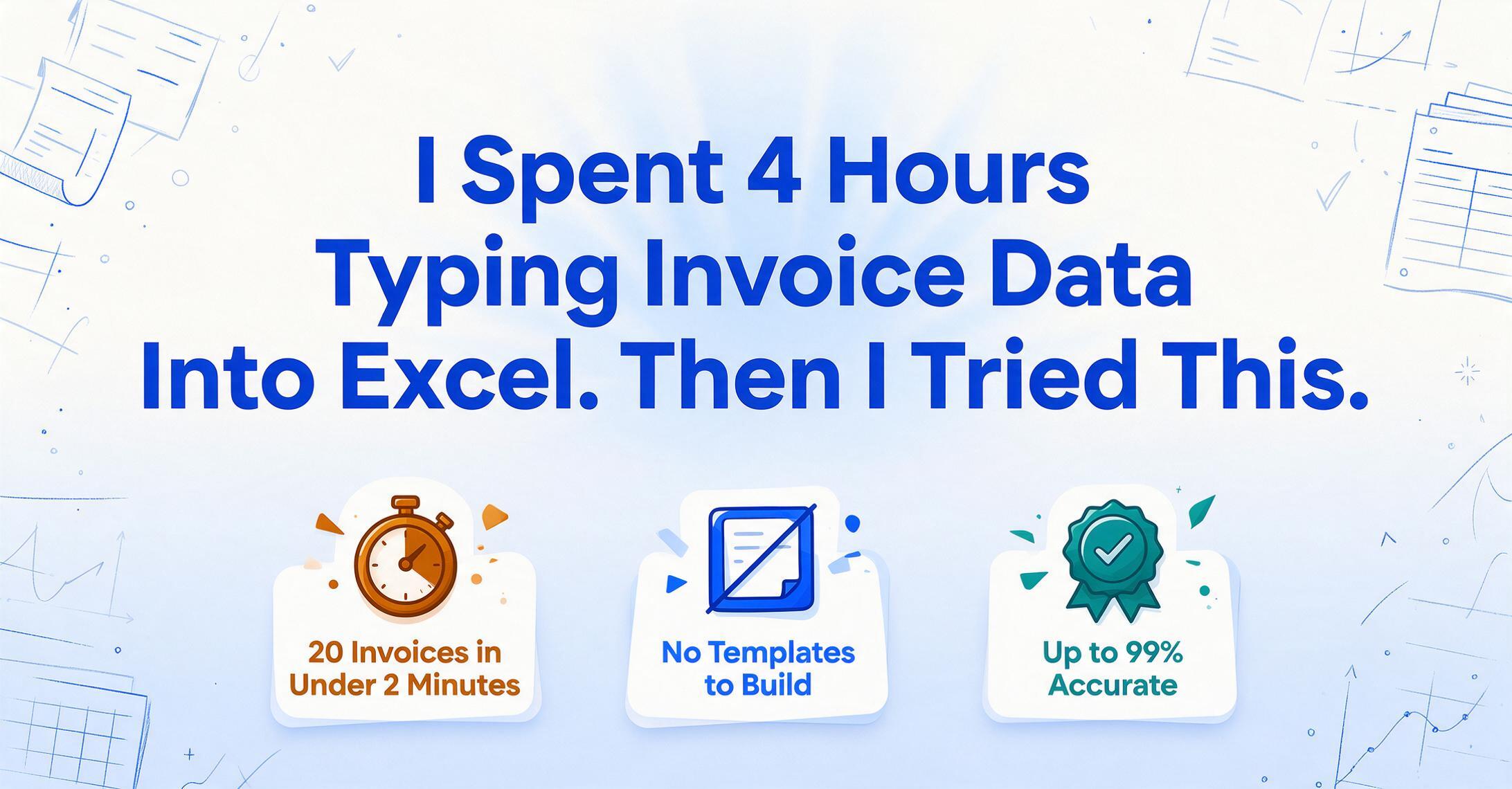
Passei 4 Horas Digitando Dados de Faturas no Excel.
Então Tentei Isso.
Aqui está o que quatro horas digitando dados de faturas realmente parecem — não no sentido de blog de produtividade, mas fisicamente. Seus olhos, secos e cansados, depois de escanear 37 layouts de PDF diferentes, cada um colocando "Número da Fatura" em um canto diferente. Seus dedos, depois de seis mil toques de teclas que não produziram nada de novo. Seu cérebro, depois de decidir pela 23ª vez se o que o Fornecedor D rotulou como "Ref." é o mesmo campo que o "Nº do Documento" do Fornecedor G.
Principais Conclusões
- 56% dos profissionais de finanças se esgotam em tarefas repetitivas de dados — não pela digitação, mas pelo desgaste cognitivo silencioso de interpretar se "Ref." significa o mesmo que "Nº da Fatura".
- O termo "copiar e colar" esconde seis operações mentais separadas por campo e, na fatura 20, sua taxa de erro já subiu 40% sem você perceber.
- Quando você para de digitar e começa a revisar dados extraídos, deixa de ser uma esteira humana e vira um inspetor de qualidade — o papel para o qual seu cérebro foi contratado.
Como Realmente É Digitar Dados de Faturas por 4 Horas
Vamos ser honestos sobre o que esse trabalho é. Você não está criando nada. Você não está analisando nada. Você é uma esteira humana — pegando um número de um retângulo na sua tela e colocando em outro retângulo na sua tela. Número da fatura. Data. Nome do fornecedor. Subtotal. Imposto. Total. Item de linha. Item de linha. Item de linha. Próxima fatura. Repita. Por horas.
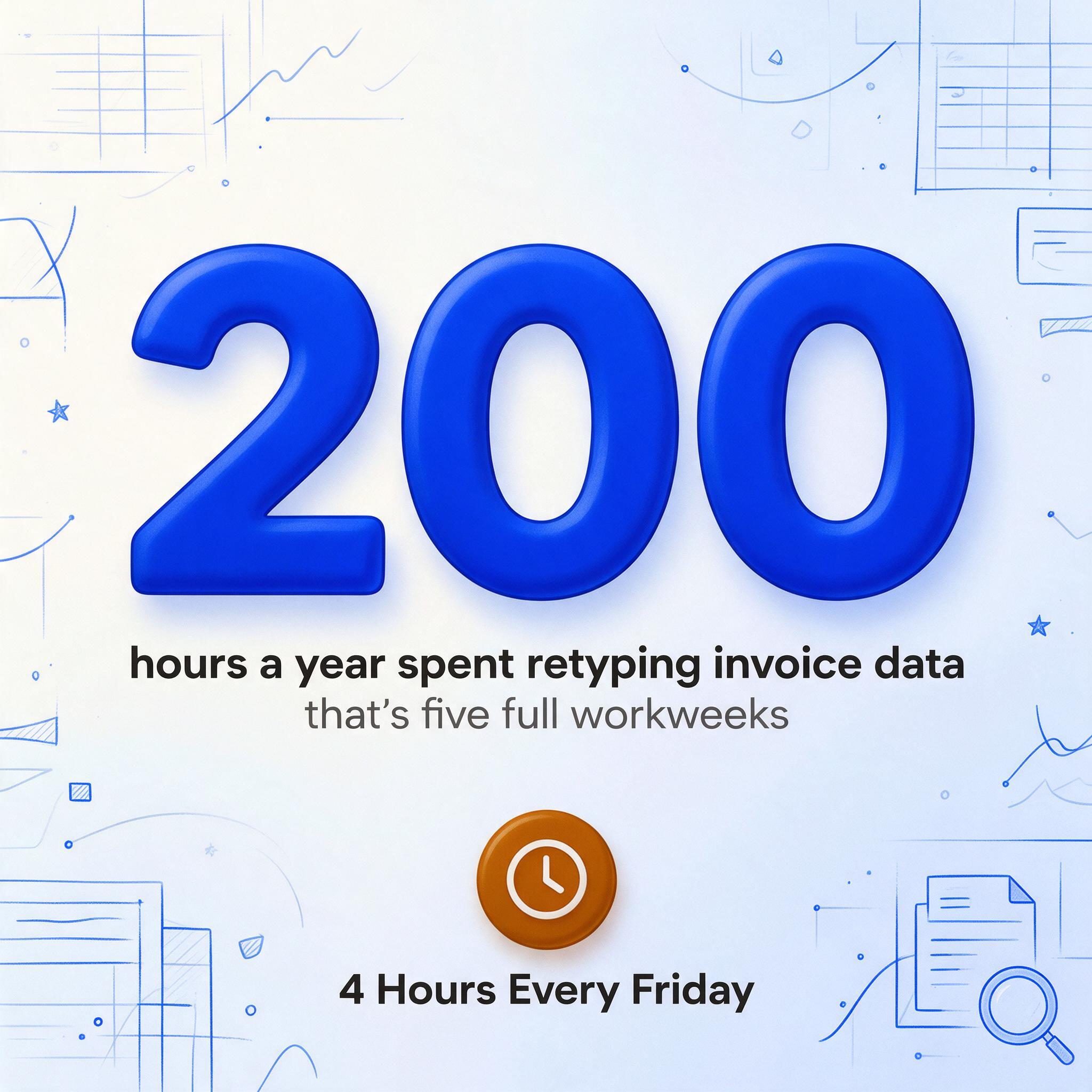
Um pequeno empresário no Reddit descreveu isso com o tipo de exaustão resignada que qualquer pessoa que já fez esse trabalho reconhece instantaneamente: "A administradora literalmente digita os itens de linha — preço, quantidade, SKU — manualmente em uma planilha gigante do Excel. Leva cerca de 4 horas toda sexta-feira." (r/smallbusiness) Quatro horas toda sexta-feira. Isso dá 200 horas por ano — cinco semanas de trabalho completas — gastas em uma tarefa que consiste inteiramente em ler números de uma tela e digitá-los em outra.
O desgaste físico é real e se acumula. Se você já fez esse tipo de trabalho por algum tempo, conhece os sinais: a dor no pulso que começa por volta da segunda hora e não vai embora até você dormir. O jeito que seus olhos perdem o foco por volta do 30º documento — você se pega relendo o mesmo campo duas, três vezes, não porque é complicado, mas porque seu sistema visual desligou. A dor de cabeça que vem dos microajustes constantes entre documentos com fontes diferentes, espaçamentos diferentes, posições diferentes da mesma informação.
Não é só cansativo. É desgastante. Há uma diferença. Cansado significa que você precisa descansar. Desgastado significa que você gastou algo que não pode recuperar — sua atenção, sua paciência, a parte do seu cérebro que poderia ter notado algo importante, sinalizado uma anomalia, feito uma conexão. Isso se foi. Foi para a 43ª fatura.
Uma pesquisa da Parseur com mais de 800 profissionais de finanças e operações descobriu que 56% dos funcionários sofrem esgotamento por tarefas repetitivas de dados. O Relatório de Momentum de IA de 2025 da Vic.ai descobriu que 37% dos profissionais de contas a pagar ainda classificam a entrada manual de dados como seu principal ponto de dor — à frente de custos de processamento, atrasos de aprovação e qualquer outra dor de cabeça operacional. E a pesquisa da MakersHub com mais de 1.000 profissionais de contabilidade descobriu que 24% gastam de 11 a 20 horas por semana em entrada de dados ou correção de erros, enquanto 15% gastam mais de 20 horas. Para um em cada sete profissionais de contabilidade, metade da semana de trabalho é entrada de dados. Não análise. Não aconselhamento de clientes. Digitar números de um lugar para outro.
A pior parte não é digitar. É saber, em algum nível, que computadores deveriam fazer isso. Que o PDF que você está forçando a vista já é digital. Que os dados que você está redigitando já existem em formato legível por máquina — só estão presos dentro de um layout de documento que suas ferramentas não conseguem interpretar. Você não está fazendo um trabalho que uma máquina não pode fazer. Você está fazendo um trabalho que uma máquina deveria fazer, mal feito, porque a lacuna entre o que suas ferramentas conseguem lidar e o que seus documentos realmente parecem precisa ser preenchida por uma pessoa.
Por que "Só Copiar e Colar" Deixa de Ser Simples por Volta da Fatura 12
A expressão "copiar e colar" é enganosa. Ela sugere duas etapas: selecionar o texto, colar. O que realmente acontece quando você "copia e cola" dados de fatura no Excel é mais como seis etapas, e cada uma delas custa energia cognitiva que se degrada conforme a sessão avança:
Abra o documento — no visualizador certo
Um fornecedor envia um PDF. Outro envia um JPG escaneado. Um terceiro envia por e-mail a foto de uma nota fiscal em papel tirada com o celular. Cada formato abre em um aplicativo diferente. Cada troca é uma microinterrupção que reinicia seu processamento visual. Você não está apenas abrindo arquivos. Você está se reaclimatando a uma nova estrutura de documento a cada poucos minutos.
Varra a página para encontrar cada campo
O "Número da Nota" fica no canto superior direito no documento de um fornecedor, no canto superior esquerdo no de outro e em uma linha de cabeçalho de tabela no de um terceiro. Seus olhos varrem a página inteira toda vez — e em uma nota fiscal com várias páginas e termos na página 3, você está varrendo uma área muito maior do que imagina. Essa varredura é onde a maioria dos erros se origina: pegar o número do pedido quando você queria o número da nota, ou ler o preço total quando queria o preço unitário.
Interprete o que o campo realmente significa
O Fornecedor A rotula o total como "Total Geral". O Fornecedor B chama de "Valor Devido". O Fornecedor C usa "Total da Nota (incl. IVA)". São a mesma coisa? Geralmente, mas nem sempre — e a decisão é sua, para cada campo, em cada documento. Esta etapa de interpretação é onde reside a carga cognitiva. Não é a digitação que te cansa. São os julgamentos constantes de baixo risco.
Copie, troque de janela, cole — por valor
Você não pode copiar seis campos de locais diferentes em lote. Cada campo é uma sequência separada de selecionar-copiar-Alt+Tab-clicar-colar. Seis campos significam seis viagens de ida e volta entre o documento e sua planilha. A dois segundos por troca de janela, a sobrecarga mecânica é de quase 20 segundos por documento — quase três minutos em dez documentos. Esse é o tempo gasto alternando entre aplicativos, acumulando-se invisivelmente dentro do fluxo do "só copiar e colar".
Verifique se você não colou na linha errada
Sua planilha tem uma linha por nota fiscal. Depois de três ou quatro entradas, as linhas se misturam. Os R$ 4.280,50 que você acabou de colar foram parar na linha do Fornecedor C ou do Fornecedor D? Um erro de alinhamento de linha — colocar os dados de um fornecedor na linha de outro — é o tipo mais perigoso de erro de entrada manual porque nenhuma fórmula o detecta. A planilha relata silenciosamente informações erradas que parecem confiáveis.
Repita — com retornos decrescentes
Eis o que ninguém conta sobre a digitação manual: os primeiros dez documentos levam cerca de 2 a 3 minutos cada. Os documentos 11 a 20 levam de 3 a 4 minutos cada. Os documentos 21 a 30 levam de 4 a 5 minutos. A lentidão não é porque os documentos ficam mais difíceis — não ficam. É porque sua atenção se desgasta. A revista Quality Magazine constatou que a taxa típica de erro na digitação manual é de cerca de 1% (Infrrd) — mas essa taxa não é constante ao longo de uma sessão. Após quatro horas de trabalho cognitivo contínuo, as taxas de erro sobem aproximadamente 40% em comparação com a primeira hora. As notas fiscais que você digita às 16h são significativamente menos precisas do que as que digitou às 10h.
O que isso significa na prática é que "4 horas de entrada de dados" não são 4 horas de digitação. São cerca de 45 minutos de teclas digitadas e mais de 3 horas localizando, interpretando, alternando e verificando. Digitar é a parte rápida. Tudo ao redor — o trabalho cognitivo de traduzir entre layouts de documentos e colunas de planilha — é onde a tarde desaparece.
O termo "copiar e colar" esconde o custo real. Você não está copiando e colando. Você está lendo, localizando, interpretando, traduzindo, transcrevendo e verificando — seis operações cognitivas distintas — e fazendo isso repetidamente, em dezenas de documentos que cada um organiza a mesma informação de forma diferente. Não é uma tarefa simples que é tediosa. É uma tarefa complexa disfarçada de simples, e é por isso que ela drena você de maneiras que o trabalho genuinamente complexo não drena.
As Mesmas 20 Faturas, Duas Tardes Diferentes
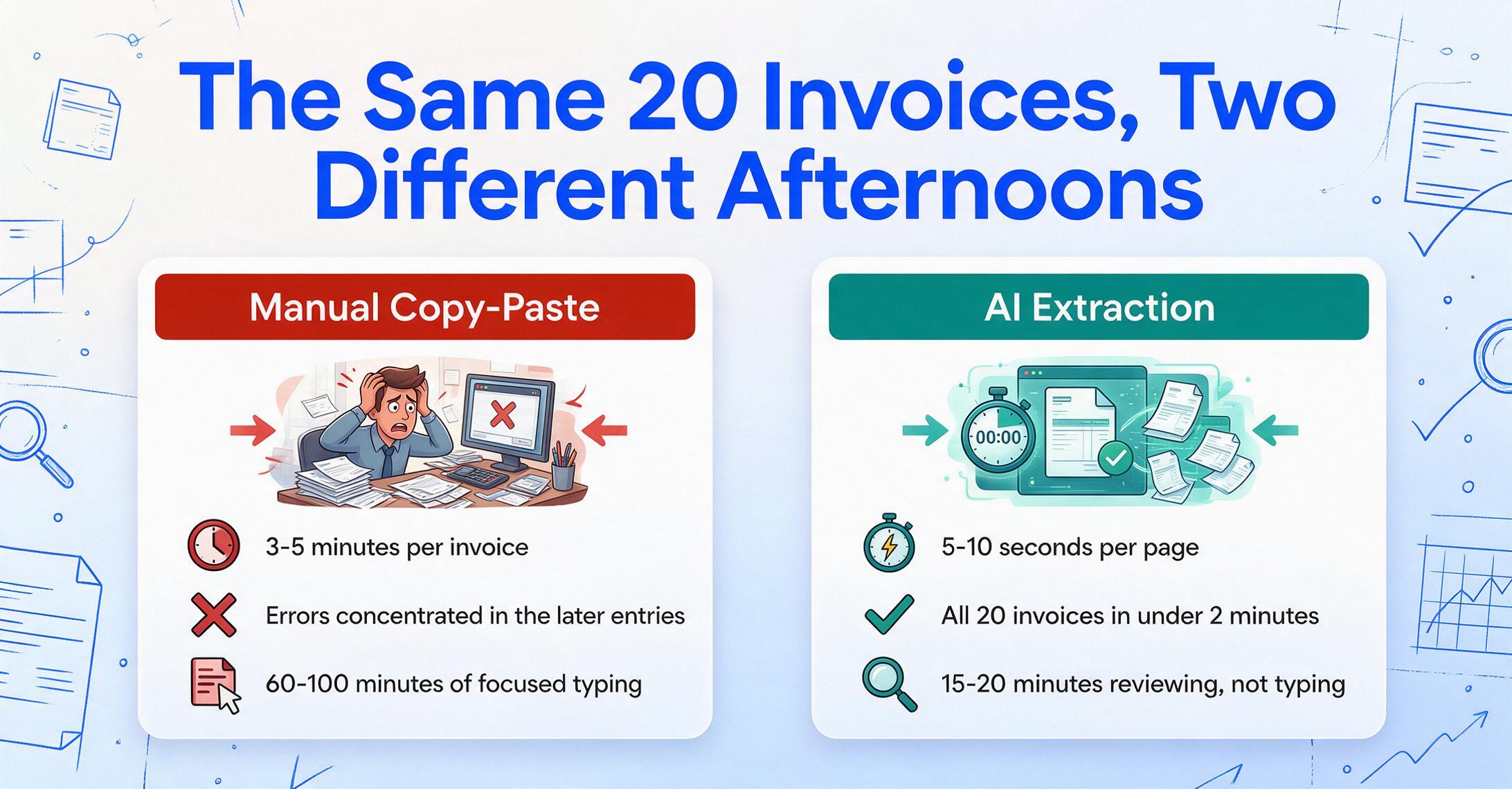
Aqui está o mesmo trabalho, os mesmos documentos — vinte faturas de uma mistura de fornecedores — através de dois fluxos de trabalho diferentes. Um caminho é o que você já conhece. O outro é o que acontece quando a extração substitui a digitação.
| Caminho A: Copiar e Colar Manual | Caminho B: Extração por IA | |
|---|---|---|
| Configuração | Abra o Excel ou Google Planilhas. Crie os cabeçalhos das colunas. Abra o primeiro PDF em uma janela separada. | Abra a ferramenta no navegador ou na barra lateral do Google Planilhas. Digite ou cole os nomes das colunas desejados — "Número da Nota Fiscal," "Fornecedor," "Data," "Vencimento," "Subtotal," "Imposto," "Total" — uma única vez. |
| Por documento | Abrir → examinar layout → localizar cada campo → interpretar rótulos → digitar ou copiar e colar cada valor → verificar alinhamento da linha → próximo documento. 3 a 5 minutos por nota fiscal. | Arraste e solte o lote. A IA lê cada documento entendendo o significado dos campos — não onde eles estão na página. 5 a 10 segundos por página. |
| Manuseio de formatos | Cada novo layout de fornecedor é um recomeço mental. PDF, JPG escaneado, foto de celular, anexo do Excel — cada um exige um aplicativo diferente, um modo de visualização diferente, um padrão de leitura diferente. | Todos os formatos são processados da mesma forma. PDF, JPG, PNG, WebP, captura de tela — a IA lê o documento visualmente, entendendo o conteúdo, não o tipo de arquivo. A variedade de formatos não altera o fluxo de trabalho. |
| Resultado | Uma planilha, construída linha por linha ao longo de 60 a 100 minutos de trabalho focado — com erros concentrados nas últimas entradas. | Uma planilha mesclada, com todas as 20 notas fiscais, preenchida em menos de 2 minutos de processamento. Depois, você gasta 15 a 20 minutos revisando os resultados — verificando, não transcrevendo. |
| Tempo total para 20 notas fiscais | 60 a 90 minutos de digitação + 15 a 20 minutos de revisão e correção de erros = 75 a 110 minutos | 2 minutos de processamento + 15 a 20 minutos de revisão = menos de 25 minutos |
| O que você está fazendo | Digitando. Por uma hora e meia. | Lendo, conferindo, pensando. A máquina faz a digitação. |
A diferença não são apenas 50 a 85 minutos. É do que esses minutos são feitos. No Caminho A, você passa a sessão movendo fisicamente informações — seus dedos como um cabo de dados entre um visualizador de PDF e uma planilha. No Caminho B, a informação se move sozinha. Seu trabalho se torna revisar o que a IA encontrou e sinalizar algo que precise de uma segunda olhada. Você passa de movimentador de dados a revisor de dados — da pessoa que digita para a pessoa que confere.
É assim que a Extração de Colunas Personalizadas funciona: em vez de dizer à ferramenta onde cada campo está na página — como o OCR baseado em modelos exige que você desenhe caixas ou escreva regras de coordenadas — você diz o que quer nomeando suas colunas. Digite "Número da Nota Fiscal," "Nome do Fornecedor," "Data de Vencimento," "Total." A IA lê cada documento, encontra os valores que correspondem a esses nomes de coluna entendendo o que significam, e preenche sua planilha. Os mesmos nomes de coluna funcionam em todos os formatos de fornecedor — porque a IA lê pelo significado, não pela posição.
Os arquivos são processados de forma segura e não são armazenados.
O que realmente muda quando você para de digitar
Eis o que as pessoas que nunca fizeram esse trabalho não entendem. A recuperação não é só sobre a hora que você ganha. É sobre que tipo de cansaço você sente no final da tarde.
Quando você passa quatro horas digitando dados de faturas, você não está só fisicamente cansado — seus dedos doem, seus olhos arden, claro. Você está cognitivamente esgotado. Você passou uma tarde inteira tomando zero decisões que exigissem julgamento, análise ou criatividade. Você foi um periférico. E às 17h, quando você fecha seu laptop, você não se sente realizado. Você se sente esgotado — como se algo tivesse sido extraído de você em vez de produzido por você.
Quando você passa a mesma tarde revisando dados extraídos — verificando que a IA acertou o nome do fornecedor, confirmando que os totais batem, marcando uma fatura onde a caligrafia estava muito ilegível — você está fazendo um tipo fundamentalmente diferente de trabalho. Você está pensando. Você está aplicando julgamento. Você está detectando coisas. No final, você tem uma planilha em que confia, e você gastou seu tempo na parte do trabalho que realmente exige um cérebro humano.
A análise de Rossum sobre fluxos de trabalho de processamento de documentos o diz diretamente: "Redigitar dados de uma fatura é uma tarefa mentalmente exaustiva. As empresas estão achando cada vez mais difícil encontrar especialistas em entrada de dados; a taxa de esgotamento desses especialistas está acelerando, e substituir e retreinar é trabalhoso e caro." As pessoas não estão deixando os empregos de entrada de dados porque o salário é ruim. Estão saindo porque o trabalho esvazia você por dentro.
A mudança de digitar para revisar não é uma melhora marginal. É a diferença entre ser a correia transportadora e ser o inspetor de qualidade. Entre trabalho de resistência e trabalho de pensamento. E é isso que torna os números mais que números: os 50-85 minutos economizados por lote de 20 faturas não é só tempo recuperado. É você recuperado — a versão de você que ainda tem energia e atenção para o resto do dia de trabalho.
Para leitores que querem os números concretos por trás dessa mudança — os cálculos de custo de trabalho, custo de erro e custo de oportunidade — nosso detalhamento em o custo real da entrada manual de dados percorre o cálculo em três partes que você pode fazer para sua própria equipe.
Simples. Mais Fácil do Que Você Imagina.
Existe uma crença, quase um reflexo, de que qualquer coisa descrita como "extração de documentos com IA" deve ser complicada. Cara. Algo que exige aprovação de TI, seis meses de implantação e treinamentos que ninguém tem tempo de fazer.
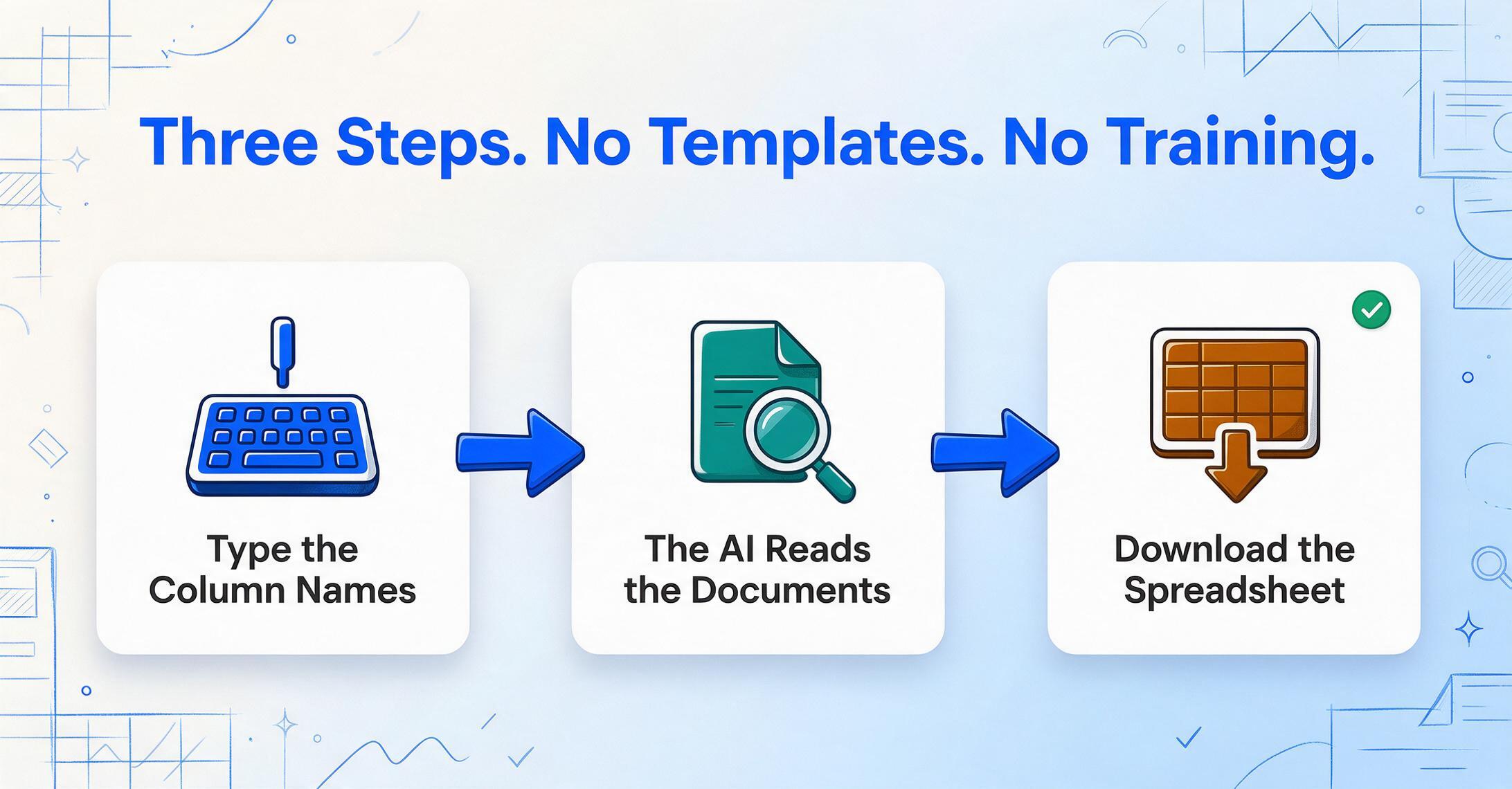
Essa crença é reforçada pelo mercado de processamento de documentos empresariais — onde as ferramentas realmente exigem consultores de implementação, configuração de modelos e meses de treinamento de IA. Mas não é isso que estamos descrevendo aqui. A abordagem de extração mostrada na demonstração acima é baseada em uma premissa diferente: extração sem modelo, sem treinamento. Você não cria modelos. Você não treina IA. Você não configura regras de parsing. Você digita os nomes das colunas que deseja. A IA lê os documentos. Você baixa a planilha.
É isso. O mecanismo central — extração semântica — significa que a IA entende o que um campo é, não onde ele está. "Total" é um total, apareça no canto inferior direito de um PDF, na terceira coluna de um arquivo Excel ou rabiscado na parte inferior de um recibo fotografado. A IA o encontra pelo significado, e o significado não muda quando o layout muda. Para um passo a passo do fluxo específico, nosso guia sobre extração de campos de fatura para Excel cobre a configuração campo a campo; para uma explicação mais aprofundada de como a extração sem modelo funciona em diferentes tipos de documento, leia nosso guia sobre extração semântica sem modelos.
Benchmarks técnicos: a extração de campos em documentos impressos atinge até 99% de precisão. Uma página é processada em 5 a 10 segundos — o tempo médio de entrada manual para a mesma página é de 3 minutos, uma melhoria de eficiência de 18x. E funciona com as ferramentas que você já usa. Envie arquivos diretamente no navegador. Se você trabalha no Google Sheets, há um complemento de barra lateral que extrai dados direto para sua planilha ativa — sem exportar, sem importar, sem trocar de aplicativo. Se você é novo no conceito de extração com IA, nossa introdução à entrada de dados com IA cobre o básico.
Não é complicado. A parte complicada era gastar quatro horas por semana fazendo um trabalho que um computador faz em menos de um minuto. A parte simples é enviar seus arquivos, nomear suas colunas e baixar o resultado.
Perguntas Frequentes
Funciona com diferentes formatos de documento — PDF, imagens escaneadas, fotos de celular?
Sim. A IA lê documentos visualmente — processa PDFs, JPGs, PNGs, imagens WebP e capturas de tela de forma intercambiável. Uma nota fiscal escaneada, uma foto de celular de um recibo de papel e um PDF gerado digitalmente passam pelo mesmo pipeline de extração. A qualidade da imagem de origem afeta a precisão — uma foto nítida e bem iluminada extrai com mais confiabilidade do que uma borrada —, mas a variedade de formatos em si não é uma limitação.
Consegue lidar com notas fiscais manuscritas?
Sim, com uma ressalva importante. A IA lê escrita à mão significativamente melhor que o OCR tradicional porque usa o contexto ao redor para resolver caracteres ambíguos — de forma similar a como um humano adivinha uma palavra pelo resto da frase. Caligrafia clara e legível geralmente extrai com boa precisão. Mas escrita muito cursiva, apagada ou danificada reduzirá a precisão, especialmente em campos críticos como valores em reais. Se seu fluxo de trabalho incluir muitos documentos manuscritos, planeje revisar esses resultados com mais cuidado.
Preciso configurar modelos para cada fornecedor ou layout de documento?
Não. Essa é a diferença central entre OCR baseado em modelos e extração por IA. Ferramentas baseadas em modelos exigem que você crie e mantenha um modelo de análise para cada layout de fornecedor — e o atualize quando o fornecedor mudar o formato. A extração por IA lê cada documento do zero, localizando campos pelo seu papel semântico ("o que nesta página funciona como total?") em vez da posição. Uma nota fiscal de um novo fornecedor é processada da mesma forma que a de um fornecedor antigo. Sem modelos para criar, sem modelos para manter.
Isso é um grande projeto de TI que exige integração com nosso sistema contábil?
Não — e isso é proposital. A saída é um arquivo padrão Excel (XLSX), CSV ou JSON que qualquer sistema contábil pode importar. A maioria das equipes baixa a planilha extraída e a importa para seu ERP ou software contábil como parte do fluxo de trabalho existente. Não é necessária integração via API, o que significa sem projeto de TI, sem tempo de desenvolvedor e sem dependência de seu fornecedor de software suportar um conector específico. Para usuários do Google Sheets, o add-on da barra lateral anexa dados diretamente à sua planilha ativa.
E a segurança? Minhas notas fiscais contêm dados financeiros sensíveis.
Os arquivos enviados através da demonstração ou do aplicativo principal são processados com segurança e não são armazenados após o término do processamento. Para equipes com requisitos de conformidade mais rigorosos, o add-on do Google Sheets processa os dados pelo mesmo pipeline seguro. O serviço é projetado para documentos financeiros empresariais — não fotos de consumidores — e a arquitetura reflete isso.
Posso testar sem me cadastrar ou fornecer cartão de crédito?
Sim. A demonstração incorporada acima funciona imediatamente — sem conta, sem cadastro, sem cartão de crédito. Você pode enviar uma nota fiscal agora mesmo e ver os resultados da extração. A página de demonstração para convidados no link abaixo também funciona sem registro. Quando estiver pronto para processar lotes maiores ou usar o complemento do Google Planilhas, criar uma conta gratuita desbloqueia capacidade adicional.
O problema da digitação manual de dados é que parece inevitável até você ver outra forma de fazer. Depois, não consegue mais ignorar. Teste com suas próprias notas fiscais. Sem cadastro, sem modelos, sem configuração. Basta enviar e ver o que muda.
Testar Extração de Notas — Sem Cadastro