ドキュメントワークフロー自動化10例
テンプレート不要
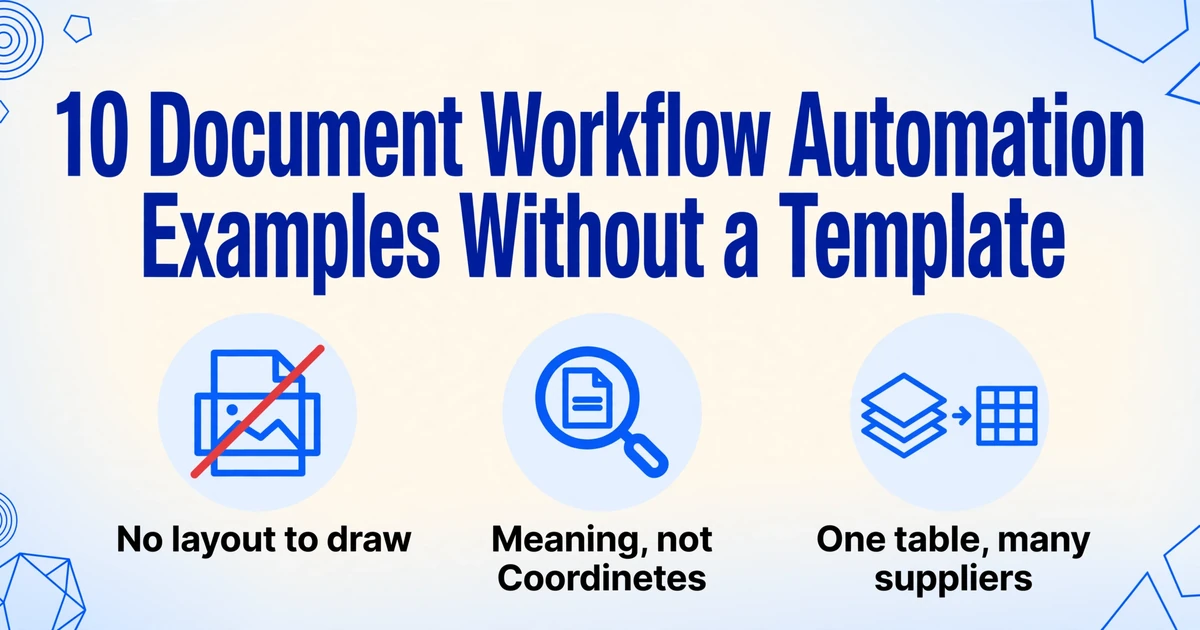
ドキュメントワークフロー自動化の例の多くは、自分で作成するドキュメントから始まります。CRMレコードから組み立てる提案書、署名のために送る契約書などです。しかし、運用チームの午後を奪うドキュメントは、外部から画像として届きます。サプライヤーがPDF請求書をメールで送り、ドライバーが荷卸し場に梱包明細を置き、顧客が6件の請求書をまとめた送金通知を1通送ってきます。以下の10の自動化はいずれも、サプライヤーごとに保存されたパーサーを必要としません。多くの抽出ツールで「テンプレート」とは、ある企業のページ上で各フィールドがどこにあるかを示すマップのことです。
主なポイント
- サプライヤー請求書のフィールドを1つ移動すると、古いテンプレートは依然として行を返しますが、合計が税フィールドに入っています。
- 請求書の18.4%は正常処理経路から外れ、それを見逃したテンプレートはエラーを一切出しませんでした。
- トリガーを追加する前に、20〜30件のドキュメントを抽出ステップに通し、修正が必要だった行を数えてください。
サプライヤーごとのテンプレートがワークフローより先に破綻する理由
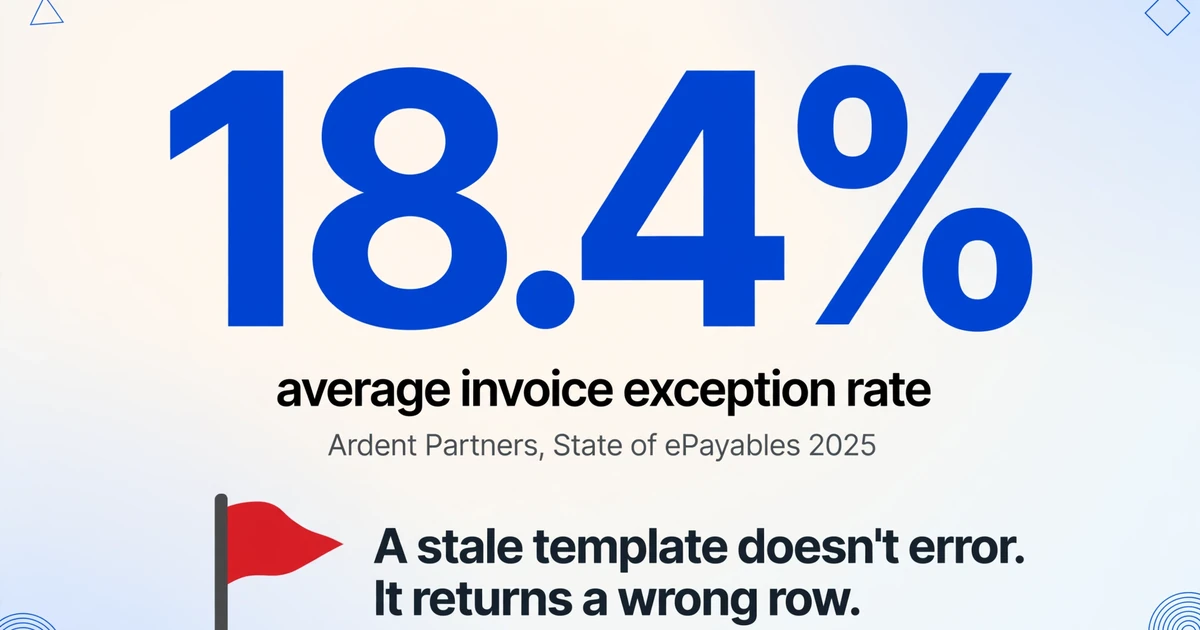
1社のレイアウト専用に作られたパーサーは、そのレイアウトが変わらないという賭けであり、サプライヤーは誰にも告げずにレイアウトを変えます。 テンプレートベースのツールでは、誰かがサンプル請求書を開き、各フィールドを四角で囲み、マップを保存します。40社目には40個目のマップが必要です。その後、サプライヤーがロゴを追加したり、送金先ブロックを移動したりします。パースはそのまま実行されます。税フィールドに合計額が入ったり、以前はPO番号があった場所が空白になったりします。
Ardent PartnersのState of ePayables 2025によると、204のAPチームにおける平均請求書例外率は18.4%、平均サイクルタイムは8.2日です(Ardent Partners)。APQCによると、5,846組織における業界横断の中央値は請求書1件の処理に$6.00です(APQC)。およそ5件に1件の請求書が正常処理経路から外れます。人件費はどちらでも発生し、ミスを見つける人はワークフローを構築した人ではないことがほとんどです。
r/Accountingのある簿記担当者は同じ弱点を指摘しています。「ベンダー名の照合と重複請求書を最も注意深く見てください。こうした設定がたいていそこで失敗します」(r/Accounting)。
一致しなくなったテンプレートはエラーを出しません。行を生成し、誤った行がワークフローの残りを気づかれずに流れていきます。
だからこそ、以下のレシピは出力列によって定義されています。
10の自動化すべてに共通する構造
これら10のドキュメントワークフロー自動化はすべて、ファイルが届いてから誰かが行を処理するまでの再現可能な経路であり、それぞれ同じ5つの部分で構成されています。ドキュメントを読み取る部分はそのうち1つだけです。残りの4つを正しく整えれば、ドキュメント処理のステップは交換可能になります。
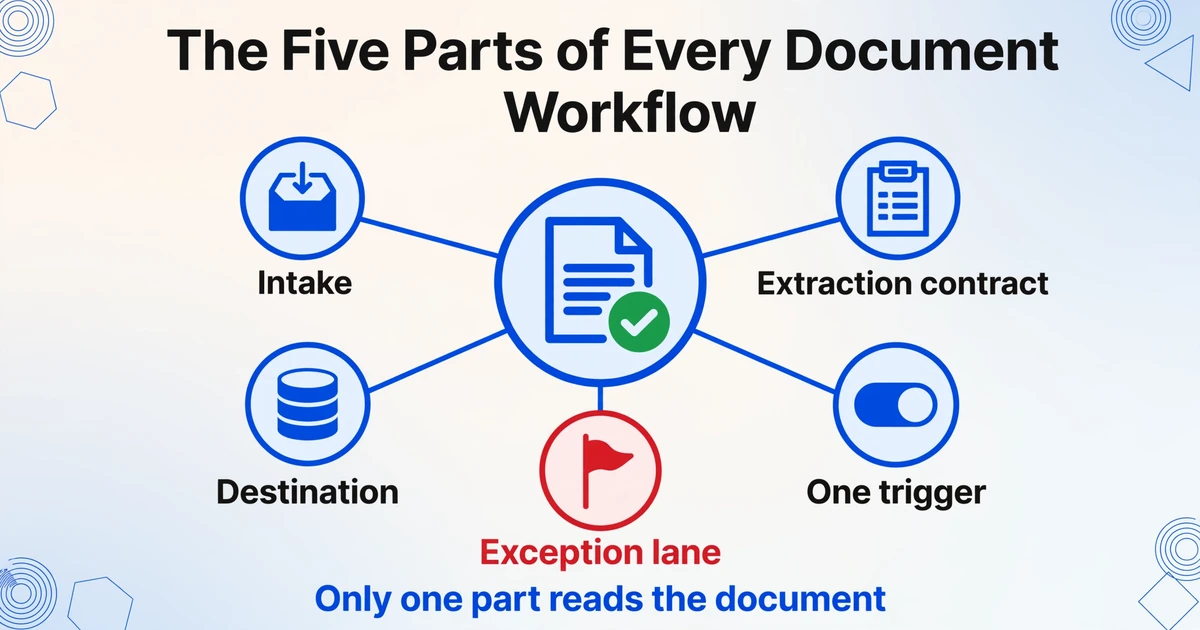
- Intake。ファイルが届く経路:共有受信トレイ、転送メール、コレクションリンク、スマートフォンの写真。
- Extraction contract。受け入れる列と、管理用の列。Document Typeは固定の選択肢から推論され、レビューモードでは任意のセルを元のページまでたどれます。
- Destination。すでに存在するテーブル:スプレッドシート、Airtableベース、QuickBooksにインポートする請求書リスト。
- One trigger。下流のツールが監視する単一の列。
Total mismatch = Yes。Approved = No。 - Exception lane。フィールドが空欄または2つの値が一致しない場合に行が送られる場所。これを省略すると、問題は行の中に残ります。
正しく整える価値があるのはExtraction contractの部分です。Custom Column Extractionでは、必要な列名(「Invoice Number」「Due Date」「Total」など)を入力すると、AIが意味に基づいて各値を特定します。保存されたレイアウトとの照合は行わないため、見たことのないデザインでも同じ列に収まります。入力した名前が出力ヘッダーになります。これがImageToTable.aiが担うステップです。列を入力し、バッチをアップロードすると、1つのテーブルが返ってきます。
1つのバッチに40社のサプライヤーのファイルが含まれていても、1つのテーブル、1ドキュメントにつき1行が生成されます。印刷された表の精度は最大99%に達し、1ページの処理は5~10秒で、手作業での入力の約3分と比べられます。仕組みについては、コードを書かずにドキュメントをバッチ処理するをご覧ください。
維持するテンプレートが出力スキーマです。サプライヤーが請求書を再設計しても、他に作り直す必要はありません。
お金がドキュメントと一緒に届く5つの自動化
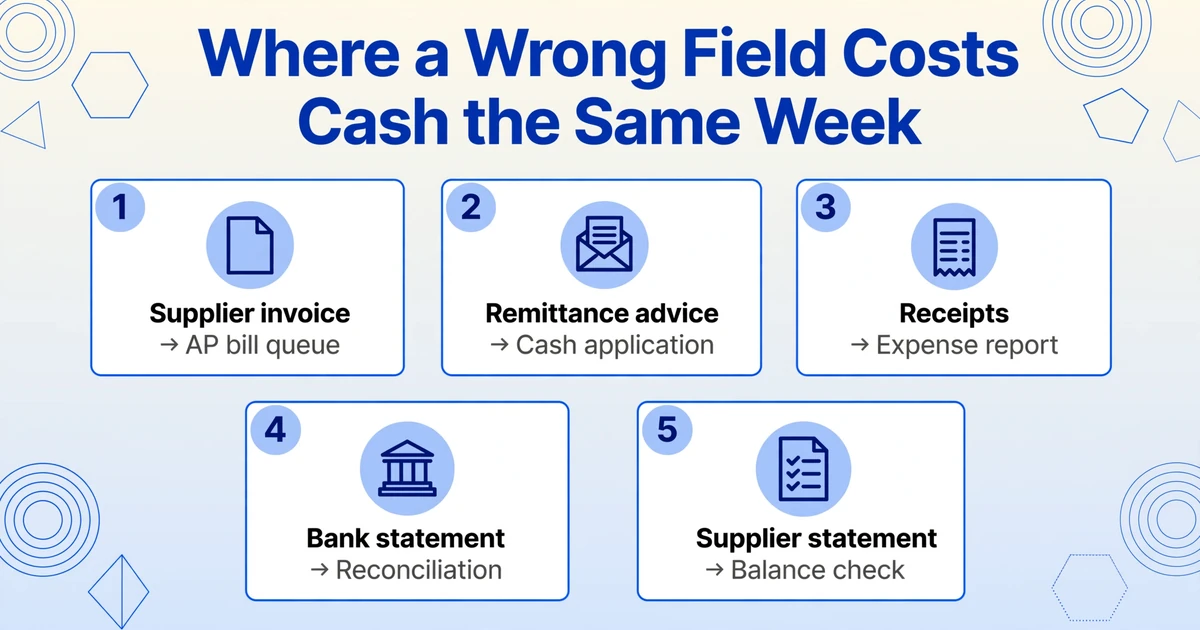
お金のドキュメントには共通する性質が1つあります。誤ったフィールドは同じ週に現金を失わせるため、まずここから始めるのが適切です。 この5つは、ほとんどの企業ですでに担当者が決まっています。
1. 仕入先請求書からAP請求キューへ
ドキュメント:仕入先がメールで送るPDFまたはスマートフォン写真。列:Vendor Name、Invoice Number、Invoice Date、Due Date、Currency、Subtotal、Tax、Total、PO番号、Payment Terms。格納先:AP担当者がQuickBooks、Xero、NetSuiteにインポートする請求一覧。
つまずくところ:同じ請求書が2回届きます。1回は発注部門からの転送、もう1回は仕入先からで、番号が変更されています。格納先でVendor + Invoice Number + Amountを確認してください。抽出には重複排除のステップがありません。バッチ版はバッチ請求書抽出にあります。
2. 送金通知から入金消込へ
ドキュメント:支払いが対象とする請求書を記載した送金通知のPDFまたはメール。列:Customer、Payment Date、Payment Amount、Invoice Numbers Listed、Amount Applied、Discount Taken、Short Pay Reason。格納先:売掛金シートまたは会計インポート。
つまずくところ:1回の支払いが多数の請求書を対象とし、控除があると消込合計が請求書合計と一致しません。行にヘッダー金額しかなければ、AR担当者は現金を分割するためにPDFを開き直します。請求書番号を列として持たせてください。
3. 領収書から経費精算レポートへ
ドキュメント:チームからのスマホ撮影写真、電子領収書、紙のスキャン。 列:Merchant、Date、Total、Currency、Tax、Card Last 4、Category(固定選択肢)、Employee。 出力先:Expensify、Ramp、または経理担当者に渡す経費シート。従業員が提出し、オフィスマネージャーが追いかけることになります。
つまずくポイント:印字された合計にカードのチップが含まれていない場合があり、海外の領収書には現地通貨額とカード請求額の両方が記載され、同じ会食が二重に提出されることもあります。Categoryは推論列です。選択肢を付けて名前を付ければ、AIが1つを選びます。
4. 銀行取引明細書から残高調整ワークシートへ
ドキュメント:月次明細書。4〜12ページで、パスワード保護されていることもあります。 列:Account Number、Statement Period、Opening Balance、Closing Balance、Total Deposits、Total Withdrawals。 出力先:担当の会計スタッフが締める残高調整ワークブックに、口座ごと・月ごとに1行。
つまずくポイント:残高は1ページ目に、取引は6ページ目にあるため、ページごとに1行にすると1つの明細書が6つに分割されてしまいます。Multi-Page Mergeは、口座番号のような共通の参照情報でページをグループ化します。行には明細書の残高が入り、取引の詳細は残高調整そのもののために元のPDFに残ります。メールで届く暗号化された明細書は、まず受信トレイの設定にパスワードを保存する必要があります。
5. 仕入先の取引明細書から買掛金残高の確認へ
ドキュメント:未払いの請求書をすべて記載した月次明細書。 列:Supplier、Statement Date、Closing Balance、Invoice Count、Oldest Invoice Date、Amount Overdue。 出力先:APが自分の元帳残高と突き合わせて確認するAPエイジングシート。
つまずくポイント:明細書には、すでに支払済みの請求書や受け取っていない請求書が含まれているため、残高が一致しないのは抽出エラー以外の理由によるものです。行にすることで不一致が可視化されますが、請求書を追いかけるのは依然としてAPです。
文書がモノ・人・義務を表す5つの自動化
これらの文書は現金を直接動かしません。動かすのは在庫、約束、人であり、その誤りが表面化するのは数週間後、記録が冷えてからです。
6. 注文確認から購買トラッカーへ
文書:サプライヤーの確認書。PDFまたはメール本文への貼り付け。列:サプライヤー、相手方注文参照番号、自社PO番号、確認数量、数量単位、確認単価、出荷予定日、バックオーダー数量。格納先:バイヤーが元の注文と照合するPOトラッカー。
破綻する箇所:サプライヤーは自社の梱包単位で確認してきます。12個入り10箱は120個ですが、行には10と書かれます。数字は正しく、在庫は誤りです。数量単位を列にしてください。
7. 梱包明細から入庫記録へ
文書:納品時に同梱される紙の明細。受け取った担当者の署名入り。列:PO番号、納品日、品目コード、納品数量、バックオーダー数量、運送業者、破損(はい/いいえ)。格納先:受領担当者が管理し、3点照合が参照する入庫記録。
破綻する箇所:不足数量が余白に手書きされるだけで他に記録がなく、翌日には別のパレットが独自の明細で届きます。1つの発注に対して2行になるのは正常なので、照合は不足と判断する前に両者を合計する必要があります。
8. 契約書から更新台帳へ
文書:署名済みの契約書、および後から別ファイルで届く変更契約。列:取引先、契約種別、開始日、終了日、更新期間、通知期間、自動更新(はい/いいえ)、準拠法、契約金額。格納先:更新に署名する担当者が管理する契約トラッカー。通知日にはカレンダーリマインダーを設定。
破綻する箇所:変更契約が終了日や通知期間を動かしても、台帳には元の内容が残ります。自動更新条項はこれを高くつかせます。通知期間が60日なら、リマインダーは終了日ではなく90日前に発火させる必要があります。
9. 仕入先オンボーディング資料からベンダーマスタへ
ドキュメント:W-9またはW-8、保険証明書、事業許可証、銀行レター。列:正式名称、DBA、Tax ID種別、Tax ID、 entity type、送金先住所、COI有効期限、追加被保険者(はい/いいえ)、銀行口座下4桁。格納先:経理責任者が管理するベンダーマスタ。有効期限はコンプライアンスカレンダーにコピーされます。
つまずくポイント:W-9の正式名称が請求書に印字された名称と異なるため、会計システムが2つ目のベンダーレコードを作成し、そこから重複問題が始まります。保険証明書も静かに期限切れになります。
10. タイムシートから給与計算または顧客請求へ
ドキュメント:スキャンまたは撮影された週次シート。クルーごとに1枚のこともあります。列:作業者名、週末日、通常時間、残業時間、ジョブコード、請求可能(はい/いいえ)、承認者名、承認済み(はい/いいえ)。格納先:給与インポートまたは顧客請求書の明細行。給与計算とプロジェクトマネージャーのどちらが時間を請求するかによって異なります。
つまずくポイント:署名の欠落は数字の行の中では見えず、手書きの修正が印字された時間を上書きします。残業ルールは管轄区域によって異なり、シートには記載されていないため、計算は下流の給与プロバイダー側で行うべきです。
抽出が終わり、自動化が始まる場所
抽出ステップは行で終わり、自動化はその行を読み取るルールから始まります。この2つを分けておくことで、ドキュメントの問題がワークフローの再構築に発展するのを防げます。
スプレッドシートネイティブ。Google Sheetsアドオンはアクティブなシートに行を追加し、数式、フィルター、条件付き書式が残りを処理します。アクションごとの課金はありません。
自動化プラットフォーム。Zapier、Make、Power Automate、n8nはアプリを接続し、フィールドに基づいて動作します。ドキュメント読み取りステップが存在する場合、それはプラットフォーム内蔵のモデルかアプリ接続であり、返されるフィールドがワークフローの残りの動作対象となります。Zapier、Make、Power AutomateにはImageToTable.aiのネイティブアプリがないため、接続はv1 APIからのWebhook(ファイルを送信し、構造化されたJSONを受け取る)または監視対象のエクスポートになります。Zapierの無料プランでは2ステップのZapと月100タスクが利用でき、マルチステップZapは月額$19.99からです(Zapierの料金)。そのため、列として記述されたチェックは、フィルターステップとしての同じチェックよりも安く済みます。
システムインポート。会計システムが期待するインポートテンプレートに合わせた形でCSVまたはXLSXをエクスポートします。プログラムによる配信とのトレードオフはAPI対ノーコードのドキュメント抽出にあります。
取り込みチャネルによって、どれだけ人手なしで実行できるかが決まります。Email Inboxはアカウントに専用アドレスを付与します。添付ファイルはキューに入り、自動処理はテンプレートに紐づき、ホワイトリストが無関係なメールを排除し、保存されたパスワードが暗号化された明細書を解除し、取り込みは本文のみ、または添付ファイルと本文の両方に設定できます。Collection Linkはアカウントを作成しない人々をカバーします。リンクを開き、コードを入力し、アップロードするだけです。メール経路についてはメールとその添付ファイルからデータを取得するをご覧ください。
請求書をXeroに取り込むn8nパイプラインを公開した実務者が、欠陥を自ら挙げています。既存の取引先に対する重複排除がない、明細行を勘定科目表にマッピングしていない、メール本文内の請求書に対応していない(r/xero)。パイプラインは動きましたが、帳簿が正しいかを決める3つの要素は未解決のままでした。
ドキュメントを読み取るツールと、行に対して処理を行うツールは別々の買い物です。ほとんどの失敗は、その2つの間の契約で起こります。
手作業に残すべきもの
4つの業務は人に残すべきであり、そうでないふりをする自動化は、最初に間違えた時点で信頼を失います。
重複と取引先の同一性照合。r/AccountingのあるAPマネージャーは、同じ取引先に二重支払いをした事例を語っています。1回は直接の請求書入力で、もう1回は同じ経費が請求書番号を改変されて別部門から回ってきたときです。ERPは完全一致しかチェックしないため、数週間後の照合でようやく発覚しました(r/Accounting)。抽出はクリーンなキー項目を渡してくれます。照合は投入先で行うものです。請求書リストに対するCOUNTIF、複数の商号を1つの取引先IDにマッピングするルックアップ、あるいはAPシステム内の重複チェックです。
コーディングと承認。GL勘定、コストセンター、承認の選択はポリシーです。ツールはPO番号を読み取り、印刷された合計と記載された請求金額の差を計算できます。しかし請求書を承認したり、仕訳を起票したりはしません。
銀行情報の変更。送金先の詳細を変更するサプライヤーのメールは、買掛金における最も古い詐欺手口です。すでに把握している電話番号への電話で確認してください。
例外の判断。短期支払、欠落ページ、届かなかったクレジットノート。差額を受け入れるか追跡するかを決めるのは人です。自動化の役割は、その行を人が見る場所に置くことです。
FAQ
これらの自動化を実行するのにZapierやMakeは必要ですか?
いいえ。10個のうちほとんどは、スプレッドシートと、会計システムがすでに受け入れるインポートテンプレートで実行できます。これらのプラットフォームが役立つのは、行がシート外の何かをトリガーする必要がある場合です。ネイティブコネクタはありません。連携はv1 APIからのWebhookか、監視対象のエクスポートです。
添付ファイルがなく、メール本文に記載された請求書を読み取れますか?
はい、Email Inboxが本文のみ、または添付ファイルと本文の両方を読み取る設定になっていれば可能です。デフォルトでは実際の添付ファイルのみを読み取り本文を無視するため、メッセージに明細を貼り付けたSaaSの請求書や公共料金の通知を見逃します。
同じ請求書が二重に支払われるのを防ぐには?
チェックは転送先に置きます。抽出では、仕入先名、請求書番号、金額、日付が比較できるよう正規化されて出力されます。重複照合は実行しません。仕入先+請求書番号+金額に対するCOUNTIF、またはAPシステム内の重複チェック機能が、再送信を検出します。
小規模チームは10個のうちどれから始めるべきですか?
誰かがすでにリストを管理し、別の誰かが毎週それを読んでいるワークフローから始めてください。通常は仕入先請求書か従業員の領収書です。20〜30件のドキュメントを抽出ステップに通し、修正が必要だった行を数えてベースラインとします。例外率を把握する前にトリガーを追加すると、エラーを自動化するだけになります。
QuickBooksやXeroに直接転記されますか?
いいえ。XLSX、CSV、JSONを出力し、その行はインポートテンプレート、APツール、またはAPI経由の独自コードで取り込まれます。受け渡しを明示的に保つことで、帳簿に届く前に経理担当者がバッチを確認できます。
すでにスプレッドシートがあるワークフローから始める
最も定着しやすい自動化は、その出力を誰かがすでに読んでいるものです。 今日その出力を誰も読んでいないなら、新しいワークフローはエラーの居場所を静かにするだけです。すでに存在するリストを選び、その抽出ステップにバッチを通し、目視確認が必要な行数を数えます。その数は、どんな図よりもワークフローがトリガーを設定する準備ができているかを雄弁に語ります。
目視確認が必要な行は、例外レーンに入れるべきものを教えてくれます。